
Apprenez à manipuler facilement le point d’ancrage dans After Effects pour enrichir vos projets de motion design et de montage vidéo.
Que vous soyez un artiste en motion graphics expérimenté ou un débutant qui se lance dans le monde du montage vidéo, savoir comment modifier le point d’ancrage dans After Effects est une compétence fondamentale. Le point d’ancrage sert de point de pivot ou de centre de transformation pour un calque, influençant sa position, sa rotation et son échelle. En sachant manipuler le point d’ancrage, vous pouvez faire passer votre motion design au niveau supérieur et obtenir des placements précis ainsi que des animations dynamiques.
Pour modifier le point d’ancrage d’un calque, suivez ces étapes simples :
1. Sélectionnez le calque que vous souhaitez modifier dans le panneau timeline.
2. Rendez-vous dans le panneau “Properties”, où vous verrez une section intitulée “Transform.” Cette section contient différentes propriétés comme la position, l’échelle et la rotation.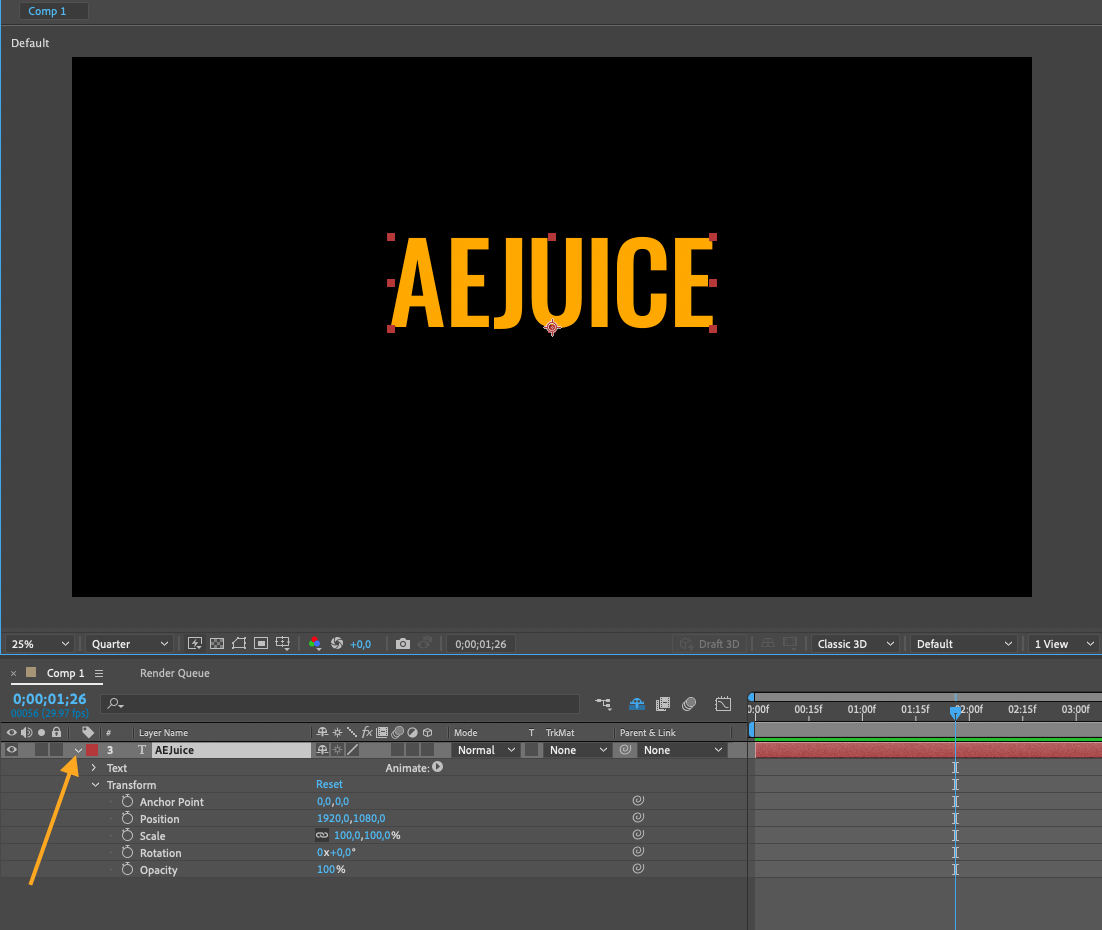 3. Repérez la propriété du point d’ancrage, représentée par une petite icône en forme de réticule. Par défaut, elle est positionnée au centre du calque.
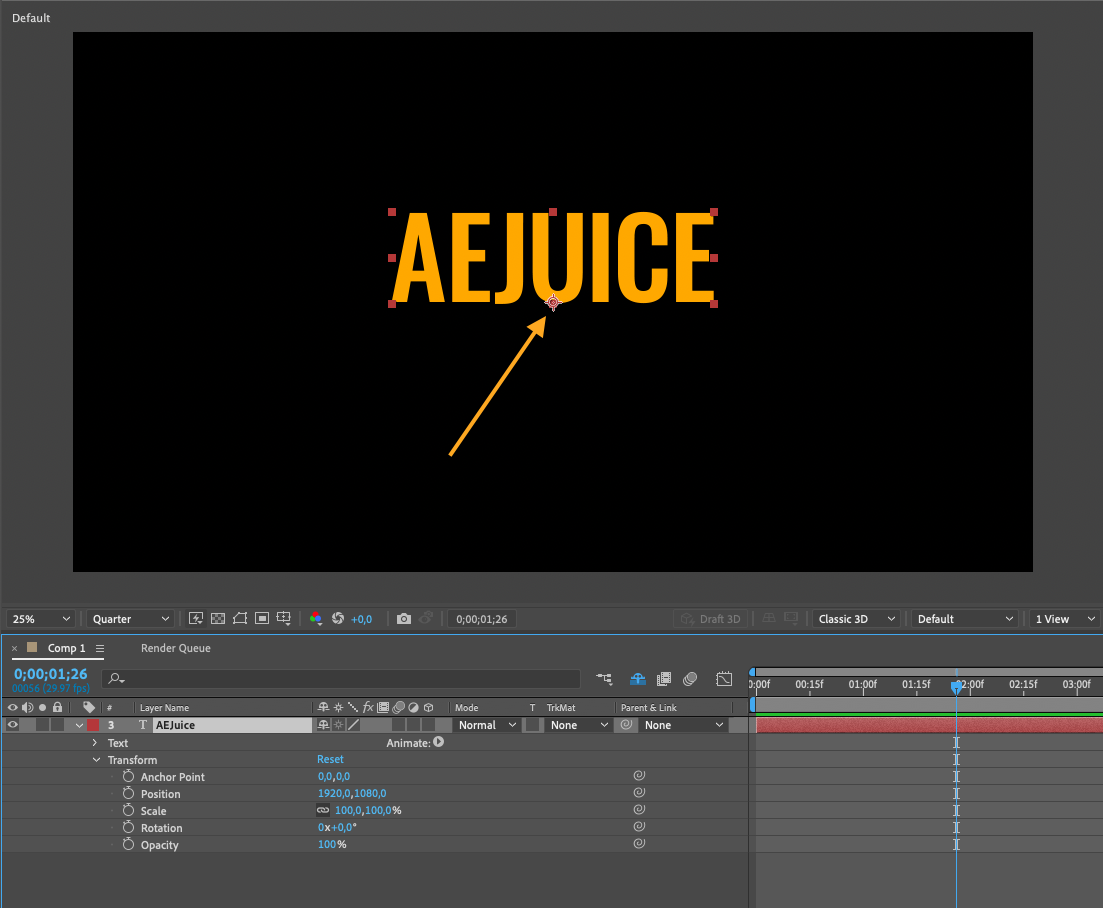 4. Utilisez l’outil Anchor Point du menu supérieur pour faire glisser le point d’ancrage jusqu’à la position souhaitée sur le calque. Une fois le point d’ancrage modifié, vous remarquerez que la position, la rotation et l’échelle du calque sont affectées en conséquence.
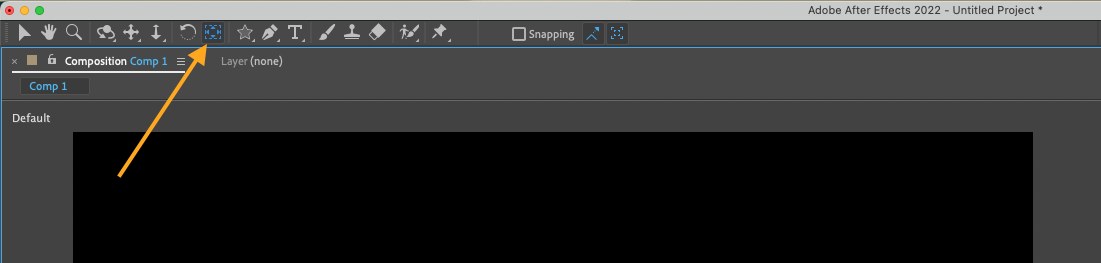 5. Vous pouvez également saisir des coordonnées précises dans les valeurs de la propriété pour être encore plus précis.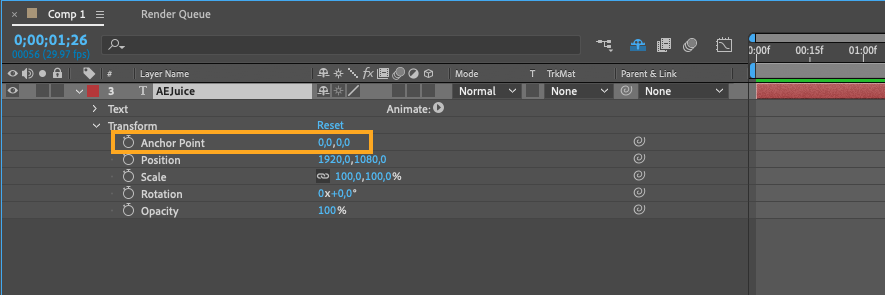
Modifier le point d’ancrage ouvre un monde de possibilités créatives. Voici quelques exemples :
1. Rotation :
En modifiant le point d’ancrage, vous pouvez faire pivoter un calque autour d’un point spécifique plutôt qu’autour de son centre par défaut. C’est utile pour créer des objets en rotation, des animations circulaires ou des effets de texte tournant.
2. Échelle et transformations :
Ajuster le point d’ancrage vous permet de contrôler le comportement de mise à l’échelle d’un calque. Par exemple, si vous souhaitez mettre à l’échelle un calque à partir d’un coin, il vous suffit de déplacer le point d’ancrage vers ce coin, et le calque sera mis à l’échelle à partir de là.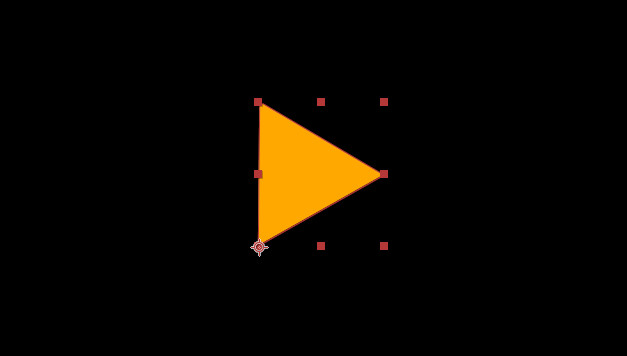 3. Parenting et connexions entre calques :
Le point d’ancrage joue un rôle crucial dans le parenting et la liaison des calques. En modifiant le point d’ancrage d’un calque parent, vous pouvez contrôler avec précision la manière dont les calques enfants se connectent et interagissent entre eux.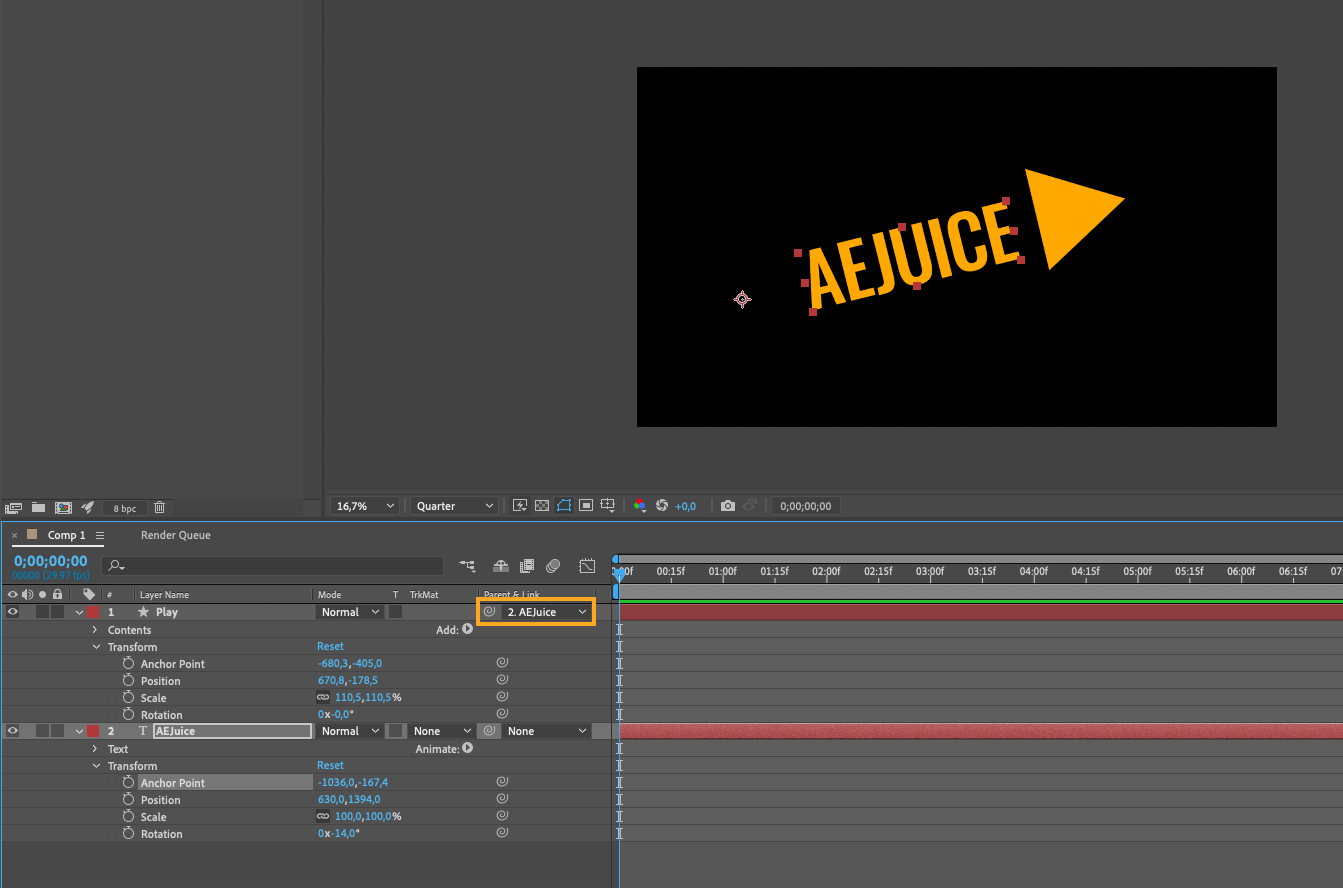 4. Effets d’animation : Manipuler le point d’ancrage ouvre de nouvelles possibilités créatives pour divers effets d’animation. Par exemple, vous pouvez créer des mouvements de caméra dynamiques en modifiant le Point of interest d’un calque de caméra, ou simuler le mouvement d’un pendule en ajustant le point d’ancrage d’un objet.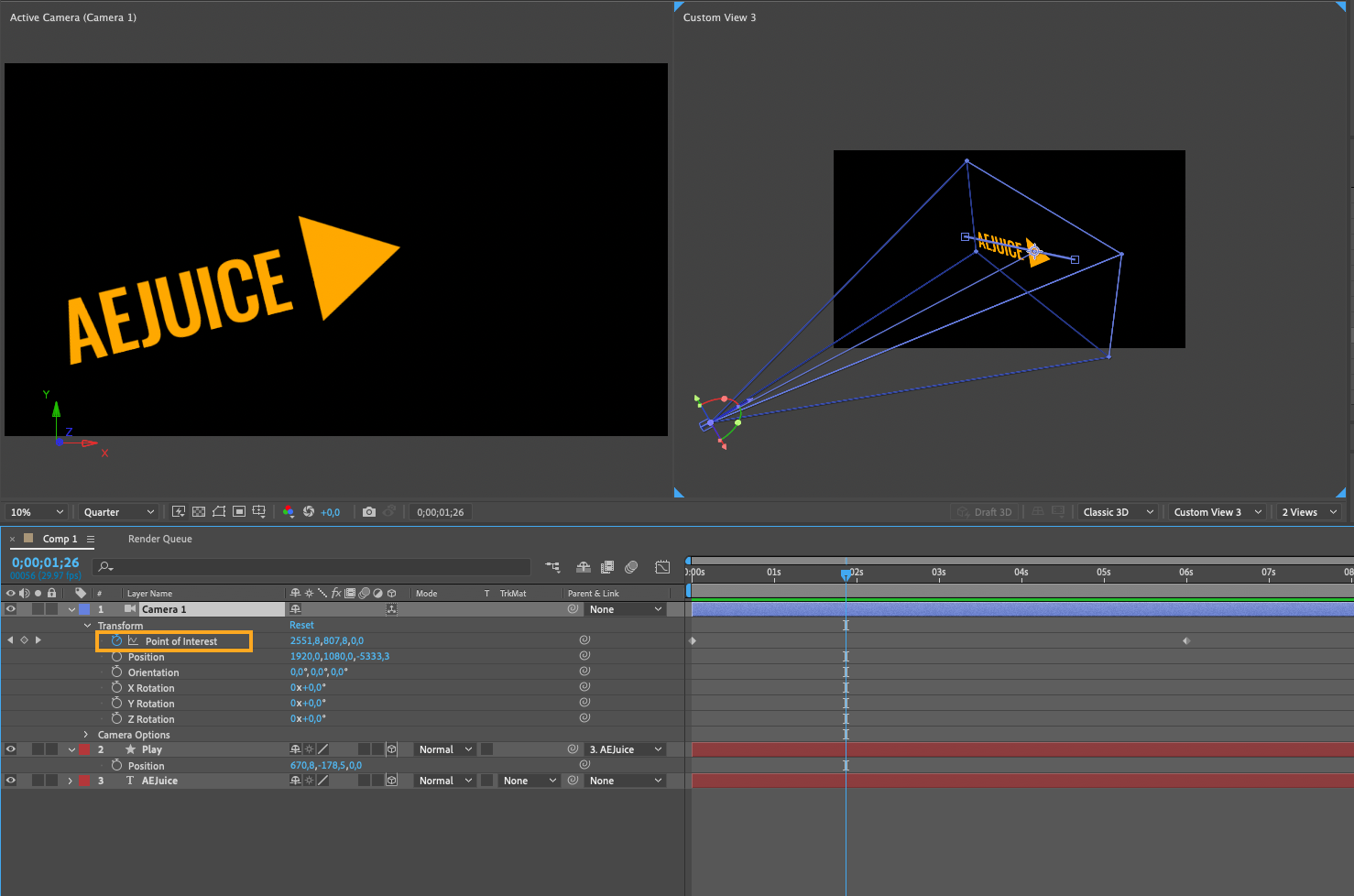
Comme vous pouvez le constater, modifier le point d’ancrage dans After Effects est une technique simple mais puissante qui peut considérablement enrichir vos projets de motion design et de montage vidéo. Expérimentez différentes positions du point d’ancrage, explorez son impact sur les transformations et les connexions, et laissez libre cours à votre créativité.
En conclusion, maîtriser l’art de modifier le point d’ancrage dans After Effects vous donnera un contrôle précis sur vos calques, vous permettant de créer des animations époustouflantes et d’obtenir des effets visuels fluides. Essayez et débloquez les possibilités créatives infinies qu’offre cette technique essentielle.
Our Bestsellers
Our Bestsellers


