
Maitriser la suppression de clips dans After Effects
Introduction au rognage de clips en toute simplicite
Naviguer dans les subtilites du montage video devient encore plus delicat lorsqu’il s’agit de retirer avec precision des segments indesirables dans After Effects. Dans ce guide, nous demystifions ces complexites en vous offrant une feuille de route claire pour fluidifier votre workflow de montage. Que vous soyez debutant ou monteur experimente, nos instructions etape par etape vous permettront d’ameliorer sans effort l’attrait visuel de vos videos en eliminant les elements superflus.
Comprendre les subtilites de la suppression de clips est essentiel pour obtenir un rendu soigne et professionnel dans vos projets. Nous savons a quel point il est important de simplifier ce processus pour le rendre accessible a tous les niveaux d’expertise. Tout au long de ce guide, nous partagerons des conseils precieux, des astuces et des raccourcis pour optimiser votre efficacite et rehausser la qualite globale de vos productions video. Alors, preparez-vous pour un parcours qui transforme la delicate tache de suppression de clips en une experience de montage fluide et gratifiante.
1. Importer avec precision :
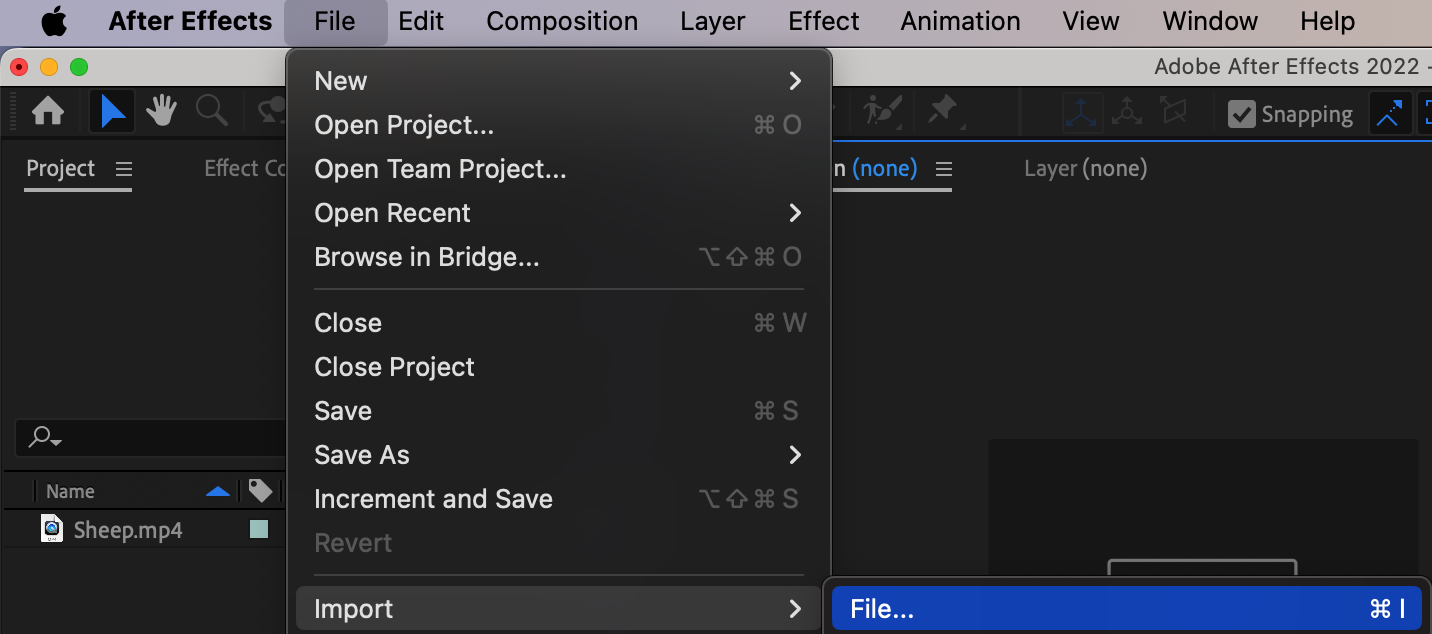
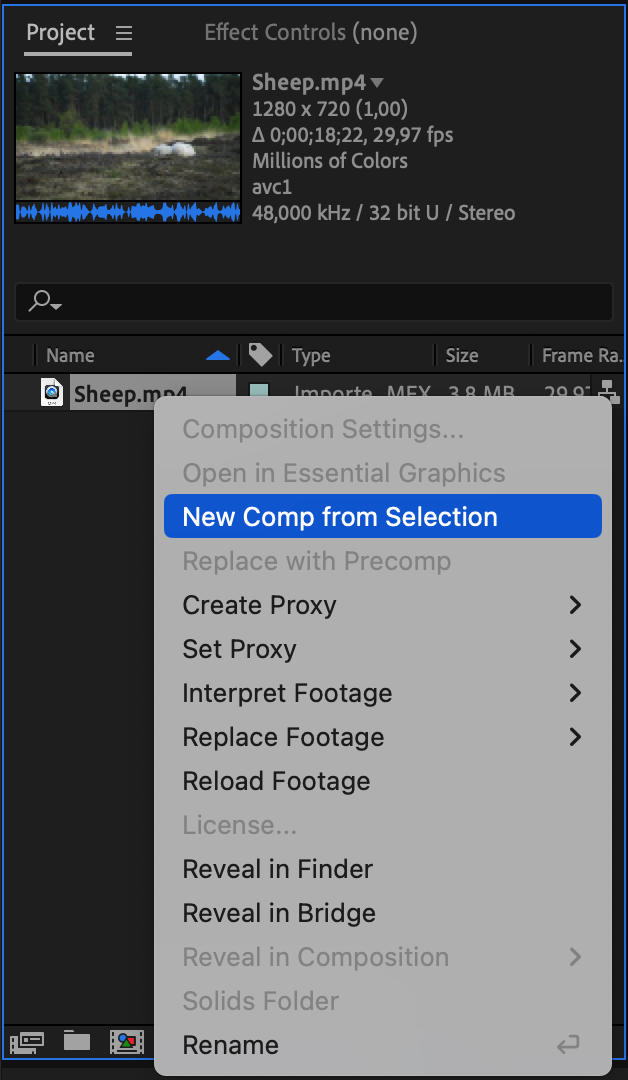
Lancez votre parcours de montage en important votre clip dans After Effects. Rendez-vous soigneusement dans “File” et selectionnez “Import.” Une fois vos rushes apparus dans le panneau de projet, faites un clic droit sur la video et choisissez “New comp from selection.” Une fois vos clips presents dans l’espace de travail After Effects, positionnez-les strategiquement sur la timeline pour obtenir une vue d’ensemble. Reperez avec precision les zones que vous souhaitez supprimer.
2. La finesse du rognage :
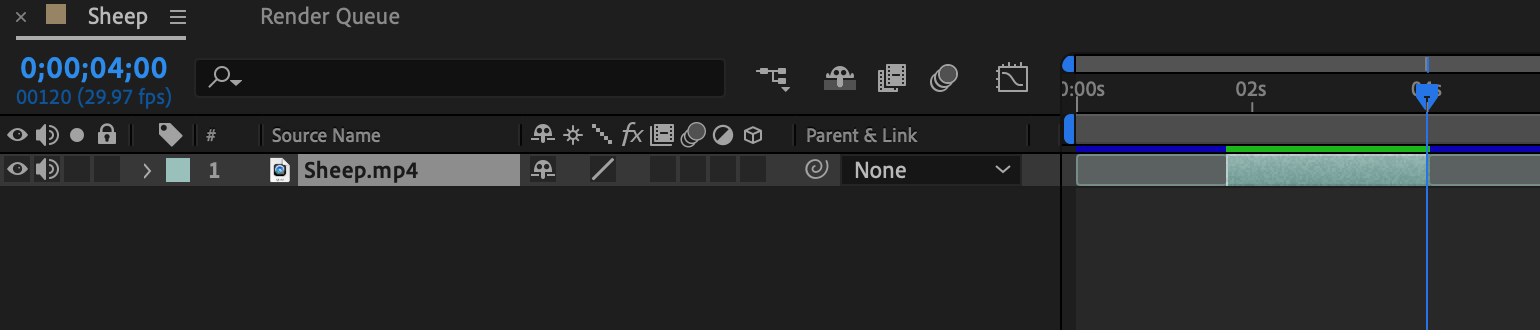
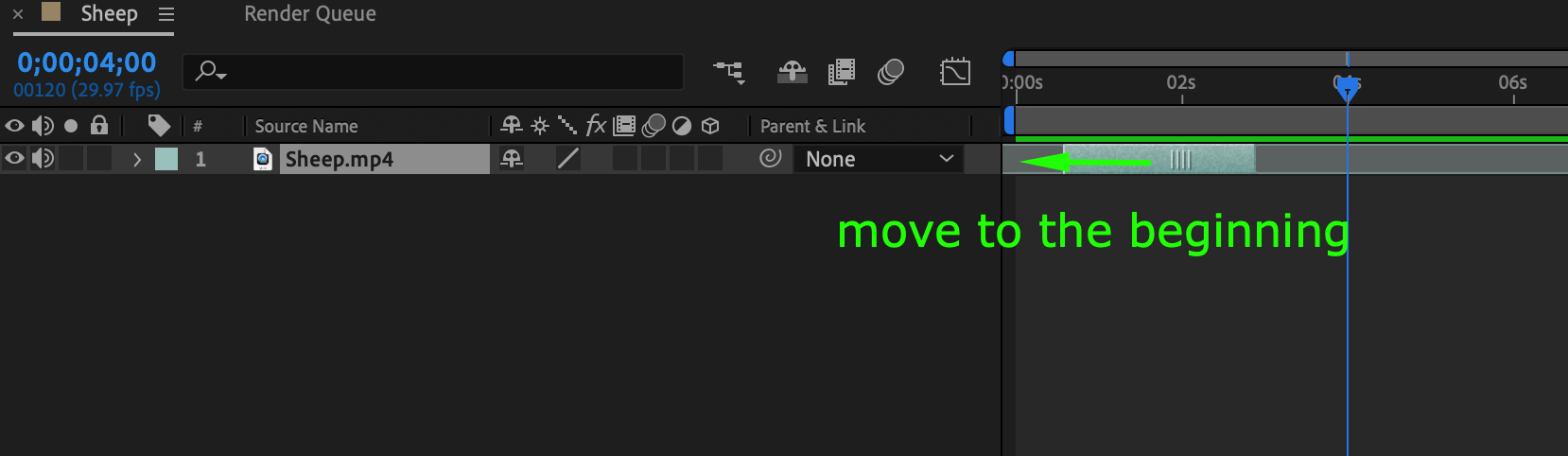
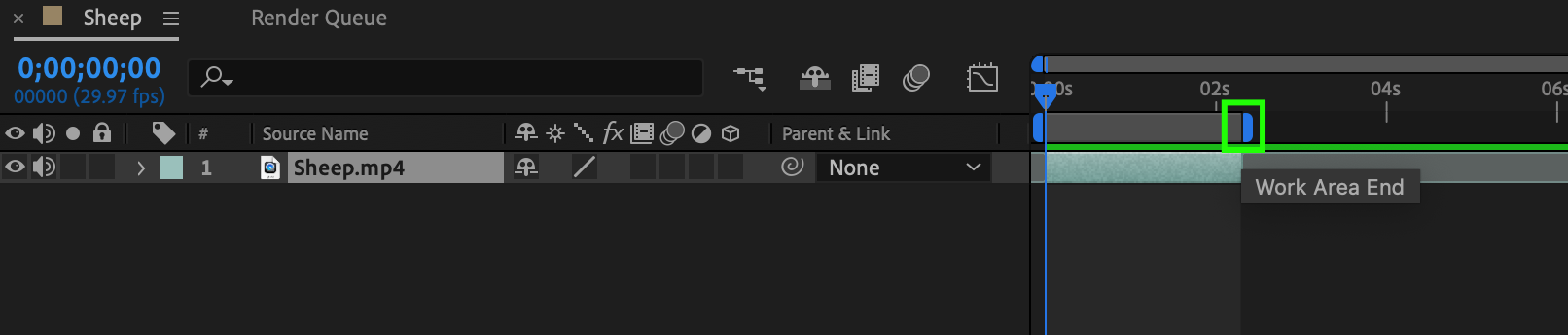
Avec precision, placez la tete de lecture au debut de la section a supprimer. La combinaison de clics, en maintenant la touche “Alt/Option” enfoncee, puis en appuyant sur “[”, permet un rognage fluide jusqu’a la tete de lecture. Repetez ce processus a la fin de la section. Une fois le rognage termine, deplacez la piste obtenue vers le debut et amenez le curseur de fin de la zone de travail (Work Area End) a la fin du segment rogne.
3. Apercu et finitions :
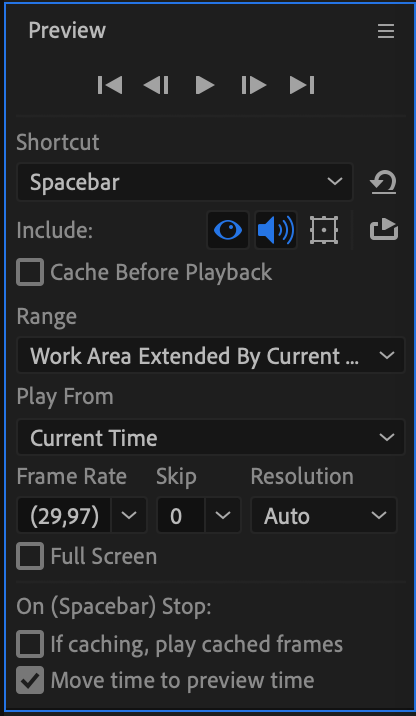
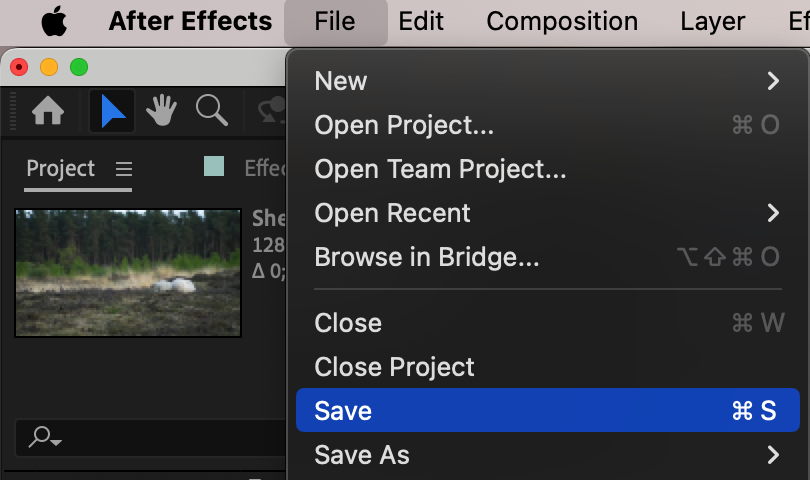
Une fois le segment indesirable retire, jetez un oeil a votre montage pour vous assurer d’une transition visuelle fluide. Lisez le clip en portant attention aux ajustements necessaires. Enfin, mettez votre travail creatif a l’abri en sauvegardant le projet avec le raccourci Ctrl/Cmd + S, pour conserver toutes les modifications apportees avec soin.
Conclusion : atteindre l’excellence du montage dans After Effects
En integrant ces etapes, vous garantissez un processus rapide et efficace pour supprimer des parties precises d’un clip dans After Effects. Liberez votre creativite en experimentant diverses techniques de montage et en exploitant les riches fonctionnalites offertes par After Effects. Osez perfectionner votre savoir-faire en montage pour creer des videos captivantes qui marquent durablement les esprits. Bon montage, et que votre parcours de storytelling visuel continue de s’epanouir !
Our Bestsellers
Our Bestsellers


