
Guide facile pour changer la couleur d’un calque solide dans After Effects
Introduction : sublimer votre design grace a la couleur dans After Effects
Vous souhaitez apporter plus de peps a votre composition After Effects ? Changer la couleur d’un calque solide est un moyen simple mais efficace de sublimer vos designs. Que vous experimentiez differentes palettes de couleurs ou que vous souhaitiez garantir la coherence de votre identite visuelle, After Effects met a votre disposition des outils puissants pour obtenir exactement le rendu recherche.
Dans ce tutoriel, nous allons vous guider pas a pas dans le processus de changement de couleur d’un calque solide. En quelques clics seulement, vous pourrez transformer vos compositions et explorer de nouvelles possibilites creatives.
Etape 1 : Creer et selectionner le calque solide
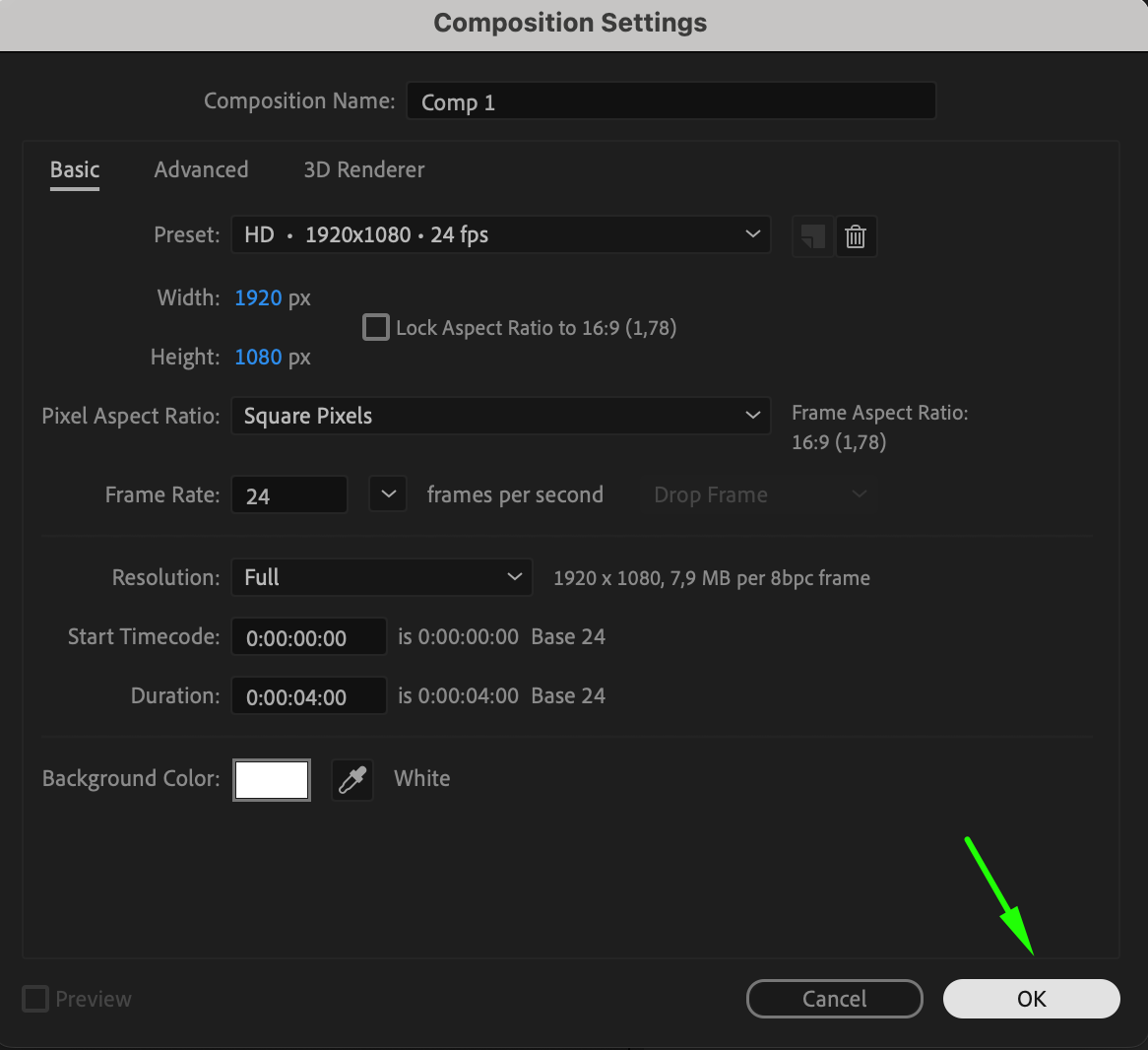
Pour commencer, ouvrez After Effects et creez une nouvelle composition. Rendez-vous dans le menu Composition en haut de l’ecran et selectionnez New Composition. Ajustez les parametres de votre composition (frequence d’images, resolution, duree) selon les besoins de votre projet.
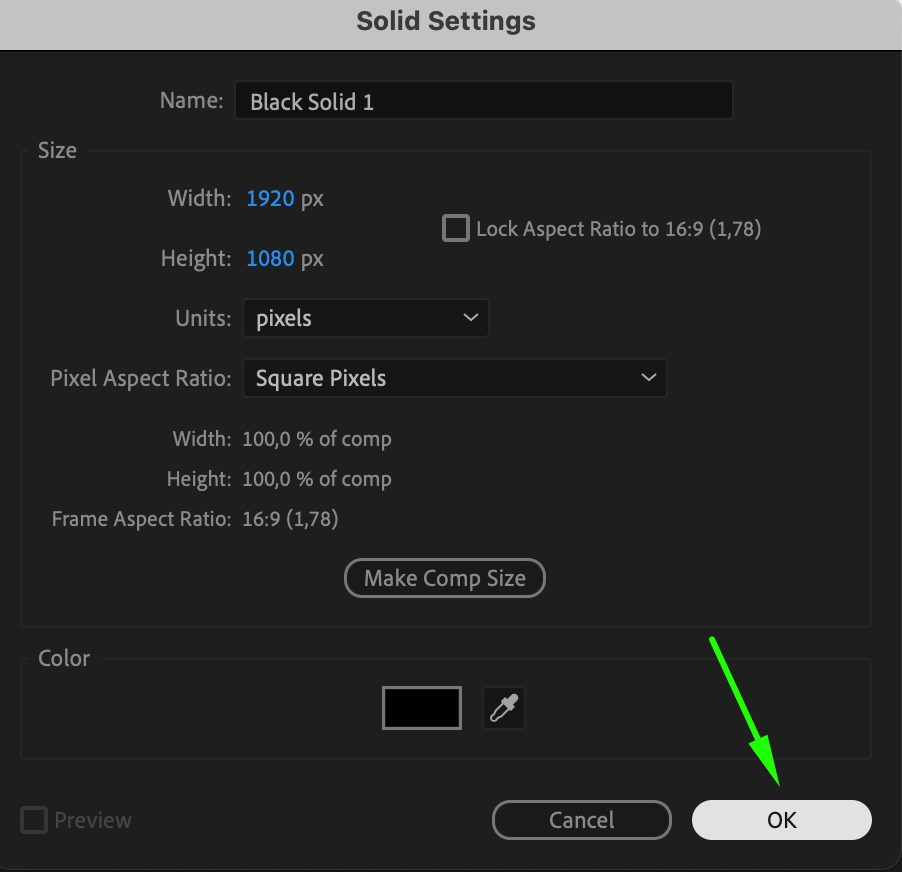
Ensuite, vous devrez creer un calque solide. Dans le panneau Layers, cliquez sur le bouton New et selectionnez Solid dans le menu deroulant. Une boite de dialogue s’affiche, vous permettant de definir la taille et la duree du solide. Une fois les parametres a votre convenance, cliquez sur OK pour ajouter le calque solide a votre composition.


 Etape 2 : Ouvrir les parametres du solide pour changer la couleur
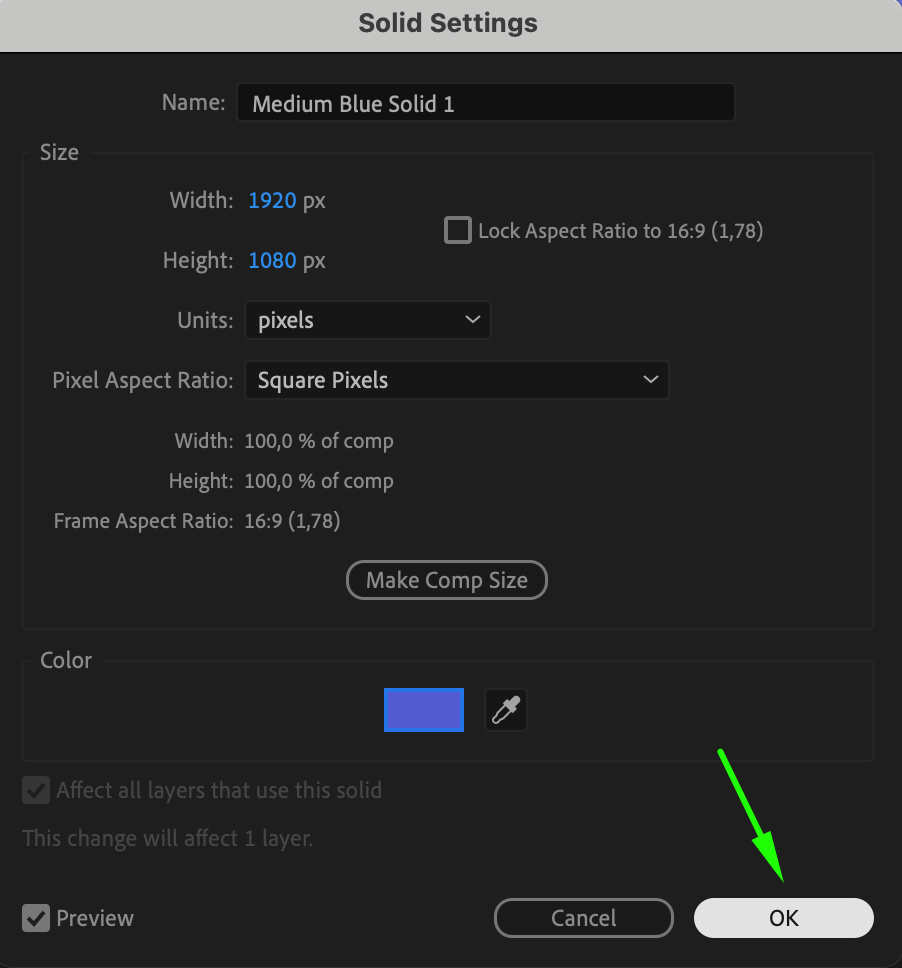
Une fois le calque solide cree et selectionne dans votre panneau Timeline, ouvrez ses parametres. Pour cela, allez dans le menu Layer en haut de l’ecran et selectionnez Solid Settings dans le menu deroulant. Cela ouvrira la boite de dialogue Solid Settings, ou vous pourrez modifier la couleur du calque solide selon vos preferences. Etape 3 : Selectionner une nouvelle couleur
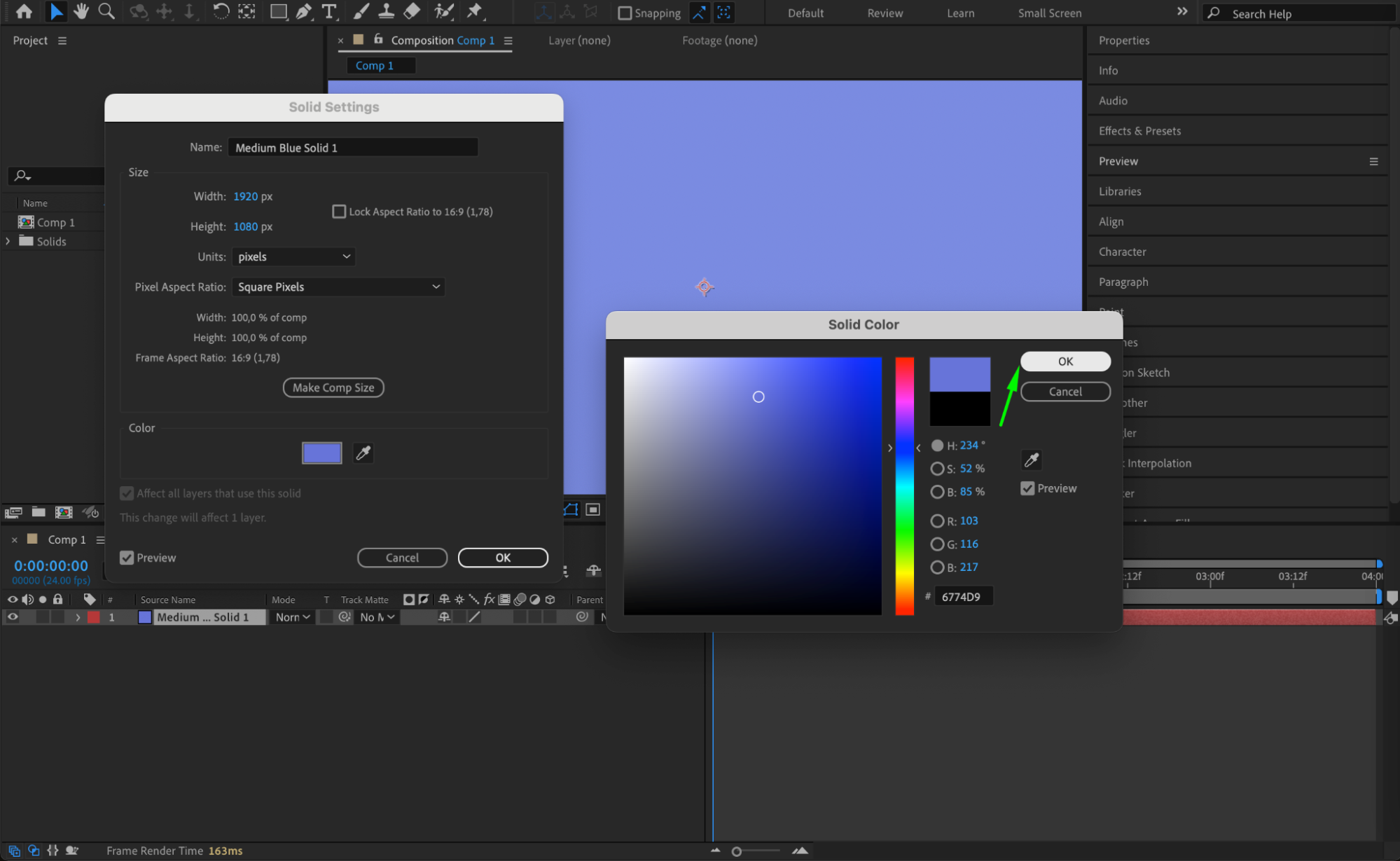
Dans la boite de dialogue Solid Settings, repérez la section Color. Vous verrez un rectangle colore indiquant la couleur actuelle du calque solide. Cliquez sur ce rectangle pour ouvrir la fenetre Color Picker. Vous pouvez soit choisir une couleur manuellement, soit utiliser l’outil Eyedropper pour selectionner une couleur n’importe ou dans votre projet.
Une fois la couleur souhaitee selectionnee, cliquez sur OK. La nouvelle couleur s’applique immediatement a votre calque solide dans le panneau Composition. Cette etape permet des ajustements de couleur simples et precis, vous donnant un controle total sur votre design.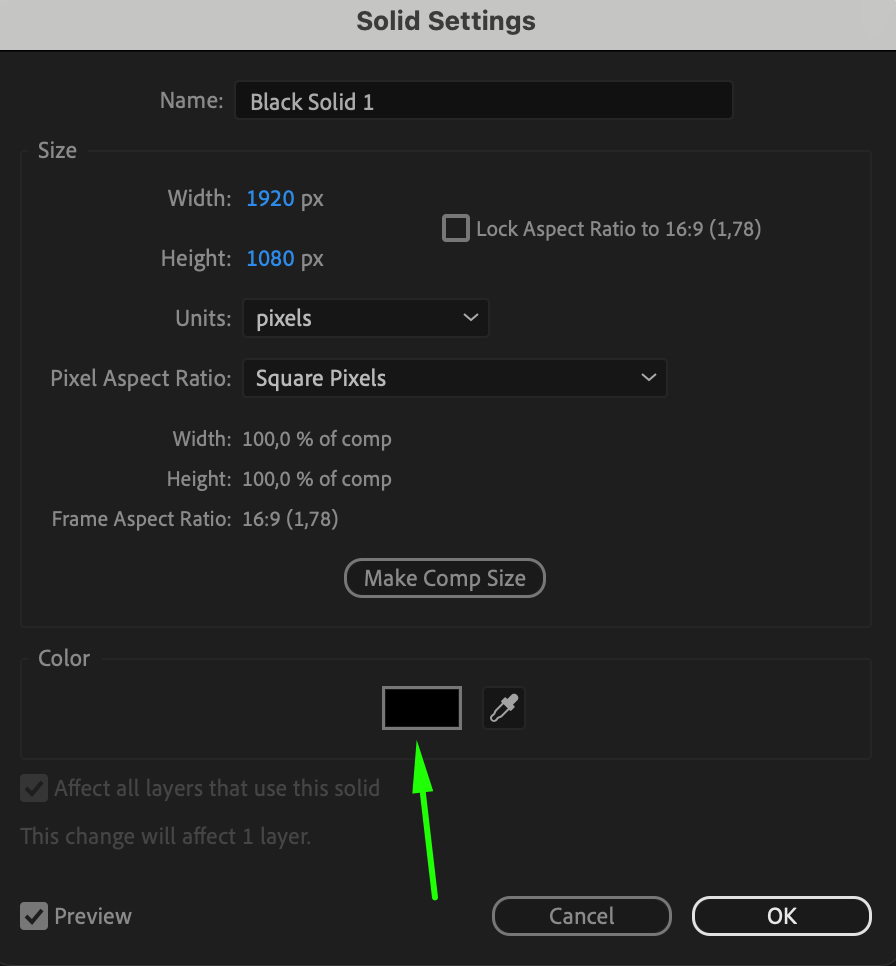
 Etape 4 : Aller plus loin dans la personnalisation
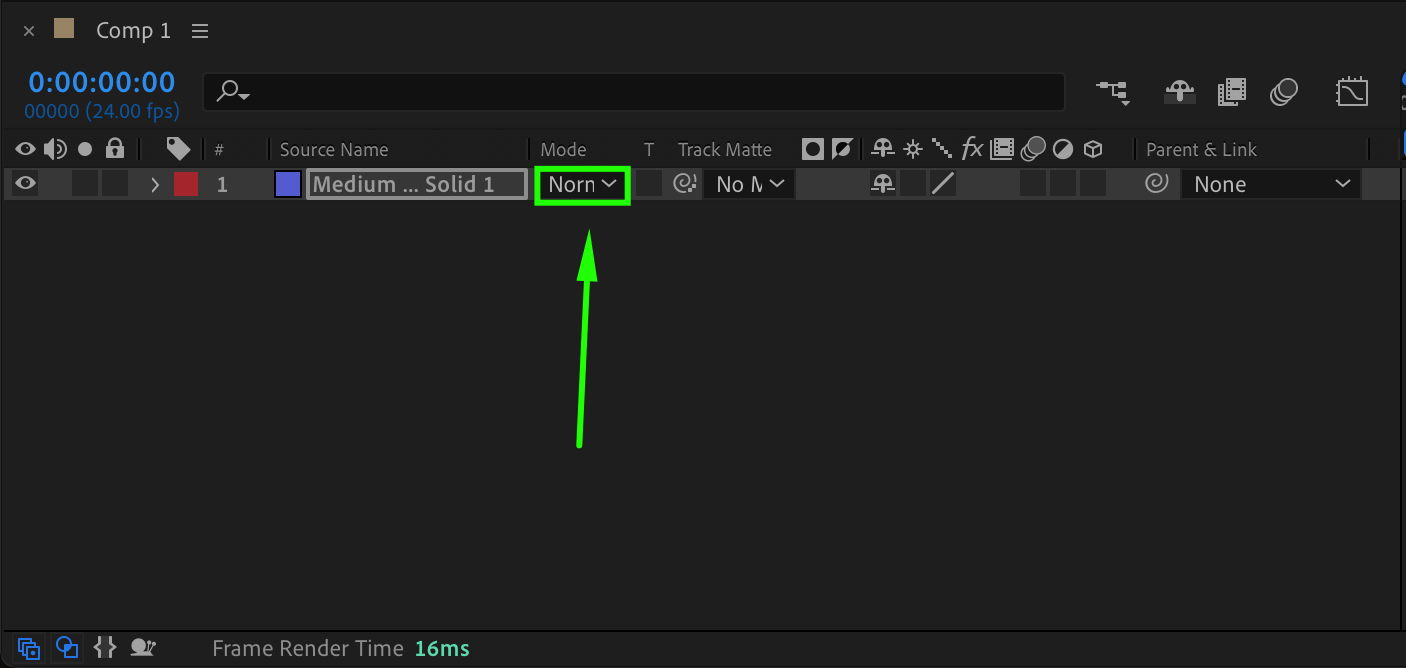
Pour affiner la couleur de votre calque solide, vous pouvez experimenter avec des proprietes supplementaires dans le panneau “Effect Controls”. Ajustez l’opacite pour creer differents niveaux de transparence, appliquez des modes de fusion pour des effets visuels uniques, ou animez la couleur dans le temps pour des compositions dynamiques. Si vous souhaitez appliquer la meme couleur a plusieurs calques solides, copiez-collez simplement l’effet “Fill” d’un calque a l’autre. Vous garantirez ainsi une couleur coherente dans tout votre design.


Conclusion
Changer la couleur d’un calque solide dans After Effects est une competence fondamentale qui peut grandement enrichir vos projets de design. Grace au selecteur de couleurs intuitif et aux nombreuses options de personnalisation, vous pouvez rapidement transformer vos compositions et donner vie a votre vision creative. Alors n’hesitez plus, lancez-vous et experimentez differentes palettes de couleurs. Laissez libre cours a votre imagination et creez des visuels captivants qui marqueront votre audience. Avec After Effects, les possibilites sont infinies !
Nous esperons que ce tutoriel vous a aide a mieux comprendre comment changer la couleur d’un solide dans After Effects. Pour decouvrir encore plus d’astuces, de conseils et de tutoriels, n’hesitez pas a explorer notre site et notre vaste collection de produits AEJuice. Bon design !
Our Bestsellers
Our Bestsellers


