
Comment creer un animatique dans Adobe After Effects : le guide complet pour les video designers
Introduction : donnez vie a vos idees avec un animatique dans After Effects
Vous etes video designer et vous cherchez a donner vie a vos idees ? Vous etes au bon endroit ! Dans ce guide, nous allons vous montrer comment creer un animatique dans Adobe After Effects. Les animatiques sont un excellent moyen de previsualiser vos animations et d’affiner vos idees avant de vous lancer dans la production finale.
Avant de commencer, assurez-vous de bien connaitre les bases d’After Effects : son interface, les calques et l’animation par images cles. Cette connaissance vous facilitera grandement la tache.
C’est parti pour votre animatique ! Voici les etapes a suivre :
1. Rassemblez vos elements :
Rassemblez toutes les images, fichiers audio, incrustations de texte et autres elements que vous souhaitez inclure dans votre animatique. Organisez-les dans des dossiers separes pour y acceder facilement.
2. Creez une nouvelle composition :
Ouvrez After Effects et allez dans « Composition » > « New Composition ». Definissez les dimensions, la frequence d’images et la duree de votre animatique.
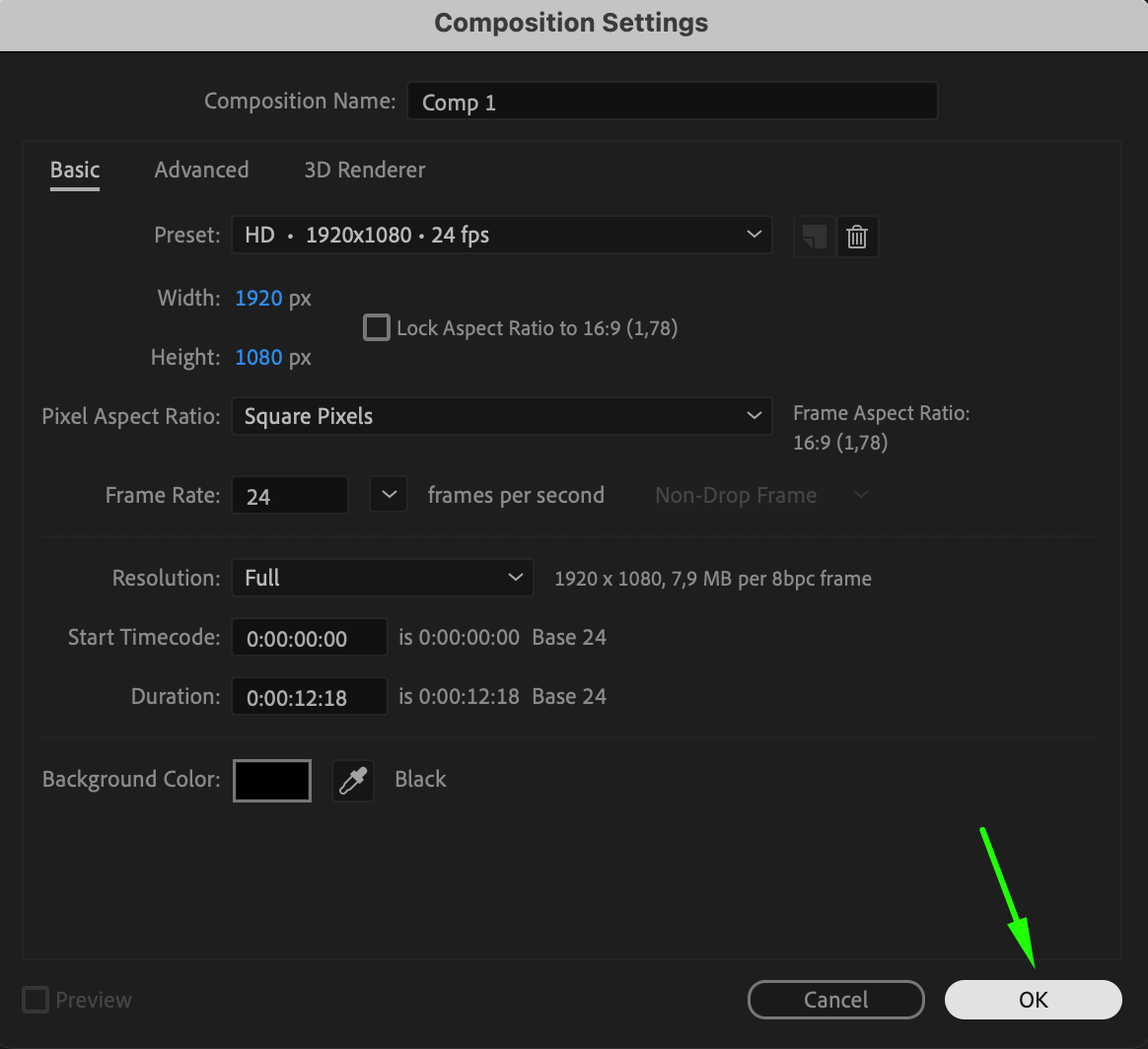 3. Importez vos elements :
Utilisez l’option « File » > « Import » > « File » pour importer vos elements dans le panneau du projet. Vous pouvez aussi les glisser-deposer directement dans le panneau.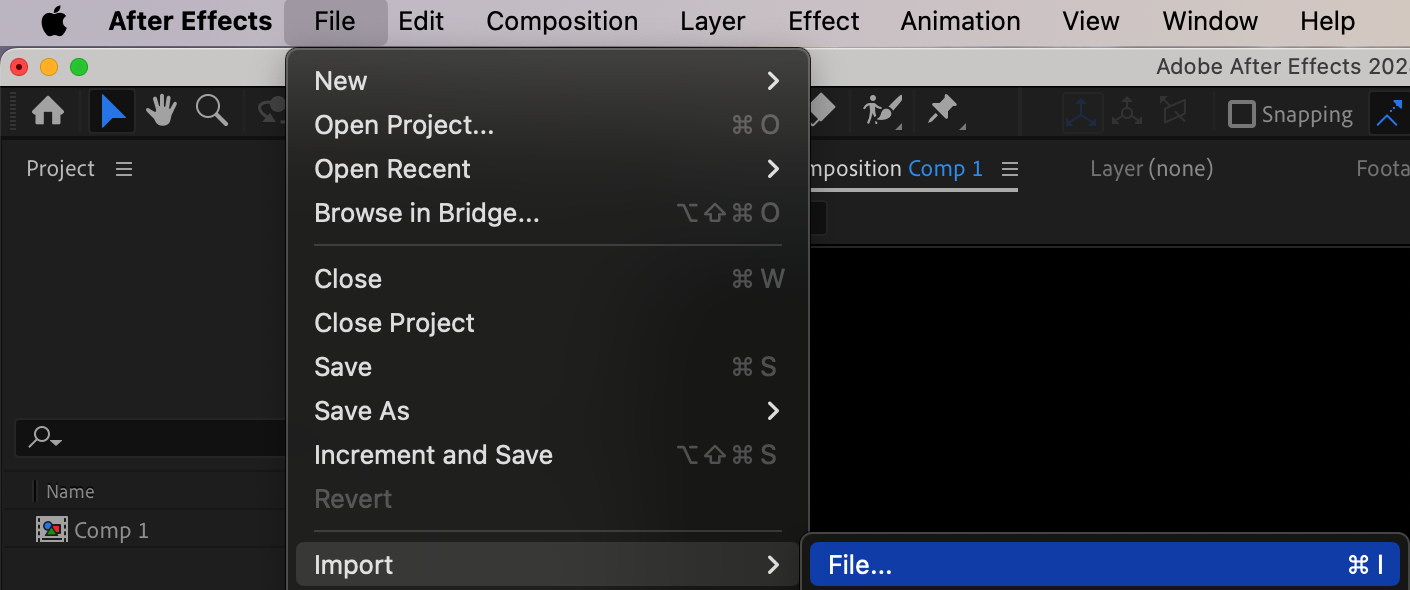 4. Organisez vos calques :
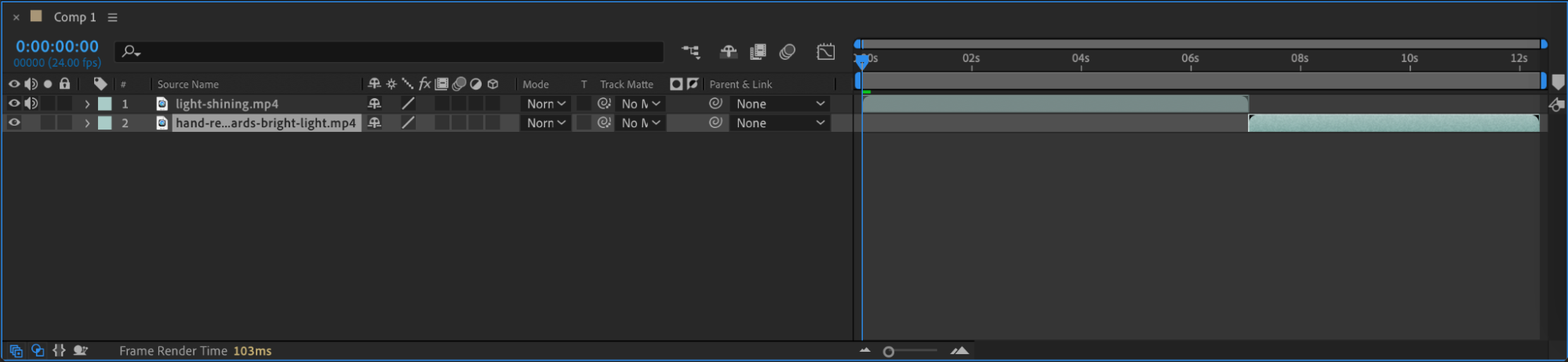
Faites glisser vos elements du panneau du projet vers la timeline de la composition. Organisez-les dans l’ordre ou vous souhaitez qu’ils apparaissent dans votre animatique.
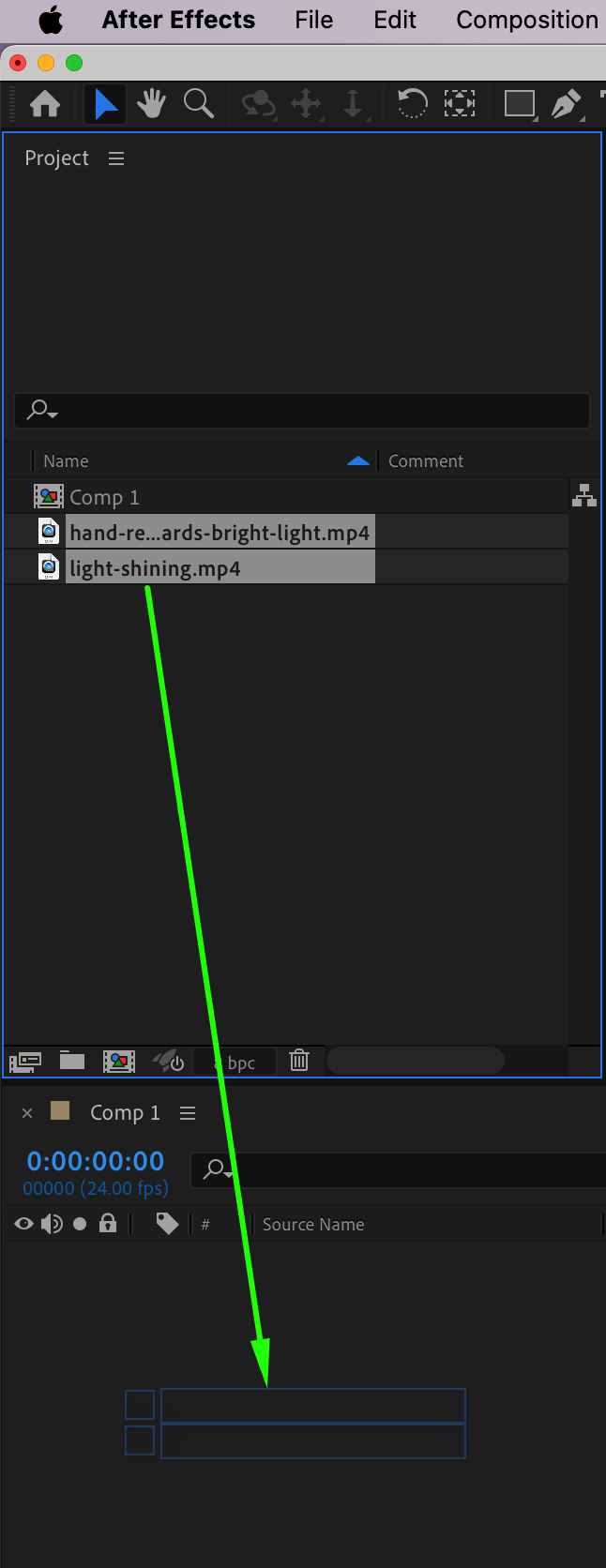
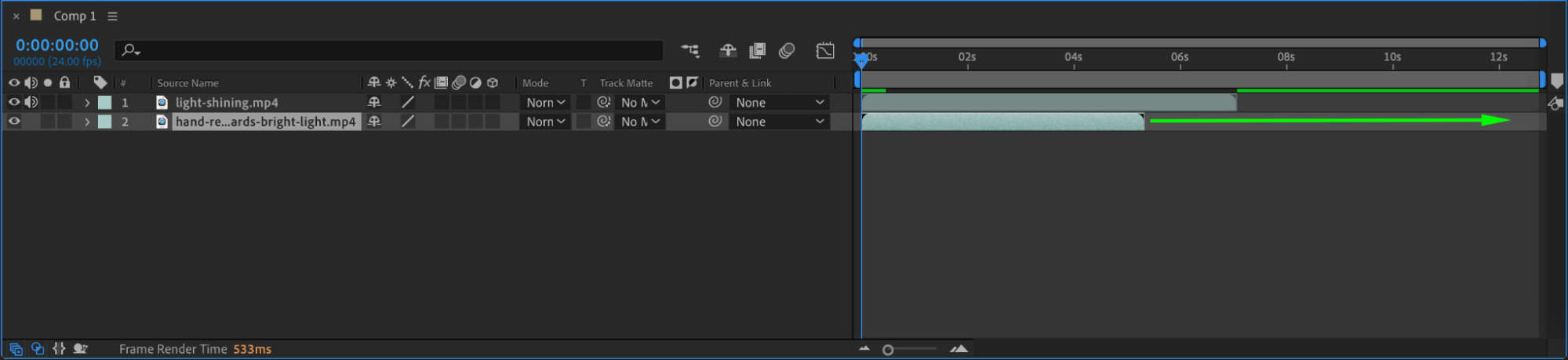
 5. Ajoutez des images cles et ajustez le timing :
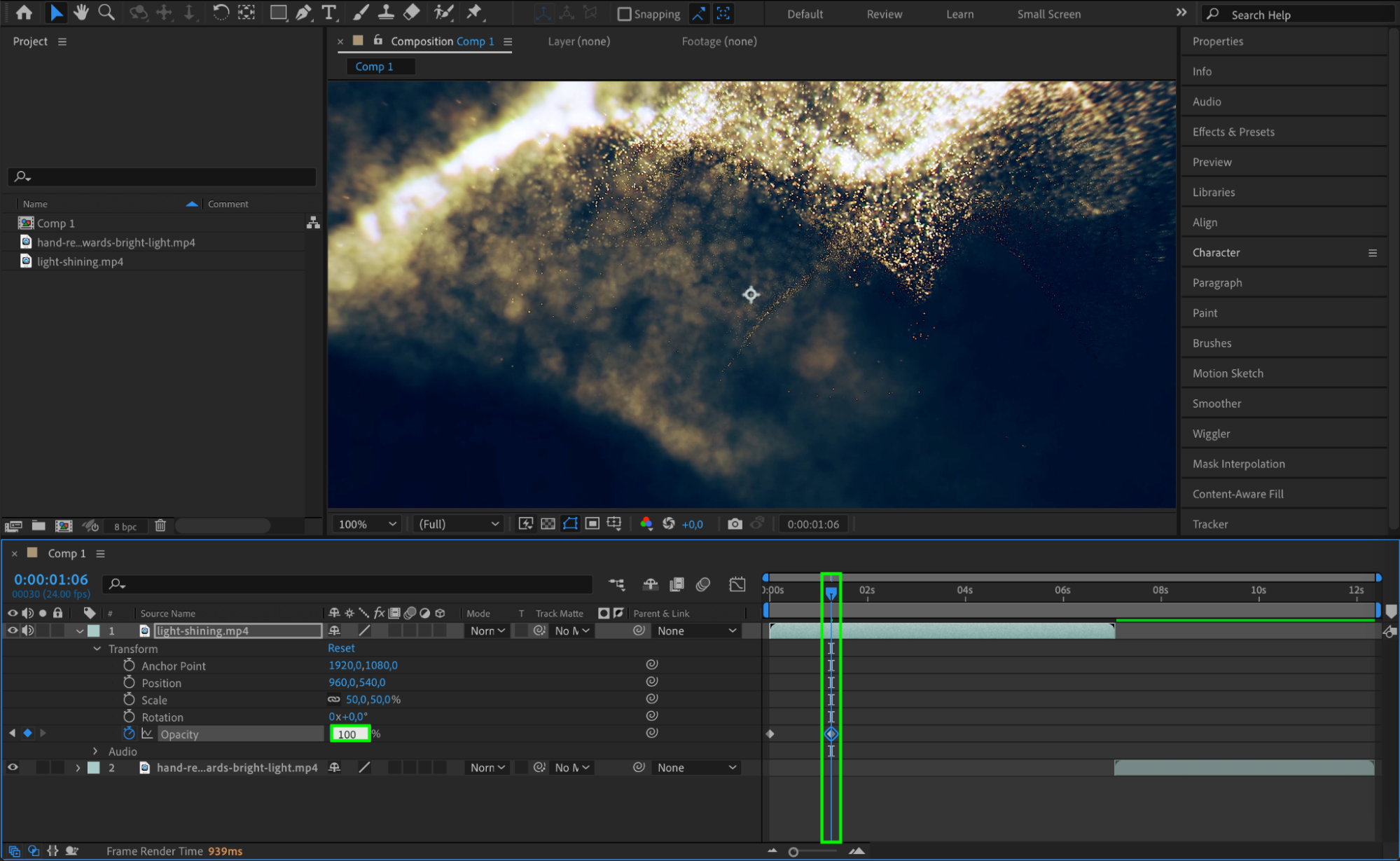
Pour animer vos elements, positionnez la tete de lecture sur l’image souhaitee, selectionnez un element et ajustez ses proprietes comme la position, l’opacite, l’echelle ou la rotation. Activez l’animation en cliquant sur l’icone chronometre a cote de la propriete dans le panneau Timeline, ce qui cree des images cles aux intervalles voulus. Repetez ce processus pour chaque element et ajustez le timing pour des transitions et des mouvements fluides.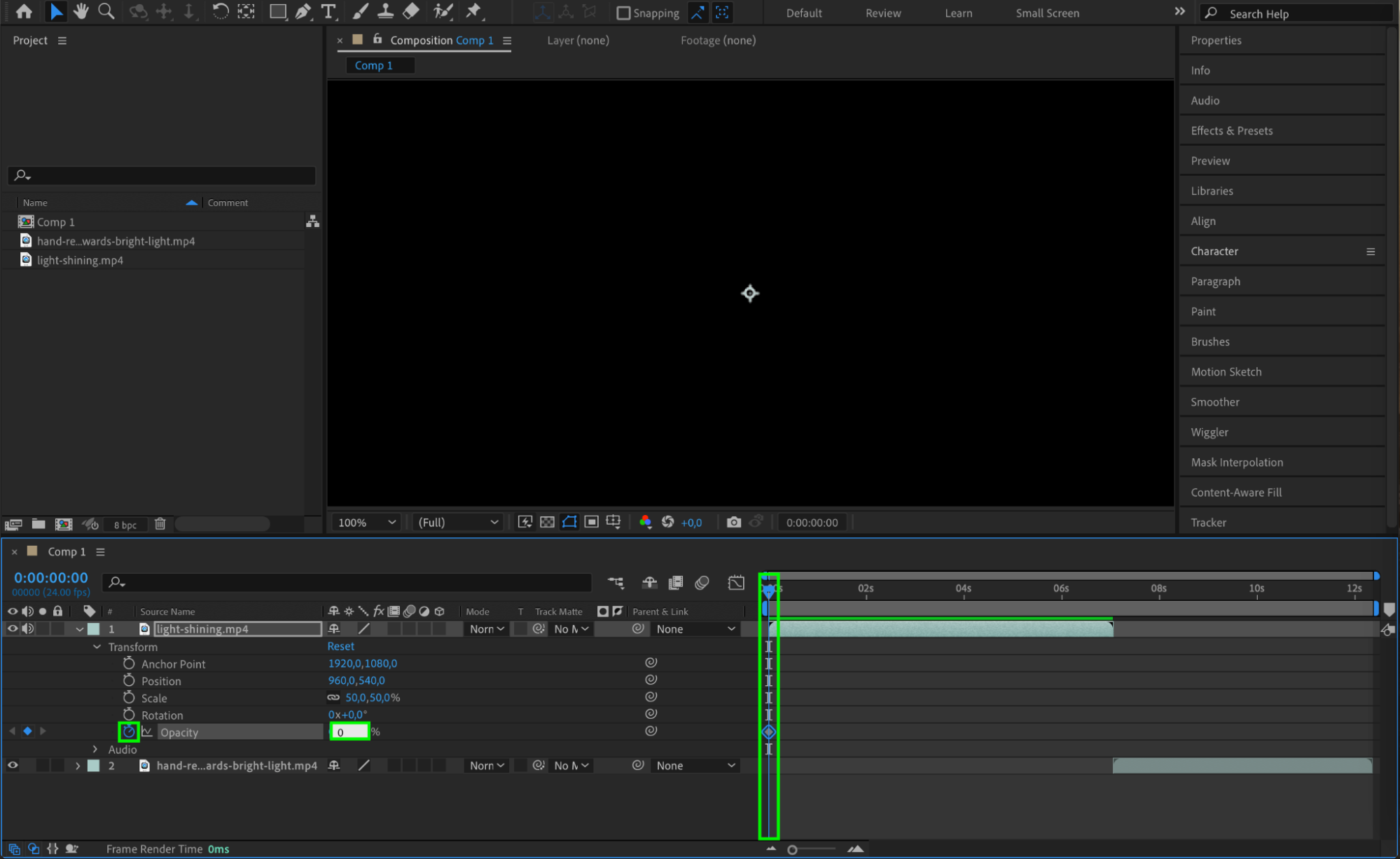
 6. Integrez l’audio :
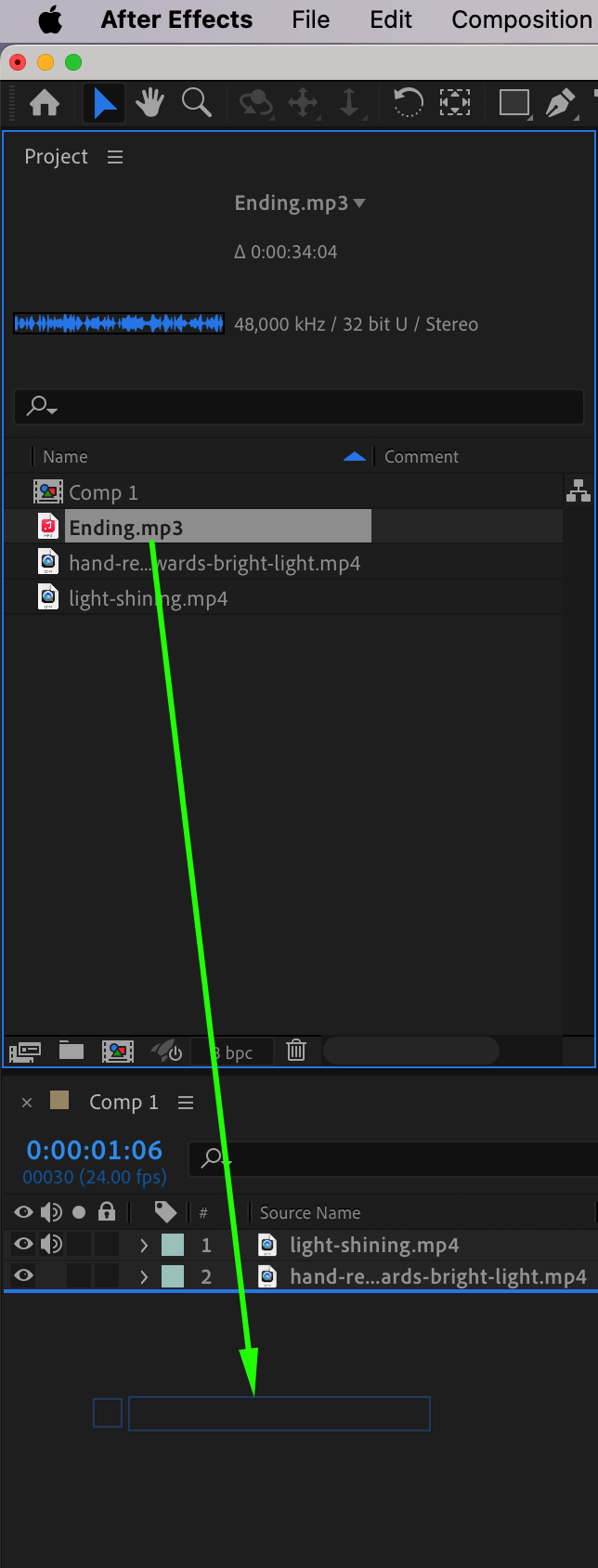
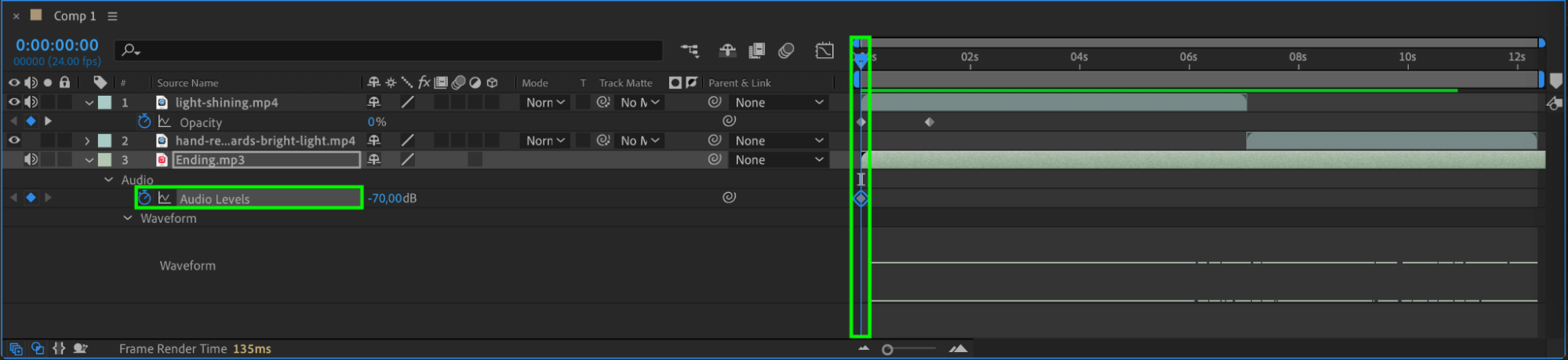
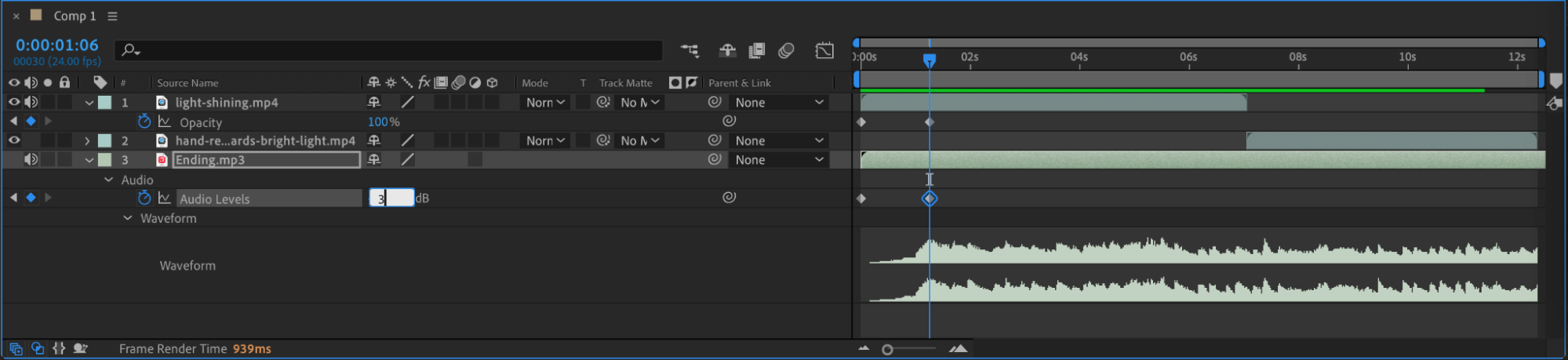
Pour enrichir votre animatique, importez des fichiers audio dans votre panneau de projet et faites-les glisser sur la timeline. Ajustez les niveaux audio et synchronisez-les avec les visuels pour une experience fluide.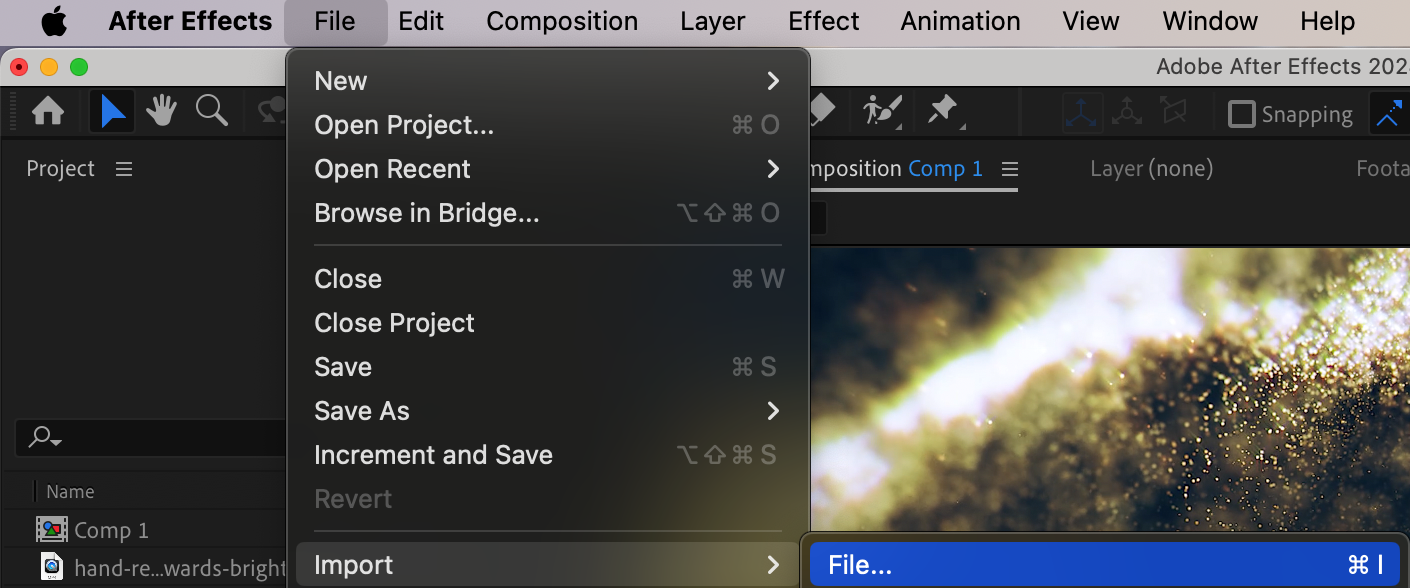
 7. Experimentez avec les effets et les presets :
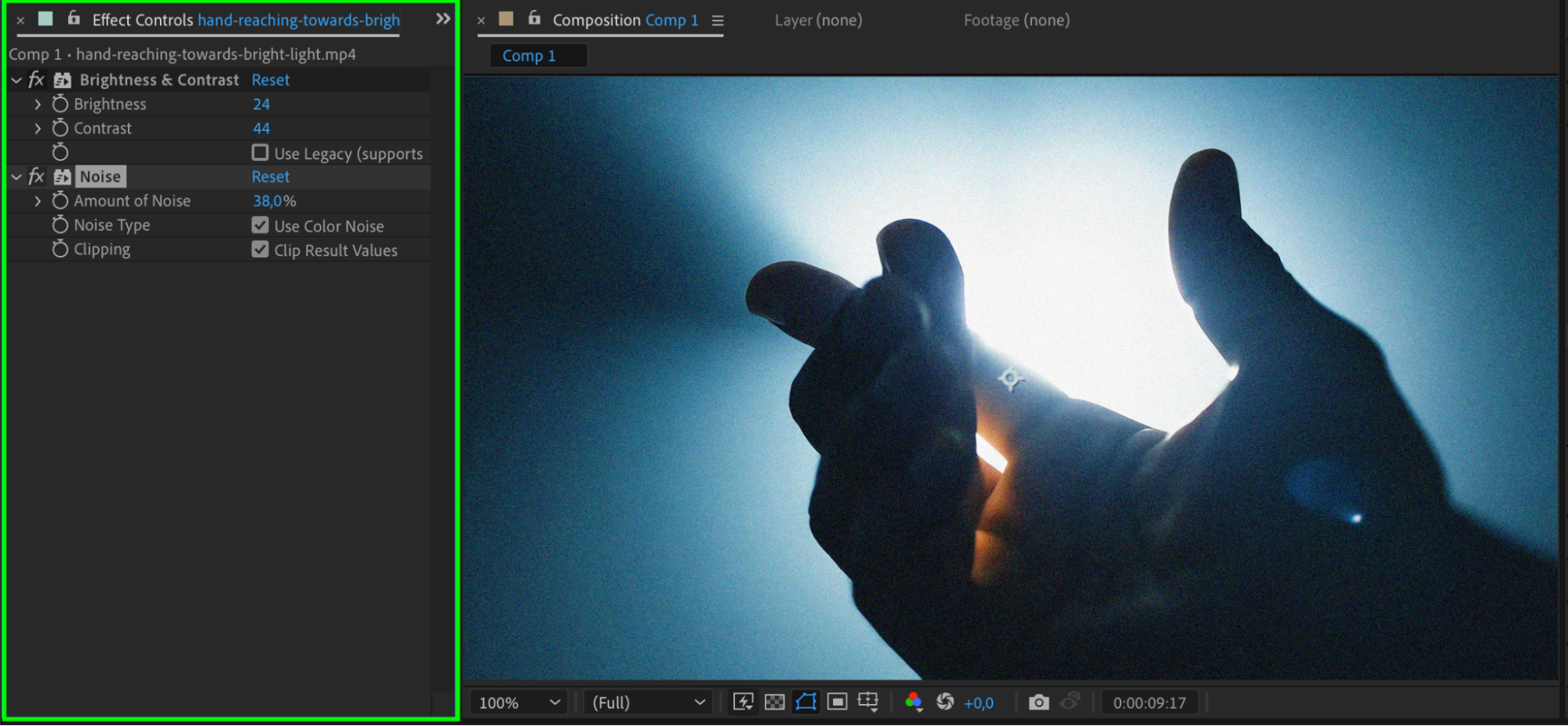
After Effects propose une large gamme d’effets et de presets pour enrichir votre animatique, comme l’etalonnage, les transitions et le flou de mouvement. N’hesitez pas a explorer et a ajouter ces effets pour rendre votre animation plus attrayante visuellement.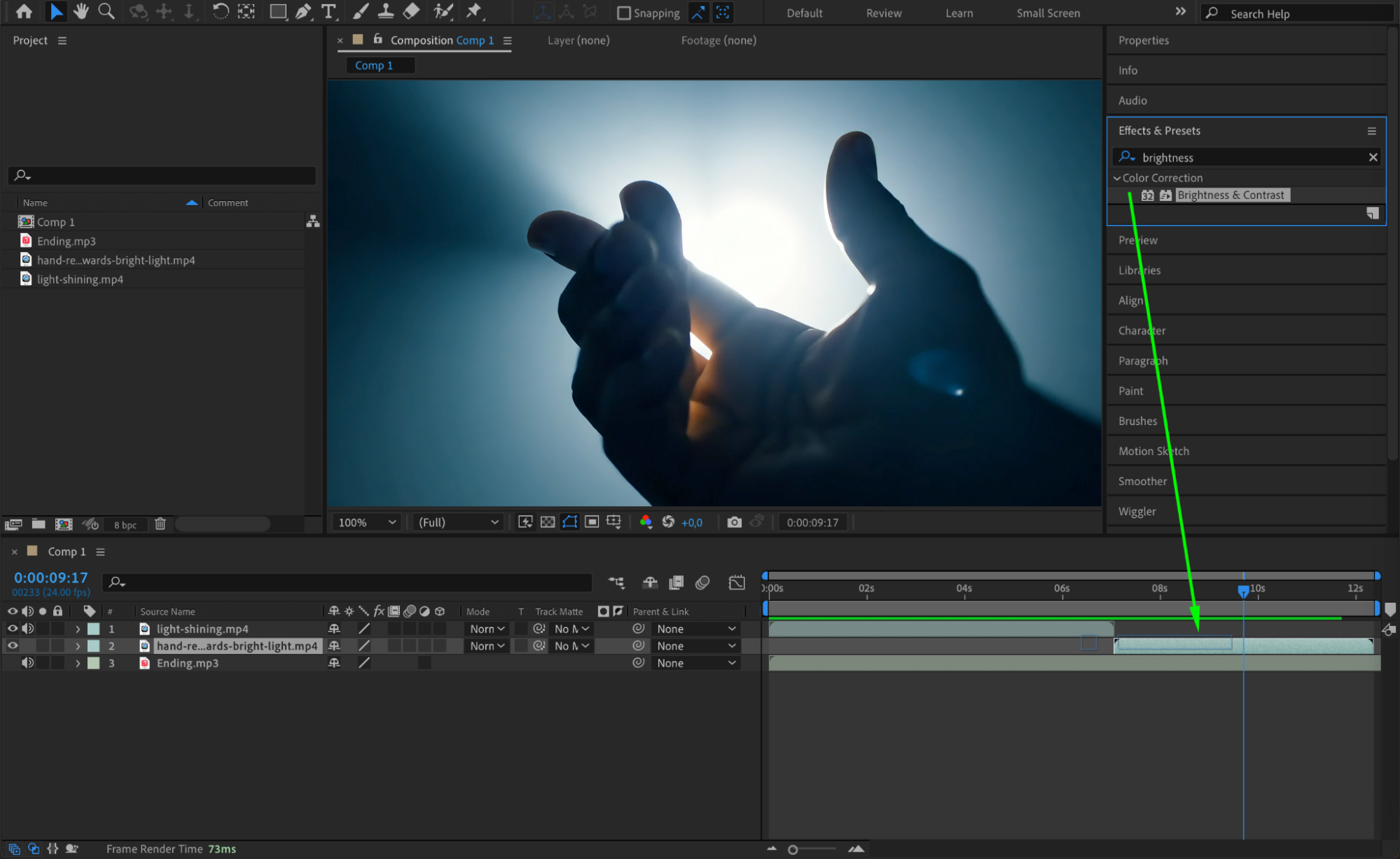
 8. Previsualisez et affinez :
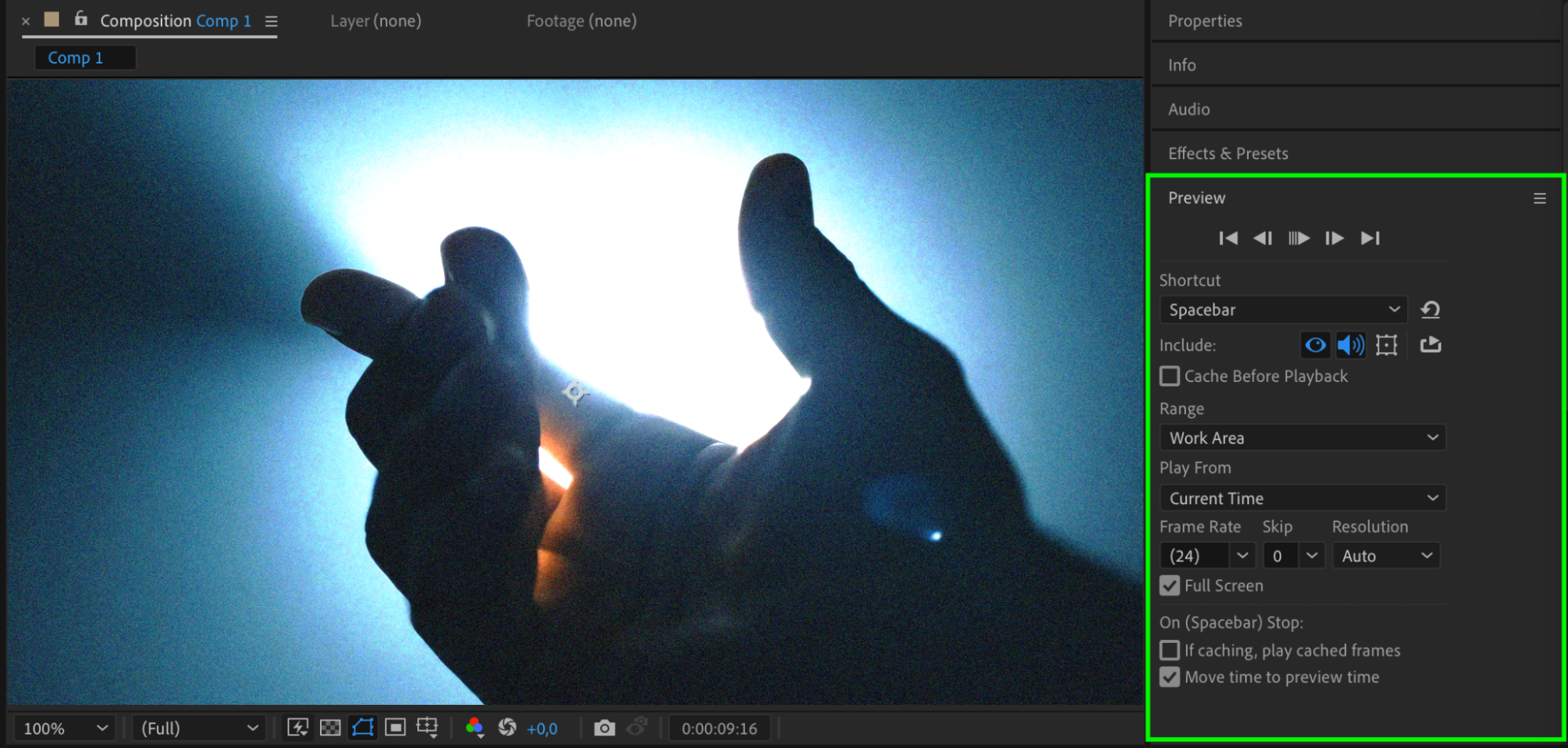
Pour voir le rendu de votre animatique, cliquez sur le bouton Play dans le panneau de previsualisation. Notez les zones qui necessitent des ajustements et effectuez les retouches necessaires.
 9. Exportez votre animatique :
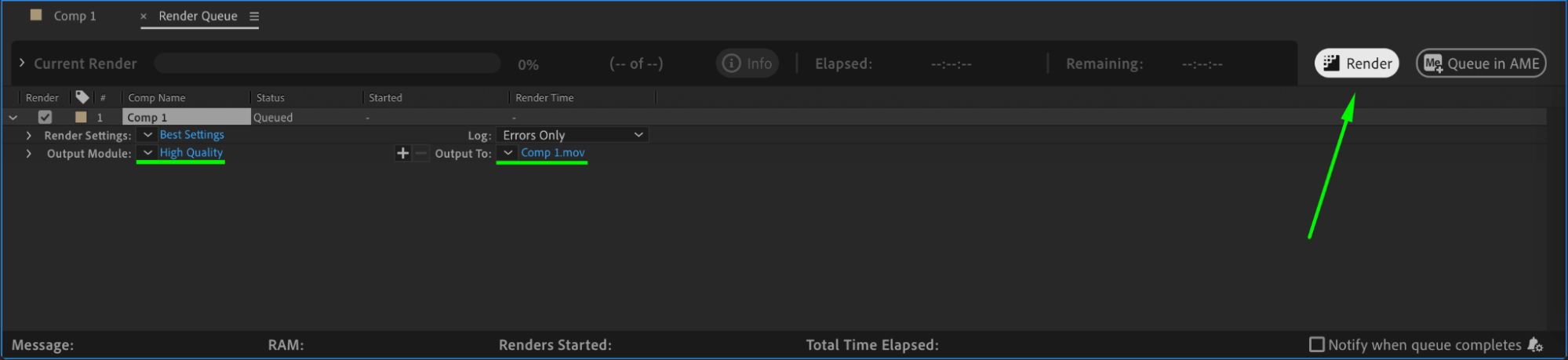
Une fois satisfait du resultat final, allez dans « Composition » > « Add to Render Queue ». Definissez les parametres de sortie, comme la resolution et le format, puis cliquez sur « Render » pour exporter votre animatique.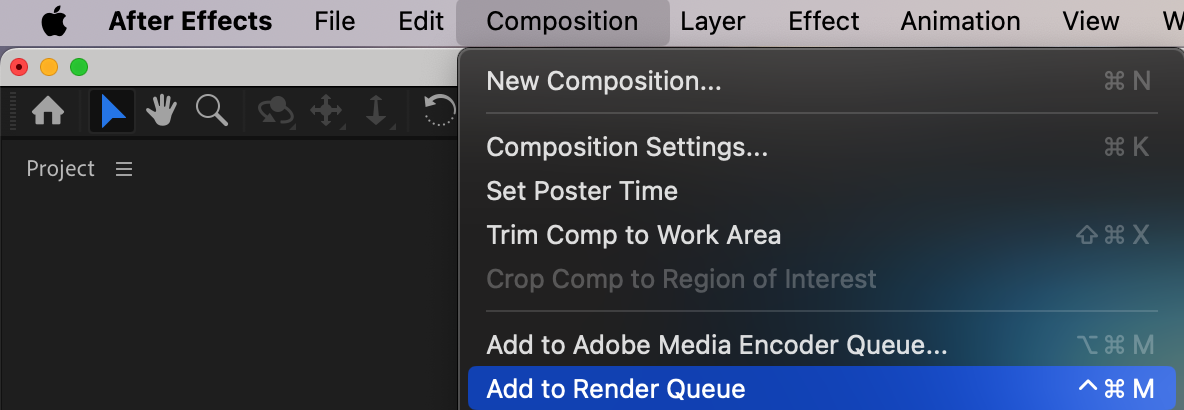
 Conclusion
Felicitations ! Vous avez cree votre premier animatique dans After Effects. Vous pouvez desormais partager votre travail avec vos clients ou votre equipe, ou l’utiliser comme fil conducteur pour la production finale de votre animation.
Creer un animatique vous permet d’experimenter, d’affiner et d’iterer sur vos idees avant de vous lancer dans l’animation finale. Avec les fonctionnalites puissantes d’After Effects a votre disposition, vous avez toute la liberte creative pour donner vie a votre vision de maniere dynamique et captivante.
Nous esperons que ce tutoriel vous a ete utile. Restez a l’affut pour d’autres tutoriels et astuces sur le design video et les techniques d’animation. Bonne animation !
Our Bestsellers
Our Bestsellers


