
Ajouter des masques dans After Effects : guide étape par étape
Comprendre les masques dans After Effects
Vous souhaitez créer ces effets visuels spectaculaires que l’on voit dans les films et les clips musicaux ? Vous êtes au bon endroit ! Dans ce guide, nous allons vous montrer comment ajouter des masques dans After Effects, un logiciel de montage vidéo très apprécié. Les masques sont des outils puissants qui permettent d’isoler certaines parties de vos séquences, de contrôler la visibilité des objets et de créer des effets saisissants.
Avant de passer à la création d’un masque, voyons rapidement ce qu’est un masque dans After Effects. Il s’agit simplement d’un outil qui permet de masquer ou de révéler certaines zones de votre vidéo, d’ajouter des effets spéciaux ou de corriger des imperfections. Extrêmement polyvalents, les masques peuvent être utilisés de nombreuses façons pour enrichir vos séquences.
Voyons maintenant comment ajouter un masque dans After Effects :
Étape 1 : importez votre séquence
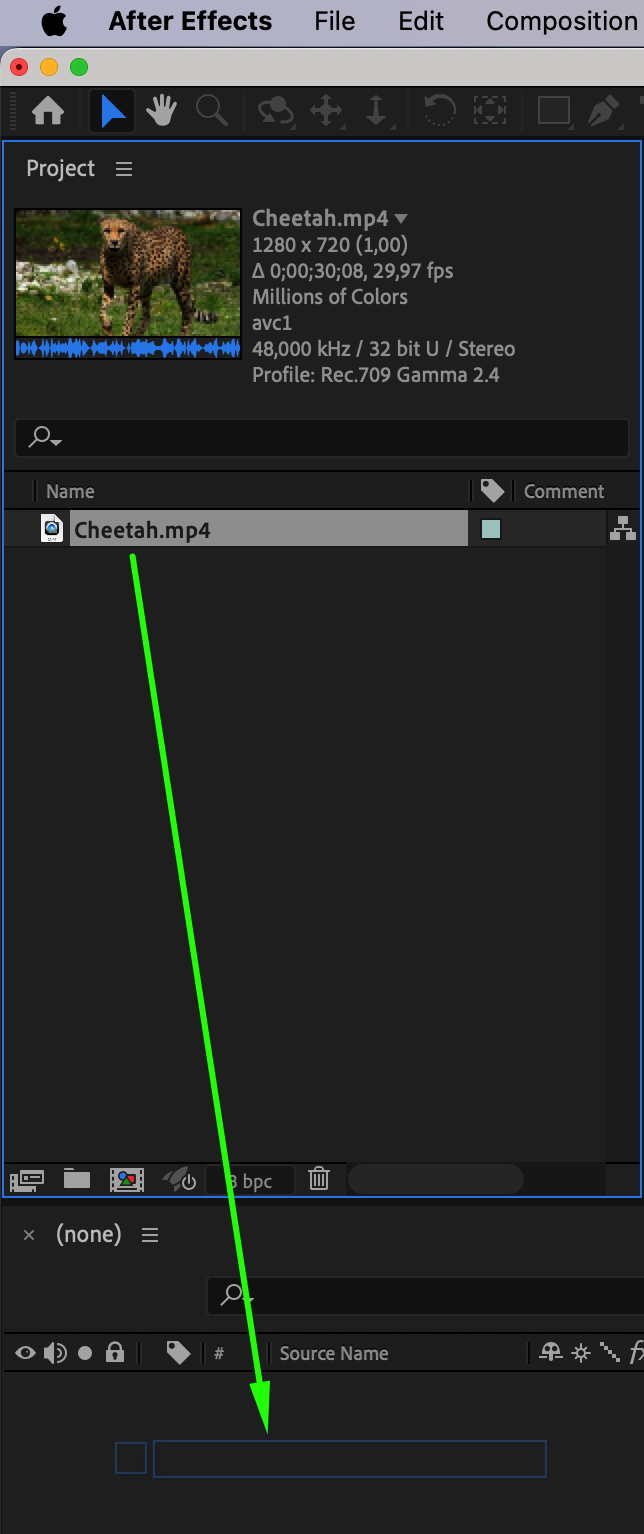
Pour commencer, importez la séquence que vous souhaitez utiliser dans votre projet After Effects. Ouvrez le menu “File”, cliquez sur “Import,” et sélectionnez le fichier souhaité. Faites glisser le fichier dans le panneau timeline pour commencer à travailler dessus.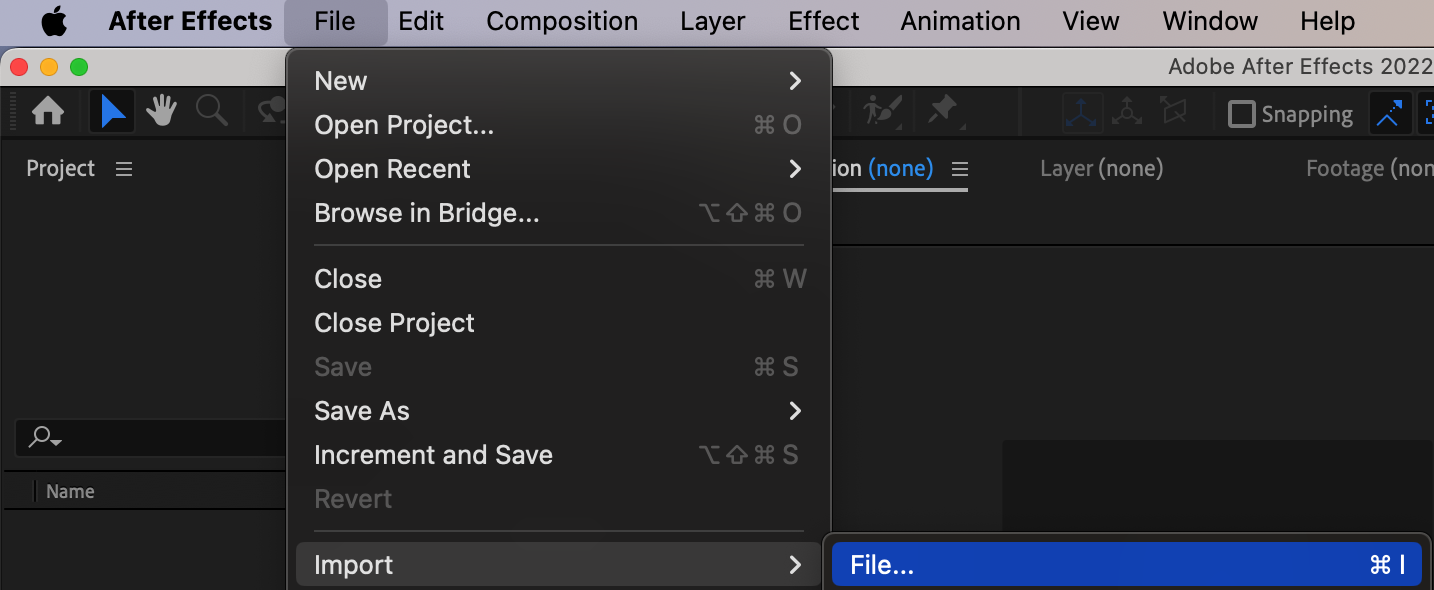
 Étape 2 : créez un nouveau calque
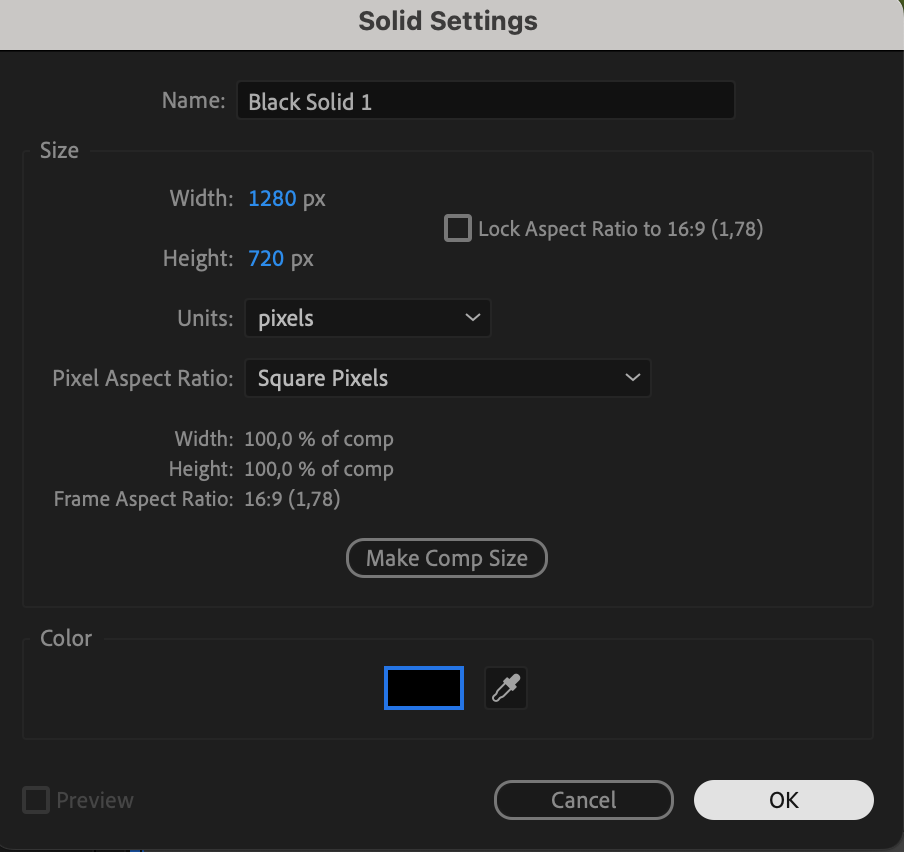
Pour créer un masque, vous aurez besoin d’un calque distinct. Faites un clic droit sur le calque de votre séquence dans le panneau timeline, sélectionnez “New,” puis “Solid.” Vous obtenez ainsi un calque solide qui servira de base à votre masque.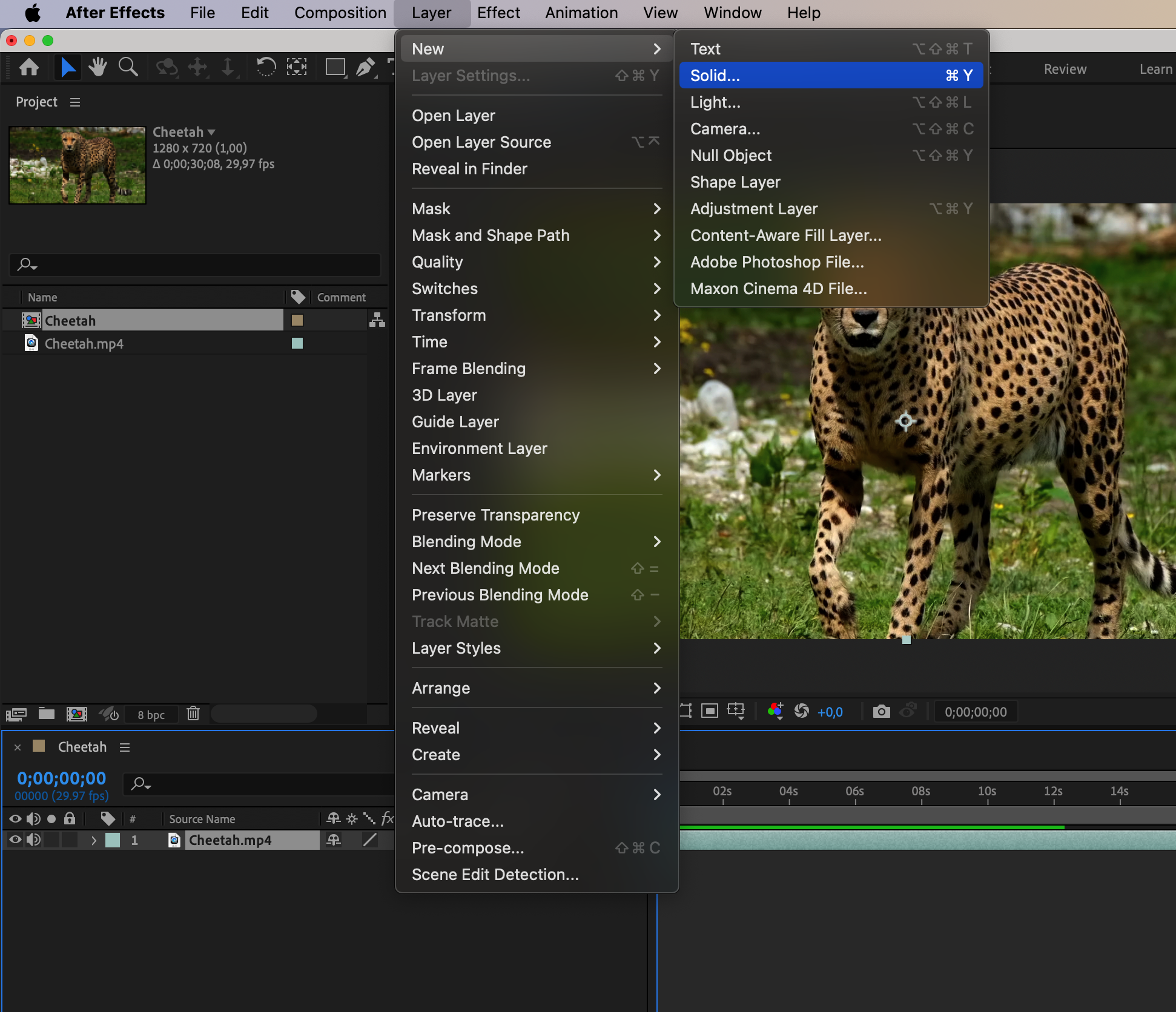
 Étape 3 : sélectionnez l’outil Pen
Pour créer une forme de masque personnalisée, sélectionnez l’outil Pen dans la barre d’outils. Si vous préférez utiliser une forme prédéfinie, vous pouvez également choisir l’outil Rectangle ou Ellipse.
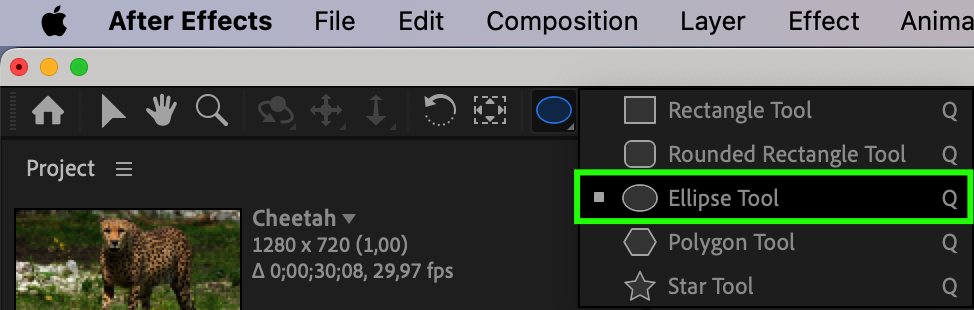 Étape 4 : créez le masque
Dessinez la forme souhaitée dans le panneau de composition en reliant le premier et le dernier point, ou créez simplement une forme, comme un rectangle ou une ellipse, pour générer automatiquement le masque.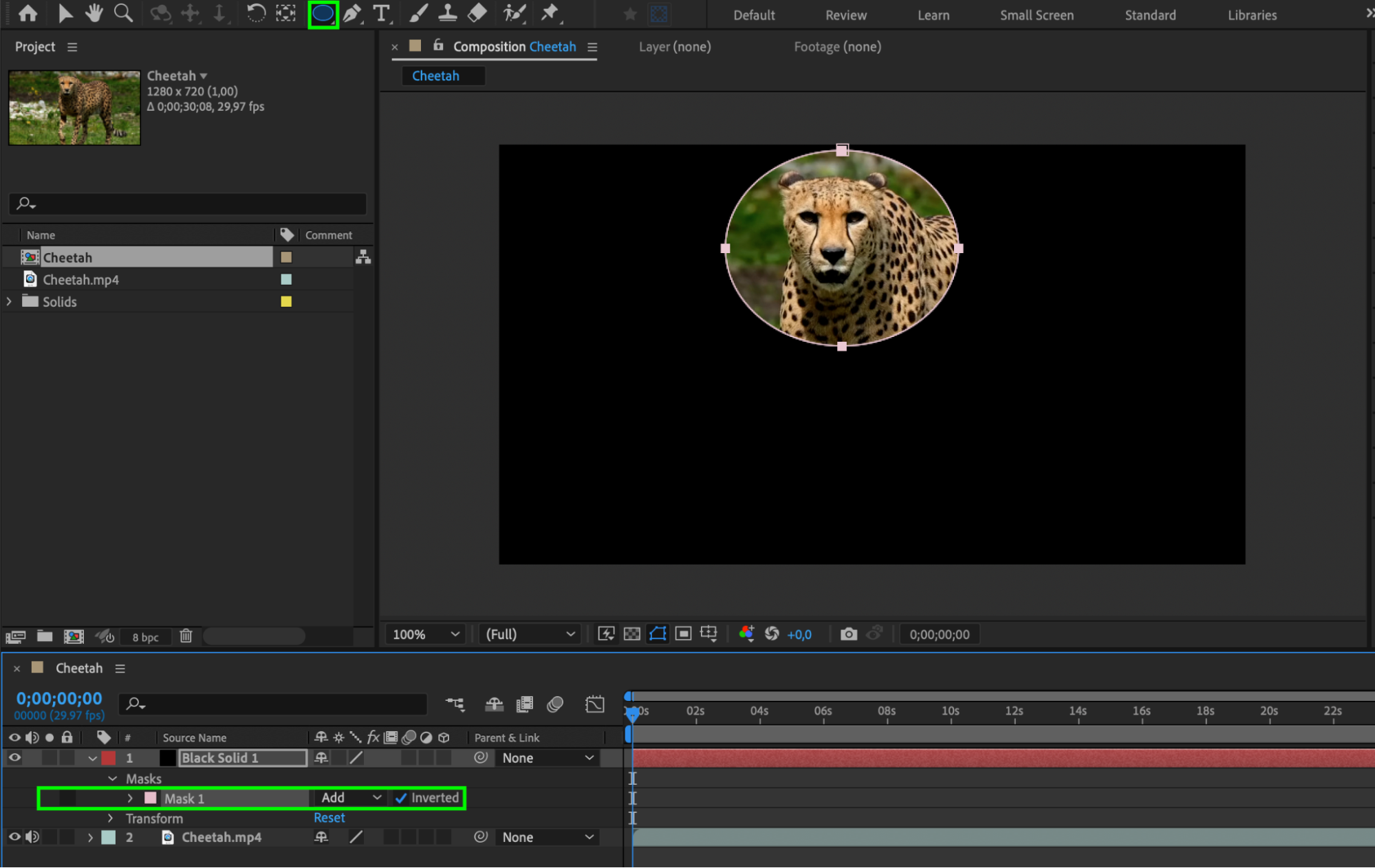 Étape 5 : personnalisez les réglages du masque
Pour personnaliser davantage votre masque, modifiez ses réglages dans le panneau Timeline. Développez les propriétés du calque contenant votre masque et testez des options telles que Mask Feather, Mask Opacity et Mask Expansion. Elles vous permettent de contrôler la douceur des contours, la transparence et la taille du masque.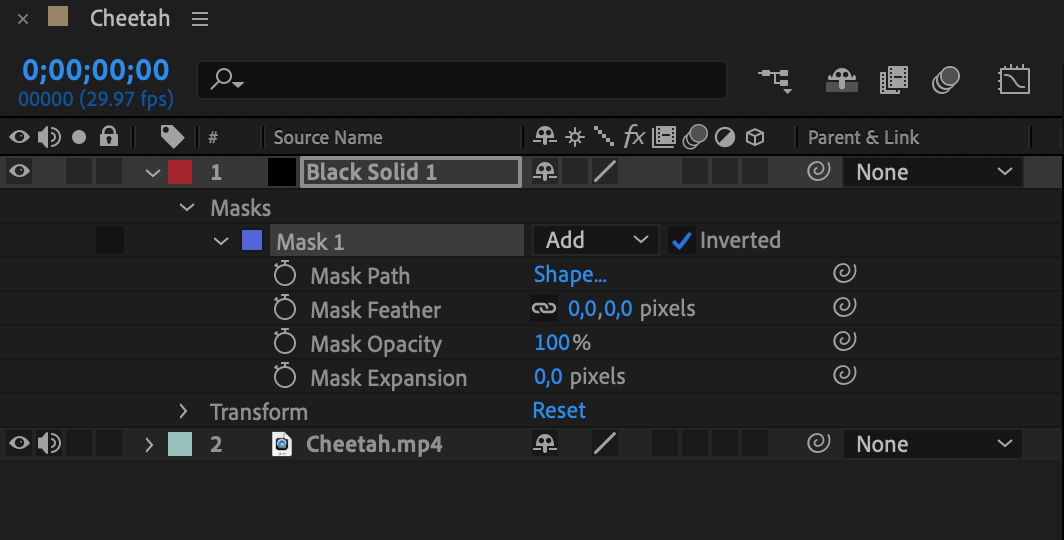
Conclusion
Et voilà ! Vous avez ajouté votre premier masque dans After Effects. Il ne vous reste plus qu’à laisser libre cours à votre créativité. Testez différentes formes de masque, options de contour progressif et valeurs d’opacité pour créer des effets visuels uniques. N’hésitez pas à explorer toutes les possibilités offertes par les masques After Effects et à repousser vos limites créatives.
L’ajout de masques dans After Effects peut véritablement transformer votre façon de monter des vidéos. Que vous souhaitiez créer des effets spectaculaires, masquer ou révéler des objets, ou encore corriger des imperfections, la maîtrise des masques est une compétence incontournable. Commencez dès maintenant à vous entraîner et libérez votre créativité grâce aux masques After Effects !
Our Bestsellers
Our Bestsellers


