
Le guide ultime pour ajouter un plugin a After Effects
Introduction – « Liberer le potentiel creatif : un guide etape par etape pour ajouter des plugins dans After Effects »
Vous cherchez a faire passer vos projets After Effects au niveau superieur ? Une facon d'y parvenir est d'ajouter des plugins – de puissantes extensions qui enrichissent les capacites de ce logiciel deja impressionnant. Que vous souhaitiez creer des effets visuels epoustouflants, fluidifier votre workflow ou experimenter de nouvelles techniques artistiques, les plugins peuvent tout changer.
Dans ce guide complet, nous vous accompagnerons tout au long du processus d'ajout d'un plugin a After Effects, etape par etape. Meme si vous debutez dans le monde des plugins, ne vous inquietez pas – nous couvrirons tout ce que vous devez savoir. Alors, plongeons-y sans plus attendre et voyons comment vous pouvez debloquer tout un nouvel univers de possibilites avec les plugins After Effects.
Astuces et conseils pour ajouter des plugins a After Effects
Ajouter un plugin a After Effects peut sembler une tache intimidante, mais rassurez-vous – nous avons quelques astuces et conseils utiles pour vous guider tout au long du processus. Suivez ces etapes et vous serez operationnel avec de nouveaux plugins en un rien de temps :
1. Recherchez et choisissez le bon plugin :
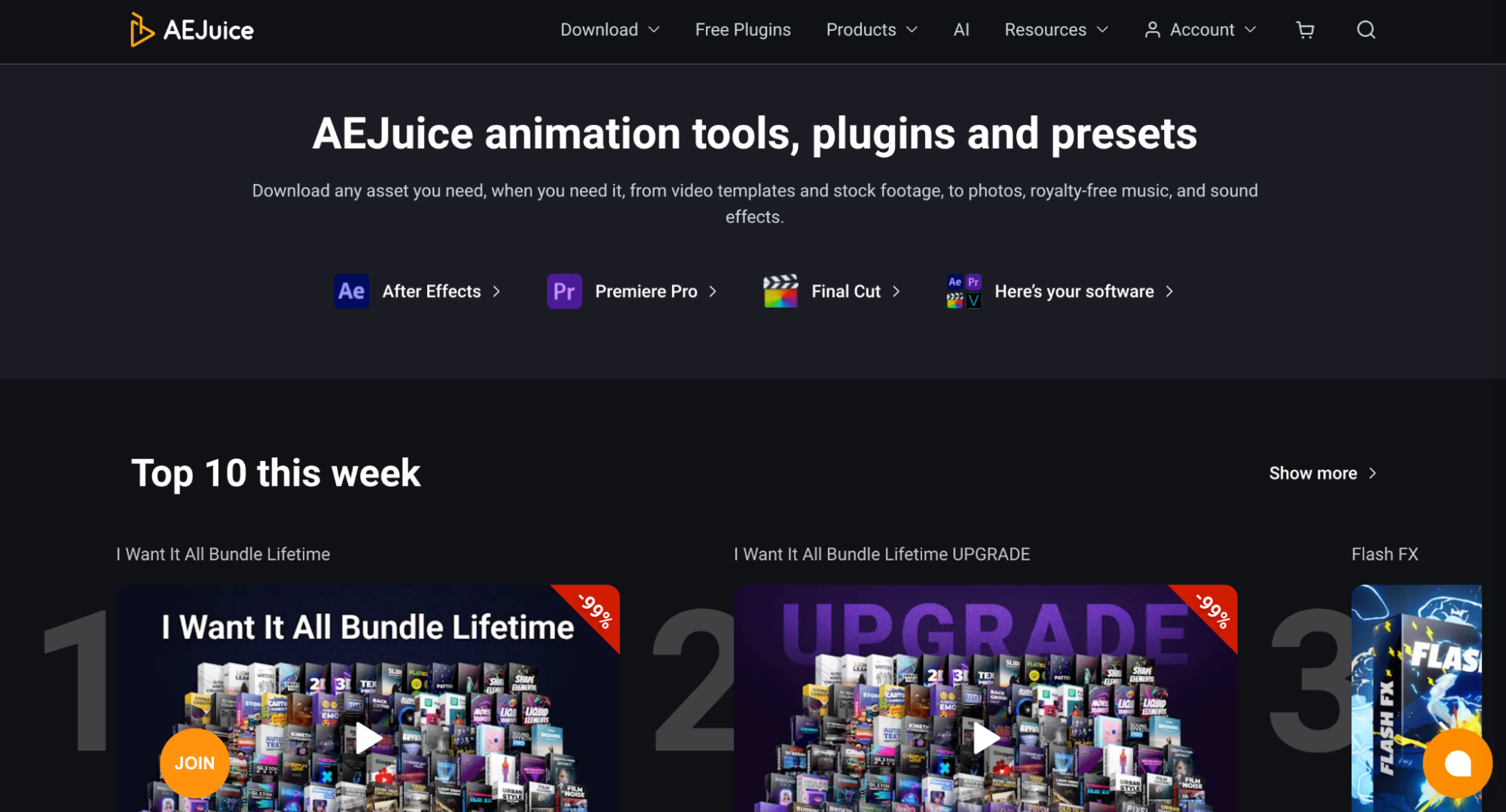
Avant de vous lancer dans le processus d'installation, il est essentiel de rechercher et de choisir un plugin adapte a vos besoins. Que vous cherchiez des presets d'animation, des effets visuels ou des ameliorations de workflow, de nombreux plugins sont disponibles sur le marche. Prenez le temps d'explorer leurs fonctionnalites, les avis et leur compatibilite avec votre version d'After Effects.
2. Fermez After Effects :
Avant d'installer un plugin, il est toujours recommande de fermer After Effects. Cela garantit un processus d'installation fluide, sans conflit potentiel avec le logiciel. Si After Effects est ouvert, enregistrez votre travail et fermez le programme avant de continuer.
3. Localisez le dossier d'installation des plugins :
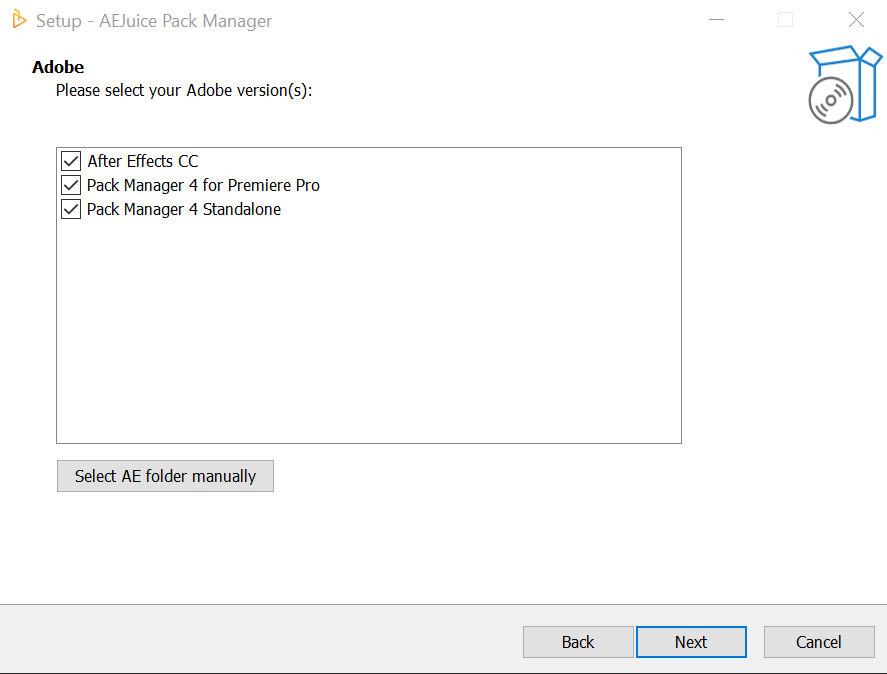
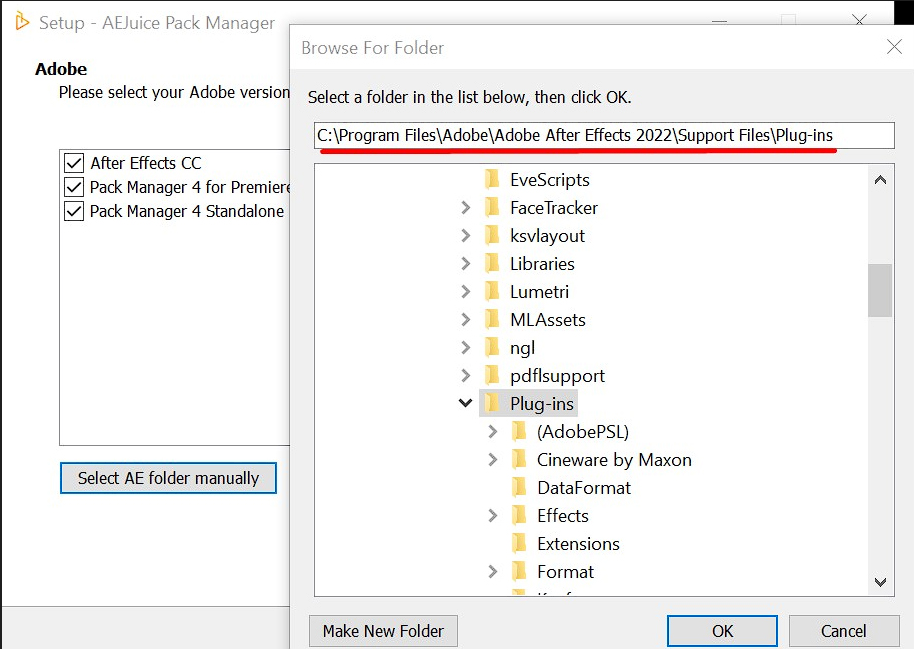
After Effects dispose d'un dossier dedie ou sont stockes les plugins. L'emplacement peut varier selon votre systeme d'exploitation et votre version d'After Effects. Pour trouver le dossier, rendez-vous dans le repertoire d'installation d'After Effects. Une fois la, reperez le dossier “Plug-ins”. C'est la que vous placerez les fichiers du plugin.
4. Installez le plugin :
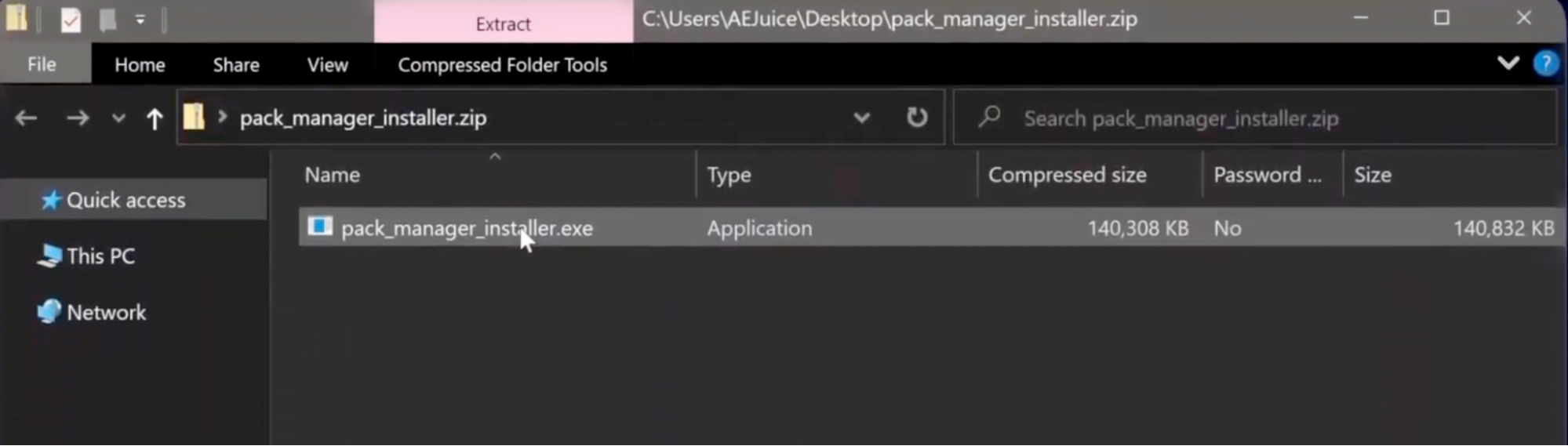
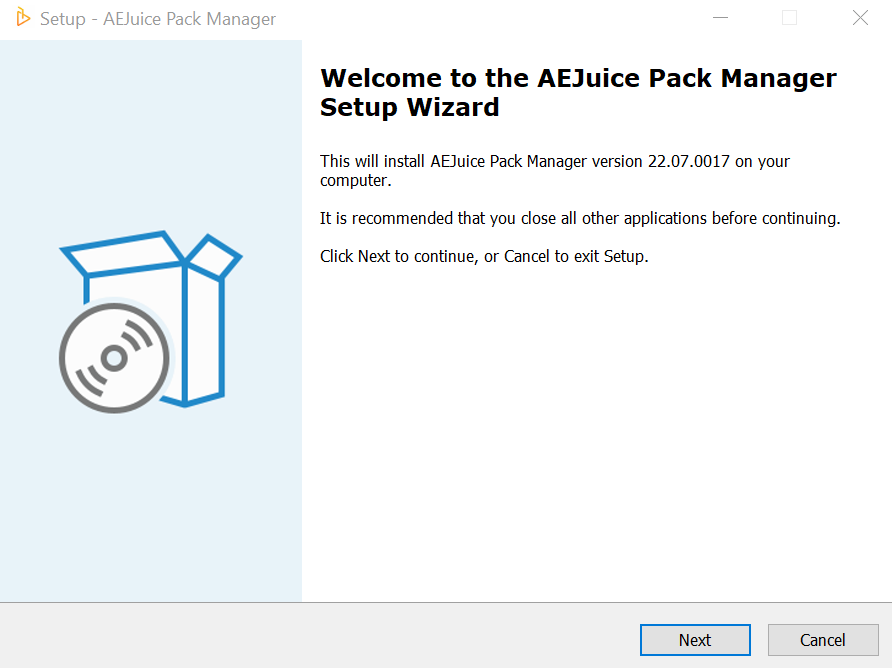
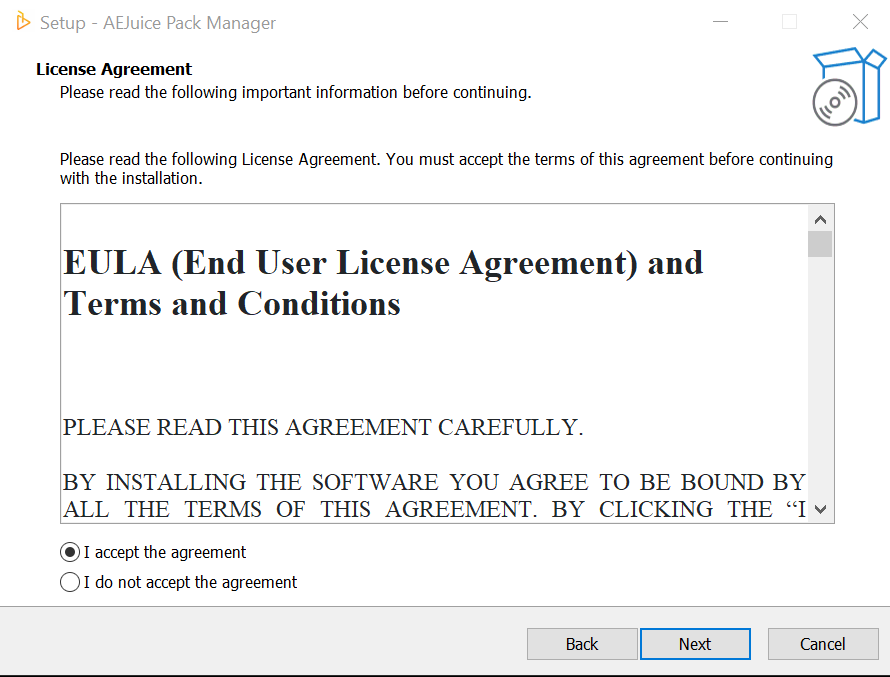
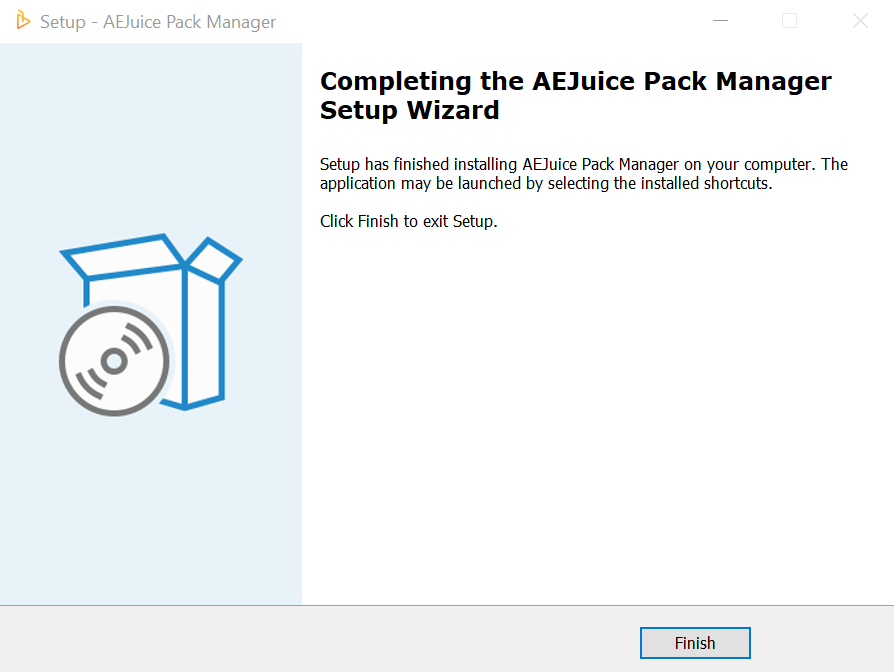
Pour installer le plugin, il vous suffit de deplacer le fichier ou le dossier du plugin dans le dossier “Plug-ins” mentionne precedemment. Vous pouvez le faire par glisser-deposer ou a l'aide de la commande copier-coller. Si le plugin est accompagne d'un installateur, suivez les instructions affichees a l'ecran.
5. Demarrez After Effects :
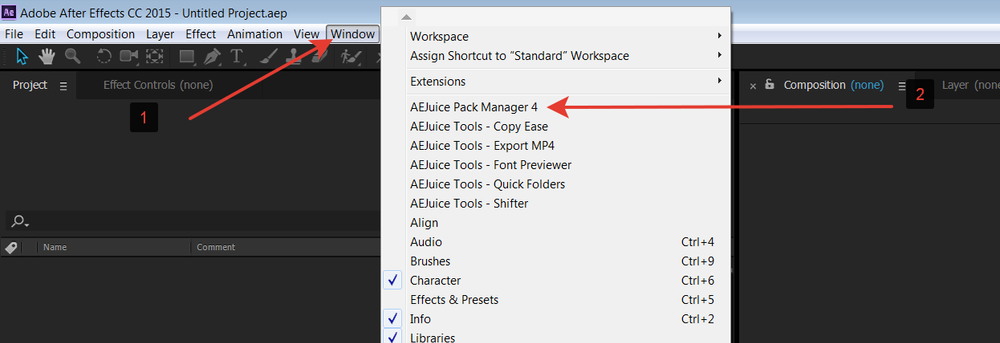
Une fois le plugin installe avec succes, lancez After Effects. Si le plugin a ete correctement installe, il devrait desormais etre visible dans le panneau Effects & Presets ou dans tout autre panneau applicable lie au plugin. Pour acceder au plugin, recherchez simplement son nom dans le panneau concerne et appliquez-le a votre projet.
6. Familiarisez-vous avec l'utilisation du plugin :
Une fois le plugin installe, prenez le temps d'explorer ses fonctionnalites et ses caracteristiques. De nombreux plugins disposent de panneaux dedies ou de commandes de raccourcis qui peuvent encore ameliorer votre workflow. Consultez la documentation du plugin ou son site web pour obtenir des informations sur la meilleure facon d'exploiter ses capacites. Experimentez avec differents reglages et options pour liberer votre creativite.
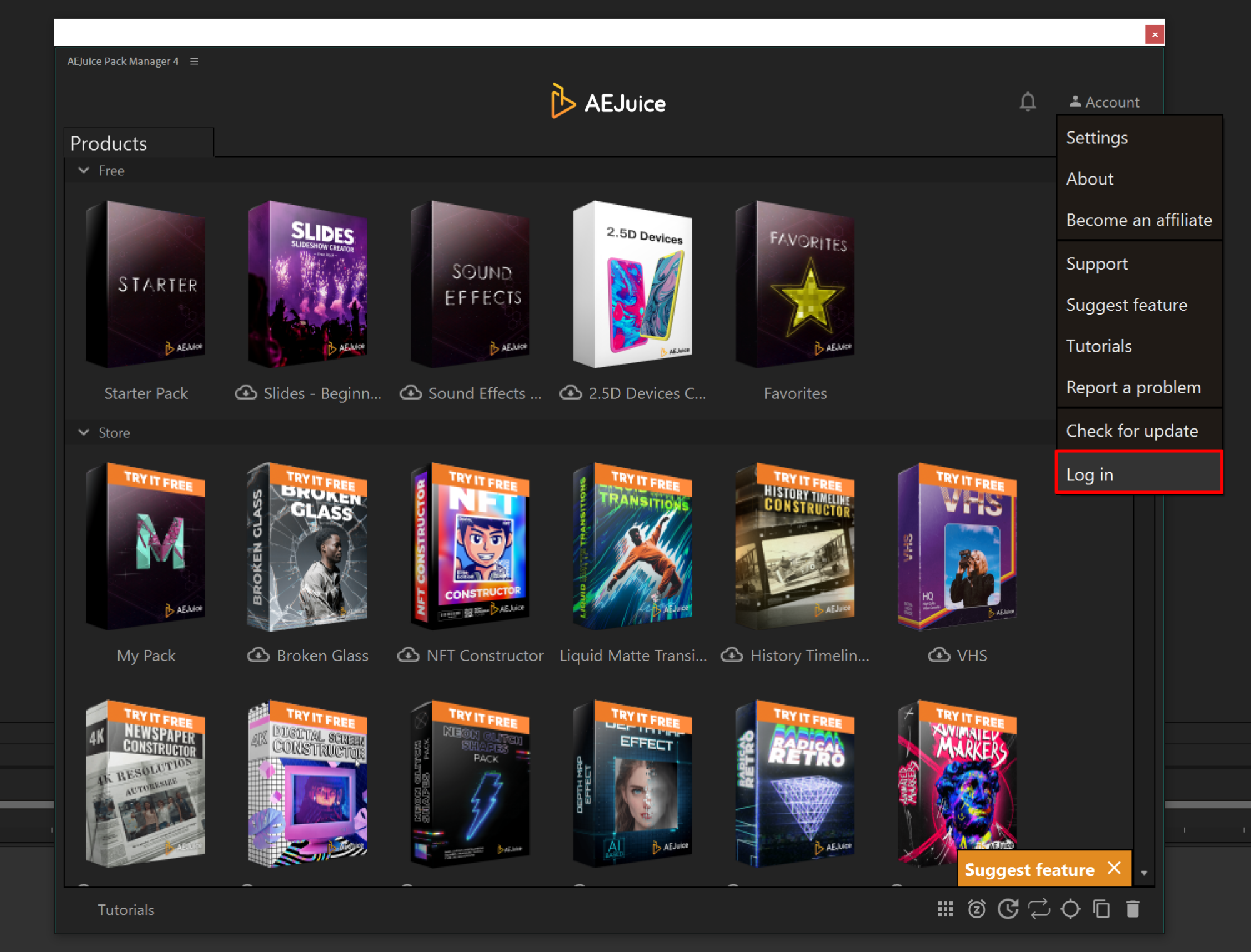
7. Gardez vos plugins a jour :
Les plugins, comme tout autre logiciel, recoivent des mises a jour au fil du temps. Ces mises a jour apportent souvent de nouvelles fonctionnalites, des corrections de bugs et une stabilite amelioree. Il est essentiel de maintenir vos plugins a jour pour garantir la compatibilite avec la derniere version d'After Effects et profiter des ameliorations apportees par le developpeur du plugin.
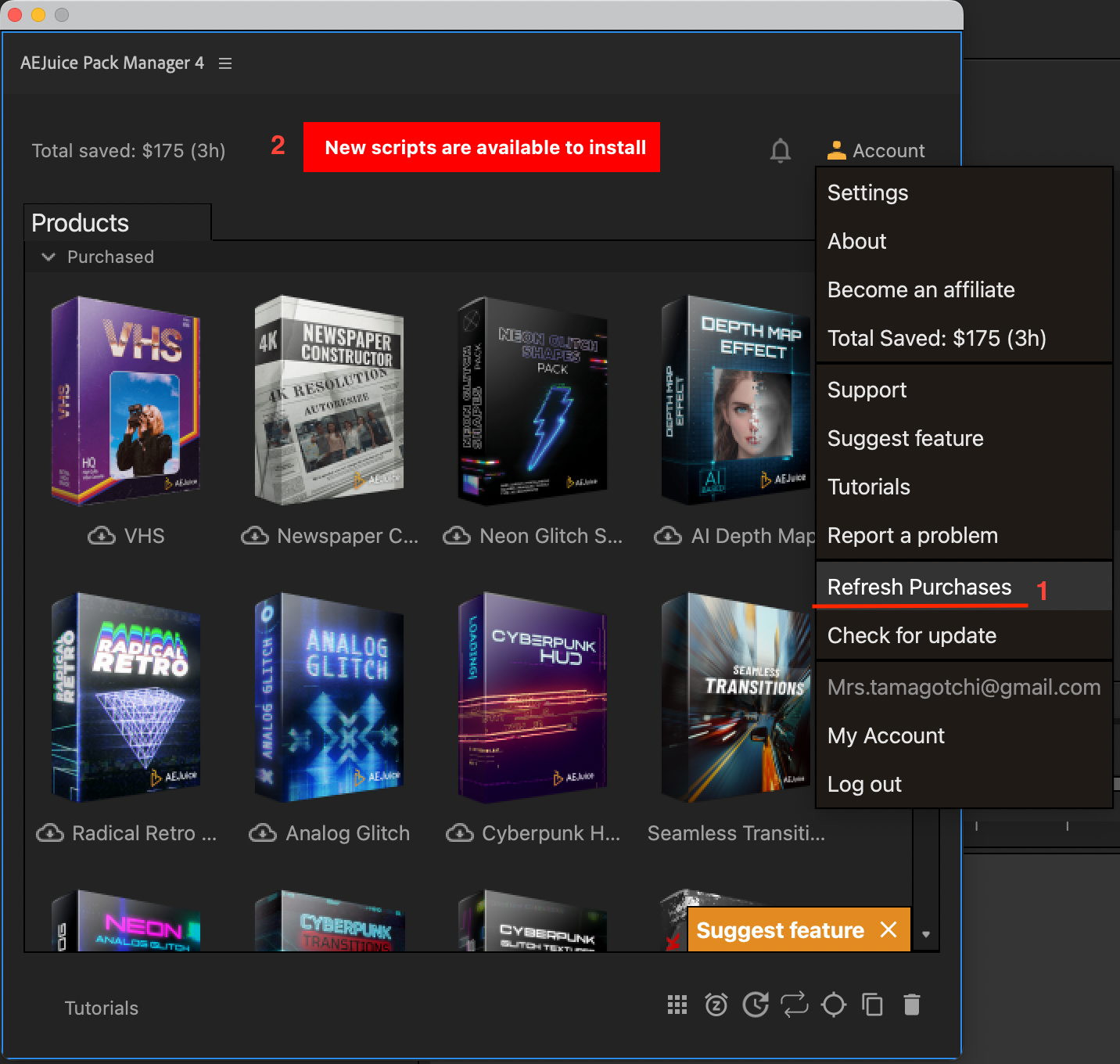
Ajouter des plugins a After Effects peut reellement sublimer votre processus creatif et votre productivite. En suivant ces astuces et conseils, vous pourrez ajouter et utiliser des plugins de maniere transparente pour enrichir vos projets et obtenir des resultats epoustouflants. Alors, commencez a explorer le vaste monde des plugins et debloquez des possibilites extraordinaires dans After Effects !
Conclusion
Felicitations ! Vous savez desormais comment ajouter un plugin a After Effects et elargir vos possibilites creatives. En suivant notre guide etape par etape et en appliquant nos astuces et conseils, vous pouvez integrer de maniere transparente de nouveaux plugins dans votre workflow.
N'oubliez pas : choisir le bon plugin pour vos besoins specifiques est essentiel. Prenez le temps de rechercher et d'explorer le vaste eventail de plugins disponibles, en veillant a ce que la compatibilite et les fonctionnalites correspondent a vos objectifs.
Une fois installe, familiarisez-vous avec les fonctionnalites, les raccourcis et l'utilisation du plugin pour maximiser son potentiel. N'hesitez pas a experimenter et a repousser vos limites creatives.
Enfin, gardez vos plugins a jour pour rester en phase avec les dernieres avancees et ameliorations. Verifiez regulierement les mises a jour du developpeur du plugin afin de beneficier d'une stabilite accrue, de fonctionnalites supplementaires et d'une meilleure compatibilite avec la derniere version d'After Effects.
Maintenant que vous disposez des connaissances et des outils necessaires pour integrer des plugins dans After Effects, les possibilites sont infinies. Sublimez vos projets, fluidifiez votre workflow et obtenez des effets epoustouflants grace aux plugins.
Alors, qu'attendez-vous ? Plongez dans le monde des plugins et debloquez un nouveau niveau de creativite dans After Effects !
Our Bestsellers
Our Bestsellers


