
Guide etape par etape : comment ajouter des ombres dans After Effects
Maitriser l’art d’ajouter des ombres dans After Effects – Un guide etape par etape
Ameliorer l’attrait visuel de vos motion graphics peut avoir un impact considerable sur leur efficacite globale et leur professionnalisme. Un aspect crucial souvent neglige consiste a ajouter des ombres realistes a vos elements. Les ombres peuvent apporter profondeur, dimension et credibilite a vos animations, en les rendant plus vivantes et captivantes. Dans ce guide etape par etape, nous allons explorer l’integration d’ombres convaincantes dans vos projets After Effects, vous permettant de faire passer vos motion graphics au niveau superieur. Que vous soyez un motion designer chevronne ou un debutant explorant les possibilites d’After Effects, ce tutoriel a ete concu dans un souci de simplicite et d’efficacite. Preparez-vous a plonger et a decouvrir la puissance des ombres pour amplifier l’impact visuel de vos animations.
Guide etape par etape : comment ajouter des ombres dans After Effects
Pour commencer cette premiere introduction a l’ajout d’ombres, le guide etape par etape suivant vous guidera a travers quelques actions simples qui vous aideront a ajouter des ombres visuellement attrayantes et seduisantes a vos projets After Effects :
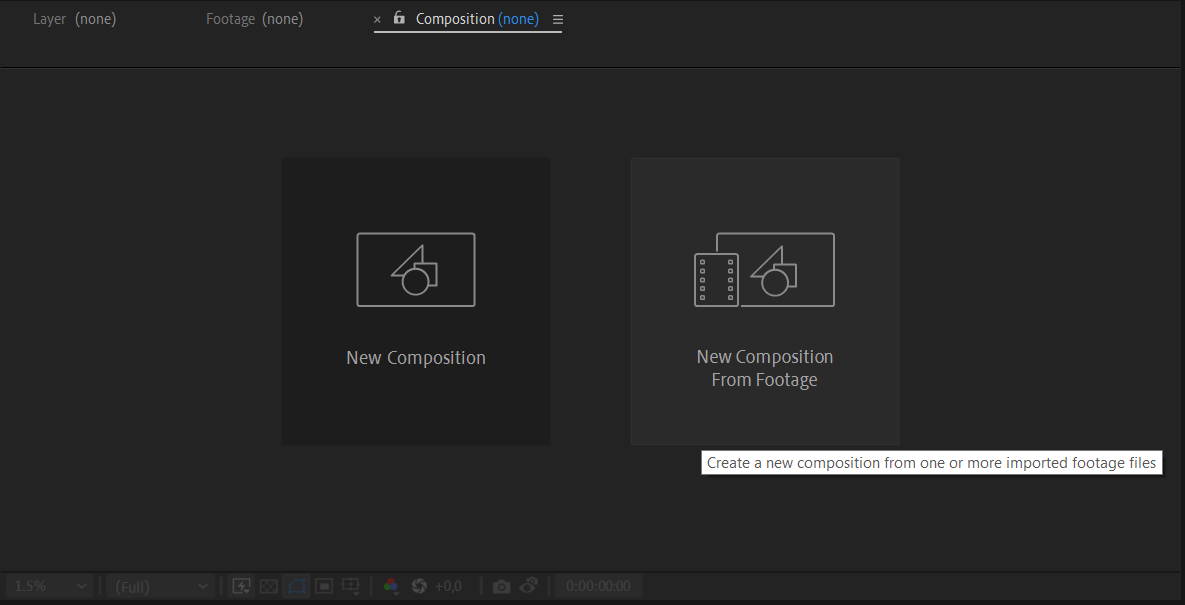
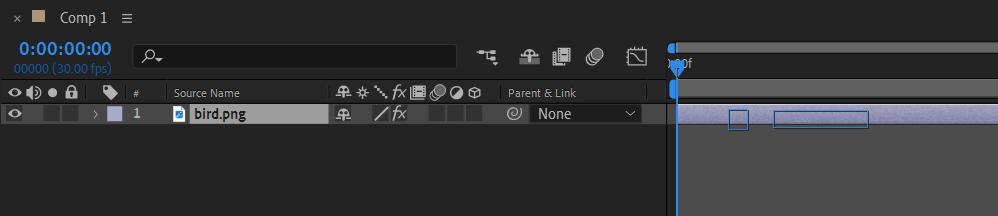
1. Creez une nouvelle Composition : commencez par importer dans votre composition After Effects le metrage auquel vous souhaitez ajouter une ombre. Ensuite, selectionnez “New Composition from Footage.” Puis, faites un clic droit sur votre metrage importe.
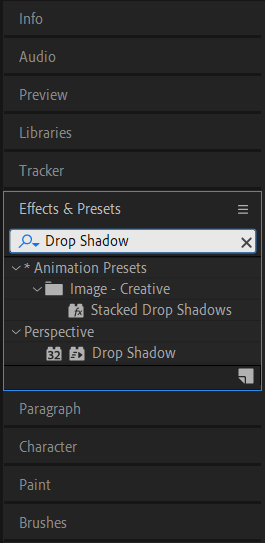
2. Appliquez l’effet Drop Shadow : le calque solide etant selectionne, rendez-vous dans le panneau “Effects & Presets” et recherchez l’effet “Drop Shadow”. Faites glisser et deposez l’effet sur le calque solide.
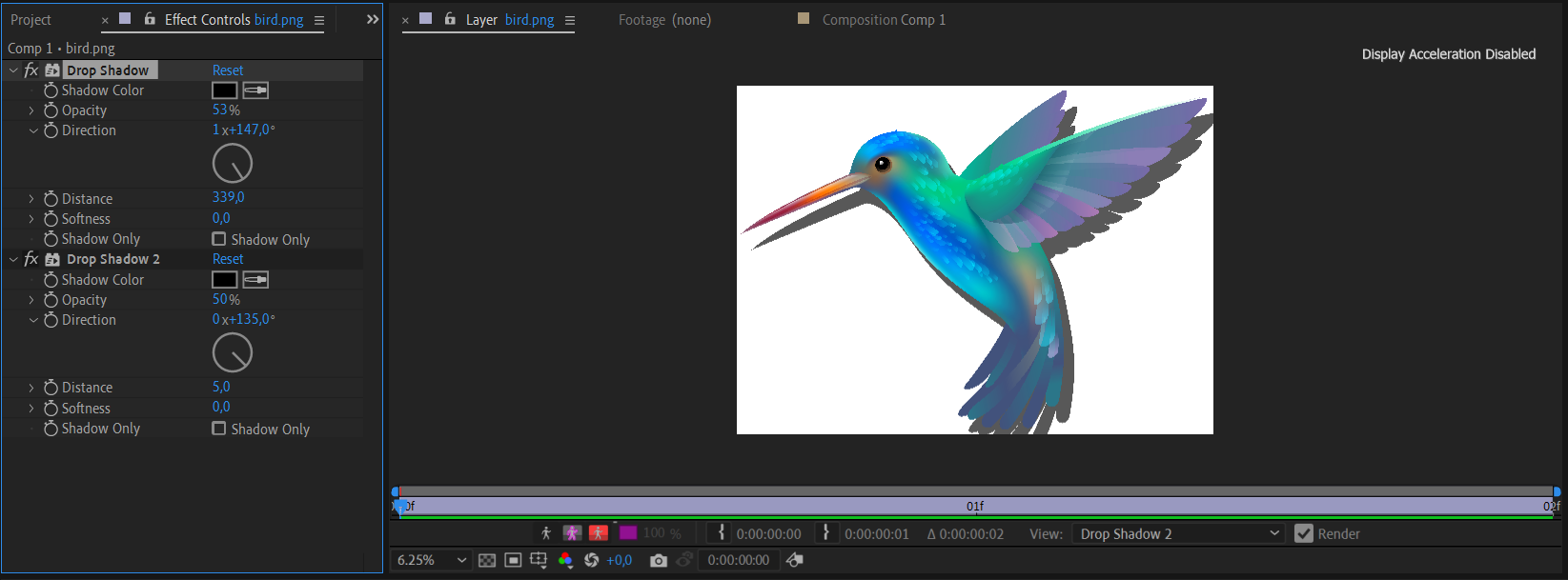
3. Ajustez les reglages du Drop Shadow : dans le panneau Effect Controls, vous pouvez personnaliser divers reglages de l’effet drop shadow afin d’obtenir le rendu souhaite. Jouez avec des parametres tels que la distance, l’opacite et la couleur de l’ombre pour creer l’effet d’ombre parfait.
4. Affinez et previsualisez : prenez le temps d’experimenter avec differents reglages et de previsualiser votre animation pour vous assurer que l’ombre parait naturelle et met en valeur la composition dans son ensemble. Jouez avec les animations par images cles pour que l’ombre interagisse dynamiquement avec vos elements.
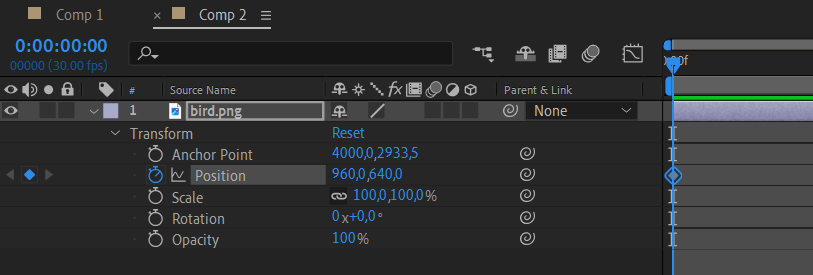
5. Ajoutez plusieurs ombres : si plusieurs elements projettent des ombres, repetez le processus pour chaque element, en creant des calques solides distincts et en ajustant leur position, leur taille et leurs reglages de drop shadow en consequence.
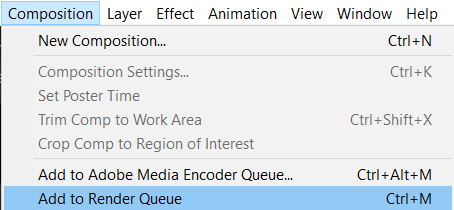
6. Effectuez le rendu et exportez : une fois satisfait des effets d’ombre, il est temps de lancer le rendu de votre composition. Rendez-vous dans l’onglet “Composition” du menu superieur et selectionnez “Add to Render Queue.” Configurez les reglages de rendu selon vos besoins et cliquez sur le bouton “Render”.

Felicitations ! Vous savez desormais comment ajouter de superbes ombres a vos projets After Effects. Explorez differents types d’ombres, experimentez avec differents reglages et repoussez les limites de votre creativite pour donner vie a vos motion graphics. N’oubliez pas : les ombres sont un outil essentiel pour creer de la profondeur et du realisme, alors n’hesitez pas a en faire une partie integrante de vos animations. Bonne animation !
Conclusion : sublimez vos motion graphics avec des ombres dynamiques dans After Effects
Ajouter des ombres a vos motion graphics dans After Effects est une technique inestimable qui peut renforcer l’impact visuel de vos animations. En suivant le guide etape par etape presente dans cet article, vous avez appris a integrer sans effort des ombres realistes dans vos projets.
N’oubliez pas : les ombres ajoutent profondeur, dimension et un sentiment de realisme a vos animations. En positionnant et en ajustant les reglages de l’effet drop shadow, vous pouvez creer des ombres qui completent parfaitement les elements de votre composition.
N’hesitez pas a experimenter et a explorer differents reglages pour obtenir le rendu et l’ambiance souhaites. Jouez avec la distance, l’opacite et la couleur de l’ombre pour personnaliser chaque effet d’ombre en fonction des exigences propres a votre projet.
Ajouter plusieurs ombres a differents elements peut enrichir la composition dans son ensemble et rendre vos motion graphics encore plus captivants. Tirez parti des outils et des techniques offerts par After Effects pour creer des experiences visuelles veritablement immersives.
Maintenant que vous disposez de ce precieux savoir, il est temps d’exploiter la puissance des ombres dans vos projets de motion design. Repoussez les limites de votre creativite et regardez vos animations prendre vie !
N’oubliez pas : c’est en forgeant qu’on devient forgeron. Avec le temps et l’experience, vous deviendrez plus habile a creer des ombres convaincantes qui subliment vos motion graphics. Alors continuez a experimenter, a affiner et a creer de superbes animations avec After Effects.
Alors, qu’attendez-vous ? Plongez dans After Effects, mettez en pratique ce que vous avez appris et ajoutez des ombres dynamiques a vos motion graphics des aujourd’hui. Bonne creation !
Our Bestsellers
Our Bestsellers


