
Ajouter un effet de neige dans After Effects
Introduction a la creation d’un effet de chute de neige dans After Effects
Les effets hivernaux comme la neige peuvent apporter une touche enchanteresse a vos videos. After Effects propose un outil polyvalent pour creer de la neige avec l’effet CC Snowfall. Ce guide vous montre comment ajouter un effet de neige realiste a n’importe quelle scene grace a des reglages personnalisables.
Etape 1 : Importer votre fichier video
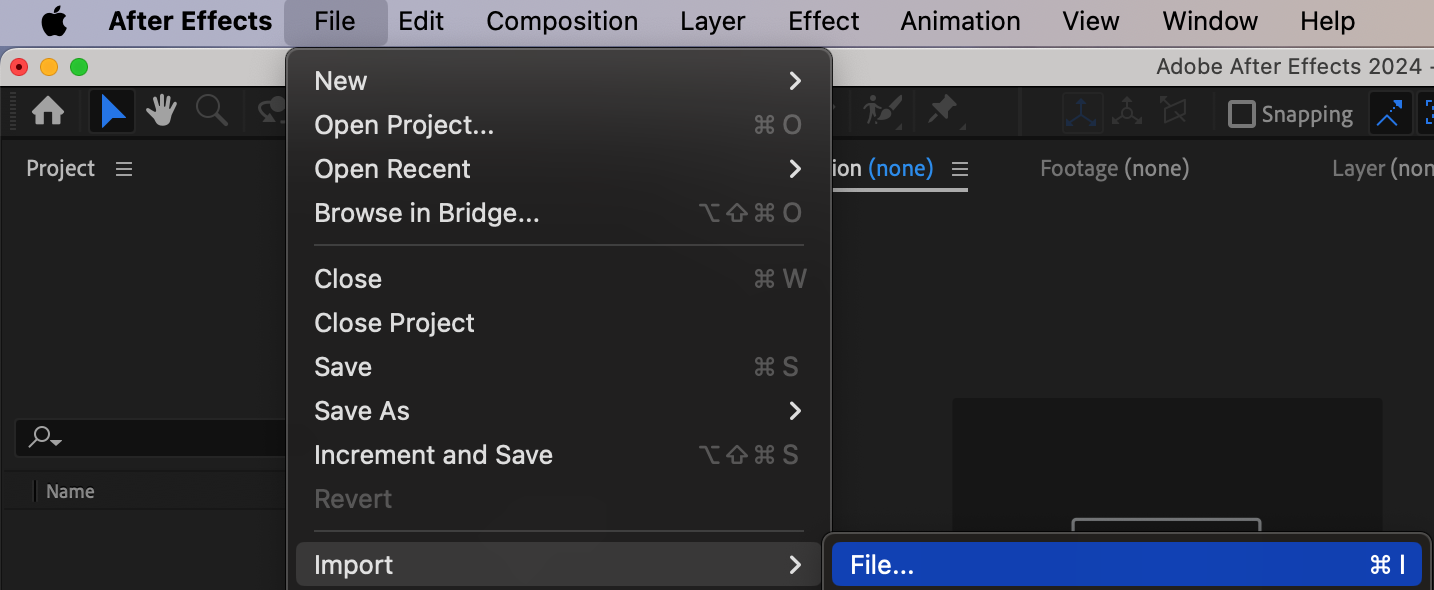
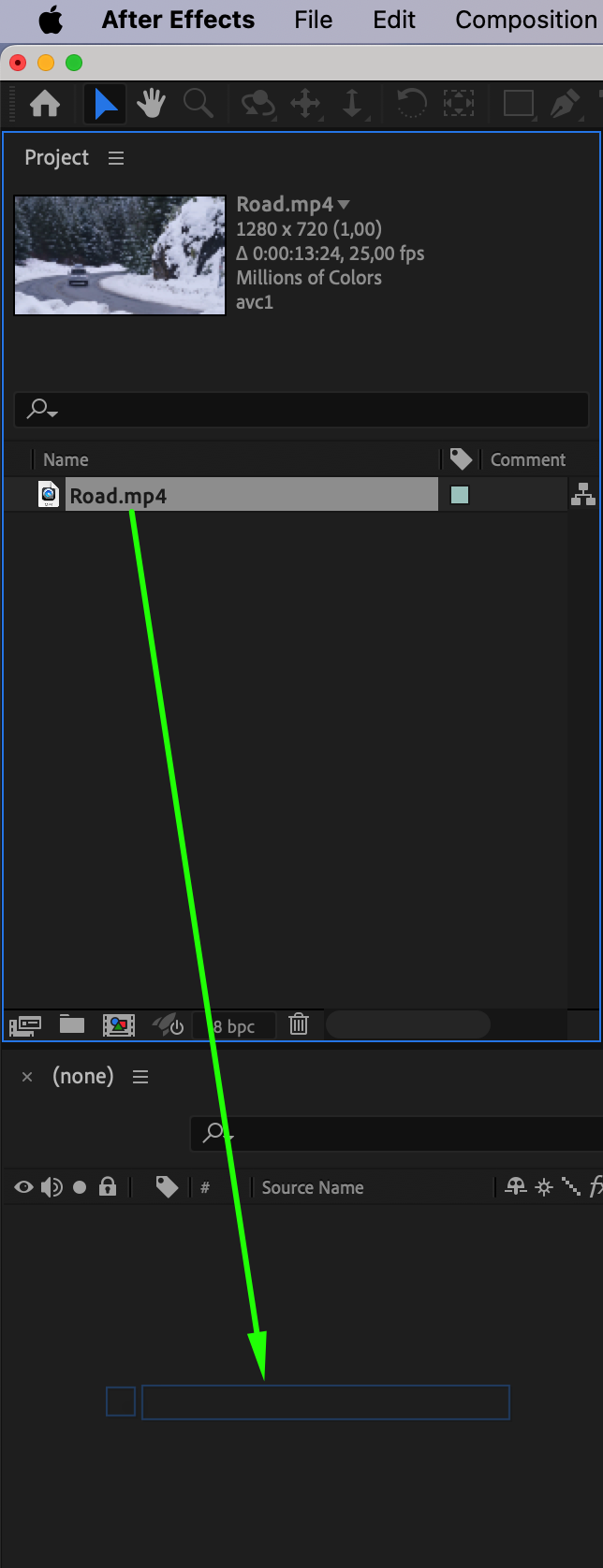
Pour commencer, importez la video que vous souhaitez enrichir d’un effet de neige. Allez dans File > Import > File et selectionnez votre video. Une fois importee, faites glisser le fichier video vers le panneau Timeline pour commencer le montage. Assurez-vous que la video est correctement positionnee dans la timeline afin de pouvoir appliquer les effets facilement.
Etape 2 : Creer un nouveau calque de fond noir
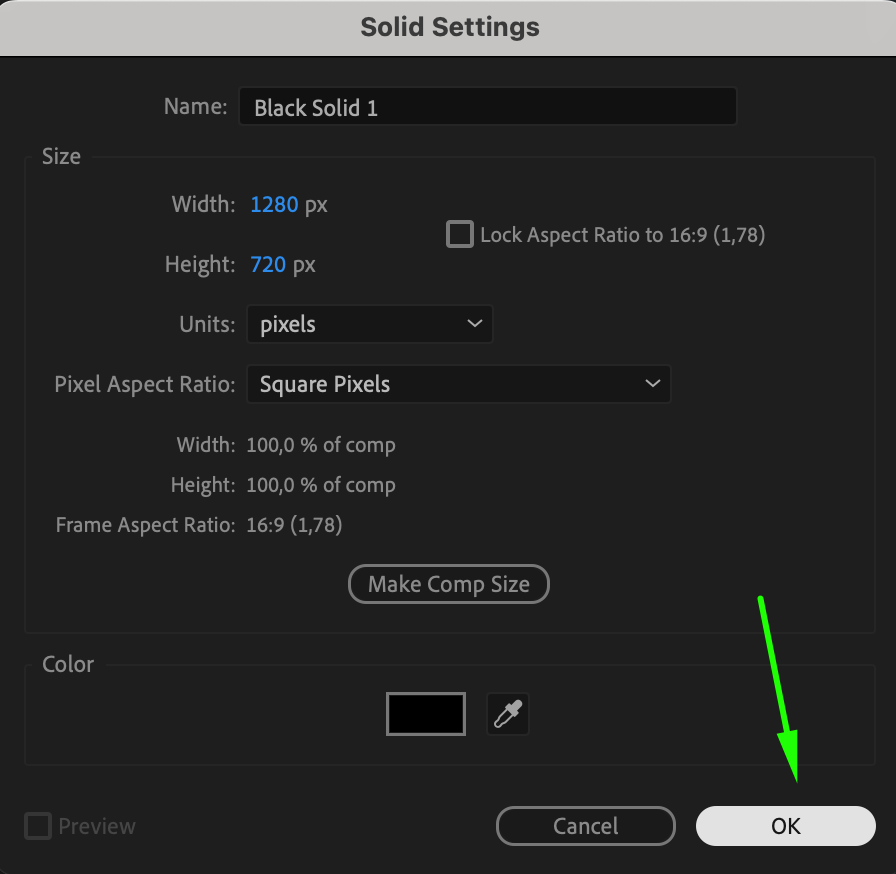
Avec votre fichier video sur la timeline, creez un nouveau calque de fond (solid) qui accueillera l’effet de neige. Allez dans Layer > New > Solid et choisissez une couleur noire pour le calque. Ce calque servira de base a l’effet de neige. Cliquez sur OK pour l’ajouter a votre composition.
 Etape 3 : Regler le calque de fond noir en mode Screen
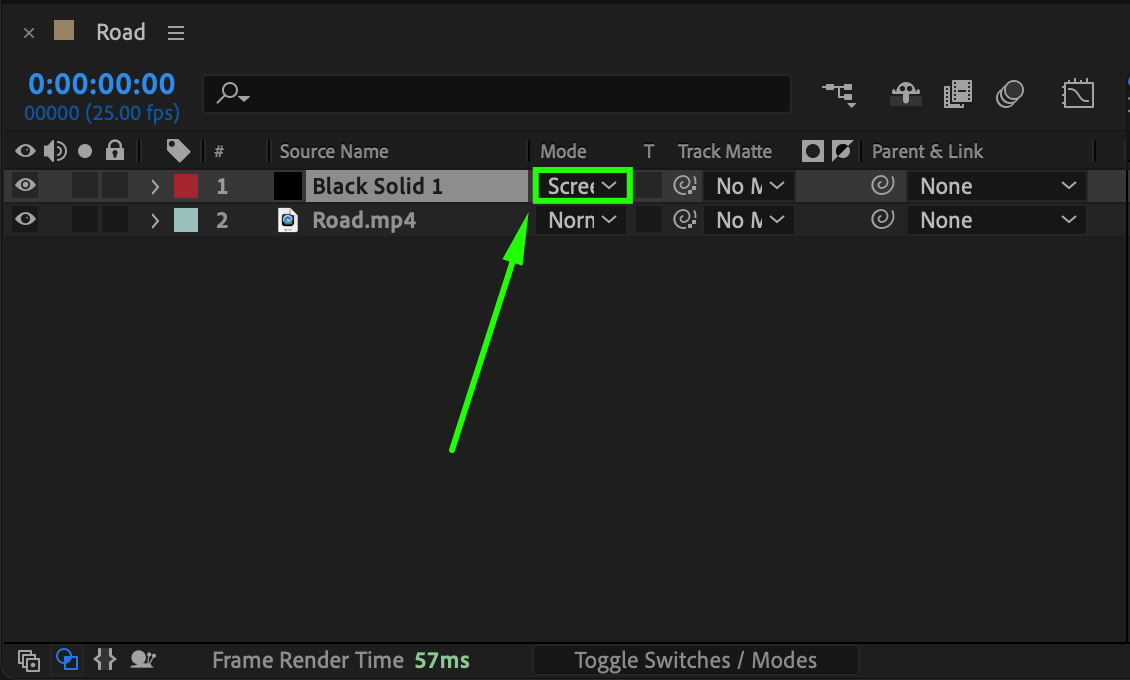
Ensuite, modifiez le mode de fusion du calque de fond pour rendre la neige visible par-dessus votre video. Dans le panneau Timeline, reglez le mode du calque de fond sur Screen. Cela rendra le fond noir invisible tout en laissant apparaitre l’effet de neige au-dessus de votre video.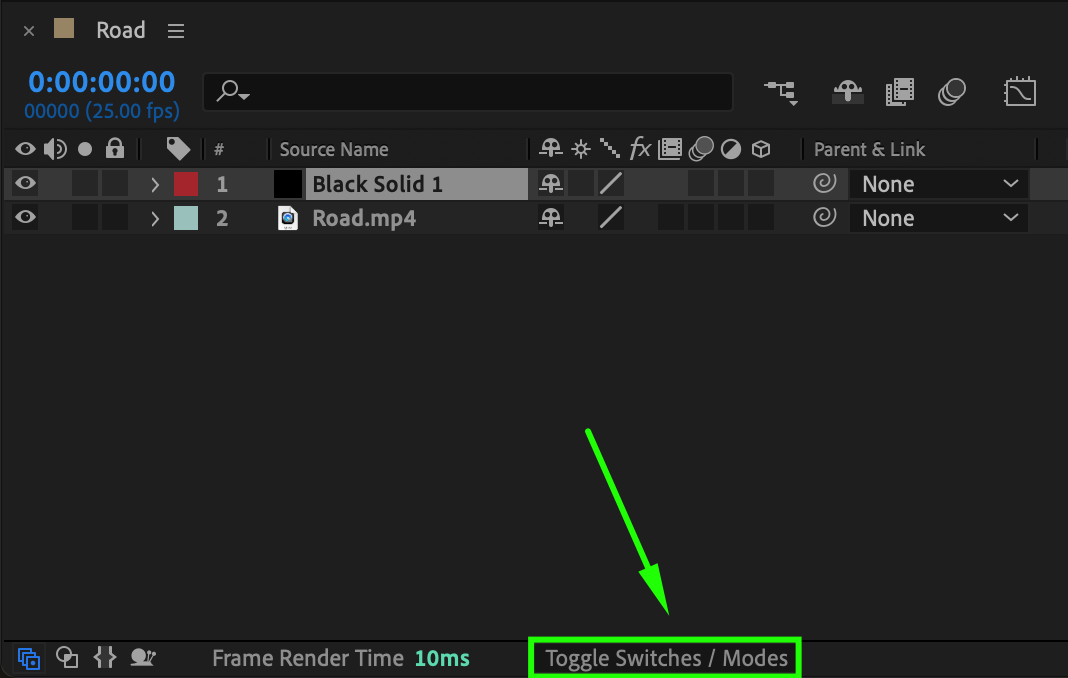
 Etape 4 : Appliquer l’effet CC Snowfall au calque de fond
Selectionnez le calque de fond noir, puis allez dans Effect > Simulation > CC Snowfall. Cela appliquera un effet de neige au calque. CC Snowfall est un outil puissant pour generer de la neige realiste avec des reglages personnalisables, parfait pour creer une atmosphere hivernale dans votre scene.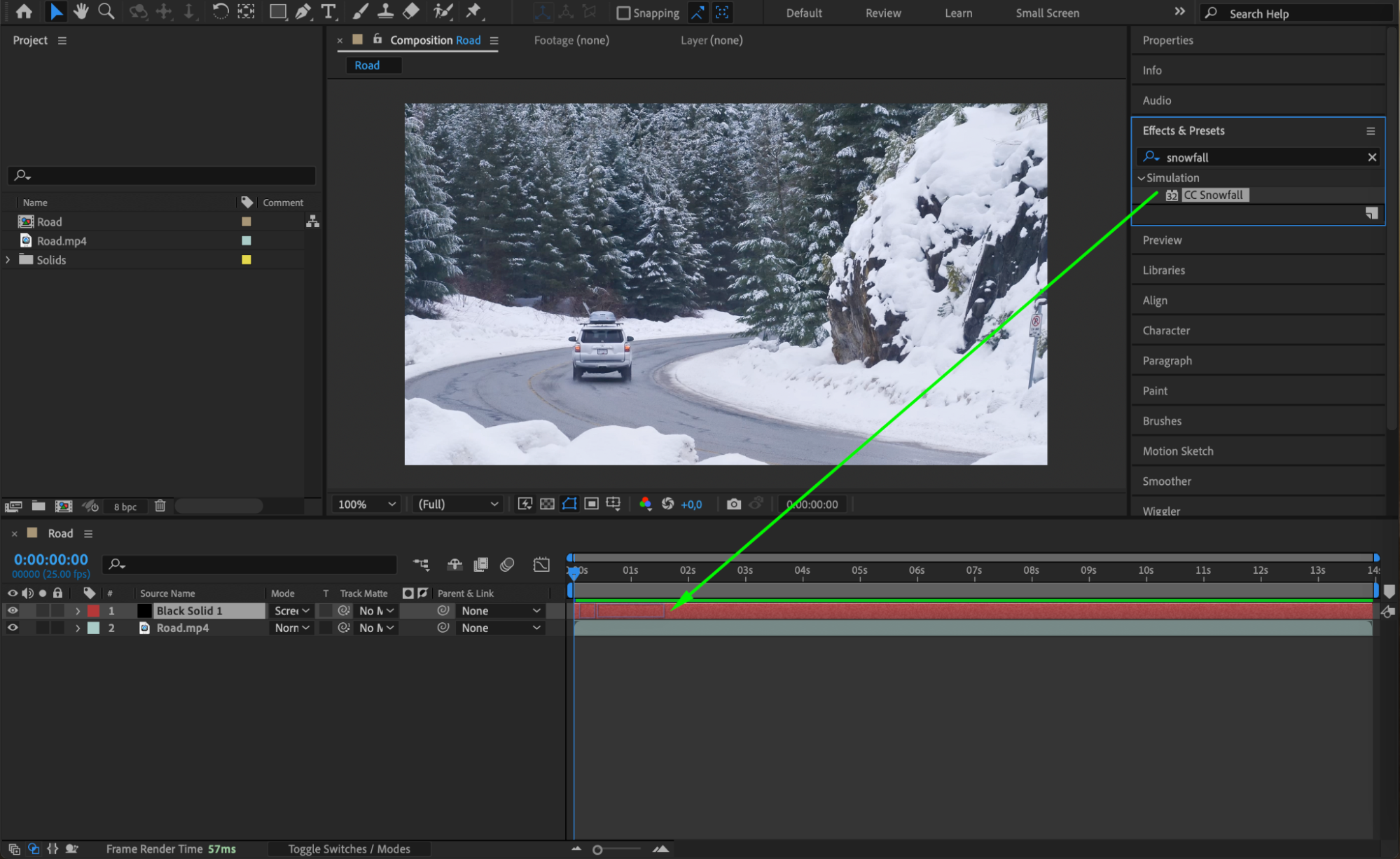 Etape 5 : Ajuster les parametres de l’effet CC Snowfall
Il est maintenant temps d’affiner la chute de neige. Dans le panneau Effect Controls, definissez les parametres suivants pour un effet de neige realiste :
Flakes : 1200 — controle le nombre de flocons de neige.
Size : 6 — ajuste la taille des flocons pour une meilleure visibilite.
Size Variation : 46 — apporte de la variete a la taille des flocons pour un rendu naturel.
Scene Depth : 3350 — controle la perspective de profondeur, faisant apparaitre la neige en plusieurs plans.
Speed : 750 — ajuste la vitesse de chute de la neige.
Wind : -156 — definit la direction du vent pour creer un effet de derive.
Speed Variation : 0 et Wind Variation : 0 — conservent une vitesse et une direction constantes.
Spread : 15 — repartit la neige uniformement sur l’image.
Opacity : 70 — controle la transparence des flocons.
Influence : 70 — equilibre l’effet avec le reste de la scene.
Ces reglages donneront un effet de chute de neige realiste et delicat. N’hesitez pas a ajuster ces parametres pour obtenir le rendu souhaite.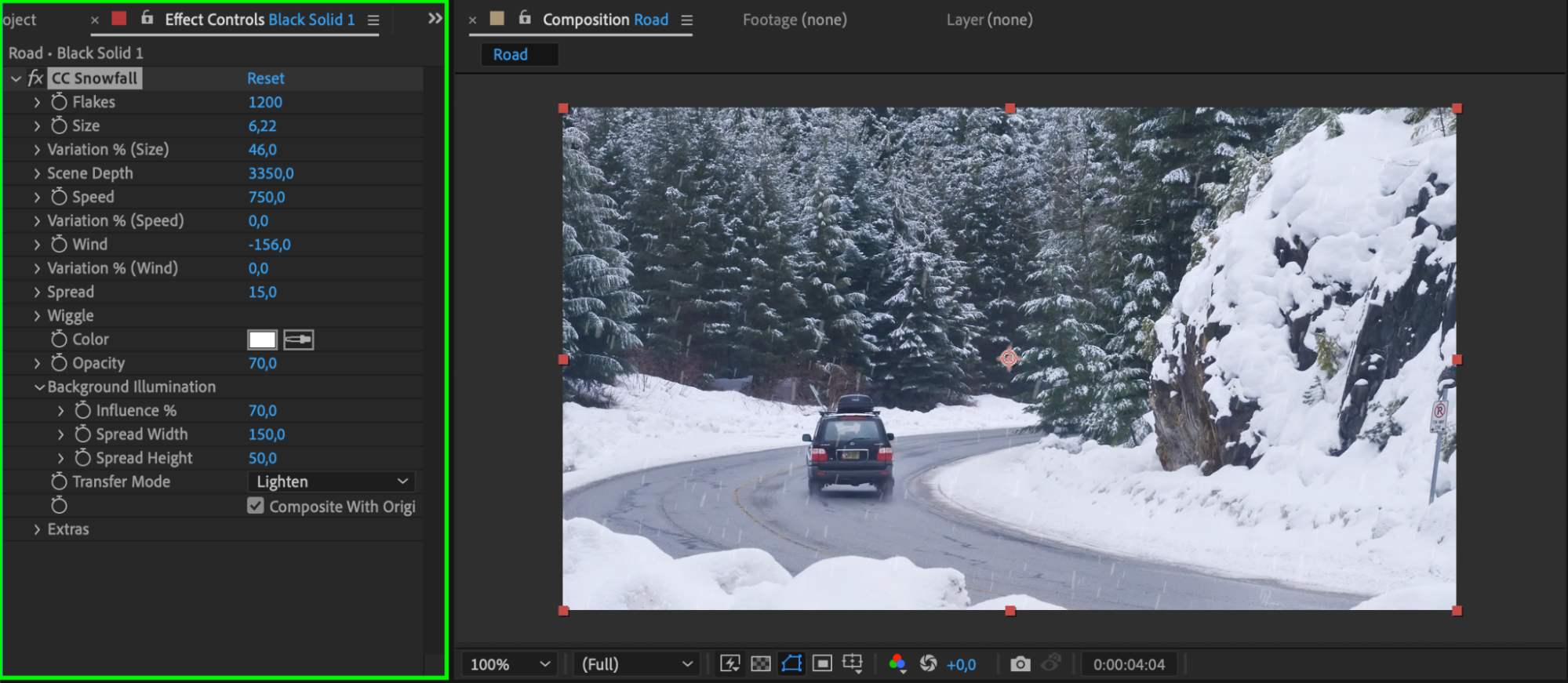 Etape 6 : Previsualiser l’effet
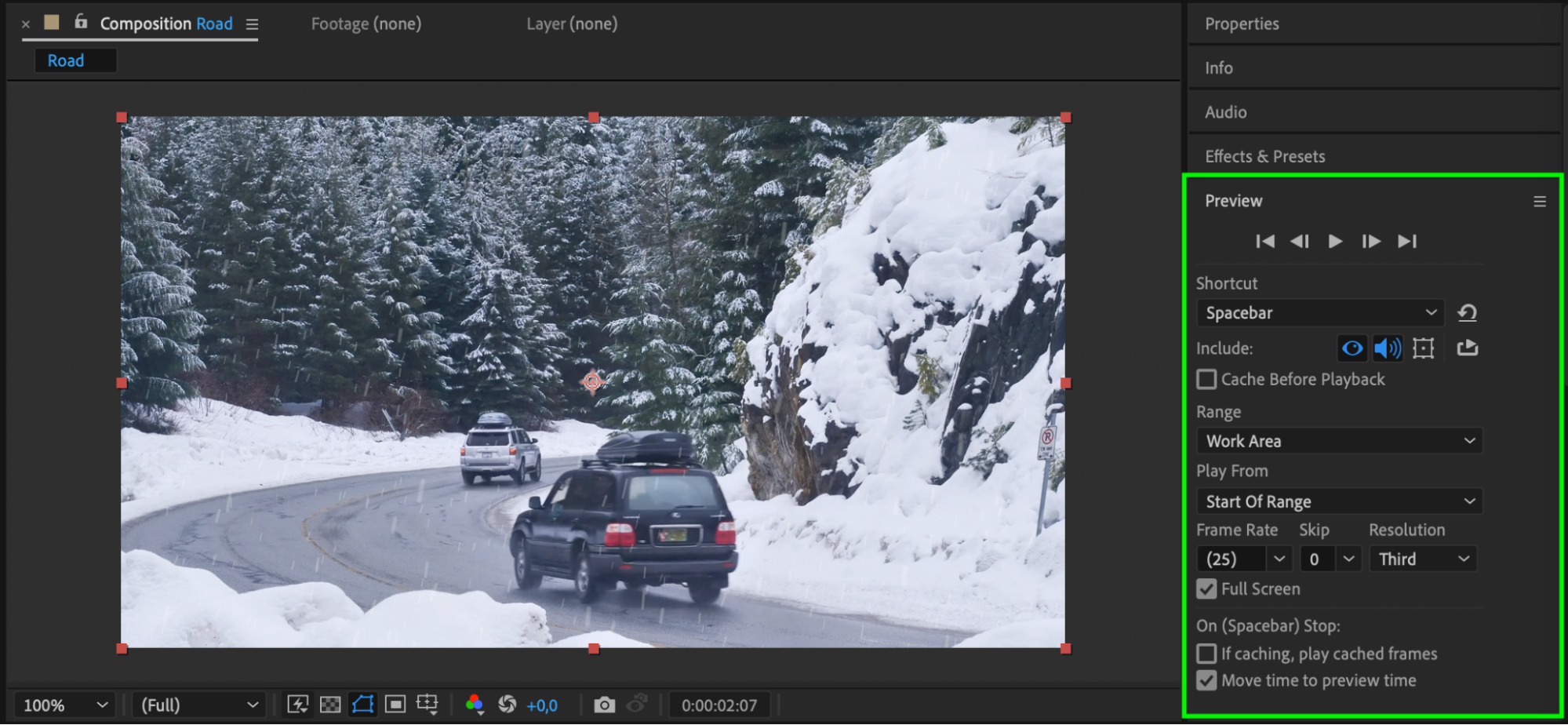
Pour voir l’effet en action, previsualisez votre video en appuyant sur la barre d’espace. Observer la chute de neige en temps reel permet de verifier qu’elle s’integre bien a la scene. Ajustez les parametres si necessaire pour obtenir l’effet de neige ideal.
 Etape 7 : Rendre votre video
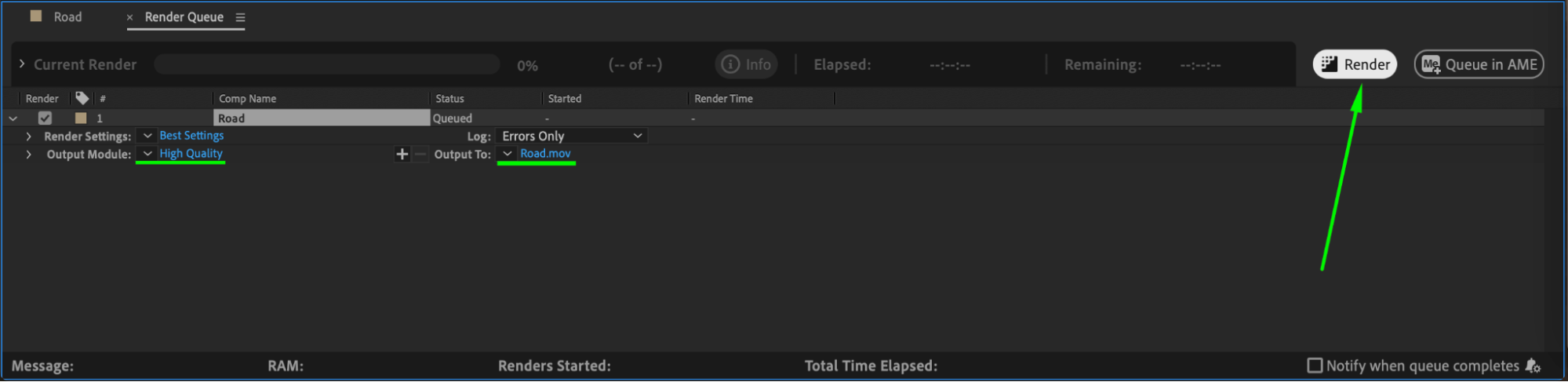
Une fois satisfait de l’effet de neige, il est temps de rendre la video finale. Allez dans Composition > Add to Render Queue. Definissez le format et les parametres de sortie souhaites, puis cliquez sur Render pour creer une video avec votre nouvel effet de neige.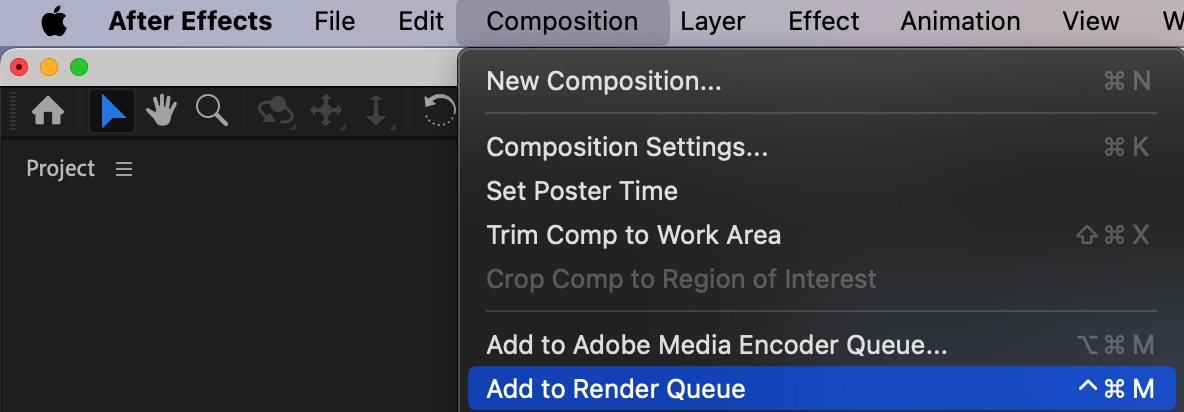
 Conclusion
Ajouter un effet de neige dans After Effects peut renforcer l’ambiance et l’atmosphere de toute scene hivernale. En ajustant les parametres de l’effet CC Snowfall, vous pouvez personnaliser la chute de neige pour qu’elle s’adapte parfaitement a votre projet. Grace a ces etapes simples, vous creerez un effet de neige captivant qui apportera une touche de realisme a vos videos.
Our Bestsellers
Our Bestsellers


