
Comment ajouter et personnaliser un timecode dans After Effects
Introduction à l’ajout d’un timecode dans After Effects
L’ajout d’un timecode dans Adobe After Effects est essentiel pour gérer précisément le timing d’un projet, en particulier avec des animations complexes, des synchronisations audio ou des séquences de montage détaillées. Un timecode superposé fournit un repère en temps réel qui facilite le suivi de la progression et permet de vérifier que tous les éléments sont parfaitement synchronisés. Ce guide vous accompagne à chaque étape, de la création d’un timecode simple à l’ajout d’expressions pour personnaliser son affichage.
Étape 1 : configurez une nouvelle composition
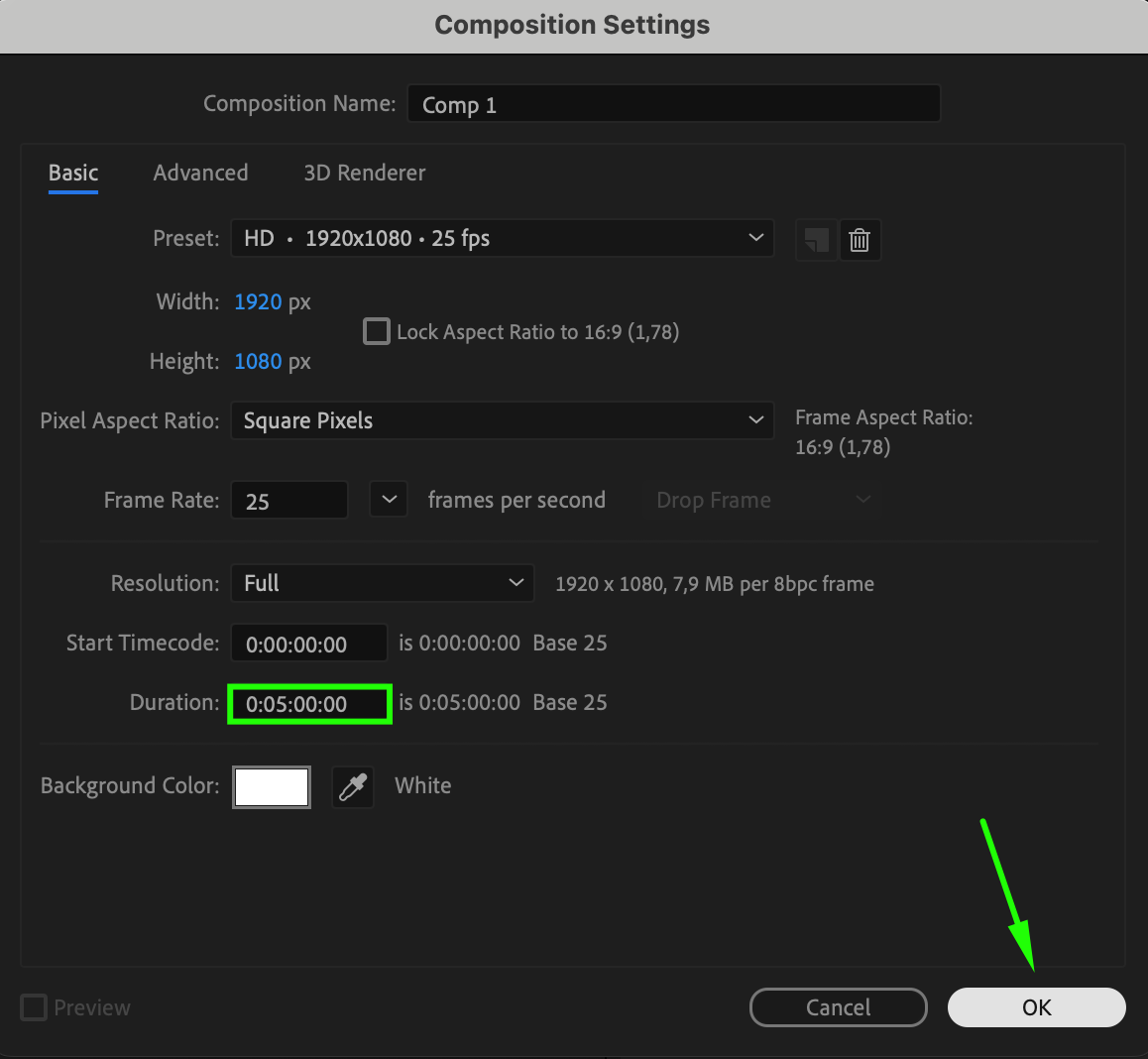
Commencez par créer une composition d’une durée de cinq minutes. Pour cela, accédez à Composition > New Composition et définissez la durée sur 0:05:00:00 dans les paramètres de la composition. En réglant correctement la longueur de la timeline dès le départ, vous vous assurez que le timecode couvre précisément toute la durée de votre projet. Vous pourrez ainsi gérer plus facilement le timing et les ajustements au fil de votre travail.
 Étape 2 : créez un calque de texte pour afficher le timecode
Créez ensuite un calque de texte destiné à afficher le timecode. Activez le Text Tool à l’aide du raccourci « Ctrl/Cmd + T », puis saisissez “0:00” comme valeur de départ. Ce calque constituera l’élément visuel principal de votre timecode.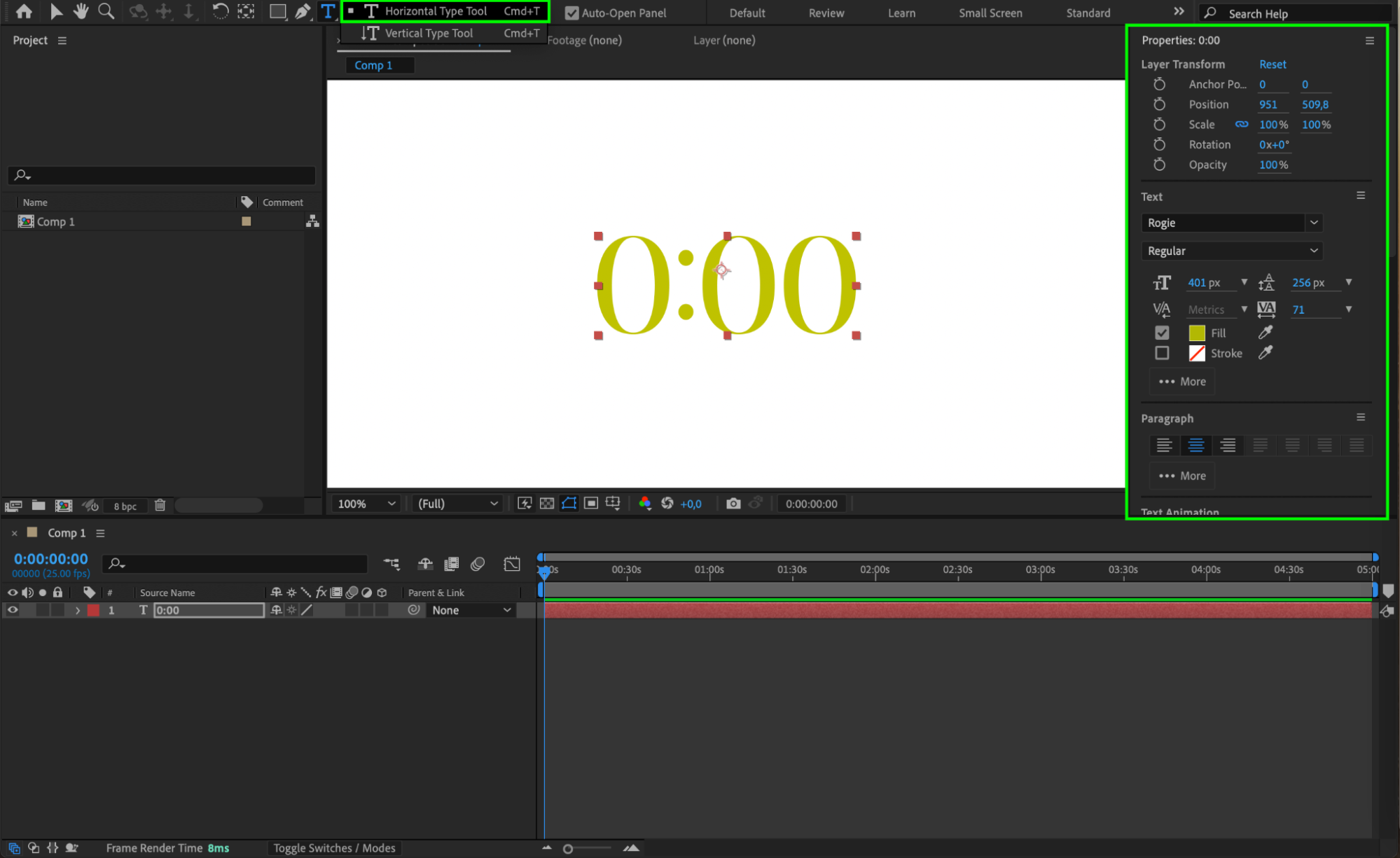 Étape 3 : ajoutez l’effet Slider Control
Après avoir sélectionné le calque de texte, ouvrez le panneau Effects & Presets et recherchez Slider Control. Faites glisser cet effet sur votre calque de texte. Le Slider Control vous permettra de modifier dynamiquement les valeurs du timecode à l’aide d’images clés afin de créer un compte à rebours ou un compteur progressif.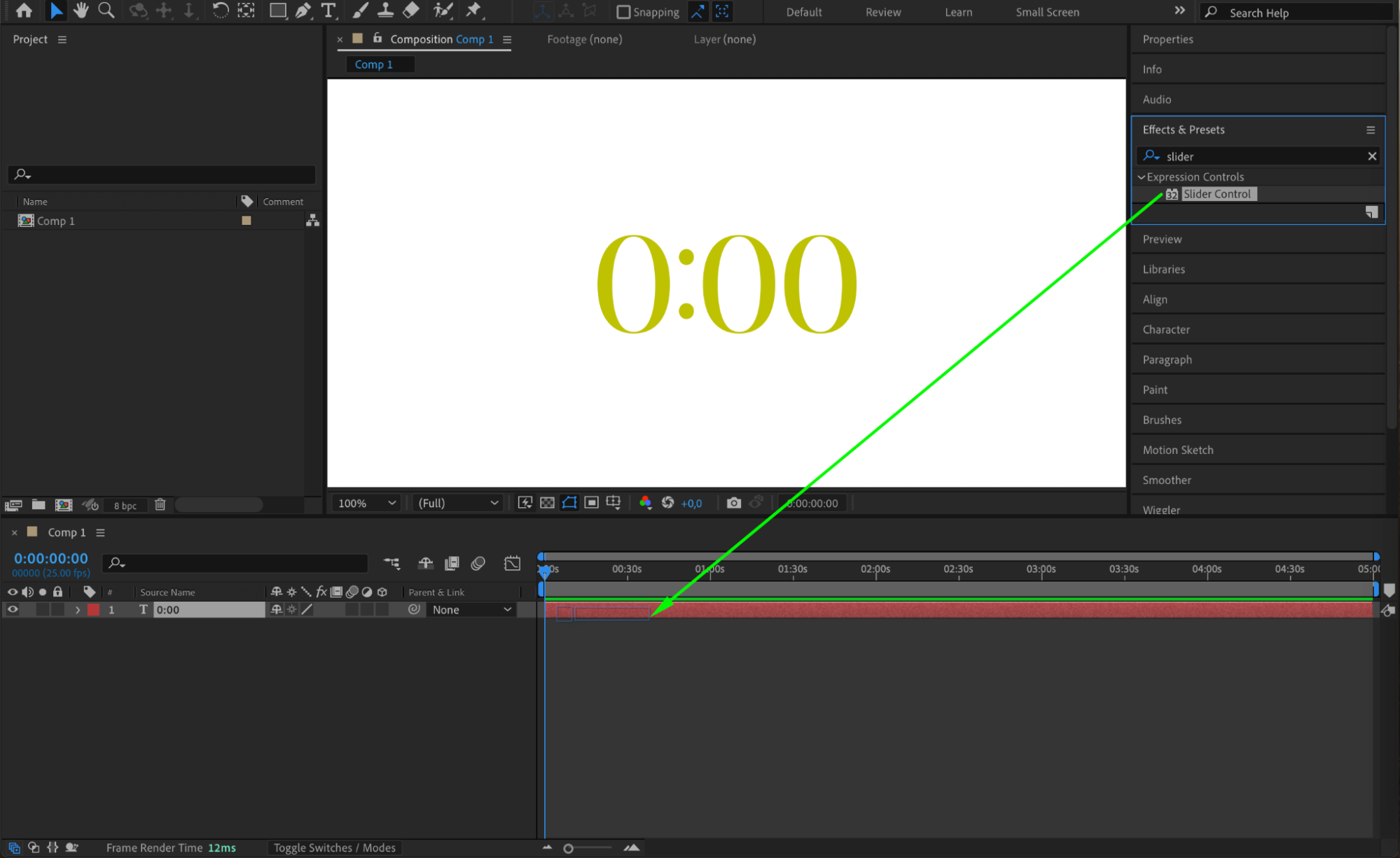 Étape 4 : ajoutez des expressions au calque de texte
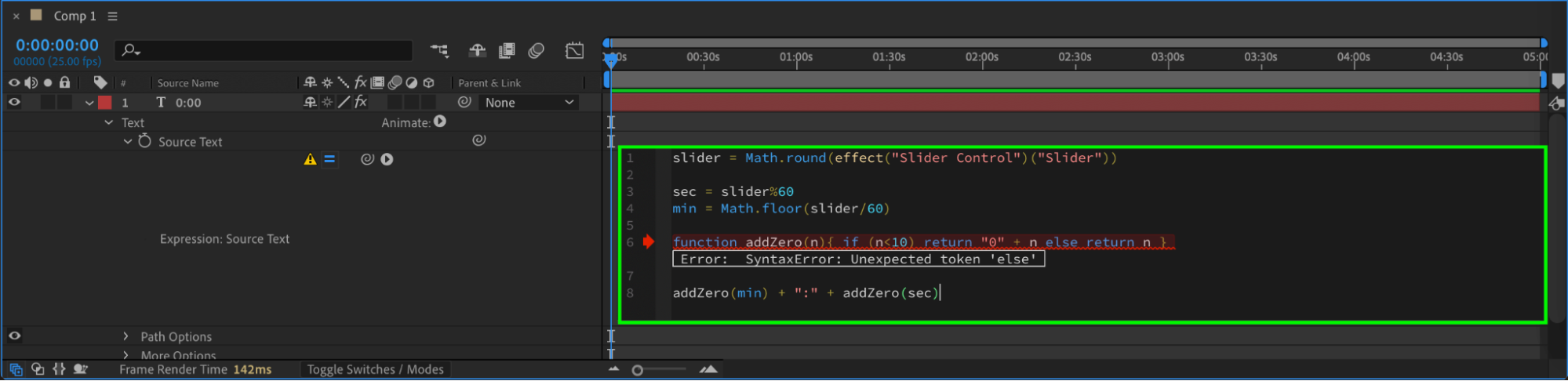
Développez les propriétés du calque de texte en accédant à Text > Source Text. Après avoir sélectionné Source Text, accédez à Animation > Add Expression et ajoutez l’expression suivante :
slider = Math.round(effect(“Slider Control”)(“Slider”));
sec = slider % 60;
min = Math.floor(slider / 60);
function addZero(n) {
if (n < 10) return “0” + n;
else return n;
}
addZero(min) + “:” + addZero(sec);
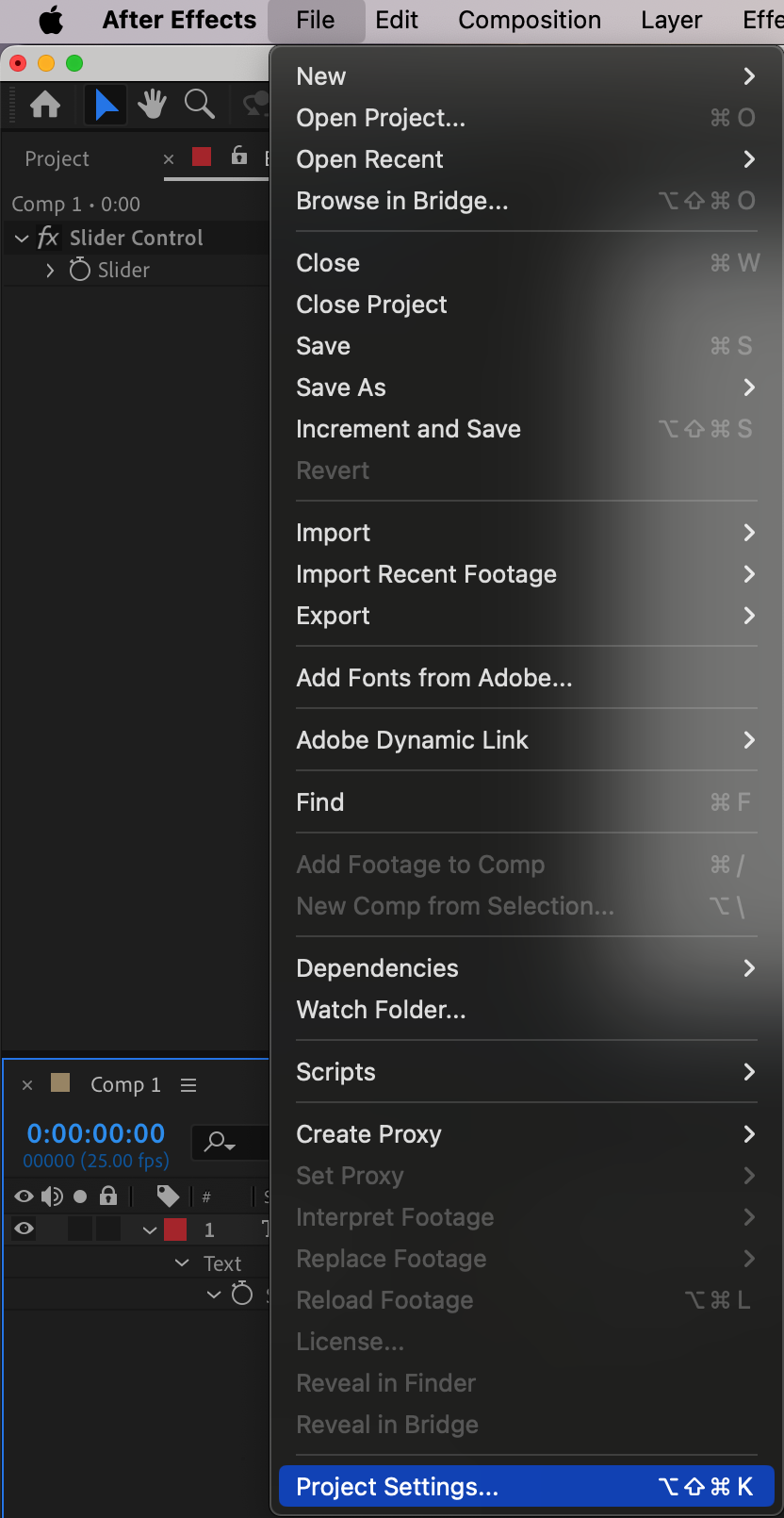
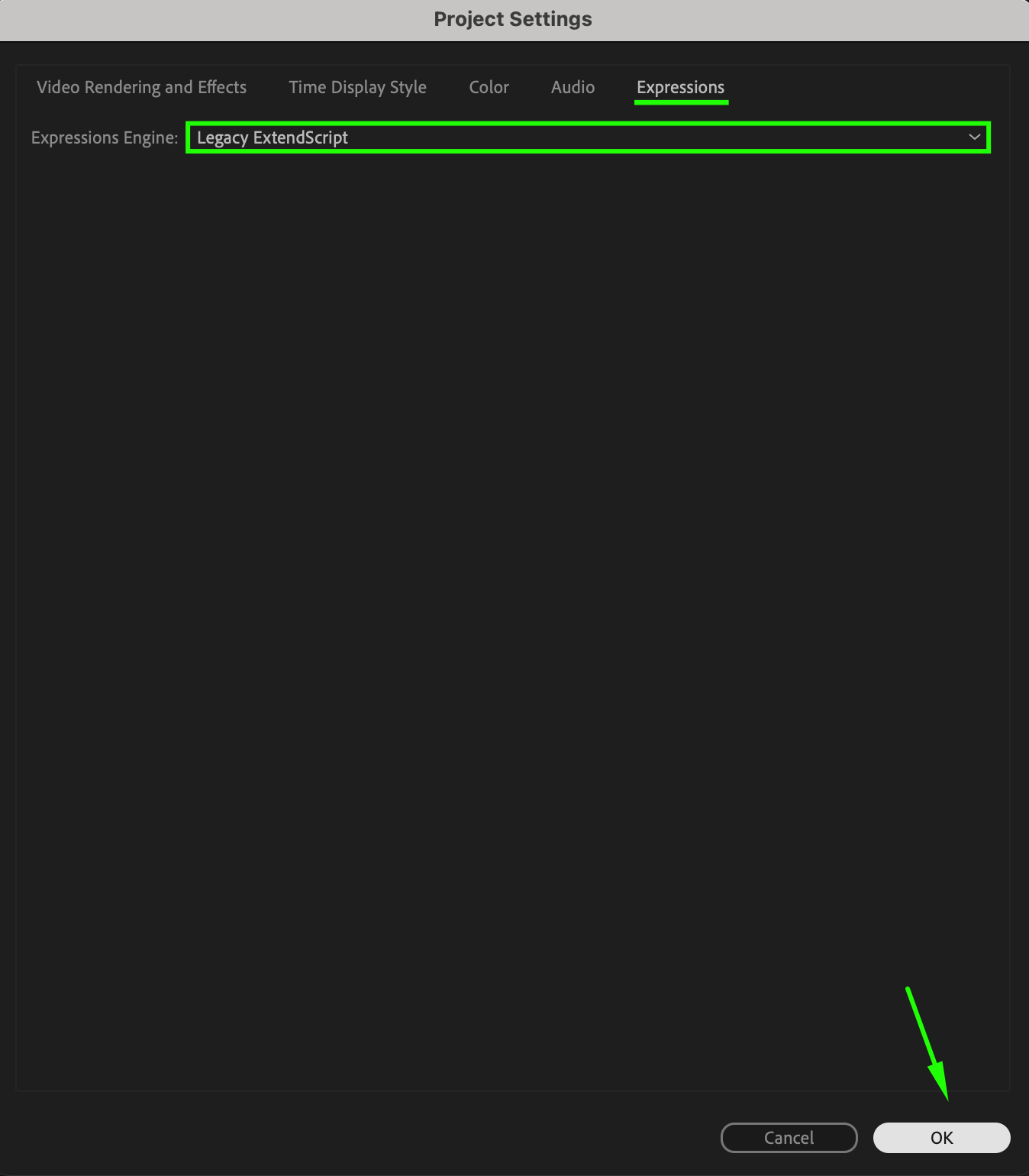
Cette expression calcule le temps en minutes et en secondes à partir de la valeur du curseur et l’arrondit pour obtenir un affichage clair. Si une erreur apparaît, accédez à File > Project Settings, puis, dans Expressions, définissez Expressions Engine sur Legacy ExtendScript afin de résoudre les éventuels problèmes de compatibilité.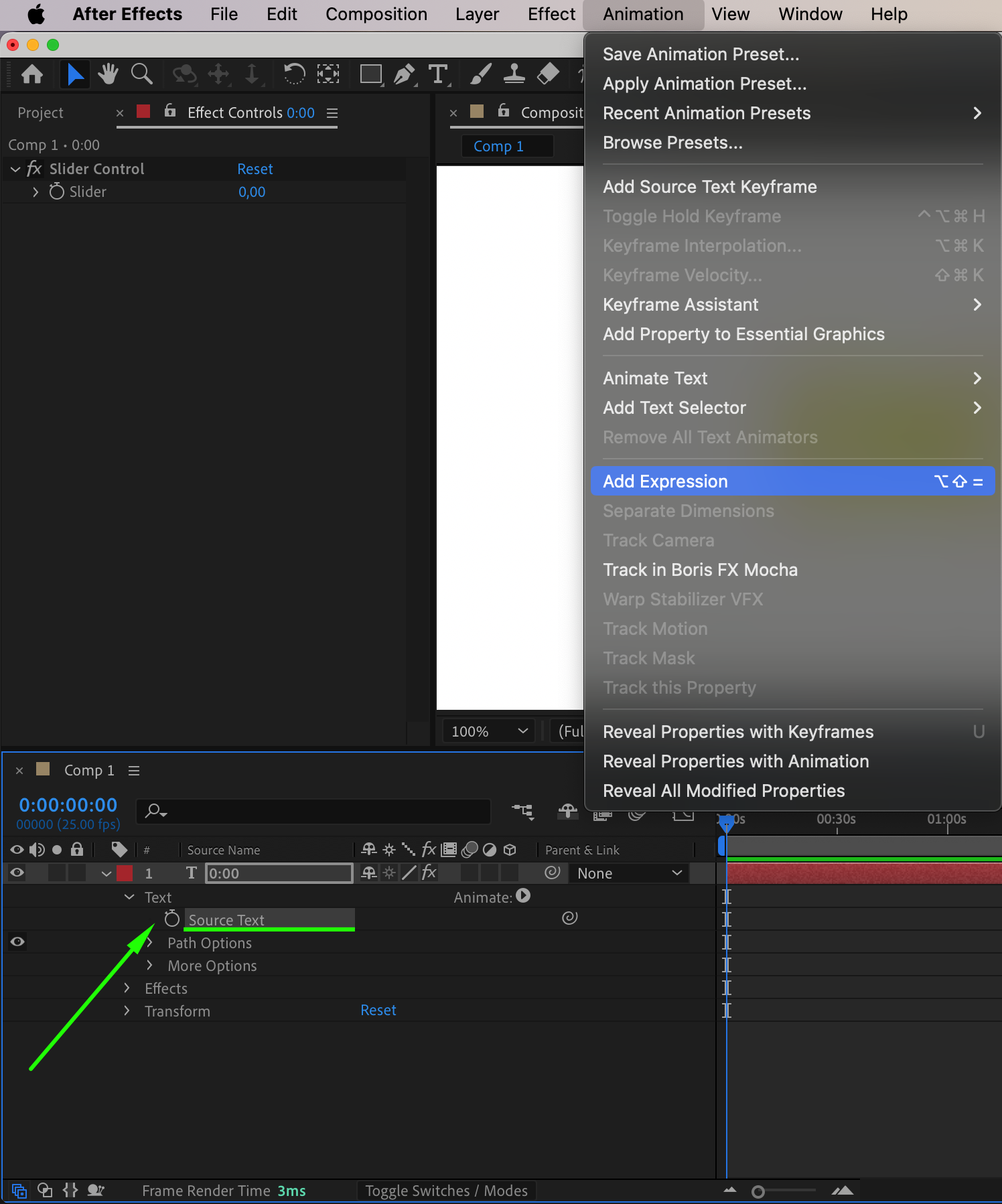
 Étape 5 : définissez les images clés du Slider Control
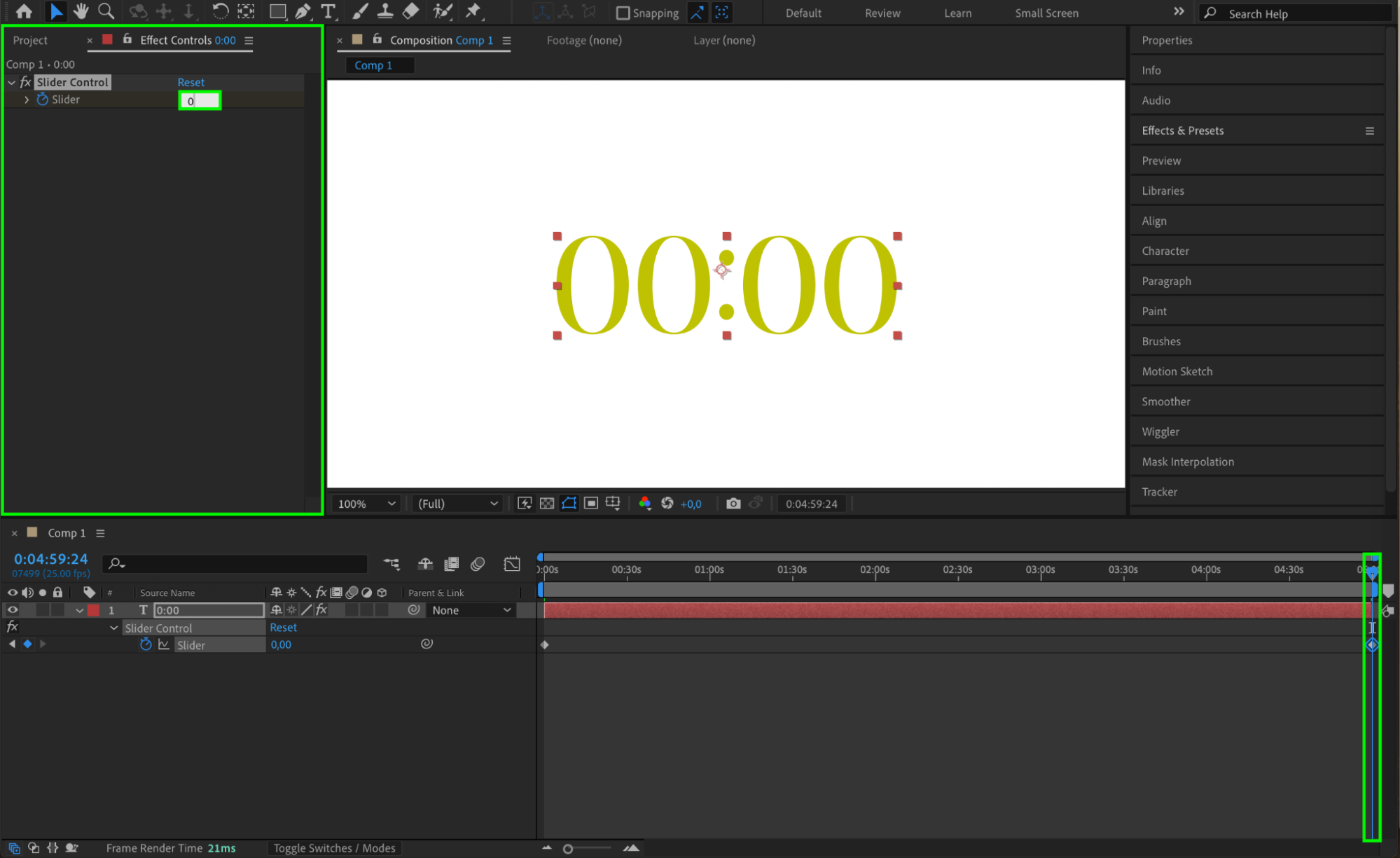
Revenez au panneau Effect Controls. Dans Slider Control, définissez la valeur Slider sur 300, soit cinq minutes exprimées en secondes. Activez les images clés en cliquant sur l’icône de chronomètre située à côté de Slider. Placez le CTI (Current Time Indicator) au début de la timeline et définissez la valeur initiale du curseur. Déplacez ensuite le CTI à la fin de la composition et réglez la valeur du curseur sur 0 afin de créer un compte à rebours.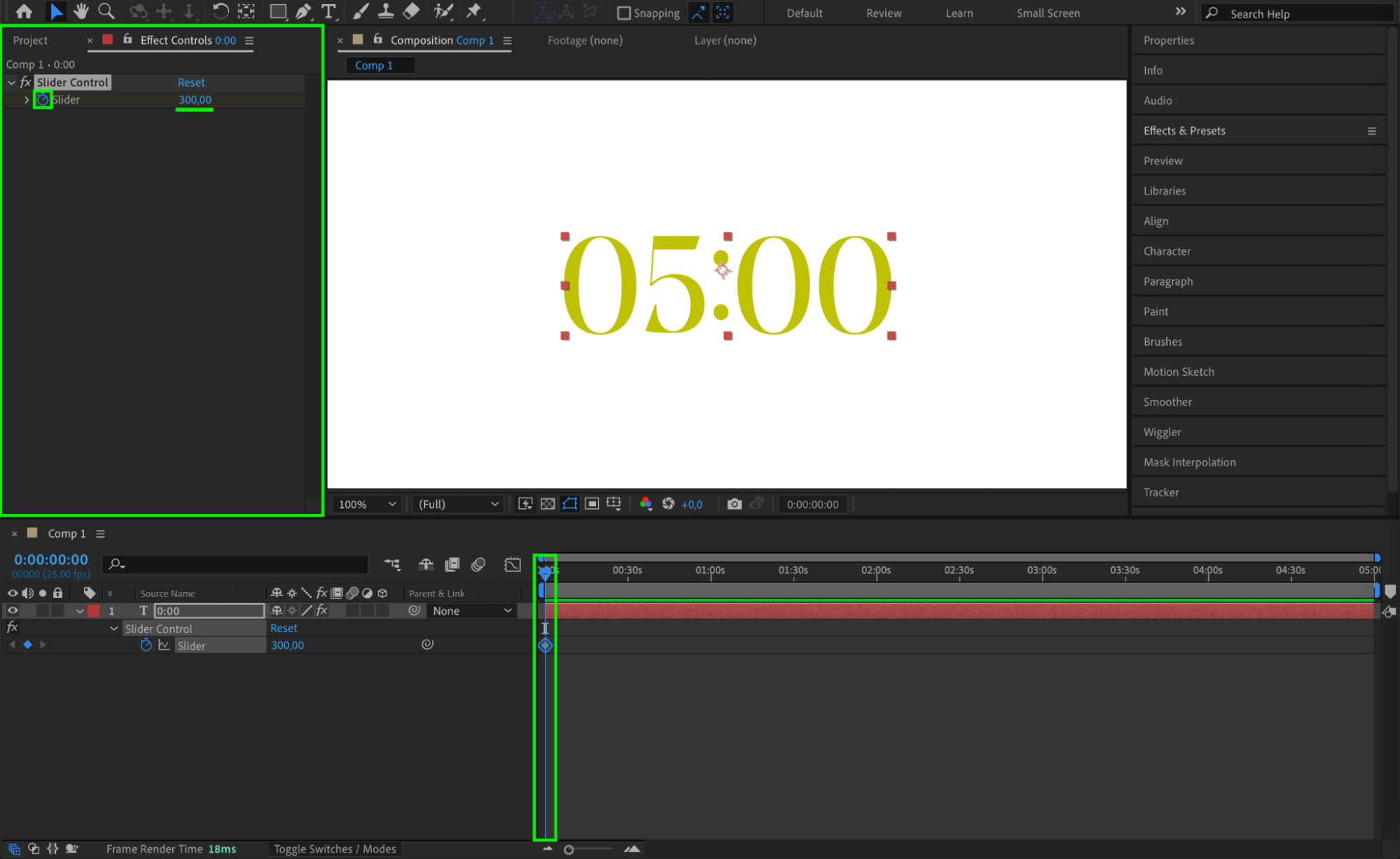
 Étape 6 : prévisualisez l’animation du timecode
Pour voir le timecode en action, prévisualisez votre composition en appuyant sur la barre d’espace ou en sélectionnant Play dans le panneau Preview. Le timecode doit désormais s’animer de manière fluide de 5:00 à 0:00 et fournir un repère visuel clair de la durée de votre projet.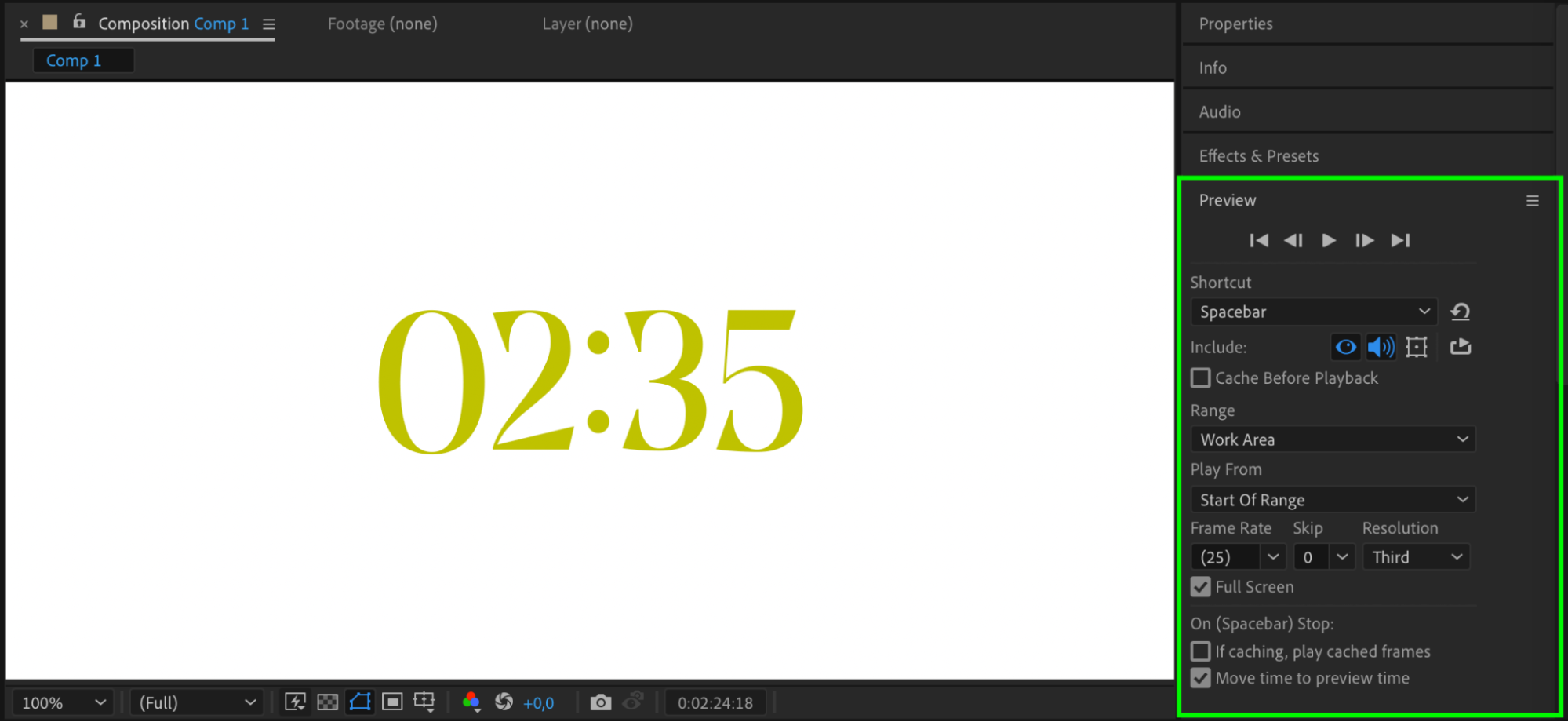 Conclusion
Grâce aux outils et aux expressions d’After Effects, vous pouvez créer un timecode dynamique et personnalisé pour suivre précisément le timing de vos projets. Cette fonction améliore la précision de vos animations, synchronisations et montages, tout en vous offrant davantage de contrôle sur le rythme de votre composition. Avec un timecode clairement visible, votre projet gagne en précision et bénéficie d’une finition professionnelle.
Our Bestsellers
Our Bestsellers


