
Guide etape par etape : ajouter des transitions dans After Effects pour des effets visuels epoustouflants
Sublimez vos videos avec des transitions fluides dans After Effects
Vous cherchez a ameliorer et a sublimer vos videos avec des transitions elegantes et fluides ? Ne cherchez pas plus loin qu’Adobe After Effects. Ce puissant logiciel de motion graphics et d’effets visuels vous permet d’ajouter des transitions au rendu professionnel a vos projets video, offrant une experience de visionnage attrayante et captivante.
Avec After Effects, les possibilites de transitions creatives sont infinies. Que vous souhaitiez fondre en douceur d’une scene a l’autre, ajouter des effets dynamiques ou personnaliser des transitions pour correspondre a votre style unique, After Effects met a votre disposition tous les outils dont vous avez besoin.
Dans ce guide complet, nous vous accompagnerons pas a pas dans le processus d’ajout de transitions dans After Effects. Que vous soyez un motion designer chevronne ou un nouveau venu sur le logiciel, ce tutoriel vous fournira les connaissances et les techniques necessaires pour creer des transitions epoustouflantes qui epateront votre public.
Alors, plongeons dans l’univers d’After Effects et apprenons a faire passer vos videos au niveau superieur avec des transitions captivantes !
Choisir la bonne transition
Avant de nous plonger dans l’aspect technique de l’ajout de transitions dans After Effects, il est important de reflechir a l’objectif et a l’ambiance de votre video. Pensez a l’histoire que vous voulez raconter et a l’emotion que vous voulez susciter. Cela vous aidera a choisir la transition la mieux adaptee a votre projet.
Voici quelques points cles a garder a l’esprit lors du choix d’une transition pour votre video :
1. Tenez compte du contexte : prenez en compte le style et le theme d’ensemble de votre video. Travaillez-vous sur une video d’entreprise qui exige des transitions nettes et subtiles, ou creez-vous un clip musical energique qui appelle des effets audacieux et dynamiques ? Comprendre le contexte guidera votre processus de decision.
2. Restez coherent : la transition que vous choisissez doit fusionner harmonieusement une scene avec une autre. Elle doit etre fluide et naturelle, en maintenant un flux coherent tout au long de votre video. Evitez les transitions brutales qui perturbent l’experience du spectateur.
3. Experimentez et explorez : n’ayez pas peur d’experimenter avec differentes transitions et differents effets. After Effects propose un large eventail d’options, notamment des fondus, des balayages, des glissements, et bien plus encore. Jouez avec les reglages et testez differentes combinaisons pour obtenir l’effet souhaite.
En tenant compte de ces aspects, vous serez en mesure de prendre une decision eclairee et de selectionner la transition parfaite qui s’accorde avec le scenario et le style de votre video.
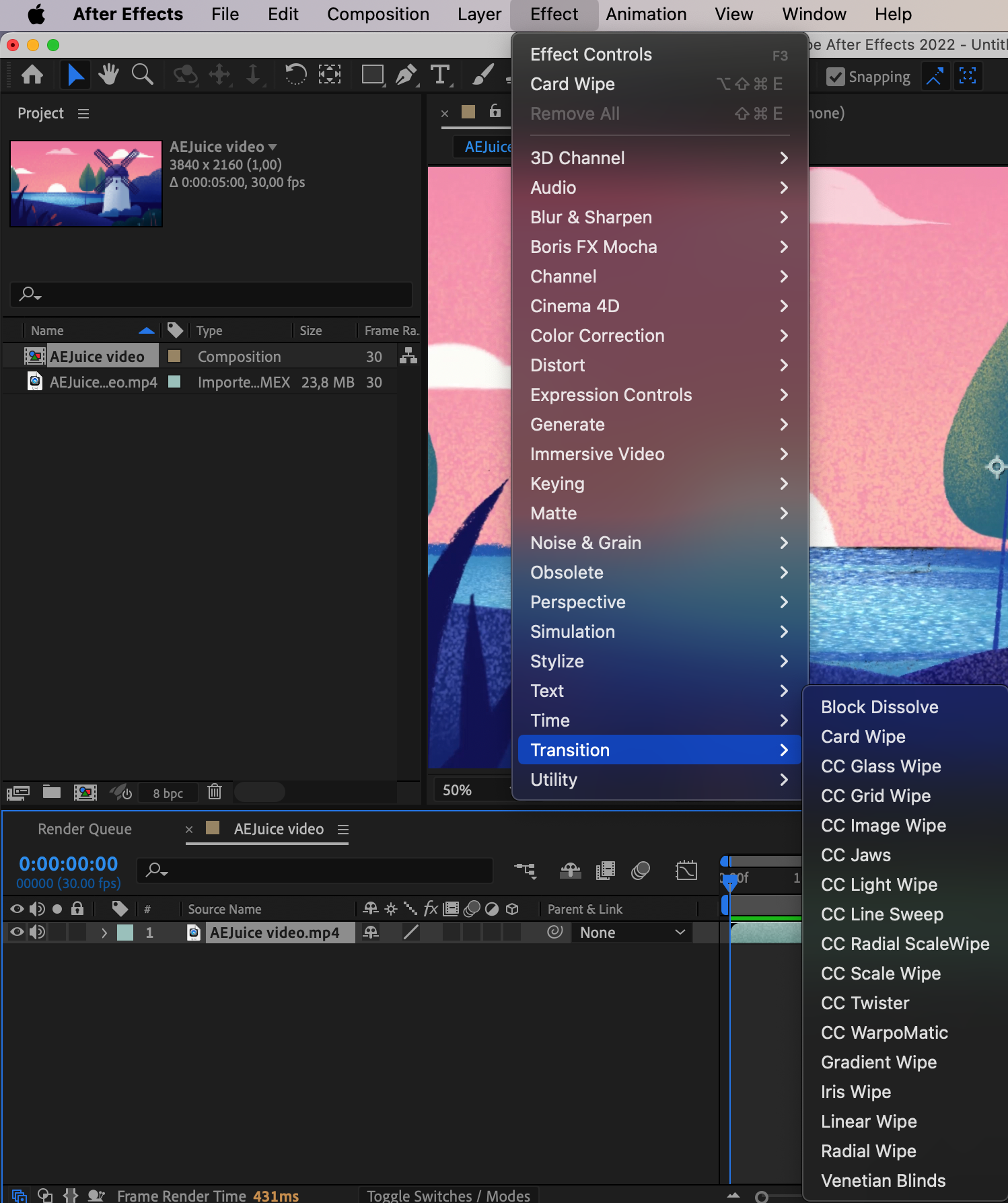
Ajouter des transitions dans After Effects
Maintenant que nous avons couvert l’importance de choisir la bonne transition, entrons dans le vif du sujet de l’ajout de transitions dans After Effects. Suivez ces instructions etape par etape pour sublimer votre video avec des transitions captivantes et fluides :
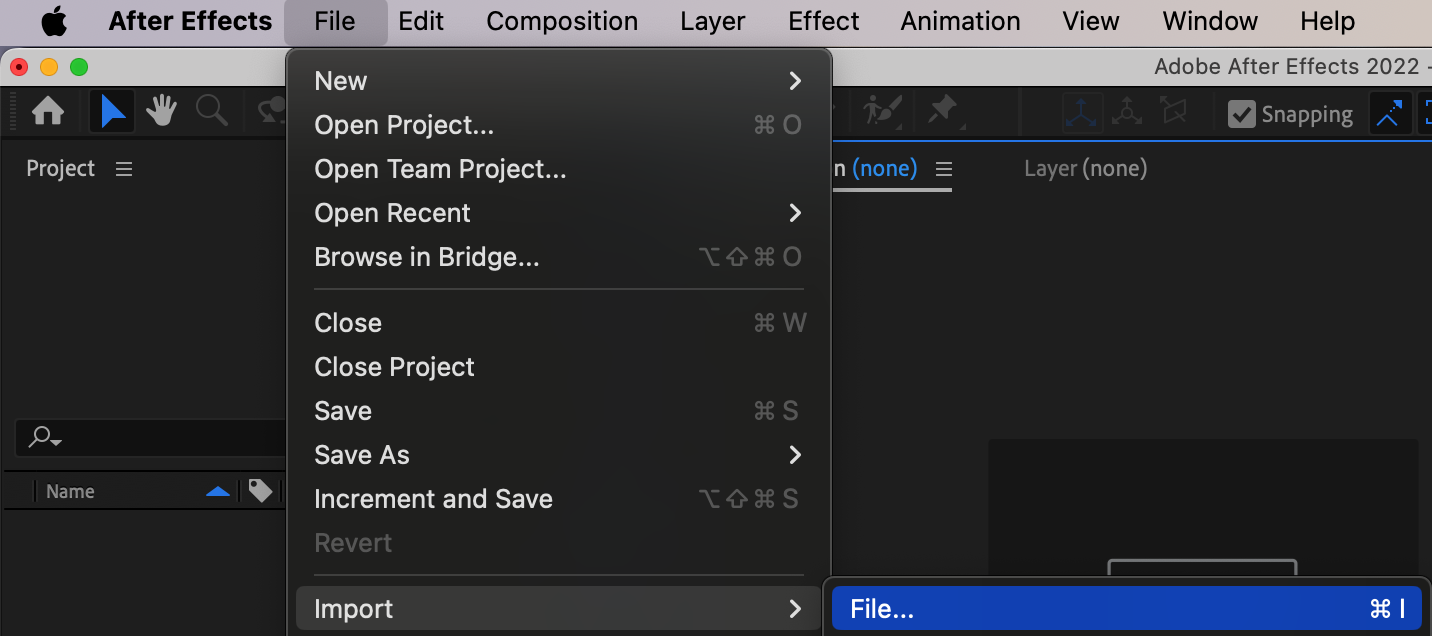
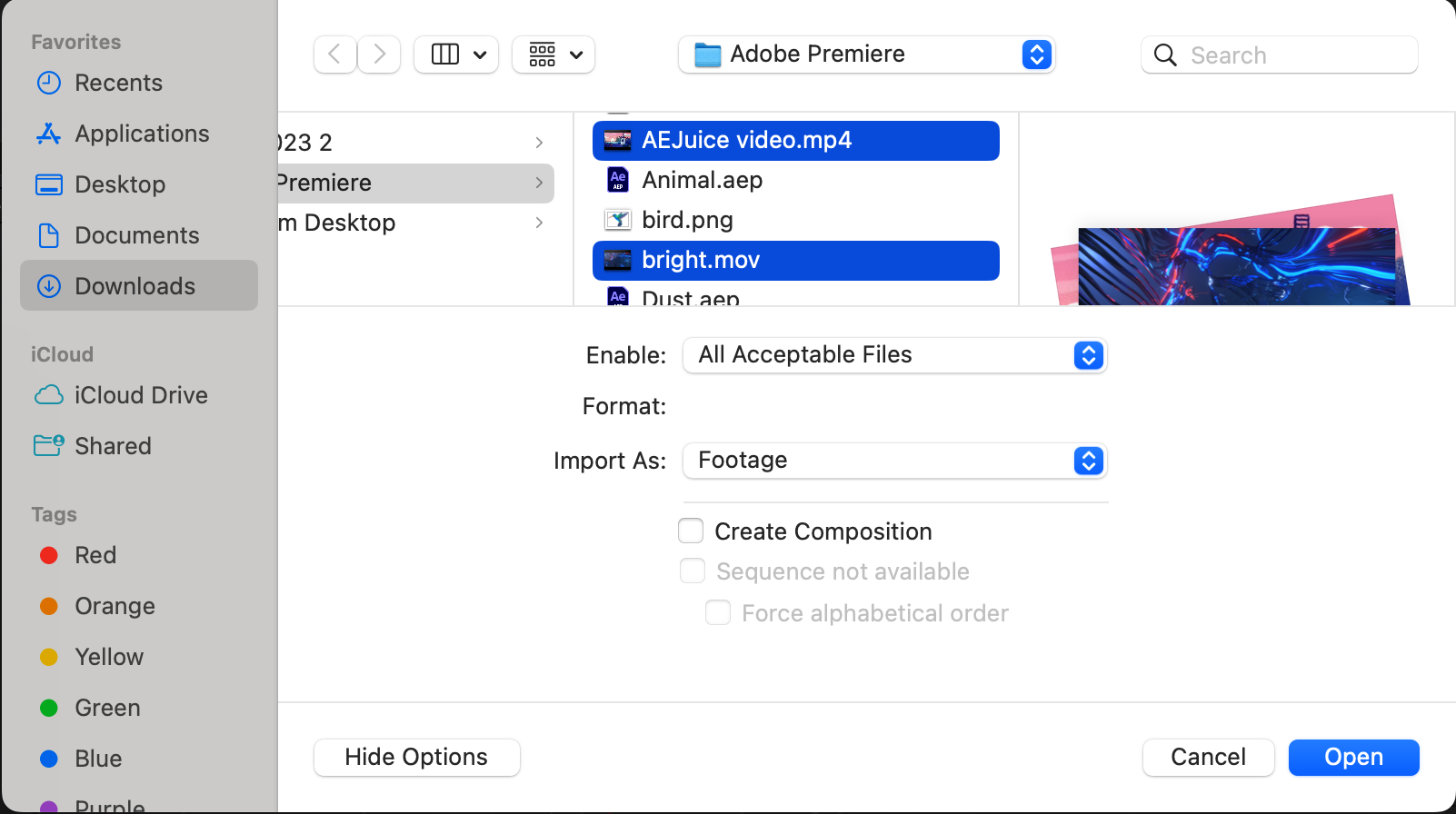
1. Importez votre metrage : ouvrez After Effects et importez votre metrage video en cliquant sur “Import” puis en selectionnant “File”. Choisissez le fichier avec lequel vous voulez travailler et cliquez sur “Open”.
2. Creez une nouvelle Composition : une fois votre metrage importe, creez une nouvelle composition en cliquant sur “Composition” et en selectionnant “New Composition”. Ajustez les reglages, tels que la duree et la resolution, en fonction des exigences de votre projet.
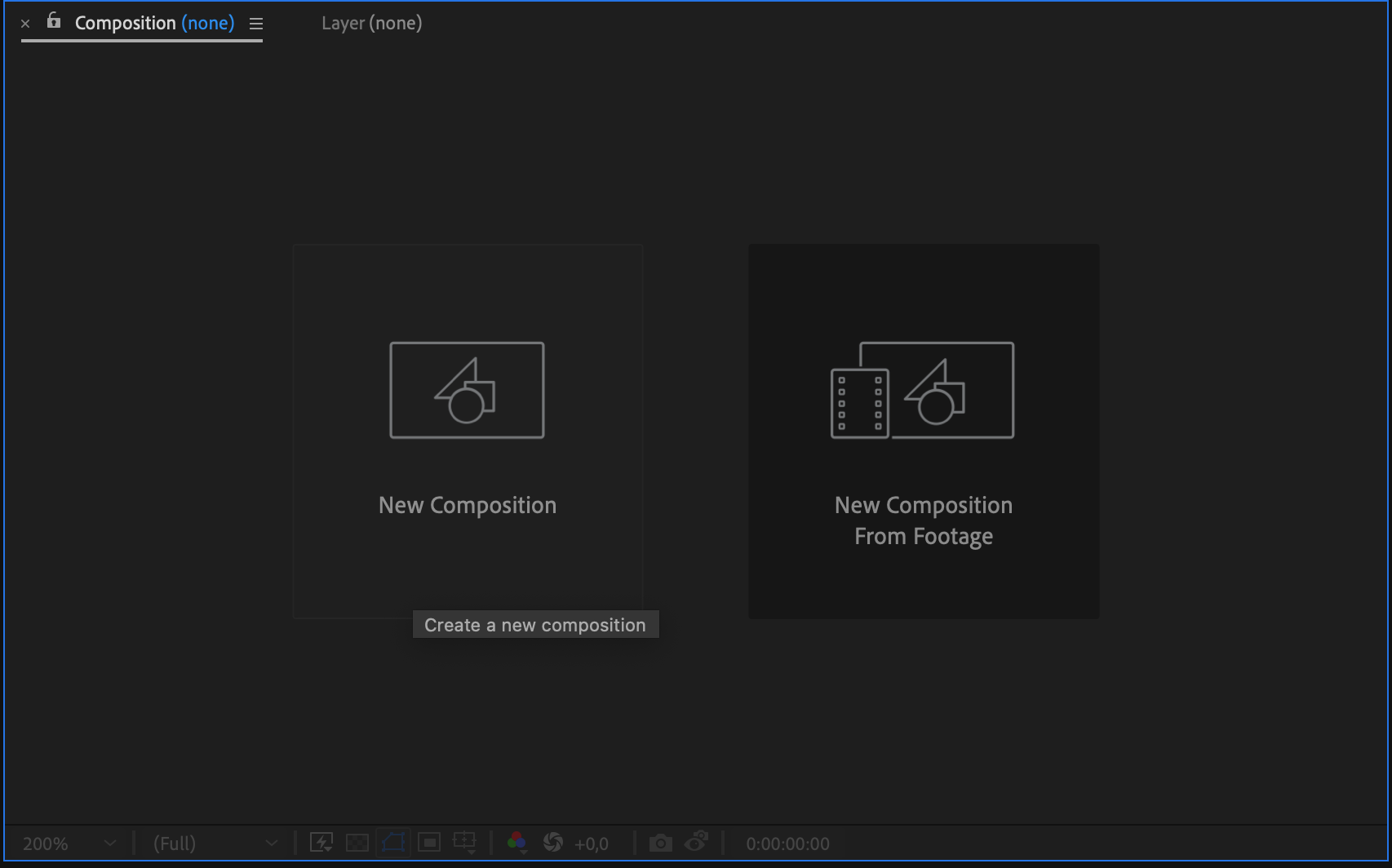
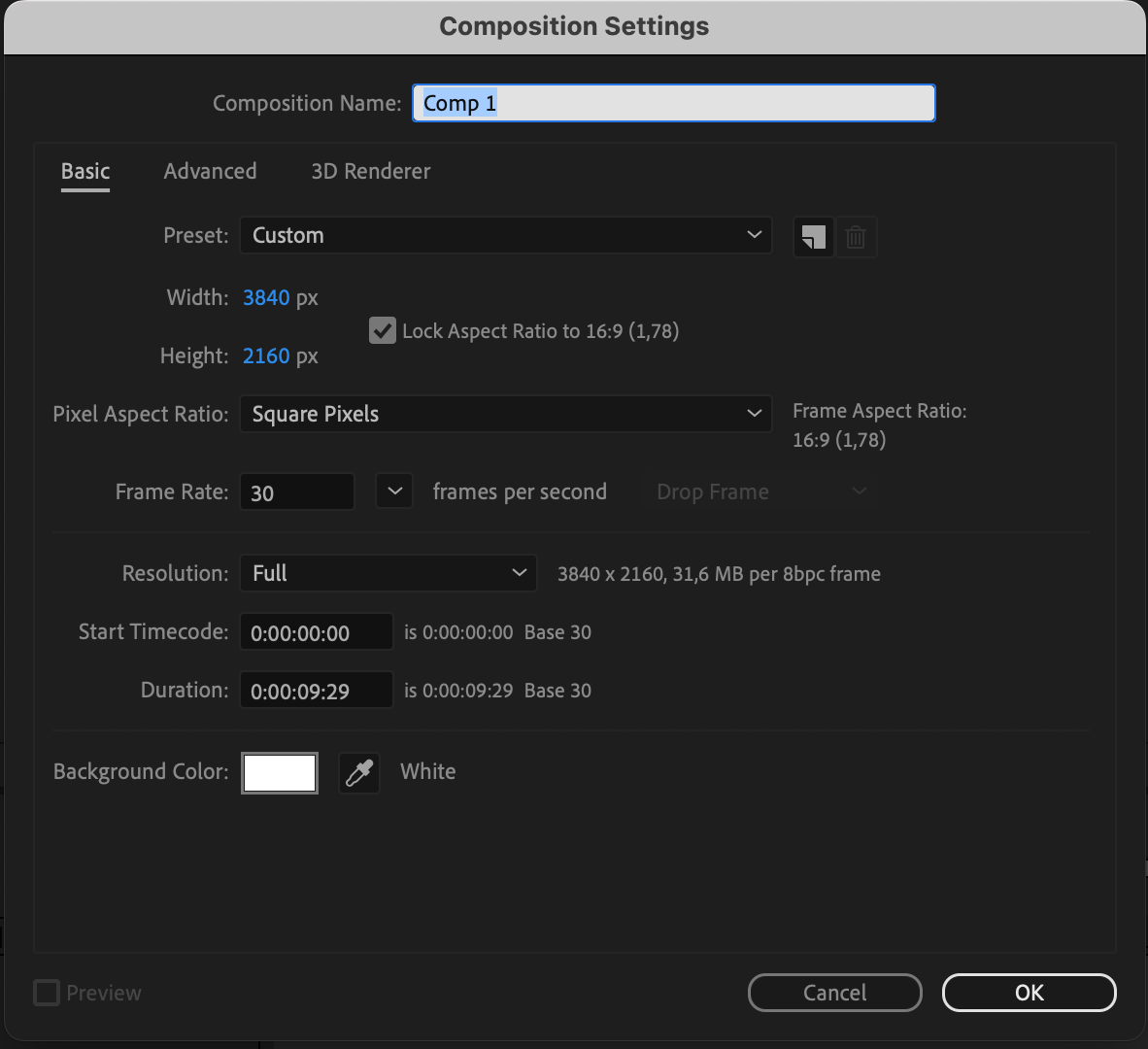
3. Organisez vos clips : faites glisser et deposez votre metrage sur la timeline dans l’ordre souhaite. Cela determinera la sequence de vos scenes.

4. Appliquez la transition : pour ajouter une transition, reperez le panneau “Effects & Presets” sur le cote droit de l’interface. Tapez “Transition” dans la barre de recherche pour filtrer les options disponibles. Choisissez l’effet de transition que vous voulez appliquer et faites-le glisser sur la timeline entre deux clips.
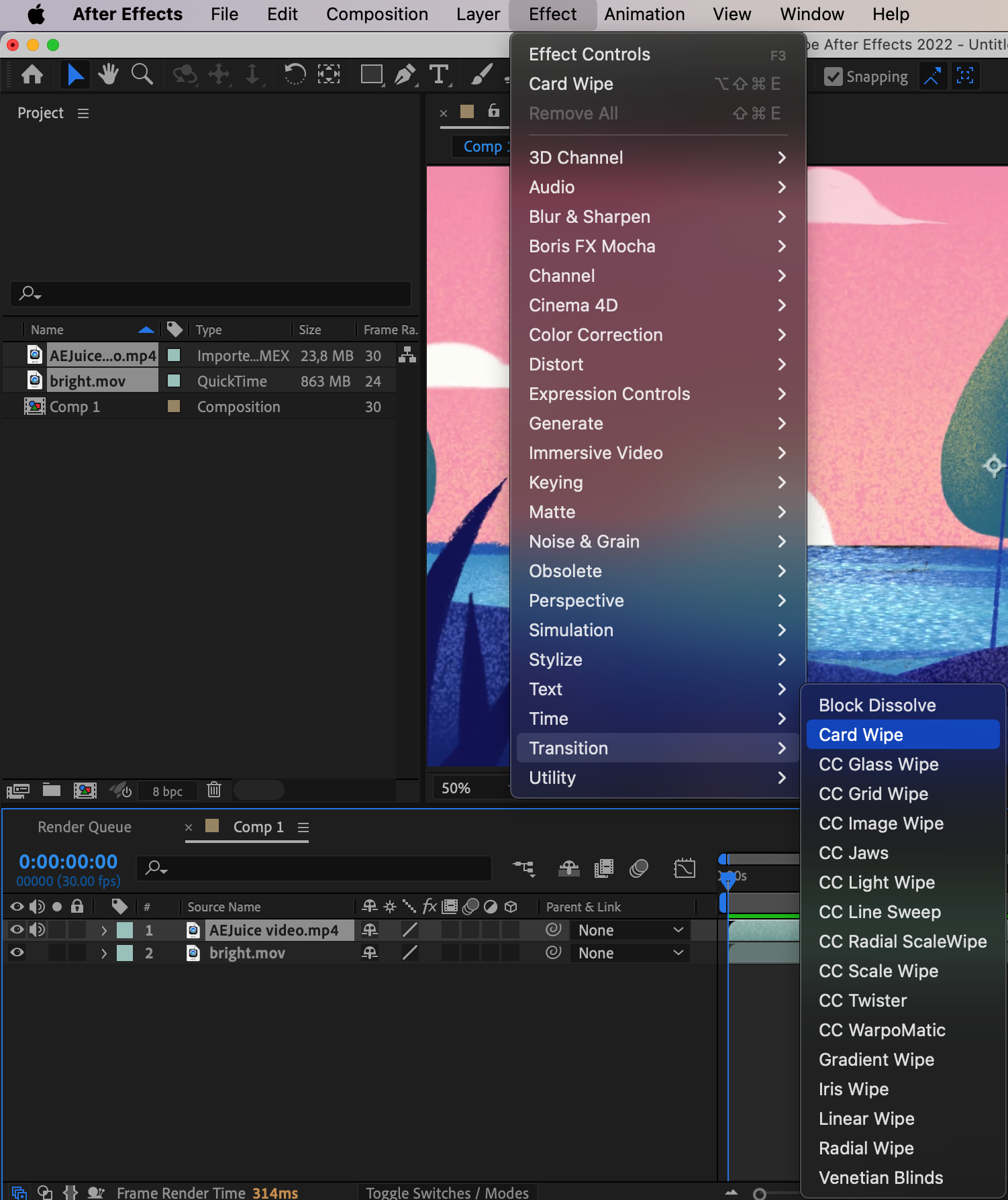
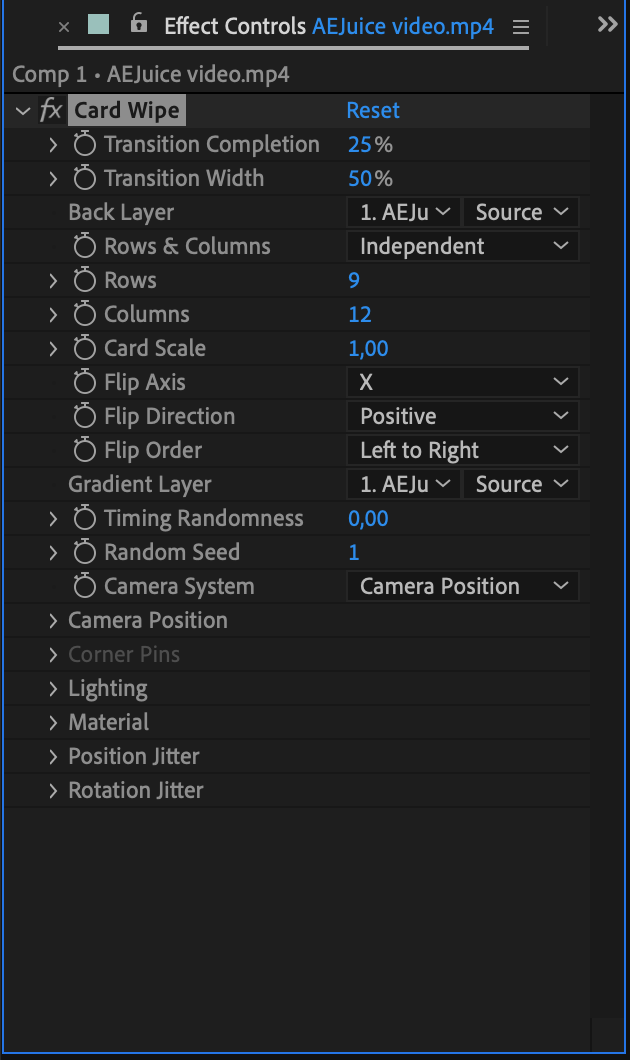
5. Personnalisez la transition : pour sublimer davantage votre transition, vous pouvez ajuster ses proprietes dans le panneau “Effect Controls”. Experimentez avec des options comme la duree, la direction et l’acceleration progressive pour creer l’effet visuel souhaite. Utilisez des images cles pour definir les temps de debut et de fin de la transition choisie.

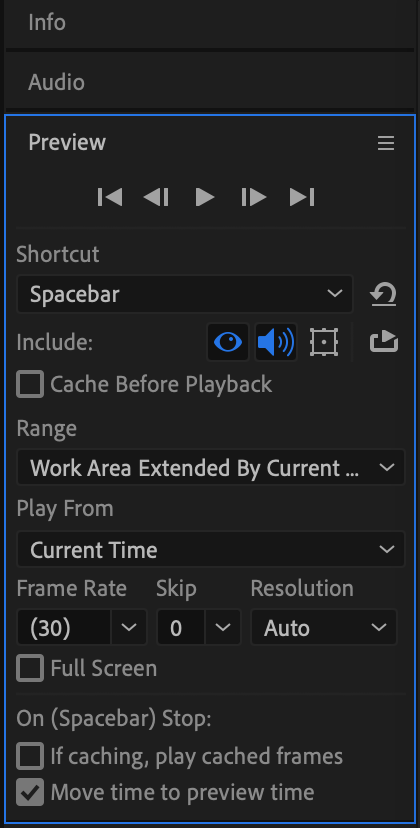
6. Affinez et lisez : appuyez sur la barre d’espace pour lire la transition et vous assurer qu’elle repond a vos attentes.
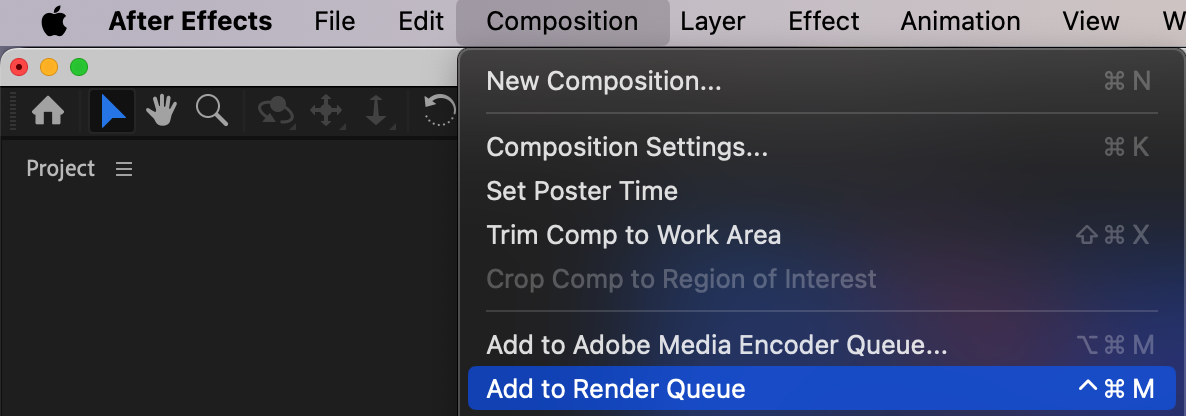
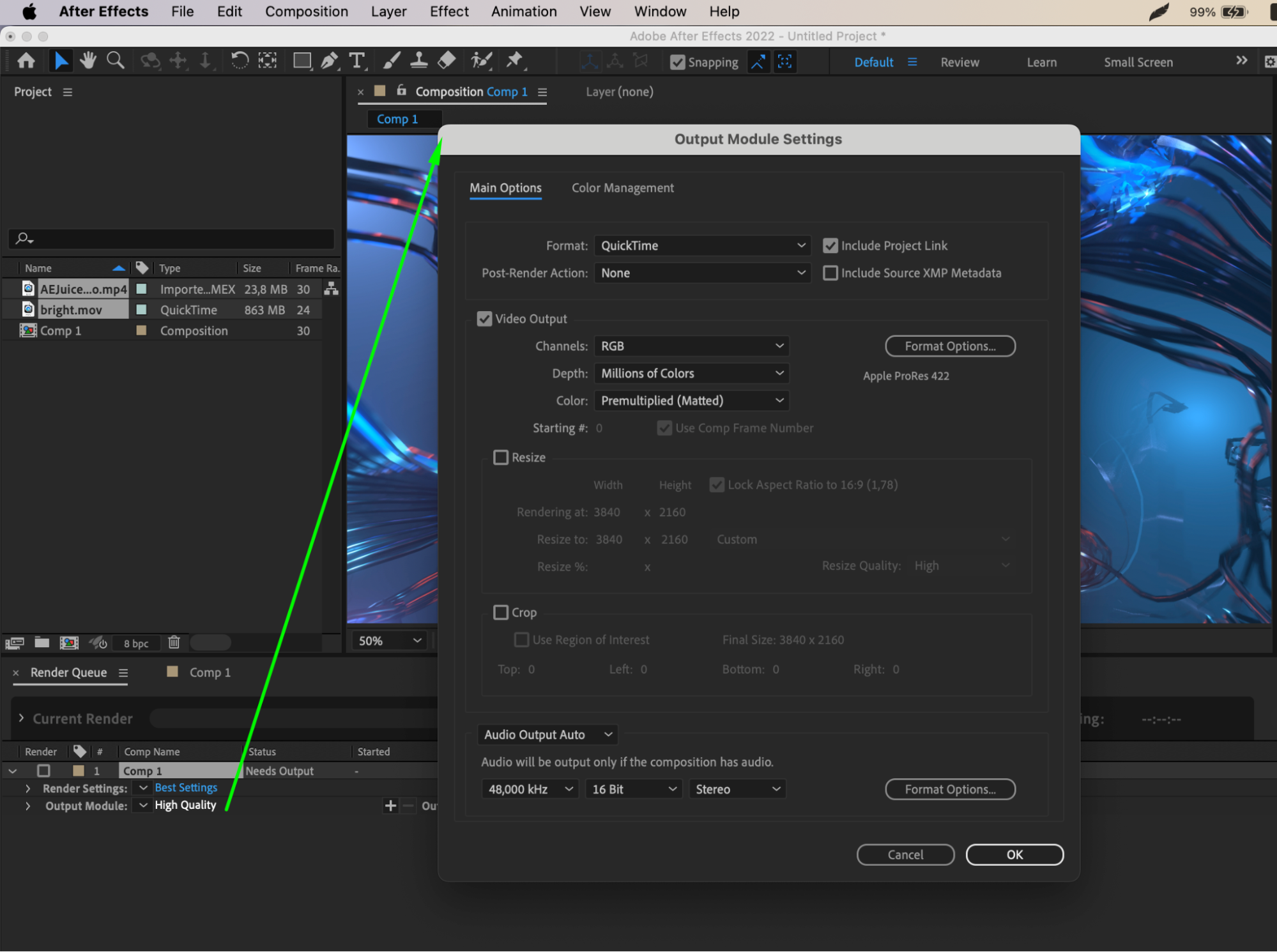
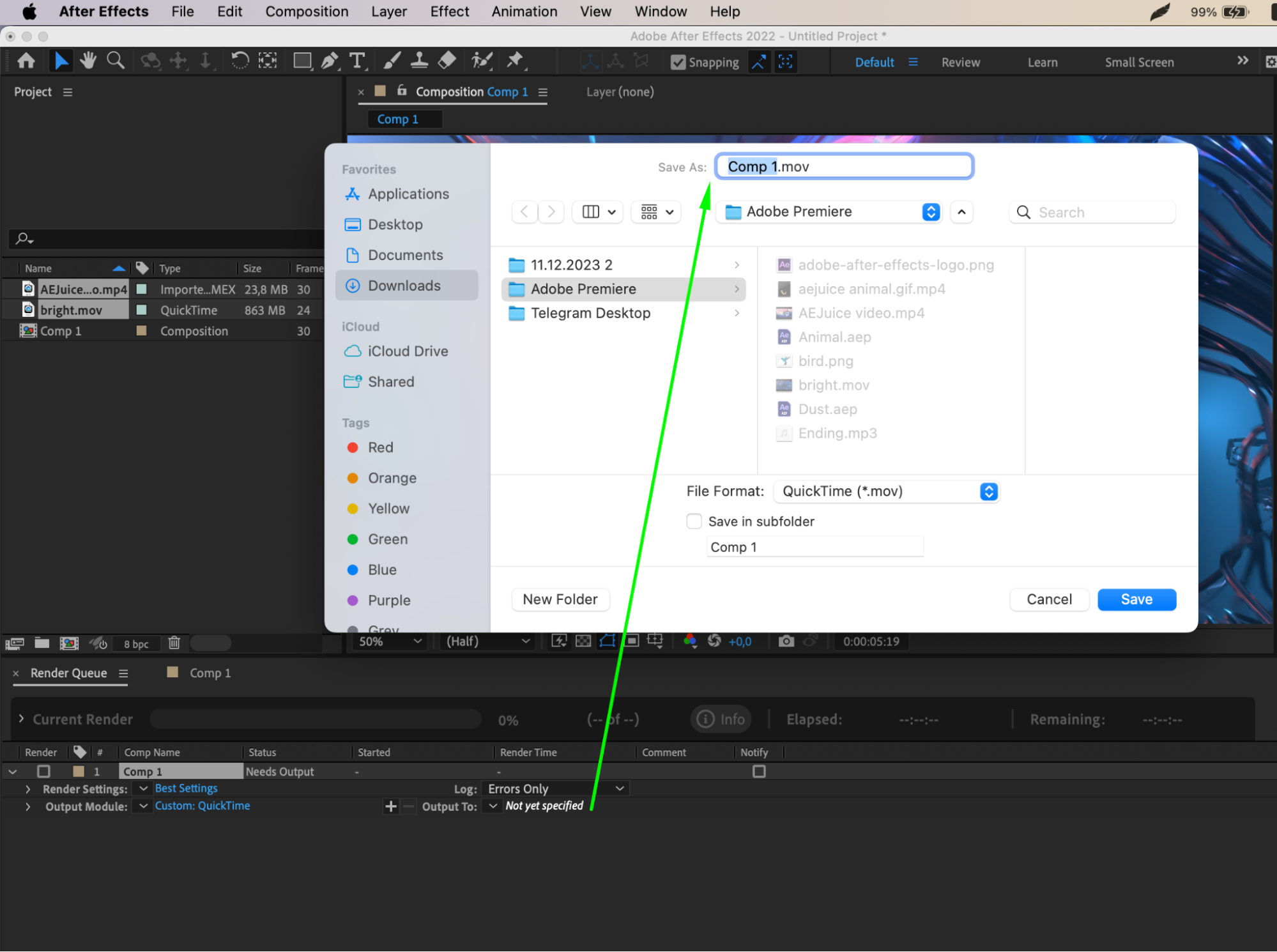
7. Effectuez le rendu et exportez : une fois satisfait de vos transitions, rendez-vous dans “Composition” et selectionnez “Add to Render Queue”. Choisissez les reglages de sortie et l’emplacement souhaites pour exporter votre video avec les transitions intactes.

En suivant ces etapes, vous serez en mesure d’ajouter des transitions au rendu professionnel a vos projets video en un rien de temps.
Conclusion
Ajouter des transitions dans After Effects est un moyen puissant de renforcer l’attrait visuel et la narration de vos videos. En reflechissant soigneusement au contexte et a l’ambiance, en experimentant avec diverses transitions et en affinant les reglages, vous pouvez creer des transitions fluides et captivantes qui subliment vos projets video.
N’oubliez pas : les transitions doivent servir a renforcer le flux et la coherence de votre video, plutot qu’a distraire ou submerger le spectateur. Avec de la pratique, vous developperez un oeil averti pour choisir les transitions les mieux adaptees au theme et au style de votre projet.
A mesure que vous continuez a explorer et a experimenter avec After Effects, vous decouvrirez les possibilites infinies et les options creatives disponibles. N’hesitez pas a repousser les limites, a sortir des sentiers battus et a adapter les transitions a votre vision artistique unique.
En suivant le guide etape par etape presente dans cet article, vous disposez desormais d’une base solide pour ajouter des transitions dans After Effects. Mettez en pratique ce que vous avez appris et commencez a l’appliquer a vos prochains projets, en creant des transitions enchanteresses qui captivent votre public et font passer vos videos a de nouveaux sommets.
Maintenant, arme des connaissances et des techniques partagees ici, il est temps de liberer votre creativite et de vous immerger dans l’univers des transitions envoutantes dans After Effects. Bon montage !
Our Bestsellers
Our Bestsellers


