
Guide étape par étape pour ajouter un filigrane dans After Effects
Introduction : l’importance des filigranes dans les contenus vidéo
Ajouter un filigrane à vos vidéos est essentiel pour protéger votre contenu et affirmer votre identité de marque. Que vous soyez vidéaste professionnel ou que votre entreprise souhaite promouvoir ses produits ou services, un filigrane contribue à dissuader toute utilisation non autorisée et permet d’identifier votre travail. Dans ce tutoriel, nous allons voir comment ajouter un filigrane dans After Effects, l’un des logiciels de montage vidéo les plus utilisés.
Comment ajouter un filigrane dans After Effects
Étape 1 : importez votre fichier vidéo
Commencez par importer le fichier vidéo ou le projet auquel vous souhaitez ajouter le filigrane. Accédez à “File” > “Import” > “File”, puis sélectionnez votre vidéo. Faites-la glisser dans le panneau de la timeline pour commencer à travailler dessus.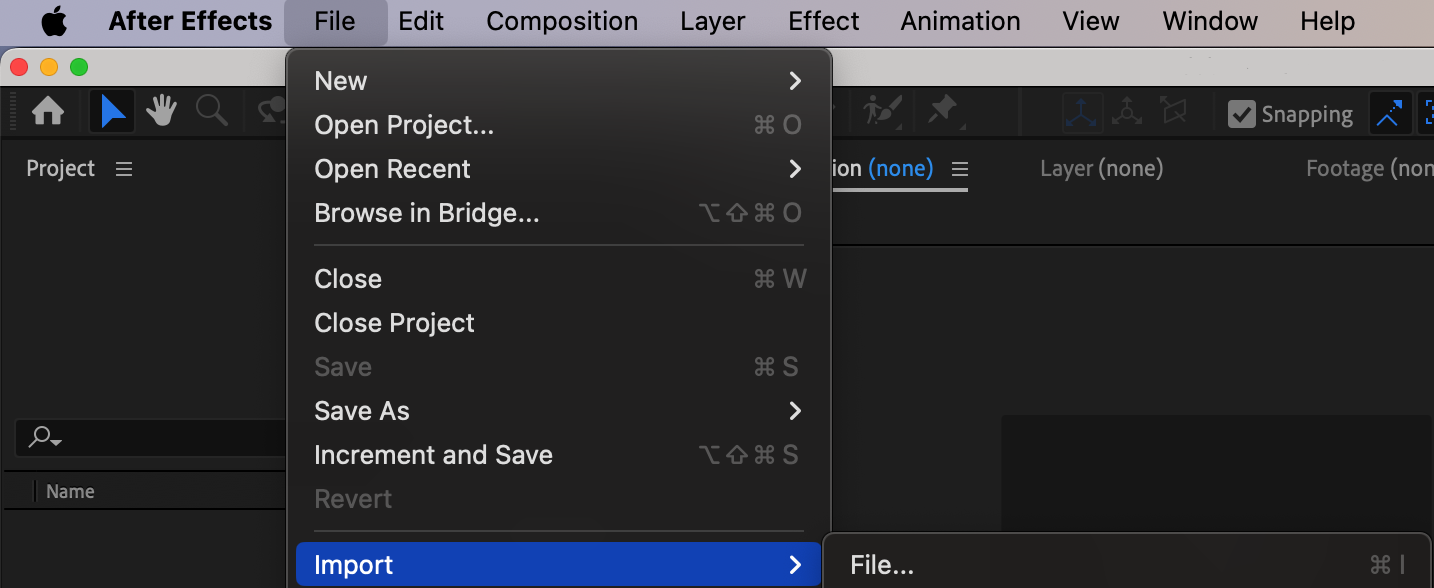
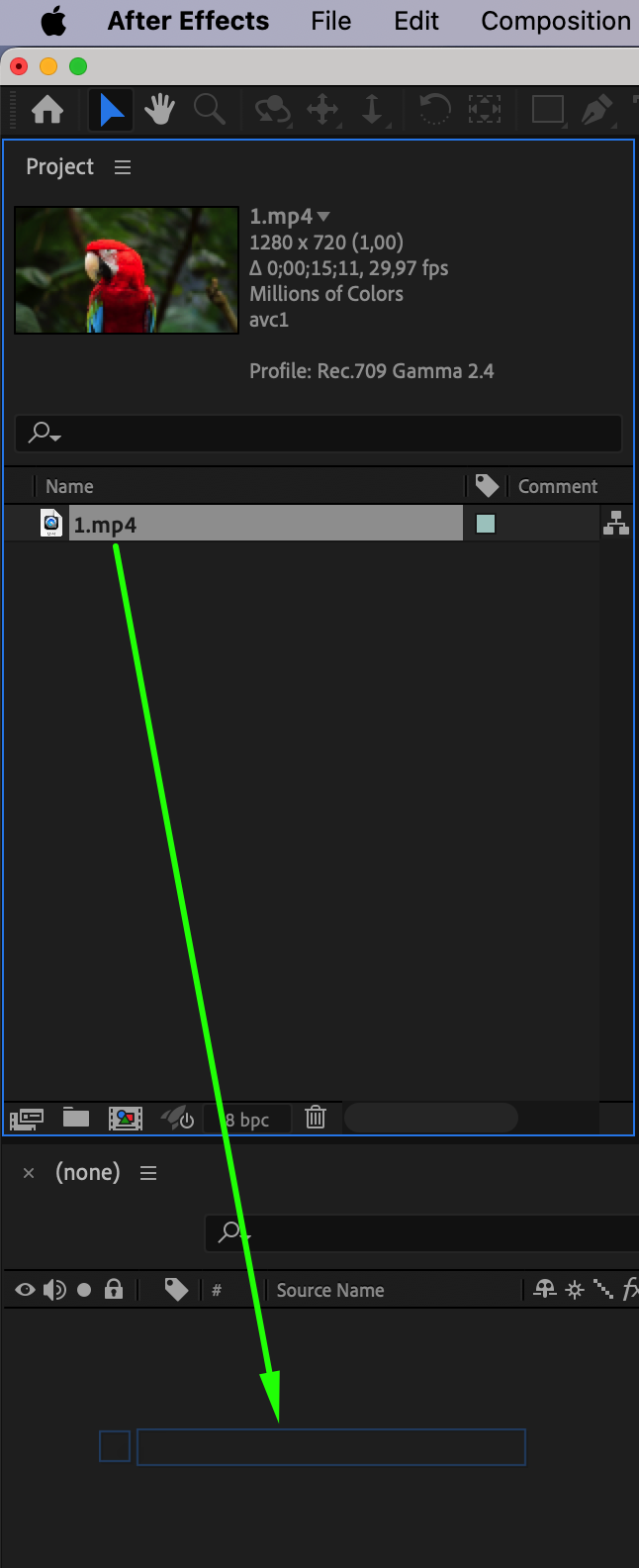 Étape 2 : ajoutez votre filigrane
Deux possibilités s’offrent à vous pour créer votre filigrane : utiliser un calque de texte ou un calque d’image.
Option 1 : ajouter un filigrane texte
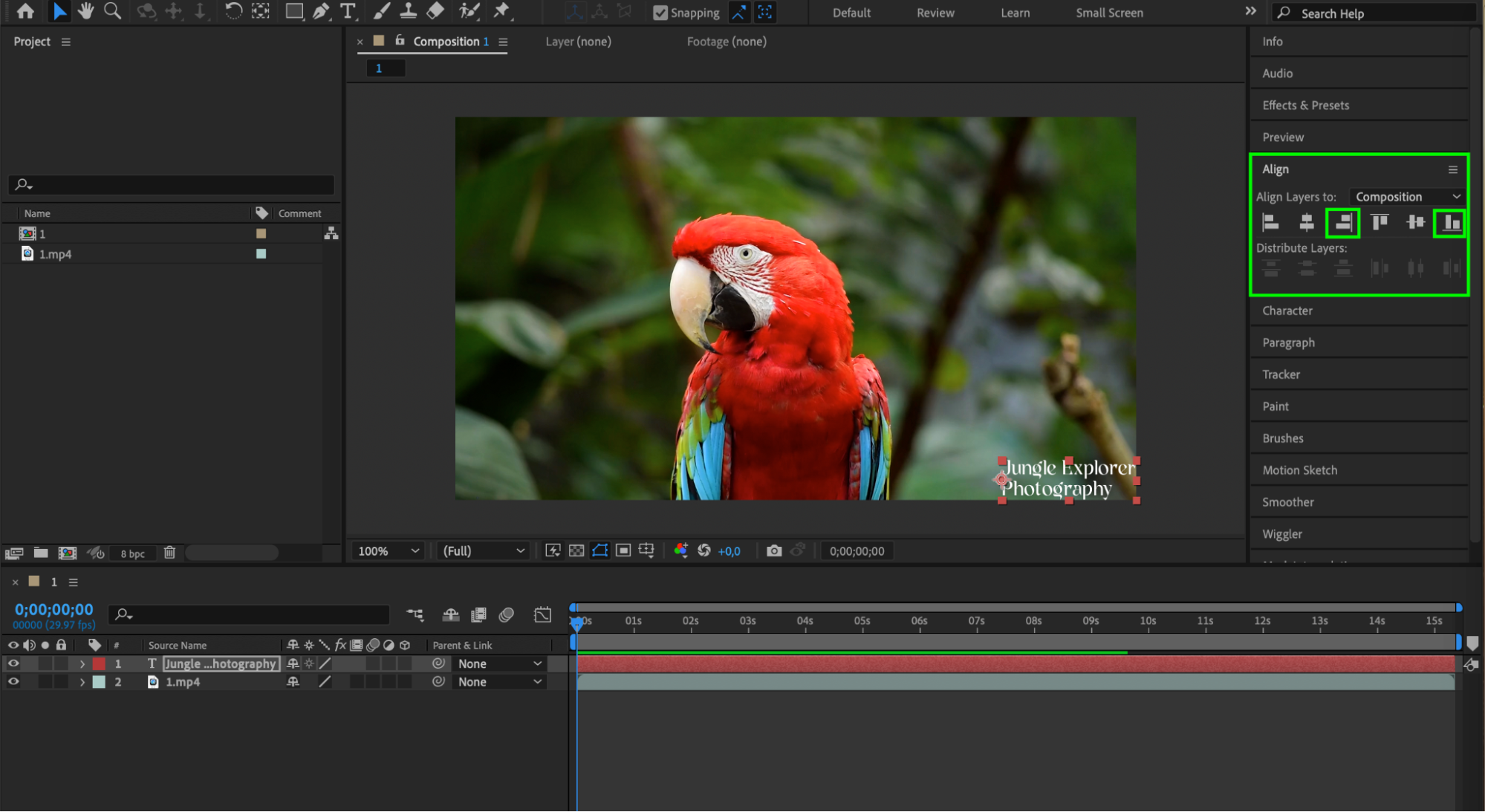
Sélectionnez le “Type Tool” dans la barre d’outils, cliquez dans la composition pour créer un nouveau calque de texte, puis personnalisez-le à l’aide du panneau Character. Saisissez le texte de votre filigrane et placez-le précisément dans la composition à l’aide du panneau Align.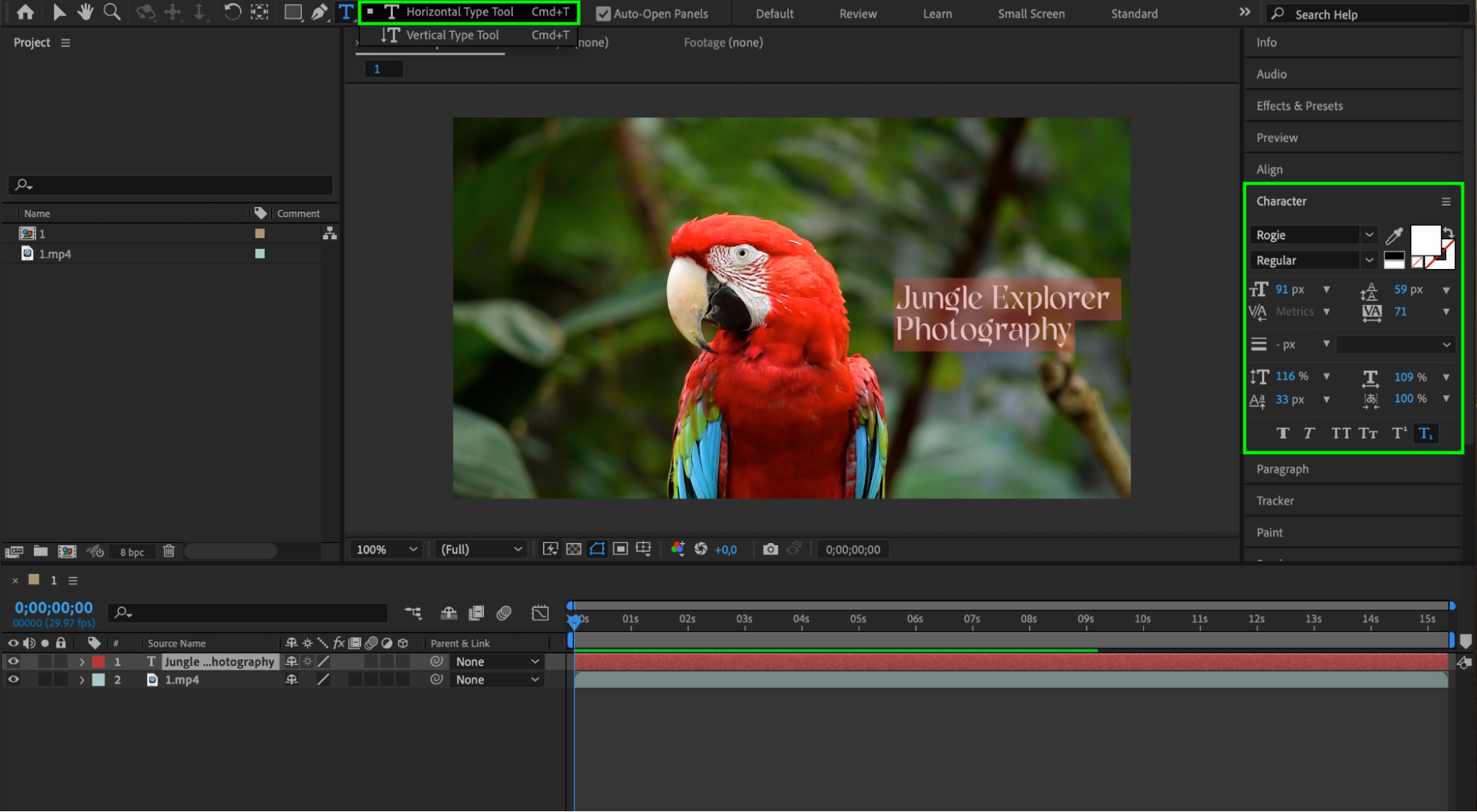
 Option 2 : ajouter un filigrane sous forme d’image
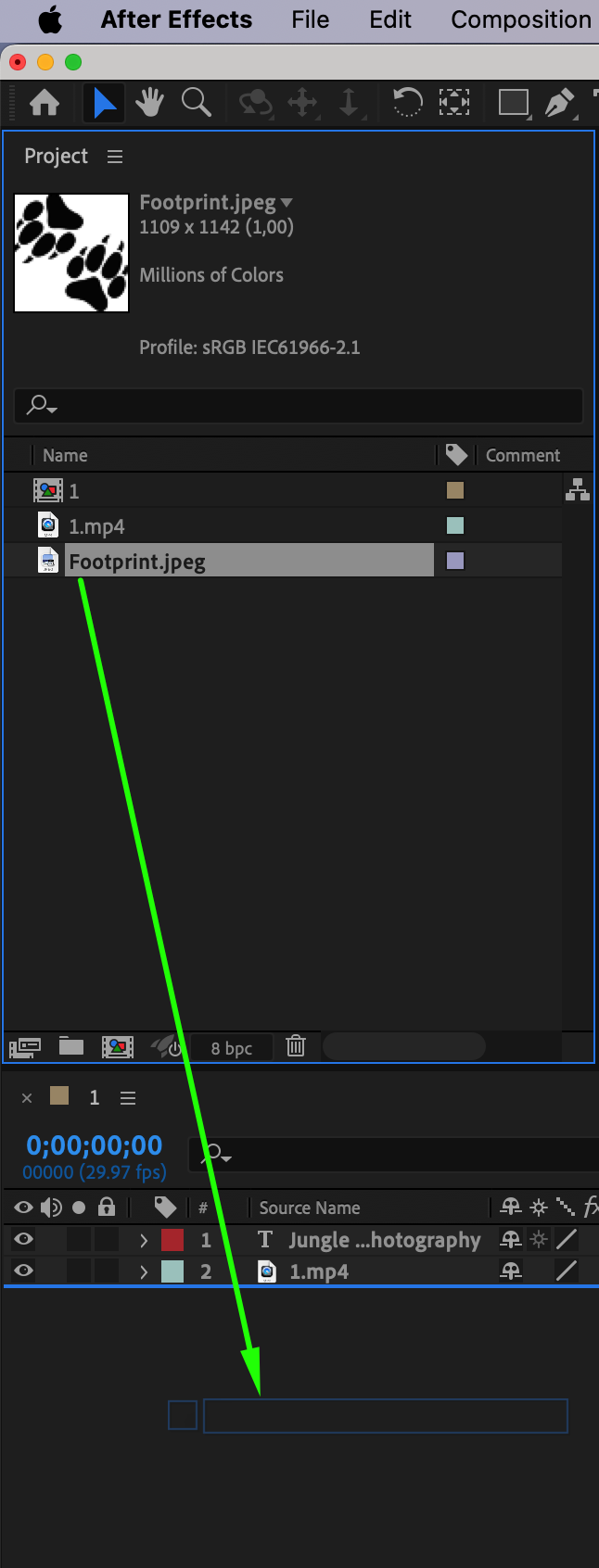
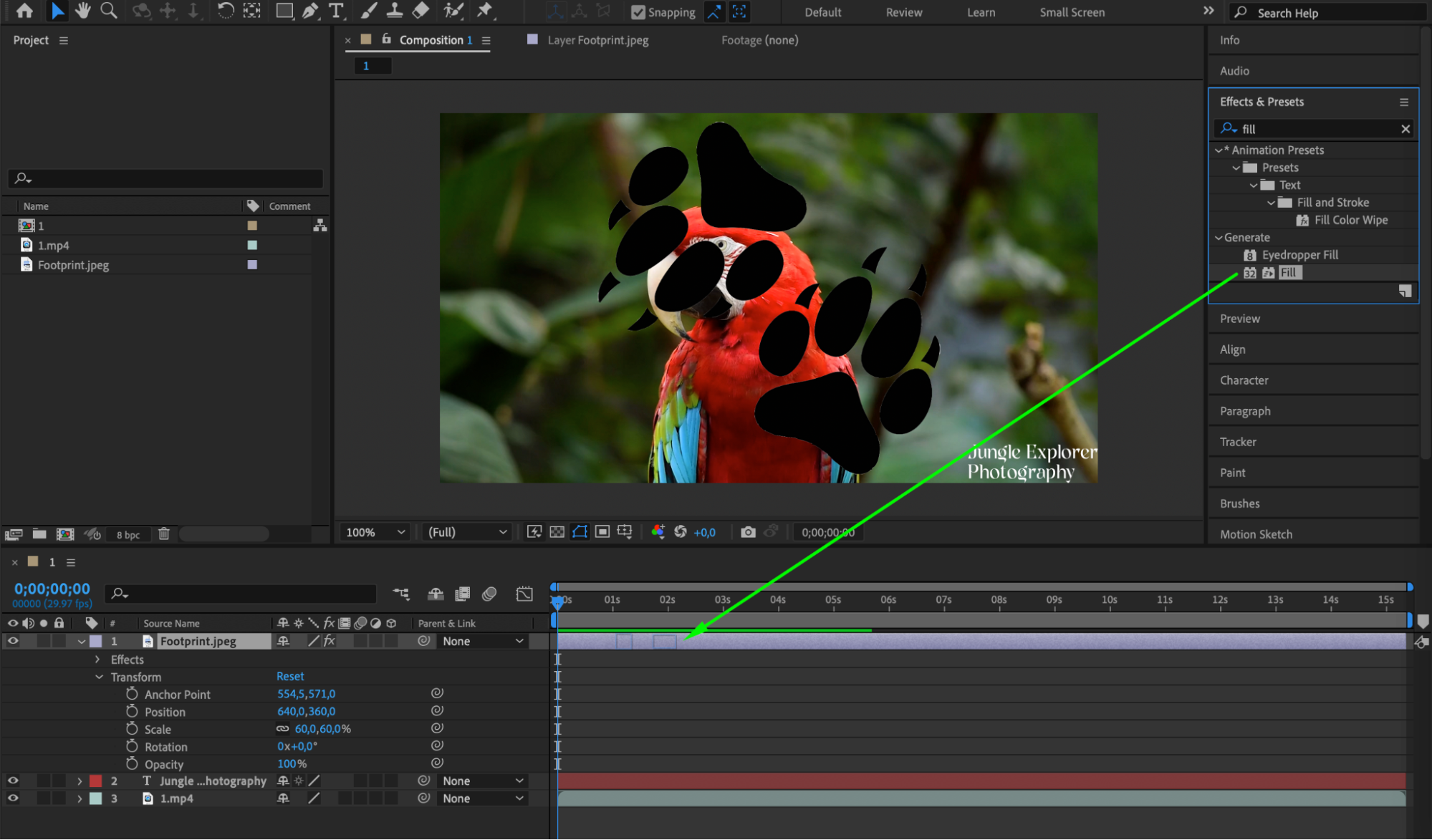
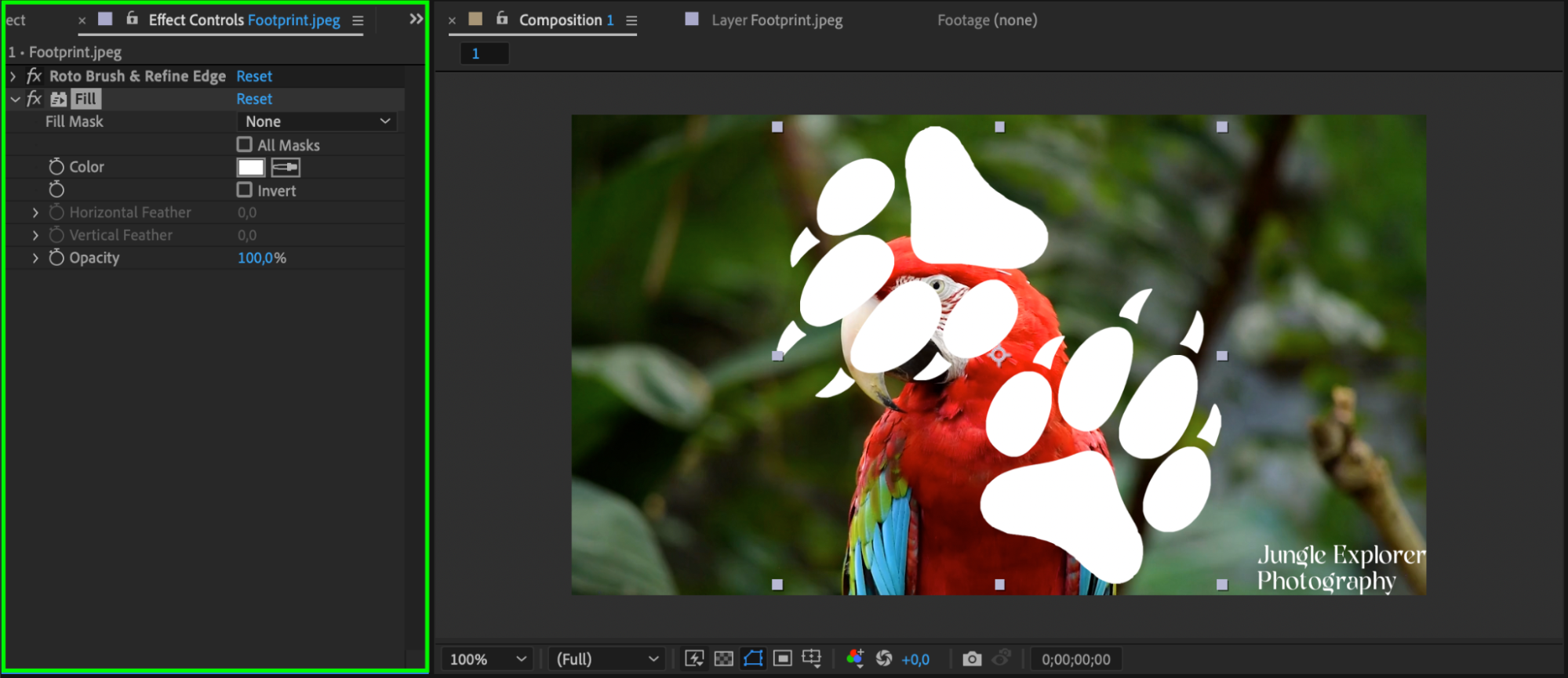
Importez le fichier image en accédant à “File” > “Import” > “File”, puis faites glisser l’image dans le panneau de la timeline. Utilisez le panneau Effects & Presets pour améliorer votre filigrane en ajustant des paramètres tels que l’échelle, la position, la rotation et l’opacité afin d’obtenir le meilleur rendu possible.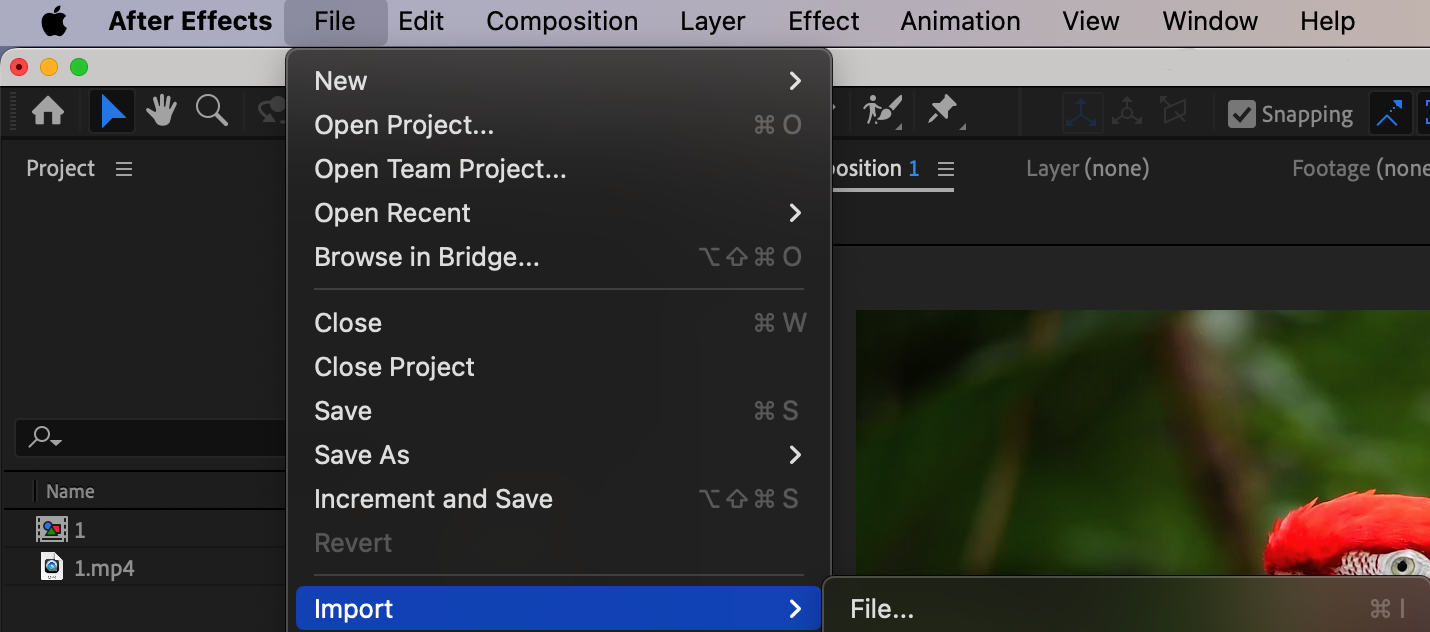
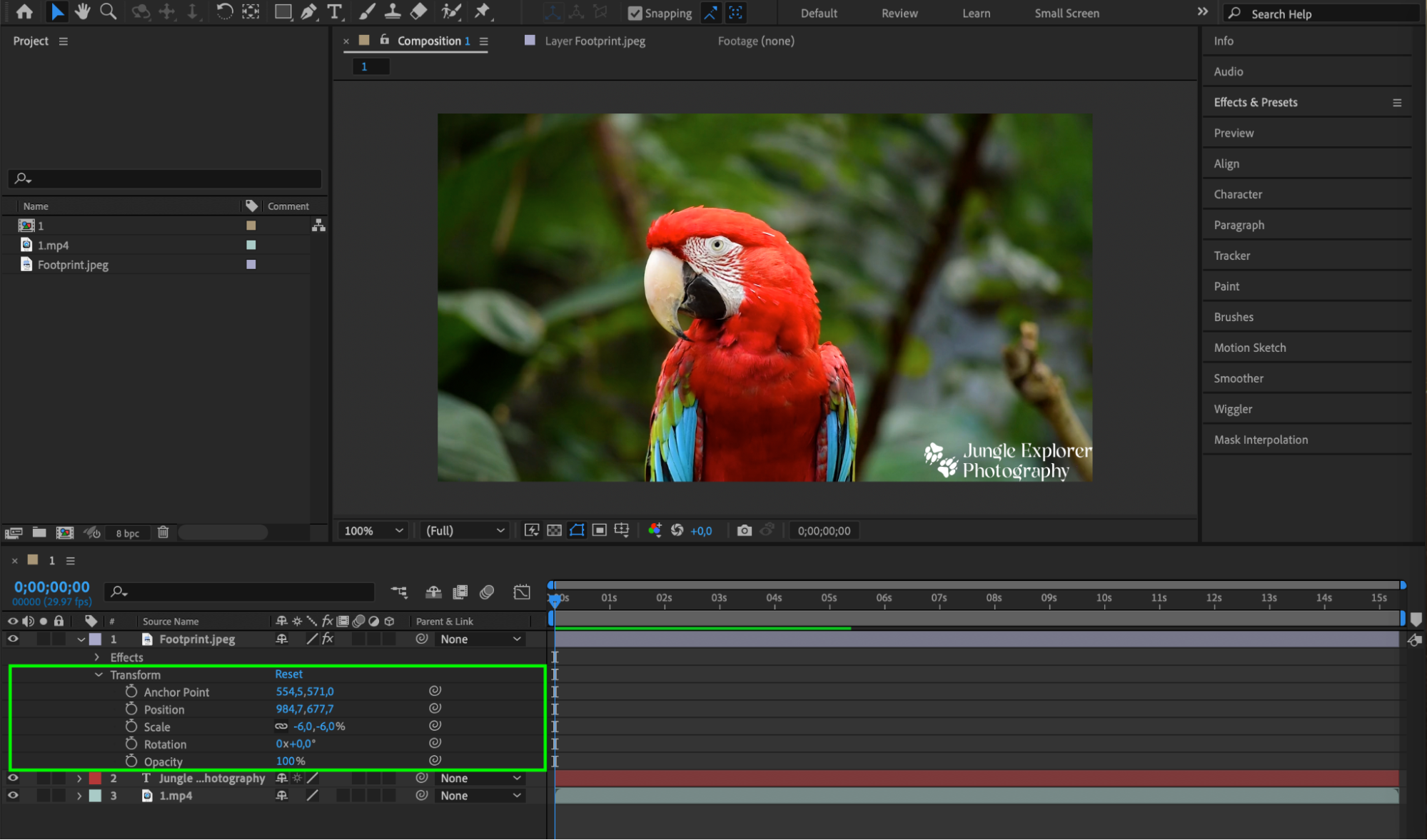 Étape 3 : précomposez votre filigrane
Pour gérer votre filigrane comme un seul élément, sélectionnez ses calques, faites un clic droit, puis choisissez “Pre-compose”. Nommez votre nouvelle précomposition et cliquez sur “OK”.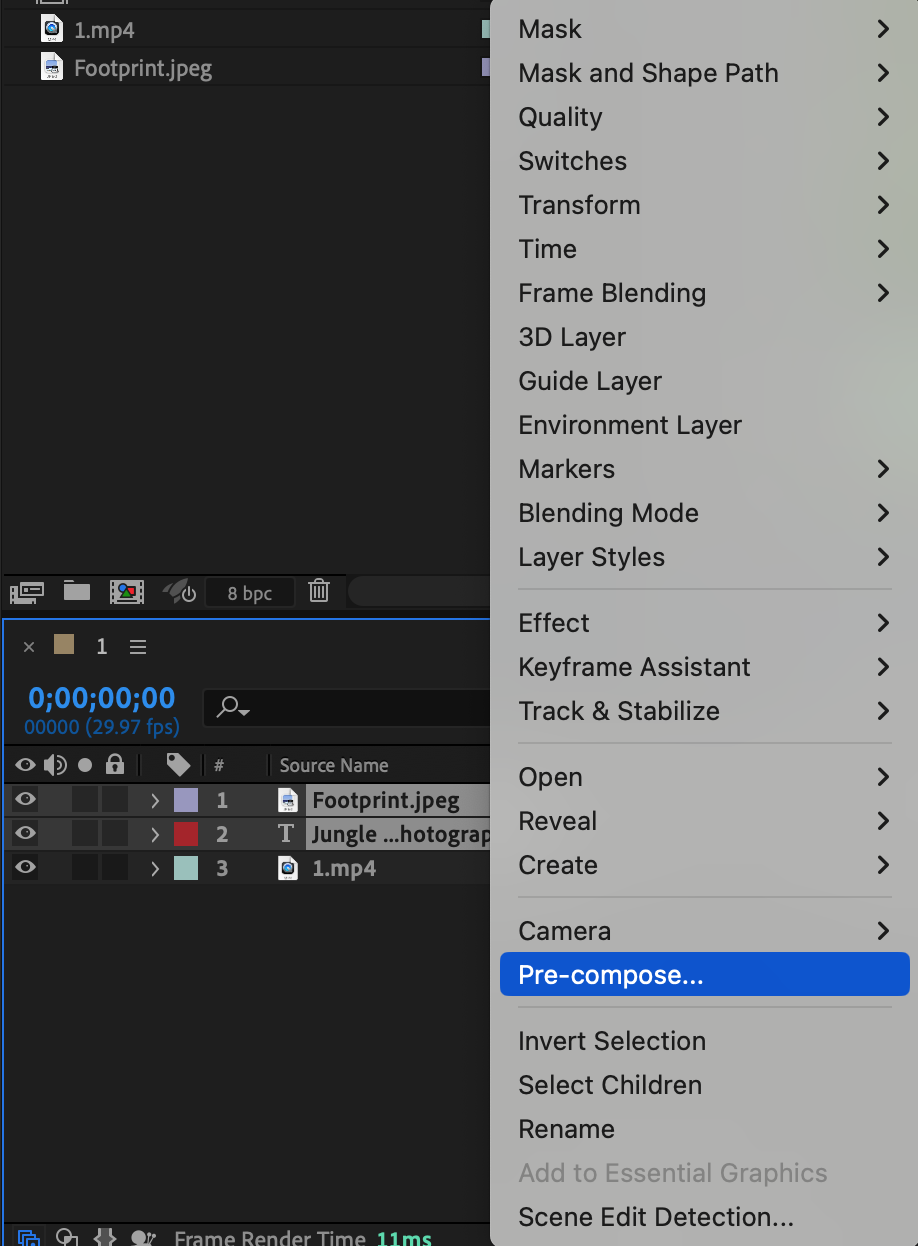
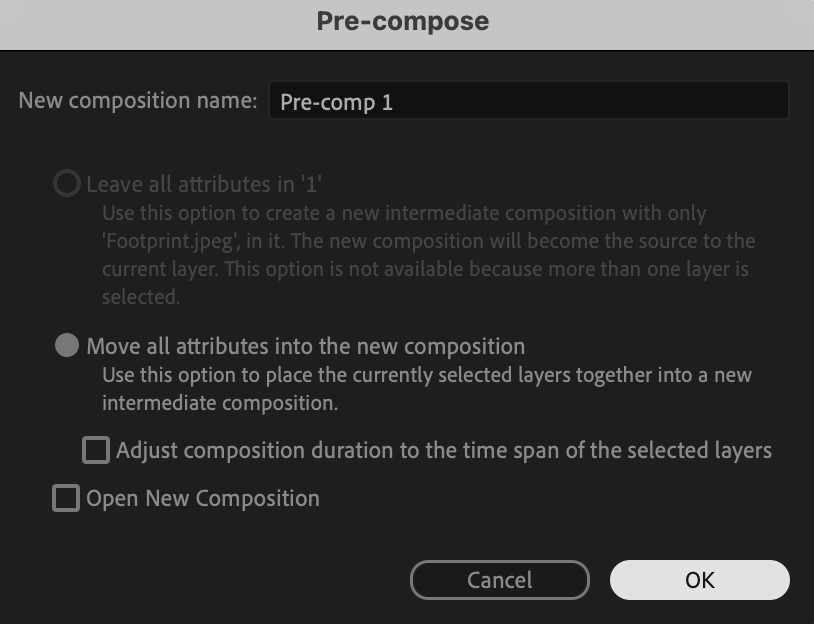 Étape 4 : améliorez votre filigrane
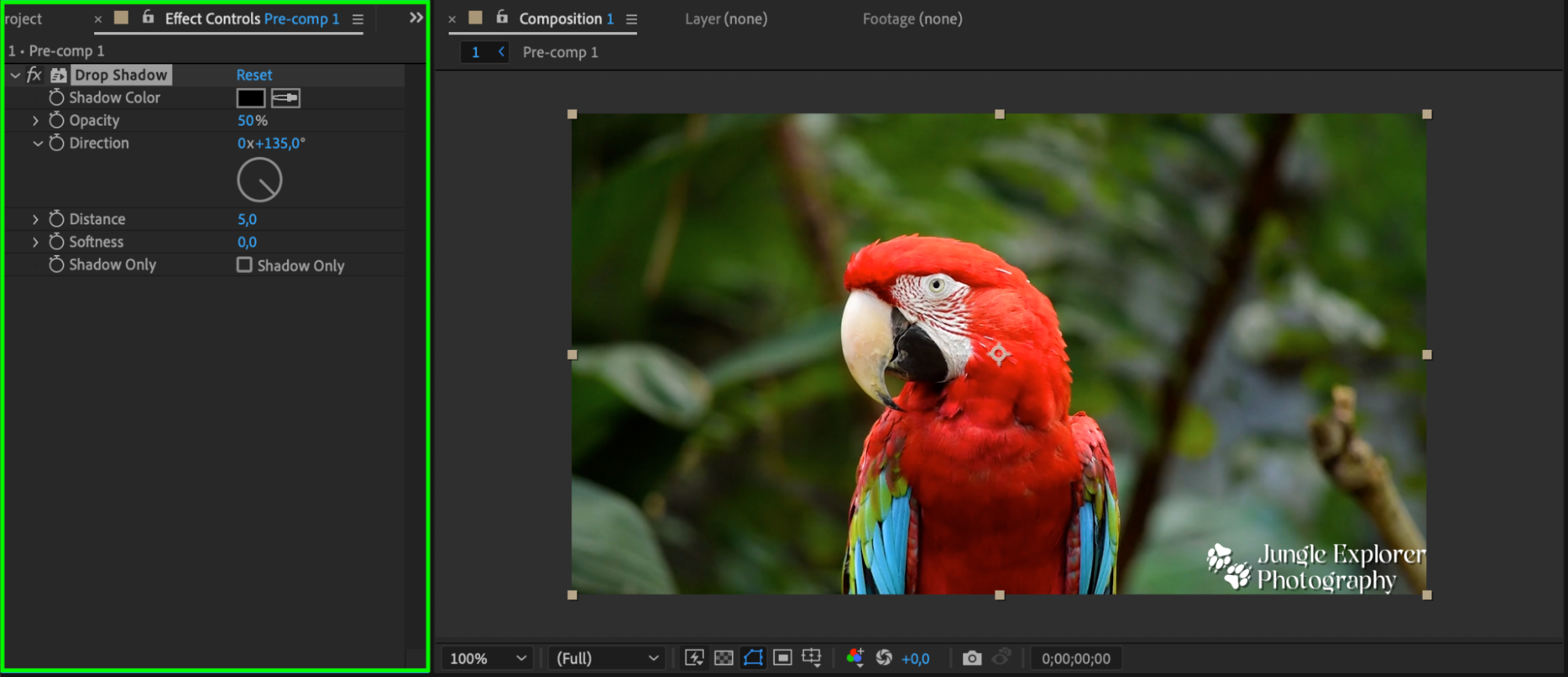
Appliquez des effets supplémentaires pour rendre votre filigrane plus attrayant. Utilisez le panneau Effects and Presets pour ajouter des effets tels que “Drop Shadow”, qui apporte davantage de profondeur, ou “Glow”, qui crée une douce lueur.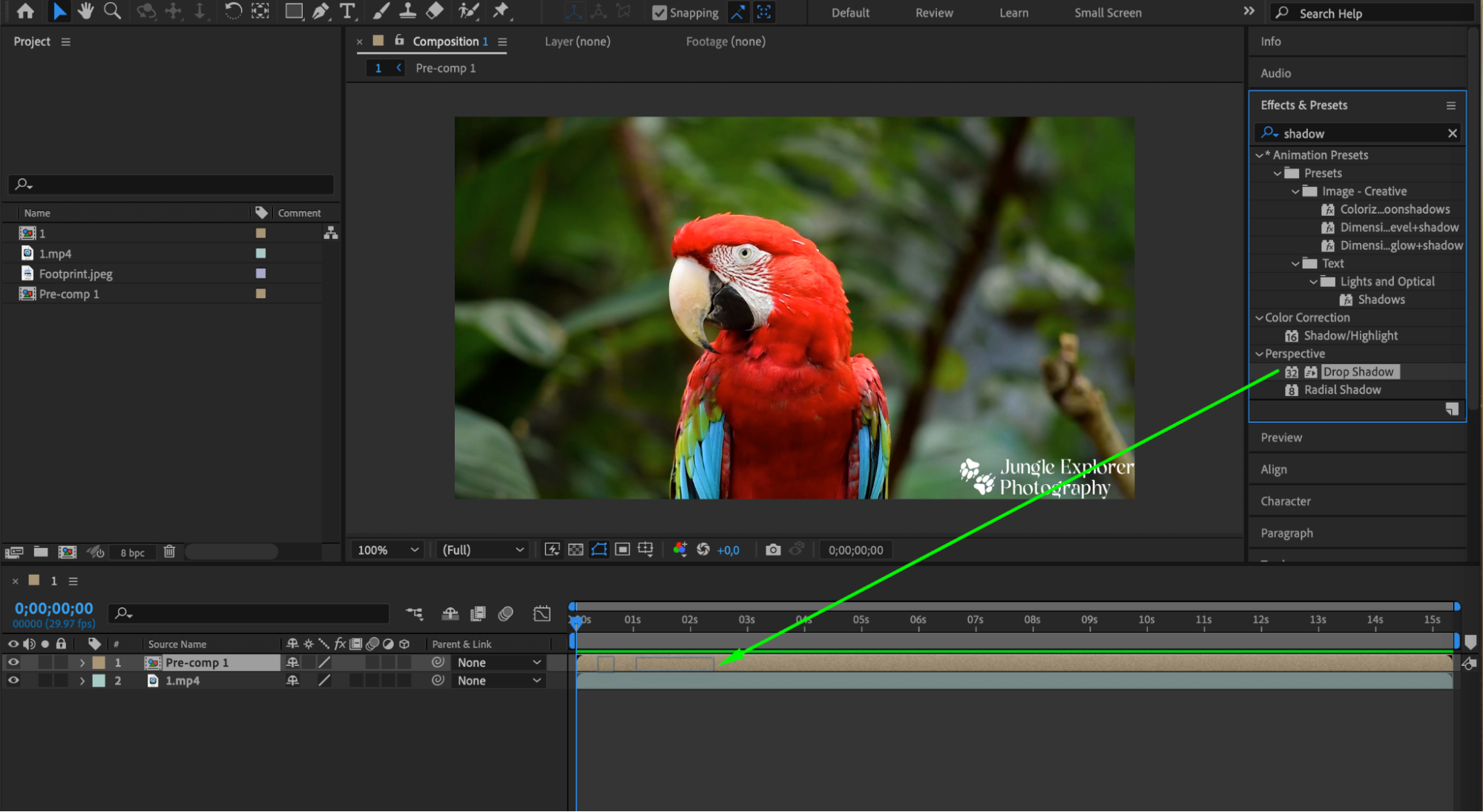
 Étape 5 : effectuez le rendu et exportez votre vidéo
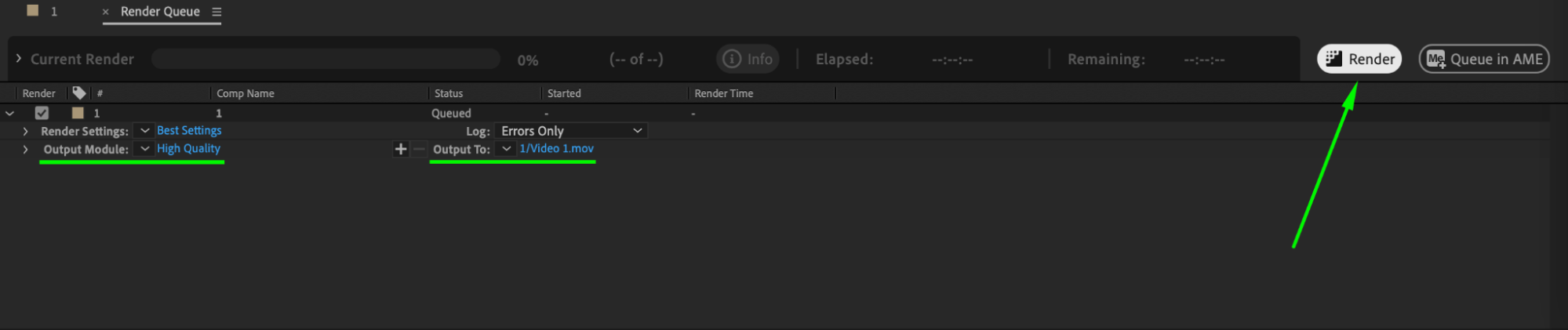
Une fois le placement de votre filigrane finalisé, accédez à “Composition” > “Add to Render Queue”. Dans le panneau Render Queue, ajustez les paramètres de rendu, choisissez le format de sortie et la résolution souhaités, puis cliquez sur “Render” pour lancer le processus.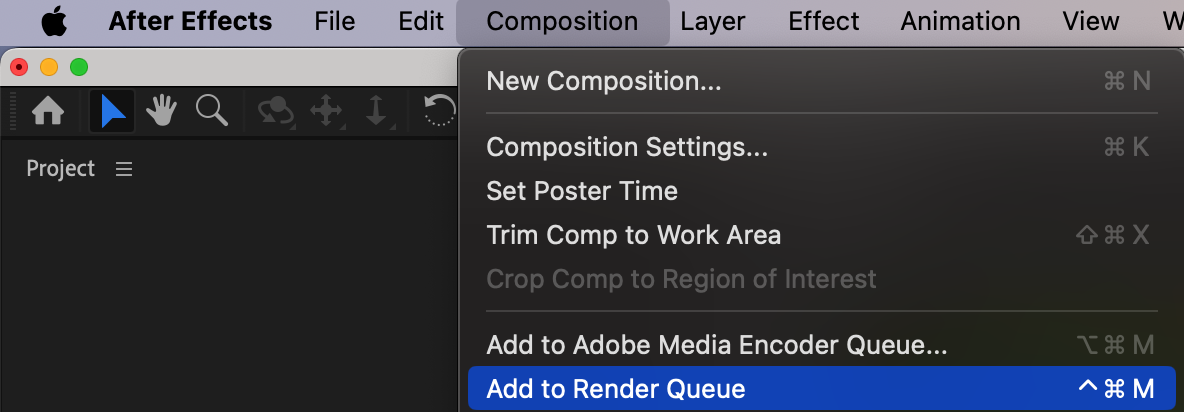
 Conclusion : donnez une finition professionnelle à vos vidéos grâce aux filigranes
Ajouter un filigrane dans After Effects est une méthode simple et efficace pour protéger votre contenu et affirmer votre identité de marque. En suivant ces étapes, vous pouvez donner à vos vidéos un rendu professionnel aux couleurs de votre marque, tout en veillant à ce que votre travail soit correctement identifié et crédité.
N’oubliez pas : les filigranes protègent non seulement votre contenu, mais renforcent également l’aspect professionnel de vos vidéos. Prenez donc le temps de créer un filigrane qui représente votre marque et enrichit l’esthétique générale de vos créations. Nous espérons que ce guide vous aura permis de comprendre comment ajouter un filigrane dans After Effects. Exploitez dès maintenant la puissance de ce logiciel pour créer de superbes vidéos avec filigrane et mettre en valeur votre style unique.
Our Bestsellers
Our Bestsellers


