
Ajouter une expression wiggle dans After Effects
Introduction à l’application d’une expression wiggle dans After Effects
Vous souhaitez ajouter une expression wiggle dans After Effects ? Vous êtes au bon endroit : nous allons vous guider pas à pas. Une expression wiggle est un excellent moyen d’ajouter du mouvement et du dynamisme à vos projets vidéo. C’est très simple, alors commençons !
1. Pour commencer, sélectionnez le calque auquel vous souhaitez appliquer l’expression wiggle. Il peut s’agir d’un calque de texte, d’un calque de forme ou même d’une composition. Une fois le calque sélectionné, développez ses propriétés et accédez à la section Transform, où vous trouverez le paramètre Position. Vous pouvez également utiliser le raccourci P.
 2. Cliquez sur cette propriété, puis ouvrez le menu “Animation” > “Add Expression” pour afficher Expression Editor.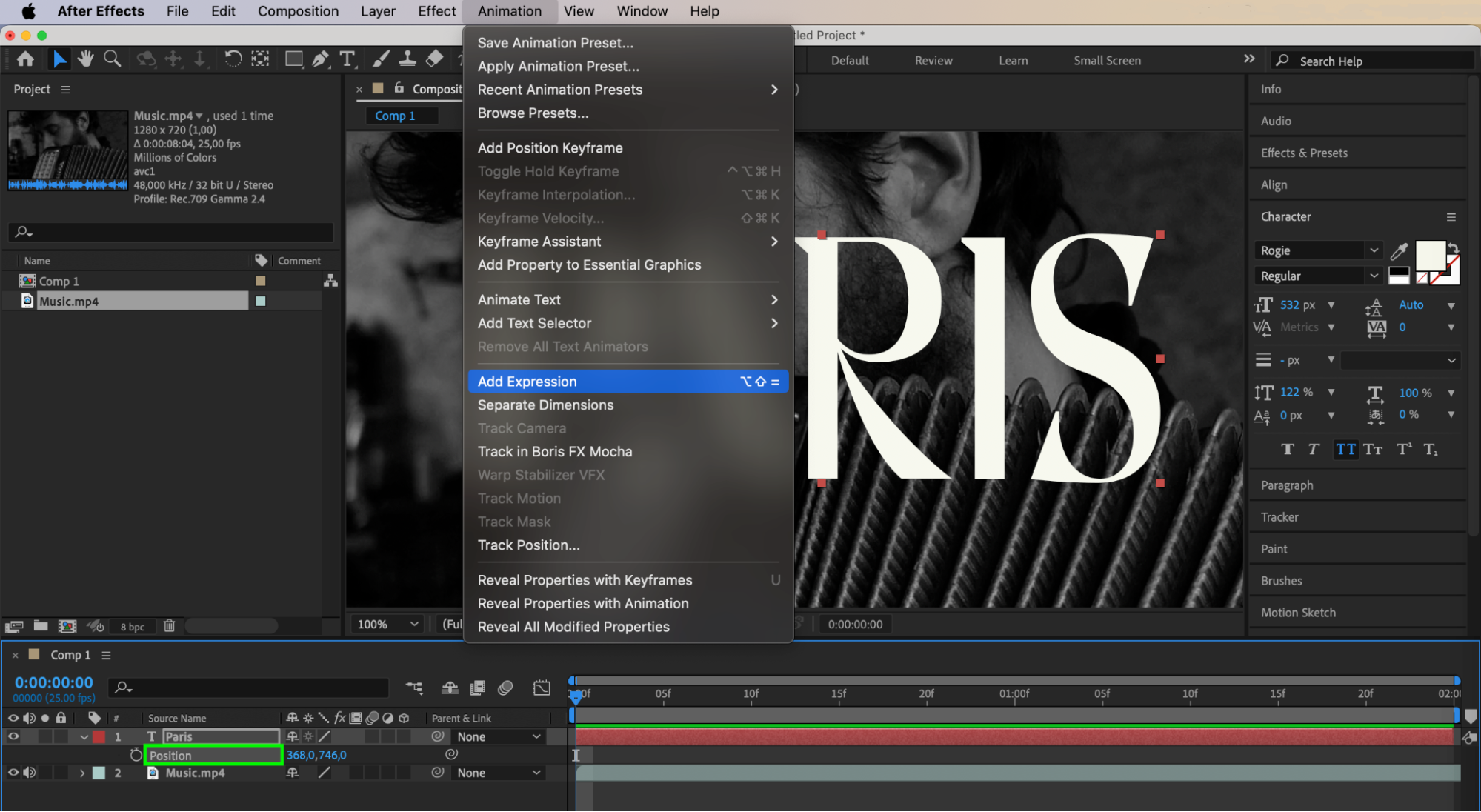
3. Dans Expressions Editor, saisissez “wiggle” suivi de parenthèses. À l’intérieur de ces parenthèses, indiquez la fréquence et l’amplitude du mouvement souhaité. Par exemple, si vous voulez que la propriété oscille trois fois par seconde avec une amplitude de 10 pixels, saisissez “wiggle(3, 10)”. 4. Une fois l’expression wiggle ajoutée, prévisualisez l’animation. N’hésitez pas à tester différentes valeurs jusqu’à obtenir le rendu qui convient à votre projet.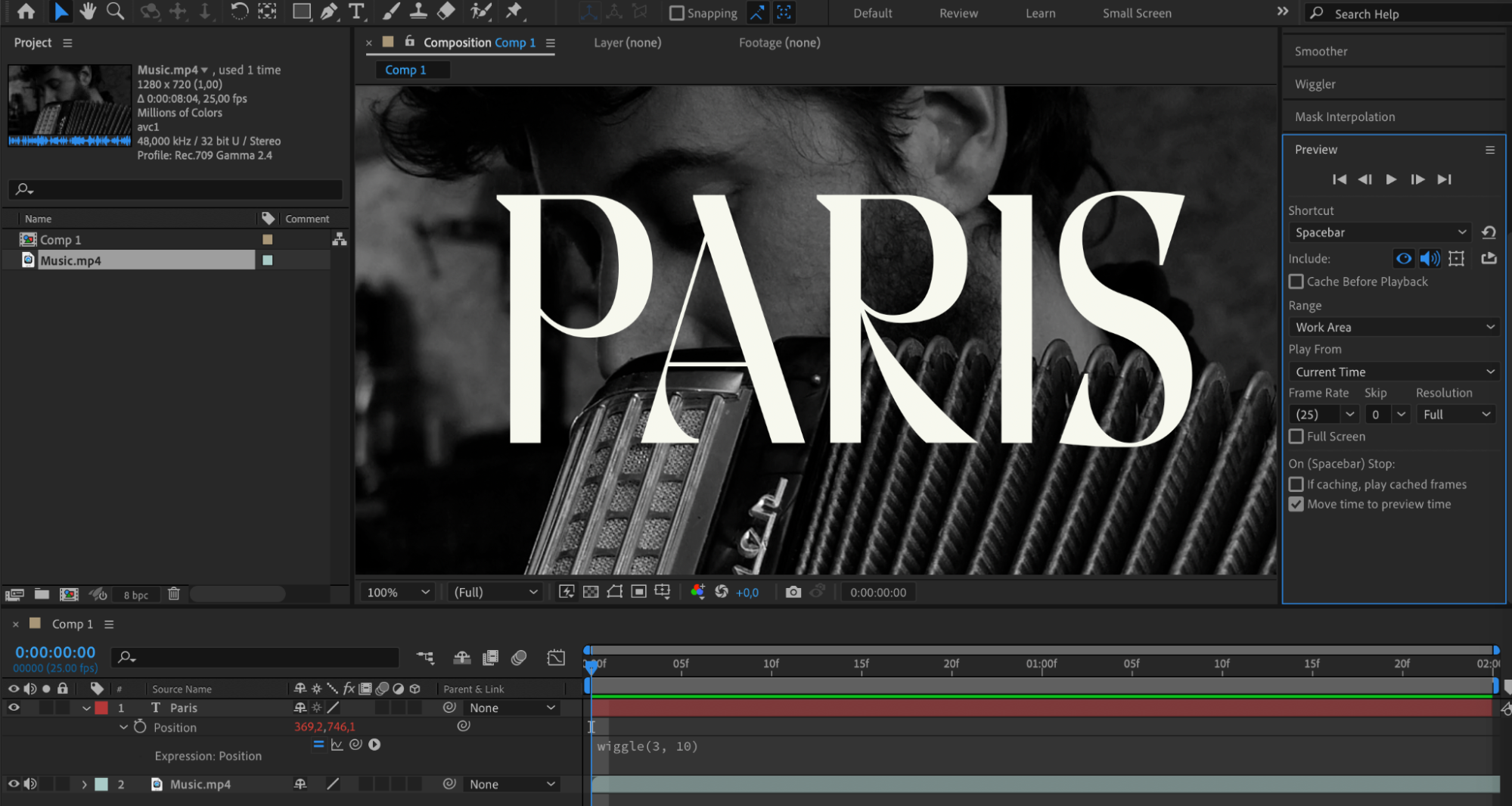
5. Dans After Effects, vous pouvez ajouter des paramètres à l’expression Wiggle afin de contrôler votre animation avec davantage de précision. En plus des paramètres standard de fréquence et d’amplitude, vous pouvez régler le decay et le nombre d’octaves. Le decay permet de réduire progressivement l’intensité du wiggle au fil du temps pour obtenir un effet plus naturel. De même, modifier le nombre d’octaves ajoute de la complexité et des variations au mouvement. Voici un exemple d’expression utilisant ces paramètres supplémentaires : “wiggle(5, 50, 3, 0.3)”.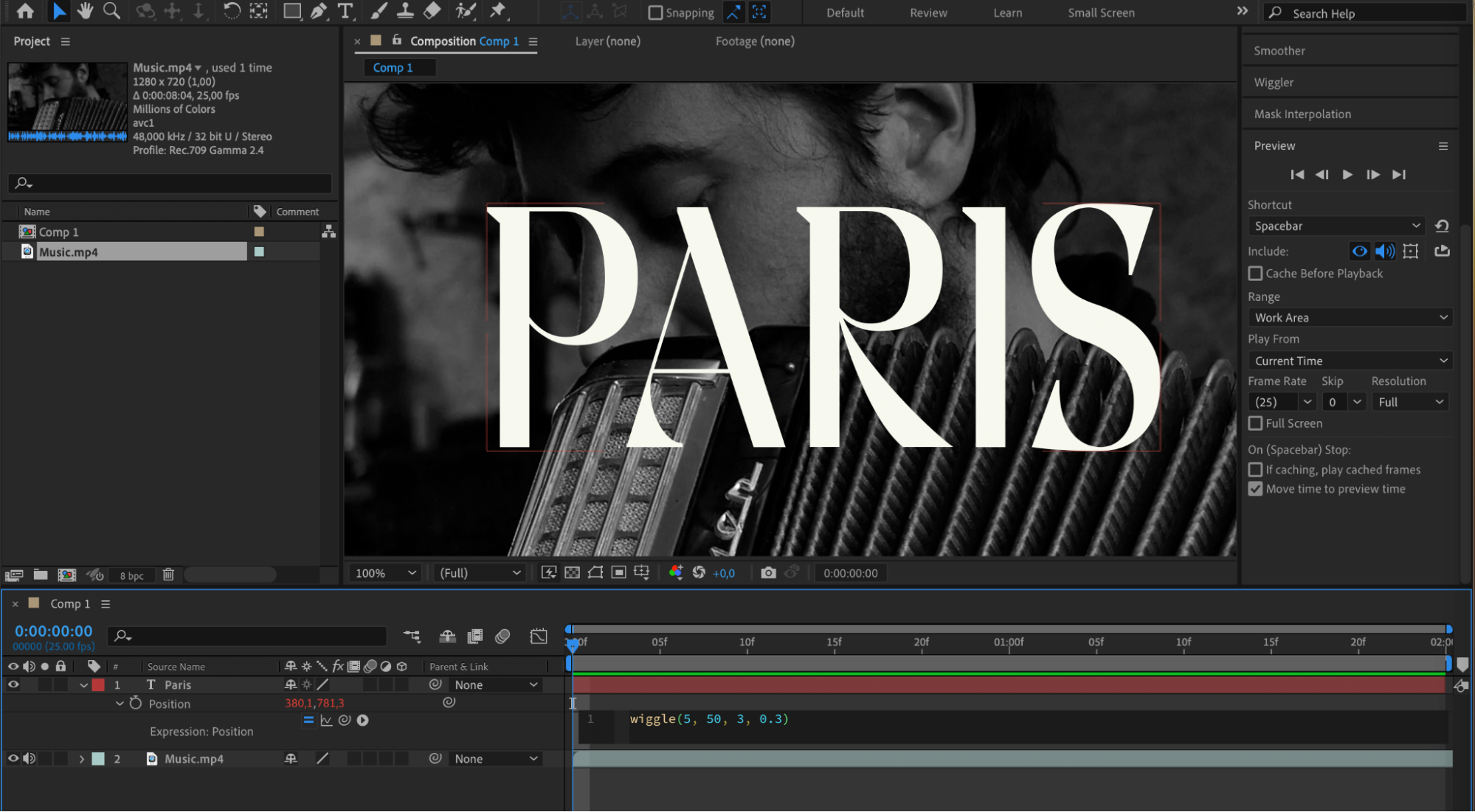 Cette expression crée un wiggle avec une fréquence de 5, une amplitude de 50, trois octaves et un multiplicateur d’amplitude de 0.3. Testez différentes valeurs pour obtenir l’effet recherché dans votre animation.
Conclusion
Gardez toutefois la main légère. L’expression wiggle est un outil puissant, mais une utilisation excessive peut rendre vos animations chaotiques ou détourner l’attention. Tenez compte de l’esthétique globale et de l’objectif de votre projet, puis utilisez l’expression wiggle de manière stratégique pour renforcer votre narration.
Et voilà ! Ajouter une expression wiggle dans After Effects est une excellente façon de donner vie et mouvement à vos projets vidéo. Testez l’expression wiggle, libérez votre créativité et insufflez de l’énergie à vos vidéos. Amusez-vous bien !
Our Bestsellers
Our Bestsellers


