
Ajouter After Effects a iMovie : instructions etape par etape
Introduction : sublimez vos projets iMovie avec After Effects
iMovie est un logiciel de montage video populaire qui offre une interface simple et conviviale pour creer et editer des videos sur les appareils Mac. Bien qu’iMovie propose un ensemble d’outils et d’effets integres, il peut arriver que vous souhaitiez faire passer vos projets au niveau superieur en integrant des animations, des effets visuels et des graphismes plus avances. C’est la qu’intervient Adobe After Effects.
After Effects est un puissant logiciel de motion graphics et d’effets visuels qui vous permet de creer des animations epoustouflantes, d’ajouter des effets speciaux et d’appliquer des techniques de compositing avancees a vos videos. En combinant les capacites d’iMovie et d’After Effects, vous pouvez debloquer un tout nouveau niveau de creativite et produire des videos au rendu professionnel qui marquent durablement votre public.
Dans cet article, nous vous guiderons a travers le processus d’ajout d’After Effects a iMovie, en vous fournissant des instructions etape par etape et des conseils utiles tout au long du parcours. Que vous soyez debutant ou que vous ayez deja de l’experience avec les logiciels de montage video, nous avons ce qu’il vous faut. Alors, plongeons et decouvrons comment integrer harmonieusement After Effects a iMovie pour sublimer vos projets de montage video.
Comprendre le flux de travail : conseils pour ajouter After Effects a iMovie
Avant de vous plonger dans le processus etape par etape d’ajout d’After Effects a iMovie, il est essentiel de comprendre le flux de travail et quelques conseils utiles pour garantir une integration fluide et efficace. Voici quelques conseils cles a garder a l’esprit :
1. Familiarisez-vous avec les options d’export d’iMovie : pour integrer harmonieusement des compositions After Effects dans iMovie, il est crucial d’exporter vos projets AE dans un format compatible. Veillez a effectuer le rendu de vos fichiers After Effects dans un format pris en charge par iMovie, tel qu’Apple ProRes (pour Mac) ou H.264 (pour Windows). Cela vous garantira de pouvoir importer vos compositions sans aucun probleme de compatibilite.
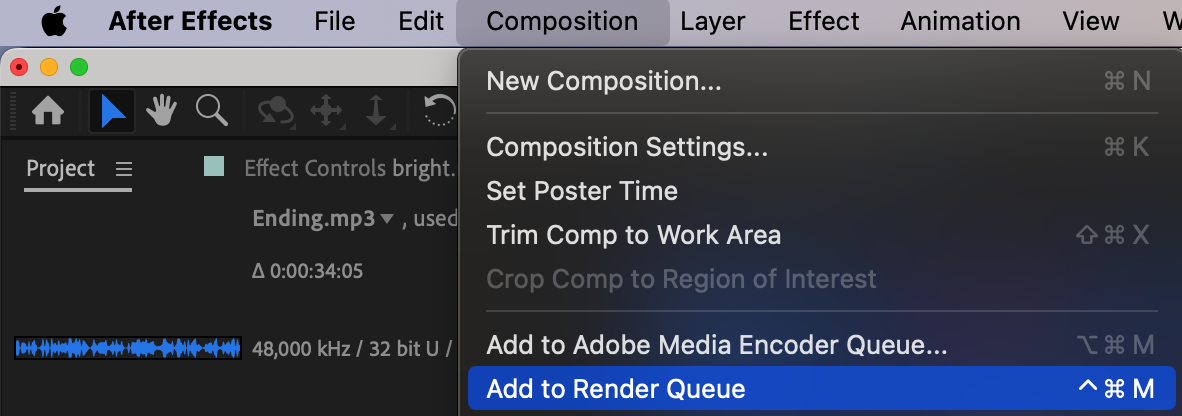
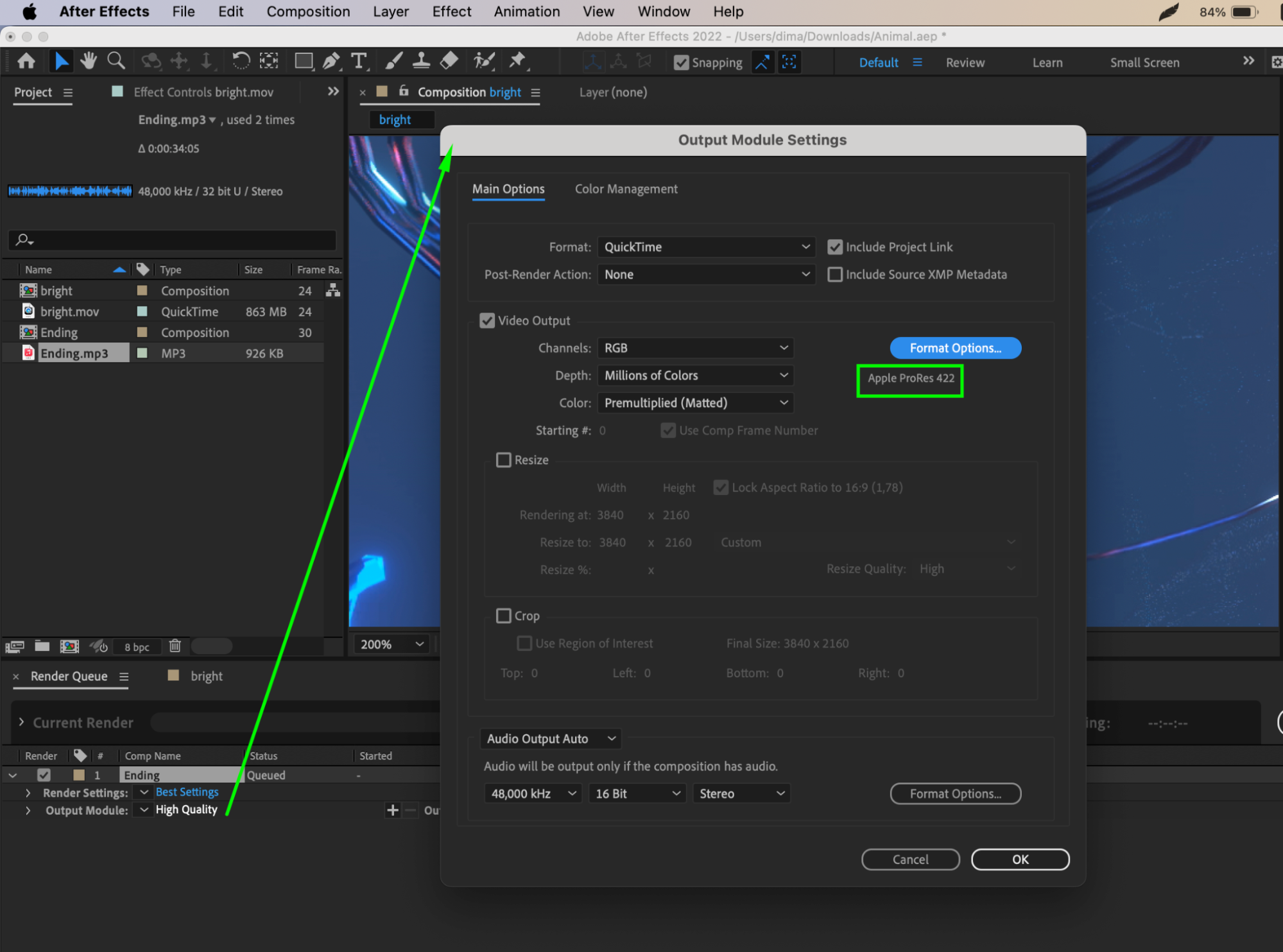
2. Organisez vos projets After Effects : avant d’importer des elements d’After Effects dans iMovie, assurez-vous que votre projet AE est bien organise. Utilisez efficacement les dossiers et les calques pour garder une trace des differents elements, tels que les animations, les effets et les graphismes. Cela facilitera l’import de composants specifiques dans iMovie et le maintien d’un flux de travail structure.
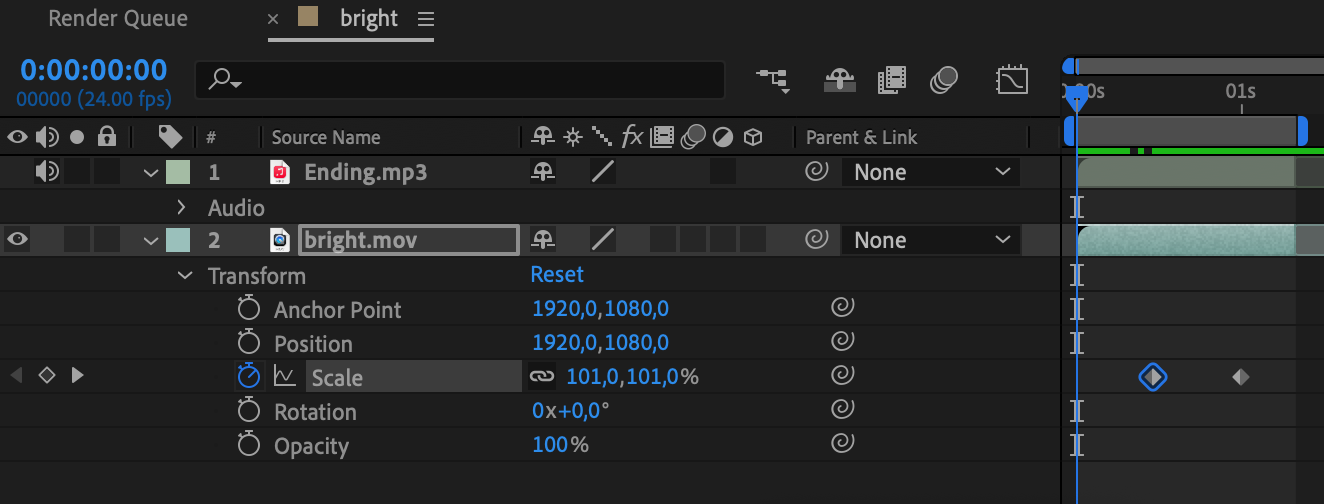
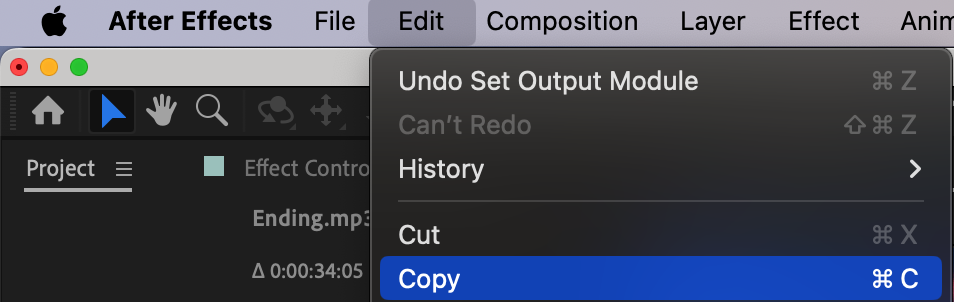
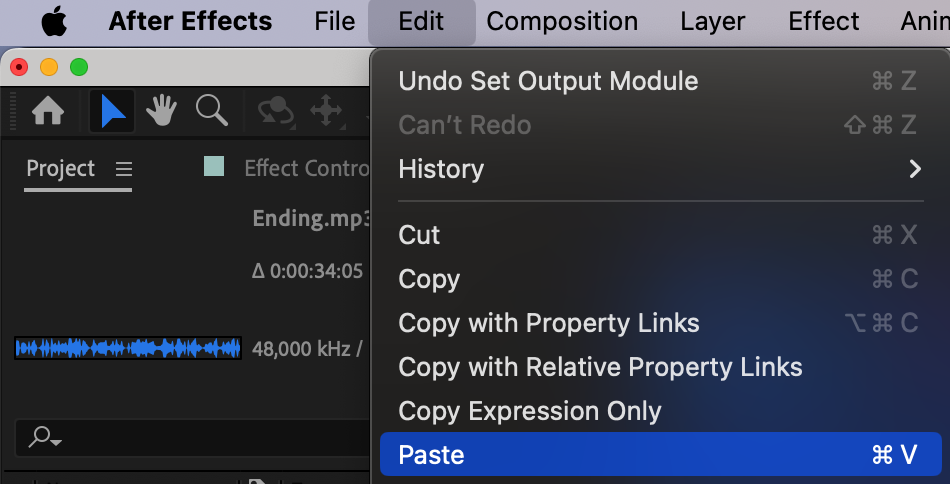
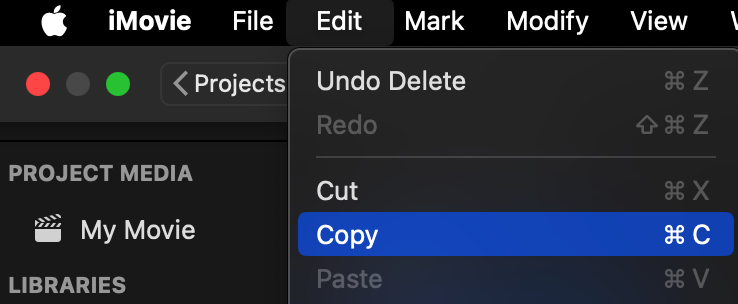
3. Utilisez les raccourcis clavier : After Effects et iMovie offrent tous deux un large eventail de raccourcis clavier qui peuvent accelerer considerablement votre processus de montage. Familiarisez-vous avec les raccourcis courants, tels que Cmd/Ctrl + C pour copier et Cmd/Ctrl + V pour coller, afin de fluidifier votre travail entre les deux programmes. En utilisant les raccourcis, vous pouvez facilement naviguer dans l’interface et effectuer les taches essentielles avec efficacite.
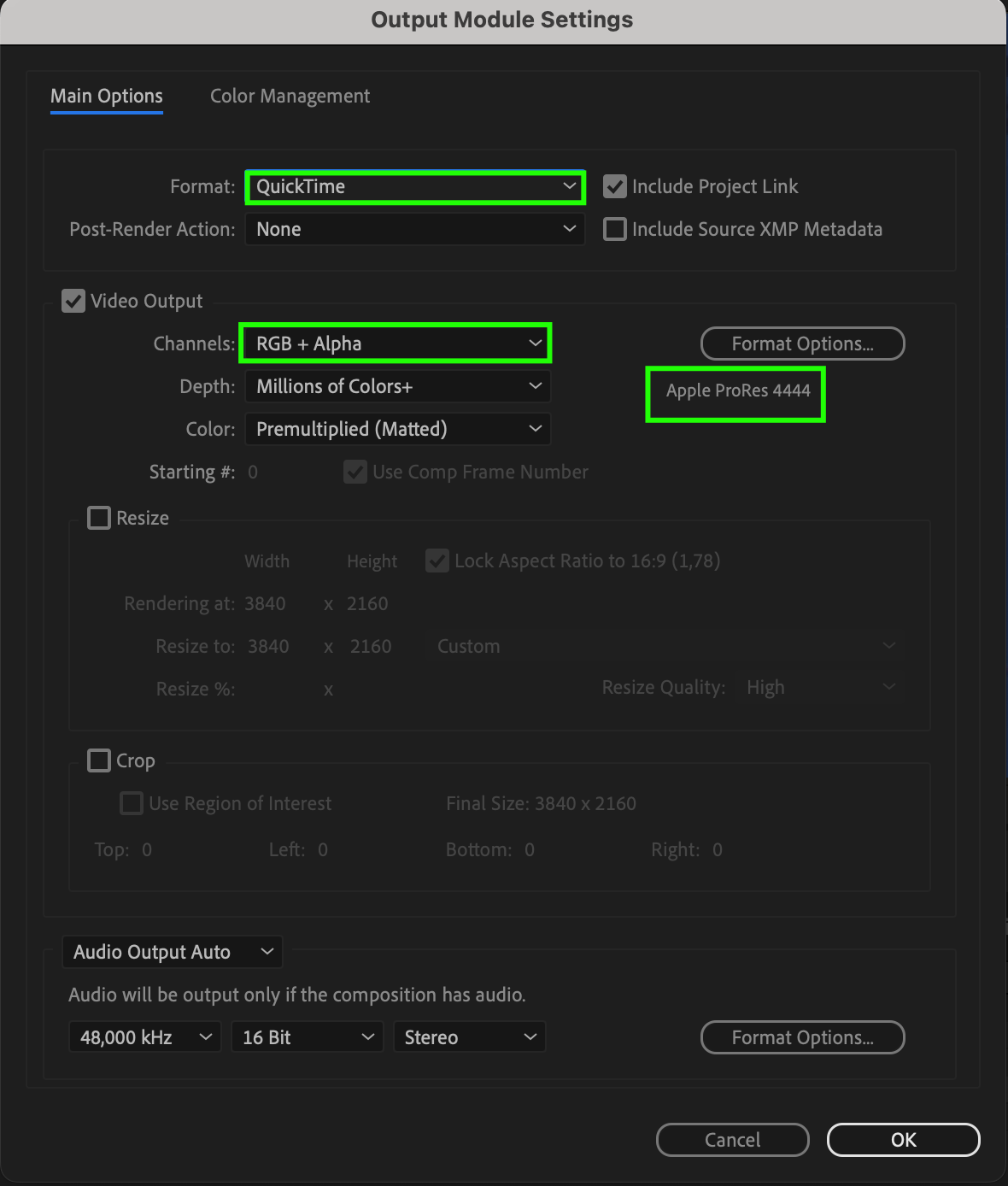
4. Exportez avec transparence : lorsque vous exportez des animations ou des graphismes d’After Effects vers iMovie, il est souvent avantageux d’exporter avec transparence. Cela vous permet de superposer harmonieusement vos compositions sur le metrage iMovie, pour un resultat plus attrayant et mieux integre visuellement. Pour exporter avec transparence, veillez a choisir un format de fichier prenant en charge les couches alpha, tel que QuickTime avec le codec Animation (pour Windows) ou ProRes 4444 (pour Mac).
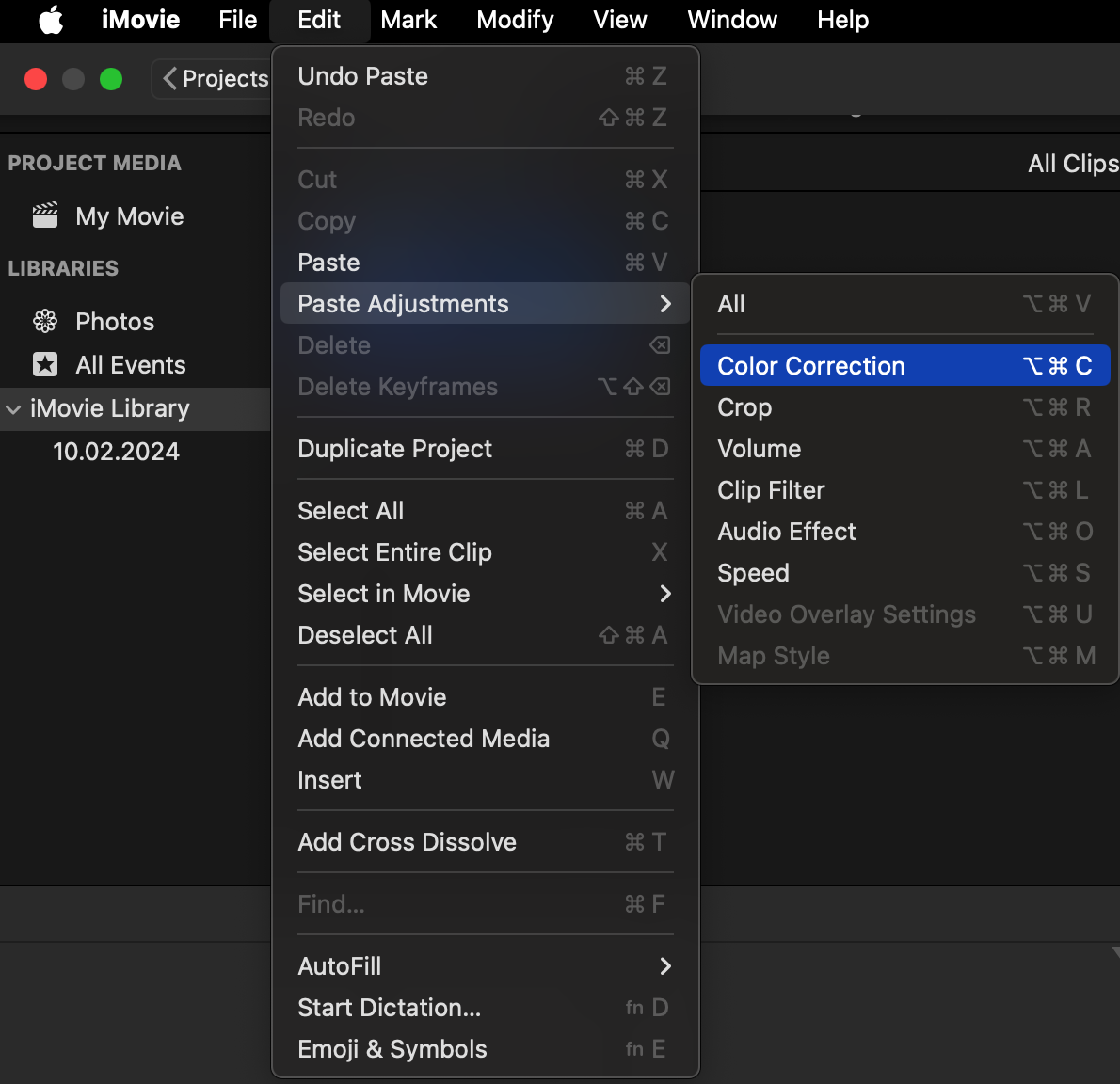
5. Utilisez la fonction Paste Adjustments : dans iMovie, la fonction “Paste Adjustments” vous permet d’appliquer rapidement des reglages, notamment la correction colorimetrique et les effets, d’un clip a un autre. Il vous suffit de selectionner le clip dont les reglages vous conviennent, de les copier, puis de choisir un autre clip et d’utiliser “Paste Adjustments” pour appliquer instantanement les memes parametres. Cette fonction facilite la creation d’un style ou d’une palette de couleurs coherents dans votre projet, en vous faisant gagner du temps sur les reglages repetitifs pour chaque clip.
En suivant ces conseils et en les integrant a votre flux de travail, vous serez parfaitement equipe pour ajouter efficacement After Effects a iMovie. Maintenant, plongeons dans le processus etape par etape d’integration de ces deux puissants logiciels.
Conclusion : liberez votre creativite en ajoutant After Effects a iMovie
Felicitations ! Vous maitrisez desormais l’art d’ajouter After Effects a iMovie, ouvrant un monde de possibilites pour sublimer vos projets de montage video. En integrant harmonieusement les puissantes capacites d’Adobe After Effects a la simplicite d’iMovie, vous pouvez faire passer vos videos a de nouveaux sommets et creer un contenu au rendu professionnel qui captive votre public.
Tout au long de cet article, nous avons couvert des conseils essentiels et des instructions etape par etape pour vous aider a naviguer le processus en douceur. De l’export et l’organisation de vos projets After Effects a l’utilisation des raccourcis clavier et de la fonction Paste Adjustments, vous disposez desormais des connaissances et des outils necessaires pour apporter des animations, des effets et des graphismes dynamiques a vos videos iMovie.
N’oubliez pas : l’integration d’After Effects et d’iMovie offre des possibilites creatives illimitees. Profitez des nombreuses ressources, tutoriels et plugins disponibles en ligne pour explorer des techniques avancees et faire progresser davantage vos competences en montage. Adoptez l’experimentation et laissez votre creativite s’exprimer !
Alors, qu’attendez-vous ? Commencez a utiliser After Effects pour sublimer vos projets iMovie des aujourd’hui. Que vous creiez des videos professionnelles, des vlogs ou des souvenirs personnels, la combinaison de ces deux puissants outils marquera indeniablement durablement votre public.
Maintenant, allez de l’avant et liberez votre vision creative avec After Effects et iMovie !
Our Bestsellers
Our Bestsellers


