
“Maitriser l’animation : le guide etape par etape pour ajouter des expressions dans After Effects”
“Debloquer le potentiel de l’animation : explorer le monde des expressions After Effects”
Dans l’univers dynamique du motion design et de l’animation, After Effects se distingue comme une reference, offrant aux createurs une boite a outils polyvalente. L’une des fonctionnalites cles qui rehausse les capacites du logiciel est la possibilite d’integrer des expressions. Ces expressions permettent aux animateurs d’infuser leurs creations de complexite et de flexibilite, offrant un niveau de controle qui va au-dela de l’animation classique par images cles. Dans ce guide, nous vous accompagnons pas a pas dans l’ajout d’expressions dans After Effects, pour porter vos animations vers de nouveaux sommets.
Dans After Effects, ajouter des expressions permet de donner plus de complexite et de flexibilite a vos animations. Voici comment ajouter une expression :
1. Ouvrez le panneau Timeline :
Ouvrez votre projet dans After Effects et selectionnez la composition a laquelle vous souhaitez ajouter l’expression. Rendez-vous dans le panneau Timeline.
2. Selectionnez votre calque :
Choisissez le calque auquel vous souhaitez appliquer l’expression.

3. Ouvrez la propriete :
Deployez les proprietes du calque en cliquant sur le triangle a gauche de son nom pour afficher les parametres disponibles.
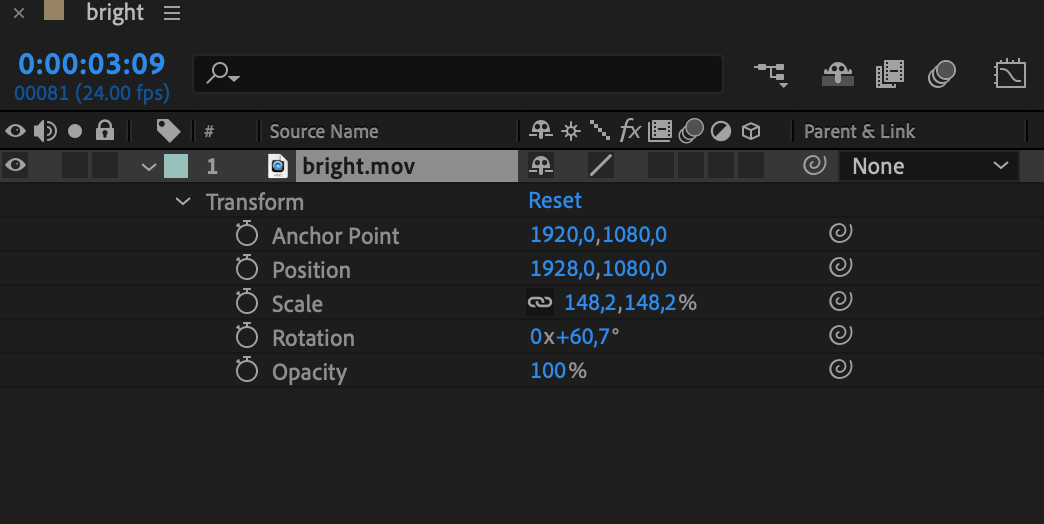
4. Choisissez le parametre :
Selectionnez le parametre auquel vous souhaitez appliquer l’expression, comme la position, l’echelle, la rotation, etc.
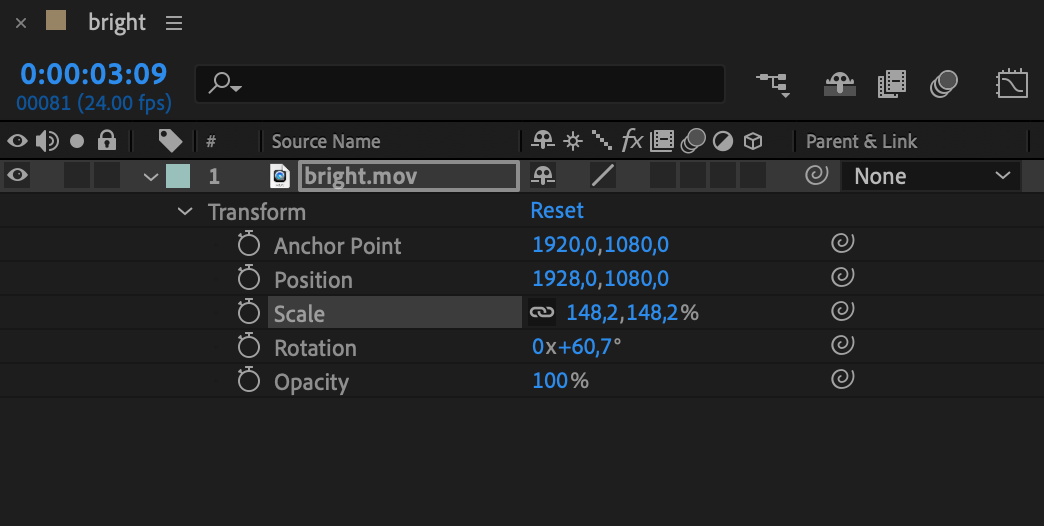
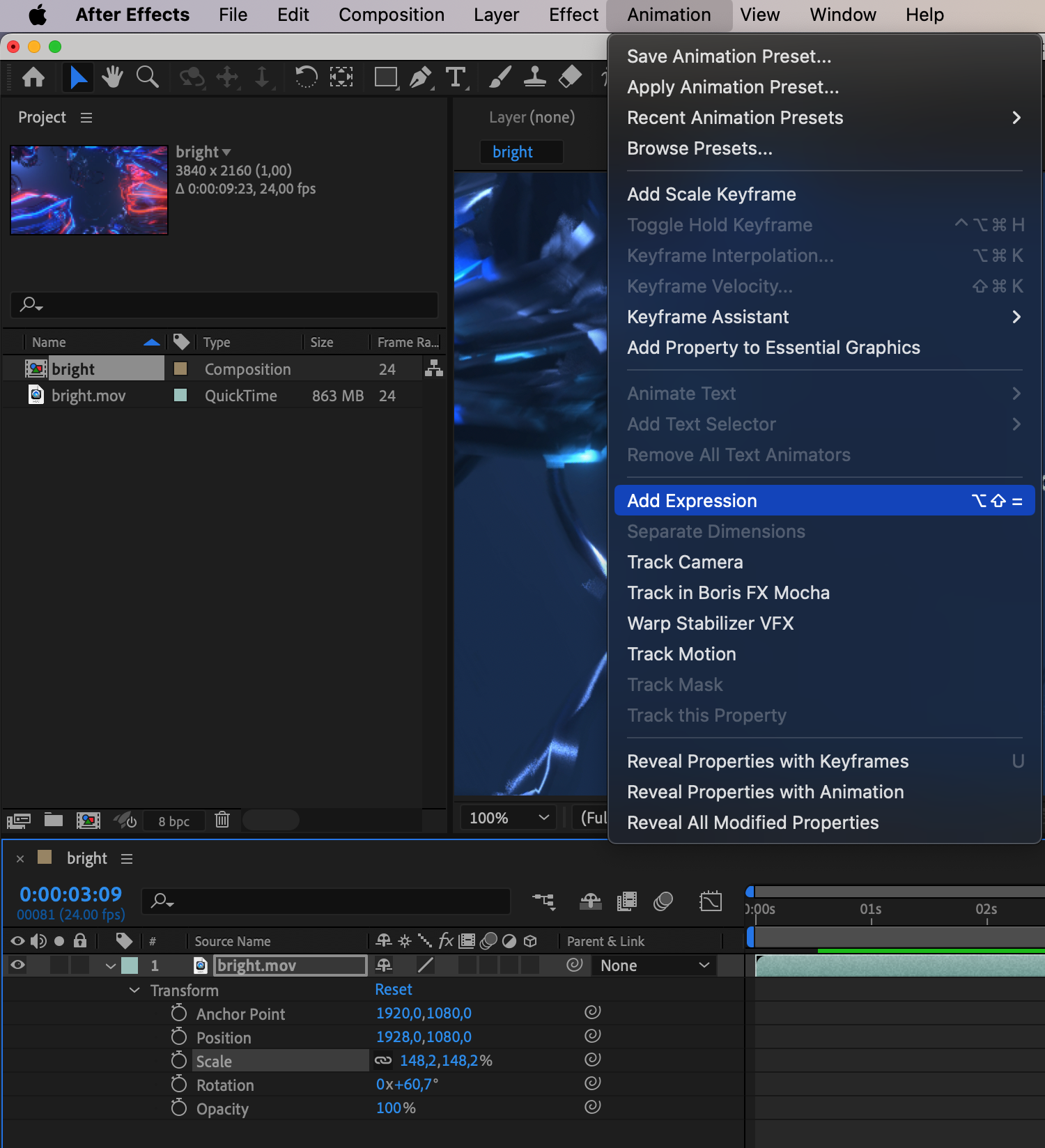
5. Ajoutez l’expression :
Utilisez le raccourci « Alt/Option » + « Shift » + « = » pour ajouter une expression au parametre selectionne.
6. Ecrivez l’expression :
Vous pouvez maintenant ecrire votre expression dans le champ prevu a cet effet. Par exemple, si vous souhaitez creer une pulsation d’echelle, l’expression pourrait ressembler a ceci :
amp = 20; // Amplitude of the pulsation
freq = 2; // Frequency of the pulsation in seconds
// Applying pulsation to the Scale property
sinFreq = Math.sin(freq * time * 2 * Math.PI);
scale + amp * sinFreq
Dans cet exemple, les variables amp et freq definissent respectivement l’amplitude et la frequence de la pulsation. L’expression utilise la fonction sinus (Math.sin) pour creer la pulsation en fonction du temps (time). Vous pouvez ajuster les valeurs de amp et freq selon vos preferences.
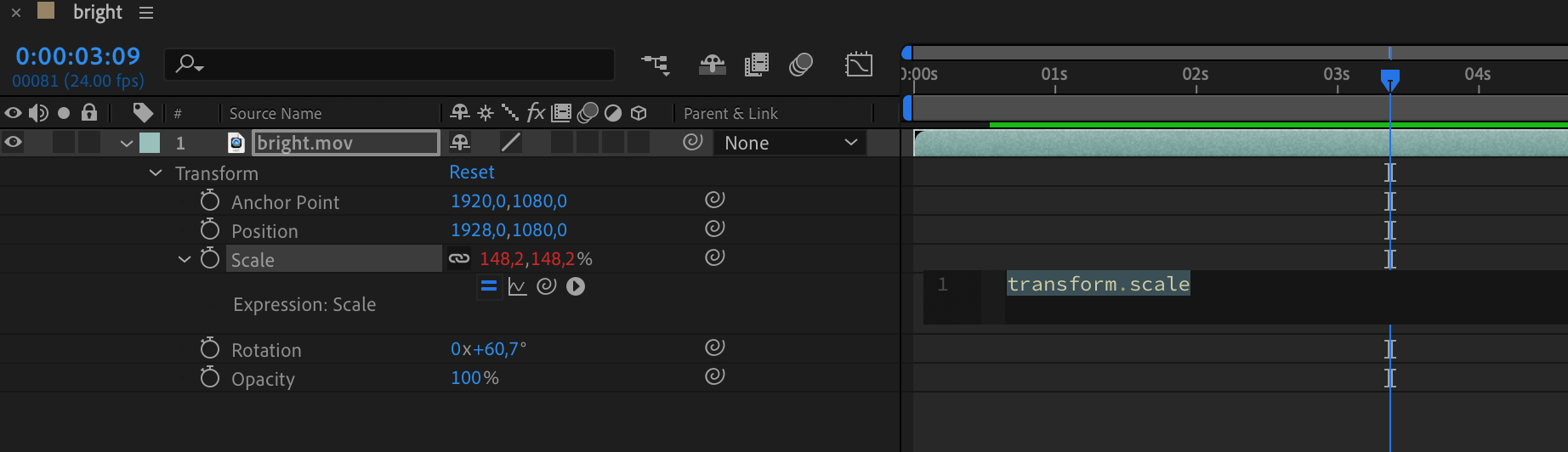
7. Appuyez sur Entree :
Une fois votre expression saisie, appuyez sur Entree pour valider.
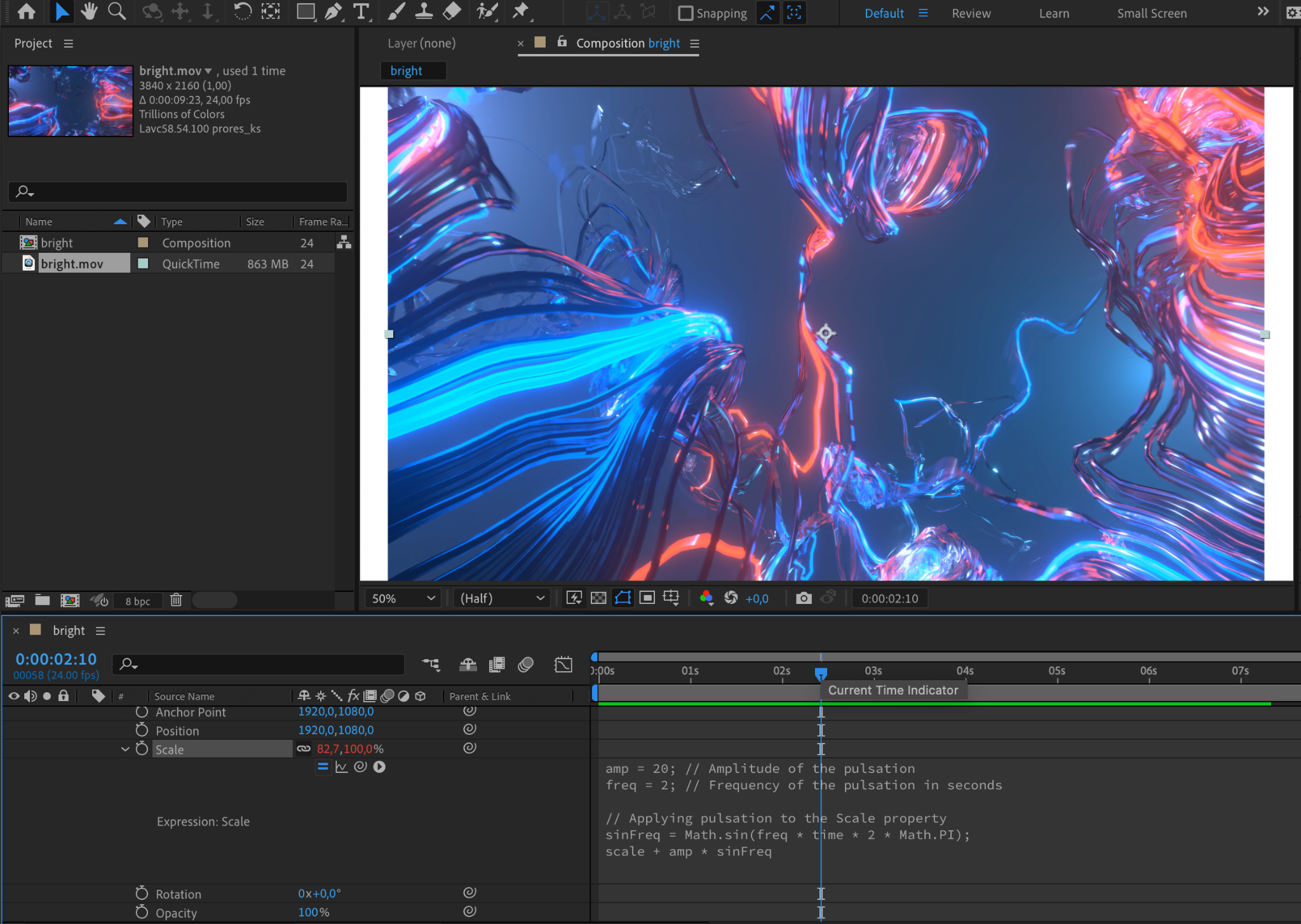
8. Previsualisez le resultat :
Votre calque s’anime desormais selon l’expression que vous avez ecrite.
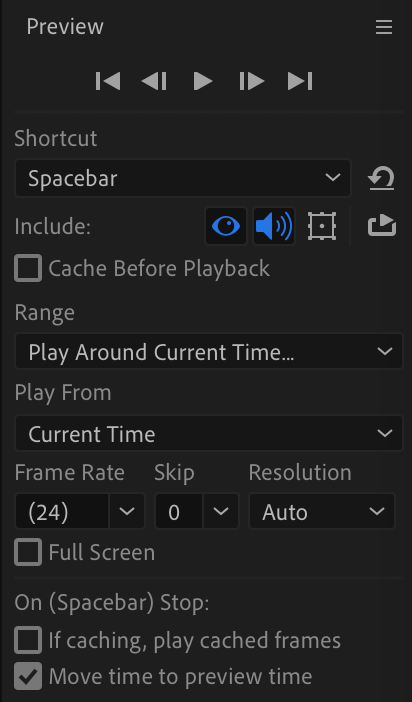
N’oubliez pas que les expressions dans After Effects peuvent etre puissantes et complexes, et necessitent une bonne comprehension du langage d’expression. La documentation After Effects et les ressources en ligne peuvent vous aider a approfondir des techniques et approches plus avancees pour travailler avec les expressions.
Conclusion
En vous plongeant dans l’univers des expressions dans After Effects, vous debloquez tout un champ de possibilites creatives. En comprenant comment appliquer et personnaliser les expressions, les animateurs peuvent insuffler vie a leurs creations grace a des mouvements nuances et complexes. L’expression de pulsation d’echelle presentee ici n’est qu’un apercu de l’immense potentiel qu’offrent les expressions. N’oubliez pas : l’experimentation est la cle, et en affinant vos competences, vous decouvrirez de nouvelles facons de repousser les limites du motion design. Grace a la documentation After Effects et aux ressources en ligne, vous serez equipe pour explorer des techniques plus avancees et approfondir votre comprehension du langage expressif du logiciel. Adoptez la puissance des expressions et regardez vos animations prendre vie d’une maniere que vous n’auriez jamais imaginee.
Our Bestsellers
Our Bestsellers


