
Comment ajouter des sous-titres avec un fichier SRT dans After Effects
Introduction aux fichiers SRT et à After Effects
Un fichier SRT, ou fichier de sous-titres SubRip, est un document texte brut qui contient les données de sous-titrage, y compris le timecode et le dialogue lui-même. Ajouter des sous-titres à une vidéo dans Adobe After Effects à l’aide d’un fichier SRT permet de rendre votre contenu plus accessible et d’améliorer l’engagement des spectateurs. Dans ce guide, nous vous accompagnons à travers un processus simple pour ajouter manuellement des sous-titres à l’aide d’un fichier SRT, sans avoir besoin de plugins.
Étape 1 : Organisez votre dossier de projet
Avant de commencer, il est important de garder vos fichiers de projet bien organisés. Créez un dossier dédié à votre projet After Effects, et placez-y à la fois le fichier vidéo et le fichier SRT correspondant. Cette organisation facilitera la gestion des éléments pendant le montage et évitera les erreurs de fichiers manquants.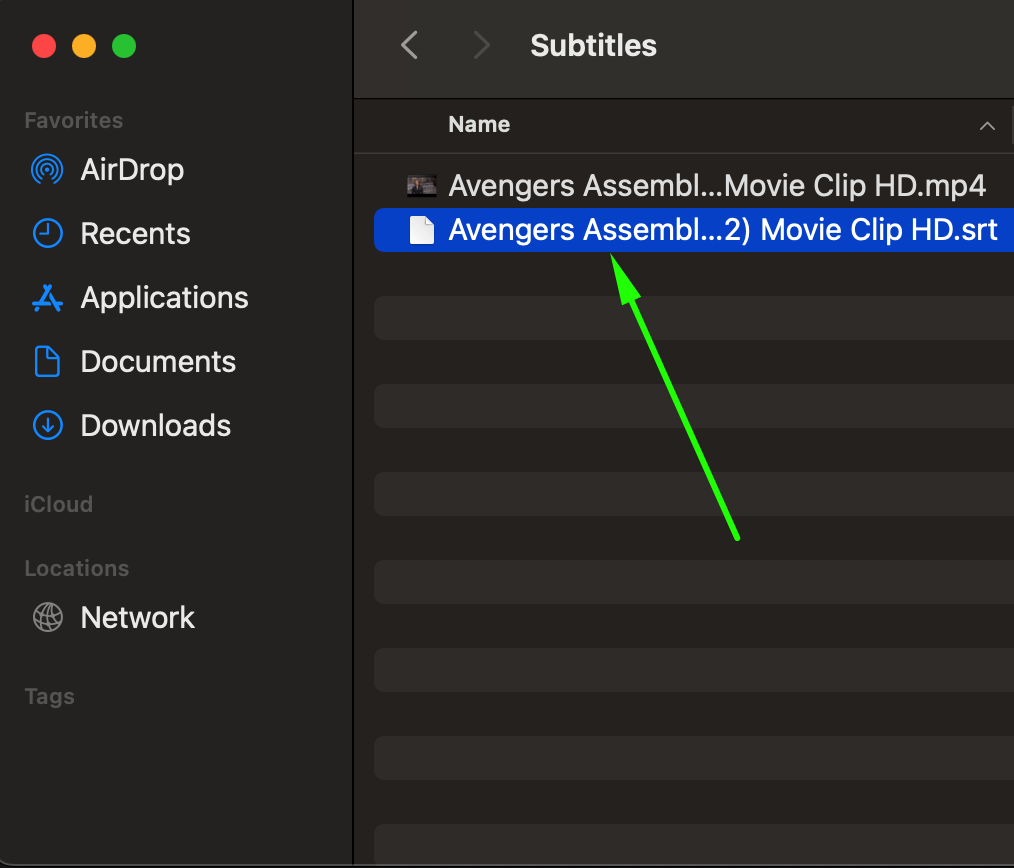 Étape 2 : Ouvrez le fichier SRT
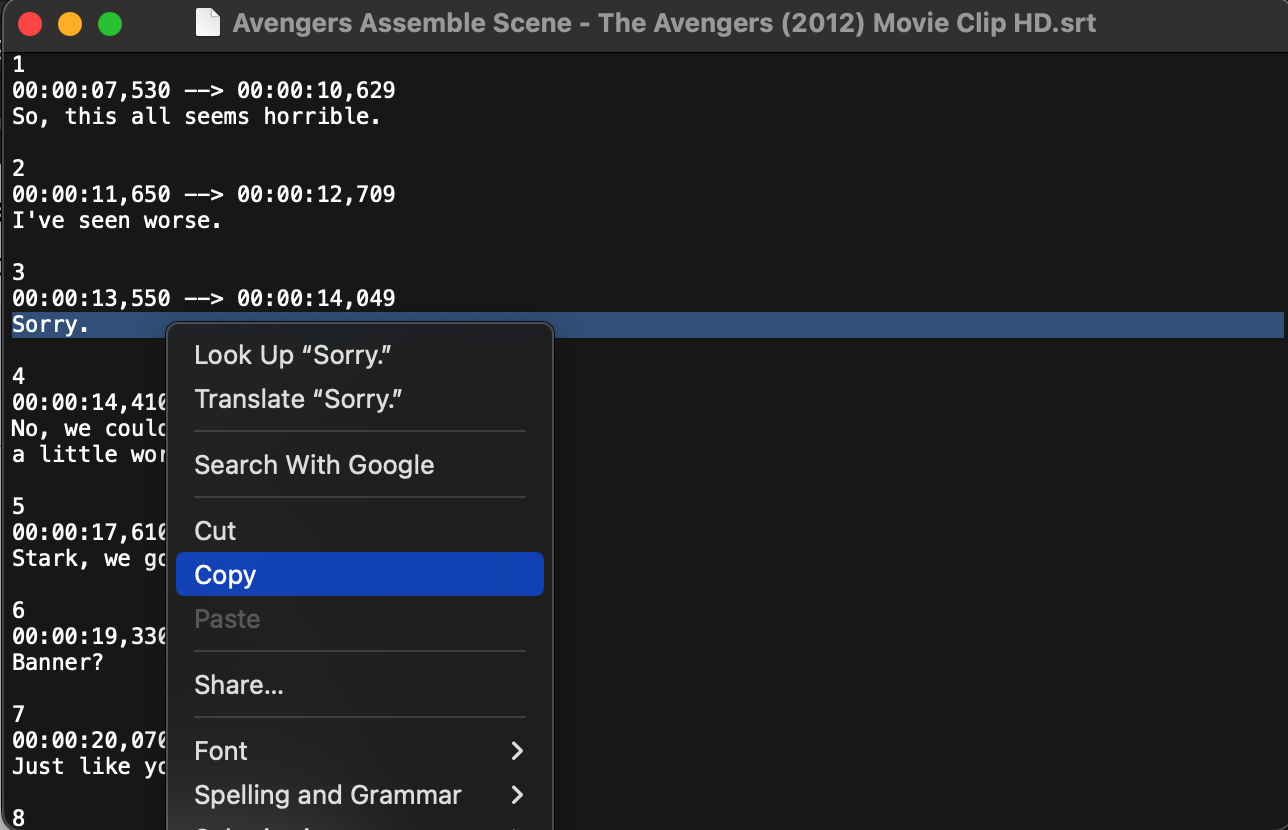
Repérez le fichier SRT sur votre ordinateur et ouvrez-le avec un éditeur de texte comme le Bloc-notes (Windows) ou TextEdit (Mac). Vous pourrez ainsi consulter et copier chaque ligne de sous-titre ainsi que son timecode correspondant. Vous vous référerez à ce fichier tout au long du processus pour positionner précisément les sous-titres dans After Effects.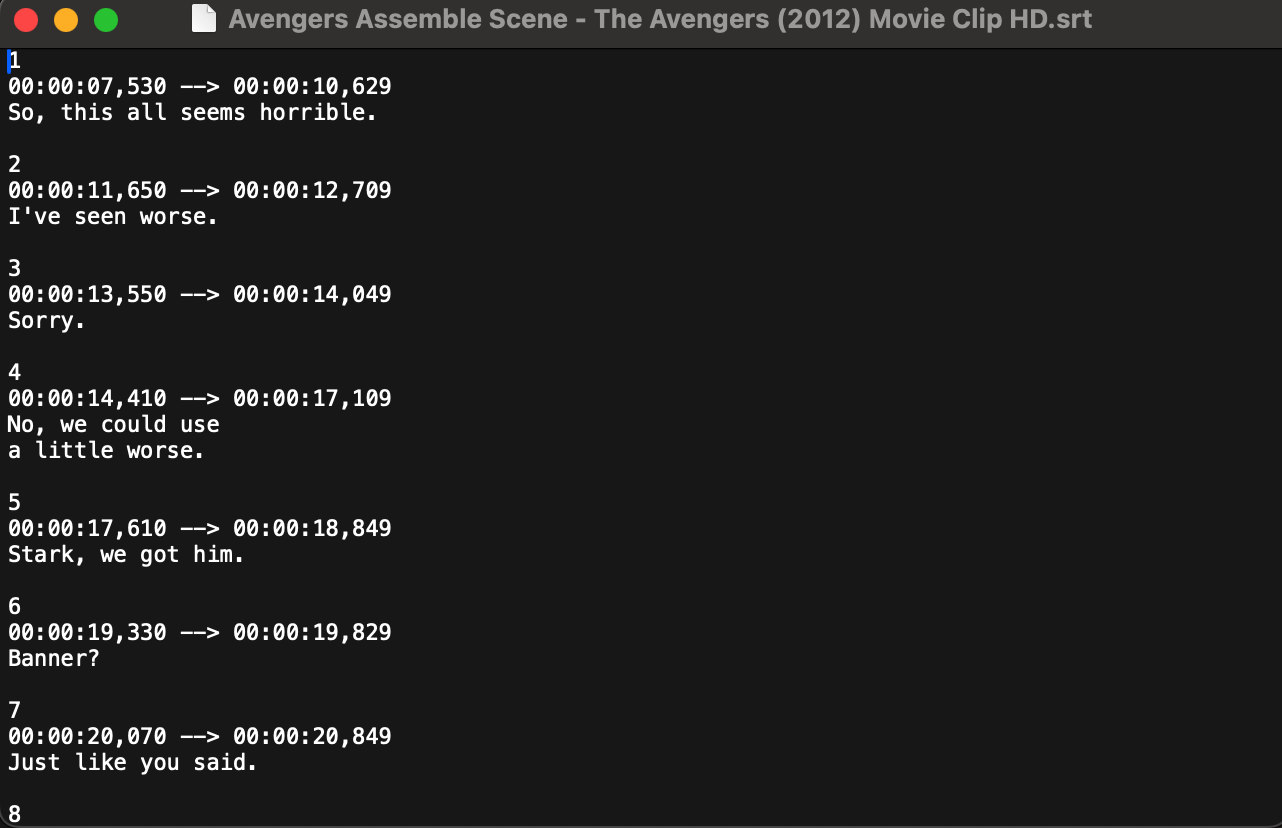 Étape 3 : Importez votre vidéo dans After Effects
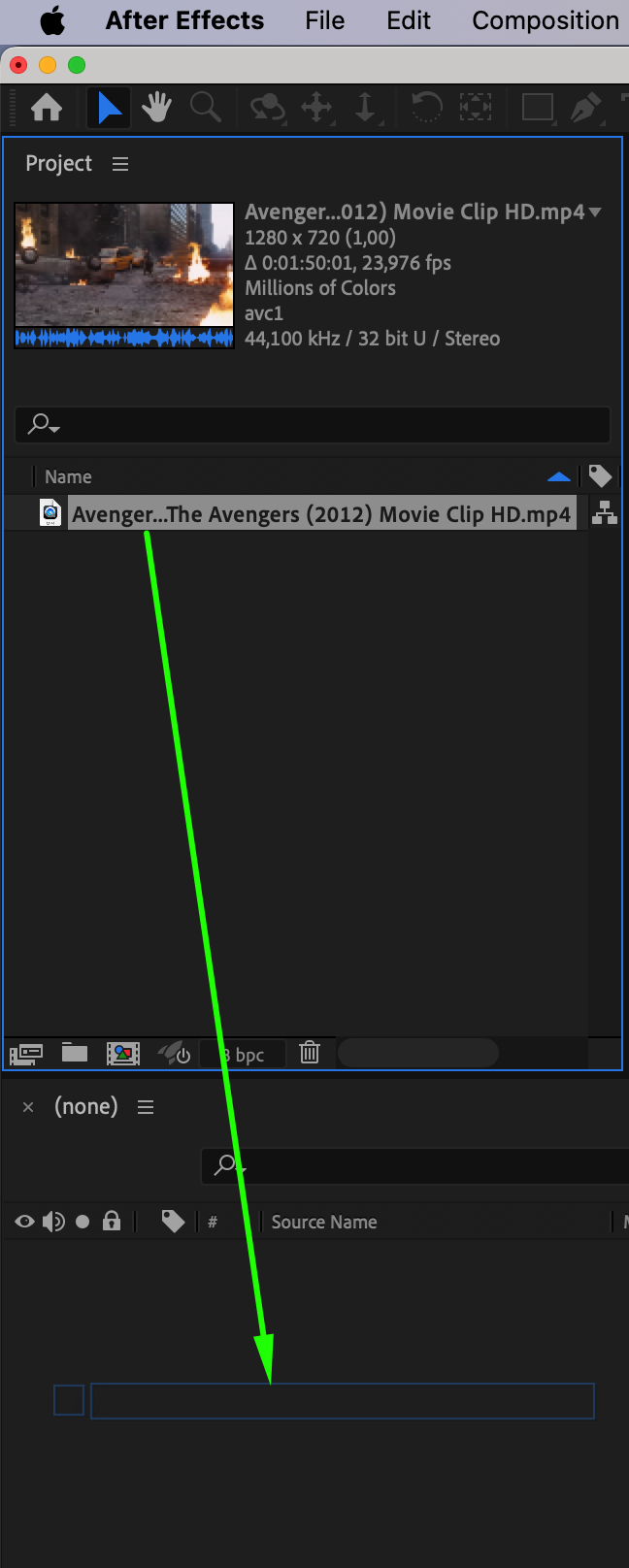
Lancez After Effects et importez votre vidéo en accédant à File > Import > File. Une fois importée, faites glisser la vidéo sur la timeline pour commencer à travailler sur votre projet. C’est ici que vous alignerez les sous-titres SRT avec votre vidéo.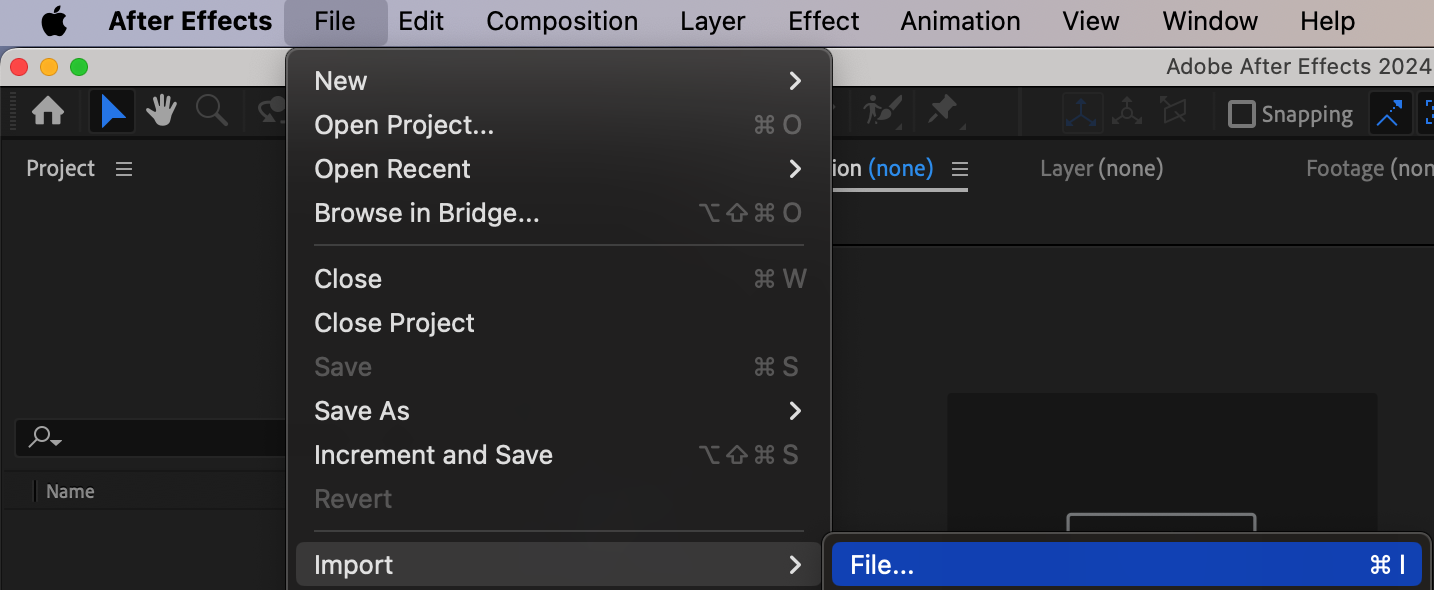
 Étape 4 : Créez un fond pour les sous-titres avec l’outil Forme
Pour rendre vos sous-titres plus lisibles, créez un fond avec l’outil Forme (Q). Il peut s’agir d’un simple rectangle placé en bas de votre vidéo. Ajustez l’opacité et la couleur de cette forme pour qu’elle corresponde à votre esthétique. Cette étape améliore la visibilité de vos sous-titres, notamment sur des vidéos avec des arrière-plans chargés.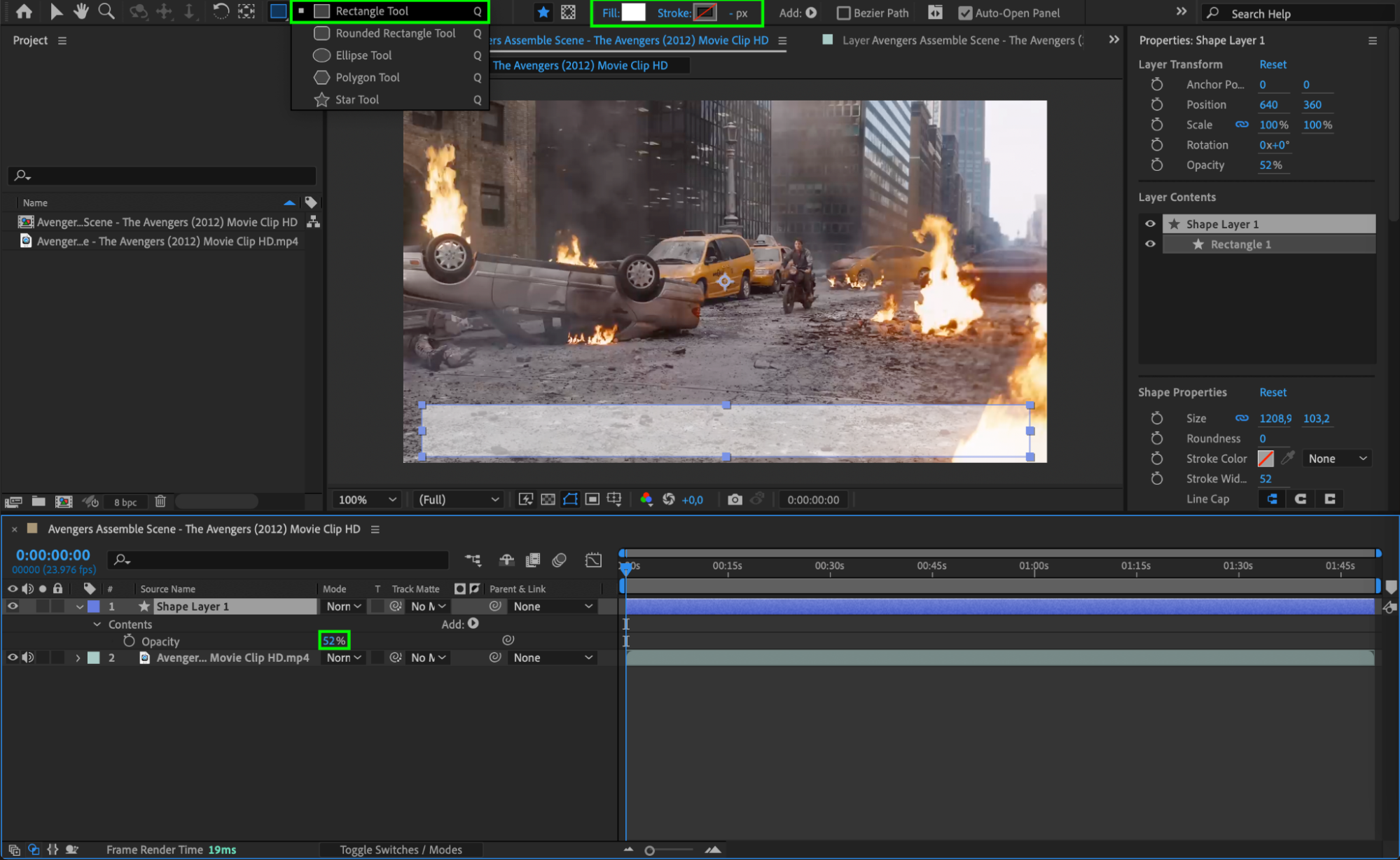
Étape 5 : Ajoutez un calque de texte pour les sous-titres
Sélectionnez l’outil Texte (Ctrl/Cmd + T) pour créer un nouveau calque de texte vide. Ce calque servira d’espace pour saisir vos sous-titres. Personnalisez la police, la taille et la couleur en fonction de votre vidéo. Vous copierez-collerez les lignes de sous-titres du fichier SRT dans ce calque de texte lors des prochaines étapes.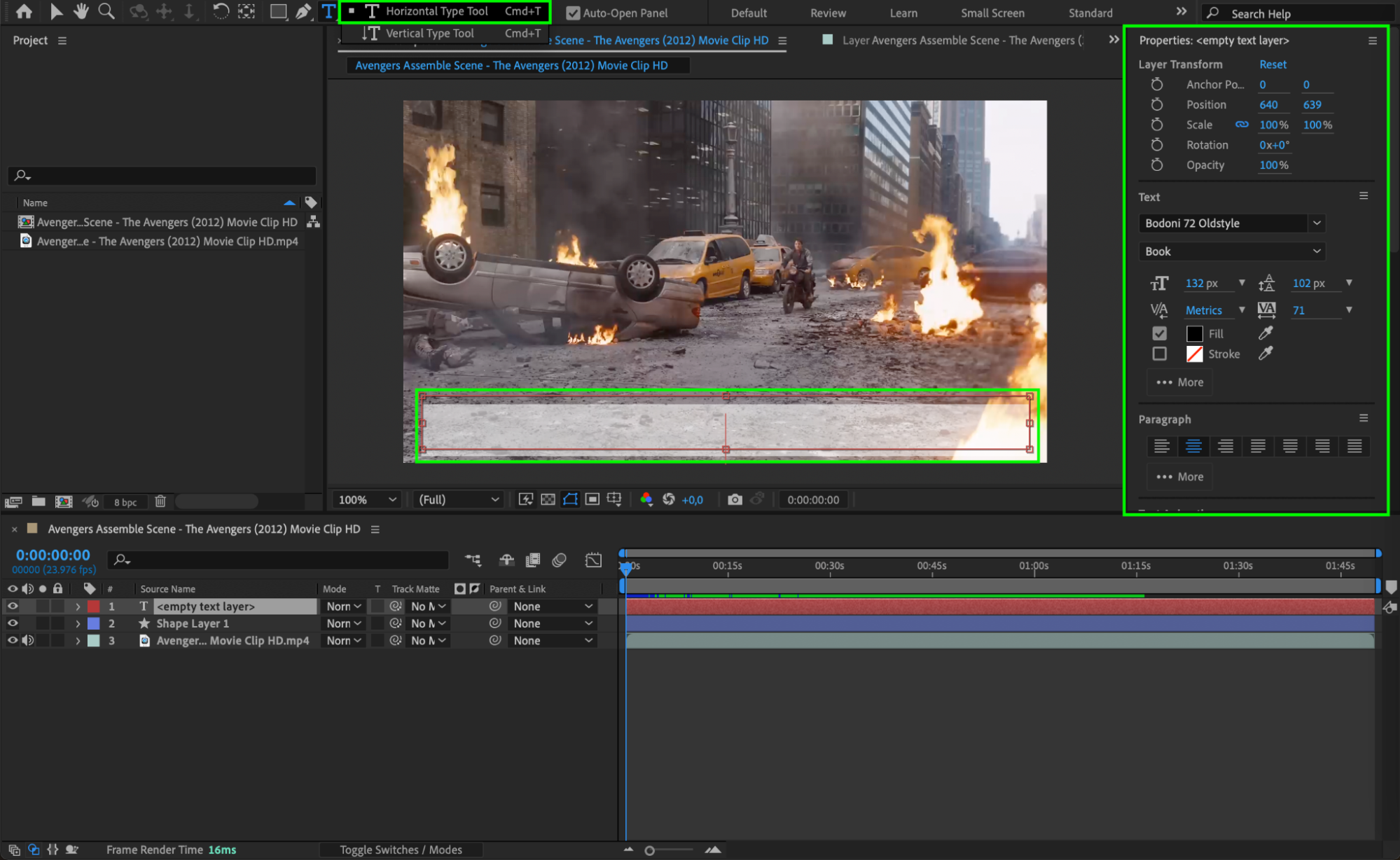 Étape 6 : Ajoutez des images clés pour Source Text
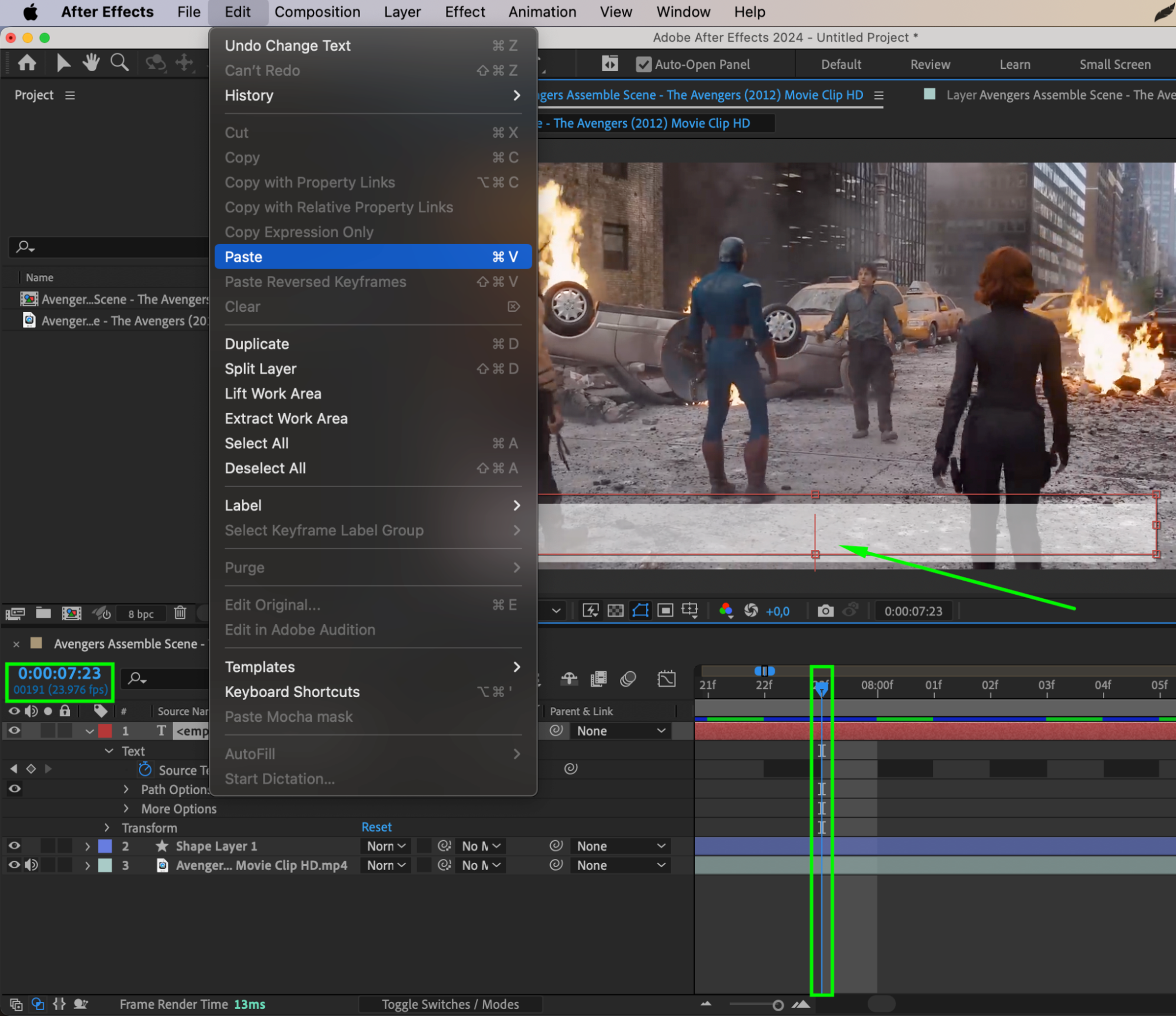
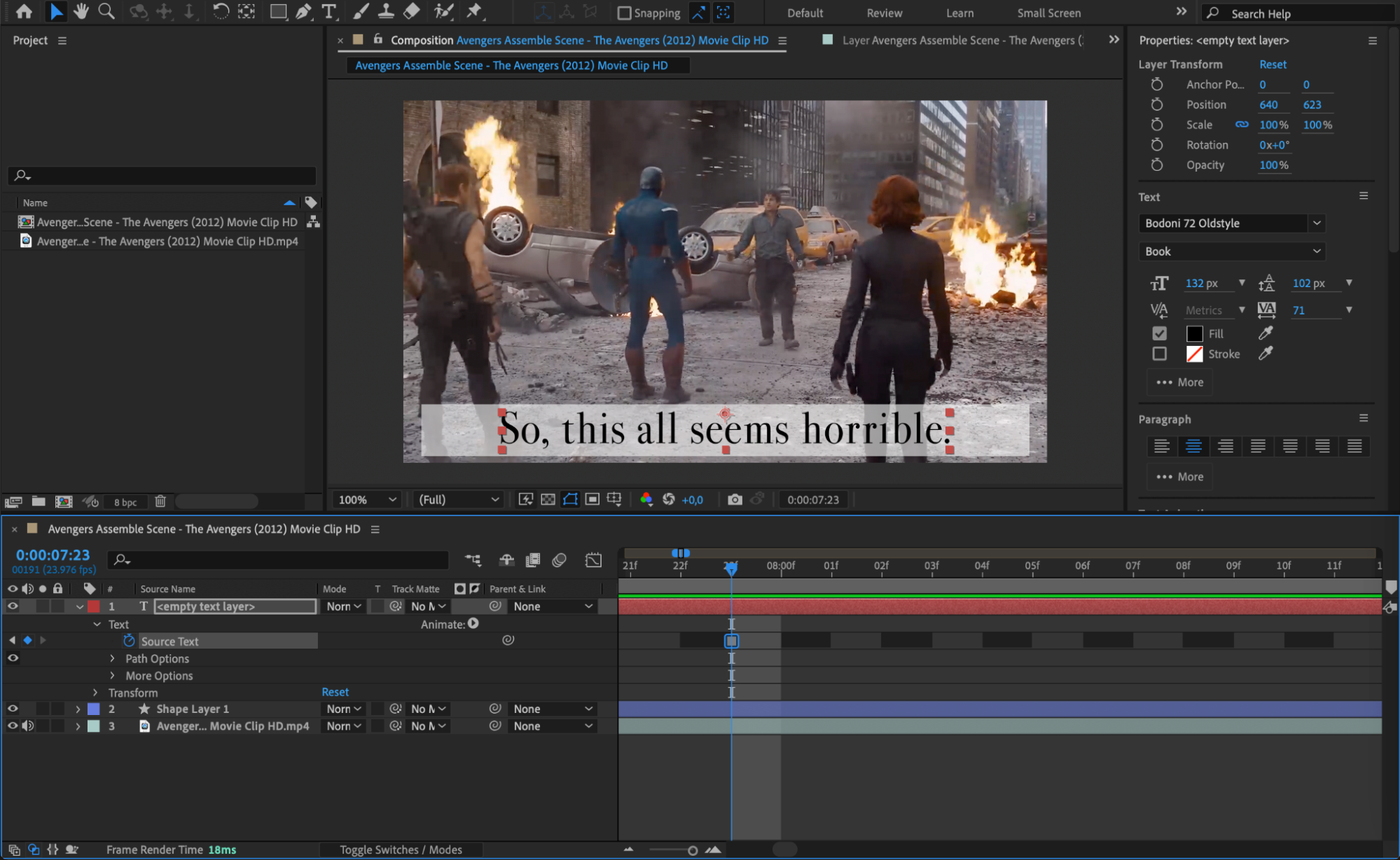
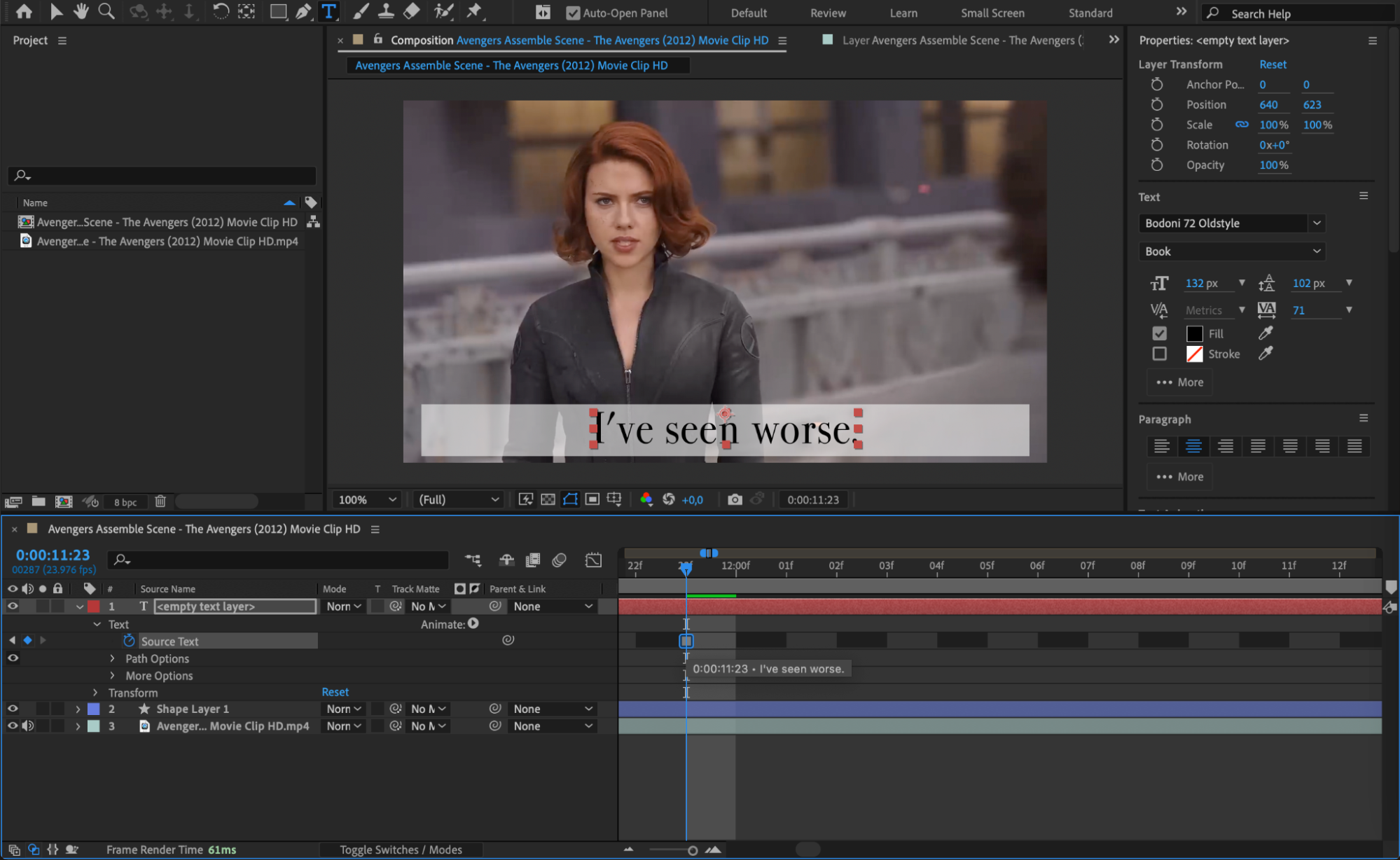
Dans la timeline, déployez les propriétés du calque de texte en cliquant sur la flèche à côté de celui-ci. Accédez à Text > Source Text et activez les images clés en cliquant sur l’icône du chronomètre. Les images clés vous permettent de faire évoluer le texte dans le temps, en le synchronisant avec l’audio de votre vidéo grâce aux timecodes du fichier SRT.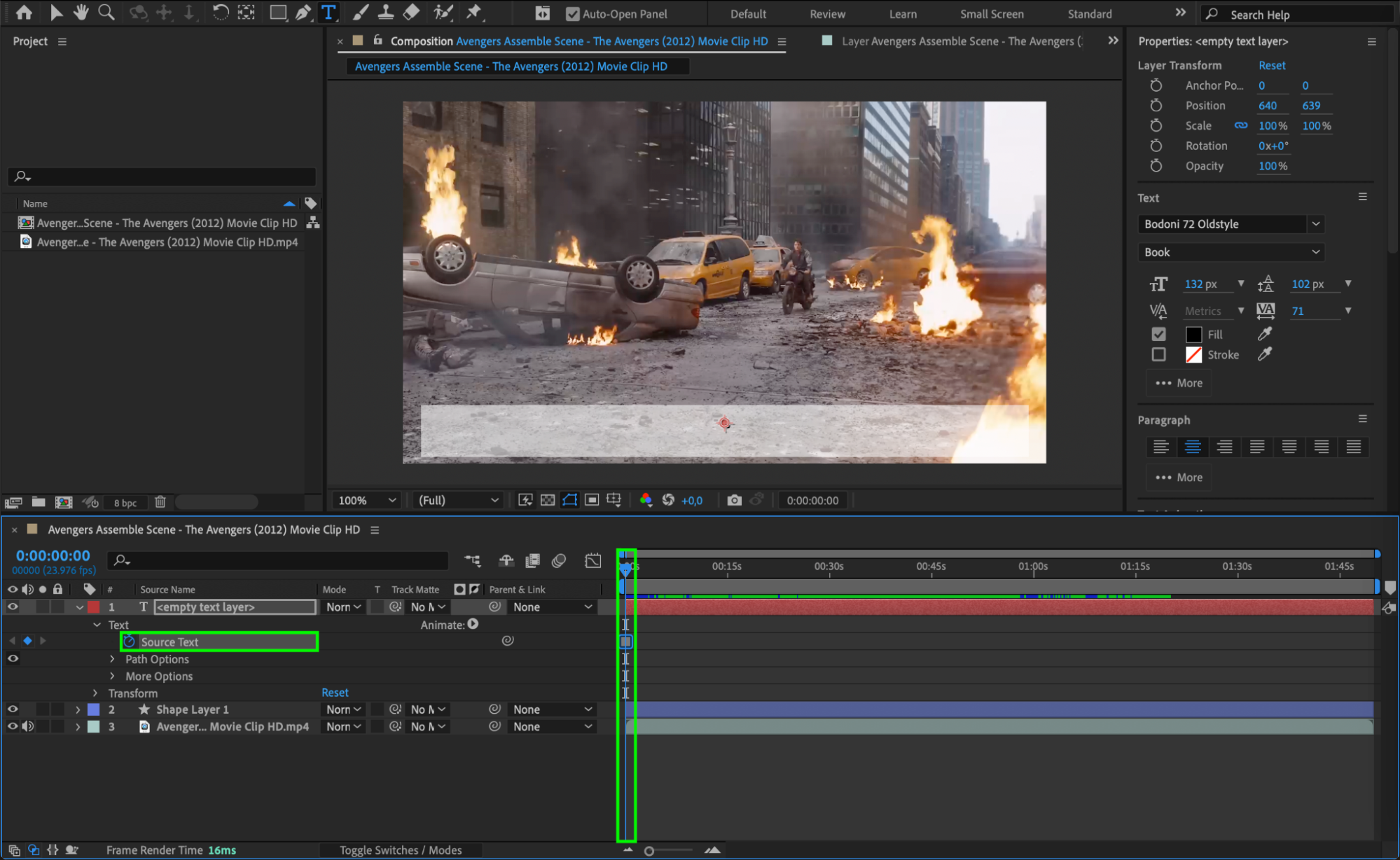 Étape 7 : Copiez-collez le premier sous-titre
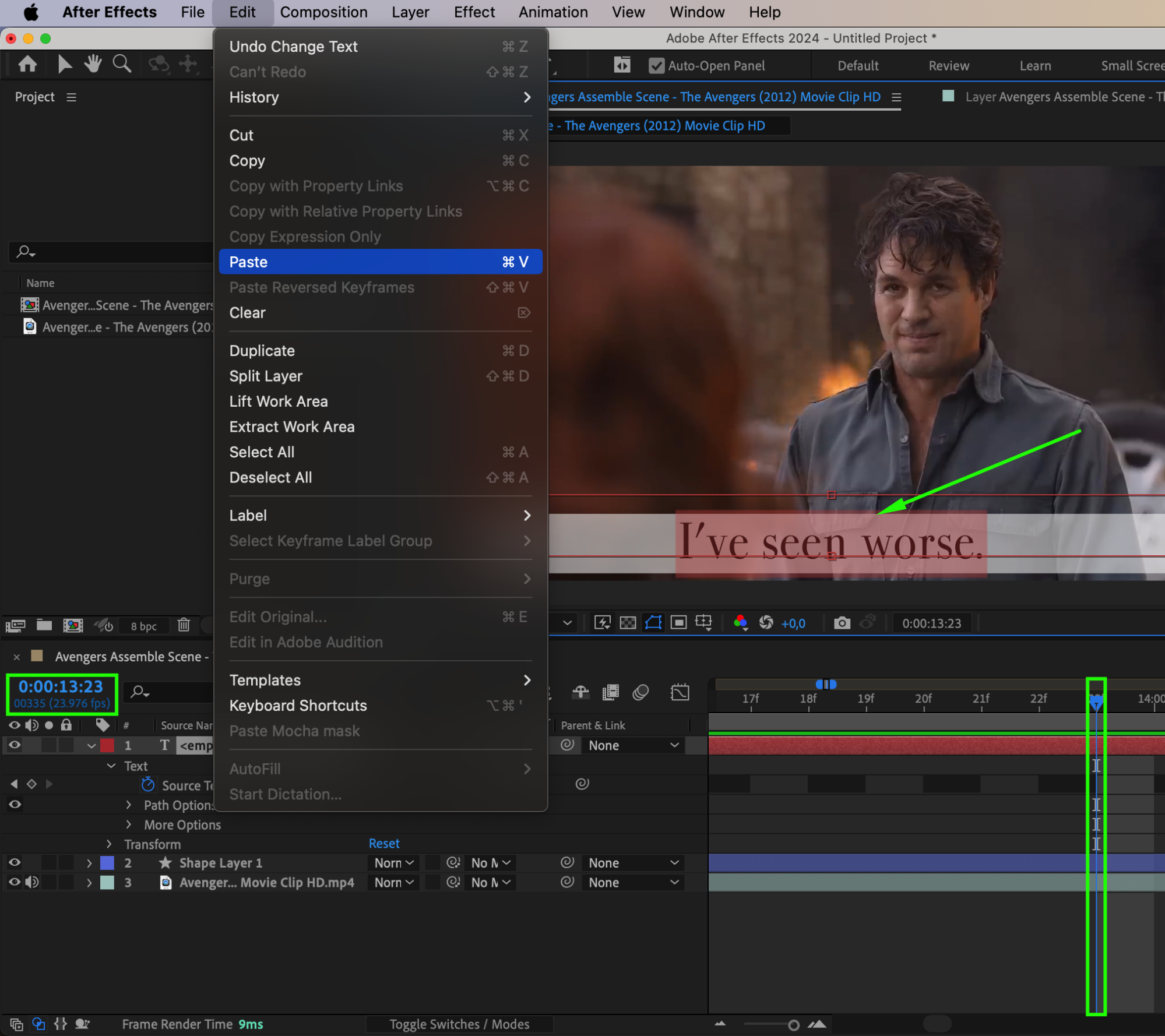
Retournez à votre fichier SRT ouvert et copiez la première ligne de sous-titre. Revenez dans After Effects, puis placez le CTI (Current Time Indicator) exactement au moment correspondant au timecode du sous-titre (ou légèrement avant). Collez le texte copié dans le champ Source Text, créant ainsi la première image clé de votre sous-titre.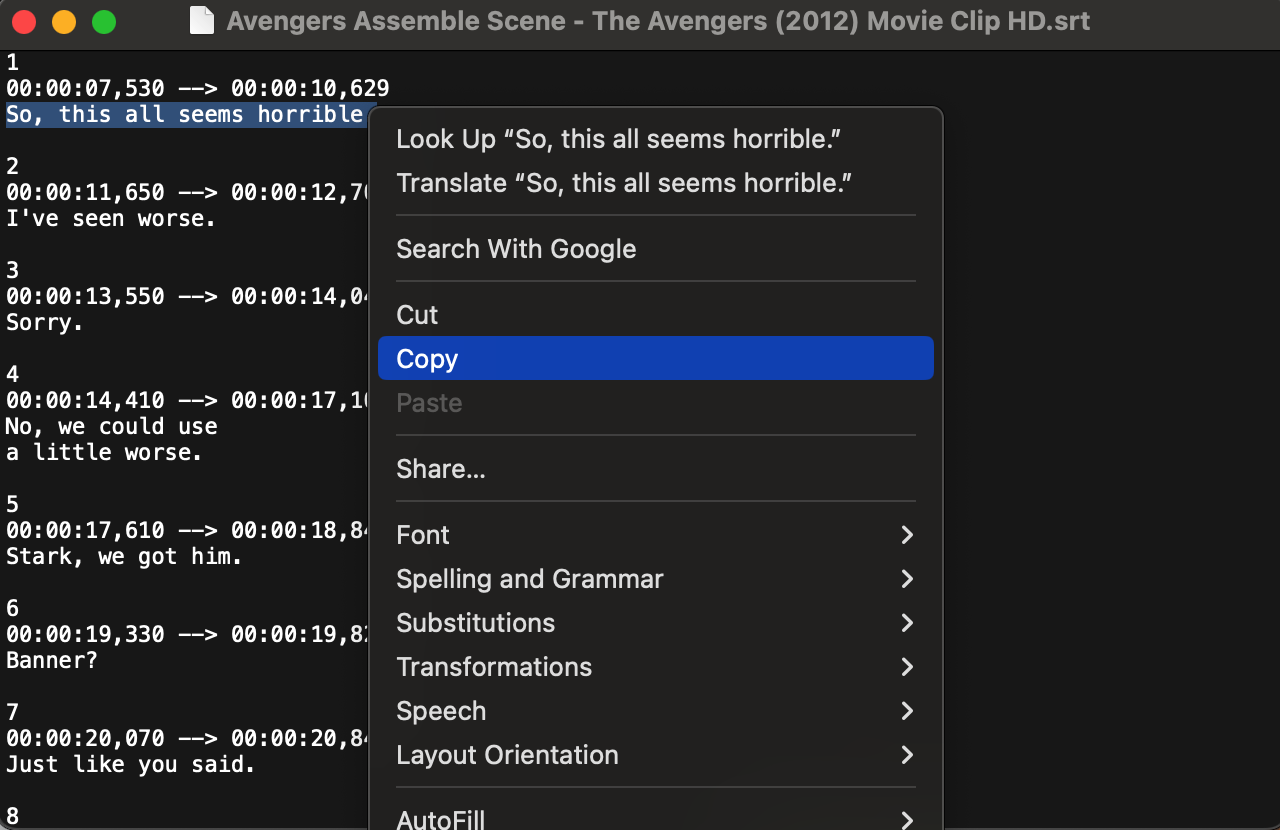
 Étape 8 : Répétez pour chaque ligne de sous-titre
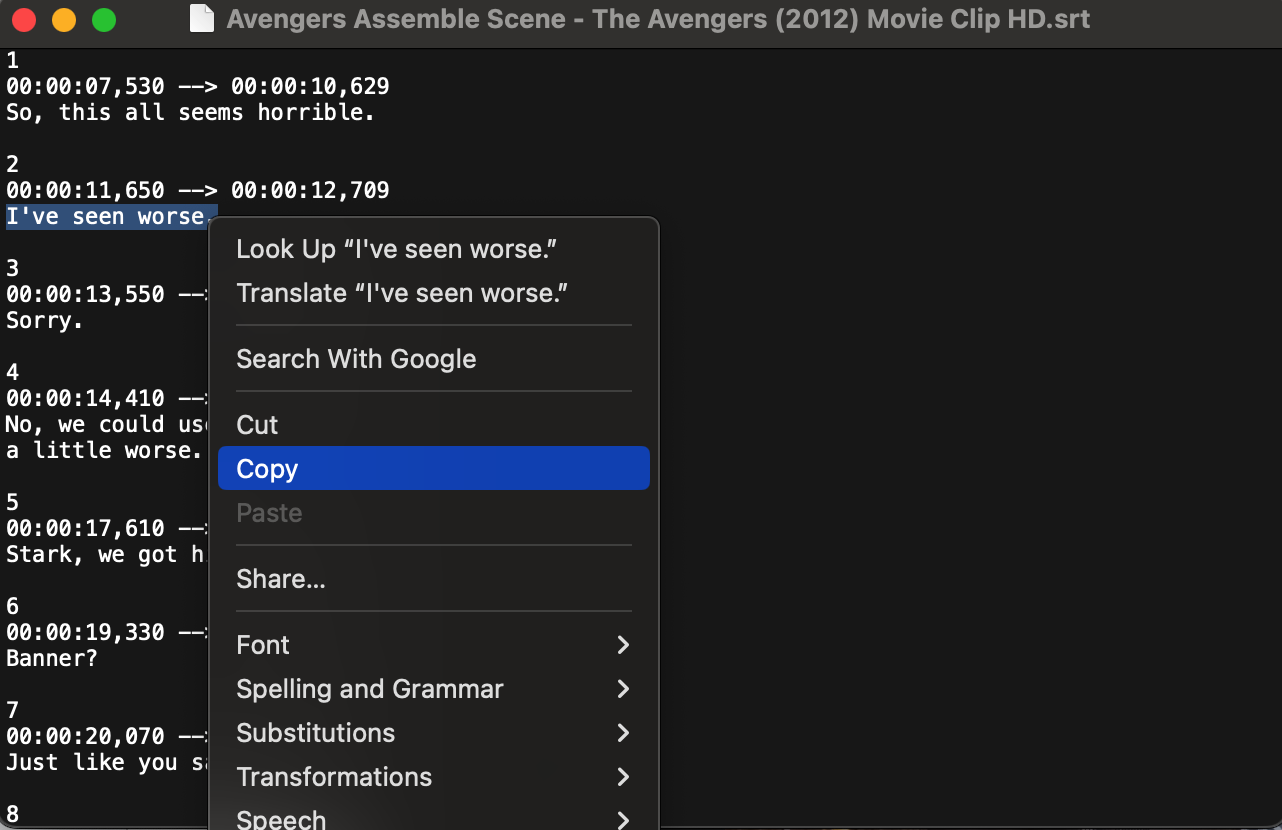
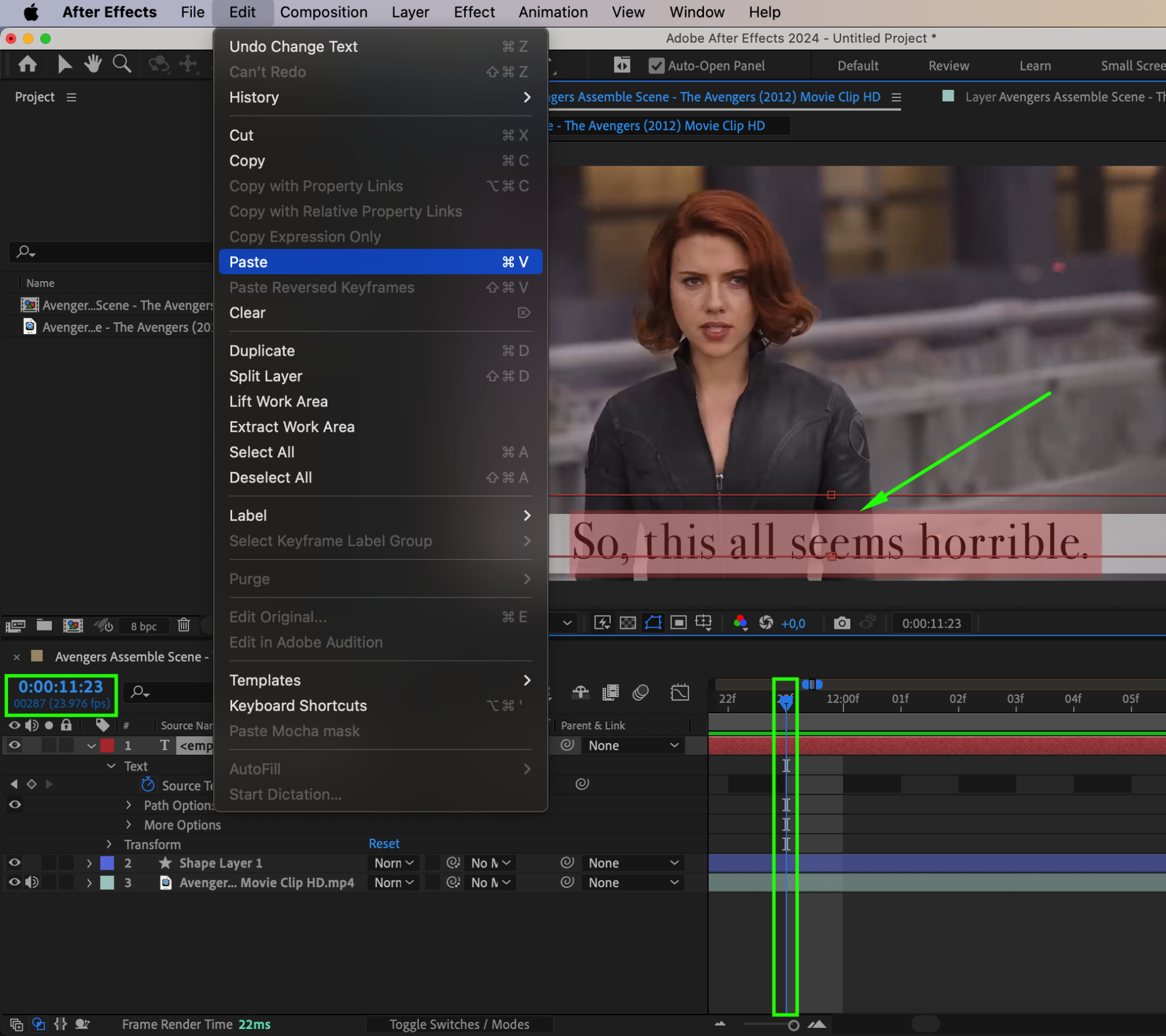
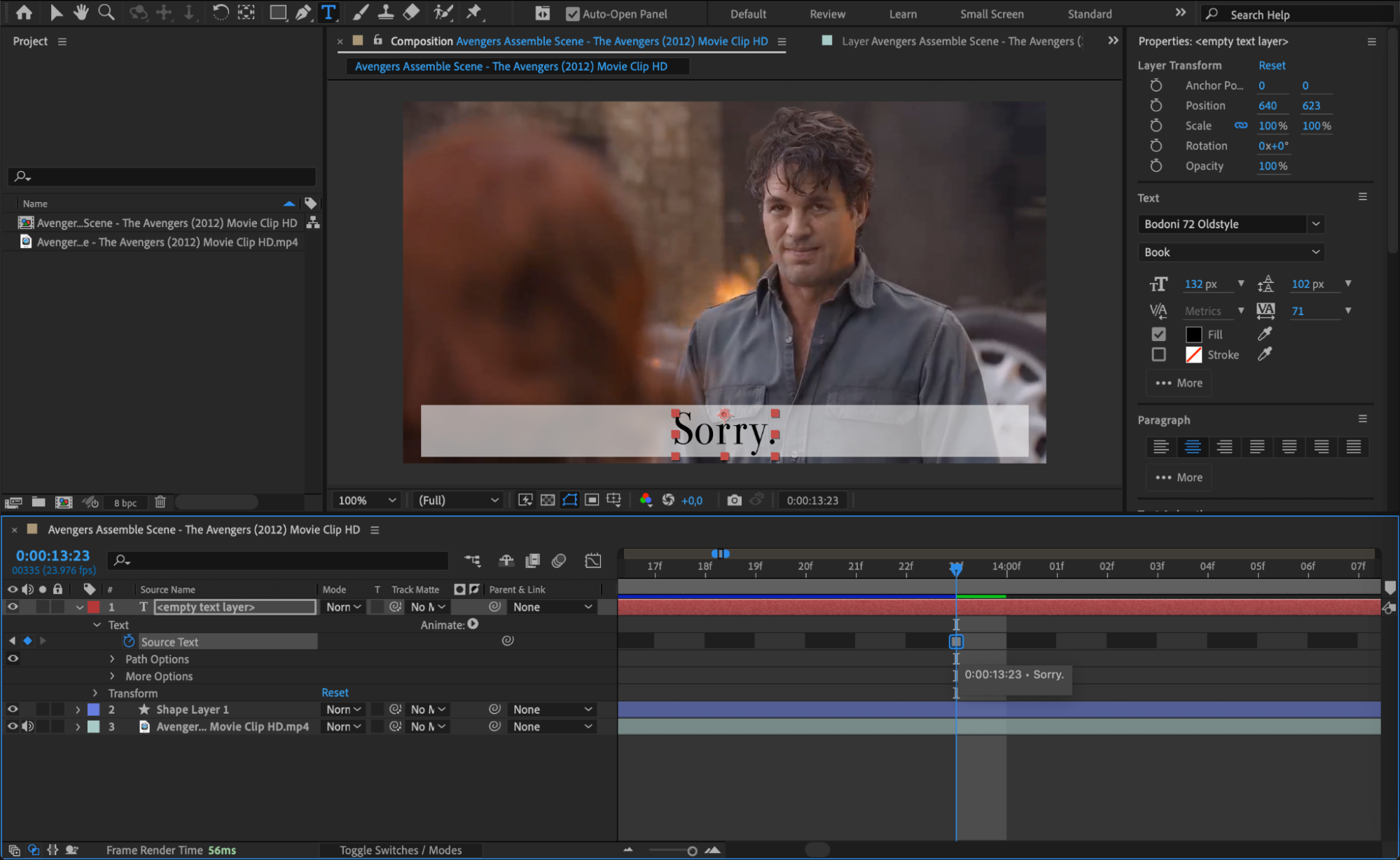
Répétez le même processus pour chaque ligne de sous-titre de votre fichier SRT. Veillez à ajuster le CTI à chaque fois selon le timecode indiqué dans le fichier SRT. Cela garantira que chaque sous-titre apparaît au bon moment dans la vidéo. La timeline créera automatiquement les images clés au fur et à mesure que vous saisissez le texte.
Étape 9 : Ajustez l’échelle du calque de forme
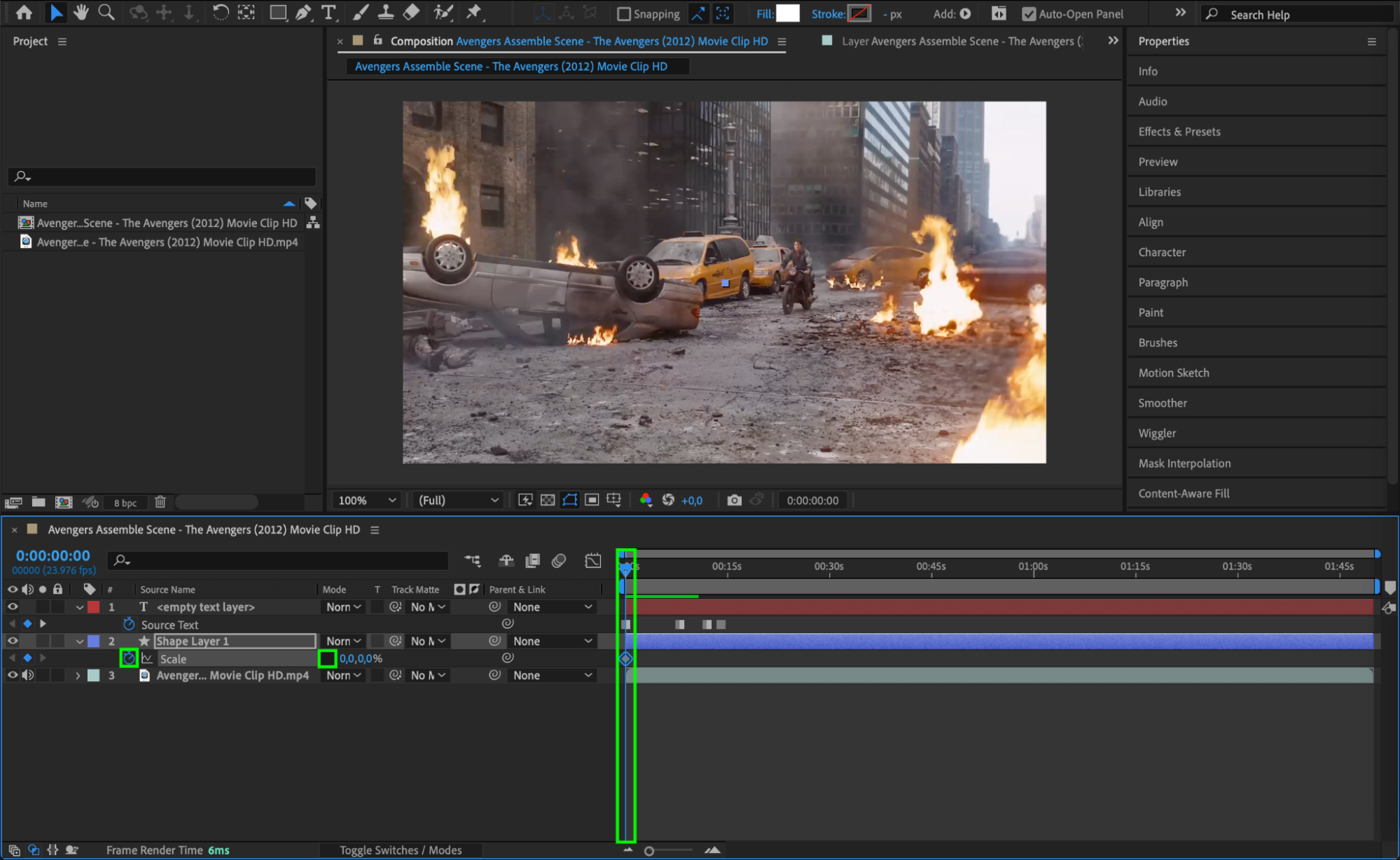
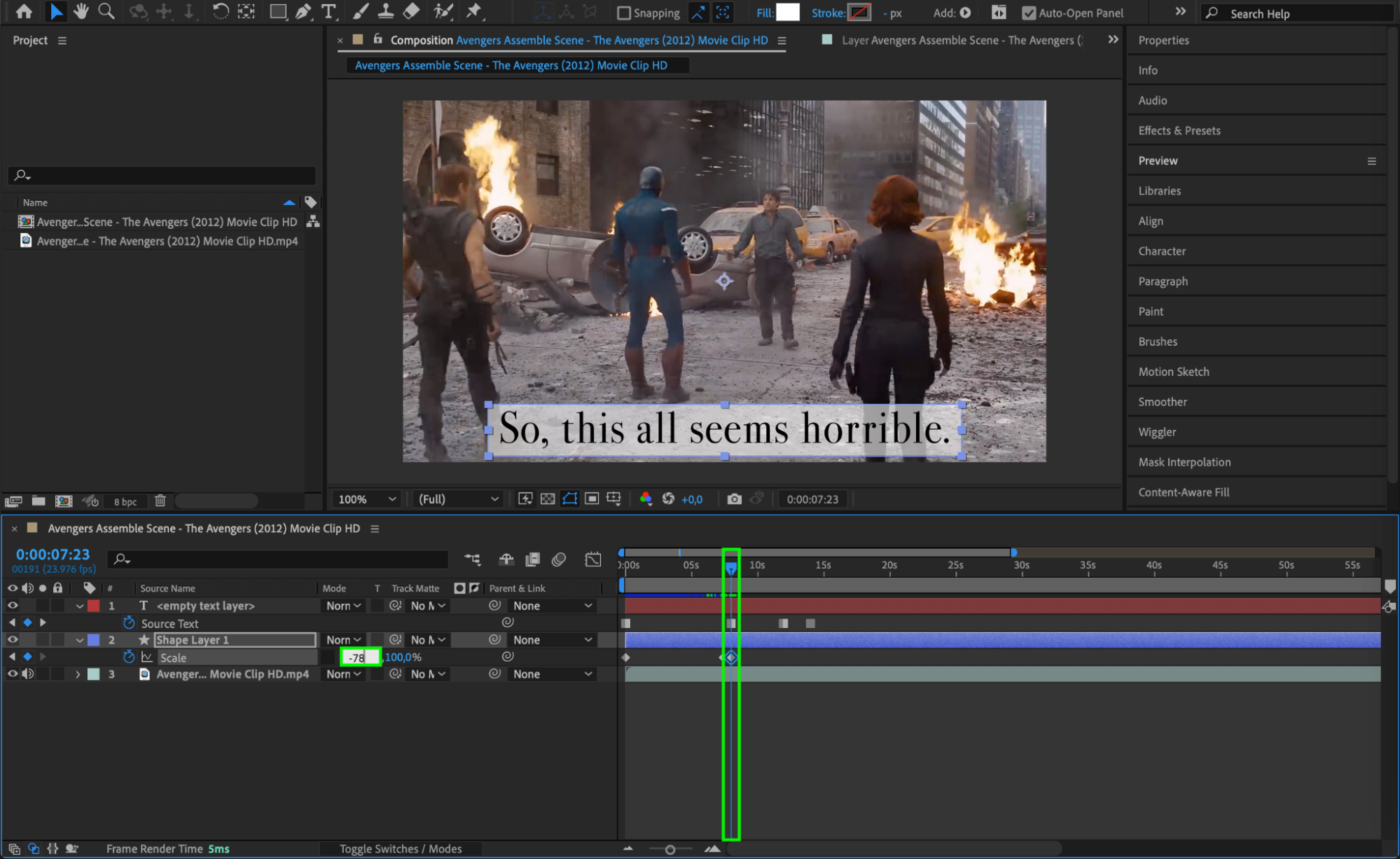
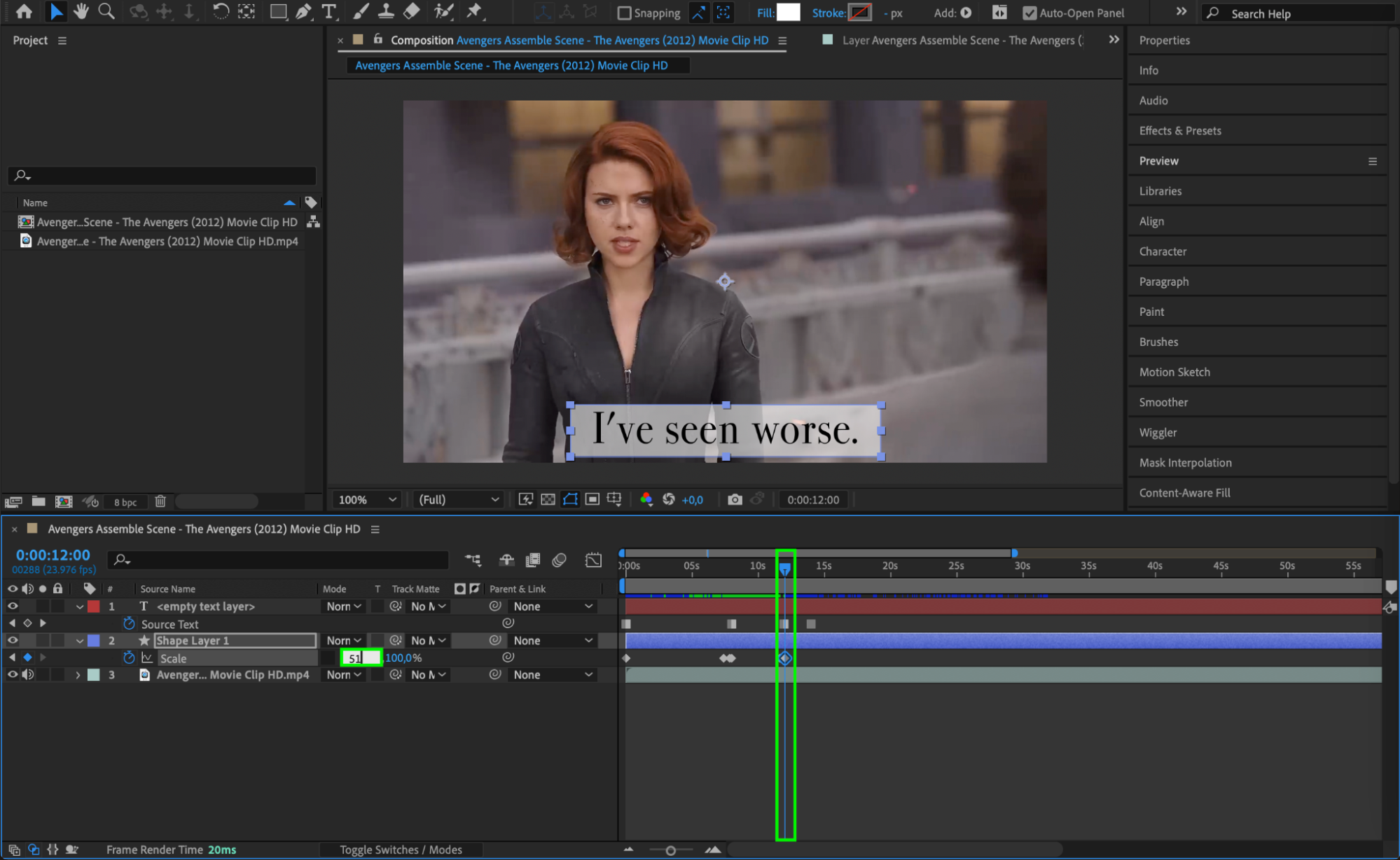
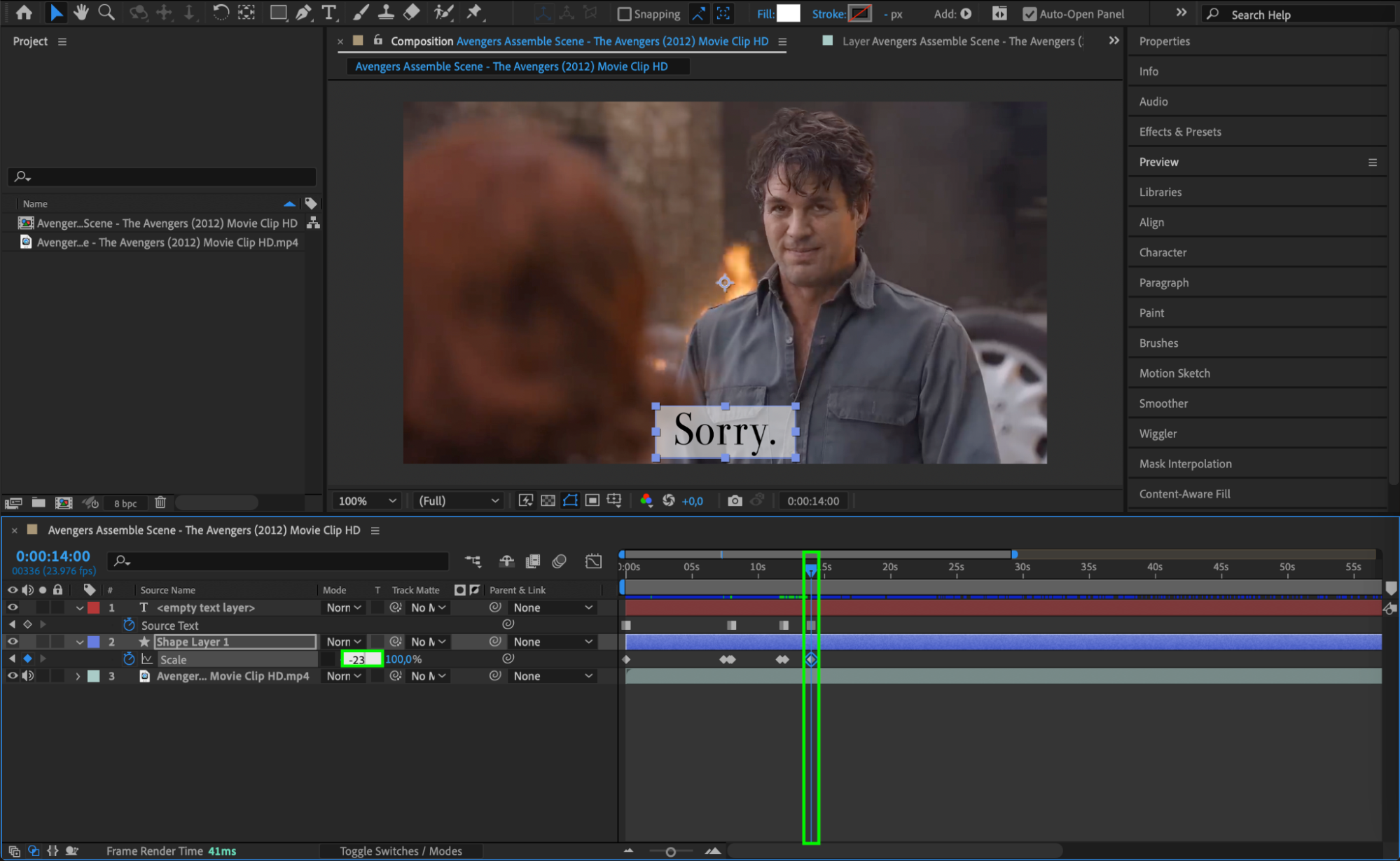
Pour améliorer la lisibilité, ajustez la taille de votre calque de forme en arrière-plan à mesure que le texte change. Vous pouvez dissocier les propriétés d’échelle du calque de forme et définir des images clés pour faire varier sa taille dynamiquement selon la longueur du texte du sous-titre. Le fond s’ajuste ainsi toujours parfaitement autour du texte.
Étape 10 : Prévisualisez votre projet
Une fois toutes les lignes de sous-titres ajoutées, utilisez la fonction Preview pour lire votre vidéo et vérifier que les sous-titres apparaissent au bon moment et sont correctement mis en forme. Effectuez les ajustements nécessaires au niveau du timing, de la taille du texte ou de sa position à ce stade.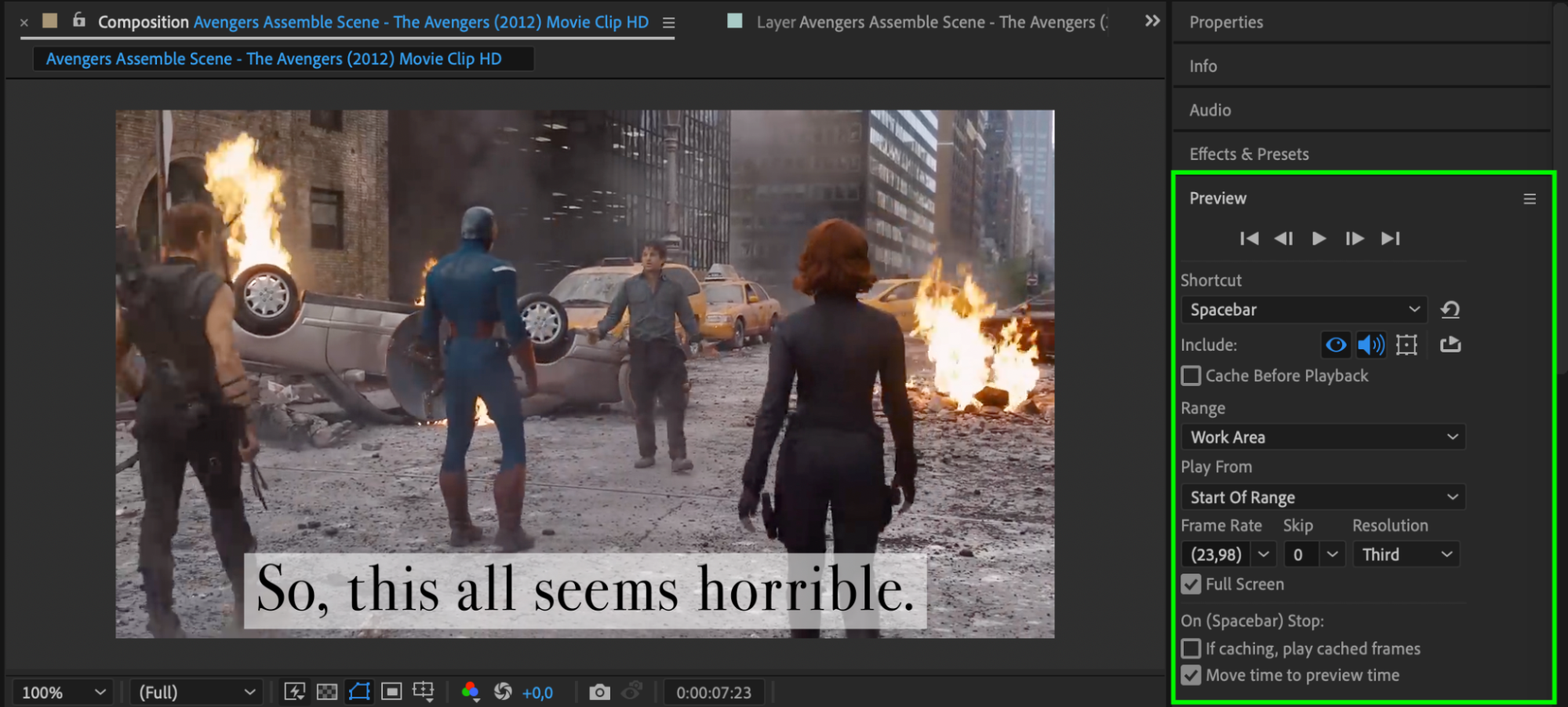
Étape 11 : Exportez votre composition
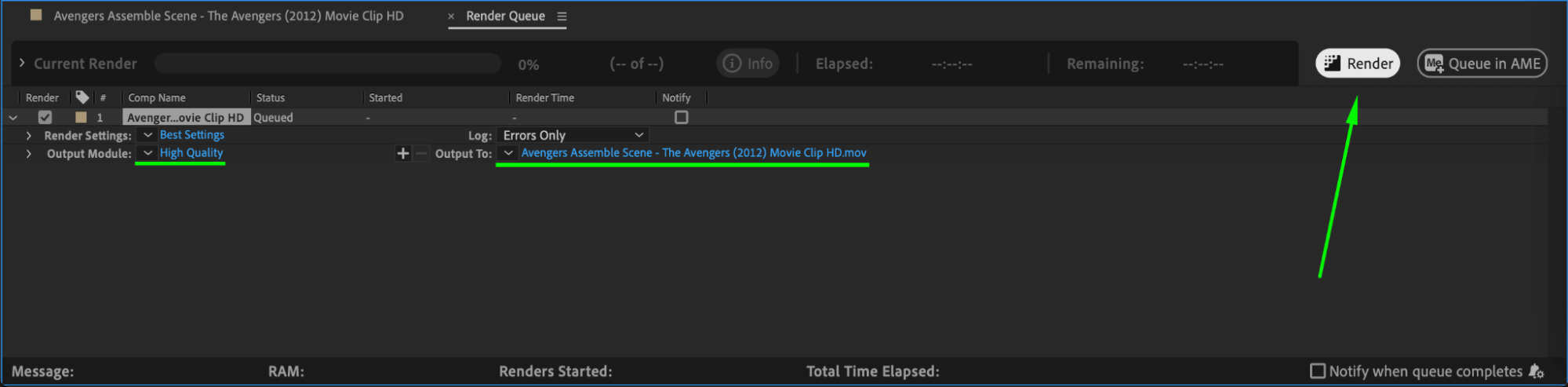
Lorsque vos sous-titres sont parfaitement alignés, il est temps d’exporter votre vidéo. Allez dans Composition > Add to Render Queue. Dans la file de rendu, vous pouvez ajuster les paramètres de votre export final, notamment le format et l’emplacement de sortie. Une fois tout configuré, cliquez sur « Render » pour exporter votre vidéo avec les sous-titres.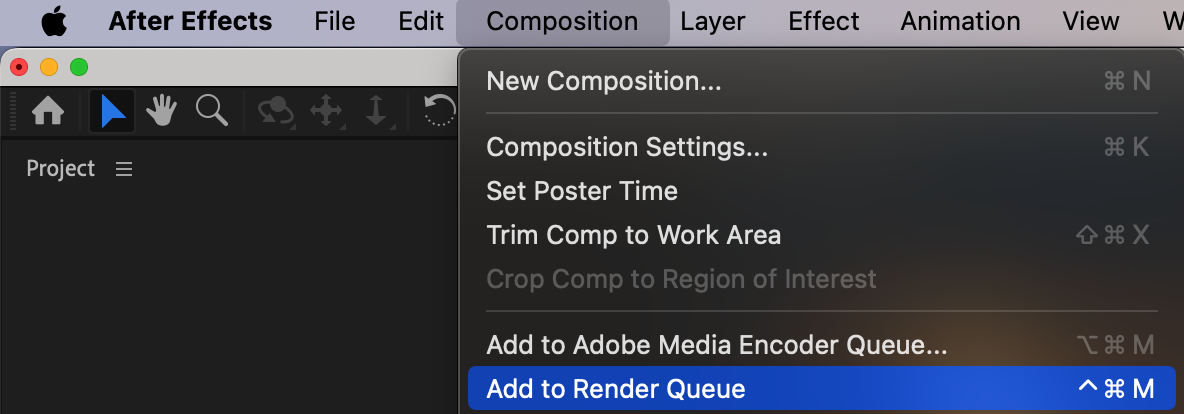
Conclusion
En suivant ces étapes, vous avez ajouté avec succès des sous-titres à votre projet After Effects à l’aide d’un fichier SRT, sans avoir besoin du moindre plugin. Cette méthode est idéale pour celles et ceux qui souhaitent garder un contrôle total sur l’apparence et le timing de leurs sous-titres. Continuez à pratiquer cette technique pour la maîtriser, et gardez à l’esprit que des sous-titres clairs et bien synchronisés rendent vos vidéos plus accessibles et plus engageantes.
Our Bestsellers
Our Bestsellers


