
Guide étape par étape pour ajouter un spectre audio dans After Effects
Introduction aux effets de spectre audio
Vos vidéos vous semblent trop simples et manquent d’impact visuel ? Nous avons la solution ! Dans ce tutoriel étape par étape, vous allez découvrir comment ajouter un effet de spectre audio à vos vidéos dans After Effects. Une méthode simple pour rendre vos créations visuelles plus dynamiques et captivantes.
Avant de commencer le tutoriel, voyons pourquoi les visualisations audio jouent un rôle si important dans la création de vidéos captivantes. Elles ajoutent une dimension dynamique à votre contenu et offrent à votre public une expérience plus immersive et visuellement attrayante. Grâce à la collection de modèles de spectres audio dynamiques d’AEJuice, vous pouvez facilement intégrer ces effets à vos vidéos et donner vie à votre musique.
Passons maintenant au tutoriel :
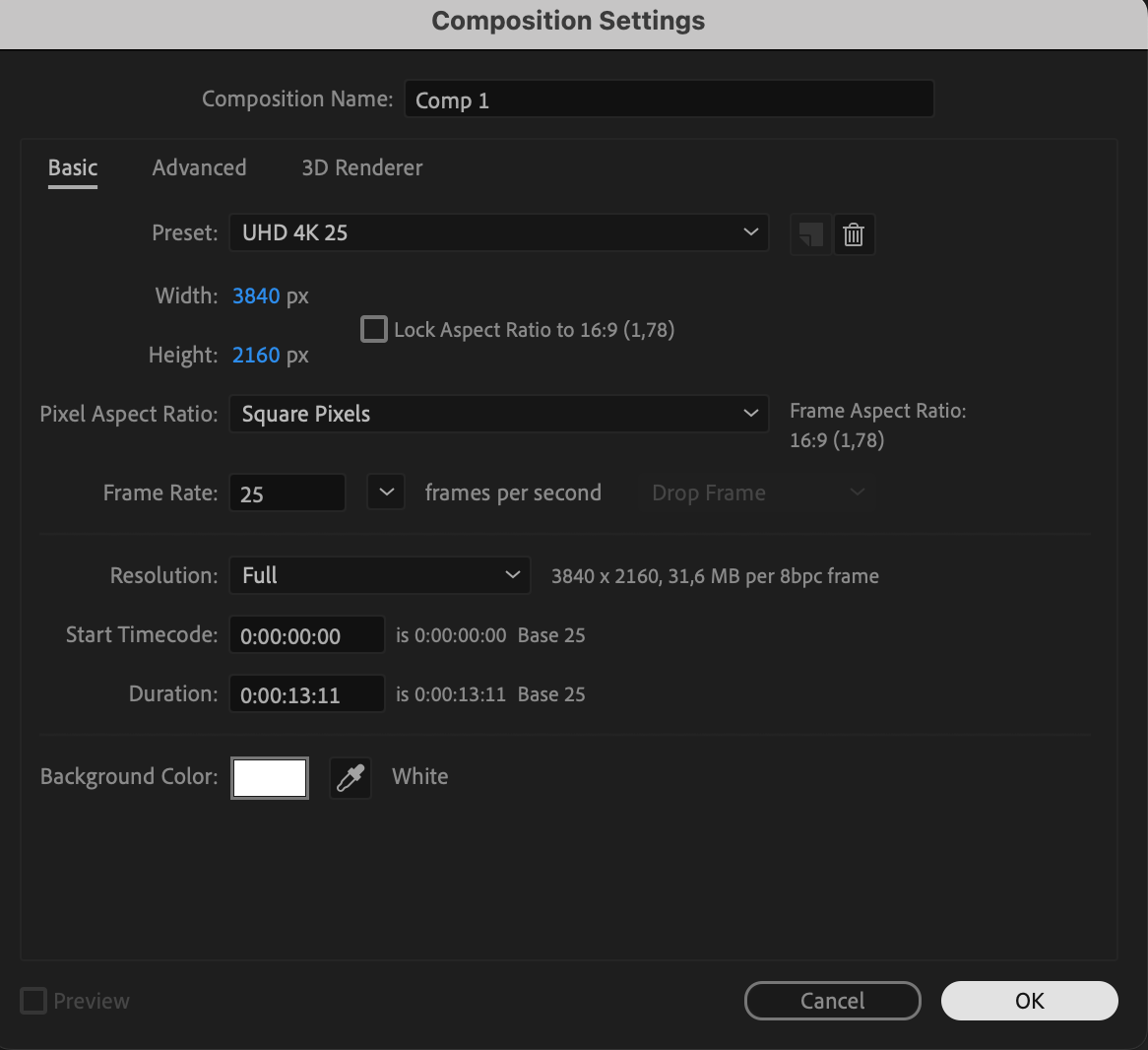
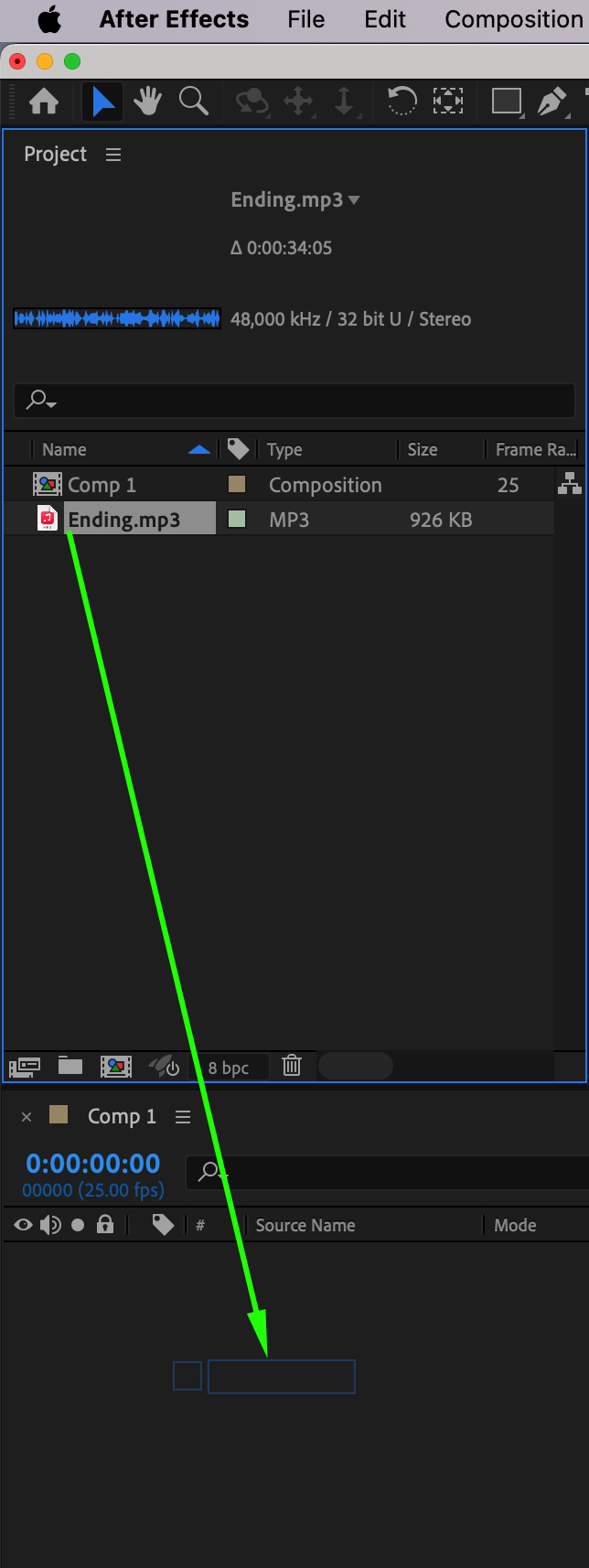
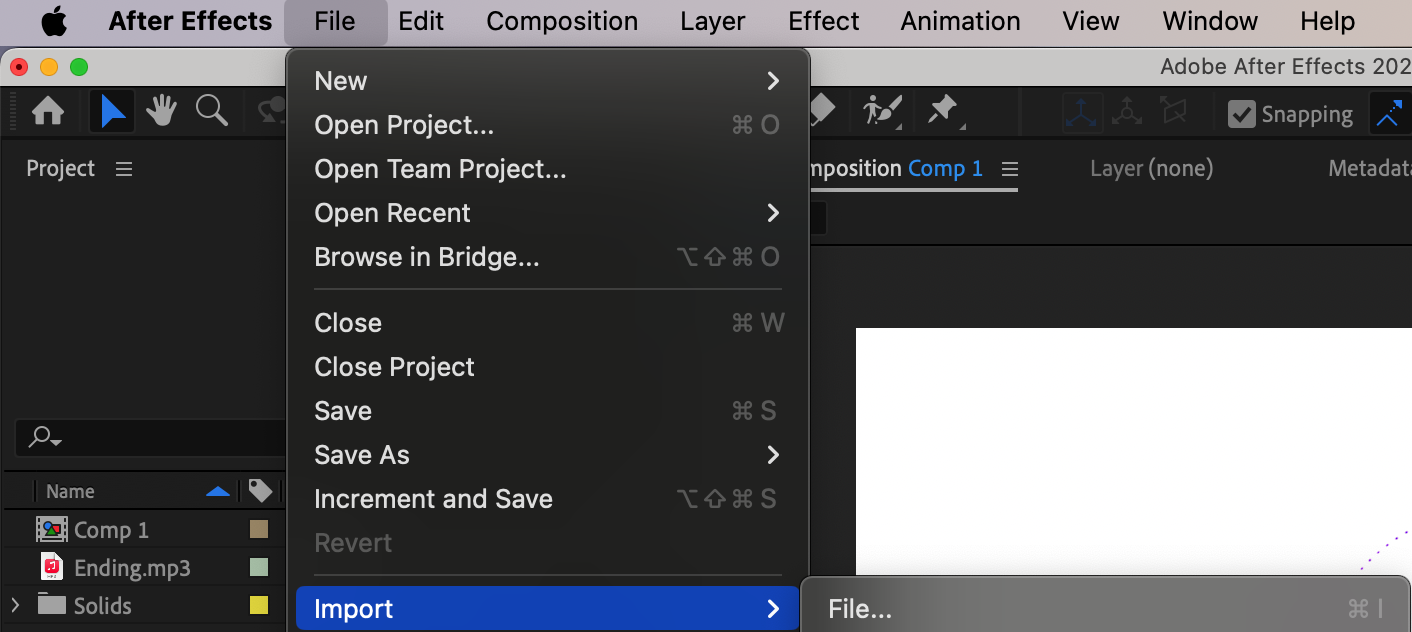
Étape 1 : importez votre fichier audio. Glissez-déposez le fichier audio de votre choix dans After Effects ou utilisez l’option “Import” du menu File.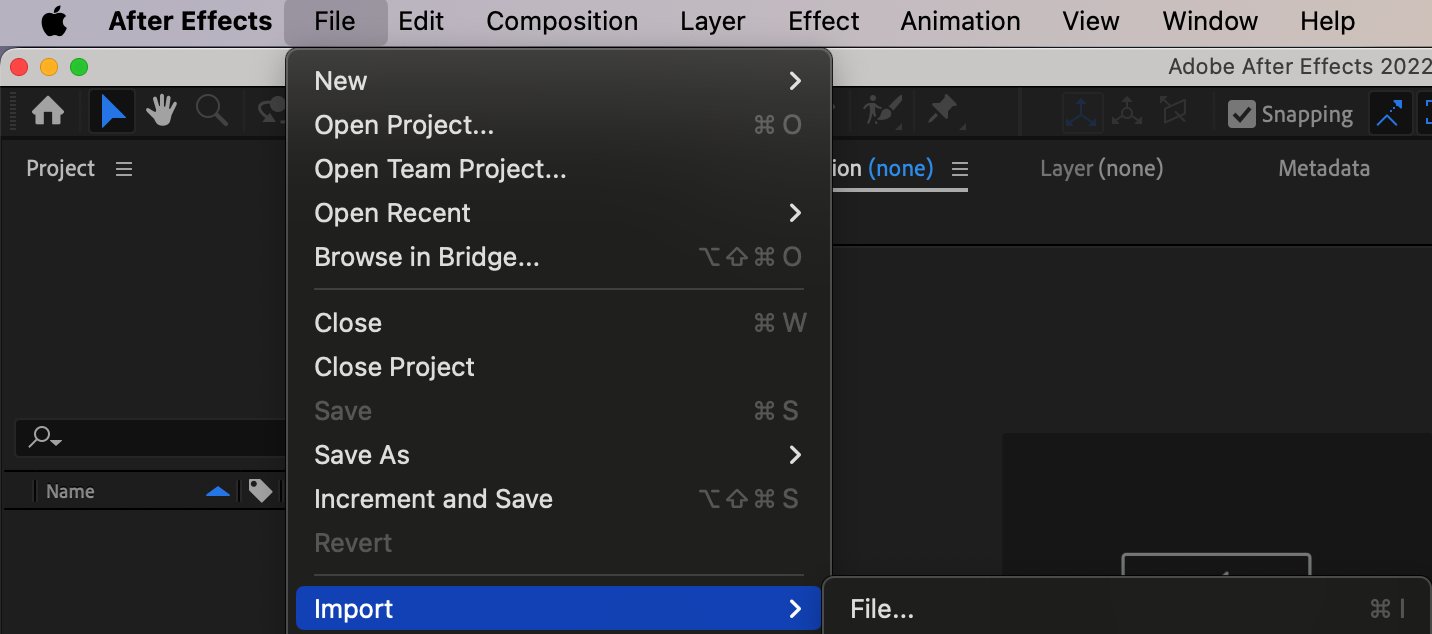 Étape 2 : créez une nouvelle composition. Cliquez sur “Composition” dans la barre de menus supérieure, puis sélectionnez “New Composition.” Ajustez les réglages en fonction des dimensions de sortie et de la fréquence d’images souhaitées. Faites ensuite glisser votre fichier audio dans le panneau timeline pour commencer à travailler dessus.
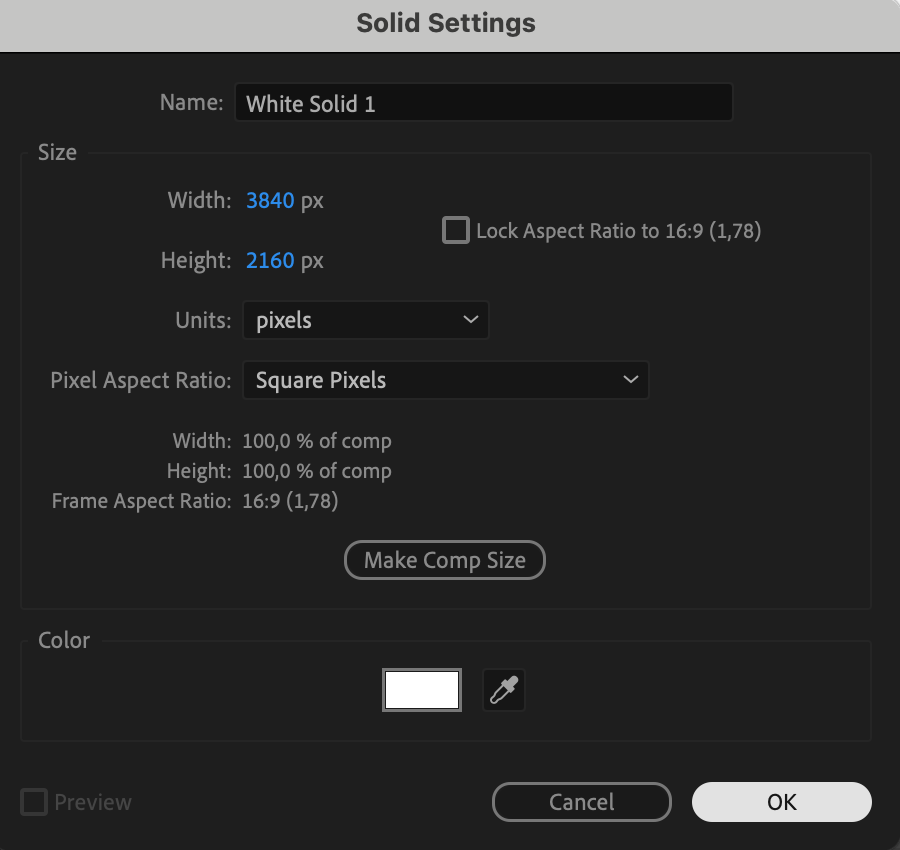
 Étape 3 : ajoutez un calque Solid. Ouvrez le menu “Layer”, sélectionnez “New,” puis “Solid.” Choisissez une couleur en accord avec l’esthétique générale de votre vidéo.
 Étape 4 : appliquez l’effet Audio Spectrum. Sélectionnez le calque Solid et ouvrez le panneau Effects & Presets. Recherchez l’effet “Audio Spectrum”, puis faites-le glisser sur le calque Solid dans le panneau Composition.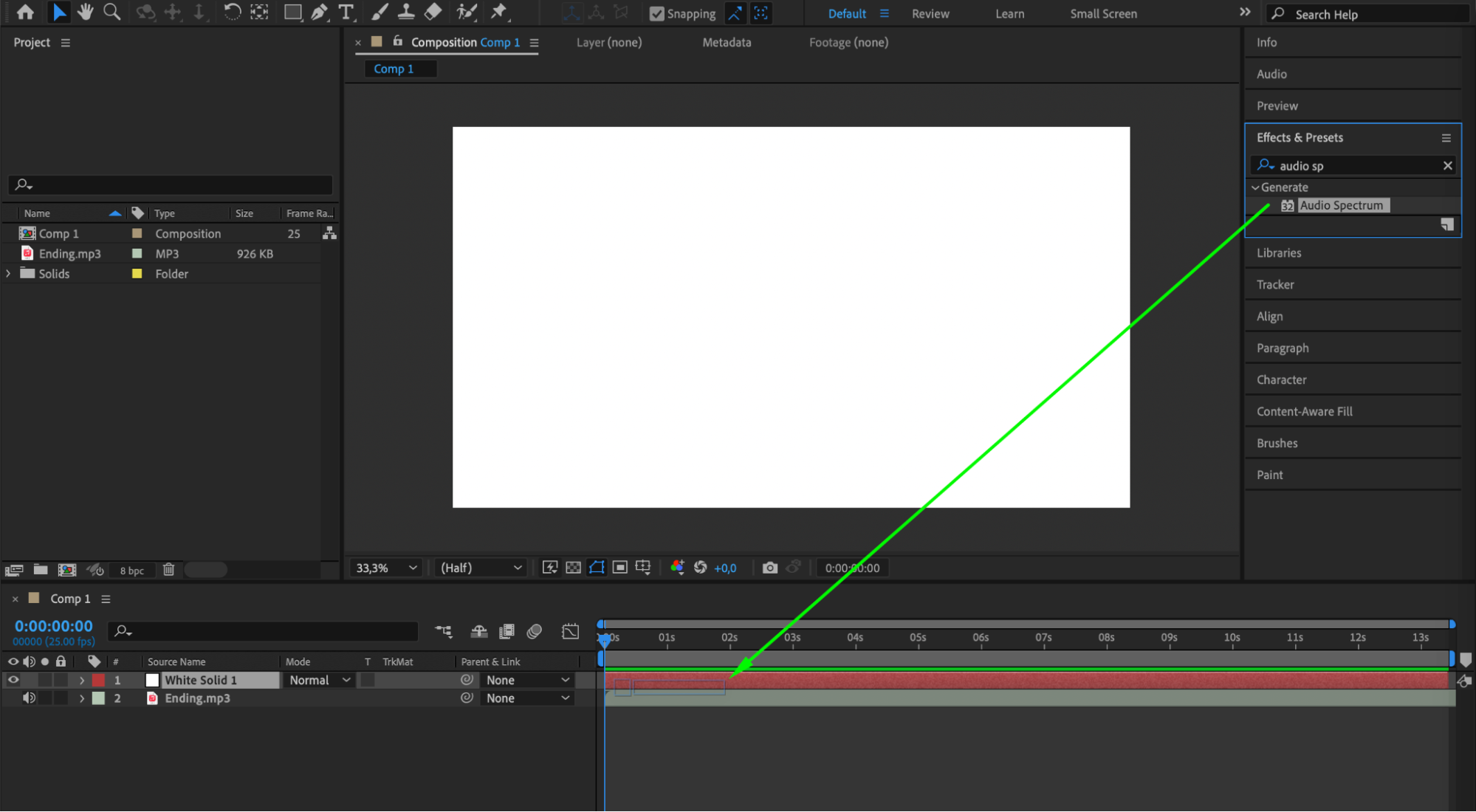
Étape 5 : personnalisez l’effet Audio Spectrum. Dans le panneau Effect Controls, attribuez le fichier audio importé à la propriété Audio Layer. Ajustez des paramètres tels que Frequency Bands, Maximum Height, Color et Thickness afin d’obtenir l’effet visuel souhaité.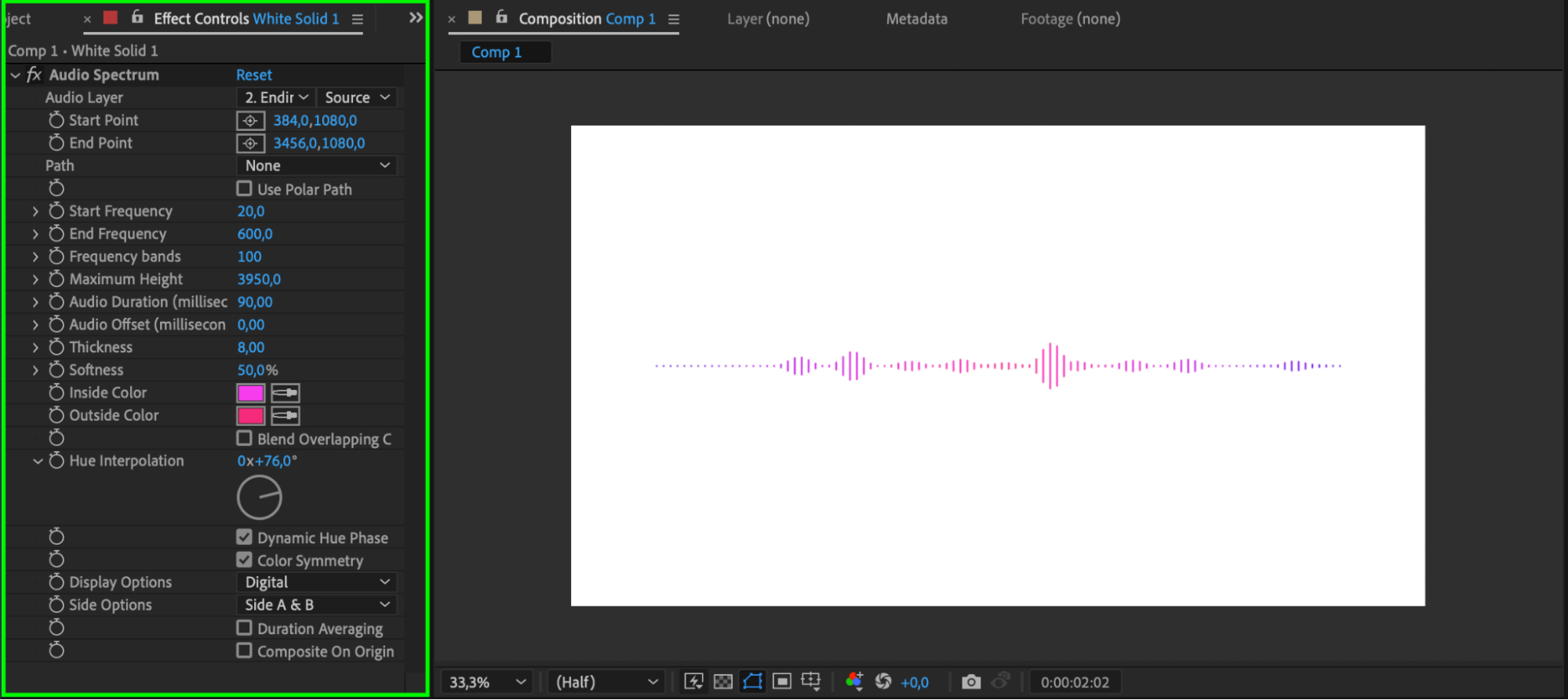 Étape 6 : transformez les ondes audio en spectre. Utilisez l’effet Polar Coordinates pour convertir vos ondes audio en spectre. Recherchez cet effet dans le panneau Effects & Presets, puis faites-le glisser sur le calque Solid.
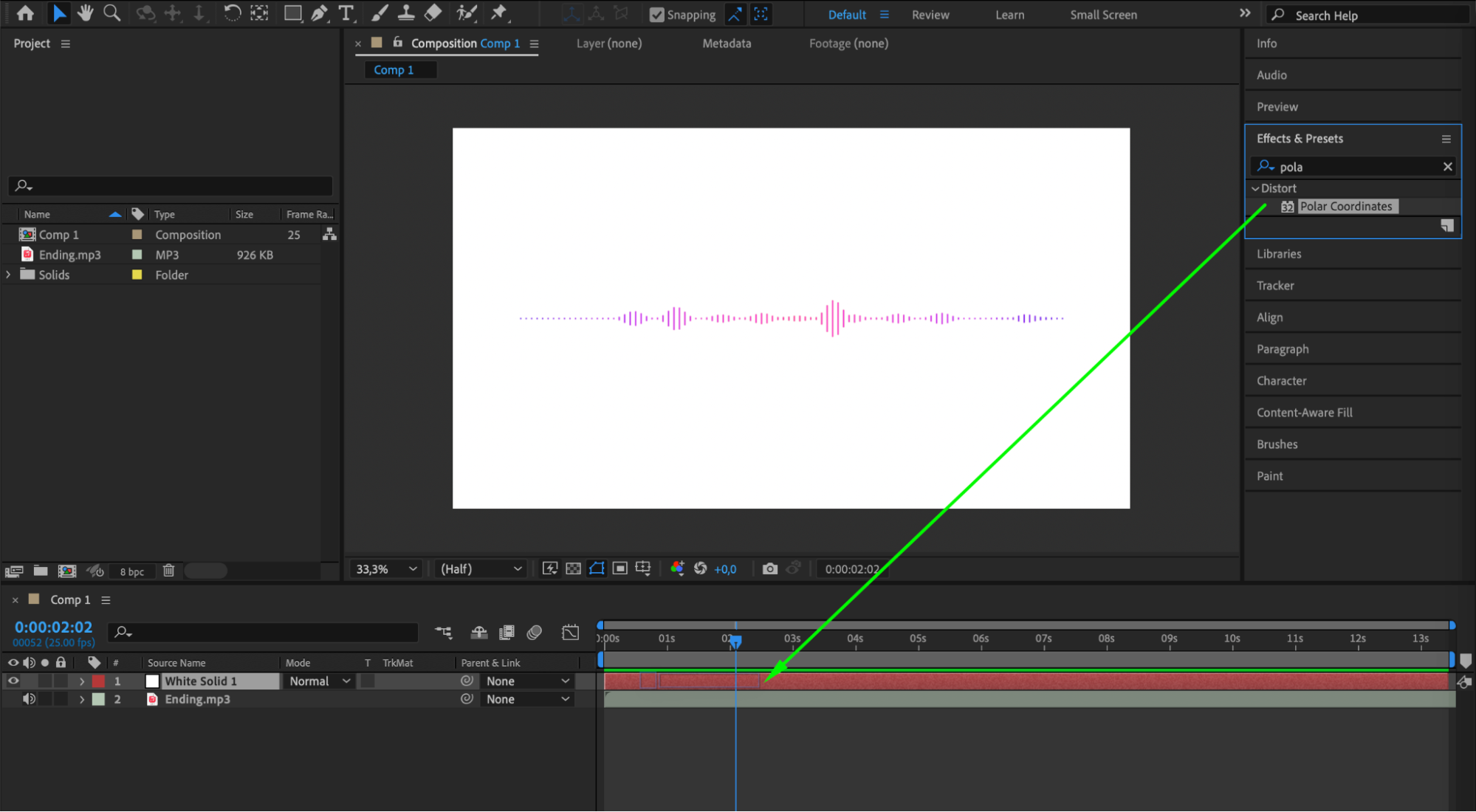 Étape 7 : ajustez les réglages de Polar Coordinates. Dans le panneau Effect Controls, définissez le paramètre Interpolation sur 100 et Type of Conversion sur “Rect to Polar.” Ajustez les points de début et de fin de l’effet de spectre audio afin de créer un cercle fermé.
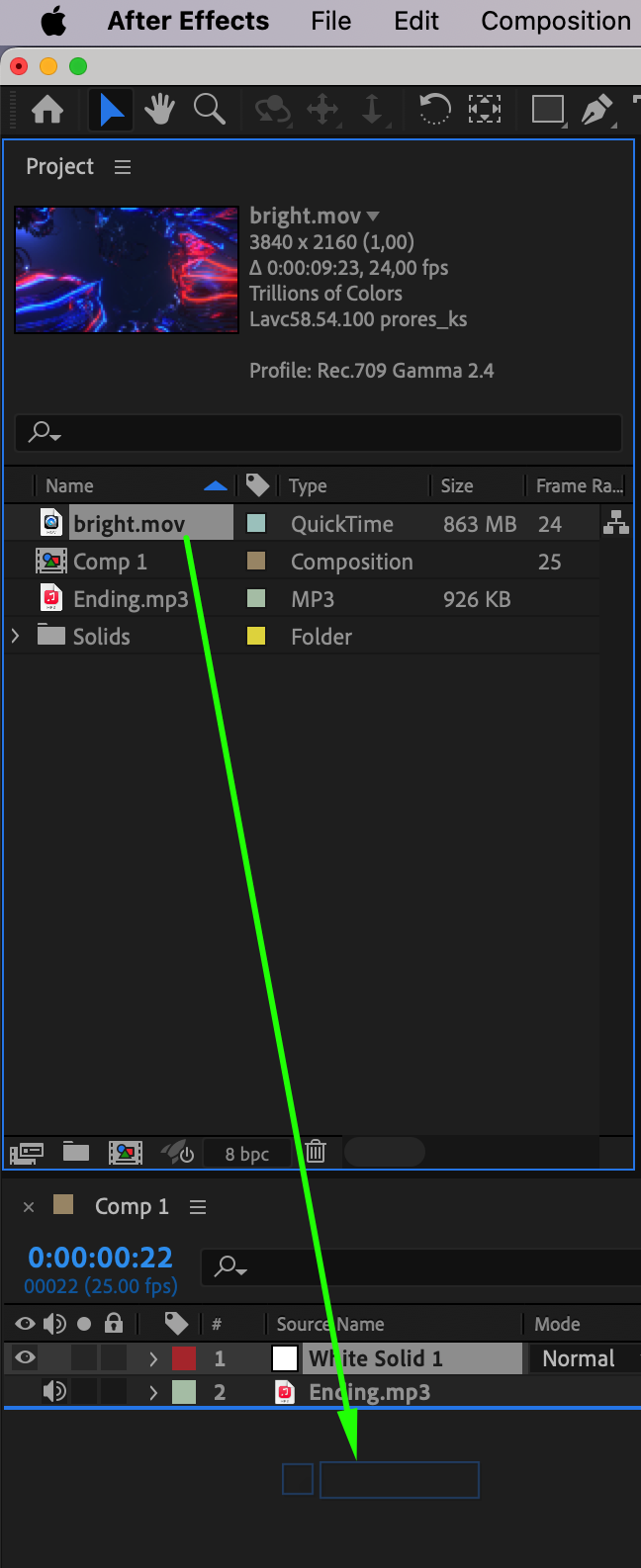
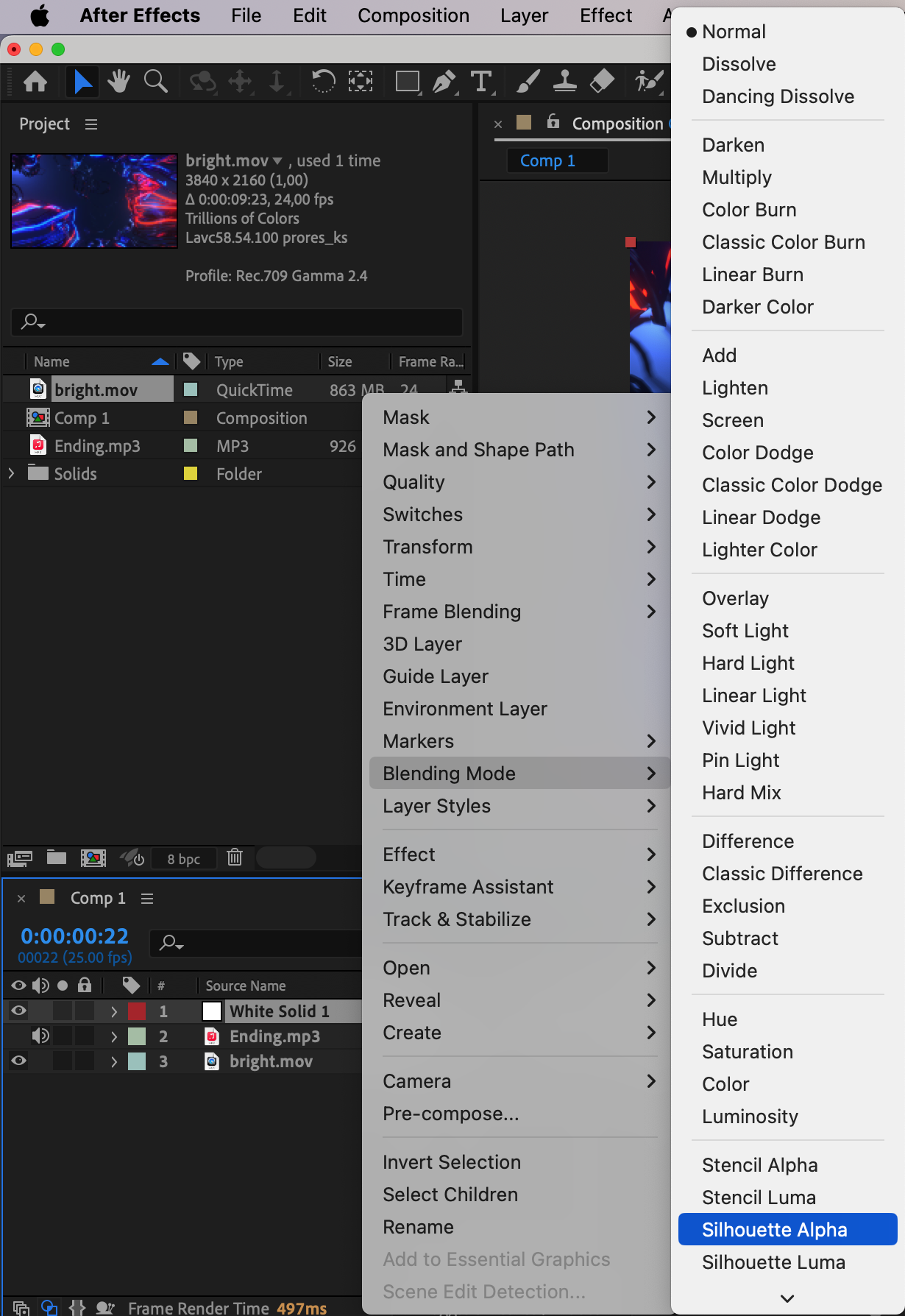
 Étape 8 : testez le rendu avec une vidéo. Vous pouvez également ajouter une vidéo à votre création. Importez-la dans le panneau Project et faites-la glisser sur la timeline. Définissez le Blending Mode du calque Solid sur “Silhouette Alpha.”
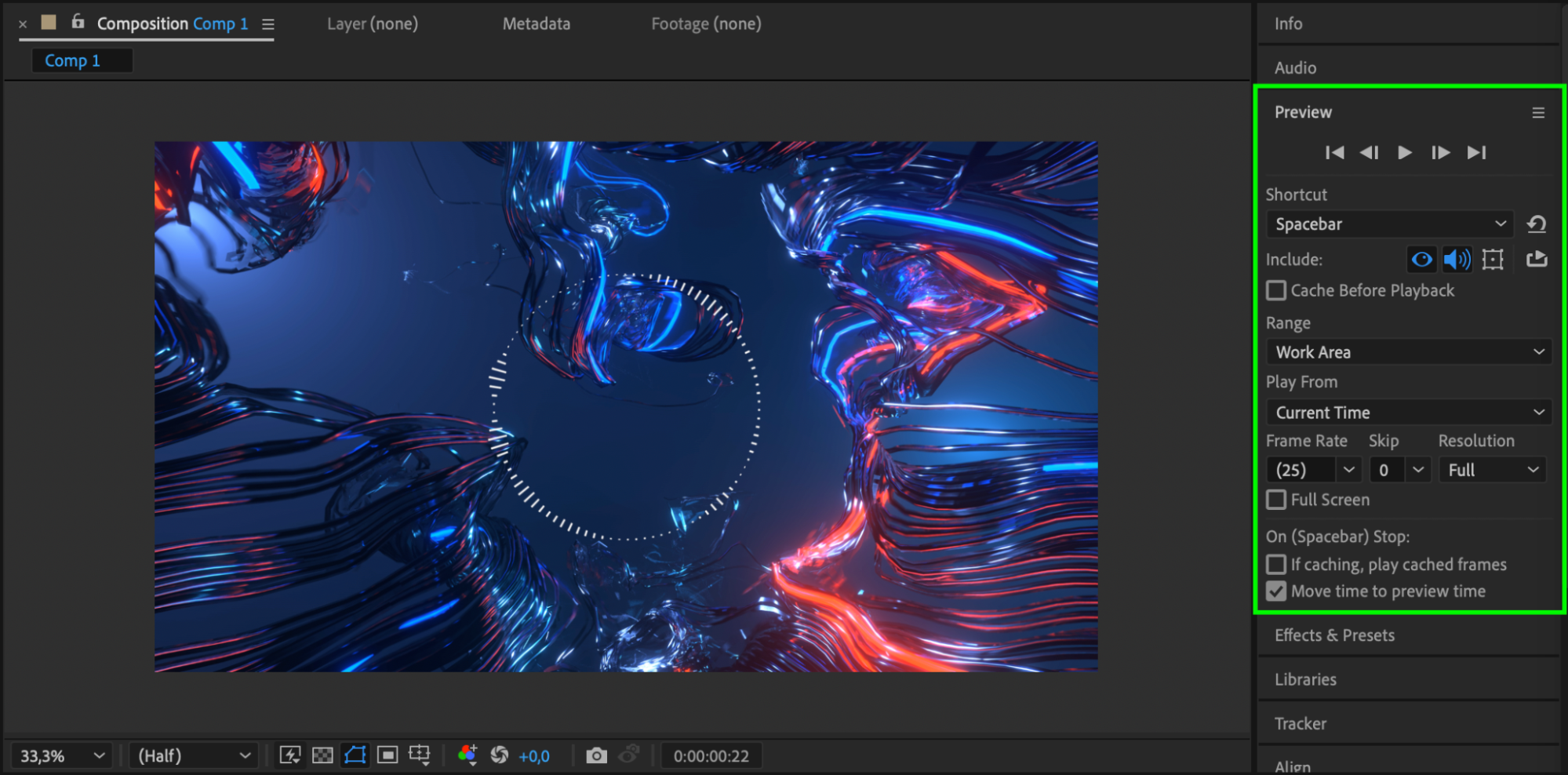
 Étape 9 : prévisualisez votre travail. Utilisez le panneau Preview pour lire votre composition et apporter les ajustements nécessaires à l’effet de spectre audio ou aux autres calques.
 Conclusion
En suivant ces étapes, vous pouvez créer un effet de spectre audio dynamique qui renforce l’impact visuel de vos vidéos. Cet effet est idéal pour rendre votre contenu plus vivant et attrayant, capter l’attention de votre public et donner vie à votre musique.
Our Bestsellers
Our Bestsellers


