
Introduction – Enrichir vos videos avec de l’audio dans After Effects
Ajouter de l’audio dans Adobe After Effects est essentiel pour creer un contenu video captivant et immersif. Ce guide vous accompagne dans le processus d’integration de l’audio dans vos projets, de l’importation des fichiers a l’ajustement des niveaux audio et l’application d’effets.
Etape 1 : Importez des fichiers audio
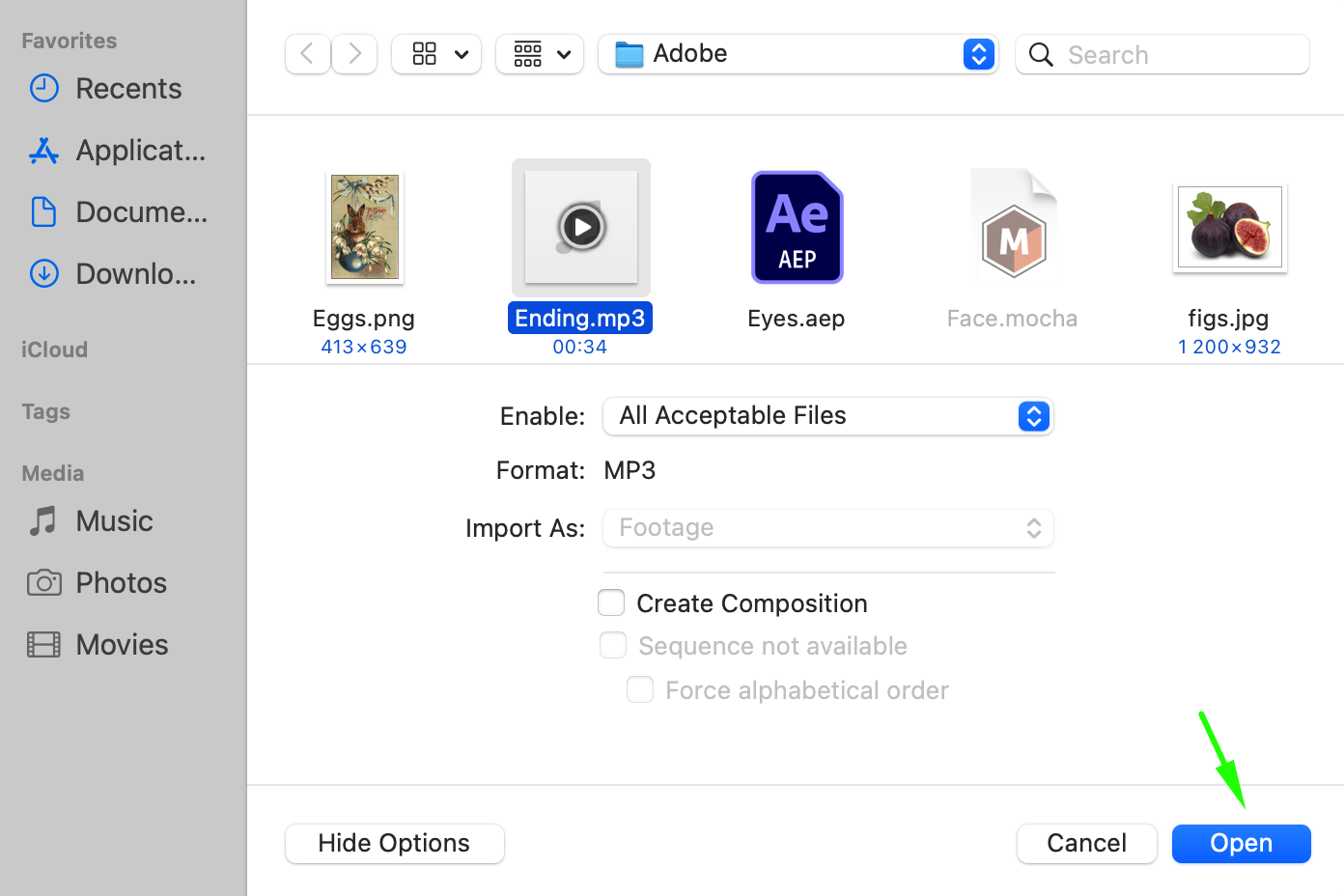
Commencez par importer vos fichiers audio dans After Effects. Ouvrez After Effects, allez dans le menu « File », puis selectionnez « Import » > « File » pour localiser et selectionner le fichier audio souhaite. After Effects prend en charge divers formats, dont MP3, WAV et AIFF. Cliquez sur « Open » pour importer le fichier dans votre projet. Vous pouvez egalement glisser-deposer le fichier audio directement dans le panneau Project pour un acces plus rapide.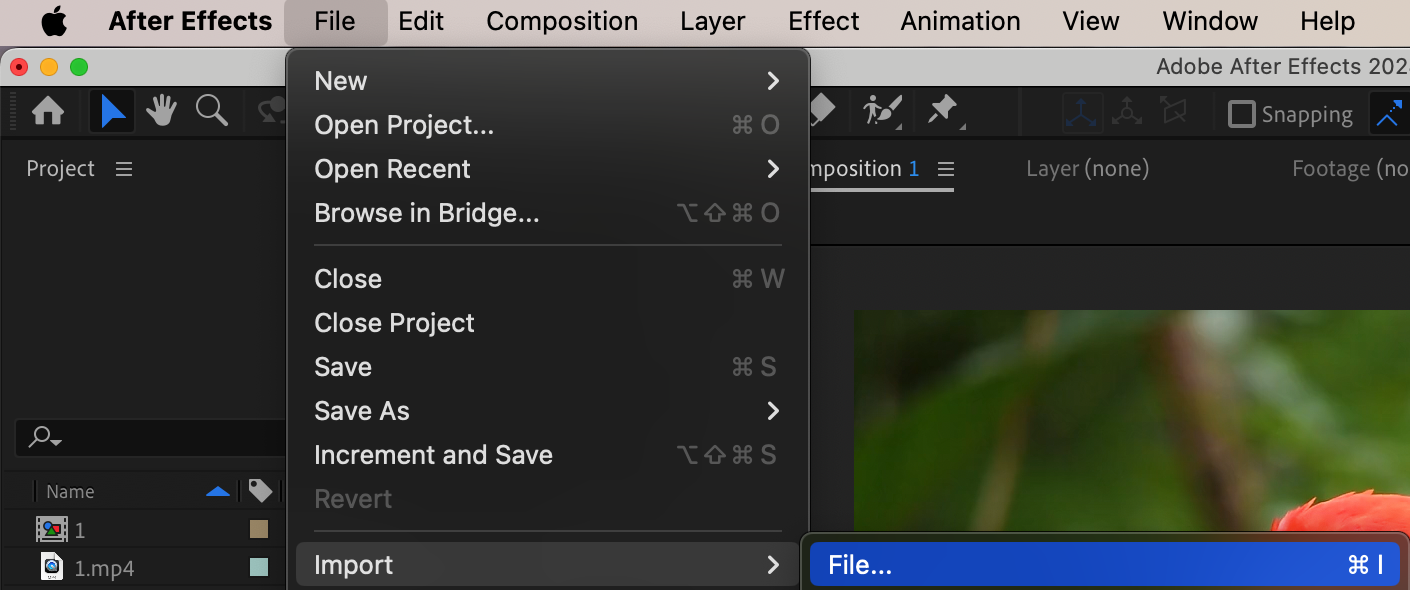
 Etape 2 : Ajoutez l’audio a la Timeline
Une fois importe, faites glisser votre fichier audio du panneau Project vers le panneau Timeline. Cela place la piste audio dans votre composition, vous permettant de la synchroniser avec vos elements visuels. Positionnez le calque audio a l’endroit ou vous souhaitez qu’il commence, en veillant a ce qu’il s’aligne avec les visuels pour un effet coherent.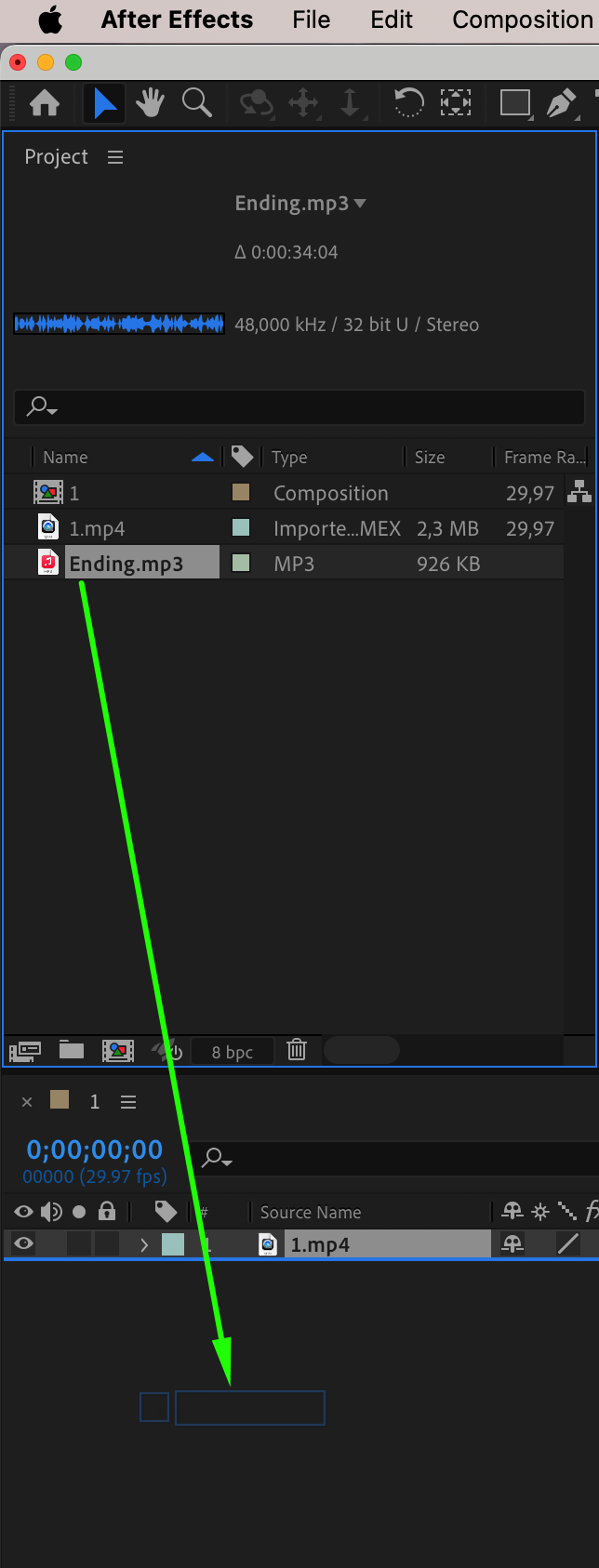 Etape 3 : Ajustez les niveaux audio
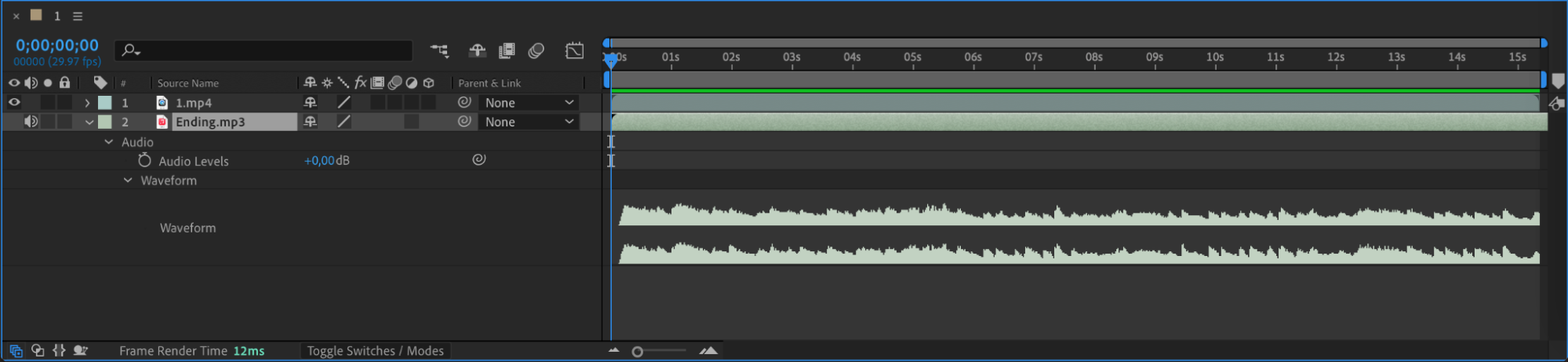
Pour ajuster le volume de votre audio, deployez les proprietes de votre calque audio en appuyant sur « L » sur votre clavier pour afficher les niveaux audio. Vous pouvez ajuster le volume pour l’equilibrer avec les autres elements de votre composition. Pour une representation visuelle de votre forme d’onde audio, appuyez sur « LL » pour l’afficher et effectuer des reglages precis.
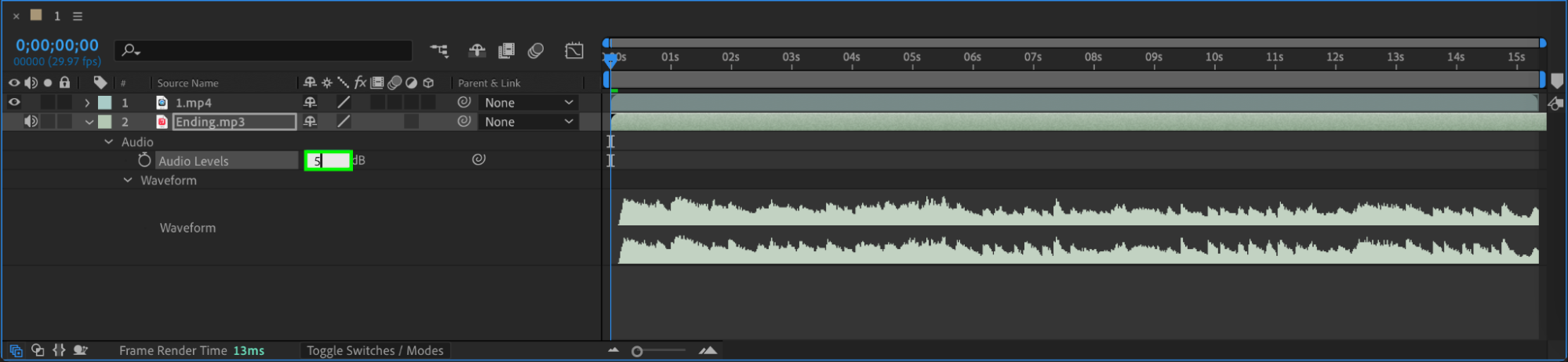 Etape 4 : Convertissez l’audio en keyframes
Pour une manipulation audio plus avancee, convertissez votre audio en keyframes. Faites un clic droit sur le calque audio, choisissez « Keyframe Assistant », puis selectionnez « Convert Audio to Keyframes ». Cela cree un nouveau calque avec des keyframes representant l’amplitude audio, que vous pouvez utiliser pour piloter des animations ou d’autres effets.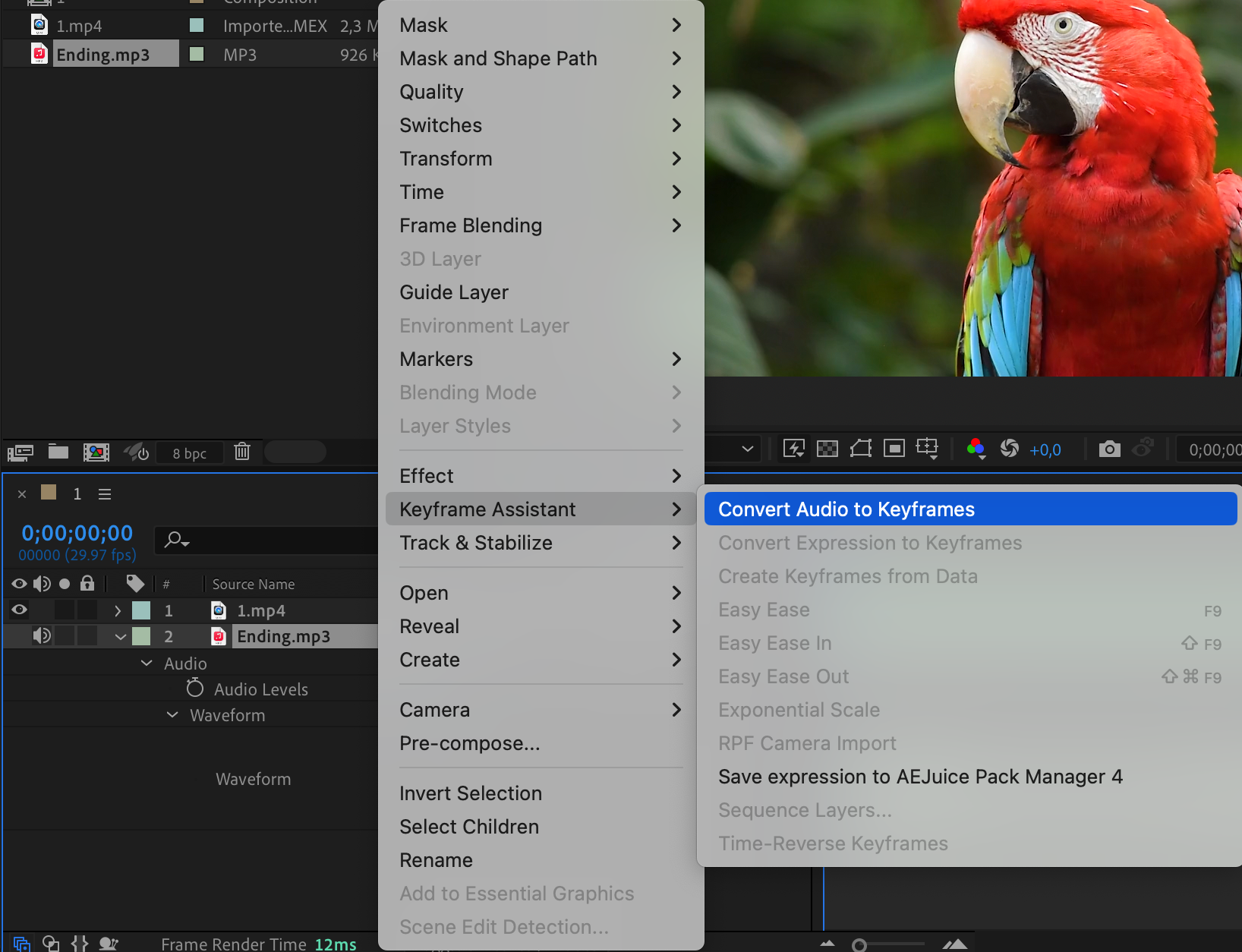
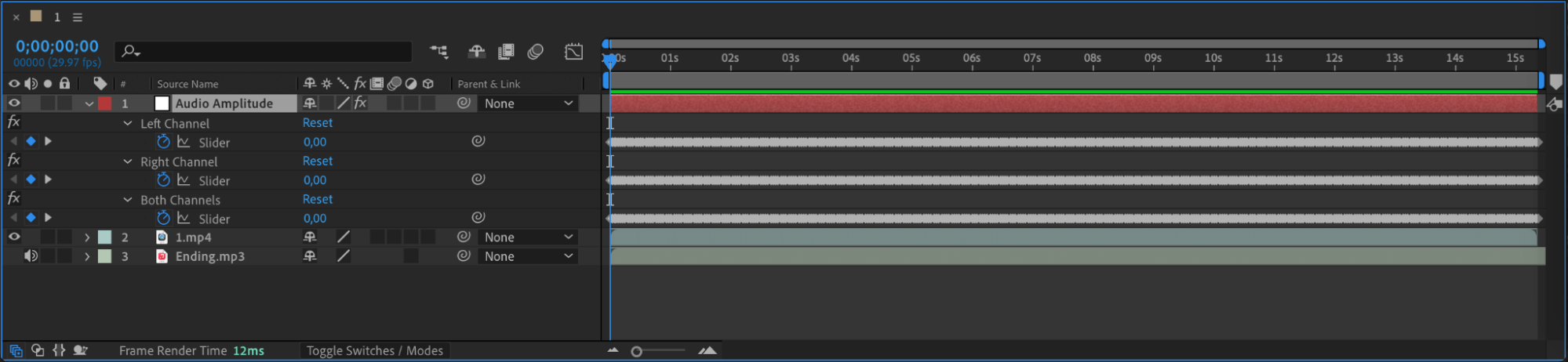 Etape 5 : Creez des expressions a partir de l’amplitude audio
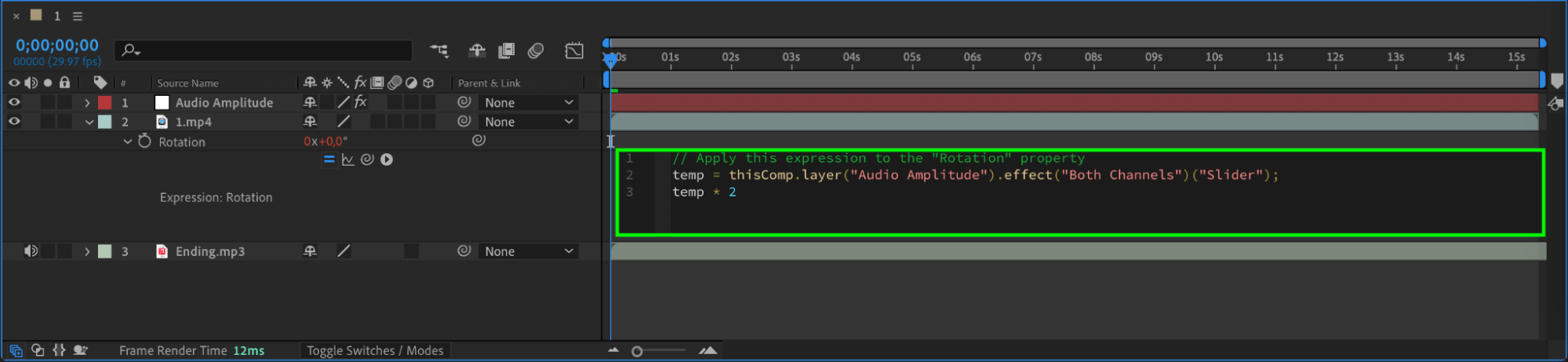
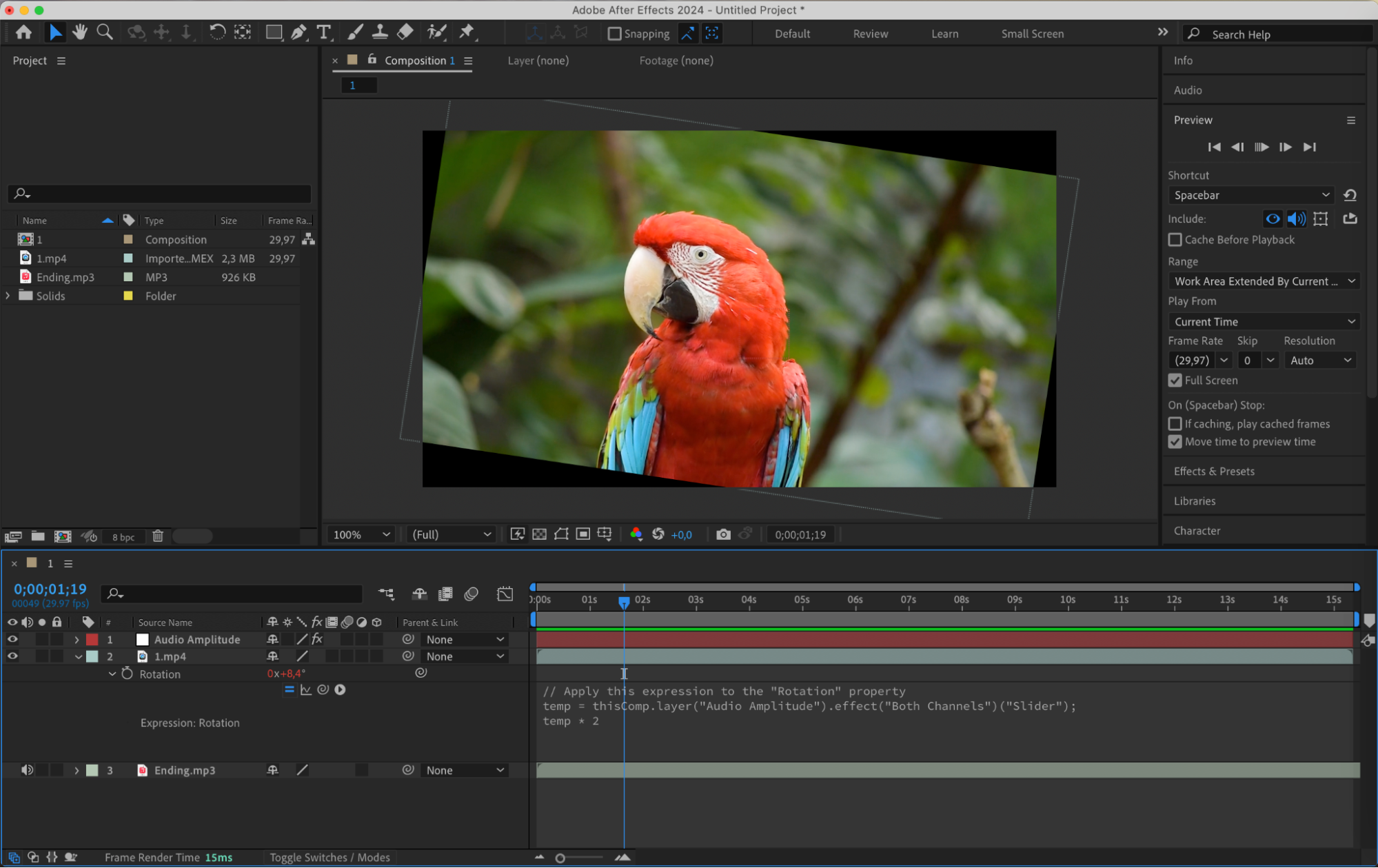
Enrichissez encore votre projet en creant des expressions basees sur les keyframes d’amplitude audio. Cela permet de synchroniser des animations ou des effets avec l’intensite de l’audio, ajoutant des elements dynamiques et engageants a votre video.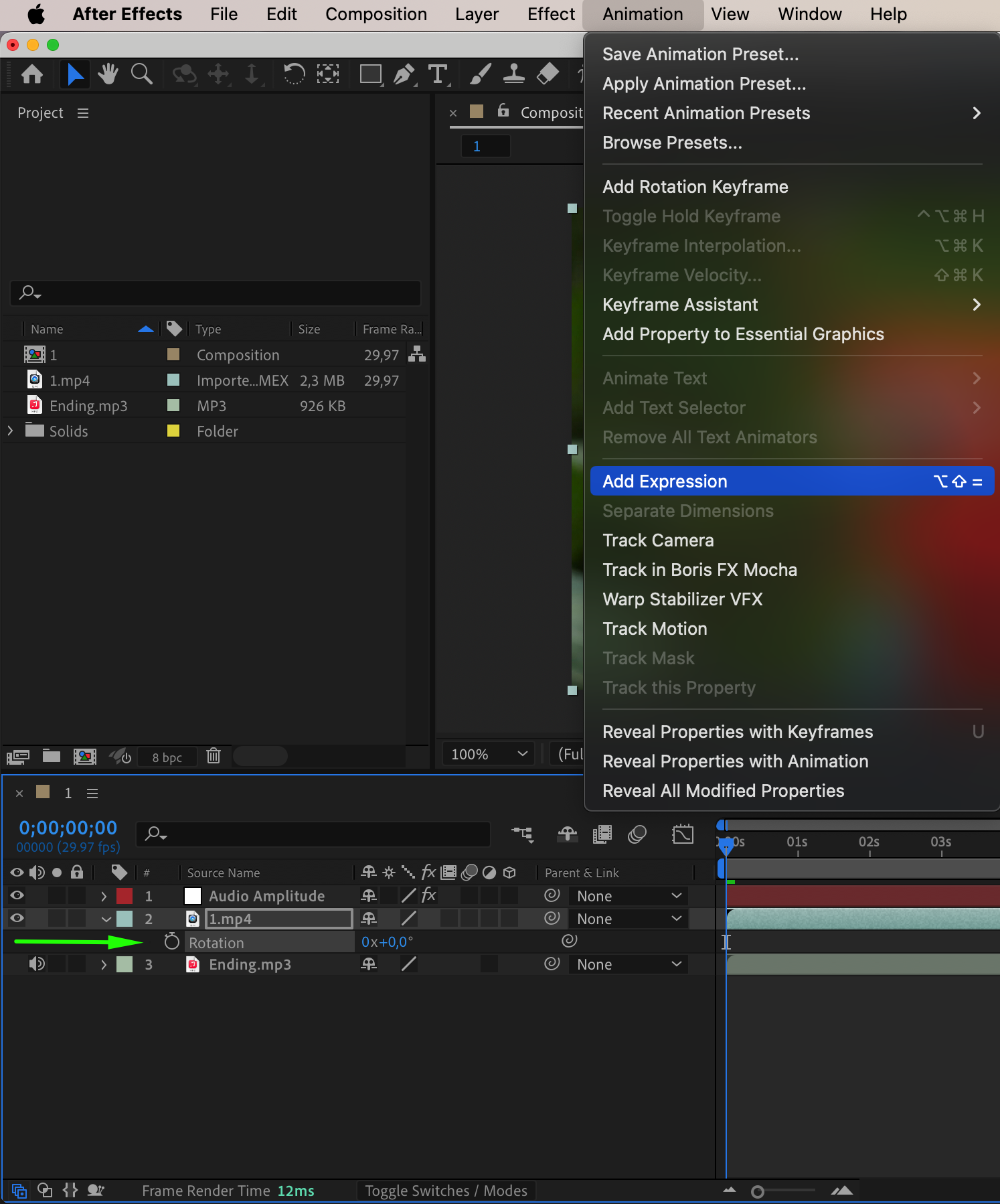
 Etape 6 : Appliquez des effets audio
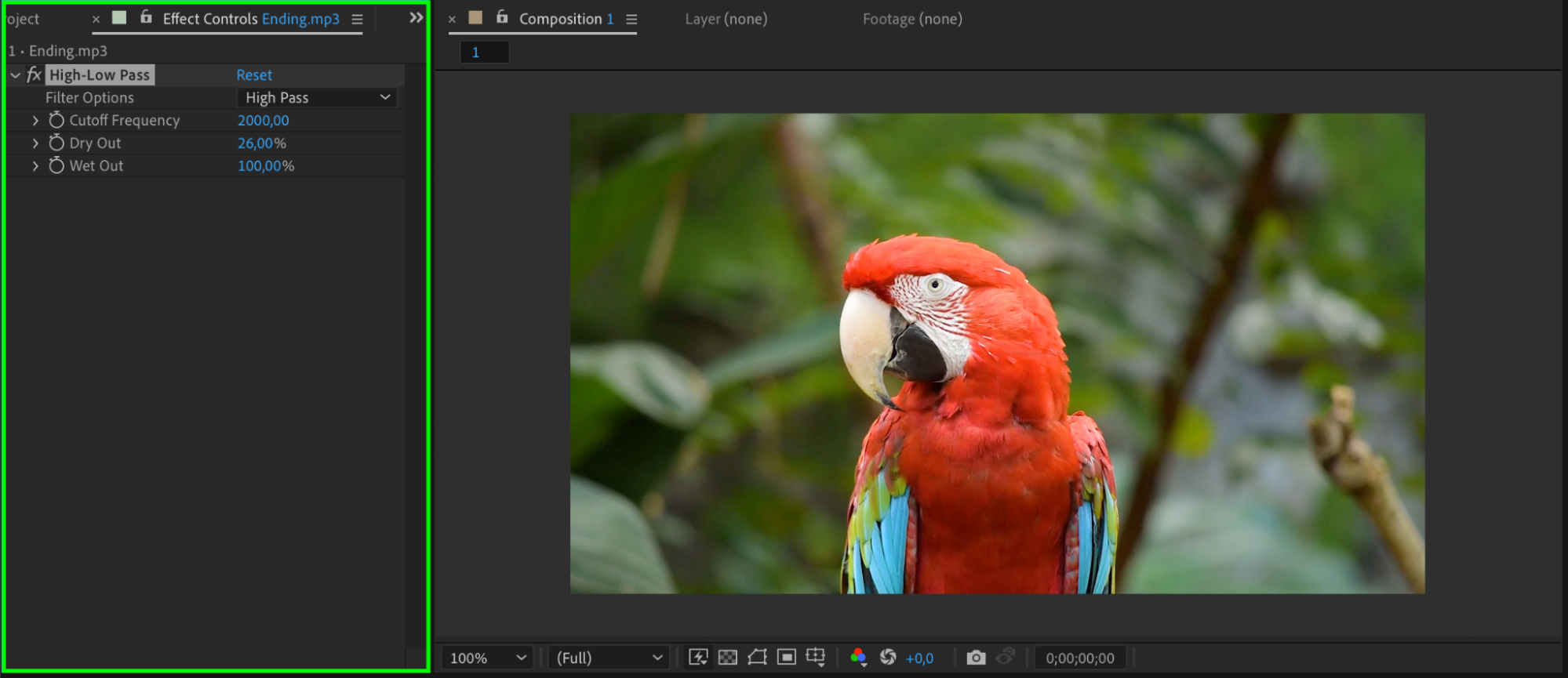
After Effects propose une large gamme d’effets audio pour enrichir votre son. Selectionnez le calque audio, puis rendez-vous dans le panneau « Effects & Presets ». Explorez divers effets audio tels que la reverberation, l’egalisation ou le delay. Glissez-deposez l’effet choisi sur le calque audio et ajustez les reglages dans le panneau Effect Controls pour obtenir le son souhaite.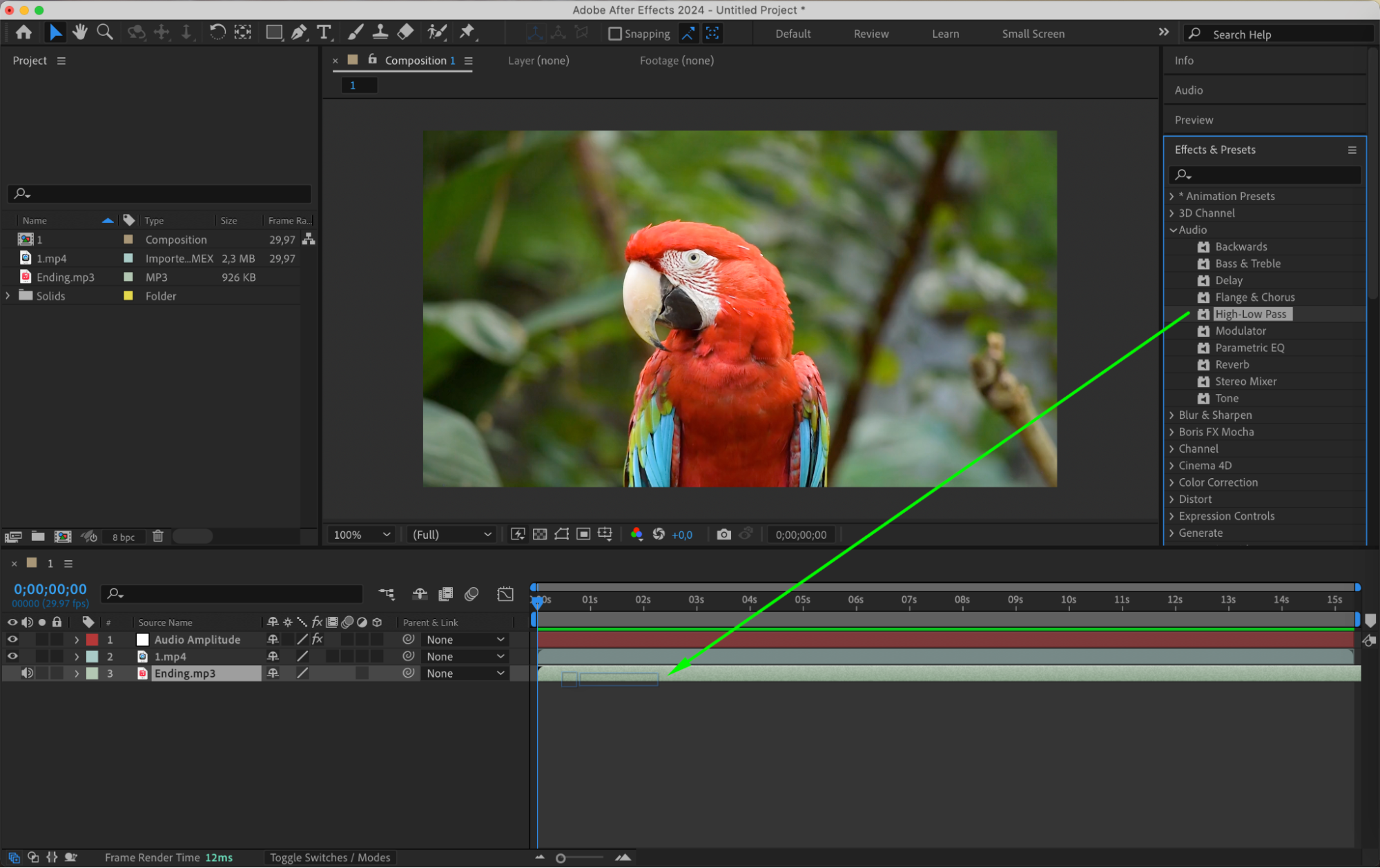
 Conclusion
Integrer de l’audio dans vos projets Adobe After Effects ajoute une dimension essentielle de profondeur et d’engagement. En suivant ces etapes – importer l’audio, ajuster les niveaux, convertir en keyframes et appliquer des effets – vous pouvez creer des videos abouties et captivantes. Ne sous-estimez pas le pouvoir de l’audio : il peut considerablement enrichir vos visuels et offrir une experience de visionnage plus immersive. Explorez ces techniques et sublimez vos projets video grace a un son immersif.
Our Bestsellers
Our Bestsellers


