
Dans l’univers du motion design et du montage video, ajouter de l’audio a vos projets peut considerablement enrichir l’experience globale et captiver votre public. Que vous creiez une video animee, un clip promotionnel ou une publicite numerique, l’integration d’effets sonores synchronises et d’une musique de fond donne vie a vos visuels dans After Effects 2019.
Si vous decouvrez le logiciel ou souhaitez simplement rafraichir vos connaissances, ce guide etape par etape vous accompagnera tout au long du processus d’ajout d’audio a vos projets After Effects. Nous aborderons tout, de l’importation des fichiers audio a leur synchronisation avec vos animations, afin que vous puissiez creer des videos de qualite professionnelle avec aisance et precision.
Preparez-vous a amplifier votre creativite et a porter vos projets vers de nouveaux sommets en exploitant la puissance du son dans After Effects 2019. C’est parti !
1. Importer des fichiers audio
L’une des premieres etapes pour ajouter de l’audio a votre projet After Effects 2019 consiste a importer les fichiers audio souhaites. Voici comment proceder :
- Ouvrez After Effects et creez un nouveau projet.
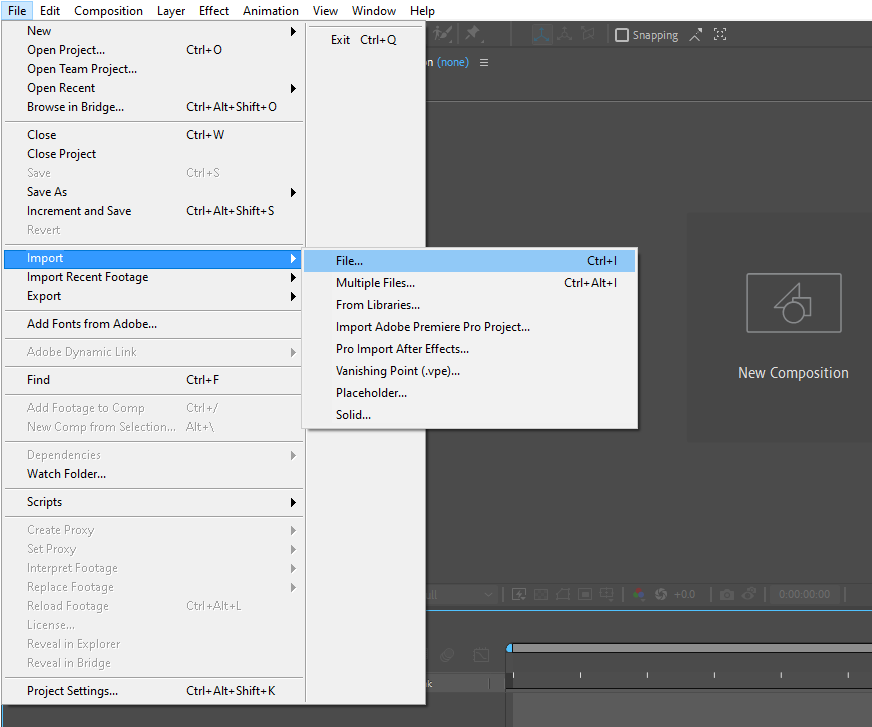
- Parcourez votre ordinateur pour trouver le fichier audio que vous souhaitez ajouter et cliquez sur “Import”.
Une fois votre fichier audio importe avec succes, il apparaitra dans le Project Panel. Vous pouvez maintenant l’ajouter a votre composition.
2. Ajouter de l’audio a votre composition
Maintenant que votre fichier audio est importe, ajoutons-le a votre composition After Effects :
- Glissez-deposez le fichier audio depuis le Project Panel dans la timeline de votre composition.
- Vous pouvez egalement faire un clic droit sur le fichier audio dans le Project Panel – New Comp from Selection pour l’ajouter directement a la composition.
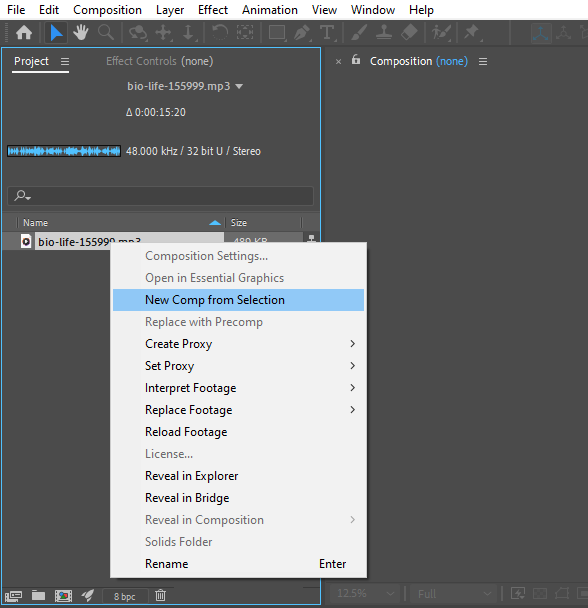
Par defaut, le fichier audio sera ajoute au debut de la timeline de votre composition. Vous pouvez facilement deplacer ou rogner le calque audio pour l’aligner sur vos elements visuels
3. Synchroniser l’audio avec les elements visuels
After Effects propose plusieurs methodes pour synchroniser votre audio avec les elements visuels de votre projet. Voici deux methodes courantes :
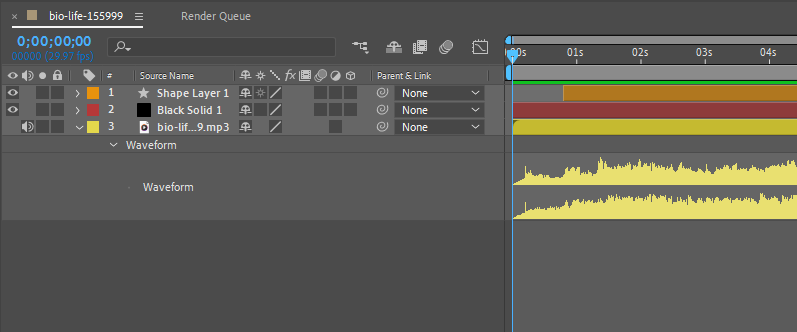
- Pour une synchronisation precise, appuyez deux fois sur le raccourci L pour afficher la Waveform dans la timeline. Vous pouvez ensuite aligner manuellement l’audio sur des evenements ou des effets specifiques.
- Si vous preferez une approche plus intuitive, utilisez la fonction “RAM Preview”. Appuyez sur la barre d’espace ou sur la touche 0 (zero) du pave numerique pour lancer un RAM Preview. Votre composition sera lue en temps reel, ce qui vous permet d’analyser et d’ajuster les elements en fonction des reperes audio.
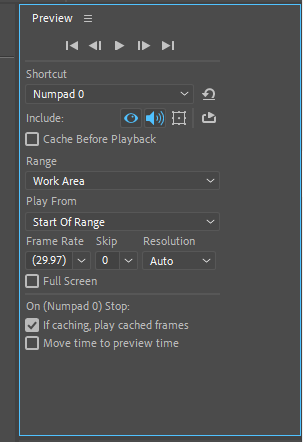
N’oubliez pas que vous pouvez toujours affiner le timing en ajustant les images cles ou en faisant un clic droit sur l’audio – Time – Time Stretch pour controler la vitesse de votre audio avec une meilleure precision.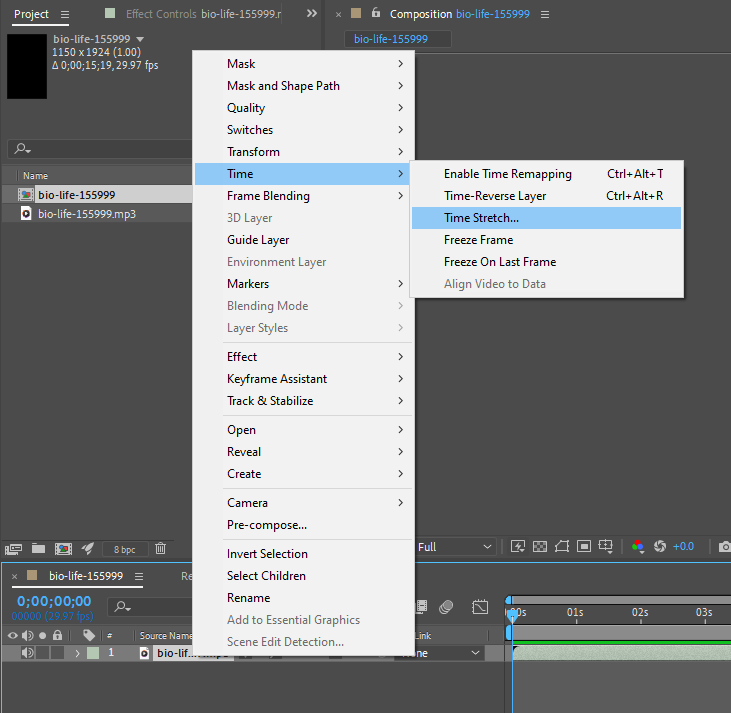
4. Ajuster les niveaux audio
Pour obtenir le mixage audio parfait dans votre composition After Effects, il est important d’ajuster les niveaux audio. Voici comment proceder :
- Selectionnez le calque audio dans la timeline de votre composition.
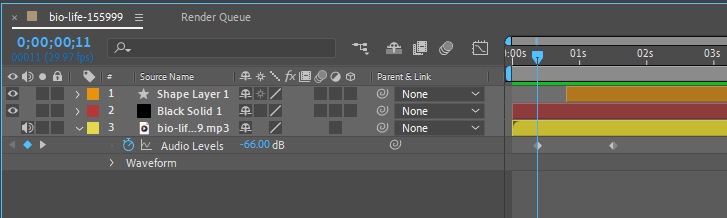
- Utilisez le raccourci L ou U si vous avez deja defini des images cles audio.
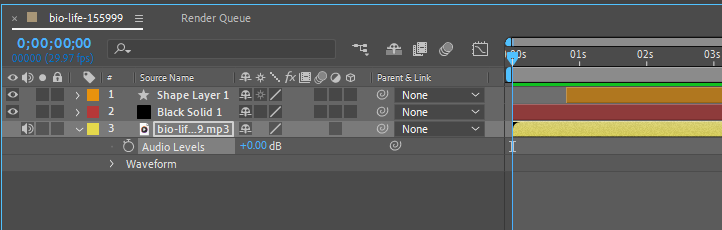
- Faites glisser le curseur ou ajustez manuellement les images cles pour augmenter ou diminuer le volume audio a des moments precis.
De plus, vous pouvez appliquer des effets et des filtres audio via le panneau “Effects & Presets” pour ameliorer davantage la qualite du son et creer des experiences audio uniques.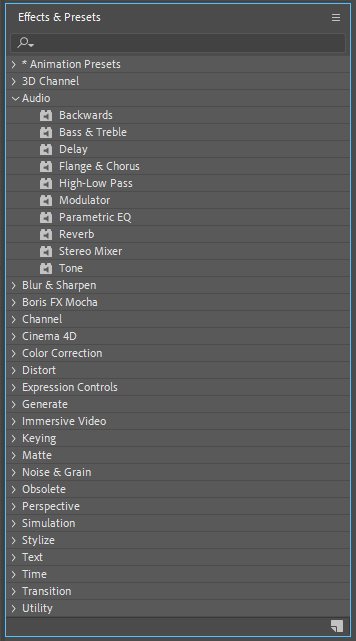 5. Finaliser votre projet
Une fois votre audio ajoute et synchronise dans After Effects 2019, il est essentiel de le previsualiser et d’effectuer les ajustements necessaires avant d’exporter votre video finale. Utilisez la barre d’espace ou le raccourci 0 (zero) du pave numerique pour lire votre composition et vous assurer que l’audio et les visuels sont en parfaite harmonie.
Si vous devez apporter d’autres modifications a l’audio, il vous suffit de selectionner le calque audio et de le modifier selon vos besoins. Une fois satisfait de votre projet, accedez au menu “Composition” et choisissez “Add to Render Queue” pour exporter la video finale avec l’audio integre.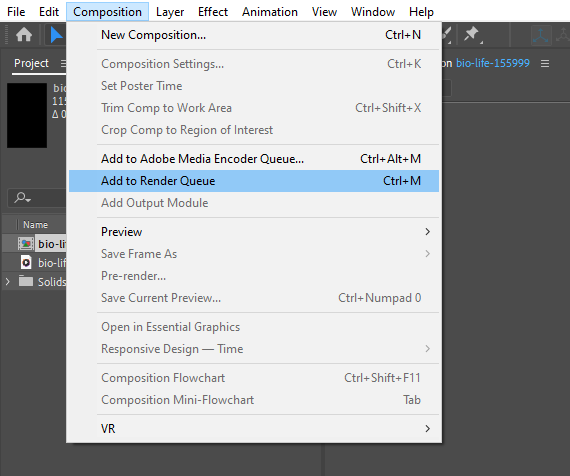 Grace a ces etapes simples, vous pouvez faire passer vos projets After Effects au niveau superieur en ajoutant un audio qui captive et laisse une impression durable a vos spectateurs. N’ayez pas peur d’experimenter et d’explorer les vastes possibilites que l’audio peut apporter a vos visuels. Bonne creation !
Conclusion :
Ajouter de l’audio a vos projets After Effects 2019 est un moyen simple mais puissant d’enrichir vos visuels et de creer une experience captivante pour vos spectateurs. En suivant le guide etape par etape presente dans cet article, vous pouvez integrer en toute fluidite des effets sonores et une musique de fond dans vos animations, videos et motion graphics.
N’oubliez pas d’importer vos fichiers audio, de les ajouter a votre composition et de les synchroniser avec vos visuels a l’aide de raccourcis et de marqueurs pour plus de precision. Ajustez les niveaux audio pour obtenir le mixage parfait, et n’hesitez pas a experimenter avec des effets audio pour creer une experience sonore unique.
L’essentiel est de rechercher un melange harmonieux entre les visuels et l’audio, en veillant a ce qu’ils se completent et se subliment mutuellement. Previsualisez et affinez votre projet avant d’exporter la video finale, et n’hesitez pas a effectuer les ajustements necessaires pour perfectionner la synchronisation.
En exploitant la puissance de l’audio dans After Effects 2019, vous pouvez elever vos projets vers de nouveaux sommets et marquer durablement votre public. Alors, lancez-vous, faites preuve de creativite et profitez du plaisir de donner vie a vos visuels grace a un audio synchronise. Bon montage !
Our Bestsellers
Our Bestsellers


