
Guide etape par etape : ajouter des bandes noires dans After Effects
Introduction – “Liberez la magie cinematographique : maitrisez les bandes noires dans After Effects
Vous cherchez a donner a vos videos cette touche cinematographique ? Ajouter des bandes noires, aussi appelees letterboxing, est une technique classique utilisee au cinema et a la television pour creer un rendu cinematographique en format large. Que vous souhaitiez recreer l'ambiance d'une salle de cinema ou simplement renforcer l'attrait visuel de vos videos, After Effects offre un moyen simple et efficace d'integrer des bandes noires. Dans cet article, nous vous guiderons pas a pas dans le processus d'ajout de bandes noires dans After Effects, vous permettant de faire passer vos projets video au niveau superieur. Alors, plongeons-y et devoilons les secrets pour maitriser l'art des bandes noires !
Conseils essentiels pour ajouter des bandes noires dans After Effects
Creer des bandes noires dans After Effects est un processus relativement simple, mais voici quelques conseils importants a garder a l'esprit pour garantir un resultat impeccable et professionnel :
1. Organisez votre composition :
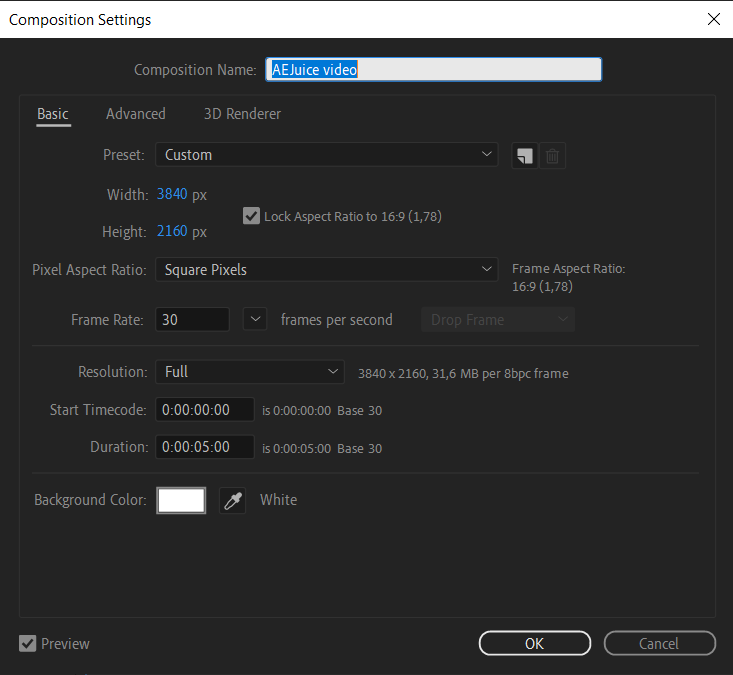
Avant de commencer a ajouter des bandes noires, assurez-vous que les parametres de votre composition correspondent au rapport d'aspect souhaite pour votre video finale. Vous pouvez modifier les parametres de composition en allant dans Composition > Composition Settings ou en utilisant le raccourci “Ctrl/Cmd + K”.

2. Ajoutez le solid layer :
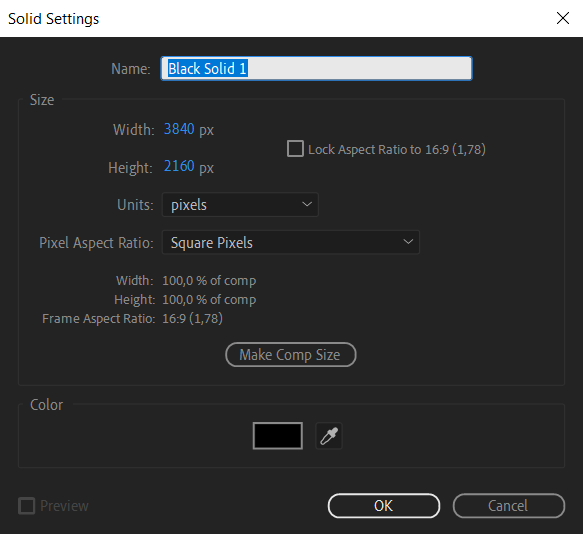
Pour creer les bandes noires, nous devrons d'abord ajouter un solid layer a notre composition. Vous pouvez le faire en allant dans Layer > New > Solid ou en utilisant le raccourci “Ctrl/Cmd + Y”. Choisissez le noir comme couleur pour le solid layer.

3. Ajustez la taille du solid layer :
Pour faire apparaitre les bandes noires en haut et en bas de votre video, vous devez redimensionner le solid layer. Vous pouvez le faire en cliquant sur le solid layer dans le panneau de composition, puis en utilisant le raccourci S pour afficher la propriete Scale.
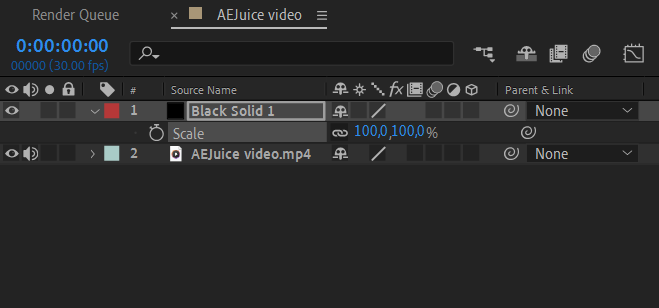
Ajustez la hauteur du solid layer pour obtenir l'epaisseur souhaitee pour vos bandes noires.
4. Positionnez le solid layer :
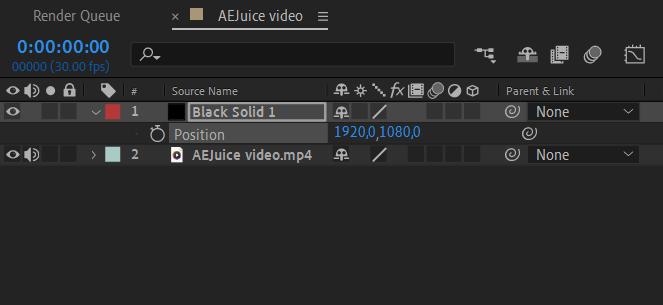
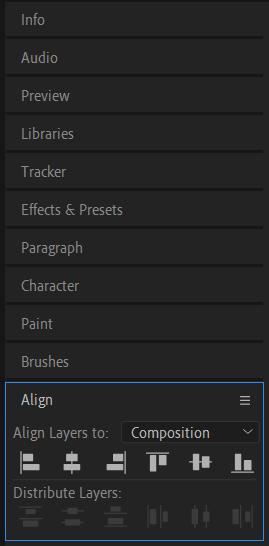
Pour positionner correctement le solid layer, vous devrez peut-etre utiliser le raccourci P pour la propriete Position. Assurez-vous que le solid layer s'aligne parfaitement avec le haut et le bas de votre video. Vous pouvez egalement utiliser le panneau Align (Window > Align) pour garantir un alignement precis.

5. Ajoutez un contour progressif au solid layer :
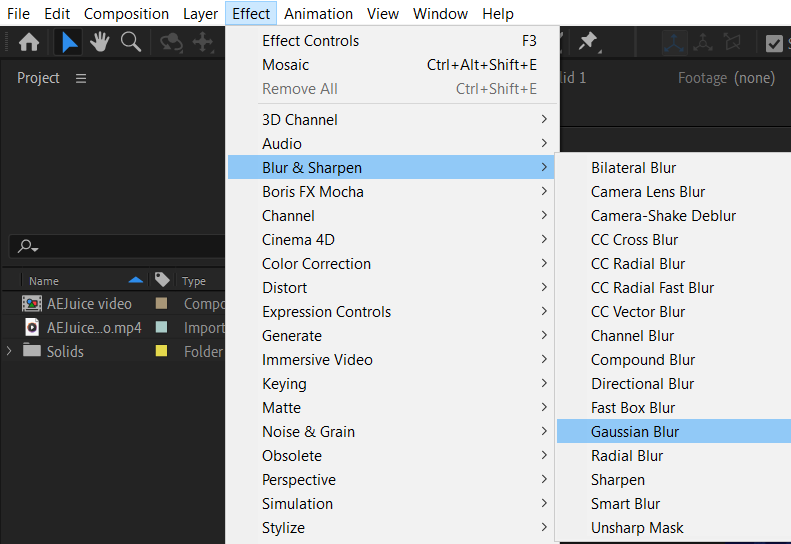
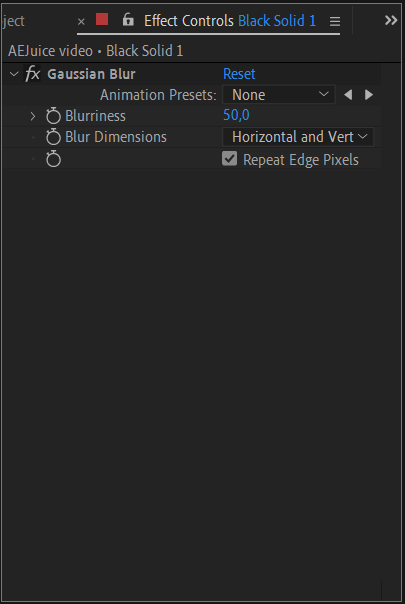
Pour creer une transition douce entre la video et les bandes noires, ajoutez un contour progressif au solid layer. Selectionnez le solid layer et allez dans Effect > Blur & Sharpen > Gaussian Blur. Ajustez le rayon du flou jusqu'a obtenir l'effet de contour progressif souhaite.
6. Ajustez l'opacite :
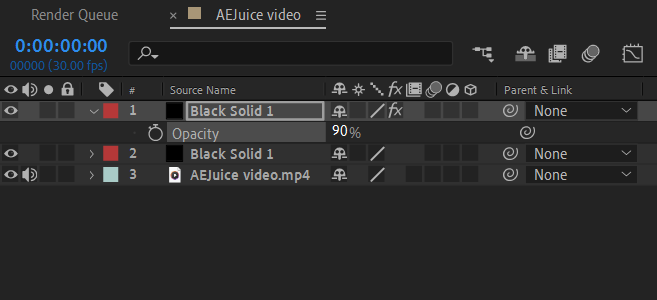
Dans certains cas, vous pourriez vouloir reduire l'opacite des bandes noires pour un rendu plus subtil. Selectionnez le solid layer et utilisez le raccourci T pour afficher la propriete d'opacite. Diminuez l'opacite au niveau qui vous convient.
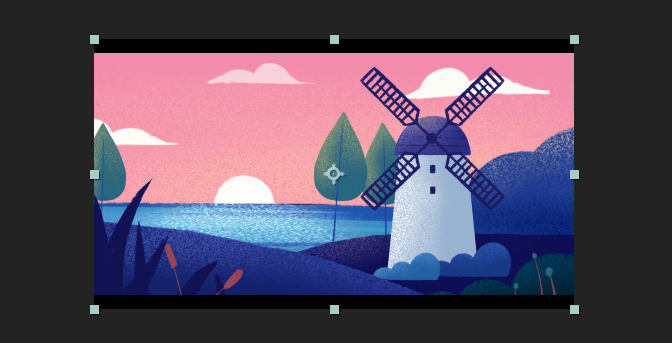
Et voila ! En suivant ces etapes et conseils simples, vous pouvez facilement ajouter des bandes noires a vos videos dans After Effects. Experimentez avec differents rapports d'aspect, niveaux de contour progressif et reglages d'opacite pour obtenir l'effet cinematographique souhaite. Alors, allez-y et donnez a vos videos ce rendu professionnel en format large avec d'elegantes bandes noires !
Conclusion
Ajouter des bandes noires dans After Effects est une excellente facon de rehausser l'attrait visuel de vos videos, en leur donnant un rendu cinematographique en format large. En suivant le processus etape par etape et en appliquant les conseils essentiels que nous vous avons fournis, vous pouvez facilement maitriser cette technique et creer des videos saisissantes qui rivalisent avec l'experience du grand ecran.
N'oubliez pas d'organiser votre composition, d'ajouter un solid layer, d'ajuster sa taille et sa position, et d'appliquer les reglages de contour progressif et d'opacite pour obtenir l'effet souhaite. N'ayez pas peur d'experimenter avec differents rapports d'aspect et options de personnalisation pour rendre vos videos vraiment uniques.
Ainsi, que vous travailliez sur des projets personnels, du contenu professionnel, ou meme que vous aspiriez a devenir le prochain grand realisateur, savoir ajouter des bandes noires dans After Effects vous ouvre un tout nouveau monde de possibilites visuelles.
Faites passer vos videos au niveau superieur avec la touche cinematographique des bandes noires dans After Effects. Laissez libre cours a votre creativite et commencez a integrer cette technique dans vos projets des aujourd'hui. Avec de la pratique et de l'experimentation, vous deviendrez vite un maitre dans l'ajout de bandes noires et l'amelioration de l'esthetique globale de vos videos.
C'est maintenant a votre tour d'appliquer ces techniques et d'explorer les possibilites creatives des bandes noires dans After Effects. Partagez vos videos saisissantes avec bandes noires et inspirez les autres a porter leurs projets vers de nouveaux sommets. Bonne creation !
Our Bestsellers
Our Bestsellers


