
Créez des visuels professionnels : guide d’utilisation des effets de flou dans After Effects
Introduction : sublimez vos vidéos avec des effets de flou
Vous êtes-vous déjà demandé comment faire ressortir vos vidéos et leur donner un aspect plus professionnel ? Ajouter un effet de flou dans After Effects peut être la clé pour créer des visuels saisissants qui captivent votre public. Que vous souhaitiez renforcer une ambiance, accentuer un mouvement ou simplement sublimer l’esthétique de vos vidéos, les effets de flou peuvent faire toute la différence.
Si vous débutez dans After Effects et souhaitez ajouter un effet de flou à vos vidéos, voici quelques étapes simples à suivre :
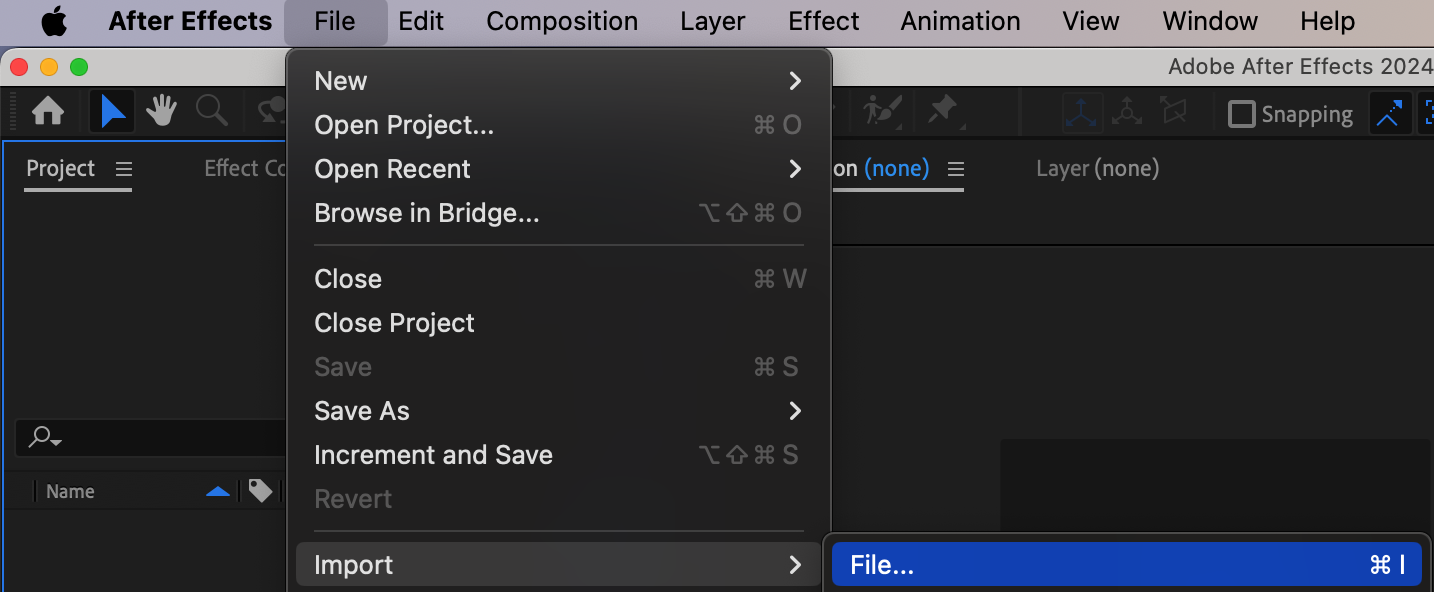
1. Importez votre clip vidéo :
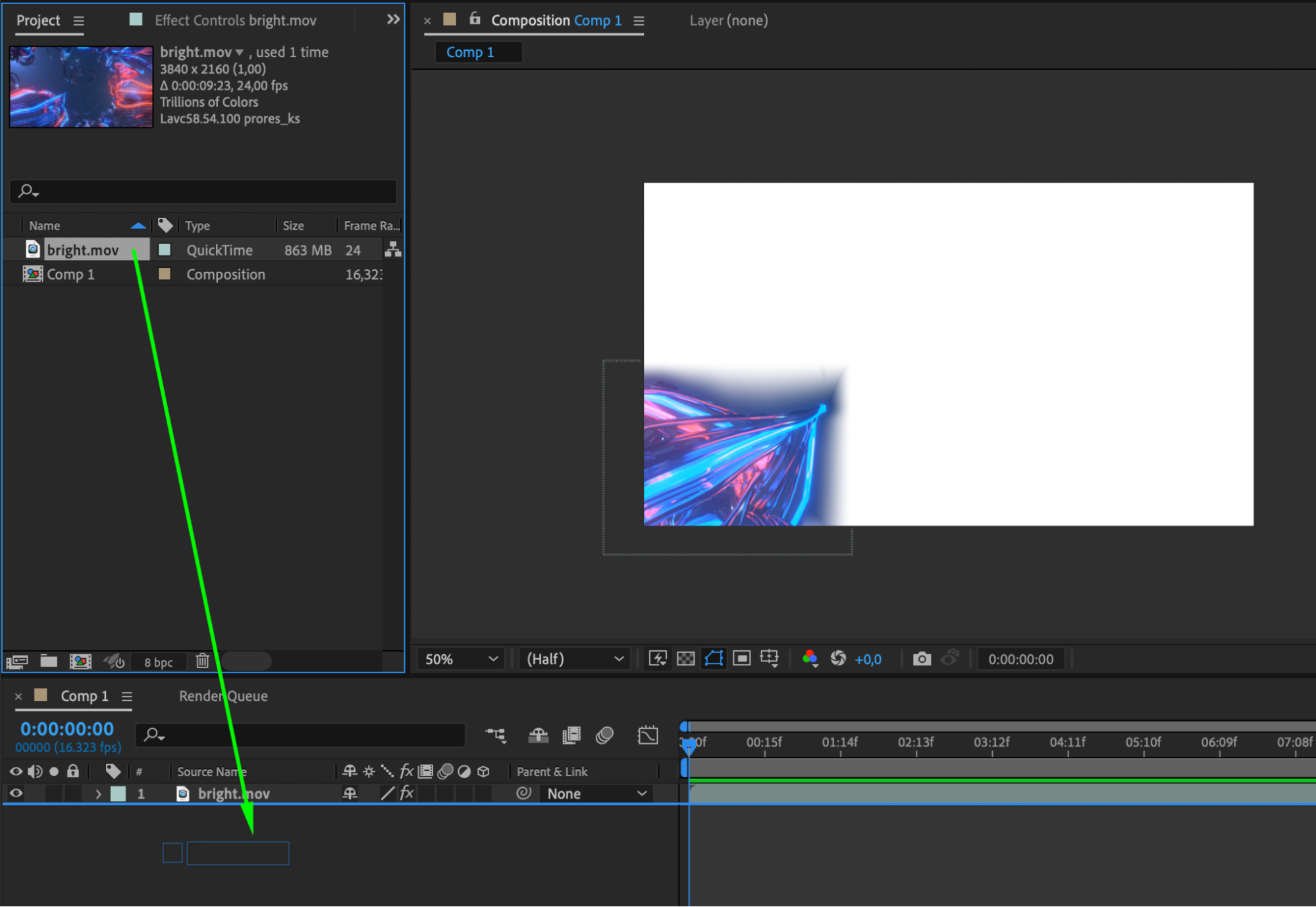
Commencez par importer votre clip vidéo dans After Effects en sélectionnant “File” > “Import” > “File.”
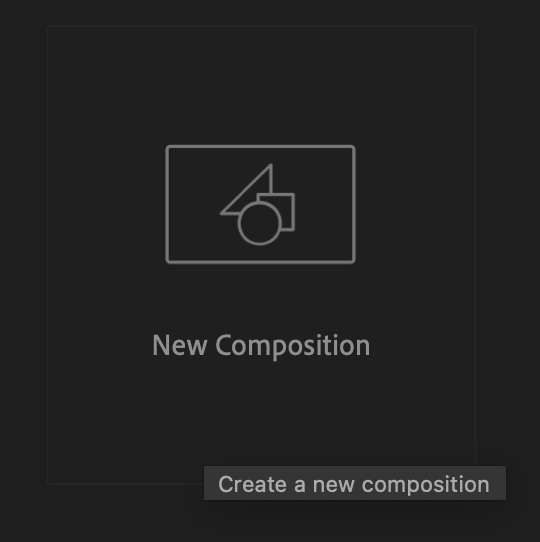
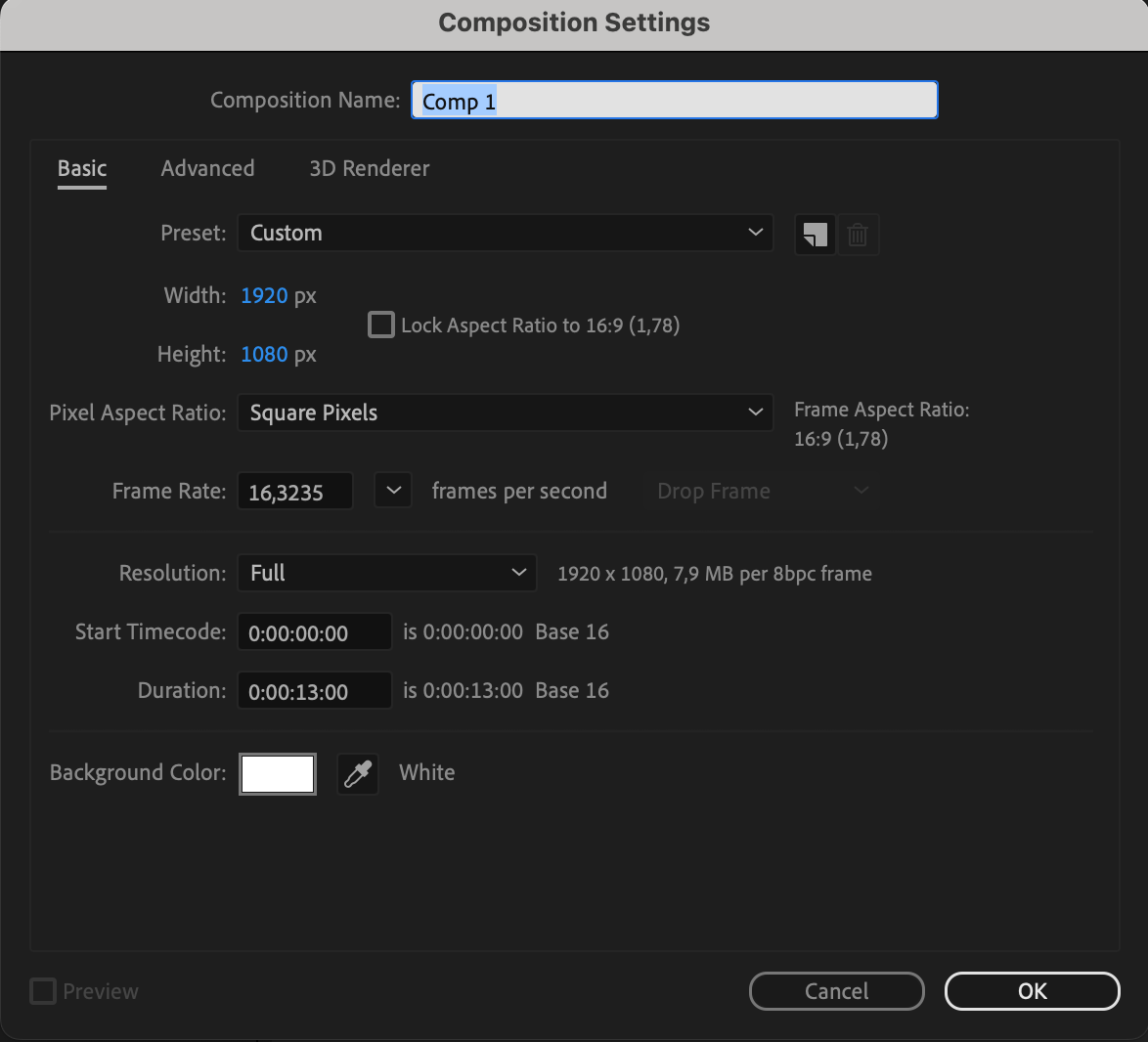
2. Créez une nouvelle composition :
Cliquez sur “Composition” > “New Composition” pour créer une nouvelle composition à partir de votre séquence importée.
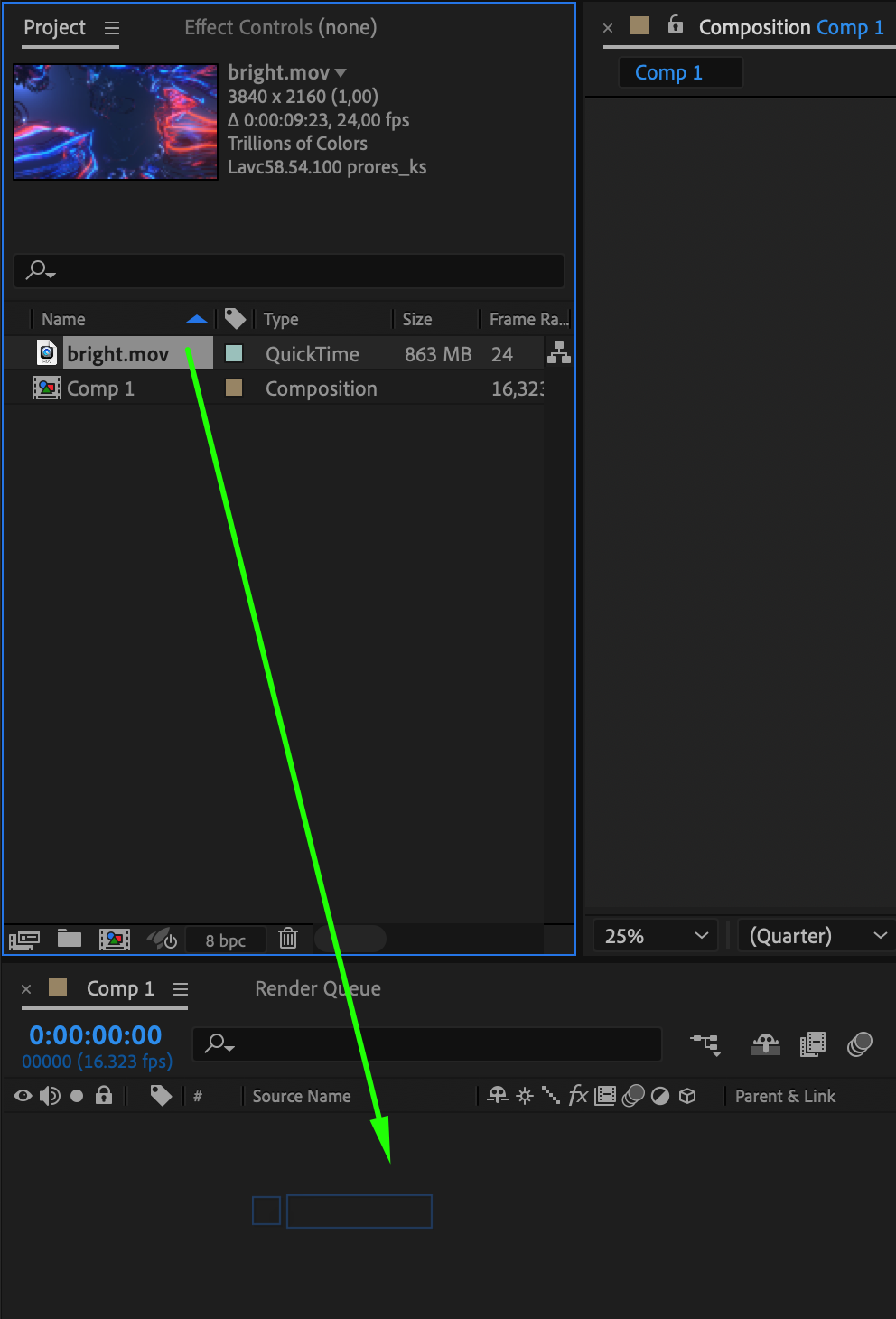
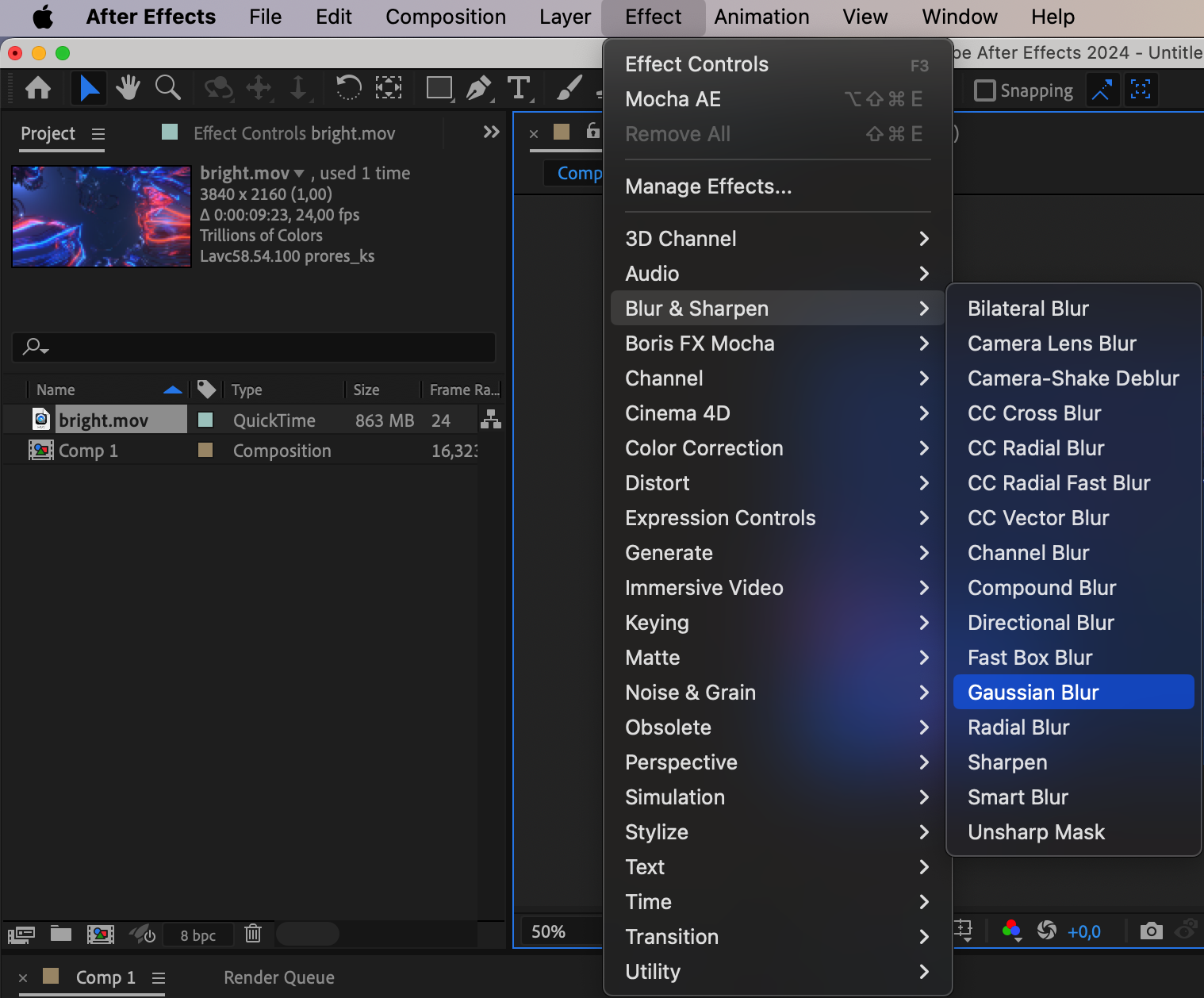
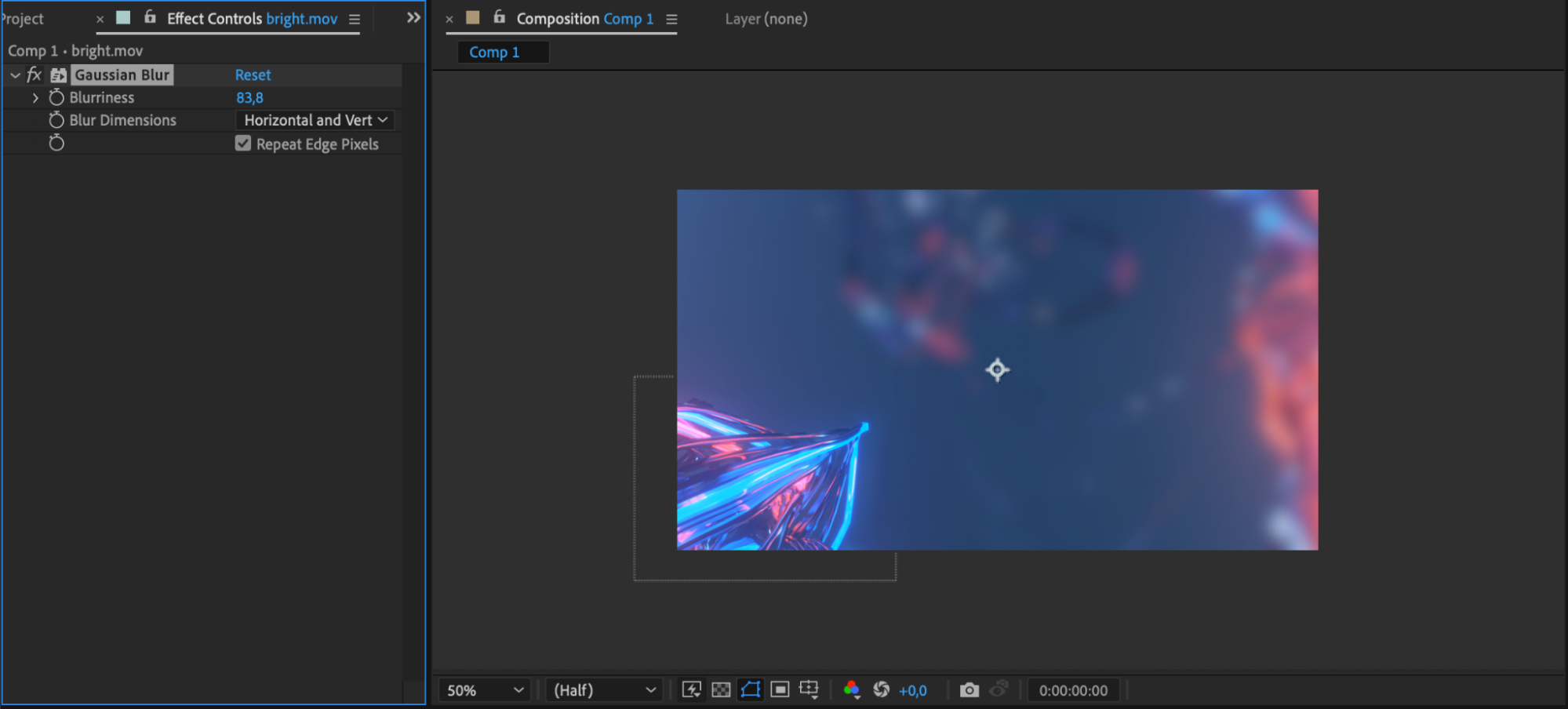
3. Appliquez l’effet Gaussian Blur :
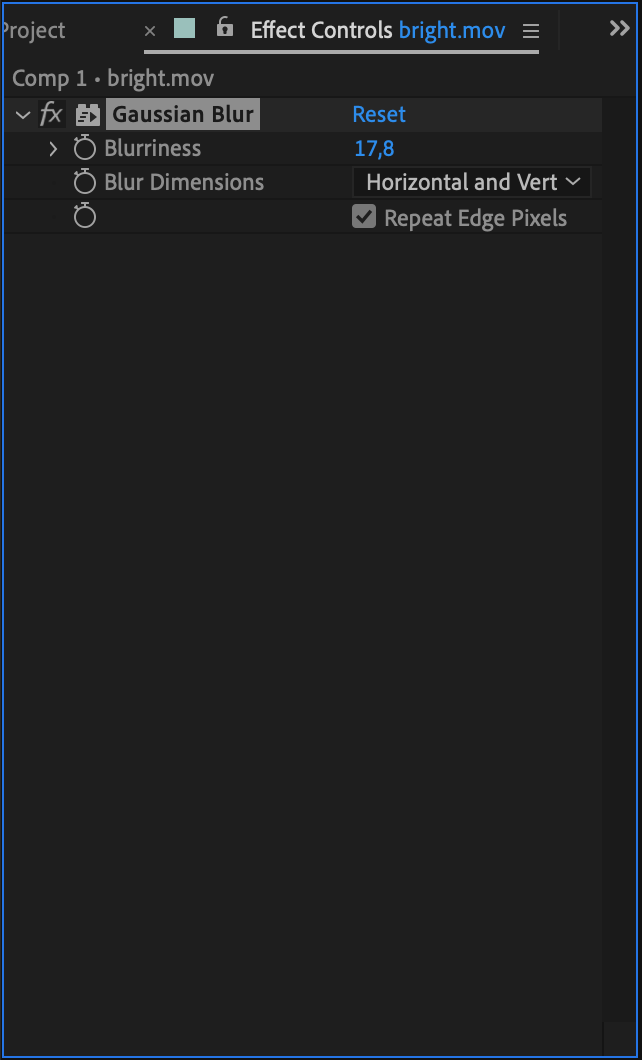
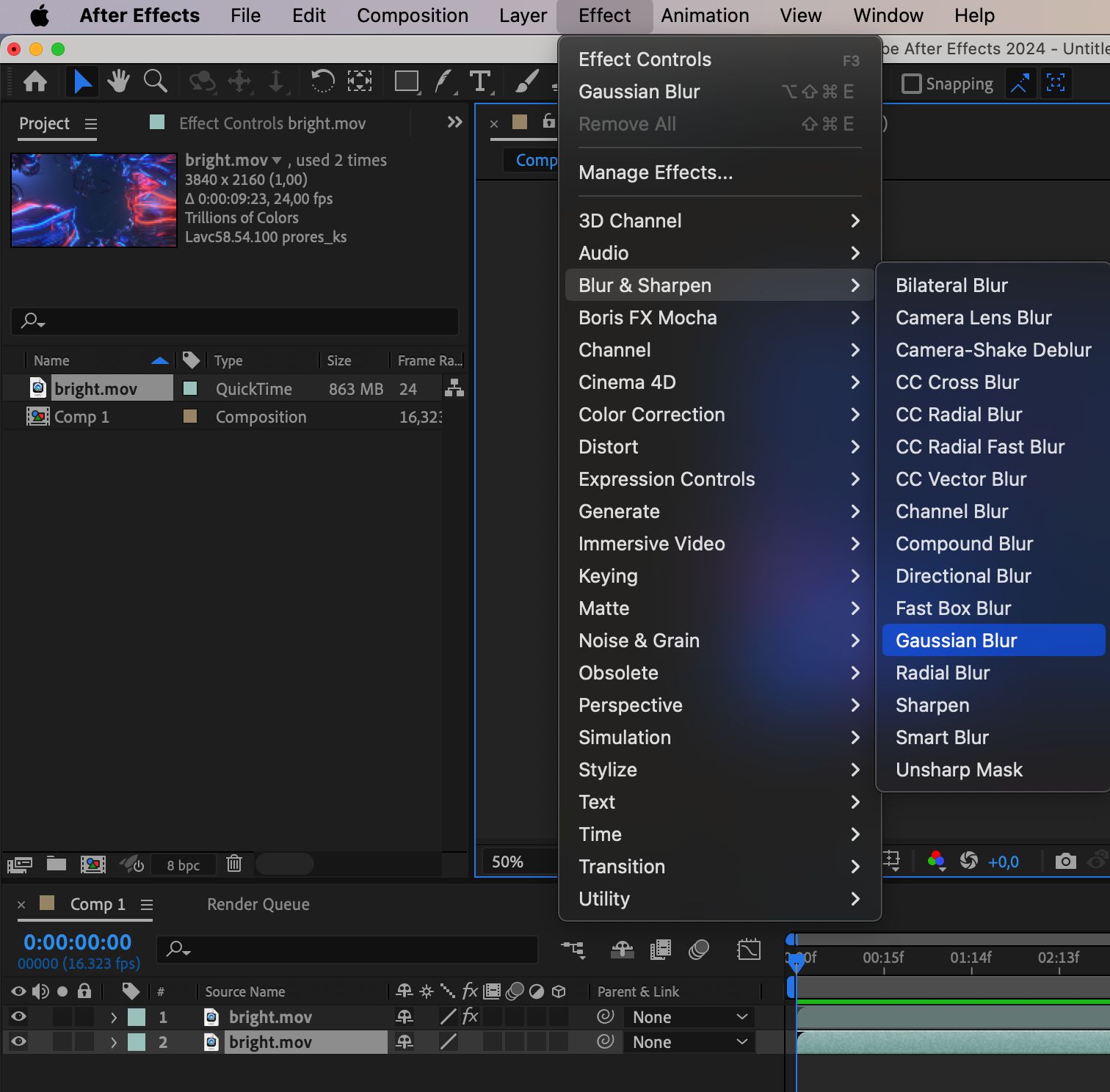
Sélectionnez ensuite votre calque vidéo, recherchez l’effet “Gaussian Blur” dans le panneau Effects & Presets, puis faites-le glisser sur votre calque vidéo. Vous pouvez régler l’intensité du flou en modifiant le paramètre de rayon du flou dans le panneau Effects Control.
 4. Affinez le résultat avec des masques :
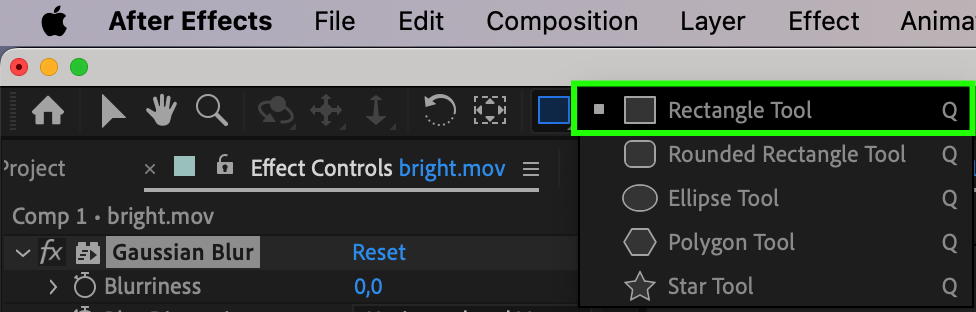
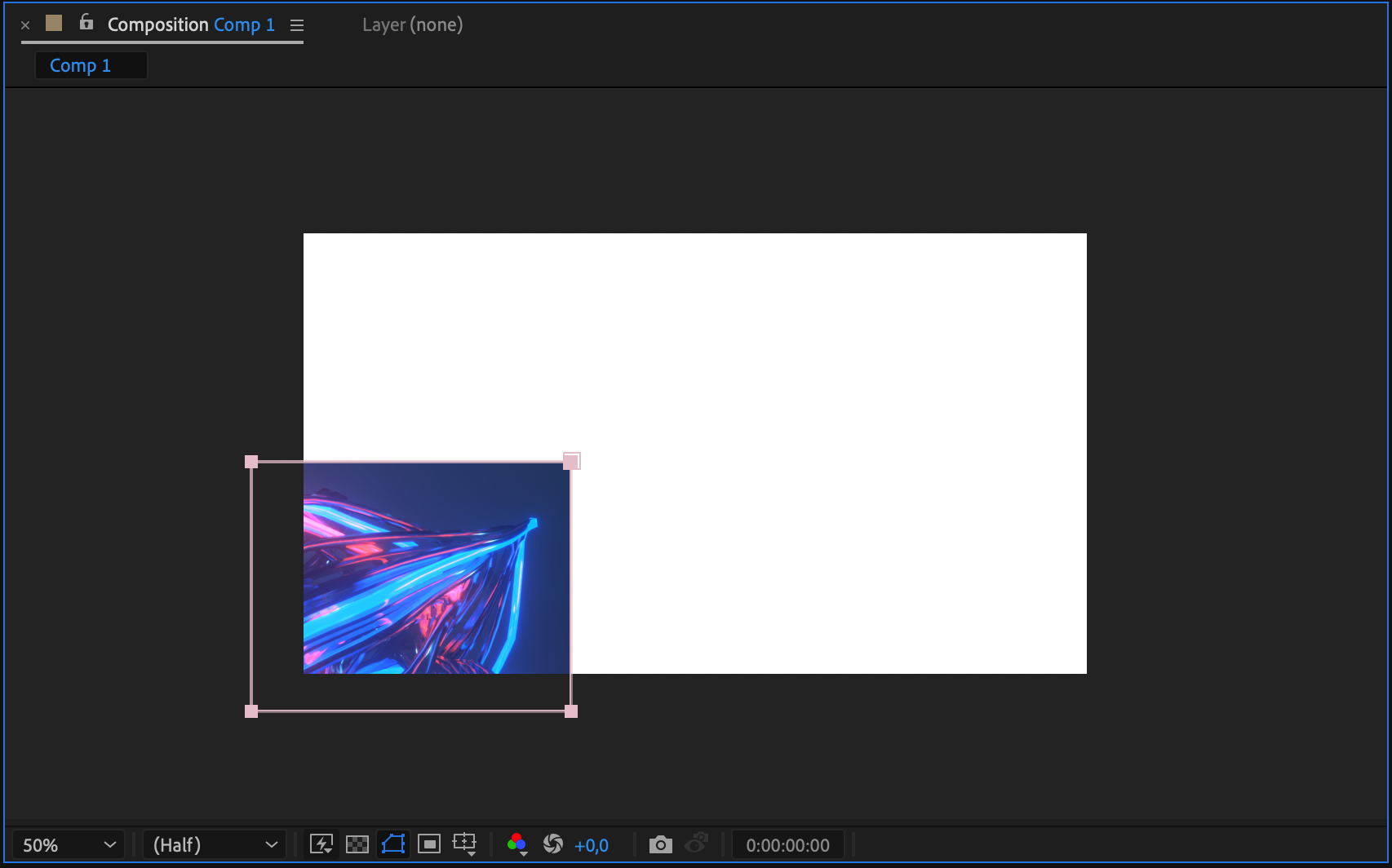
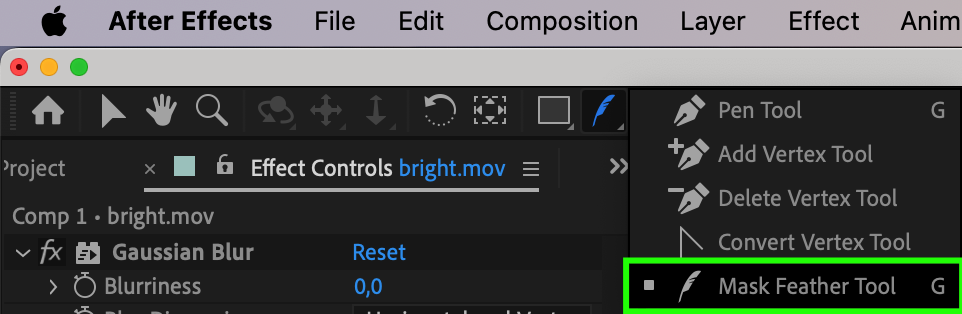
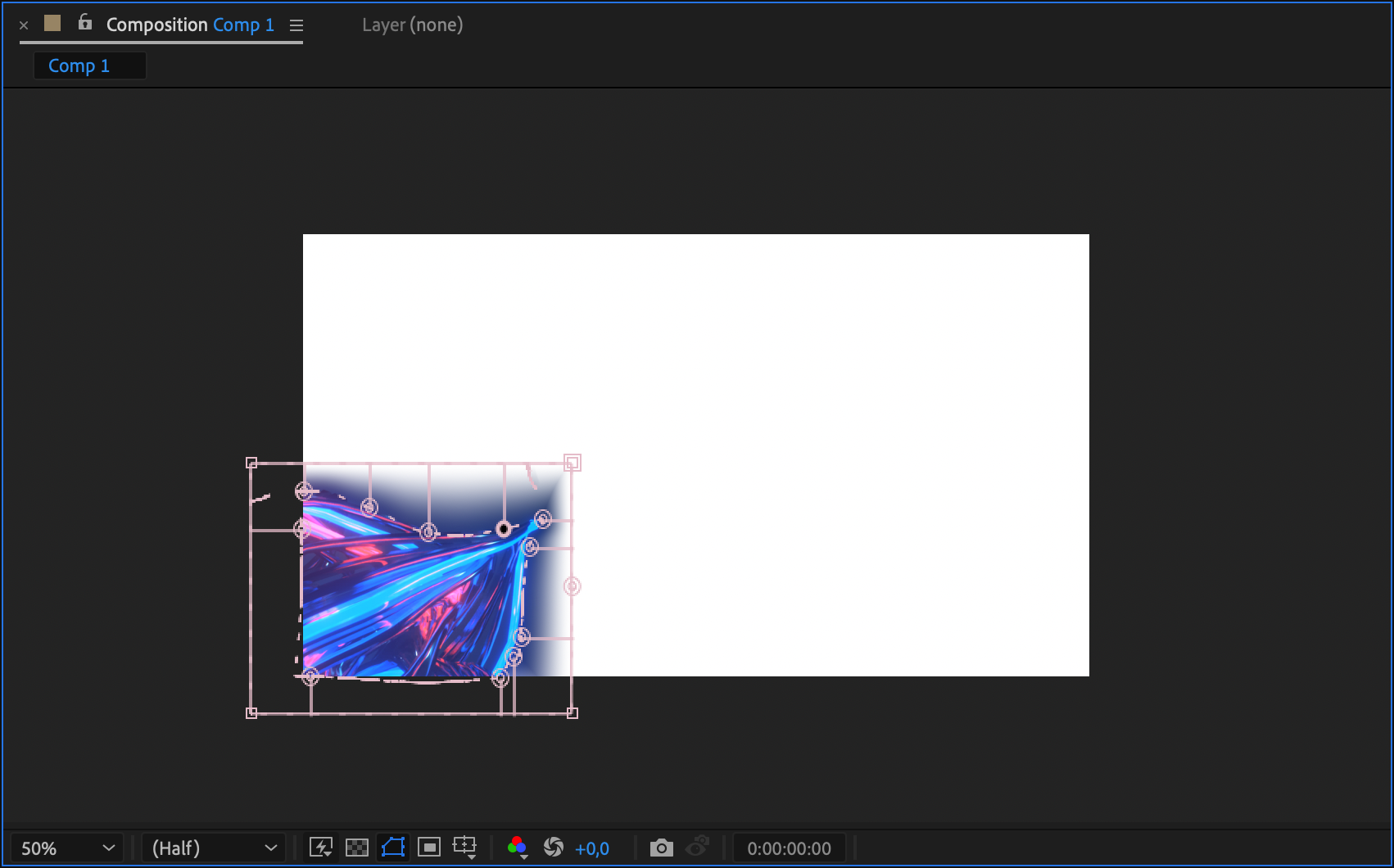
Utilisez des masques pour contrôler le flou dans des zones précises. Créez un masque autour de l’objet que vous souhaitez conserver net, puis ajustez le contour progressif du masque afin d’obtenir une transition harmonieuse entre les zones nettes et floutées.
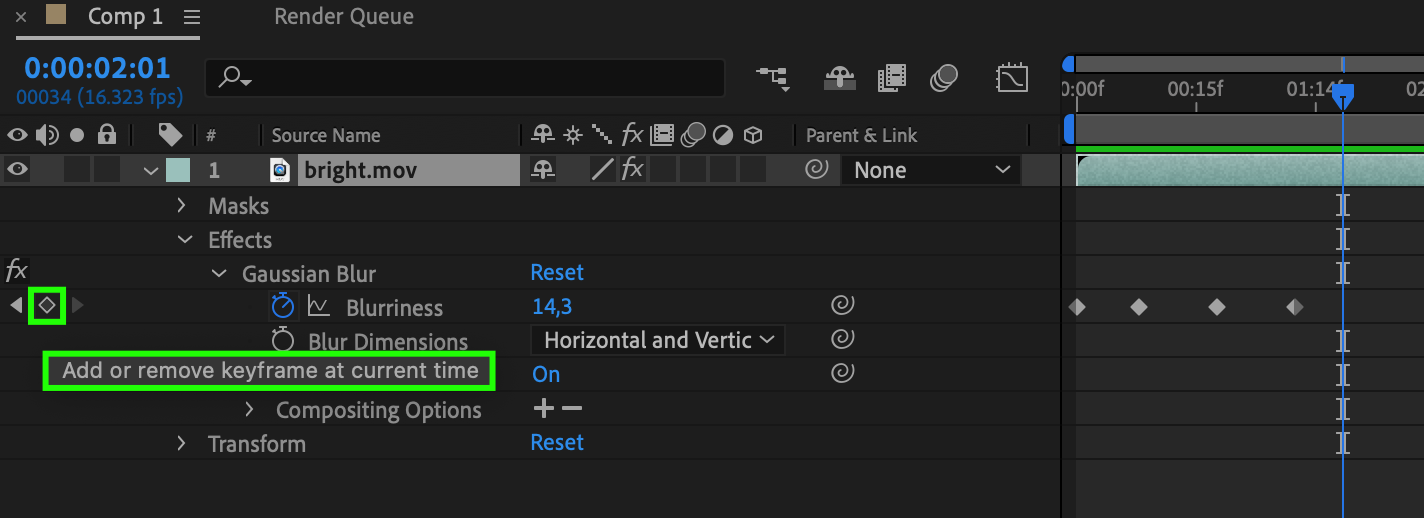
5. Animez l’effet de flou :
Créez des images clés pour le paramètre de flou. Modifiez les valeurs à différents endroits de la timeline afin d’obtenir une transition fluide du flou et d’apporter une touche dynamique à votre animation.
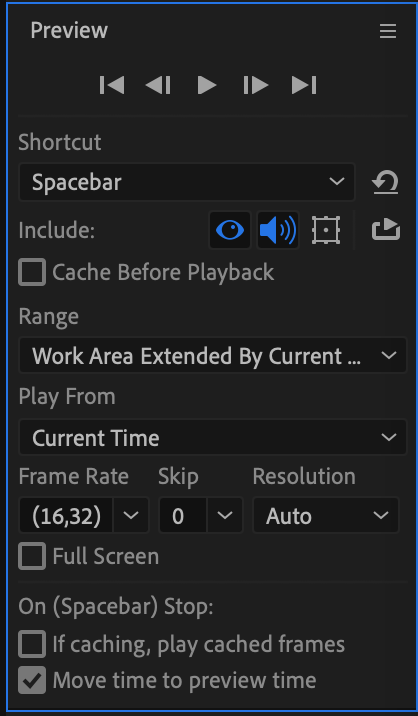
6. Prévisualisez et ajustez :
Prévisualisez votre composition pour observer l’effet de flou en mouvement. Effectuez les derniers ajustements nécessaires.
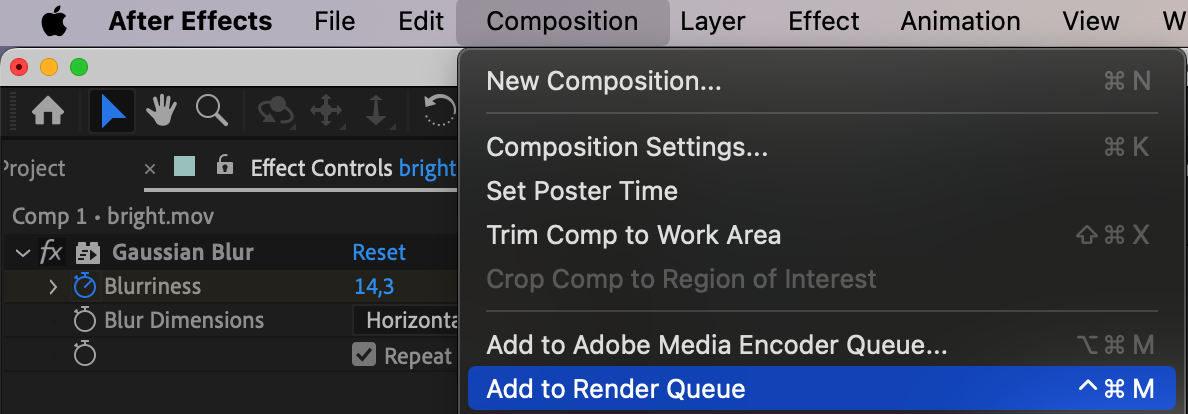
7. Exportez votre vidéo :
Accédez à “Composition” > “Add to Render Queue” pour exporter votre vidéo avec l’effet de flou appliqué.
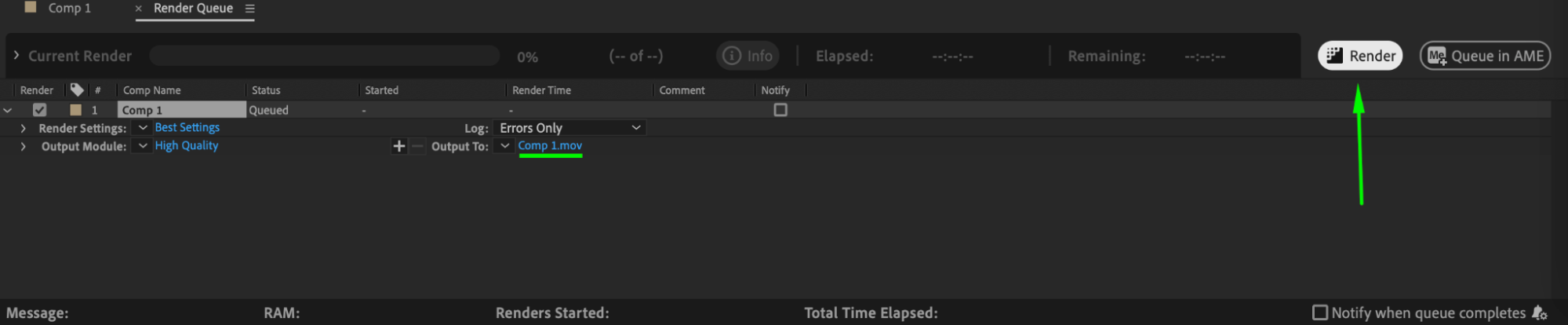
En suivant ces étapes, vous pouvez facilement ajouter un effet de flou à vos vidéos dans After Effects et renforcer l’impact visuel de vos projets. Testez différents réglages de flou, associez cet effet à d’autres effets et laissez libre cours à votre créativité pour obtenir des résultats saisissants et professionnels.
Conclusion : transformez vos vidéos avec des effets de flou
Découvrez tout le potentiel créatif d’un effet de flou dans After Effects. Grâce à ces étapes simples, vous pouvez enrichir vos visuels, accentuer les mouvements et sublimer l’esthétique de vos vidéos. Testez différents réglages, combinez plusieurs effets et laissez parler votre créativité pour obtenir des résultats saisissants et professionnels. Exploitez toute la puissance des effets de flou et donnez à vos vidéos une dimension captivante en quelques clics seulement.
Our Bestsellers
Our Bestsellers


