
Guide étape par étape pour ajouter des ombres portées dans After Effects
Introduction aux effets d’ombre portée dans After Effects
Ajouter des ombres portées à vos vidéos dans After Effects est un excellent moyen de renforcer leur impact visuel. Que vous souhaitiez donner davantage de relief à un texte ou faire ressortir certains objets, les ombres portées vous permettent d’obtenir le résultat recherché. Dans ce tutoriel, nous allons vous guider pas à pas pour créer des effets d’ombre portée dans After Effects.
Étape 1 : préparez votre composition
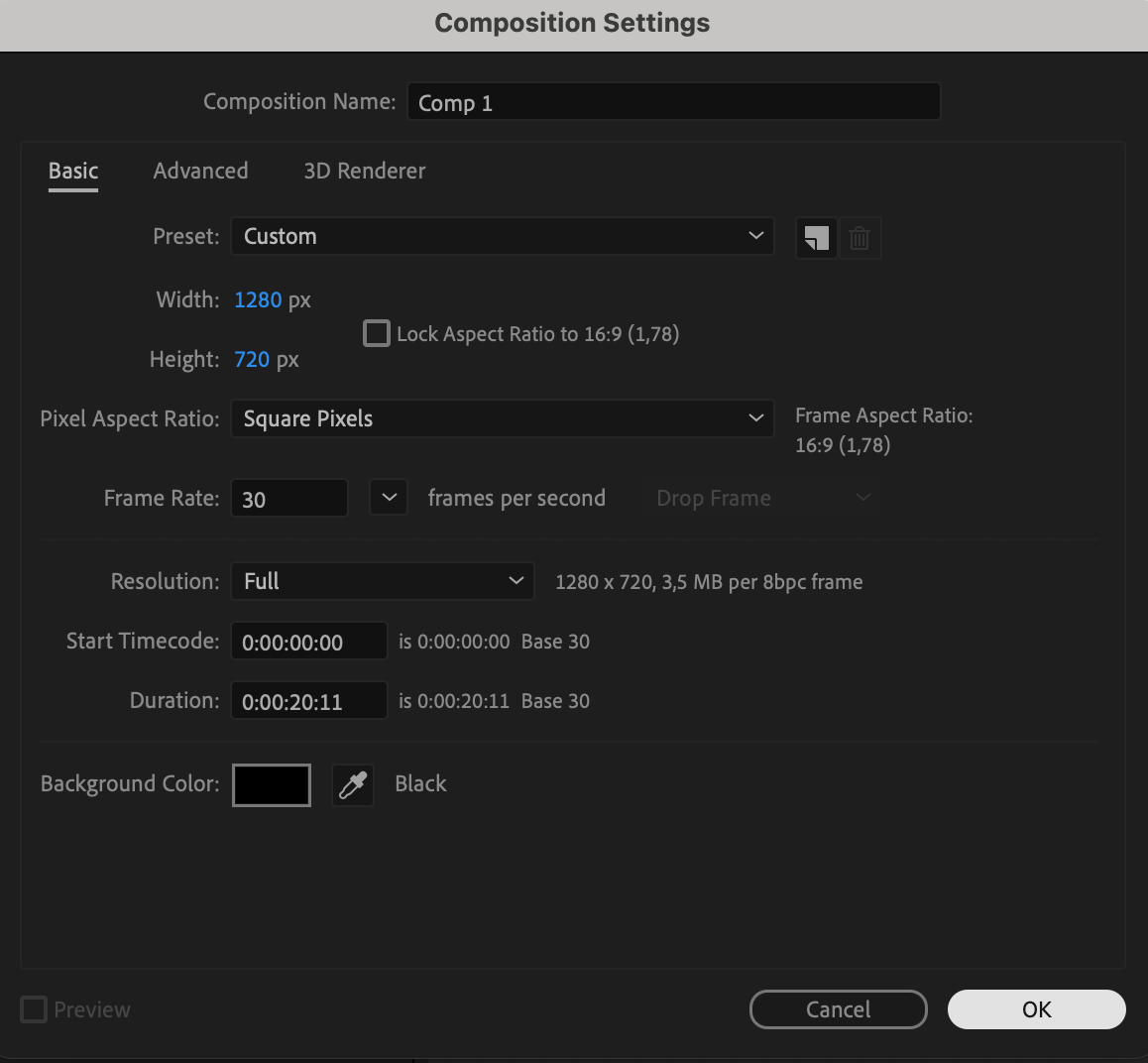
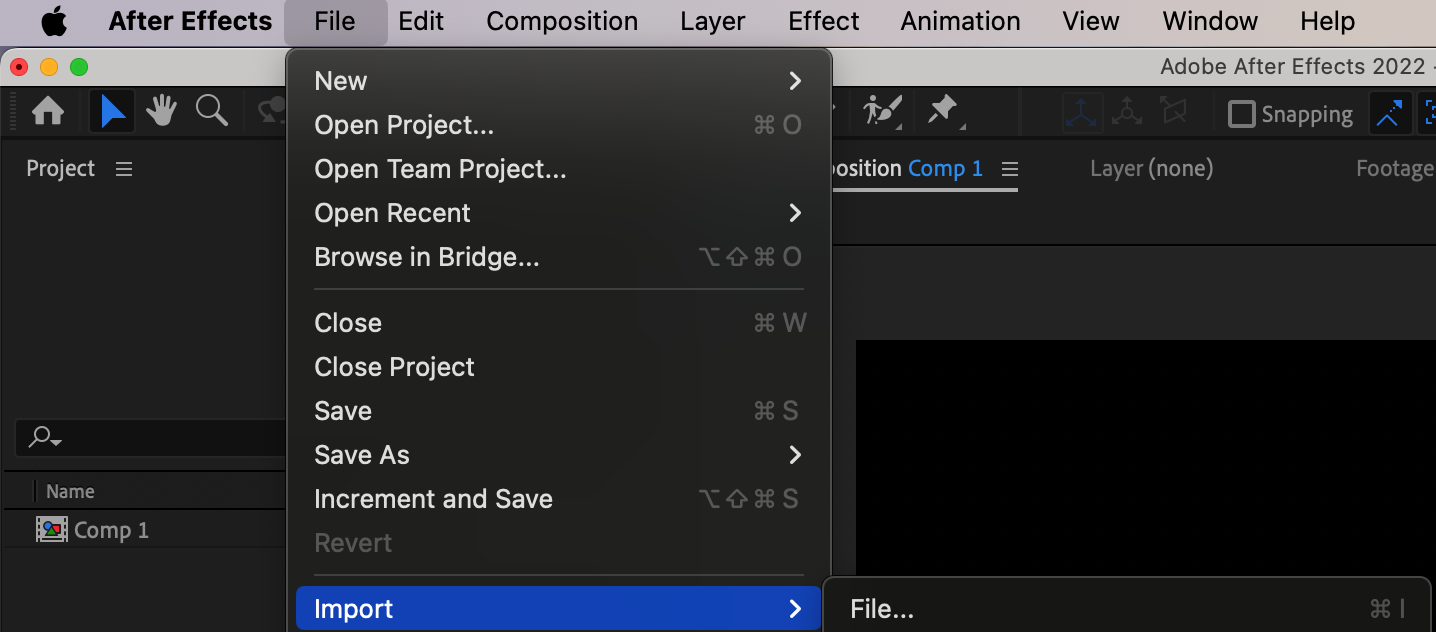
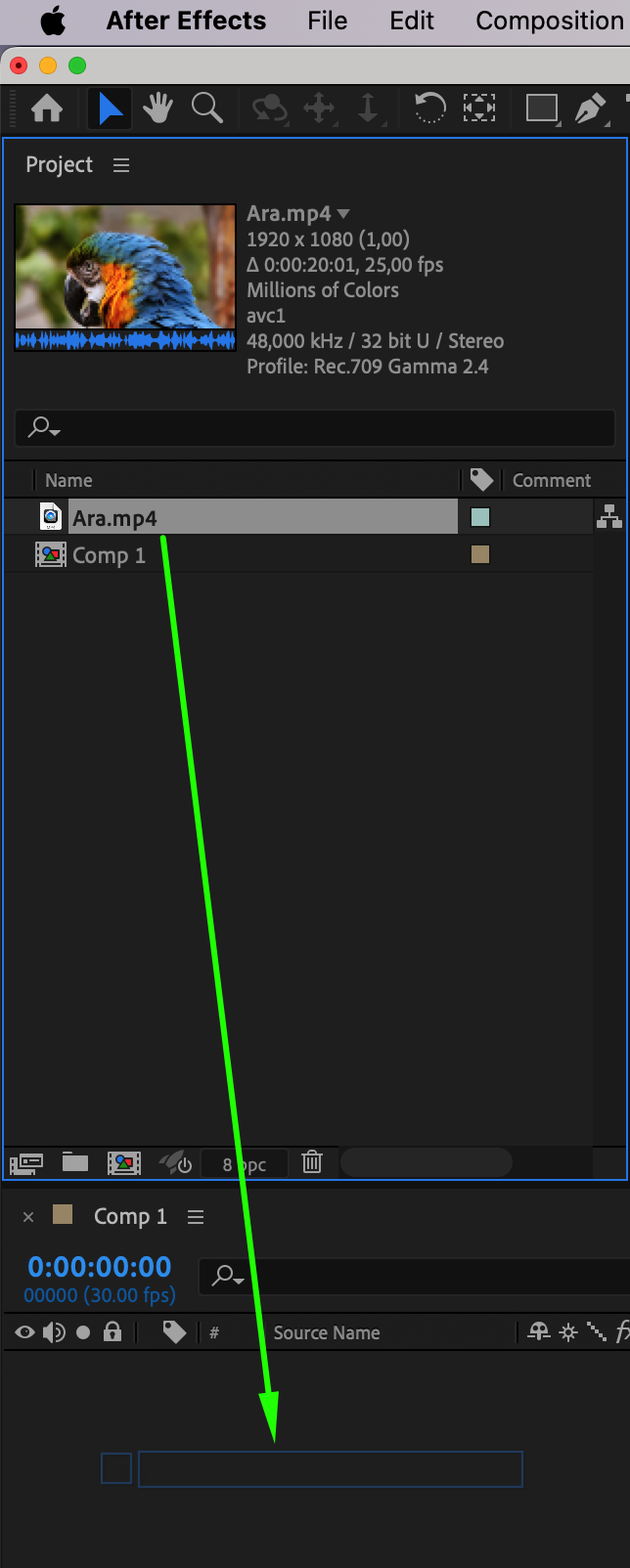
Pour commencer, préparez une composition ou une séquence dans After Effects. Importez votre séquence existante, puis créez une nouvelle composition en sélectionnant “Composition” > “New Composition” dans le menu.

 Étape 2 : sélectionnez votre calque
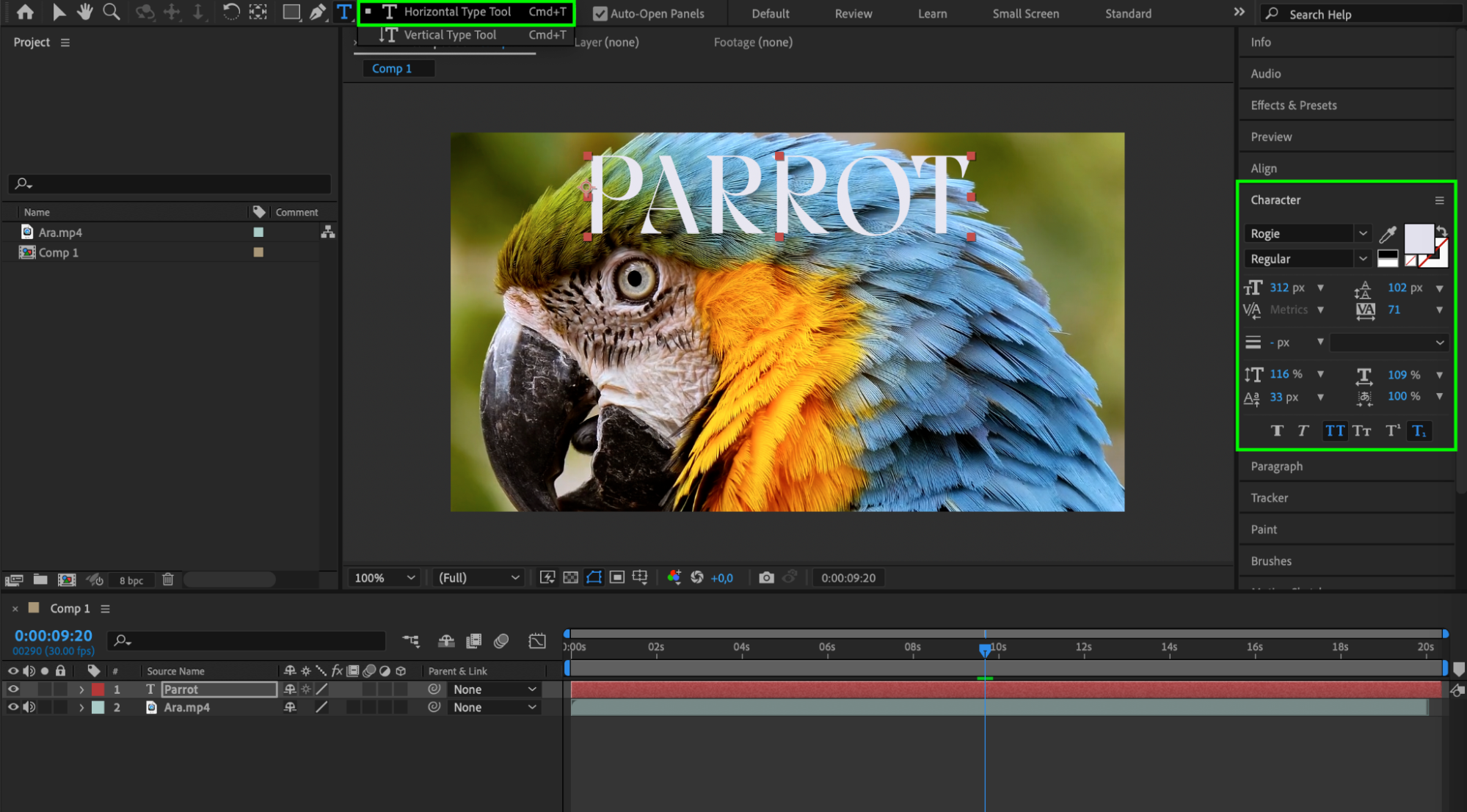
Sélectionnez ensuite le calque auquel vous souhaitez appliquer l’effet d’ombre portée. Il peut s’agir d’un calque de texte, d’un calque d’image ou de tout autre calque que vous souhaitez styliser. Si vous n’avez pas encore de calque, créez-en un en sélectionnant “Layer” > “New” > “Text” dans le menu.
 Étape 3 : ouvrez Effect Controls
Après avoir sélectionné le calque souhaité, ouvrez le panneau “Effect Controls” situé à gauche de l’interface. Repérez l’option “Perspective”, puis cliquez sur le triangle placé à côté pour développer le menu.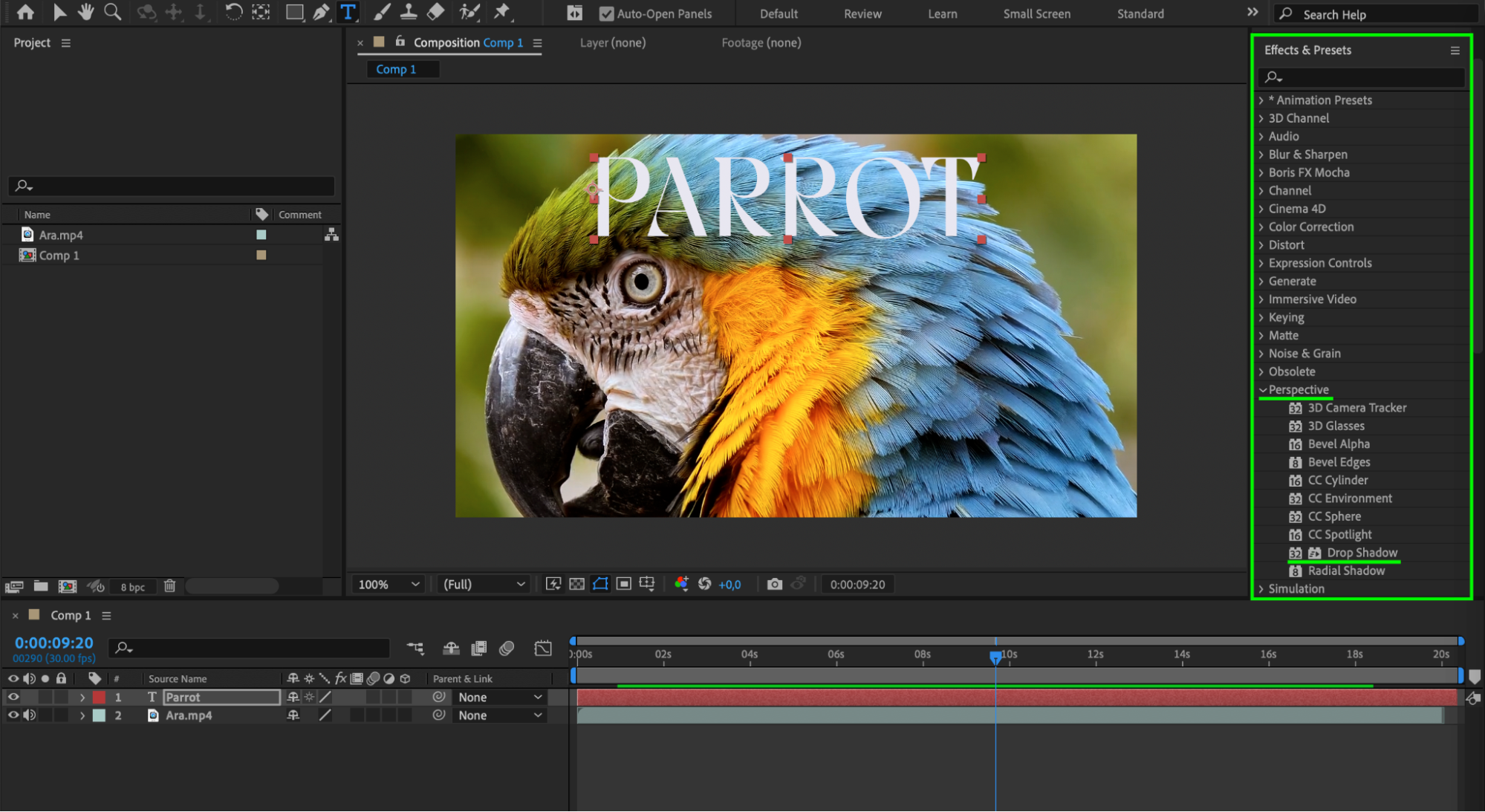 Étape 4 : appliquez l’effet Drop Shadow
Le menu “Perspective” contient plusieurs options permettant d’appliquer différents effets. Pour ajouter une ombre portée, cliquez sur l’option “Drop Shadow”. Un ensemble de paramètres apparaît alors pour vous permettre d’ajuster précisément le rendu selon vos préférences.
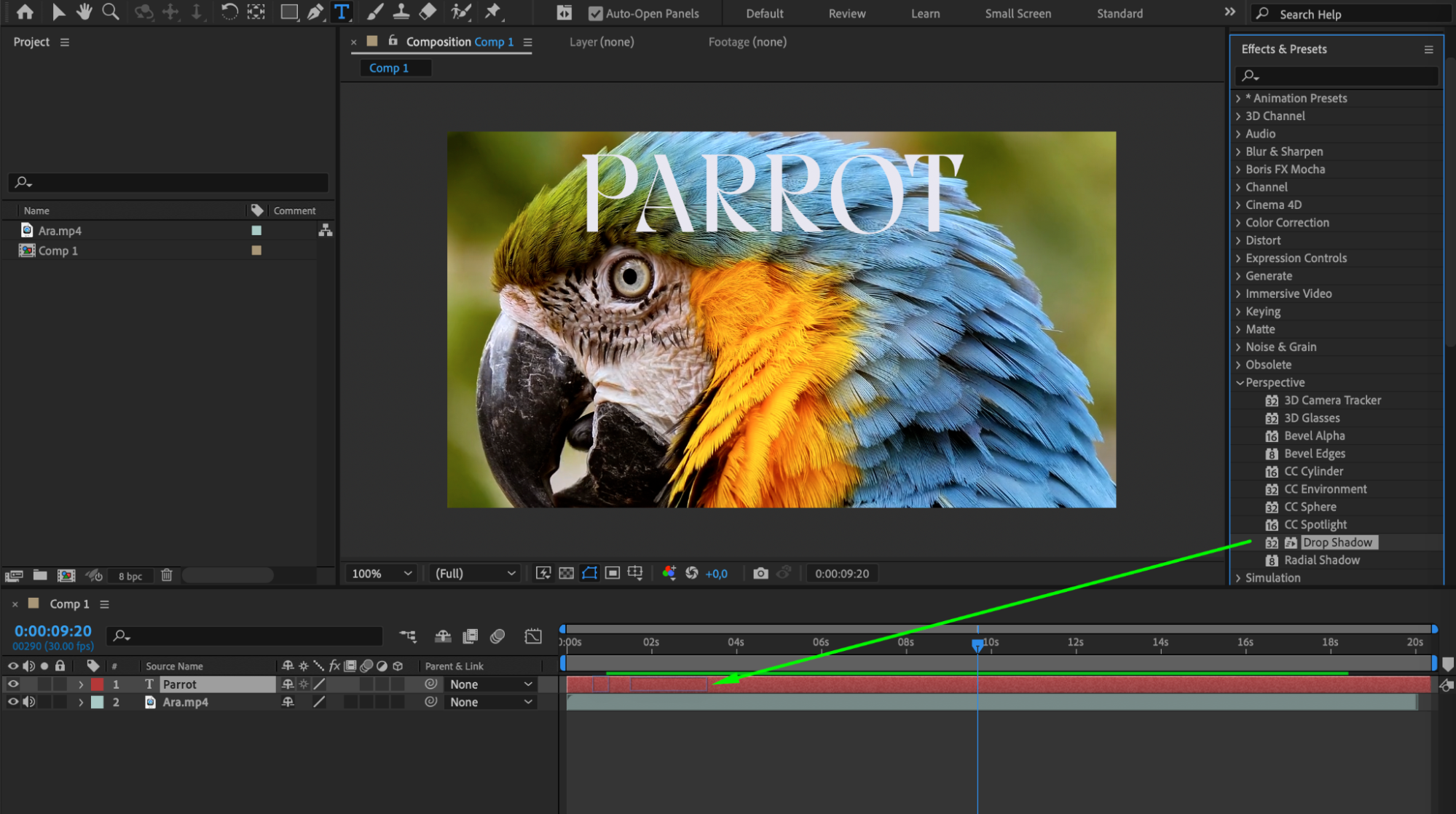 Étape 5 : personnalisez l’ombre portée
Vous pouvez personnaliser l’ombre portée en réglant des paramètres tels que l’opacité, la distance, la direction, la douceur et la couleur. Testez différents réglages jusqu’à obtenir le rendu souhaité.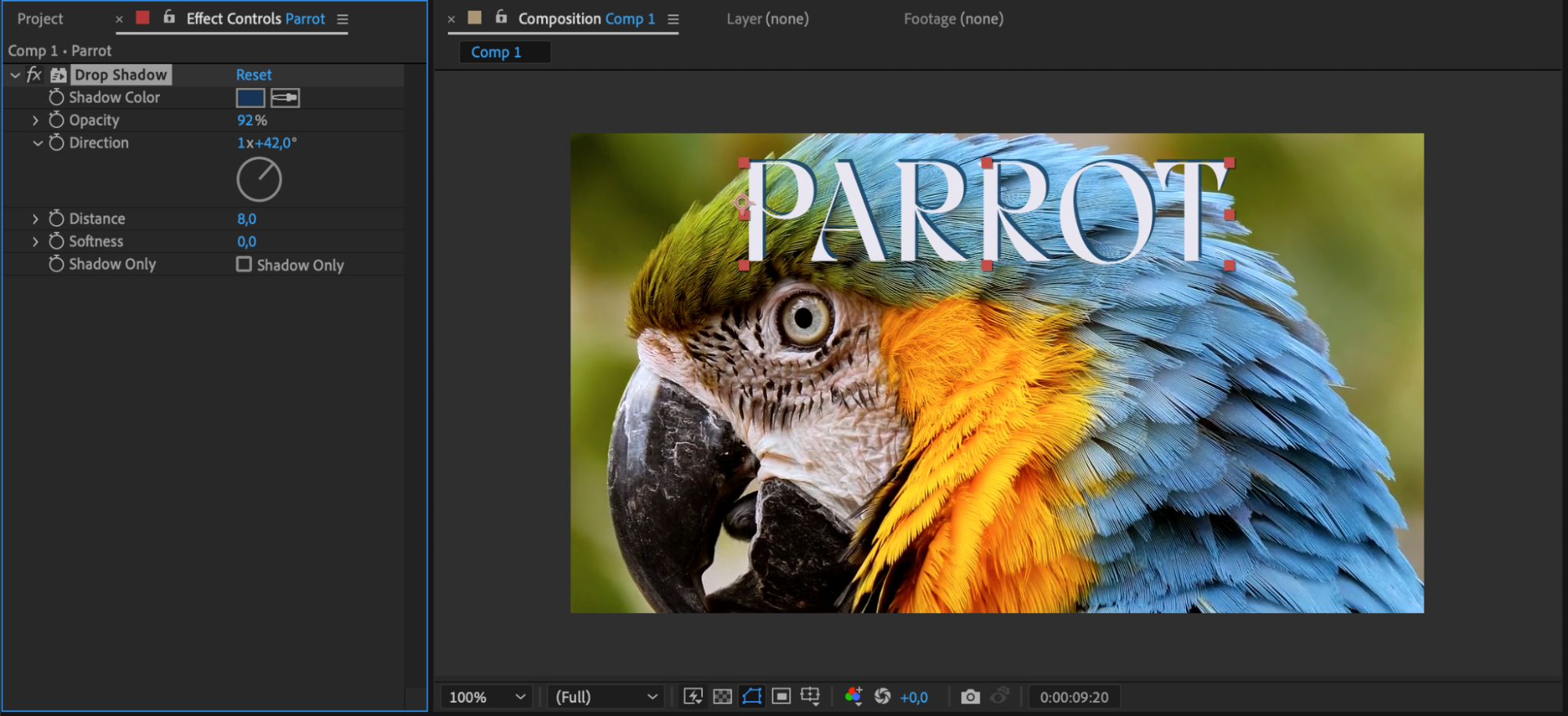 Étape 6 : prévisualisez et ajustez
Une fois l’effet d’ombre portée appliqué et ses réglages ajustés, utilisez le panneau Preview pour observer le résultat dans votre composition. Si nécessaire, apportez d’autres modifications jusqu’à ce que le rendu vous convienne.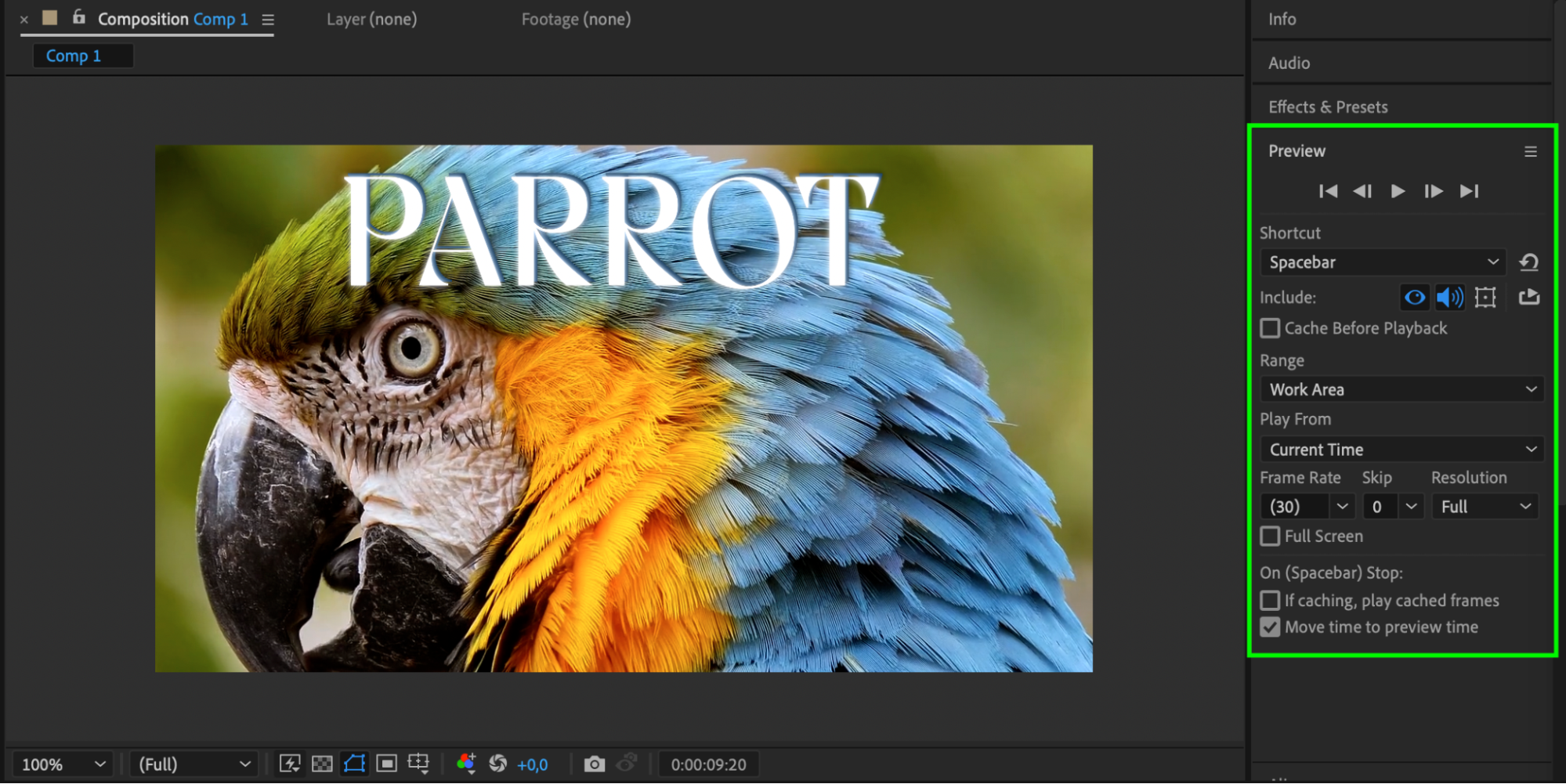 Étape 7 : effectuez le rendu et exportez
Une fois l’effet d’ombre portée finalisé, vous pouvez effectuer le rendu et exporter votre vidéo. Ouvrez le menu “Composition” et sélectionnez “Add to Render Queue”. Choisissez les réglages de sortie souhaités, comme le format, la résolution et le codec, puis cliquez sur “Render” pour exporter votre vidéo avec son effet d’ombre portée.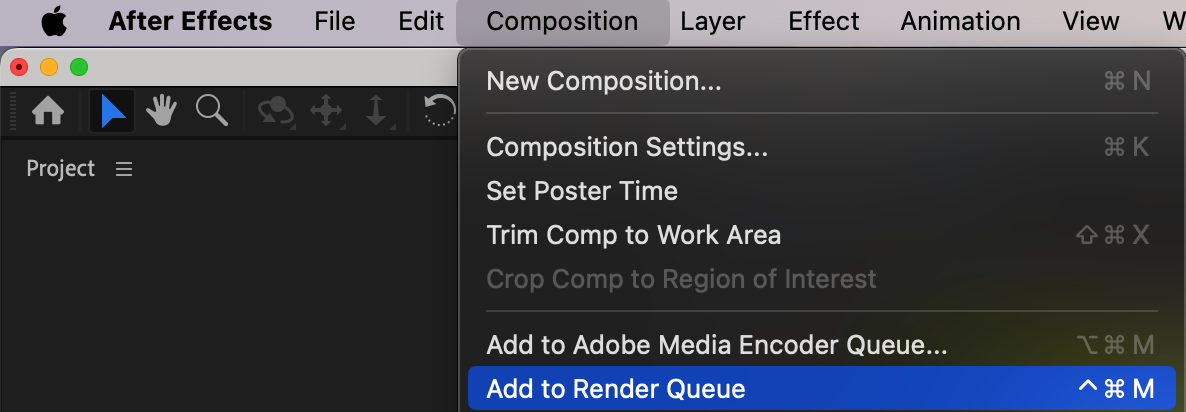
 Conclusion
En suivant ces quelques étapes, vous pouvez facilement ajouter des effets d’ombre portée à vos vidéos dans After Effects. La flexibilité du logiciel vous permet de multiplier les essais et de donner vie à votre vision créative. Explorez dès maintenant toutes les possibilités offertes par les ombres portées et donnez une nouvelle dimension à vos vidéos !
Our Bestsellers
Our Bestsellers


