
Ajouter du mouvement dynamique a votre texte dans After Effects
Introduction – Donnez vie a votre texte grace au mouvement
Vous aimeriez apprendre a faire vivre votre texte dans vos videos ? Adobe After Effects propose un large eventail d’outils et de fonctionnalites qui vous aideront a ajouter du mouvement dynamique a votre texte, pour un rendu visuel captivant et engageant. Que vous soyez un designer video professionnel ou un debutant qui decouvre le monde du motion design, ce tutoriel vous guidera pas a pas dans le processus d’animation de texte sous After Effects.
Guide pas a pas pour animer votre texte dans After Effects :
Etape 1 : Creer une nouvelle composition
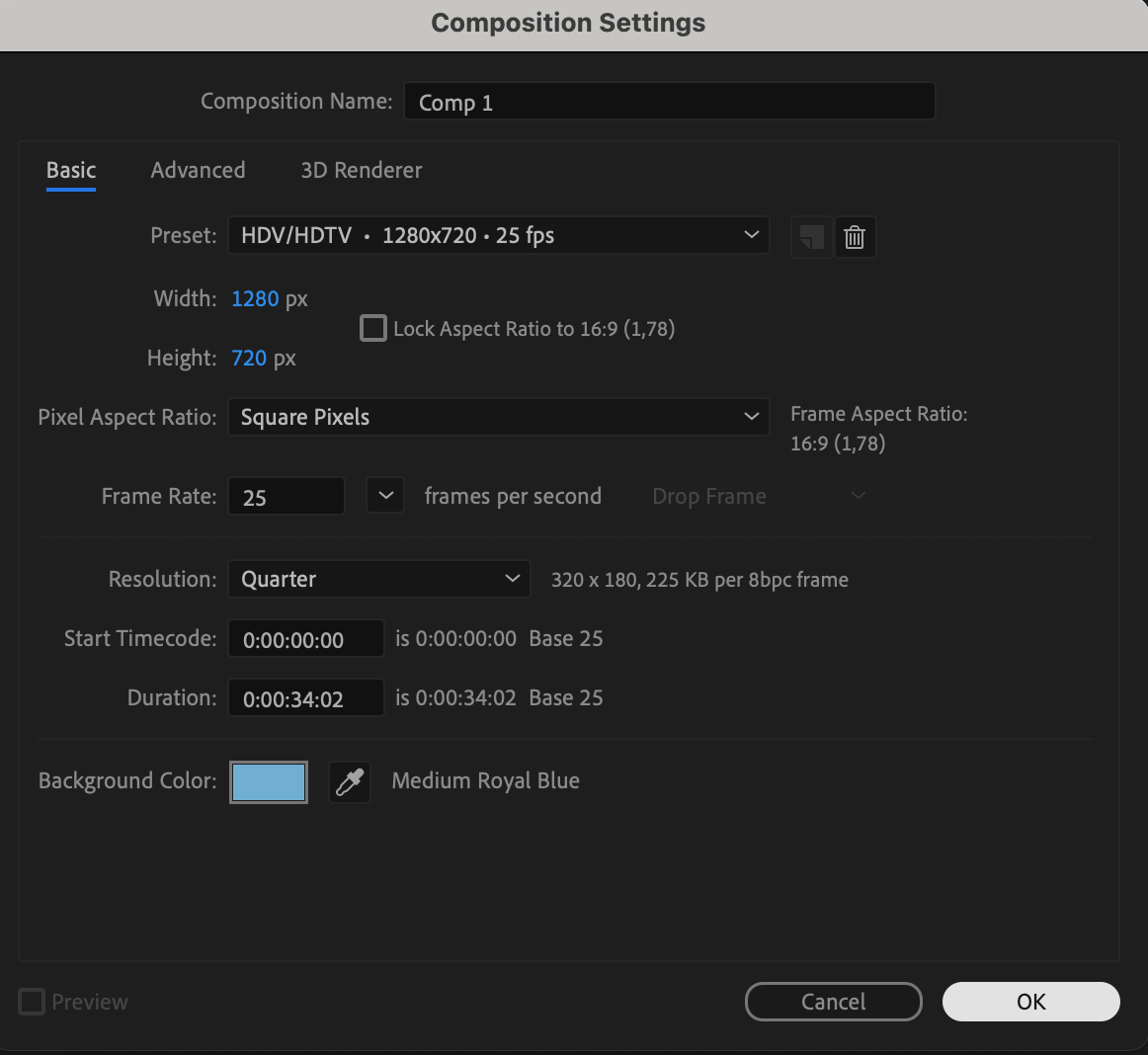
Pour commencer, ouvrez After Effects et creez une nouvelle composition en cliquant sur Composition > New Composition. Vous definirez ici les parametres souhaites, comme la frequence d’images, la resolution et la duree. Ces reglages sont essentiels, car ils determineront le rendu final de votre animation. Une fois ces parametres ajustes selon vos preferences, cliquez sur OK pour continuer.
 Etape 2 : Ajouter du texte a la composition
Ensuite, selectionnez l’outil Texte dans la barre d’outils (raccourci : Ctrl/Cmd + T) et cliquez n’importe ou dans le panneau de composition pour creer un calque de texte. Saisissez le texte souhaite et personnalisez son apparence a l’aide du panneau Character. Vous pouvez ajuster la police, la taille, la couleur et d’autres attributs du texte pour correspondre au style recherche pour votre projet.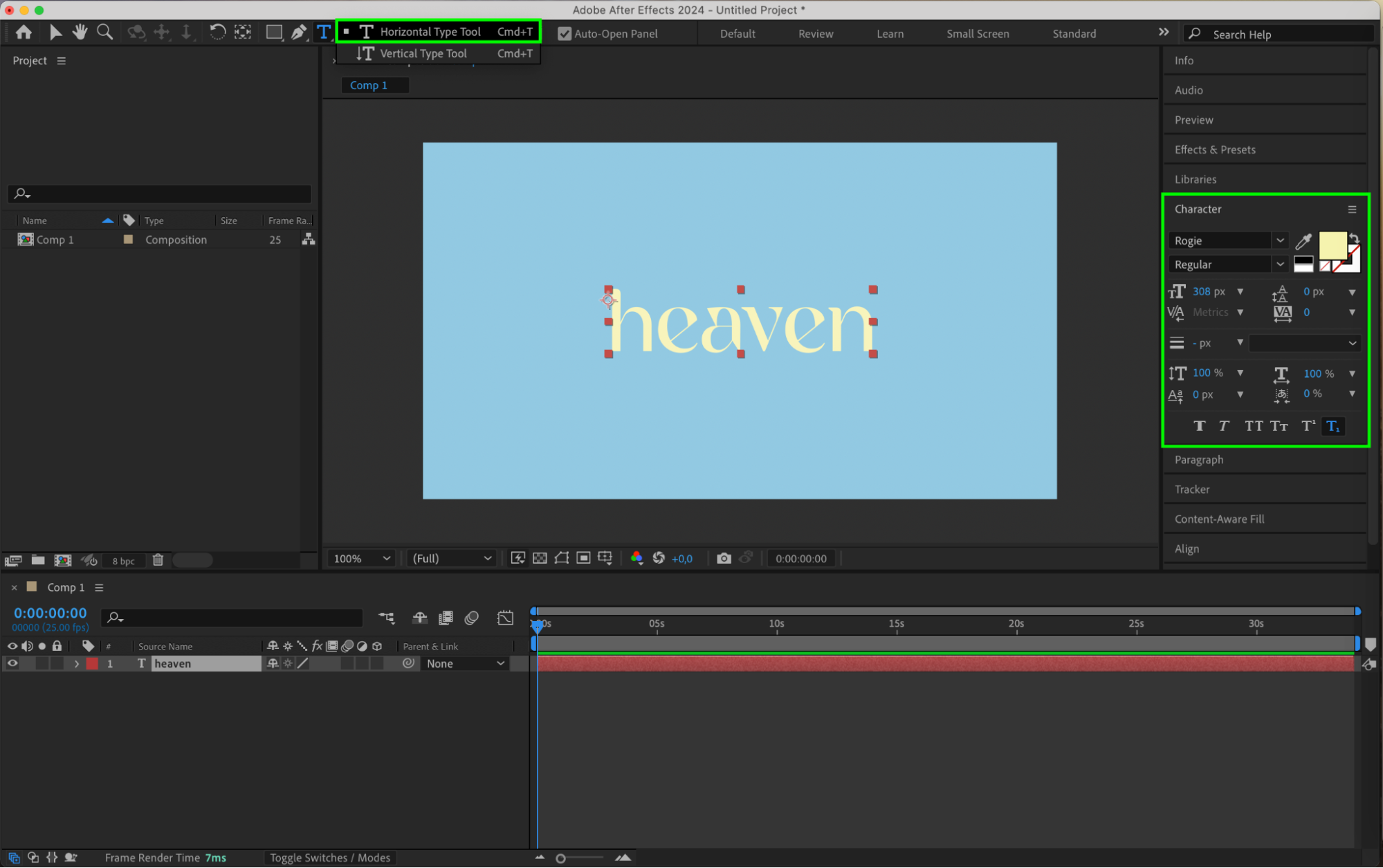 Etape 3 : Positionner et redimensionner le texte
Le calque de texte etant selectionne, utilisez l’outil Selection (raccourci : V) pour positionner le texte dans la composition. Vous pouvez egalement deployer les proprietes du calque et modifier des parametres comme Position et Scale pour affiner son apparence. Cette etape vous permet de placer votre texte precisement a l’endroit voulu a l’ecran et a la taille appropriee.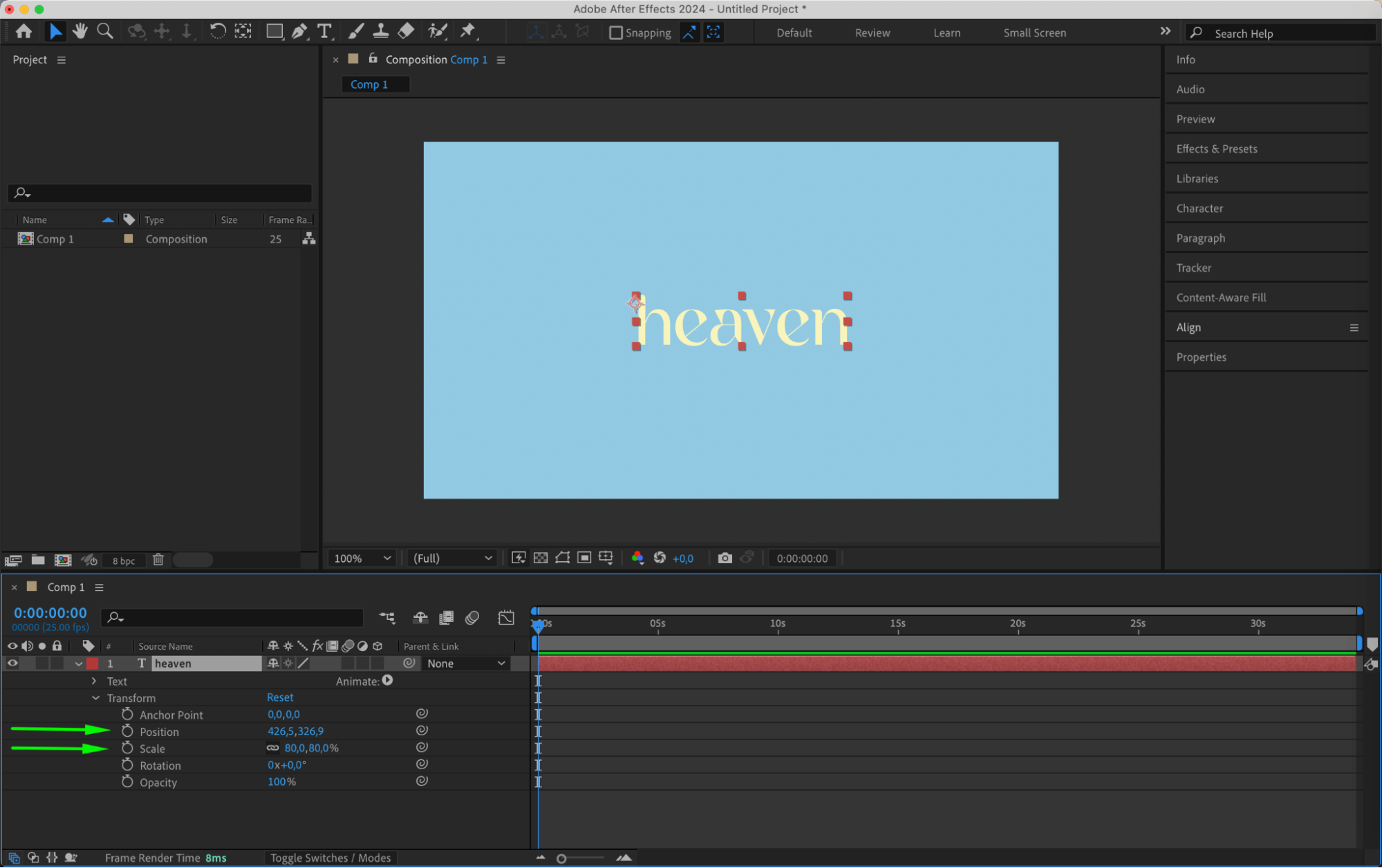 Etape 4 : Appliquer des presets d’animation de texte
After Effects propose une multitude de presets d’animation de texte integres qui animent instantanement votre texte. Pour appliquer un preset, rendez-vous dans le panneau Effects & Presets, trouvez le preset d’animation adapte a votre projet, puis glissez-le sur votre calque de texte. Une fois applique, vous pouvez encore personnaliser le preset en ajustant les parametres dans le panneau Effect Controls pour mieux correspondre a votre vision creative.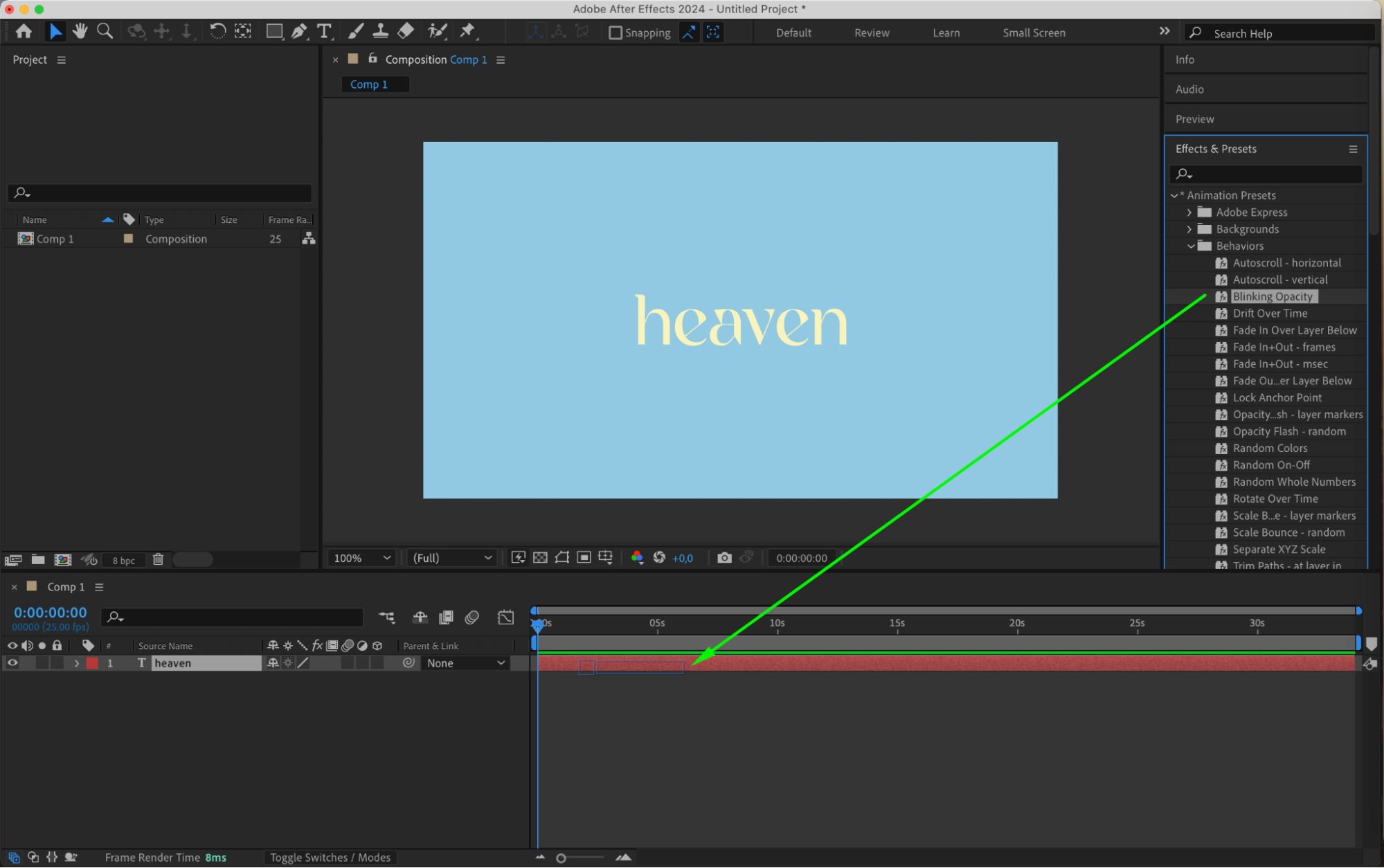
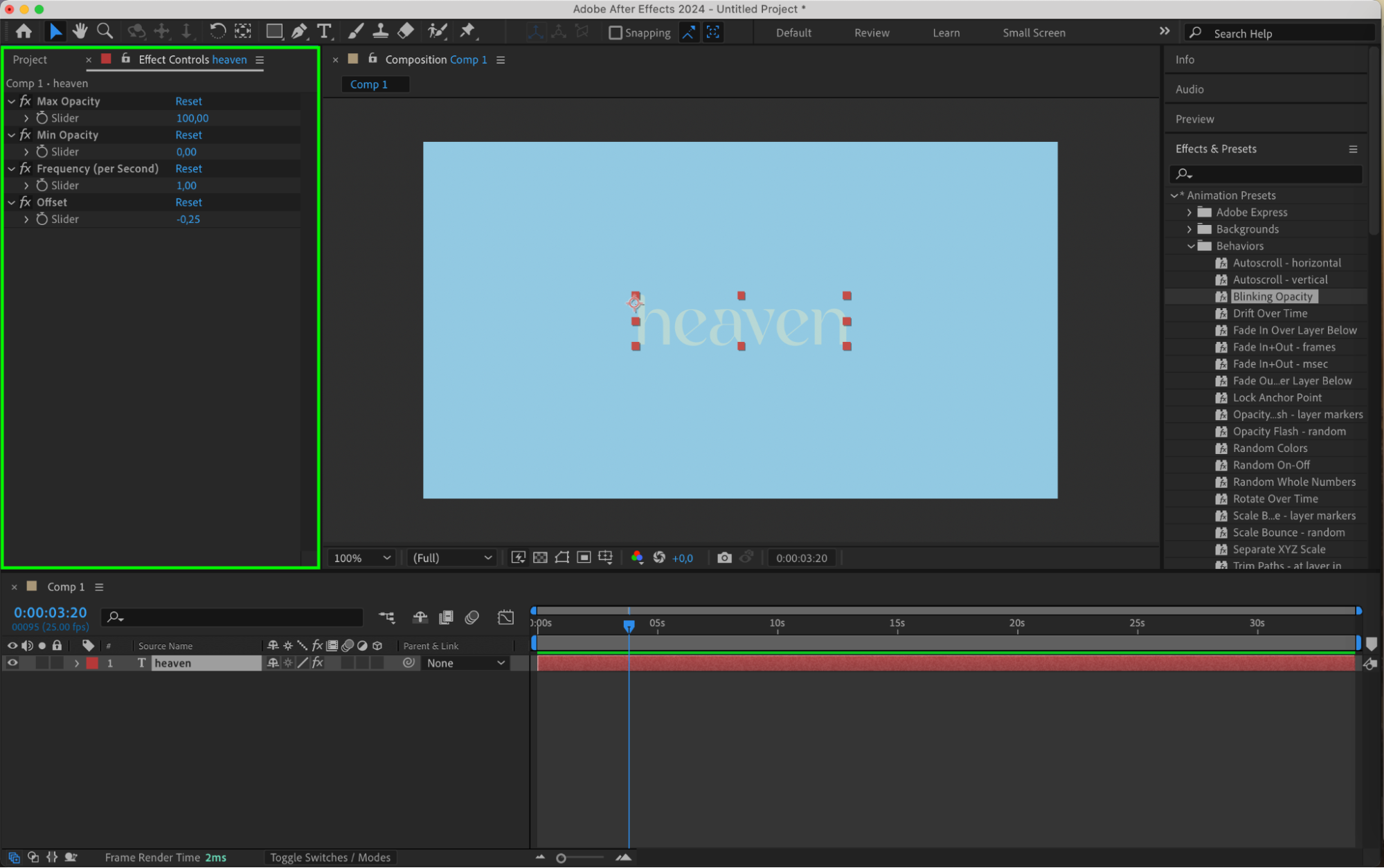 Etape 5 : Creer des keyframes sur les proprietes du texte
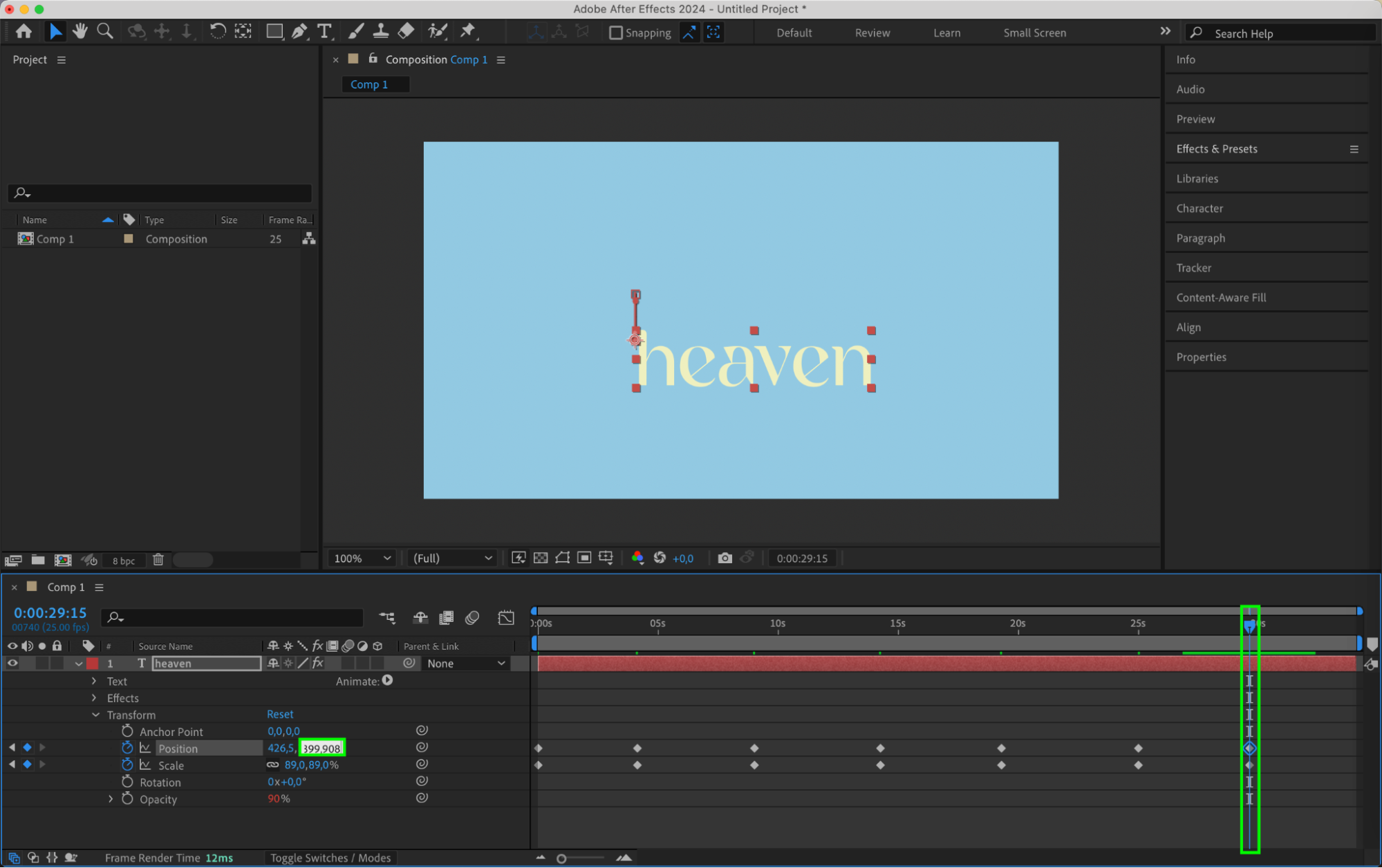
Pour un controle plus fin de votre animation de texte, vous pouvez creer manuellement des keyframes sur les proprietes du texte. Selectionnez le calque de texte, puis cliquez sur l’icone du chronometre a cote d’une propriete comme Position, Scale ou Opacity pour creer un keyframe. Deplacez l’indicateur de temps actuel (CTI) le long de la timeline jusqu’a un nouveau point et ajustez les valeurs de la propriete pour definir un autre keyframe. Cette methode permet des animations precises et personnalisees, vous laissant toute la liberte de creer exactement le mouvement que vous imaginez.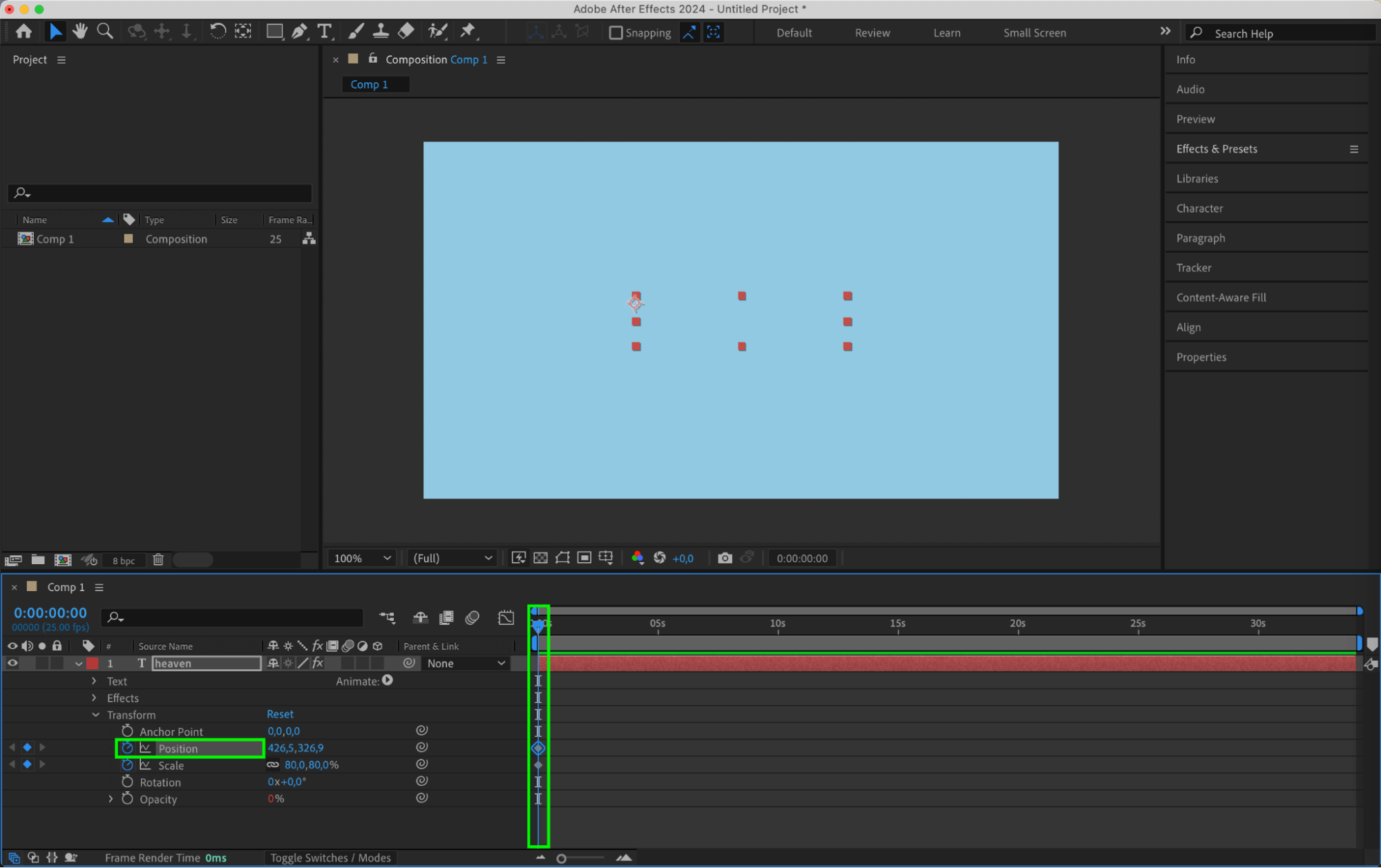
 Etape 6 : Ajouter des effets et des expressions
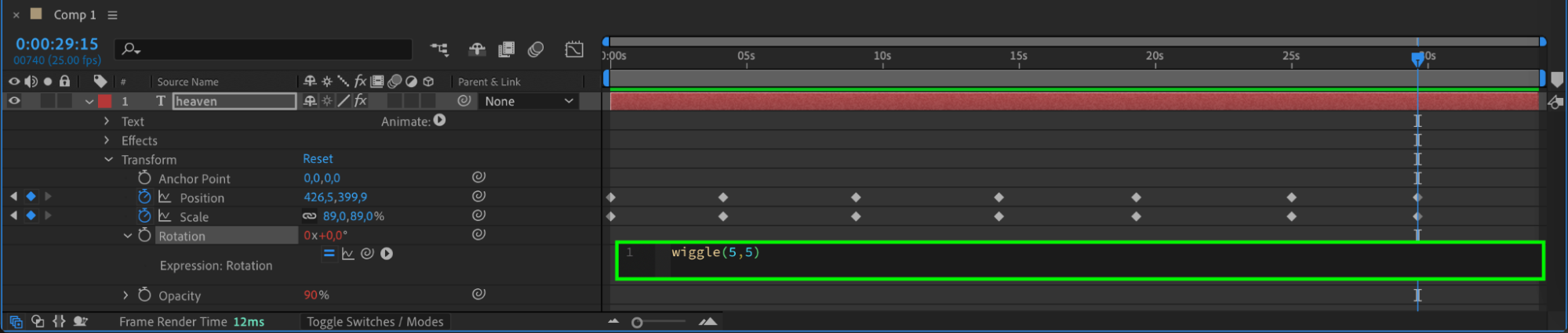
Pour creer des animations de texte plus avancees, vous pouvez appliquer des effets ou utiliser des expressions dans After Effects. Des effets comme Wiggle ou Transform peuvent ajouter du mouvement dynamique a votre texte, tandis que les expressions vous permettent de creer des animations complexes a l’aide d’operations mathematiques ou de valeurs aleatoires. Experimentez avec differents effets et expressions pour obtenir le resultat souhaite.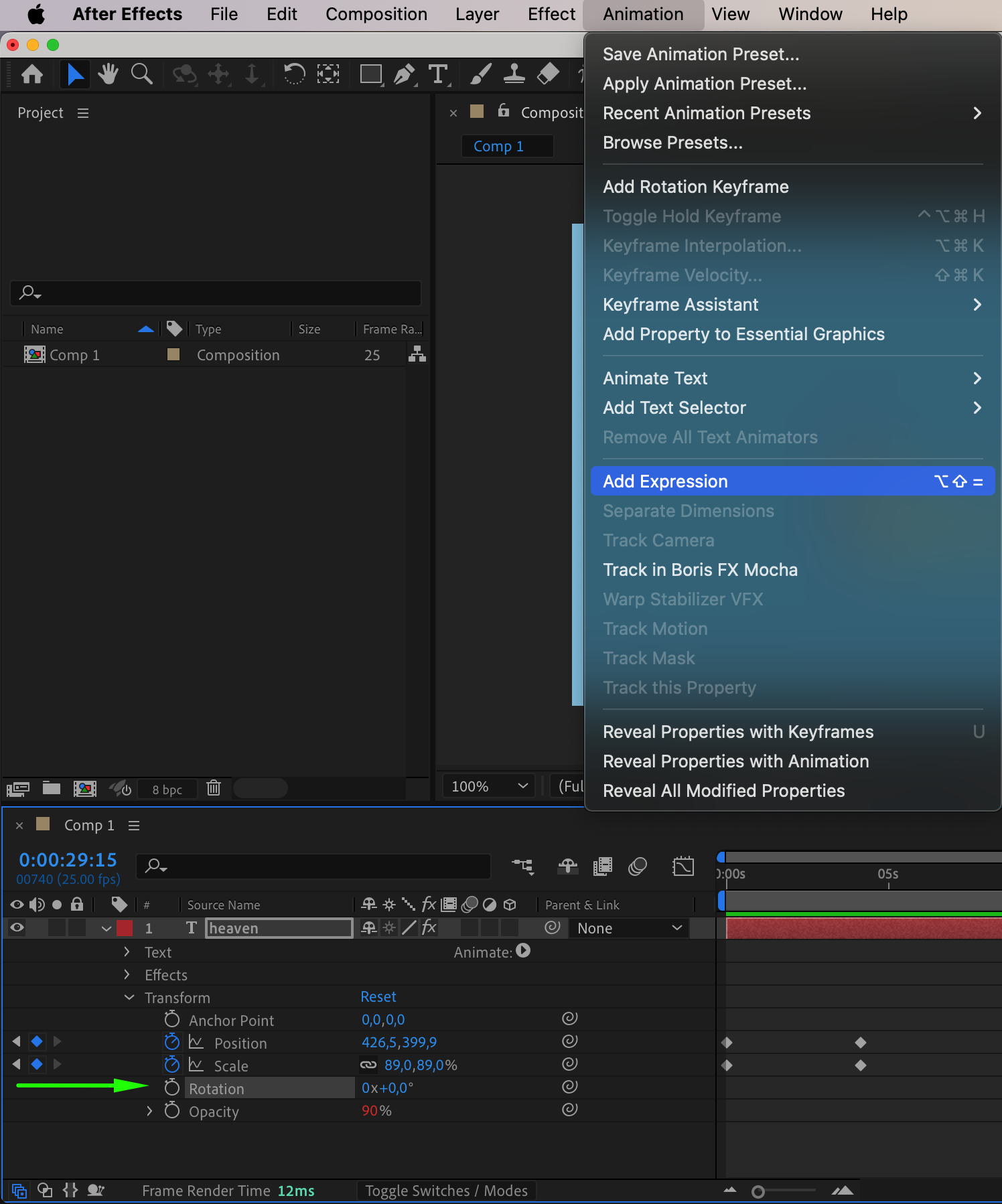
 Etape 7 : Affiner et previsualiser l’animation
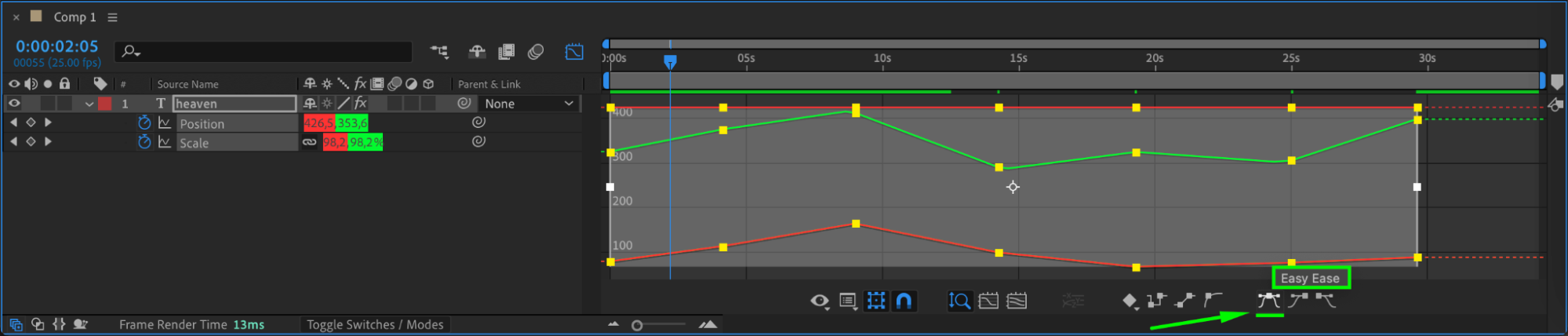
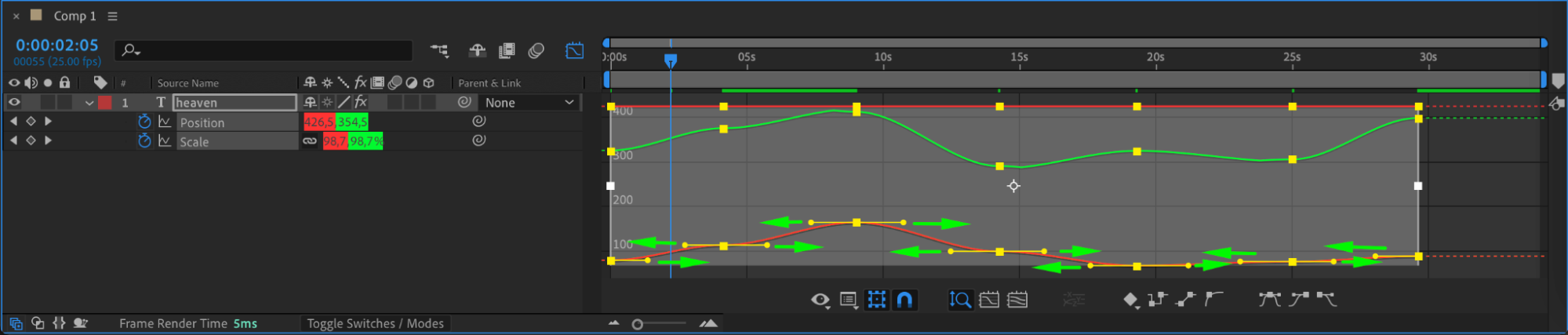
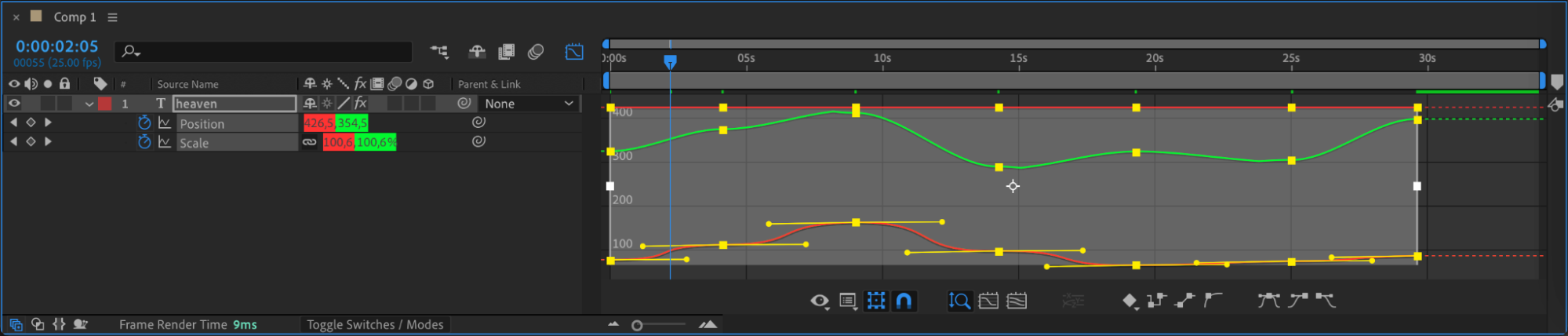
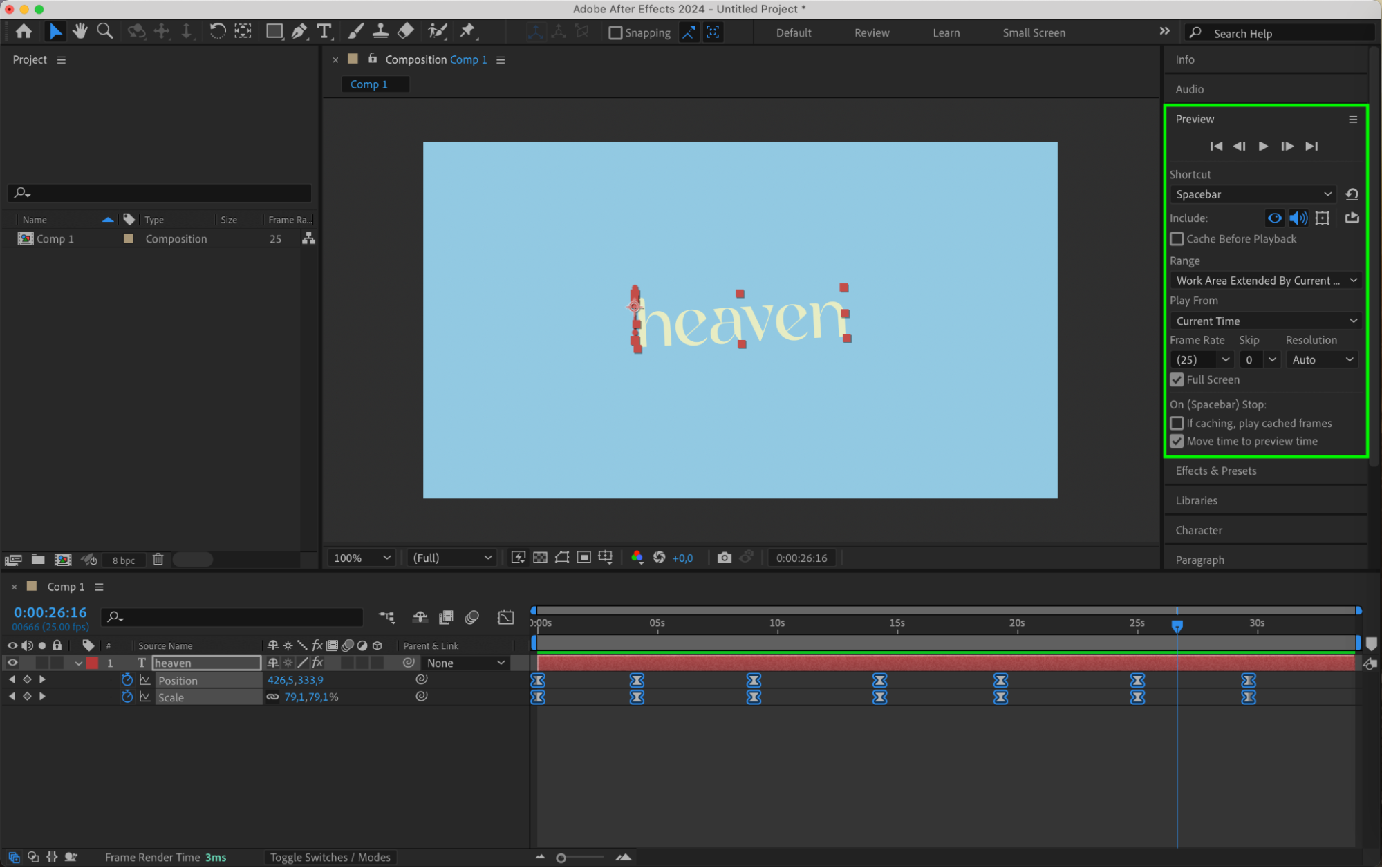
Affinez votre animation de texte en utilisant le Graph Editor pour ajuster le timing et l’easing de vos keyframes. Le Graph Editor vous offre un controle precis sur la vitesse et l’acceleration de l’animation. Utilisez egalement le panneau Preview pour verifier le rendu de l’animation en temps reel. Effectuez d’autres ajustements si necessaire jusqu’a obtenir un resultat satisfaisant.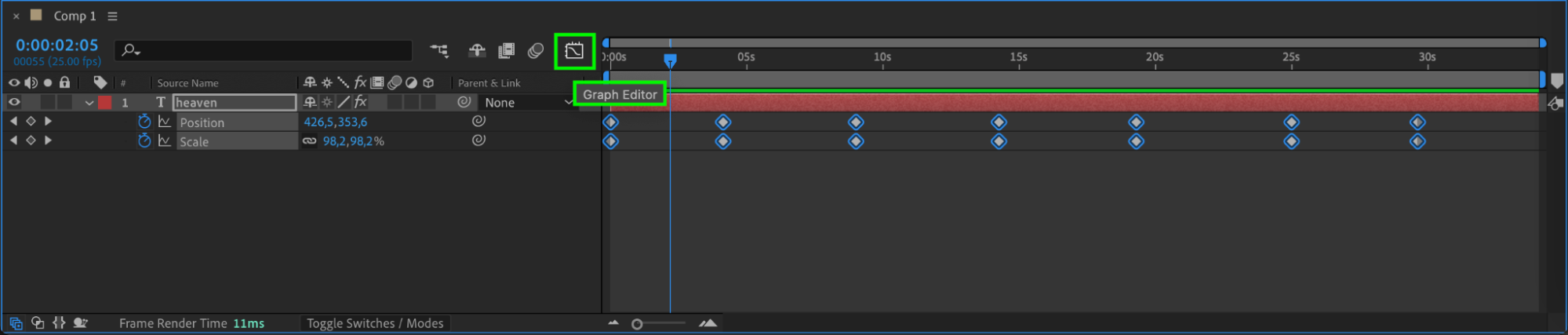
 Etape 8 : Effectuer le rendu et exporter
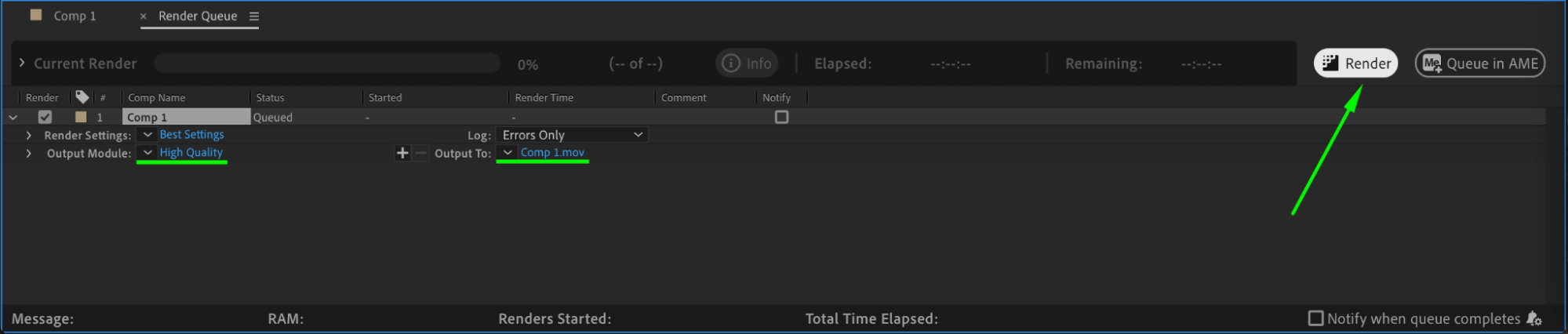
Une fois satisfait de votre animation de texte, il est temps d’effectuer le rendu et d’exporter votre video. Selectionnez Composition > Add to Render Queue, ajustez les parametres de sortie, puis cliquez sur Render pour lancer le rendu. After Effects generera le fichier video final avec votre texte anime.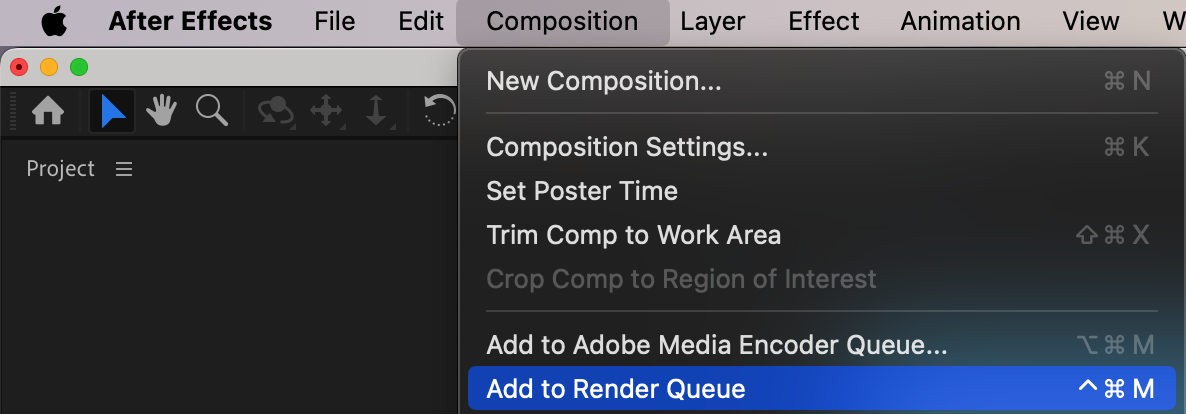
 Conclusion
En suivant ces instructions pas a pas, vous pouvez creer des animations de texte spectaculaires et captivantes dans After Effects. Avec de la pratique et de l’experimentation, vous decouvrirez des techniques encore plus avancees et obtiendrez des effets uniques. Alors lancez-vous, liberez votre creativite et donnez vie a votre texte dans After Effects !
Our Bestsellers
Our Bestsellers


