
Comment ajouter un contour progressif dans After Effects : un guide etape par etape pour sublimer votre animation
Maitrisez l'art de l'animation : sublimez vos visuels avec les effets de contour progressif dans After Effects
Vous cherchez a apporter une touche fluide et professionnelle a vos animations et motion graphics dans Adobe After Effects ? Un outil essentiel a connaitre est l'effet de contour progressif (feather). L'effet de contour progressif vous permet de creer des transitions douces et des bords adoucis, donnant a vos elements visuels une apparence soignee et professionnelle.
Que vous travailliez sur un projet video, que vous creiez du texte anime ou que vous conceviez des motion graphics, l'ajout d'un effet de contour progressif peut faire passer votre animation au niveau superieur. Dans cet article, nous vous guiderons pas a pas dans le processus d'ajout d'un contour progressif dans After Effects, afin que vous puissiez renforcer l'impact visuel de votre travail.
Avec l'effet de contour progressif, vous pouvez adoucir les bords de vos objets ou compositions, pour qu'ils se fondent harmonieusement dans vos scenes ou arriere-plans. Cet effet est particulierement utile lorsque vous souhaitez creer des transitions entre differents elements ou donner a un element visuel une apparence plus douce et plus naturelle.
L'effet de contour progressif peut etre applique a divers elements, notamment les formes, les calques de texte et meme les pre-compositions. Que vous soyez debutant ou utilisateur experimente d'After Effects, la maitrise de l'effet de contour progressif elargira considerablement vos possibilites creatives et ameliorera la qualite globale de vos animations.
Dans les sections qui suivent, nous couvrirons le processus etape par etape de l'ajout d'un contour progressif dans After Effects, ainsi que quelques conseils et techniques utiles pour tirer le meilleur parti de cette fonctionnalite puissante. Alors, commencons et plongeons dans l'univers des effets de contour progressif dans After Effects !
Comment ajouter un contour progressif dans After Effects : guide etape par etape
L'ajout d'un effet de contour progressif dans After Effects est un moyen simple mais efficace de sublimer l'apparence et l'ambiance de vos animations. Dans ce guide etape par etape, nous vous accompagnerons dans le processus d'ajout d'un contour progressif a vos elements visuels.
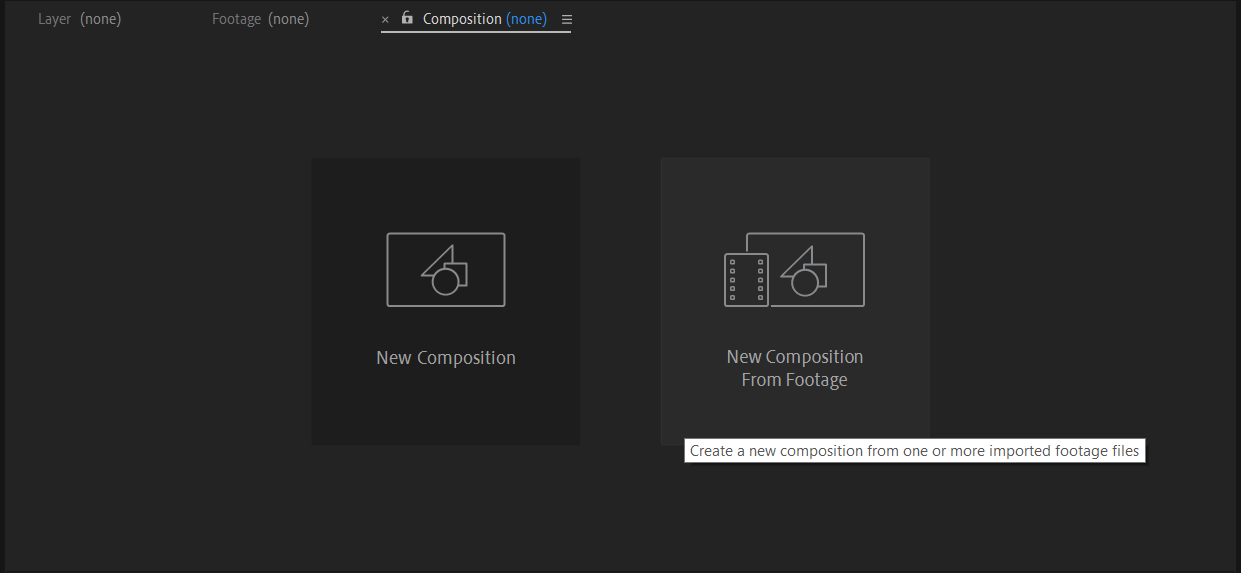
Etape 1 : ouvrez After Effects et importez votre metrage ou creez une nouvelle composition.
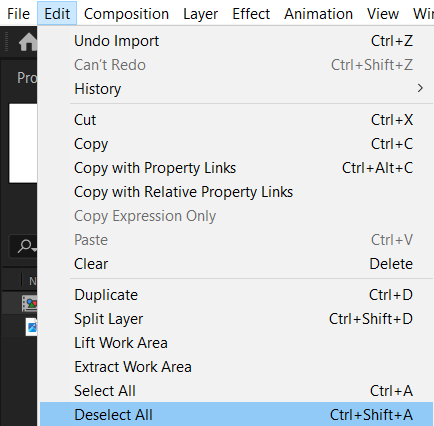
Etape 2 : selectionnez le calque ou l'element auquel vous souhaitez appliquer l'effet de contour progressif. Vous pouvez simplement cliquer sur le calque dans le panneau Timeline, ou utiliser le raccourci “Ctrl/Cmd + Shift + A” pour selectionner tous les calques.
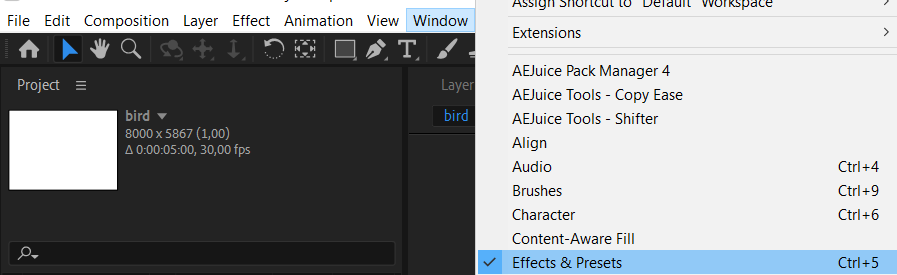
Etape 3 : ouvrez le panneau Effects & Presets en allant dans “Window” > “Effects & Presets” ou en utilisant le raccourci “Ctrl/Cmd + 5”.
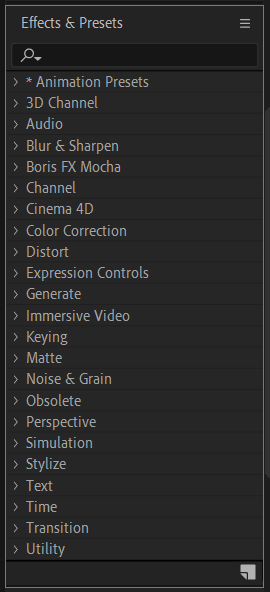
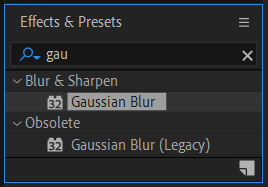
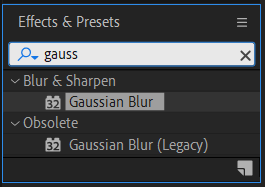
Etape 4 : dans le panneau Effects & Presets, recherchez l'effet “Gaussian Blur” et faites-le glisser sur le calque selectionne.
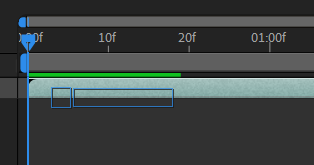
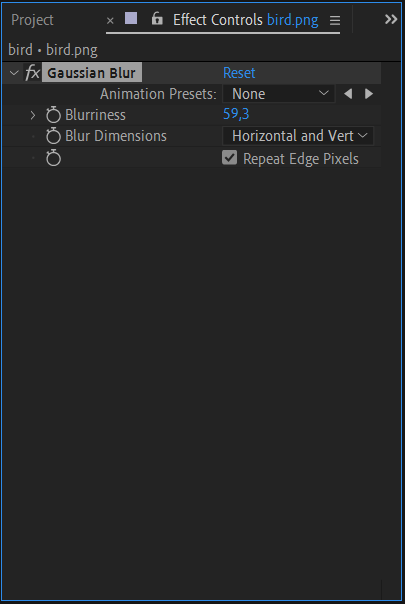
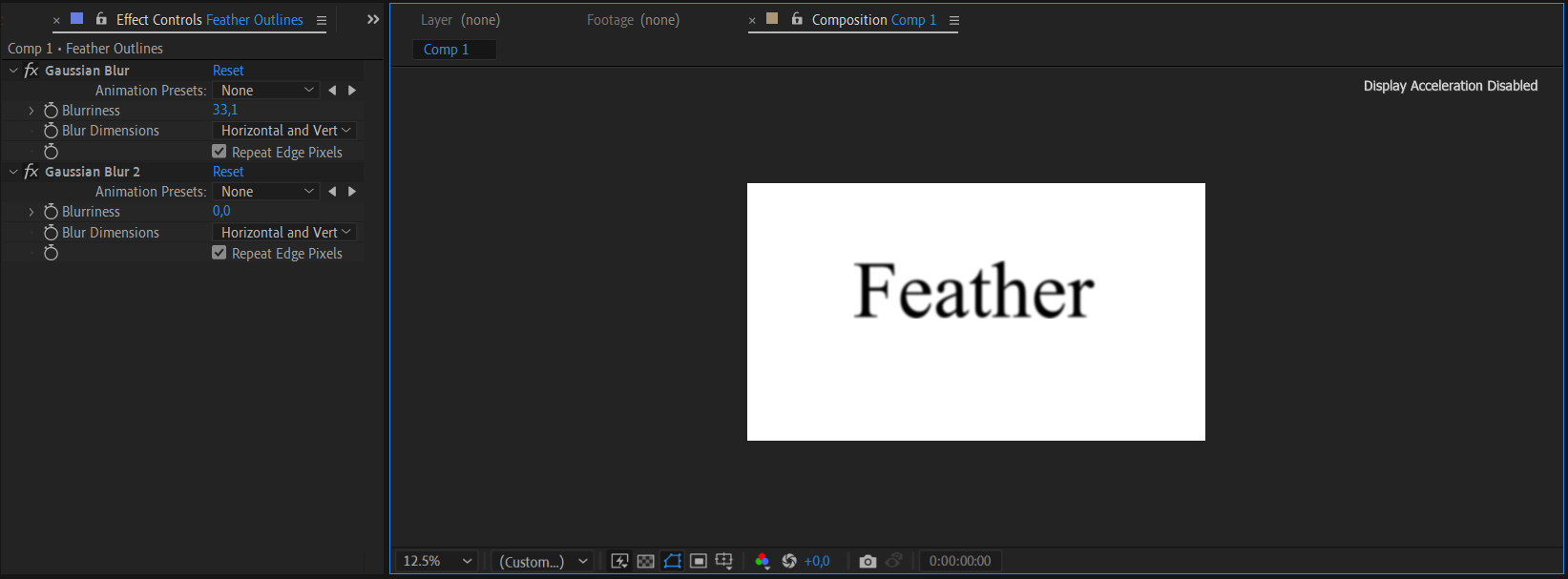
Etape 5 : ajustez l'effet Gaussian Blur en ouvrant le panneau Effects Controls. Augmentez la valeur de flou pour adoucir progressivement les bords. Cela creera un effet de contour progressif sur le calque selectionne.
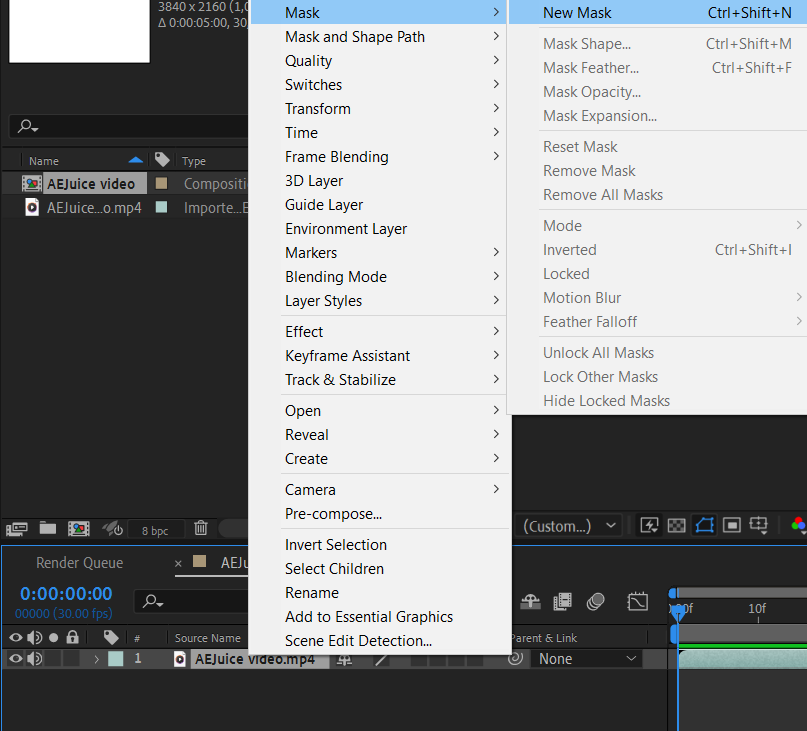
Etape 6 : si vous souhaitez controler le contour progressif avec plus de precision, vous pouvez activer la propriete Mask Feather. Pour cela, cliquez sur la fleche du menu deroulant “Mask” du calque et ajustez la valeur “Mask Feather” au niveau souhaite. Cela creera un contour progressif plus defini sur les bords du calque.
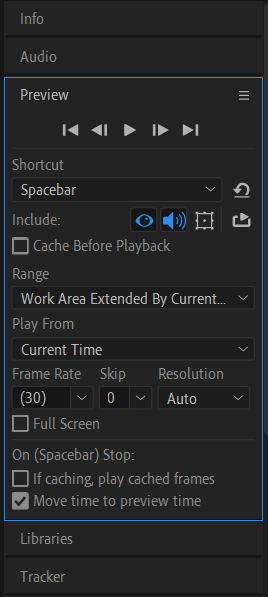
Etape 7 : lisez votre composition pour voir l'effet de contour progressif en action. Apportez d'autres ajustements si necessaire jusqu'a obtenir l'apparence souhaitee.
Conseils de pro pour utiliser les effets de contour progressif dans After Effects :
1. Personnalisez l'effet de contour progressif : vous pouvez experimenter avec differents niveaux de flou et de contour progressif pour obtenir divers effets visuels. Jouez avec les valeurs de flou et de mask feather pour trouver l'equilibre parfait pour votre animation.
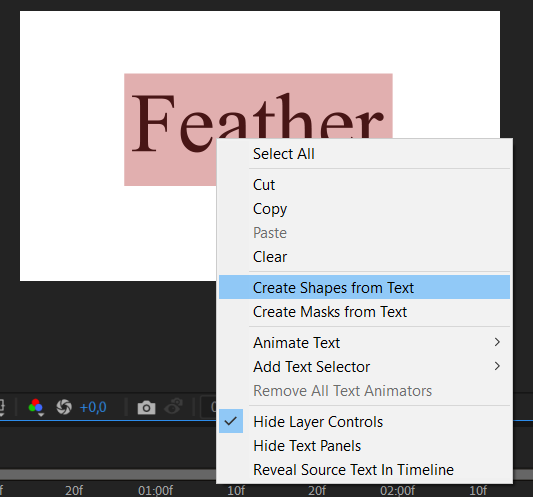
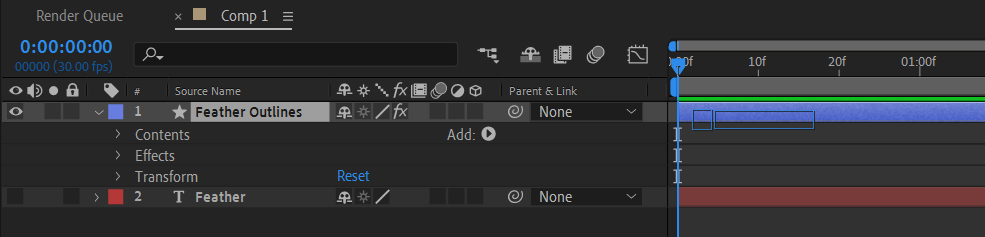
2. Appliquez le contour progressif aux calques de texte : pour ajouter un contour progressif aux calques de texte, convertissez le texte en formes en faisant un clic droit sur le calque de texte et en selectionnant “Create Shapes from Text”. Ensuite, appliquez l'effet “Gaussian Blur” au nouveau calque de forme cree.
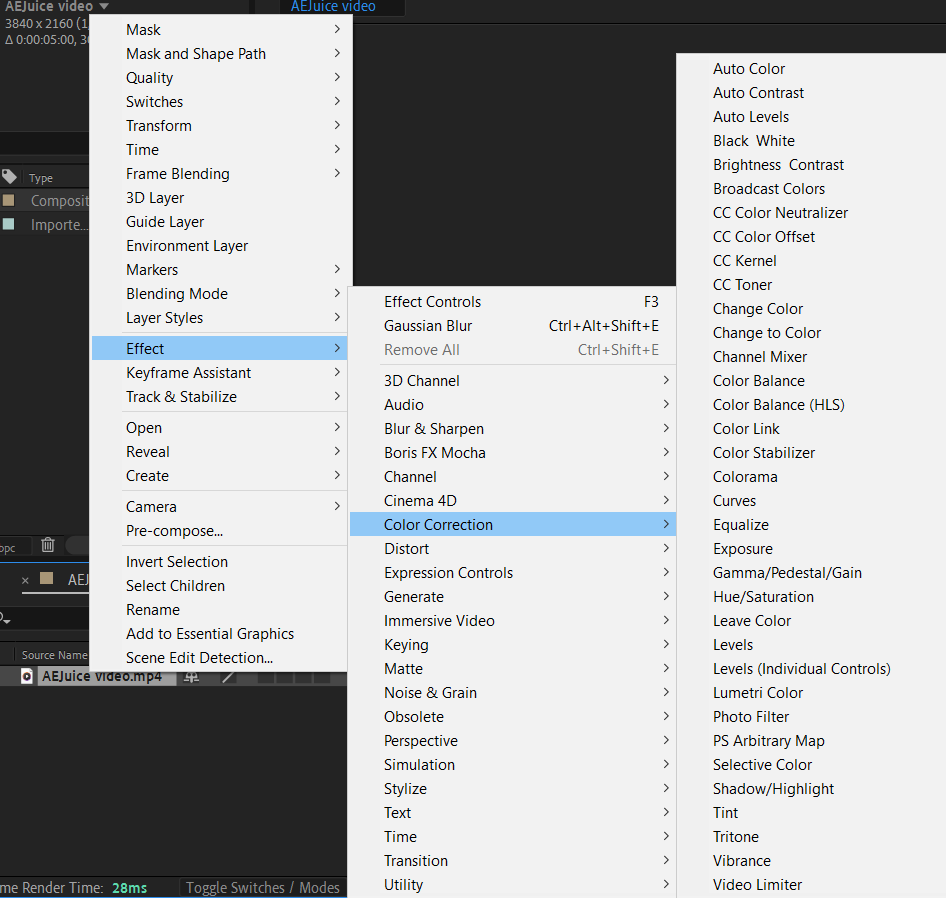
3. Combinez les effets de contour progressif avec d'autres effets : faites passer vos animations au niveau superieur en combinant l'effet de contour progressif avec d'autres effets disponibles dans After Effects. Par exemple, vous pouvez appliquer un effet de correction colorimetrique ou ajouter un flou de mouvement pour renforcer l'impact visuel global.
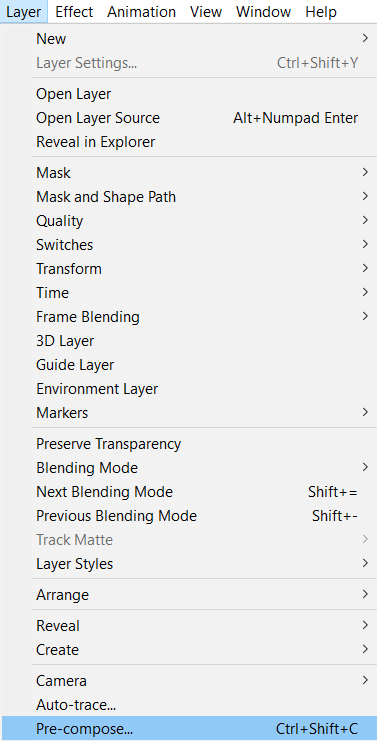
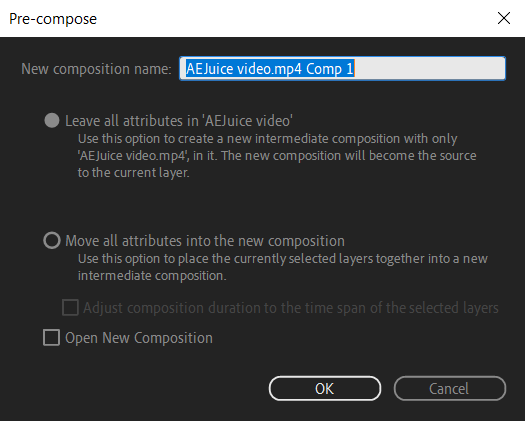
4. Pre-composez pour les animations complexes : si vous avez une animation complexe avec plusieurs calques et effets, envisagez de pre-composer les calques avant d'appliquer l'effet de contour progressif. Cela vous permettra d'avoir un meilleur controle sur le contour progressif et d'effectuer facilement des ajustements.
En suivant ces etapes et en appliquant les conseils fournis, vous pouvez ajouter efficacement des contours progressifs dans After Effects pour creer des animations superbes aux bords doux et fluides. N'oubliez pas d'experimenter et de laisser libre cours a votre creativite en explorant les possibilites infinies de l'effet de contour progressif. Bonne animation !
Conclusion
Ajouter l'effet de contour progressif dans After Effects est une technique simple mais puissante qui peut porter vos animations vers de nouveaux sommets. En adoucissant les bords de vos elements visuels, vous pouvez creer des transitions fluides et obtenir un rendu soigne et professionnel.
Dans cet article, nous vous avons guide pas a pas pour ajouter un contour progressif dans After Effects. Nous avons aborde la selection des calques, l'application de l'effet Gaussian Blur, le reglage des valeurs de flou et de mask feather, ainsi que des conseils et astuces precieux pour ameliorer votre flux de travail d'animation.
Avec la possibilite de personnaliser l'effet de contour progressif et de le combiner avec d'autres effets, vous avez toute liberte pour creer des animations visuellement saisissantes. Que vous travailliez sur des videos, des motion graphics ou du texte anime, la maitrise de l'effet de contour progressif rehaussera sans aucun doute la qualite de votre travail.
N'oubliez pas d'experimenter et de jouer avec differents reglages pour obtenir l'apparence souhaitee pour vos animations. Plus vous vous entrainez a utiliser l'effet de contour progressif, plus vous gagnerez en assurance pour exploiter tout son potentiel.
Alors, lancez-vous et liberez votre creativite avec l'effet de contour progressif dans After Effects. Des transitions subtiles aux elements visuels audacieux, l'ajout d'un contour progressif apportera un nouveau niveau de professionnalisme et d'impact a vos animations. Profitez du processus et creez des animations qui captivent et engagent votre public. Bonne animation !
Our Bestsellers
Our Bestsellers


