
Exploitez tout le potentiel de l'animation par images cles dans After Effects : simplifiez votre workflow grace aux techniques de raccourcis
Introduction – Plongez dans l'univers de l'animation par images cles avec des raccourcis qui vous font gagner du temps
Vous cherchez a rendre vos animations plus dynamiques et captivantes dans After Effects ? Ajouter des images cles est une competence essentielle qui vous permet de creer des transitions fluides, de controler le mouvement et de donner vie a vos creations. Cependant, naviguer en permanence dans les menus et les calques pour ajouter des images cles peut s'averer chronophage et frustrant.
Heureusement, After Effects propose toute une gamme de raccourcis puissants qui vous aident a optimiser votre workflow et a rendre l'ajout d'images cles un jeu d'enfant. En maitrisant ces techniques de raccourcis, vous pouvez accelerer considerablement votre processus de creation d'animations et vous concentrer davantage sur la concretisation de vos visions creatives.
Dans cet article, nous vous guidons pas a pas dans le processus d'ajout d'images cles dans After Effects a l'aide de raccourcis. Que vous soyez un motion designer chevronne ou un debutant qui se lance tout juste dans l'animation, ces techniques vous permettront d'exploiter tout le potentiel de l'animation par images cles et d'enrichir vos animations en toute simplicite.
Alors, plongeons sans plus attendre dans le monde passionnant des techniques de raccourcis pour ajouter des images cles dans After Effects !
Maitriser l'animation par images cles grace aux techniques de raccourcis
Ajouter des images cles dans After Effects n'a pas a etre un processus fastidieux. En tirant parti de la puissance des raccourcis, vous pouvez gagner du temps et prendre le controle total de vos animations en toute simplicite. Voici quelques astuces essentielles pour vous aider a optimiser votre workflow et a devenir un maitre de l'animation par images cles :
1. La navigation dans la timeline facilitee :
Naviguer dans la timeline est une tache courante lorsqu'on ajoute des images cles. Plutot que de vous fier uniquement au clic et au defilement, utilisez les raccourcis suivants pour accelerer votre navigation :
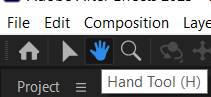
– Maintenez la touche “Espace” enfoncee pour basculer temporairement vers l'outil Main et deplacer la timeline.
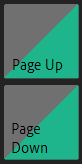
– Utilisez les touches “Page precedente” et “Page suivante” pour passer d'une image cle ou d'un reperage a l'autre dans votre timeline.
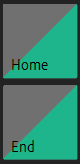
– Appuyez sur la touche “Origine” ou “Fin” pour vous rendre rapidement au debut ou a la fin de votre composition.
Ces raccourcis de navigation vous feront non seulement gagner du temps, mais amelioreront aussi votre efficacite globale.
2. Un acces rapide aux fonctions d'images cles :
Au lieu de cliquer manuellement dans les menus pour ajouter des images cles, servez-vous de ces raccourcis pratiques pour accelerer le processus :
– “T” active la propriete “Opacity” d'un calque, et “P” active la propriete “Position”. Ces raccourcis vous permettent d'acceder rapidement aux fonctions d'images cles les plus couramment utilisees.
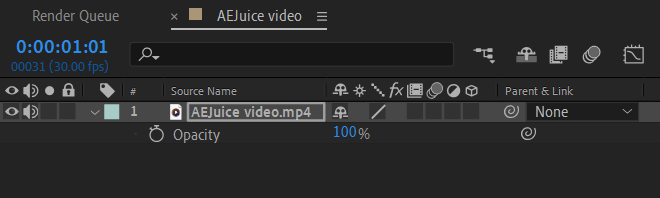
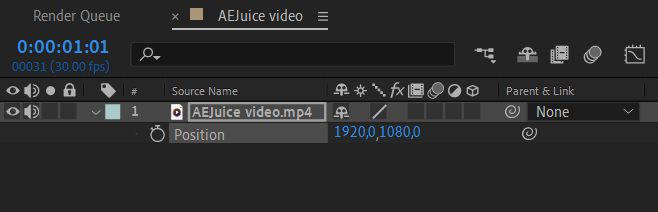
– Pour ajouter une image cle a l'emplacement actuel du reperage temporel, appuyez simplement sur “Shift + Alt/Option + P.” Ce raccourci vous evite d'avoir a cliquer manuellement sur l'icone du chronometre.

Avec ces raccourcis a portee de main, vous pouvez ajouter des images cles sans effort et vous concentrer davantage sur le peaufinage de vos animations.
3. Copier des images cles pour plus d'efficacite :
Pour maintenir la coherence ou dupliquer des schemas d'animation complexes, copier et coller des images cles est indispensable. Ces raccourcis peuvent vous eviter bien des tracas :
– Selectionnez les images cles que vous souhaitez copier a l'aide du curseur, puis appuyez sur “Ctrl/Cmd + C” pour les copier. Deplacez la tete de lecture a l'emplacement souhaite et collez les images cles avec “Ctrl/Cmd + V.” Ce simple raccourci vous aide a reproduire des animations rapidement et efficacement.
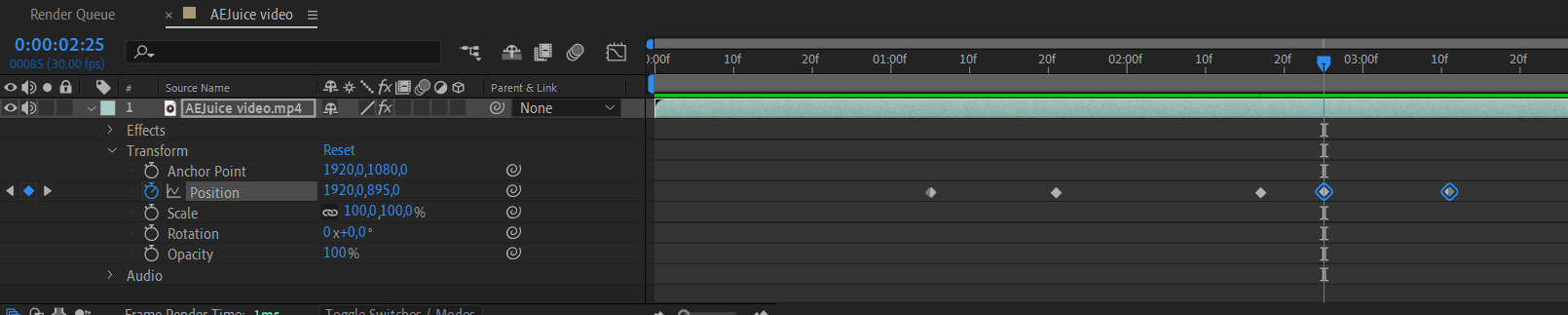
4. Le speed ramping avec le Time Remapping :
Creer des acceleres progressifs, ou l'animation accelere ou ralentit graduellement, peut renforcer l'impact visuel de vos motion graphics. Utilisez les raccourcis suivants pour obtenir des effets de speed ramping fluides :
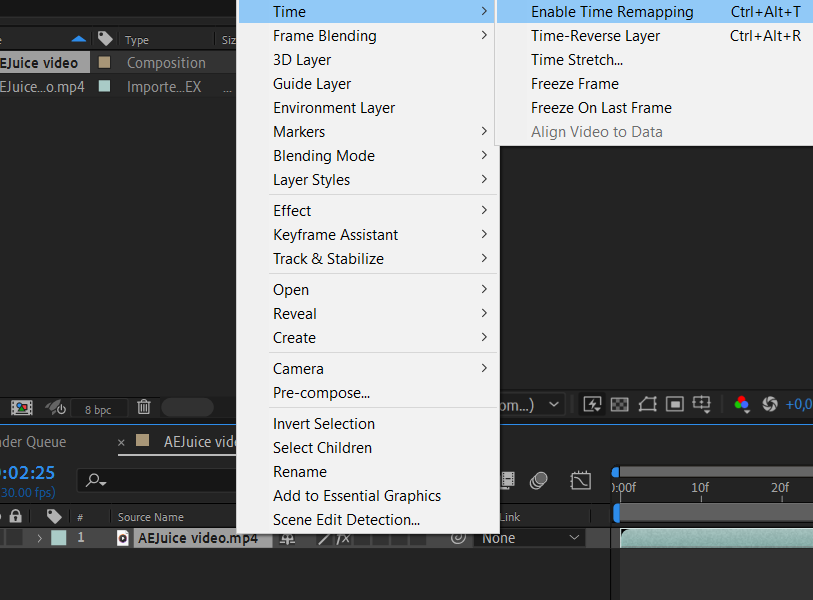
– Appliquez le Time Remapping a un calque avec “Ctrl/Cmd + Alt/Option + T” Ajoutez des images cles a la propriete de time remapping.
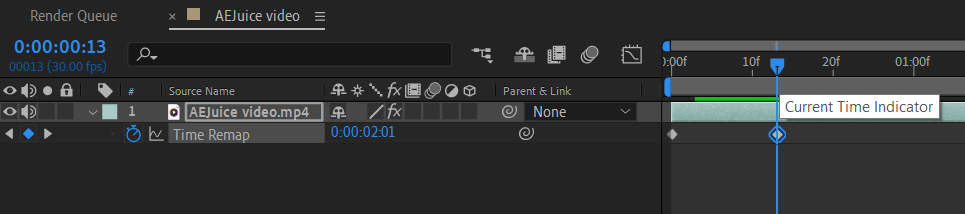
Experimentez avec ces raccourcis pour creer des acceleres impressionnants et donner du dynamisme a vos animations.
Conclusion.
Maitriser les techniques de raccourcis pour ajouter des images cles dans After Effects ouvre un monde de possibilites dans la creation d'animations. Ces methodes qui font gagner du temps optimisent votre workflow et vous laissent davantage de temps pour la creativite et l'experimentation. En integrant ces astuces a votre processus d'animation, vous vous surprendrez a travailler plus efficacement et a produire des motion graphics captivants en toute simplicite. Adoptez la puissance des raccourcis et faites passer vos competences en animation par images cles au niveau superieur !
En resume, tirer parti des raccourcis pour ajouter des images cles dans After Effects change la donne pour les motion designers. En mettant en oeuvre ces techniques qui font gagner du temps, vous pouvez sublimer vos animations et prendre le controle total de votre vision creative. De la navigation aisee dans la timeline a l'acces rapide aux fonctions d'images cles, ces raccourcis simplifient votre workflow et vous permettent de vous concentrer sur le peaufinage de vos animations.
N'oubliez pas de profiter de raccourcis tels que copier et coller des images cles, affiner les animations et creer des acceleres avec le time remapping. Ces techniques vous feront non seulement gagner un temps precieux, mais vous permettront aussi d'experimenter et d'iterer plus librement.
En integrant ces techniques de raccourcis a votre workflow After Effects, vous deviendrez un animateur plus rapide et plus efficace. Alors, adoptez la puissance des raccourcis, liberez votre creativite et donnez vie a vos creations avec de superbes animations par images cles dans After Effects.
Our Bestsellers
Our Bestsellers


