
Guide pas à pas pour ajouter des rayons lumineux dans After Effects
Introduction à la création de rayons lumineux dans After Effects
Vous souhaitez apporter une touche de magie et de féerie à vos vidéos ? Les rayons lumineux sont l’effet idéal. Que vous cherchiez à créer une atmosphère onirique, une scène mystique ou simplement à faire ressortir vos séquences, l’ajout de rayons lumineux dans After Effects peut véritablement sublimer vos vidéos.
Dans ce tutoriel, nous vous guiderons pas à pas pour ajouter des rayons lumineux à vos vidéos avec Adobe After Effects. Grâce à ces techniques simples, vous pourrez créer des rayons lumineux réalistes et esthétiques qui transformeront vos séquences.
Étape 1 : importez vos séquences
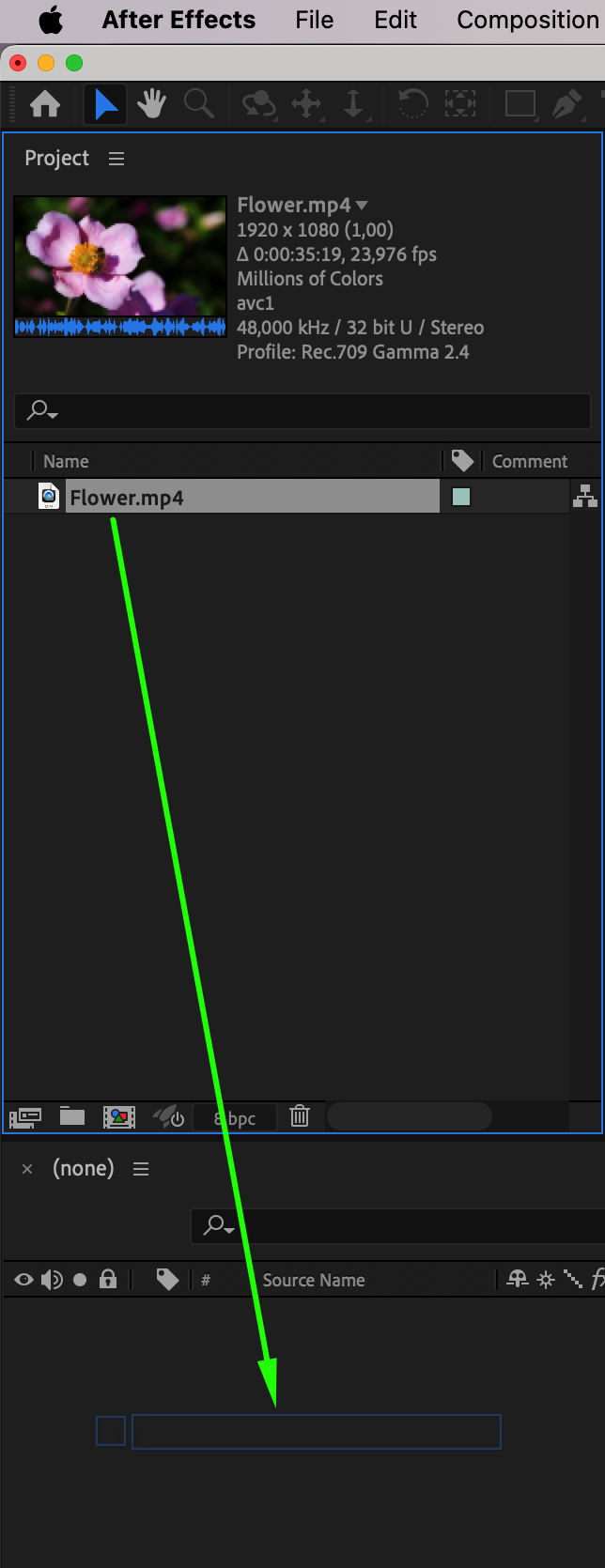
Commencez par importer vos séquences vidéo dans After Effects. Pour cela, accédez à File, sélectionnez Import, puis choisissez le fichier sur lequel vous souhaitez travailler. Faites ensuite glisser votre fichier dans le panneau Timeline.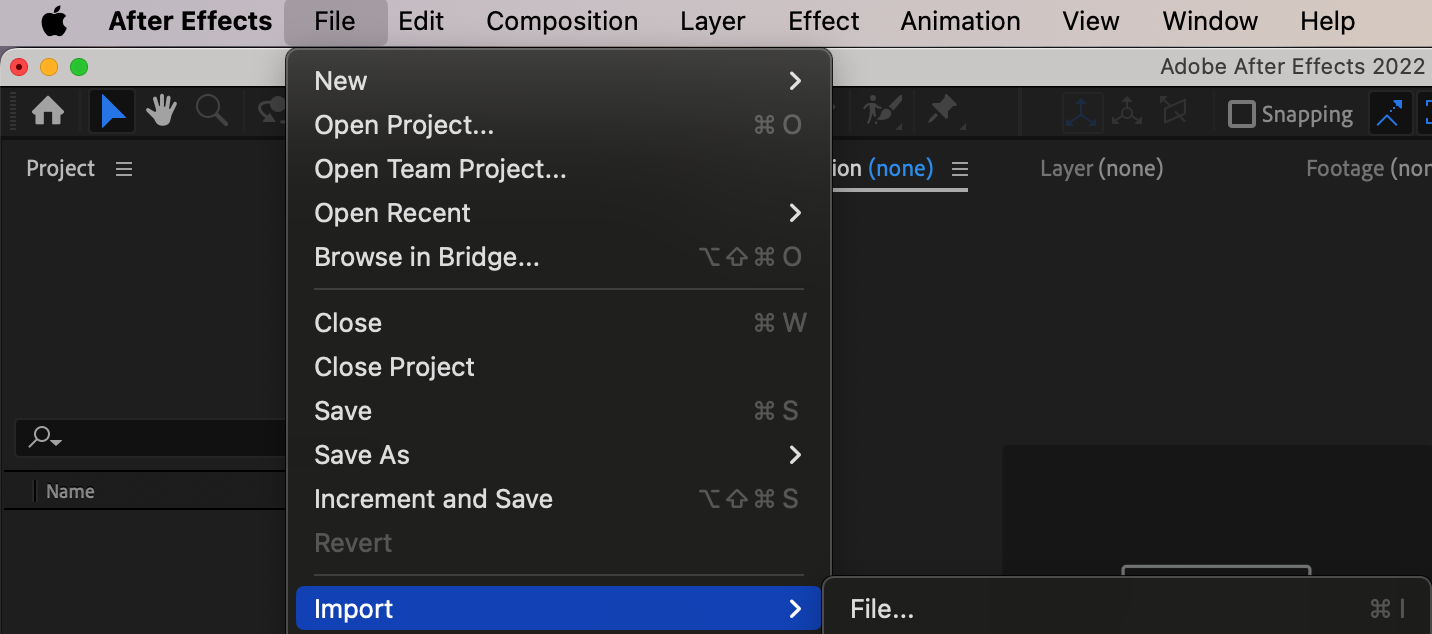
 Étape 2 : créez un calque d’effets
Créez un nouveau calque d’effets en accédant à Layer, en sélectionnant New, puis Adjustment Layer.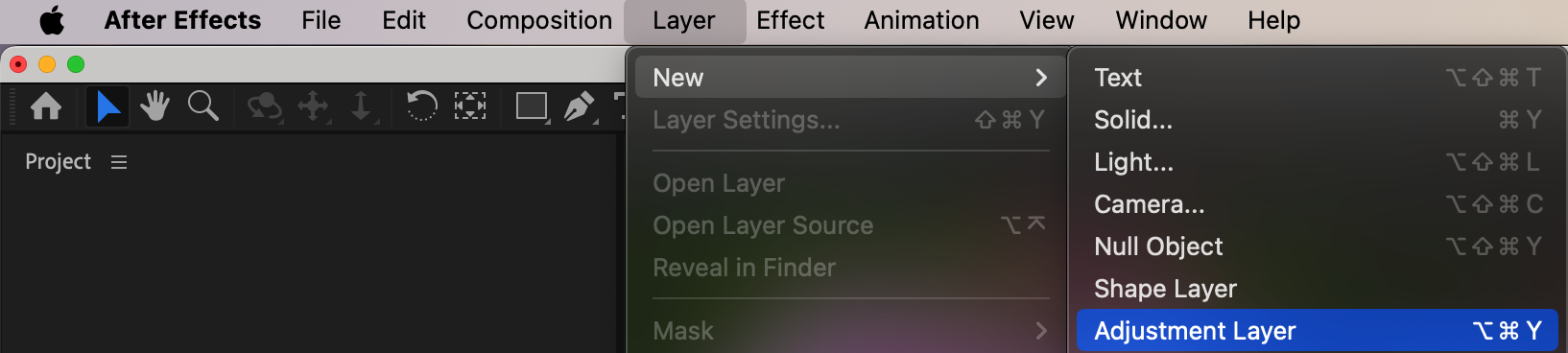 Étape 3 : appliquez l’effet CC Light Rays
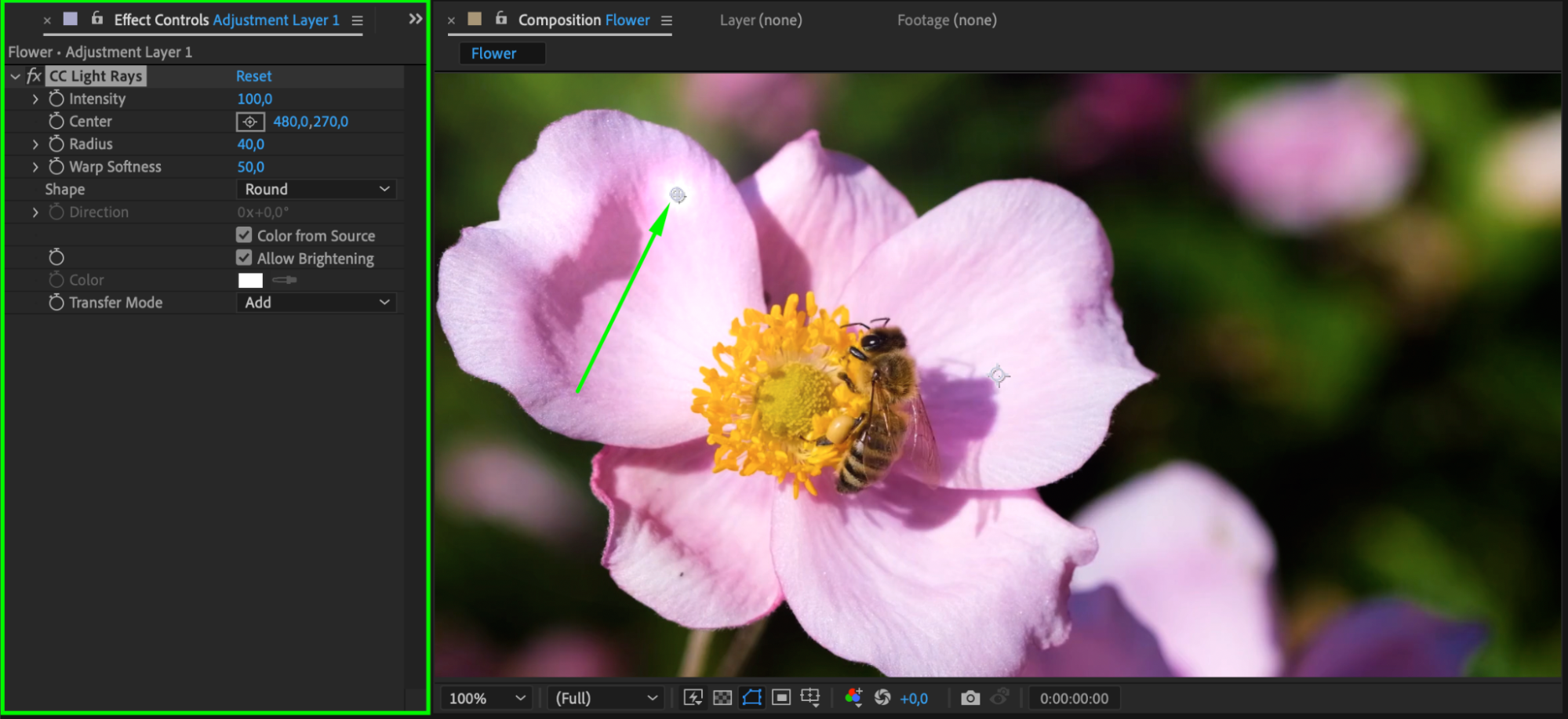
Sélectionnez maintenant le calque d’effets, puis accédez au panneau Effect & Preset. Choisissez CC Light Rays. Cet effet générera les rayons lumineux dans votre composition. Personnalisez les réglages en ajustant l’intensité, le rayon, la douceur de la déformation et la couleur des rayons jusqu’à obtenir le résultat souhaité.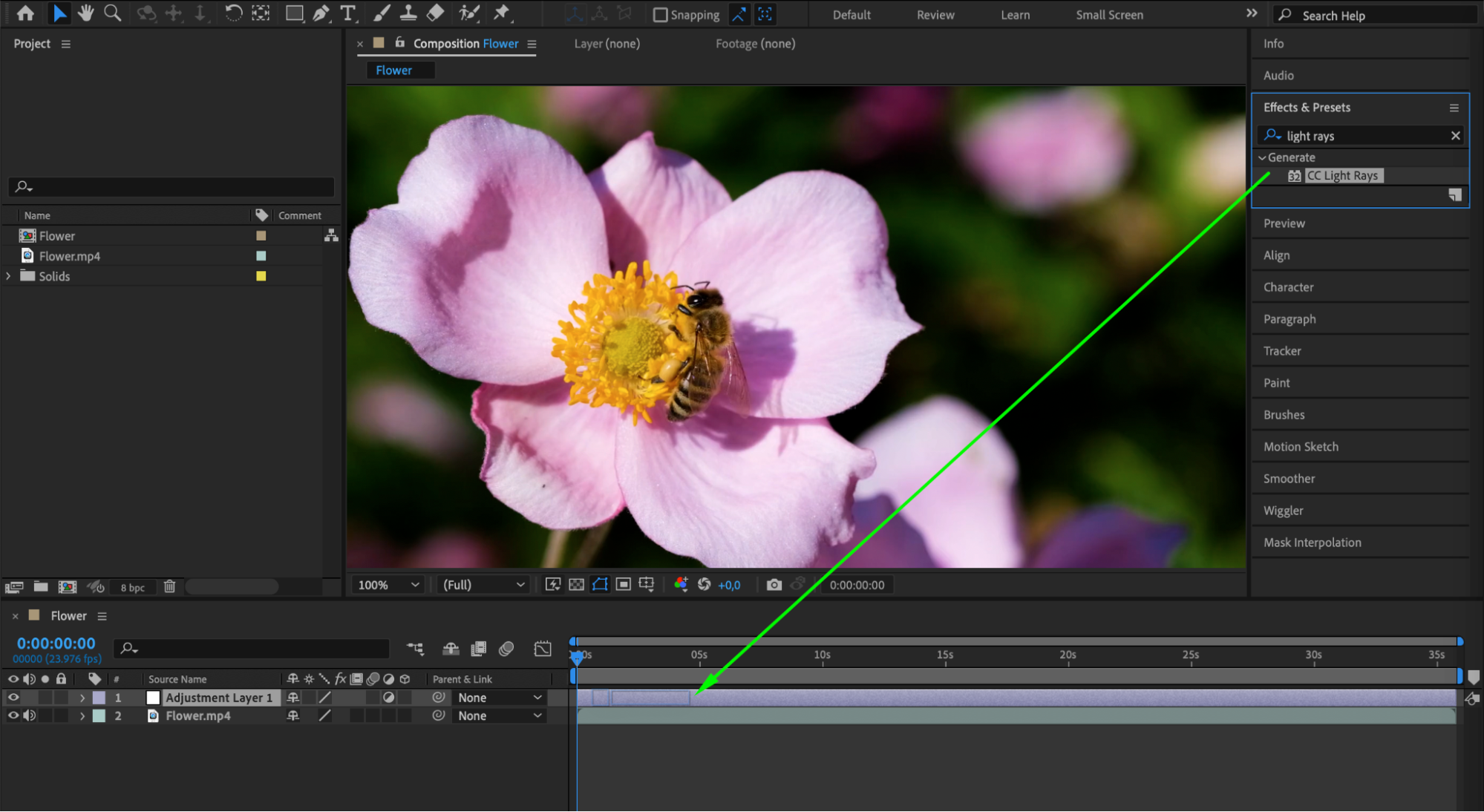
 Étape 4 : masquez les rayons lumineux
Pour rendre les rayons lumineux plus réalistes, vous devez les masquer afin qu’ils correspondent aux sources de lumière naturelles de votre vidéo. Appliquez un masque au calque d’effets en couvrant les zones dans lesquelles les rayons doivent apparaître. Vous pouvez utiliser Pen ou Mask pour créer et modifier la forme du masque.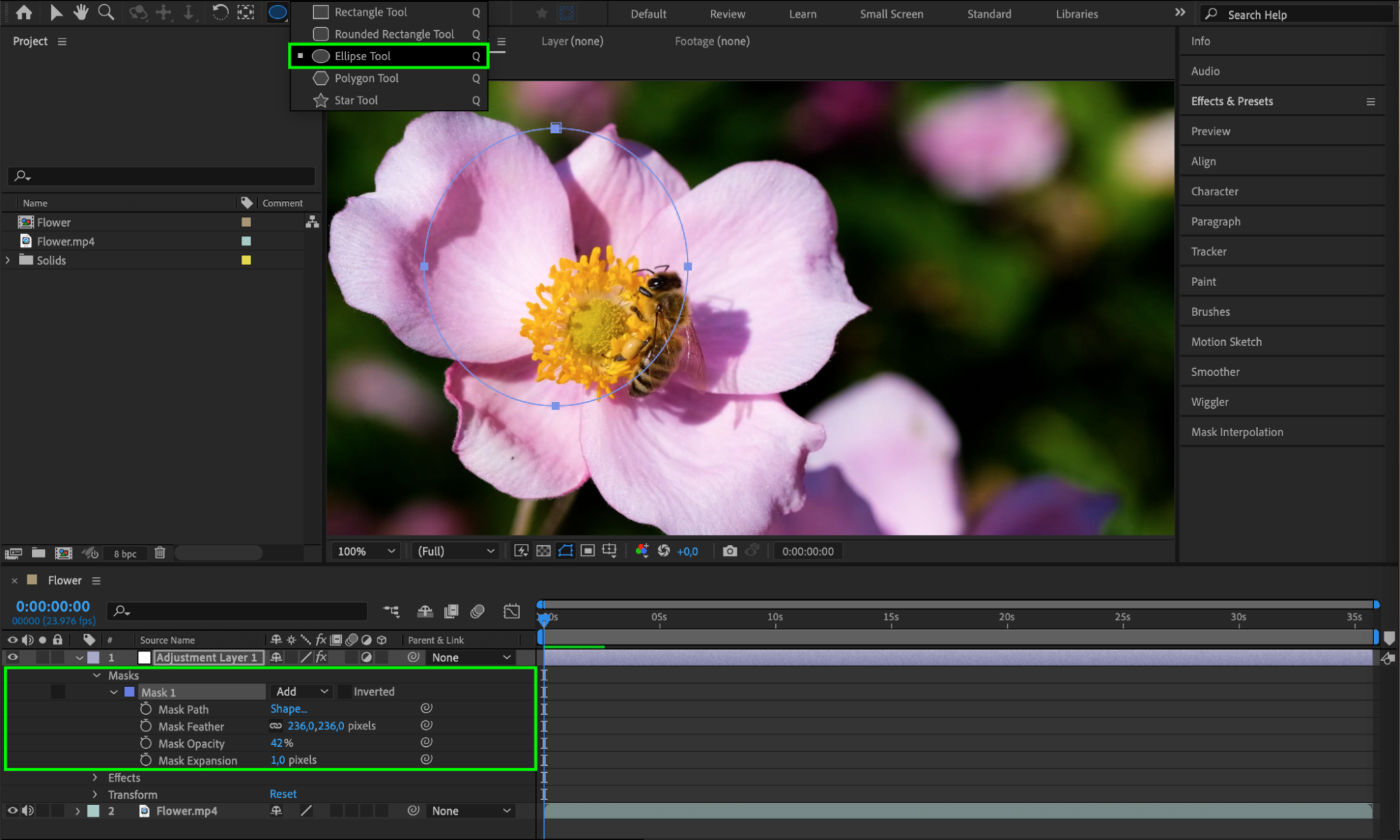 Étape 5 : ajustez l’opacité et les modes de fusion
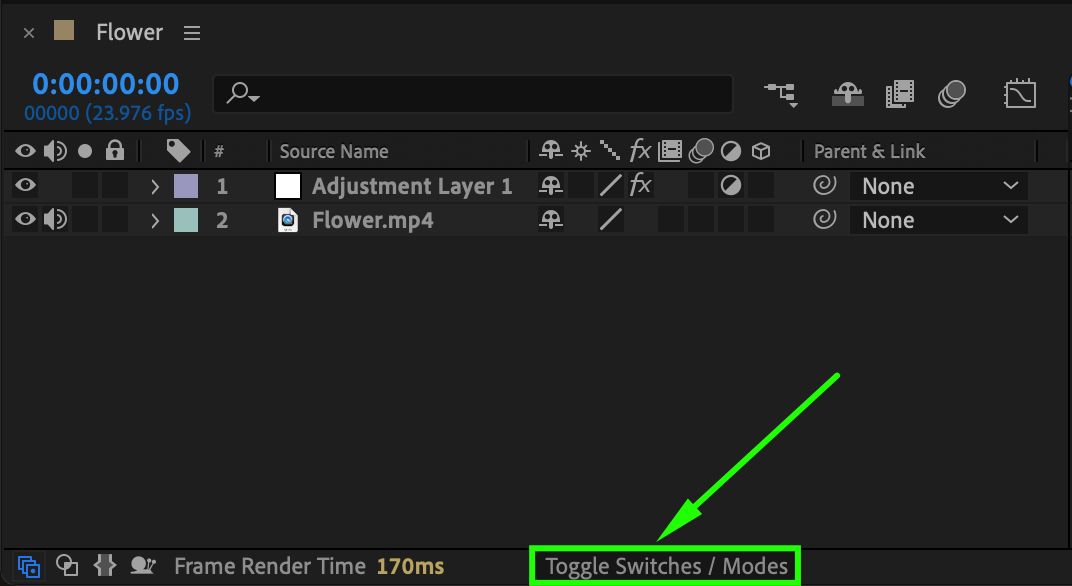
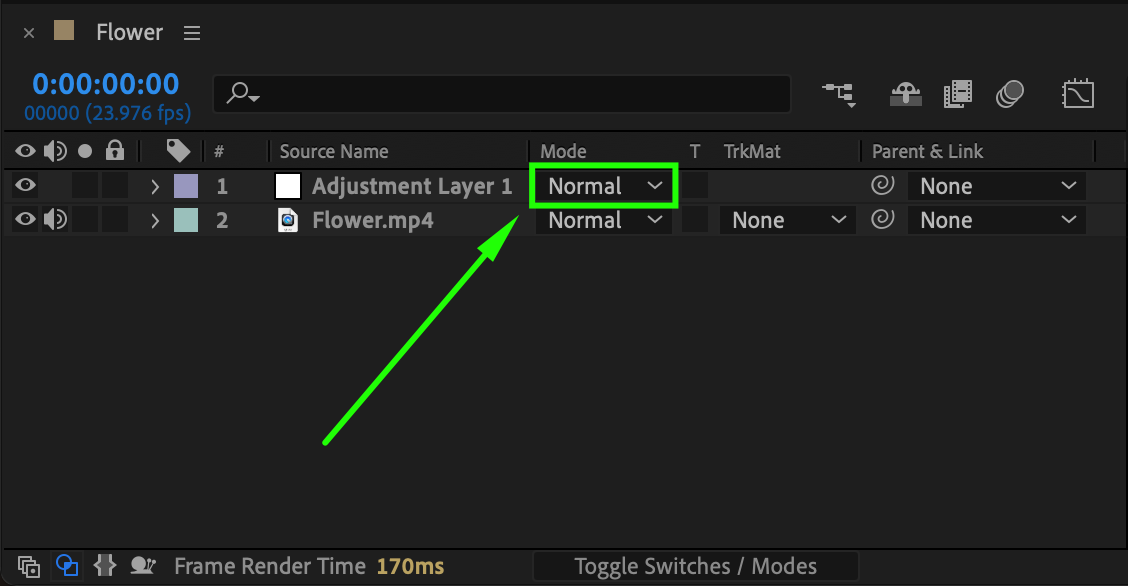
Pour renforcer davantage le réalisme des rayons lumineux, ajustez l’opacité du calque d’effets afin de les intégrer parfaitement à vos séquences. Testez différents modes de fusion, comme Screen ou Add, jusqu’à obtenir le rendu souhaité.
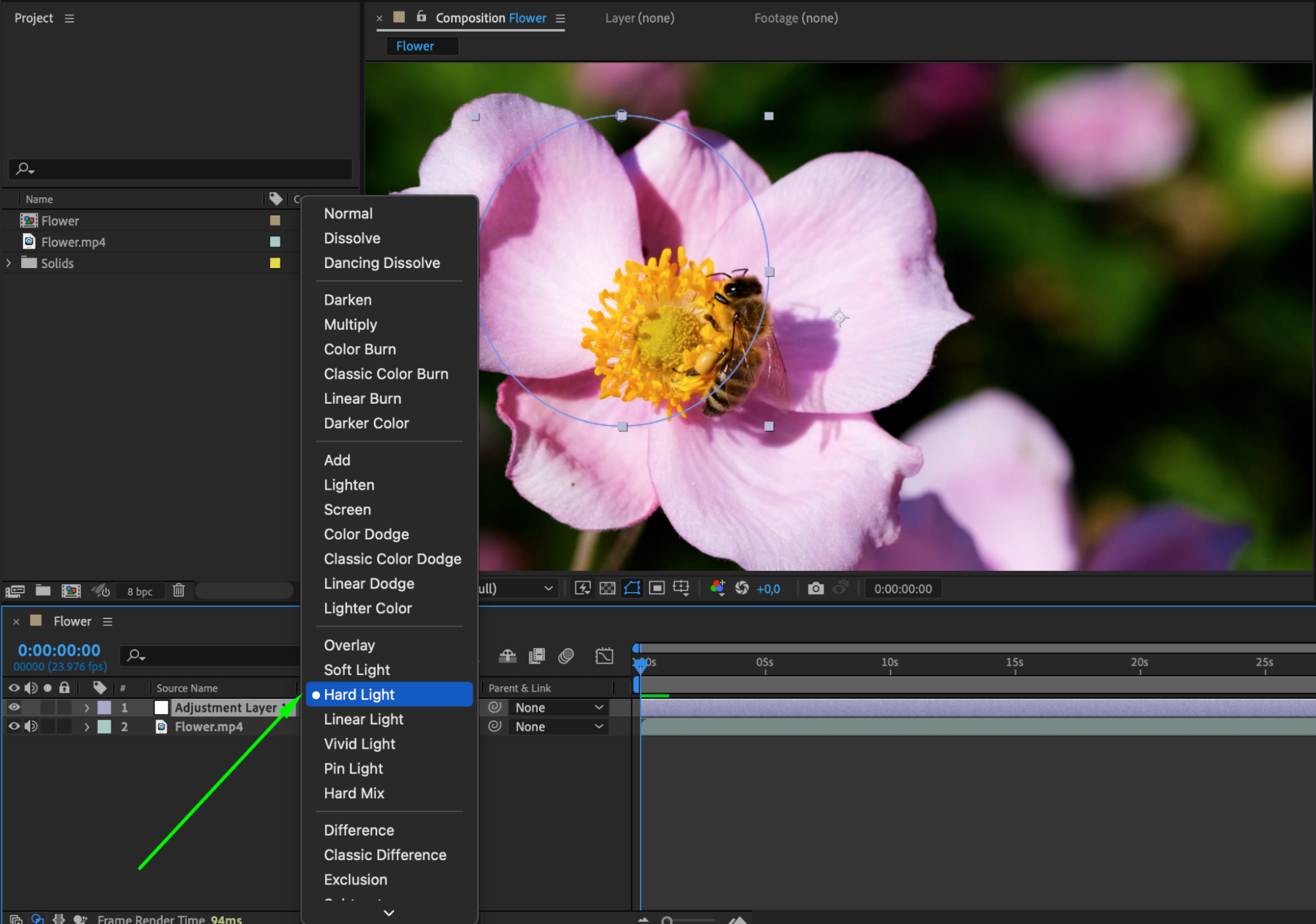 Étape 6 : dupliquez et personnalisez les calques
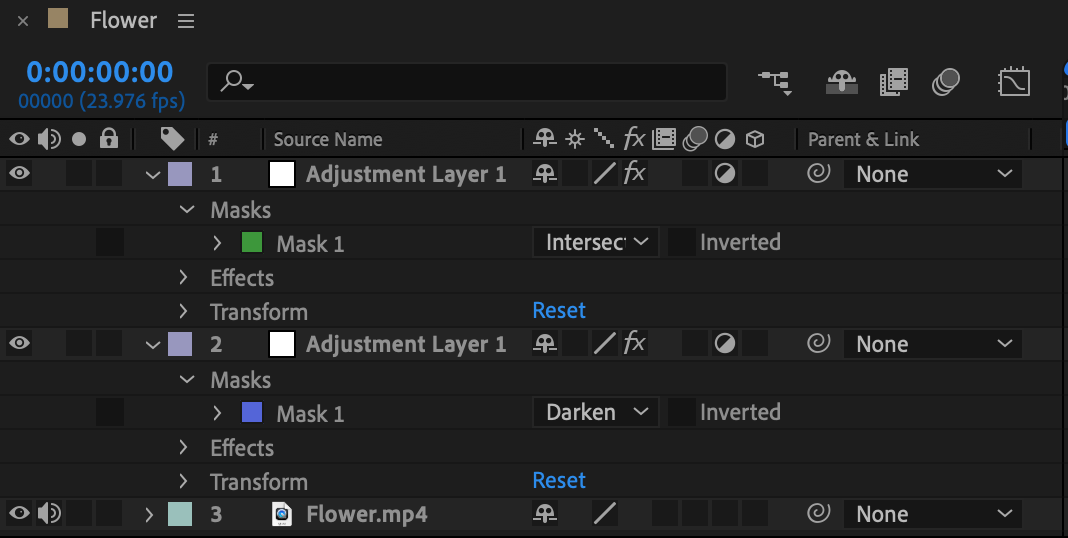
Pour apporter davantage de profondeur et de richesse à l’effet, vous pouvez dupliquer le calque d’effets et modifier les réglages de chaque copie. Jouez avec la position, l’angle et la couleur des calques dupliqués pour créer un résultat plus élaboré et dynamique.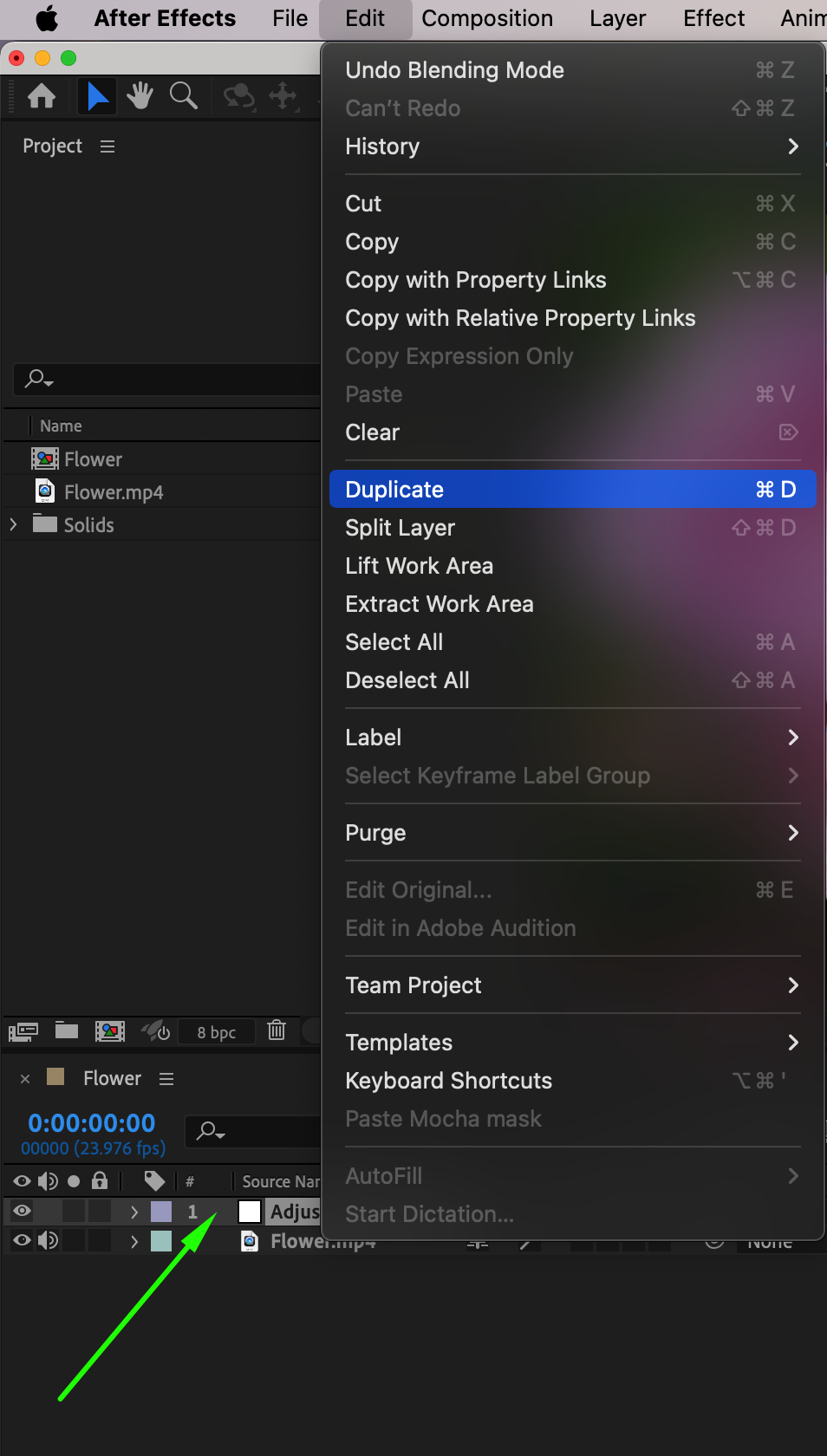
 Étape 7 : ajoutez d’autres effets et prévisualisez le résultat
Pour aller encore plus loin avec vos rayons lumineux, vous pouvez également ajouter d’autres effets. Appliquez par exemple un flou pour créer une atmosphère douce et onirique, ou utilisez l’effet Glow pour rendre les rayons plus éclatants et lumineux. Testez différents effets et réglages jusqu’à obtenir le résultat souhaité. Lorsque l’effet vous convient, prévisualisez-le dans le panneau Composition et apportez les éventuels ajustements nécessaires aux réglages ou aux calques.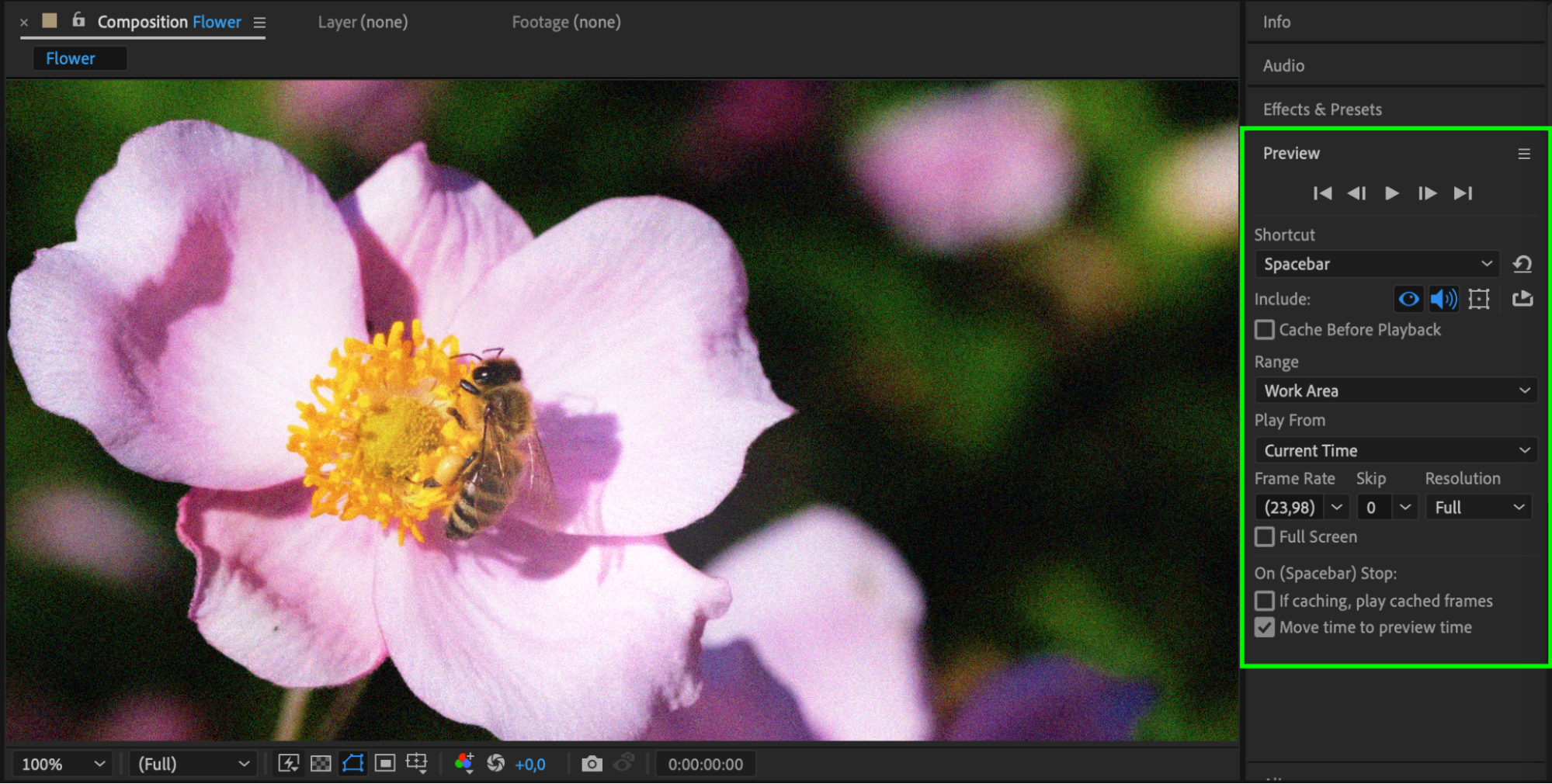 Étape 8 : effectuez le rendu et exportez
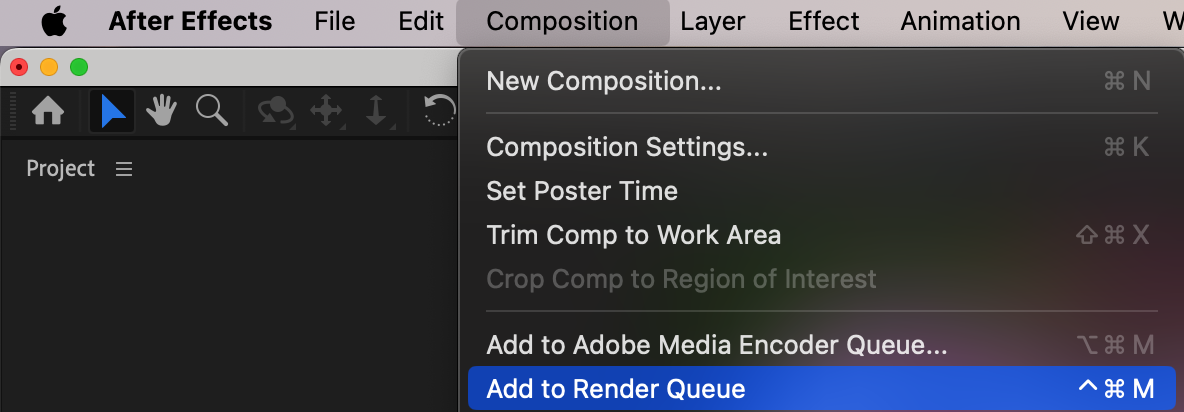
Lorsque vous êtes prêt à exporter votre vidéo, accédez à Composition, sélectionnez Add to Render Queue, adaptez les réglages à vos besoins, puis cliquez sur Render.
 Conclusion
En conclusion, l’ajout de rayons lumineux dans After Effects est une excellente manière de sublimer vos vidéos et de les faire ressortir. En suivant ces étapes simples et en testant différents effets et réglages, vous pourrez créer de superbes rayons lumineux qui captiveront votre public et apporteront une touche de magie à vos séquences. Libérez votre créativité et commencez dès maintenant à transformer vos vidéos en véritables chefs-d’œuvre visuels grâce aux rayons lumineux dans After Effects.
Our Bestsellers
Our Bestsellers


