
Introduction : maitriser la manipulation des reperages dans After Effects
Que vous soyez un artiste motion graphics chevronne ou que vous vous aventuriez tout juste dans l'univers d'After Effects, les reperages peuvent etre un outil precieux pour gerer et organiser vos compositions. Les reperages vous permettent d'annoter des moments cles, de mettre en evidence des sections precises, voire de declencher certaines actions au sein de votre projet.
Dans ce tutoriel, nous vous guidons pas a pas dans le processus d'ajout et de manipulation des reperages dans After Effects, ce qui vous permettra de prendre le controle total de vos projets creatifs. Que vous cherchiez a optimiser votre workflow ou a ameliorer la collaboration avec d'autres membres de l'equipe, savoir utiliser efficacement les reperages est une competence qui merite d'etre maitrisee.
A la fin de ce guide, vous serez en mesure d'utiliser les reperages en toute confiance pour marquer les images importantes, naviguer entre elles sans effort, et meme les exporter pour une integration ulterieure avec d'autres logiciels ou a des fins de partage. Alors plongeons-y et decouvrons l'art de la manipulation des reperages dans After Effects.
Comment ajouter des reperages dans After Effects : guide pas a pas
Lorsqu'il s'agit d'ajouter des reperages dans After Effects, plusieurs methodes simples mais efficaces s'offrent a vous. Explorons les differentes techniques qui sublimeront votre workflow et vous aideront a rester organise tout au long de vos projets.
1. Ajouter un reperage :
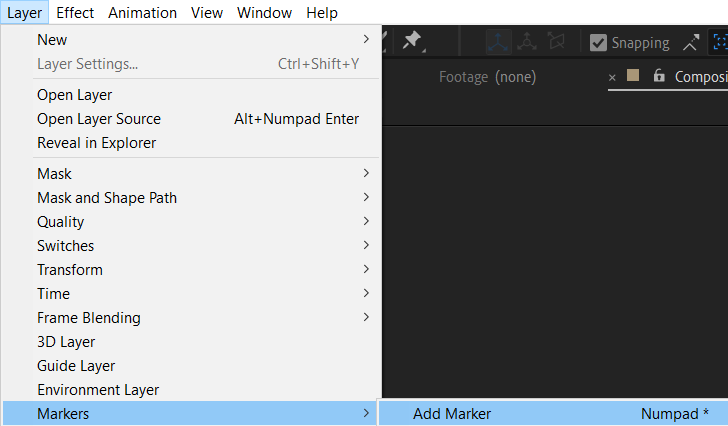
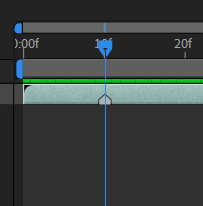
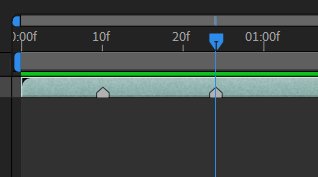
Pour ajouter un reperage a l'emplacement actuel de l'indicateur temporel, appuyez simplement sur la touche * de votre pave numerique. Cela creera instantanement un reperage a l'image specifiee et l'affichera dans la timeline de la composition.
2. Modifier les proprietes d'un reperage :
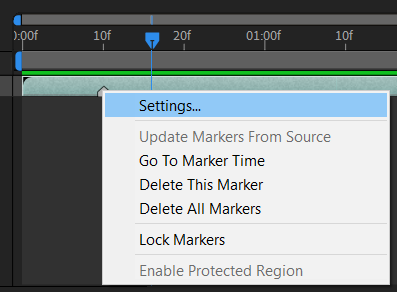
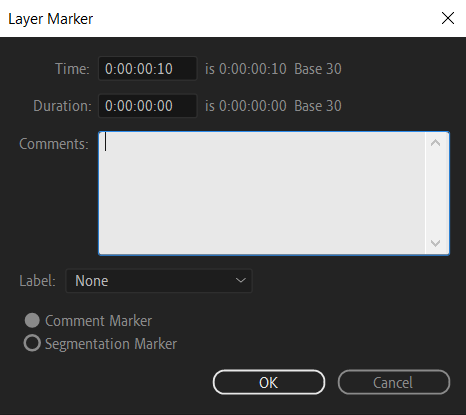
Apres avoir ajoute un reperage, vous voudrez peut-etre en personnaliser les proprietes telles que l'heure, la duree ou la couleur. Pour ce faire, selectionnez simplement le reperage souhaite en faisant un clic droit dessus dans la timeline, puis choisissez “Settings”. Cette action ouvrira le panneau des proprietes du reperage, ce qui vous permettra d'effectuer les ajustements necessaires. Vous pouvez ajouter des commentaires a vos reperages pour fournir des informations supplementaires. Vous pouvez egalement ajouter des commentaires a vos reperages pour fournir des informations supplementaires.
3. Naviguer entre les reperages :
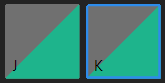
Si votre composition comporte plusieurs reperages et que vous devez passer rapidement de l'un a l'autre, deux raccourcis pratiques s'offrent a vous. Appuyer sur la touche “J” vous amenera au reperage precedent, tandis qu'appuyer sur la touche “K” vous amenera au reperage suivant. Vous pouvez ainsi naviguer sans effort dans votre timeline, en vous concentrant uniquement sur les moments importants signales par vos reperages.
4. Verrouiller les reperages :
Une fois les reperages places de maniere strategique pour signaler les points importants de votre projet, vous pouvez les verrouiller afin d'eviter toute modification accidentelle. Cela s'avere particulierement utile lorsque vous collaborez avec d'autres personnes ou que vous travaillez sur des animations complexes ou une synchronisation precise est cruciale. Faites un clic droit sur le reperage que vous souhaitez verrouiller dans la timeline. Dans le menu contextuel, selectionnez l'option “Lock Marker”. Cette action protegera le reperage contre les changements involontaires.
En mettant en oeuvre ces techniques, vous pouvez ajouter des reperages efficacement, en personnaliser les proprietes et naviguer sans accroc dans vos compositions After Effects. Ce niveau accru d'organisation et de clarte boostera sans aucun doute votre productivite et ameliorera la collaboration avec les membres de votre equipe.
En conclusion, les reperages dans After Effects offrent un moyen simple mais puissant d'ameliorer votre workflow. Du marquage des images importantes a l'ajout de commentaires et au verrouillage pour la collaboration, l'integration des reperages a vos projets sublimera votre experience en tant qu'artiste motion graphics. Alors pourquoi attendre ? Commencez a integrer les reperages a votre workflow After Effects des aujourd'hui et exploitez tout le potentiel de cette fonctionnalite polyvalente.
Conclusion : exploitez la puissance des reperages dans After Effects
Ajouter des reperages dans After Effects est une competence essentielle que tout artiste motion graphics devrait maitriser. En integrant les reperages a votre workflow, vous pouvez gerer et organiser efficacement vos compositions, optimiser votre processus de montage et ameliorer la collaboration avec les membres de votre equipe.
Grace a la possibilite d'ajouter, de modifier et de personnaliser les reperages, vous pouvez mettre en evidence les moments cruciaux, annoter les sections importantes et faciliter grandement la navigation. En utilisant des raccourcis clavier comme “*” pour ajouter des reperages et “J” et “K” pour la navigation, vous pouvez travailler avec rapidite et efficacite, ce qui vous fait gagner un temps et des efforts precieux.
De plus, la possibilite d'ajouter des commentaires aux reperages vous permet de fournir un contexte et des instructions supplementaires, garantissant une communication claire avec le reste de votre equipe. La possibilite de verrouiller les reperages dans Adobe After Effects ameliore votre workflow global en garantissant la preservation des points de reperage cruciaux, en evitant les modifications involontaires et en contribuant a un processus creatif plus organise et plus efficace.
Ainsi, que vous soyez debutant ou utilisateur experimente, profitez de la puissance des reperages dans After Effects. Integrez-les a vos projets, experimentez avec les options de personnalisation et decouvrez comment les reperages peuvent grandement enrichir votre processus creatif.
N'oubliez pas que maitriser les reperages dans After Effects est une etape vers un statut d'artiste motion graphics organise et efficace. Adoptez cette fonctionnalite polyvalente et observez comment elle transforme votre workflow, sublimant la qualite et l'impact de vos projets.
Il est maintenant temps de vous plonger dans After Effects, d'ajouter ces reperages et d'exploiter tout le potentiel de vos entreprises creatives. Bon reperage !
Our Bestsellers
Our Bestsellers


