
Un guide complet pour ajouter davantage d'images dans After Effects afin d'enrichir vos animations
Introduction : passez au niveau superieur en animation avec des images supplementaires dans After Effects
Vous etes-vous deja demande comment les animations professionnelles parviennent a ce mouvement fluide et harmonieux qui captive le public ? Le secret reside dans le nombre d'images utilisees dans l'animation. Alors que la cadence par defaut dans After Effects est de 30 images par seconde (fps), ajouter davantage d'images peut considerablement renforcer l'attrait visuel et le realisme de vos creations.
Dans cet article, nous allons explorer en detail le processus d'ajout d'images supplementaires dans After Effects, ce qui vous permettra de faire passer vos animations au niveau superieur. Que vous soyez debutant ou artiste motion graphics experimente, ce guide complet vous fournira les outils et les connaissances necessaires pour creer des videos visuellement saisissantes qui laissent une impression durable sur vos spectateurs.
En augmentant le nombre d'images, vous pouvez obtenir des transitions plus fluides, des mouvements precis et des animations plus detaillees. Que vous travailliez sur un court-metrage, une publicite ou un projet de motion graphics, comprendre comment ajouter davantage d'images vous donnera un plus grand controle sur la qualite esthetique et l'impact global de votre travail.
Alors, plongeons-y et explorons le processus pas a pas d'ajout d'images supplementaires dans After Effects. Preparez-vous a liberer votre creativite et a faire passer votre animation au niveau superieur !
Comprendre les cadences : posez les bases d'une experience d'animation fluide
Avant de nous plonger dans le processus d'ajout d'images supplementaires dans After Effects, prenons un instant pour comprendre le concept de cadence. La cadence designe le nombre d'images individuelles affichees par seconde dans une animation. La cadence par defaut dans After Effects est de 30 images par seconde (fps), ce qui suffit generalement pour la plupart des projets. Cependant, en augmentant le nombre d'images, vous pouvez obtenir des animations plus fluides et plus detaillees.
Lorsqu'il s'agit de determiner la cadence ideale pour votre animation, cela depend en grande partie des exigences specifiques de votre projet. Par exemple, une cadence standard pour la television de diffusion est de 24 fps. En revanche, les videos en ligne utilisent souvent une cadence de 30 fps ou 60 fps pour une experience de visionnage plus fluide.
Pour modifier la cadence dans After Effects, il vous suffit d'acceder aux Composition Settings en faisant un clic droit sur votre composition dans le panneau Project et en selectionnant “Composition Settings.” De la, vous pouvez ajuster la cadence selon les specifications souhaitees.
Augmenter la cadence : guide pas a pas pour davantage d'images dans After Effects
Maintenant que nous avons une comprehension plus claire des cadences, explorons le processus d'ajout d'images supplementaires dans After Effects. Suivez ces etapes pour ameliorer la fluidite et le detail de vos animations :
1. Selectionnez la composition que vous souhaitez modifier : rendez-vous dans le panneau Project et choisissez la composition sur laquelle vous voulez travailler. Faites un clic droit dessus et selectionnez “Composition Settings” pour ouvrir la boite de dialogue Composition Settings.

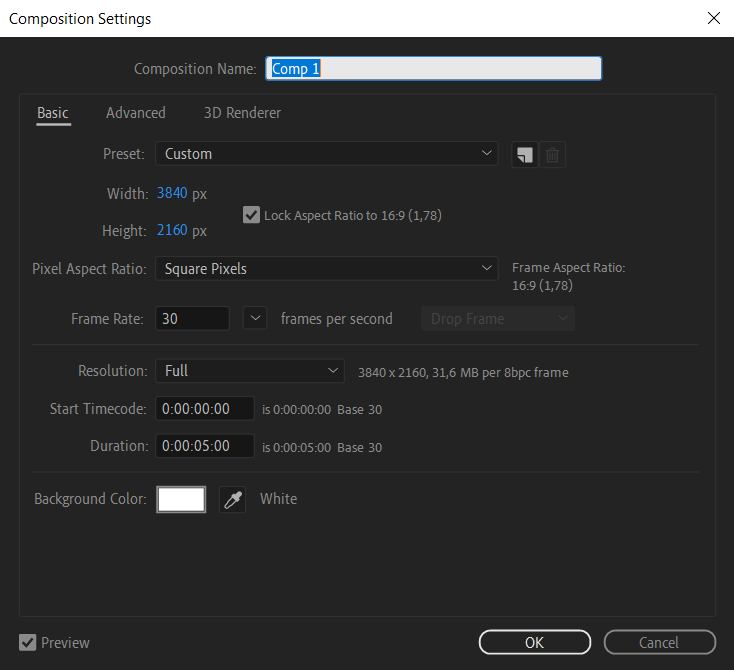
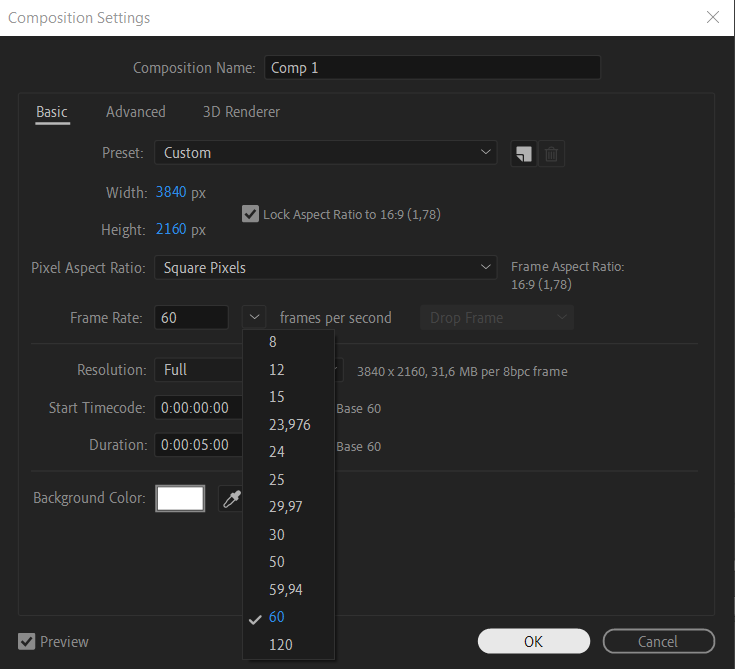
2. Ajustez la cadence : dans la boite de dialogue Composition Settings, reperez l'option “Frame Rate”. Augmentez la valeur jusqu'a la cadence souhaitee (par ex. 60 fps) pour ajouter davantage d'images a votre animation. Cliquez sur “OK” pour enregistrer les modifications.
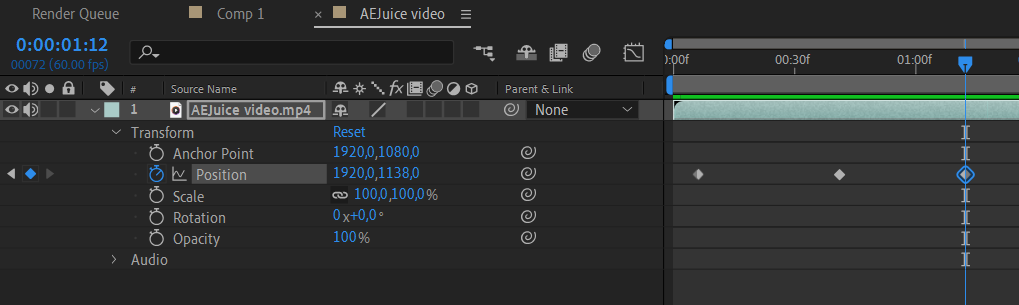
3. Ajustez les parametres des calques existants : si vous avez deja ajoute des calques a votre composition, le changement de cadence affectera leur duree. Vous devrez peut-etre ajuster les images cles et les timings d'animation en consequence pour maintenir la synchronisation.
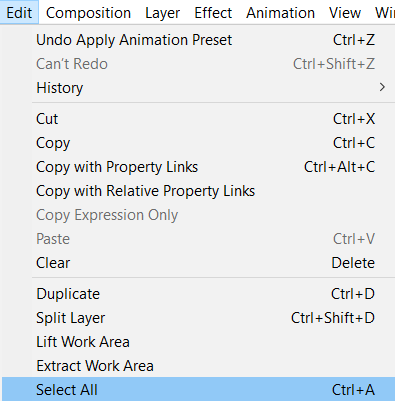
4. Prolongez la duree des calques existants : Prolongez la duree des calques existants : si vous souhaitez prolonger l'affichage des calques existants, selectionnez tous les calques de votre composition en appuyant sur “Ctrl/Cmd + A.” Ajustez la cadence selon vos besoins dans les Composition settings. Vous pouvez previsualiser les resultats dans le panneau Preview
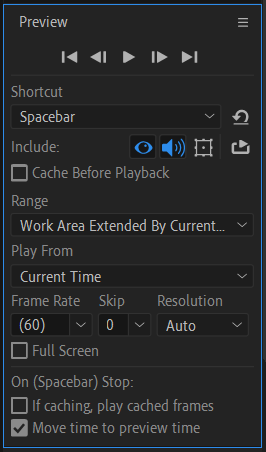
5. Creez des animations et des transitions supplementaires : avec un nombre d'images accru, vous avez un meilleur controle sur la fluidite de vos animations. Profitez de cet avantage en ajoutant des images cles precises, en creant des transitions elaborees et en affinant les details de vos motion graphics.
N'oubliez pas qu'ajouter davantage d'images dans After Effects peut augmenter la taille du fichier et le temps de rendu de votre projet. Il est donc essentiel d'optimiser vos parametres et vos ressources materielles en consequence pour un workflow sans accroc. Envisagez d'utiliser Adobe Media Encoder pour effectuer le rendu de votre sortie finale, car il offre diverses options pour equilibrer qualite et taille de fichier.
Conclusion : maitrisez l'art d'ajouter davantage d'images pour des animations spectaculaires
A present, vous avez acquis une solide comprehension de la maniere d'ajouter davantage d'images dans After Effects, une competence cruciale pour ameliorer la qualite de vos animations. Que vous soyez debutant ou artiste motion graphics experimente, integrer des images supplementaires a vos projets peut considerablement ameliorer la fluidite et le detail de votre narration visuelle.
A mesure que vous explorez le monde de l'ajustement des cadences, de la prolongation de la duree des calques et de l'optimisation des animations, n'oubliez pas d'explorer differentes cadences et d'experimenter avec diverses techniques. Trouver le juste equilibre entre mouvement fluide et optimisation des performances est la cle pour creer des visuels captivants qui subjuguent votre public.
En conclusion, maitriser l'art d'ajouter davantage d'images vous permet d'exploiter tout le potentiel d'After Effects. Liberez votre creativite, experimentez avec differentes cadences et creez des animations qui laissent une impression durable. Avec de la pratique, vous developperez les competences necessaires pour concevoir des visuels epoustouflants qui mettent en valeur votre style unique et votre talent de conteur.
Alors, mettez a profit ce nouveau savoir, plongez dans vos projets d'animation et faites passer vos competences au niveau superieur. Bonne animation !
Our Bestsellers
Our Bestsellers


