
Comment ajouter et organiser plusieurs clips dans After Effects
Introduction – Maitrisez l’art d’ajouter plusieurs clips dans After Effects
Ajouter plusieurs clips dans After Effects est essentiel pour creer des compositions videos dynamiques et des montages fluides. Ce guide vous accompagne etape par etape pour importer, organiser et sublimer vos clips, afin de realiser des projets visuellement captivants en toute simplicite.
Etape 1 : Importez vos fichiers medias
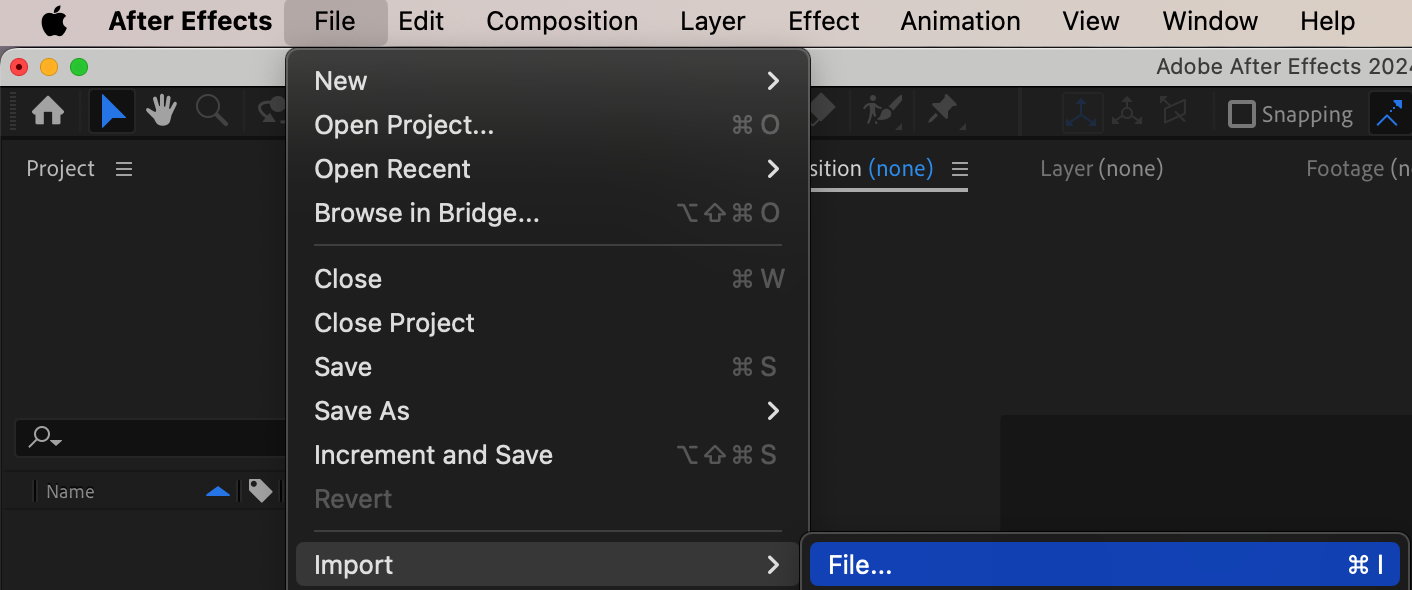
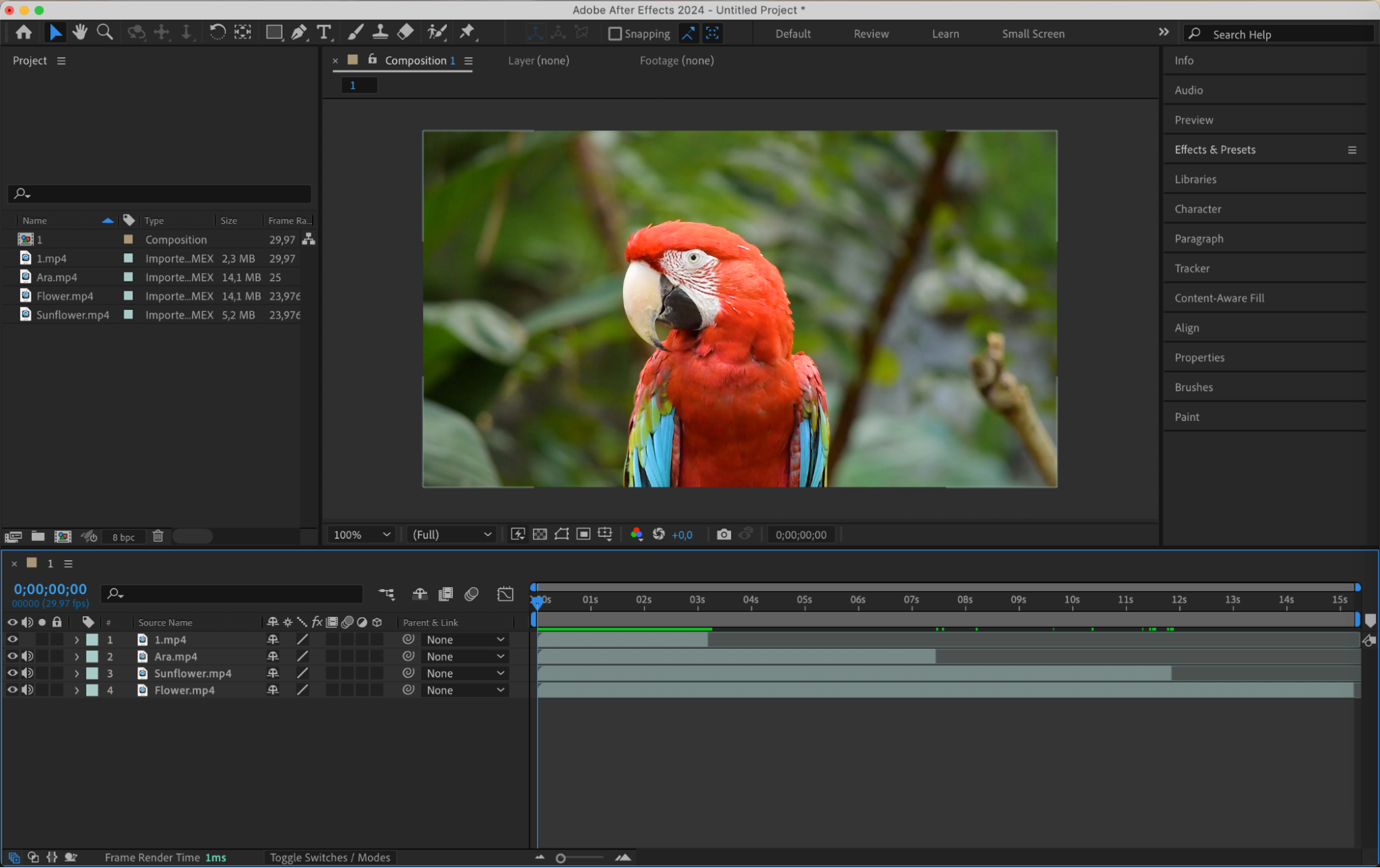
Commencez par importer vos fichiers medias dans After Effects. Allez dans “File” > “Import” et selectionnez les fichiers que vous souhaitez utiliser, ou glissez-deposez-les directement dans le panneau Project. After Effects prend en charge une grande variete de formats, video, audio et image. Vous pourrez ainsi acceder a vos ressources et les gerer facilement au sein de votre projet.
 Etape 2 : Ajoutez les clips a la Timeline
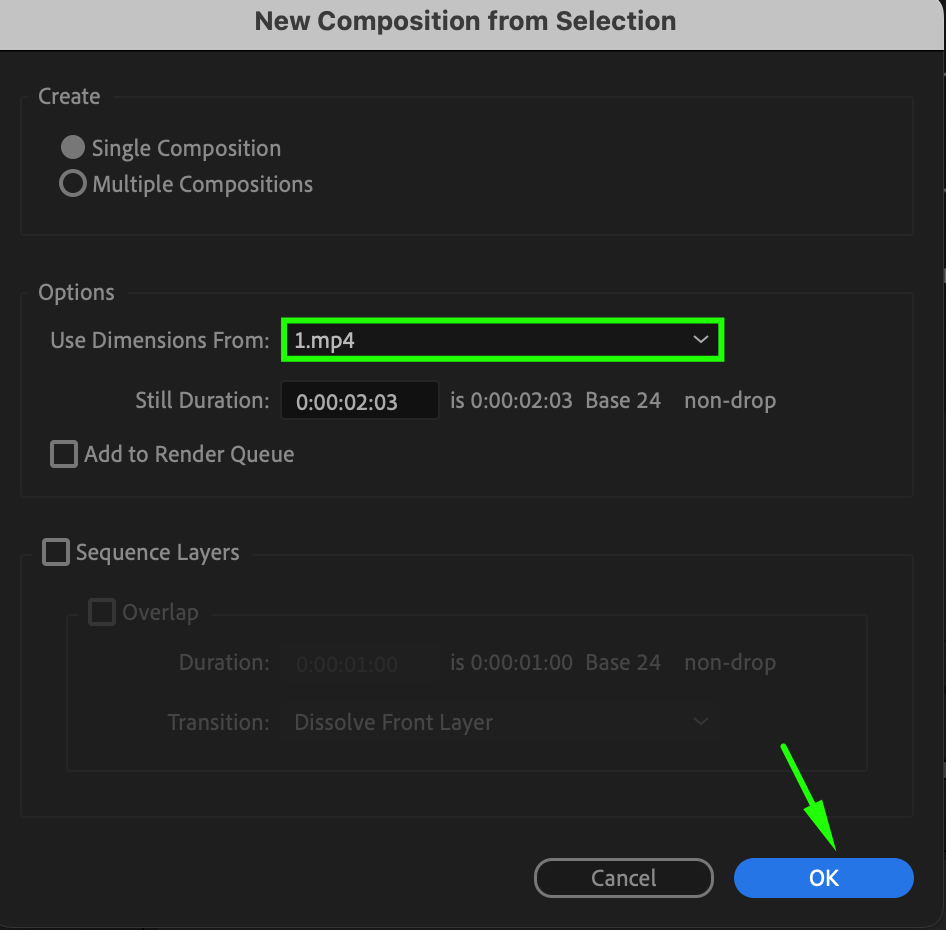
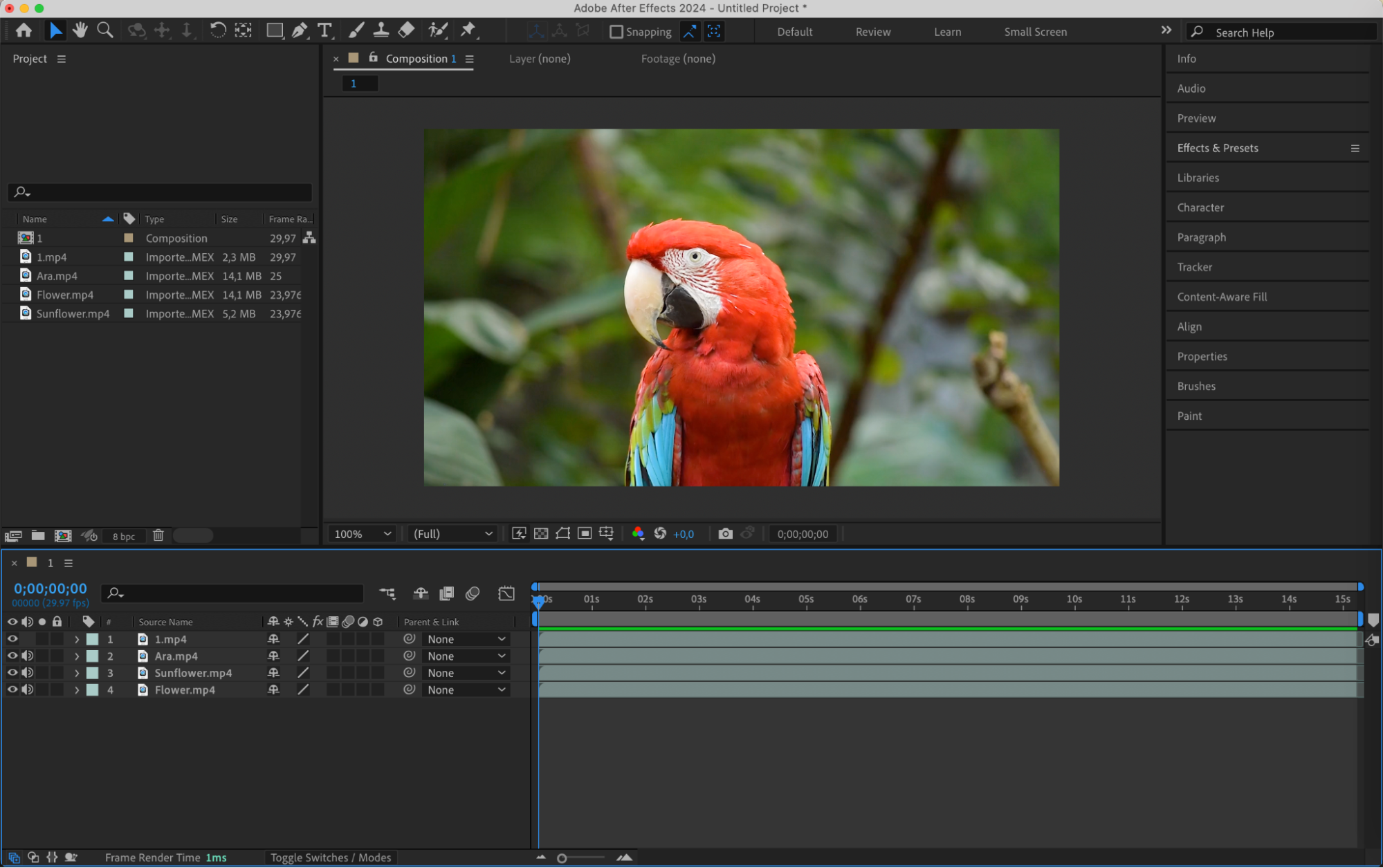
Glissez les fichiers medias importes depuis le panneau Project vers le panneau Timeline. Cette action place les clips dans votre composition et vous permet de commencer a les organiser. Vous pouvez aussi creer automatiquement une nouvelle composition en selectionnant plusieurs clips et en les glissant sur la Timeline, ce qui genere une sequence basee sur la duree et l’ordre des clips.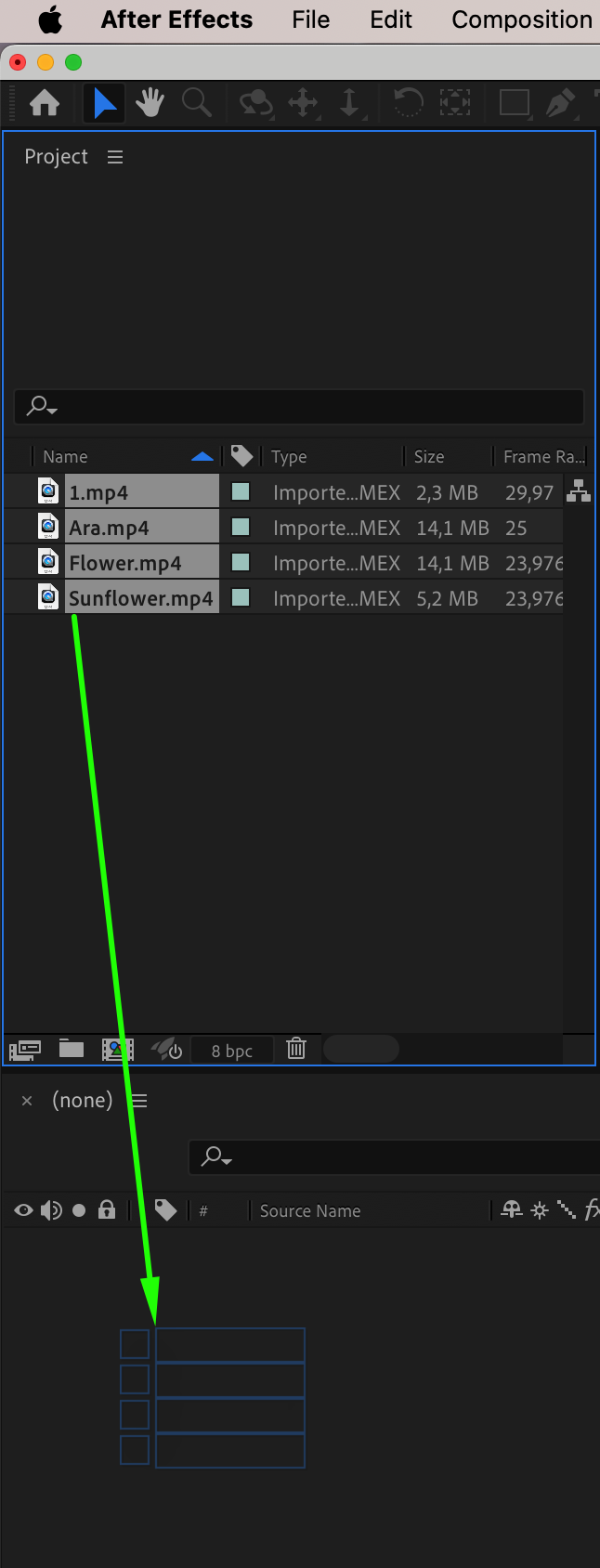
 Etape 3 : Organisez les calques
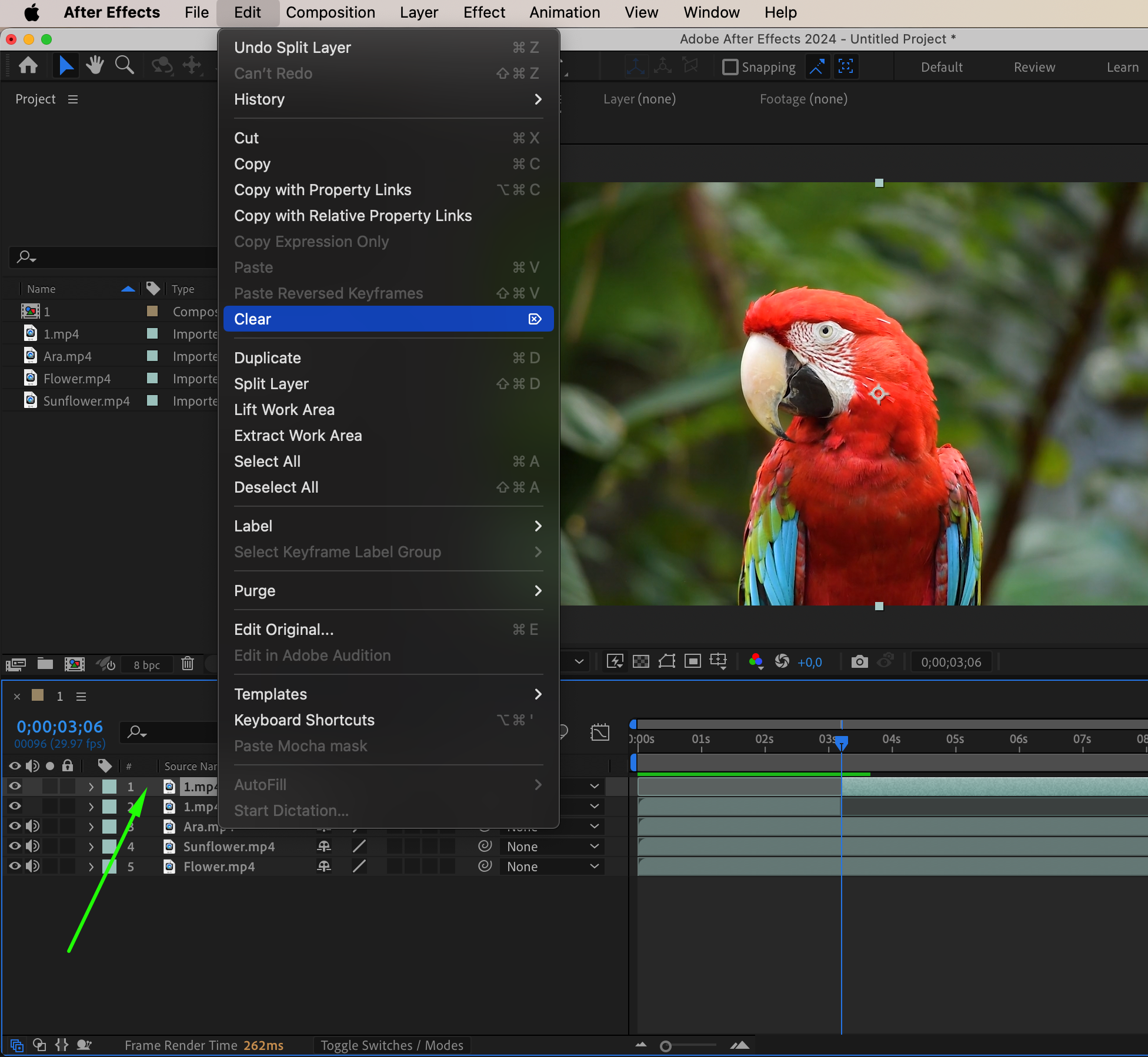
Pour mieux gerer vos clips, utilisez le raccourci « Ctrl/Cmd + Shift + D » pour scinder les calques a la position de l’indicateur de temps actuel. Cela vous permet de separer des sections d’un clip ou d’ajuster le timing. Utilisez la touche « Delete » pour supprimer les calques inutiles et garder une timeline bien organisee. Cette methode fluidifie le montage et facilite la gestion des projets complexes.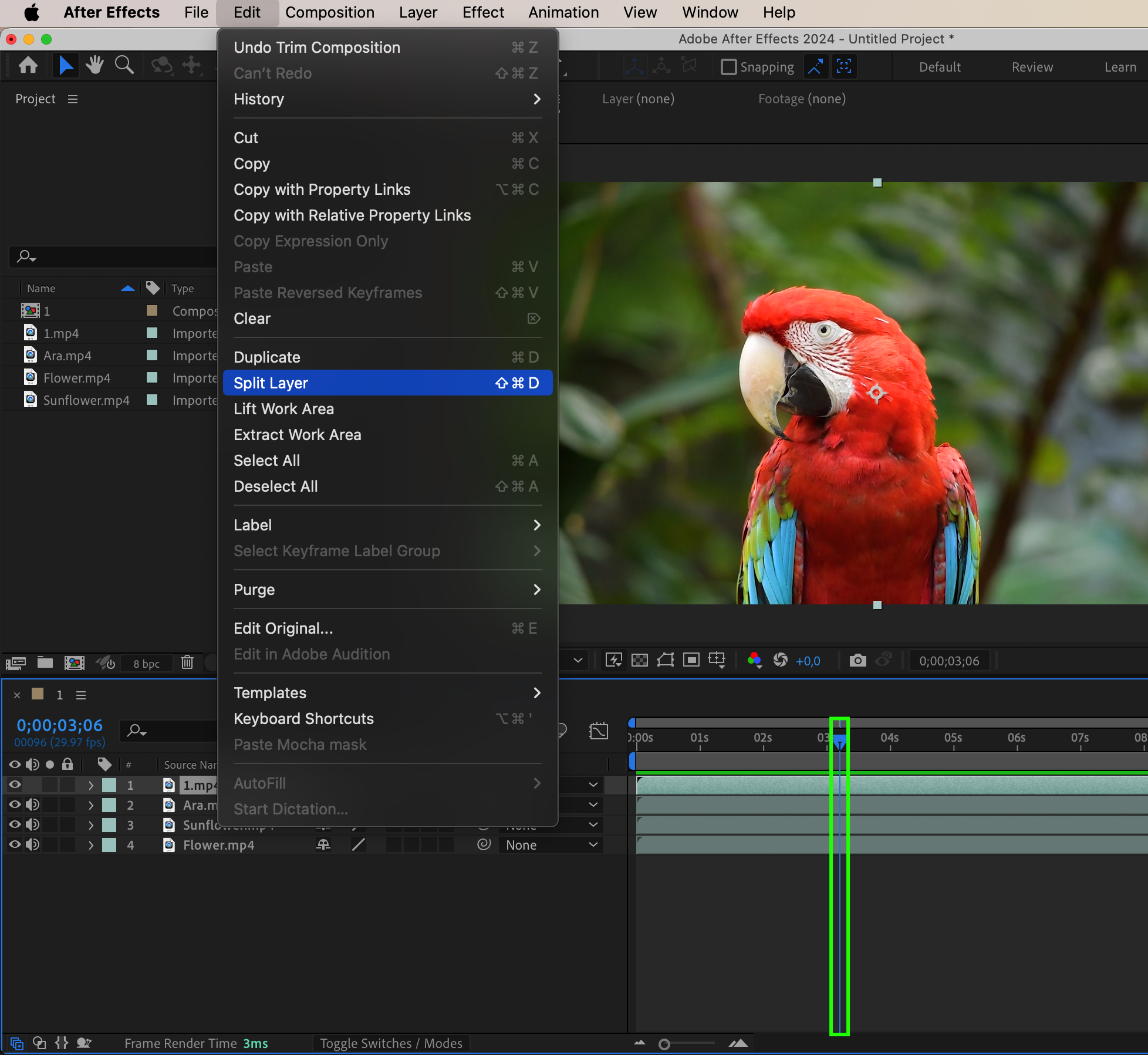
 Etape 4 : Appliquez des calques de reglage
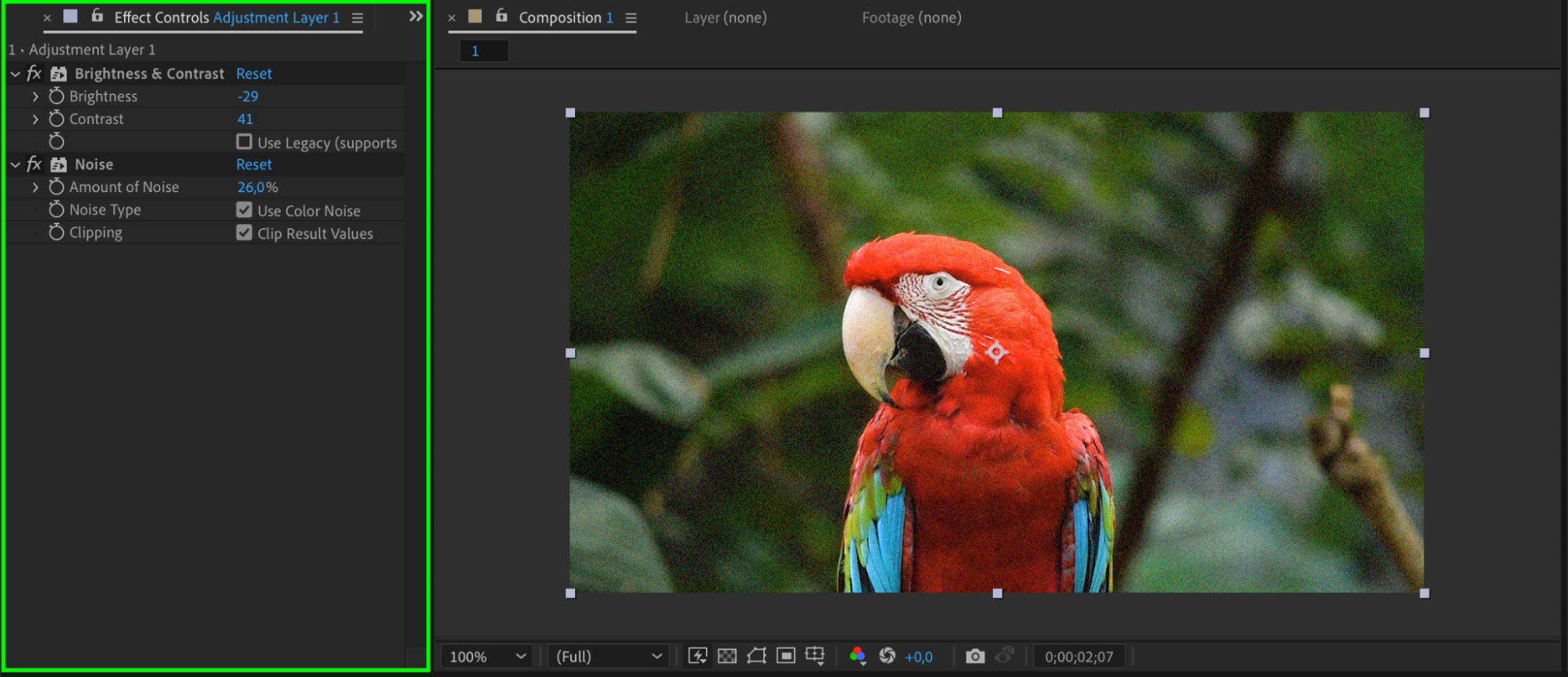
Ajoutez un calque de reglage en selectionnant “Layer” > “New” > “Adjustment Layer”, puis placez-le au-dessus de vos autres calques. Appliquez des effets ou des animations a ce calque de reglage : tous les calques situes en dessous heriteront de ces modifications. Cette technique est ideale pour appliquer des effets homogenes sur plusieurs clips, comme une correction colorimetrique ou des transitions.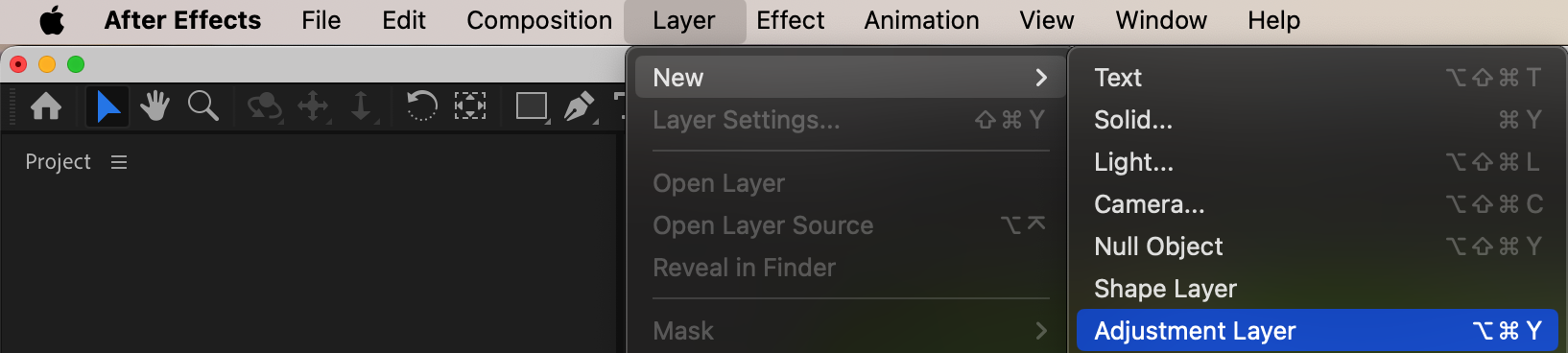
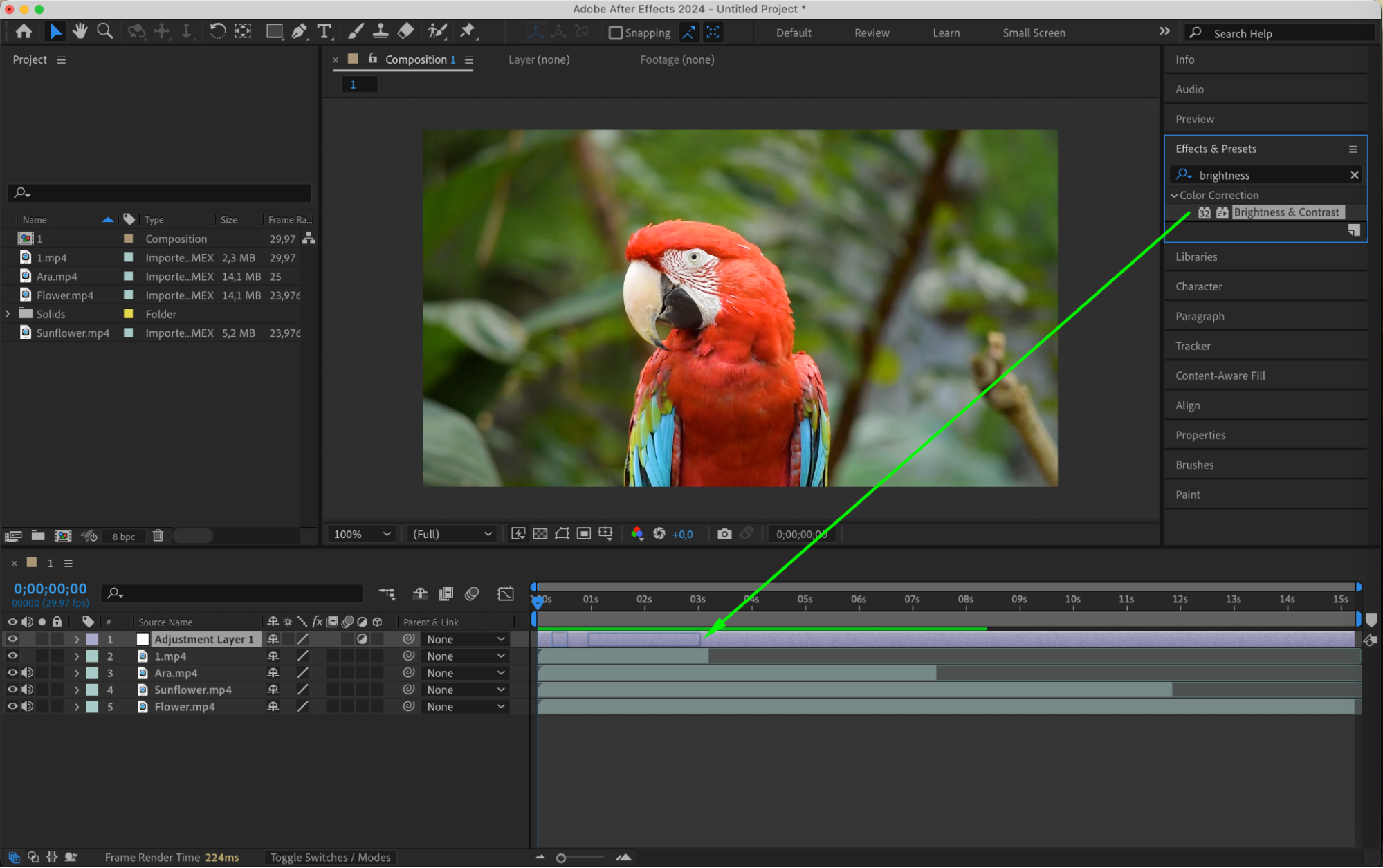
 Etape 5 : Utilisez des transitions entre les clips
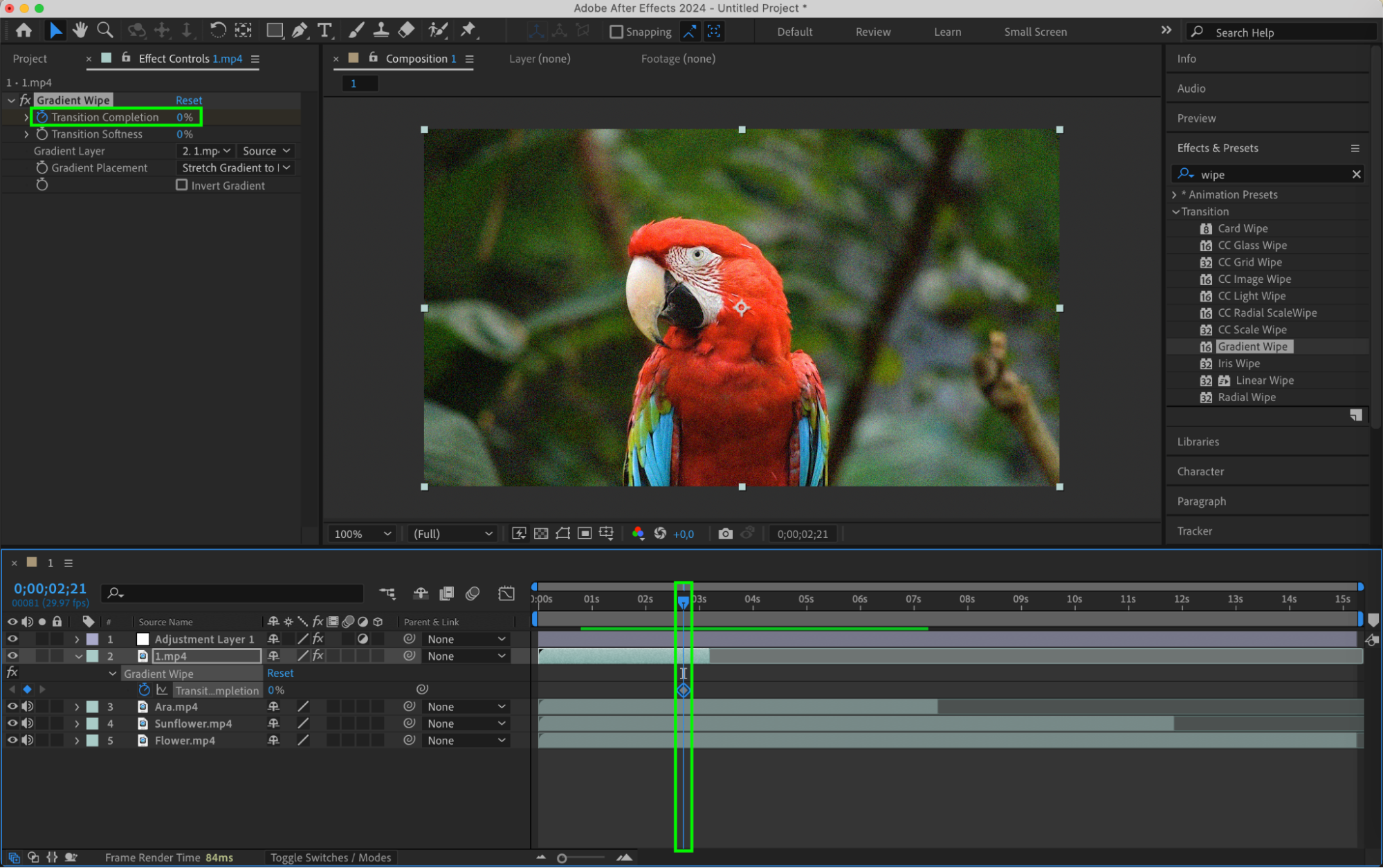
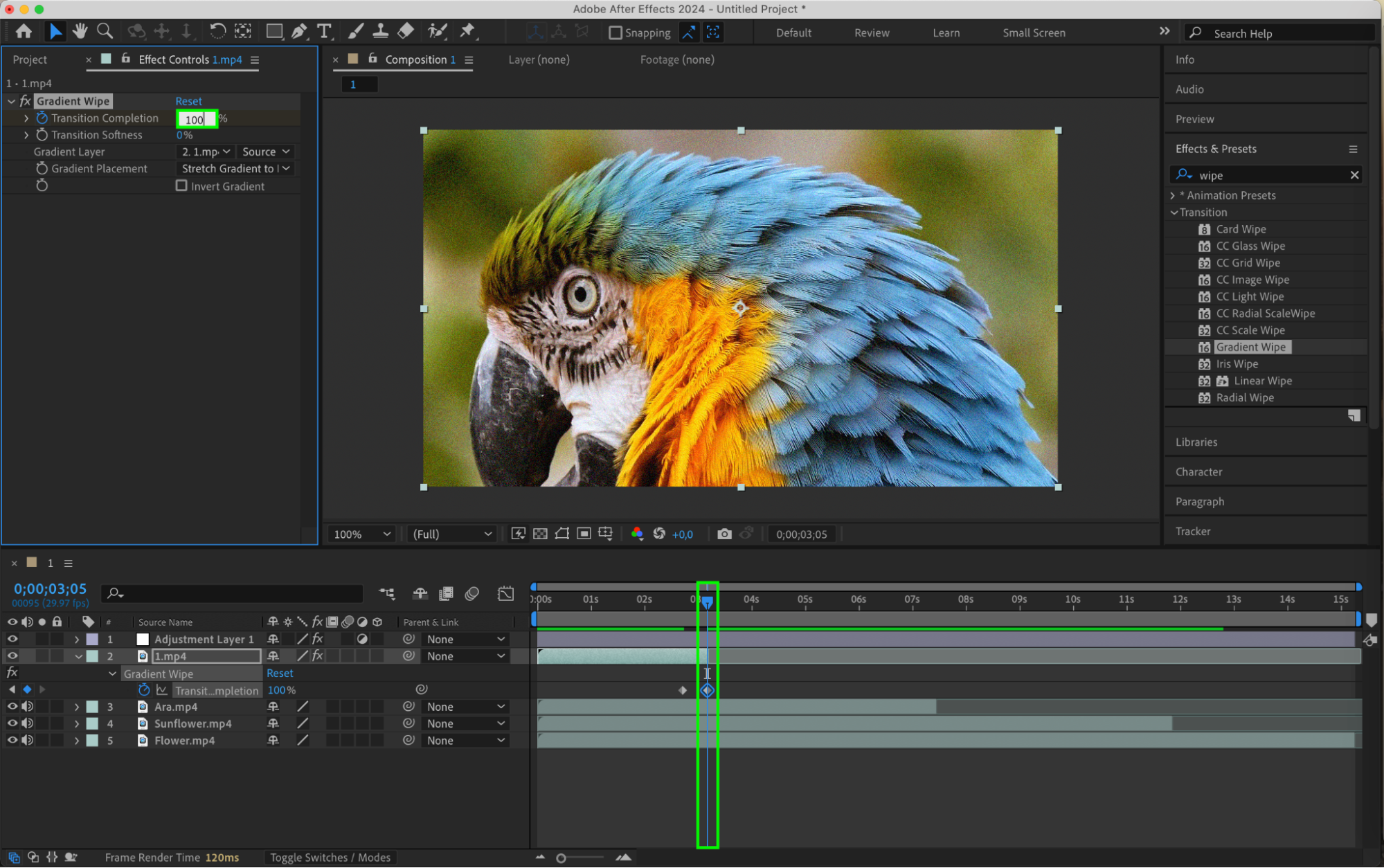
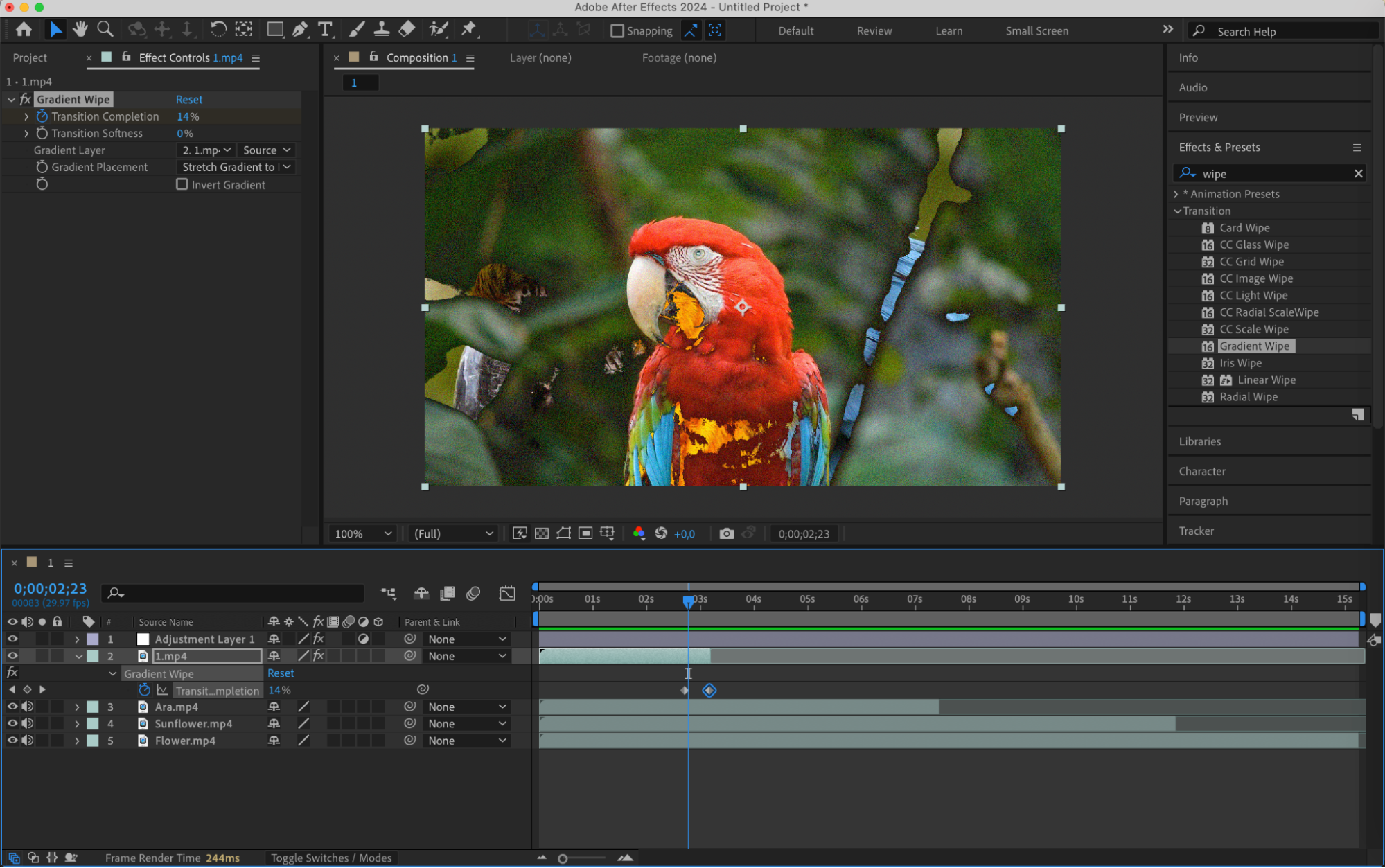
Integrez des transitions entre vos clips video pour obtenir des montages fluides et au rendu professionnel. After Effects propose de nombreux effets de transition integres, applicables aux calques pour enchainer les scenes en douceur. Glissez-deposez les effets de transition depuis le panneau “Effects & Presets” sur les clips pour obtenir l’enchainement visuel souhaite.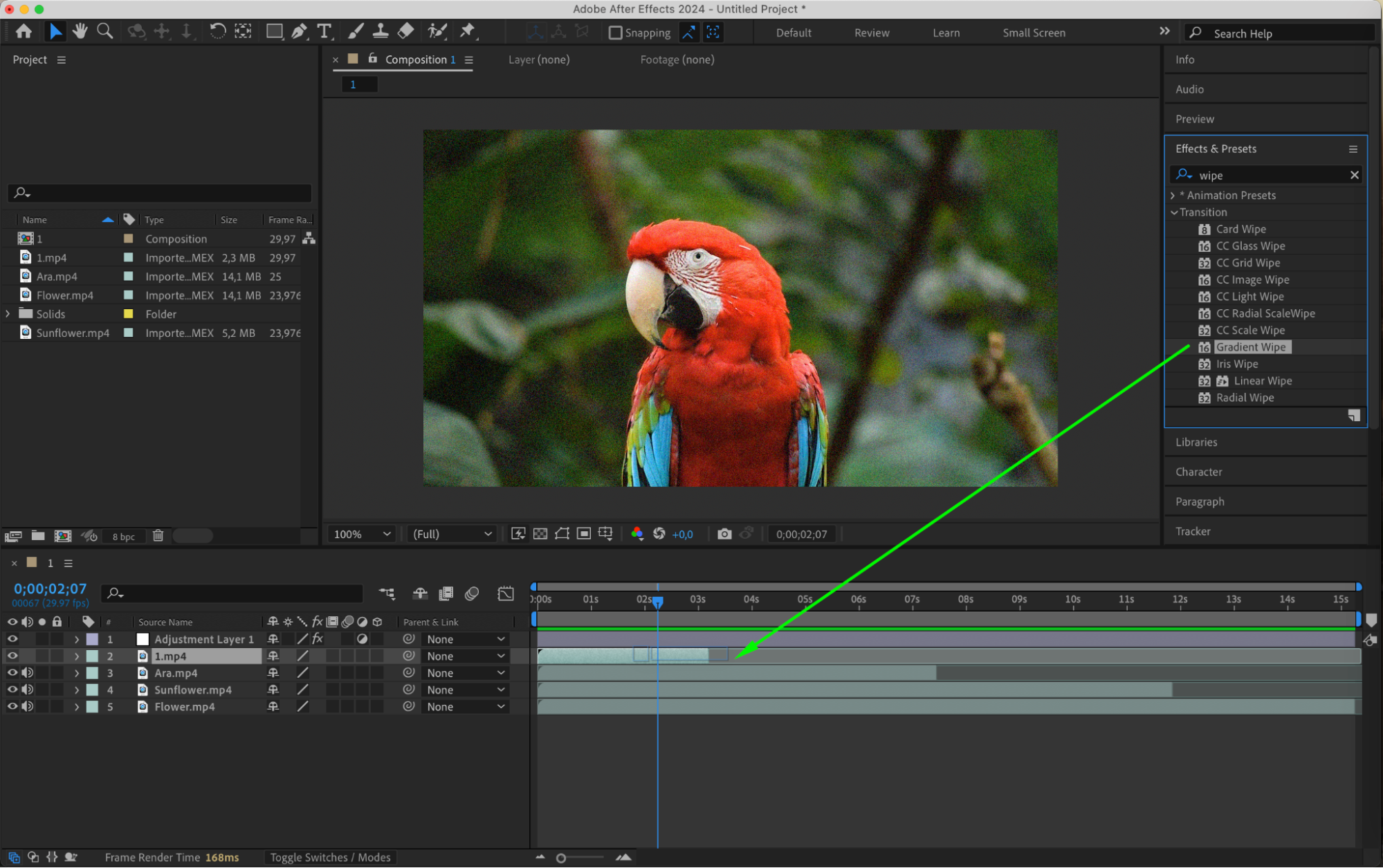
Conclusion
Maitriser l’ajout et l’organisation de plusieurs clips dans After Effects est essentiel pour creer des compositions videos engageantes et soignees. En suivant ces etapes – importer les medias, organiser les calques, appliquer des calques de reglage et utiliser des transitions – vous pourrez perfectionner vos competences en montage et produire des projets visuellement captivants. Adoptez ces techniques, experimentez avec differents effets, et donnez vie a votre vision creative avec After Effects.
Our Bestsellers
Our Bestsellers


