
Prêt à sublimer vos projets After Effects avec la bande-son idéale ? Ajouter de la musique peut renforcer l’ambiance, rythmer votre vidéo et lui apporter cette touche supplémentaire de professionnalisme. Que vous soyez débutant ou vidéaste expérimenté, ce guide étape par étape vous accompagnera tout au long du processus d’ajout de musique à vos projets After Effects.
C’est parti !
Étape 1 : Importer vos fichiers audio
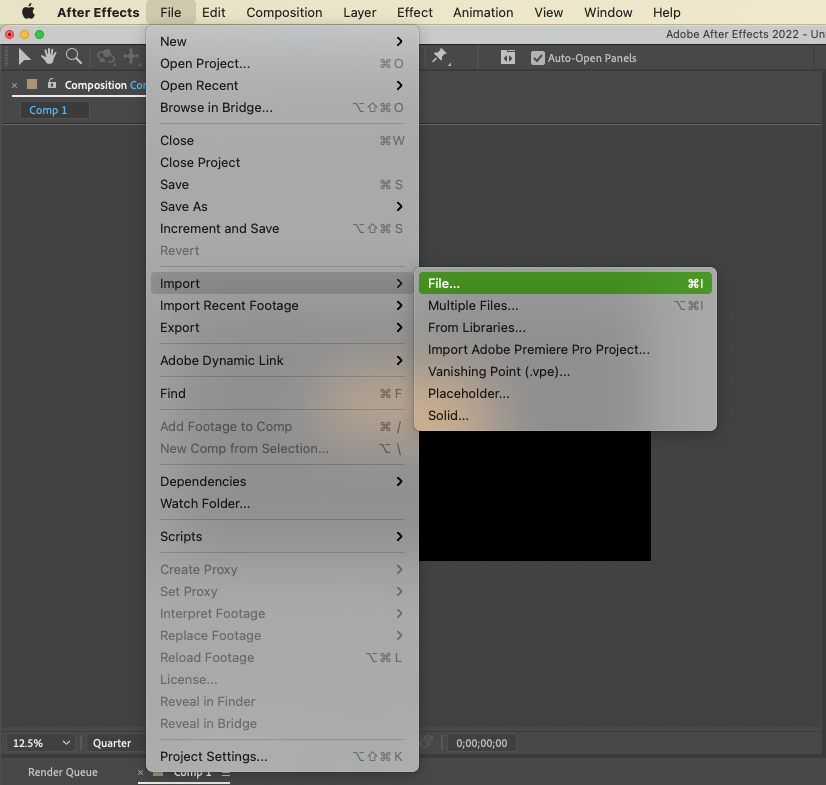
La première étape consiste à importer les fichiers audio souhaités dans le projet After Effects. Pour ce faire, ouvrez le menu “File” et sélectionnez “Import” > “File”. Recherchez votre fichier audio et cliquez sur “Open”. After Effects prend en charge divers formats de fichiers audio comme MP3, WAV et AIFF. Une fois importé, votre fichier audio apparaîtra dans le panneau du projet.
Étape 2 : Ajouter l’audio à la timeline
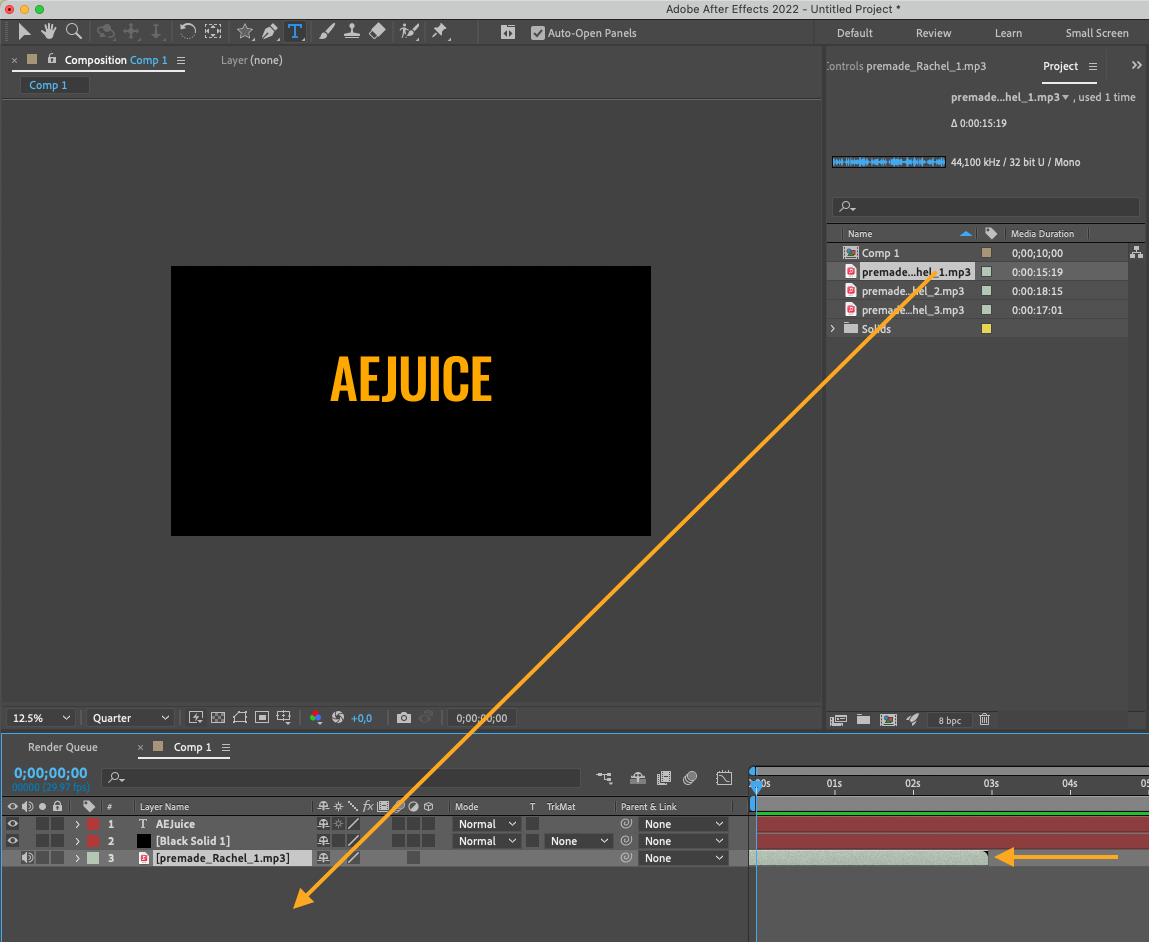
Glissez-déposez votre fichier audio depuis le panneau du projet sur la timeline. Cela créera un nouveau calque audio. Vous pouvez ajuster la position et la durée du calque audio sur la timeline afin de le synchroniser avec vos séquences vidéo.
Étape 3 : Ajuster les niveaux de volume
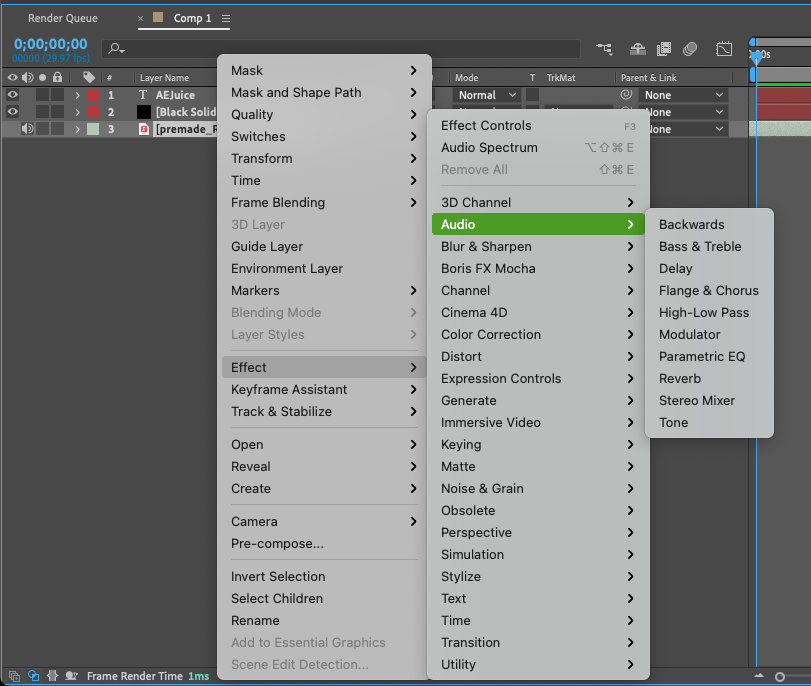
Pour affiner les niveaux audio, faites un clic droit sur le calque audio et accédez au menu “Effect”. Sous “Audio”, vous trouverez des options permettant d’ajuster le volume général, d’égaliser ou d’ajouter des effets à votre audio.
Utilisez l’effet “Stereo Mixer” pour équilibrer les niveaux audio des différents calques et créer un mixage sonore professionnel.
Étape 4 : Boucler et décaler l’audio
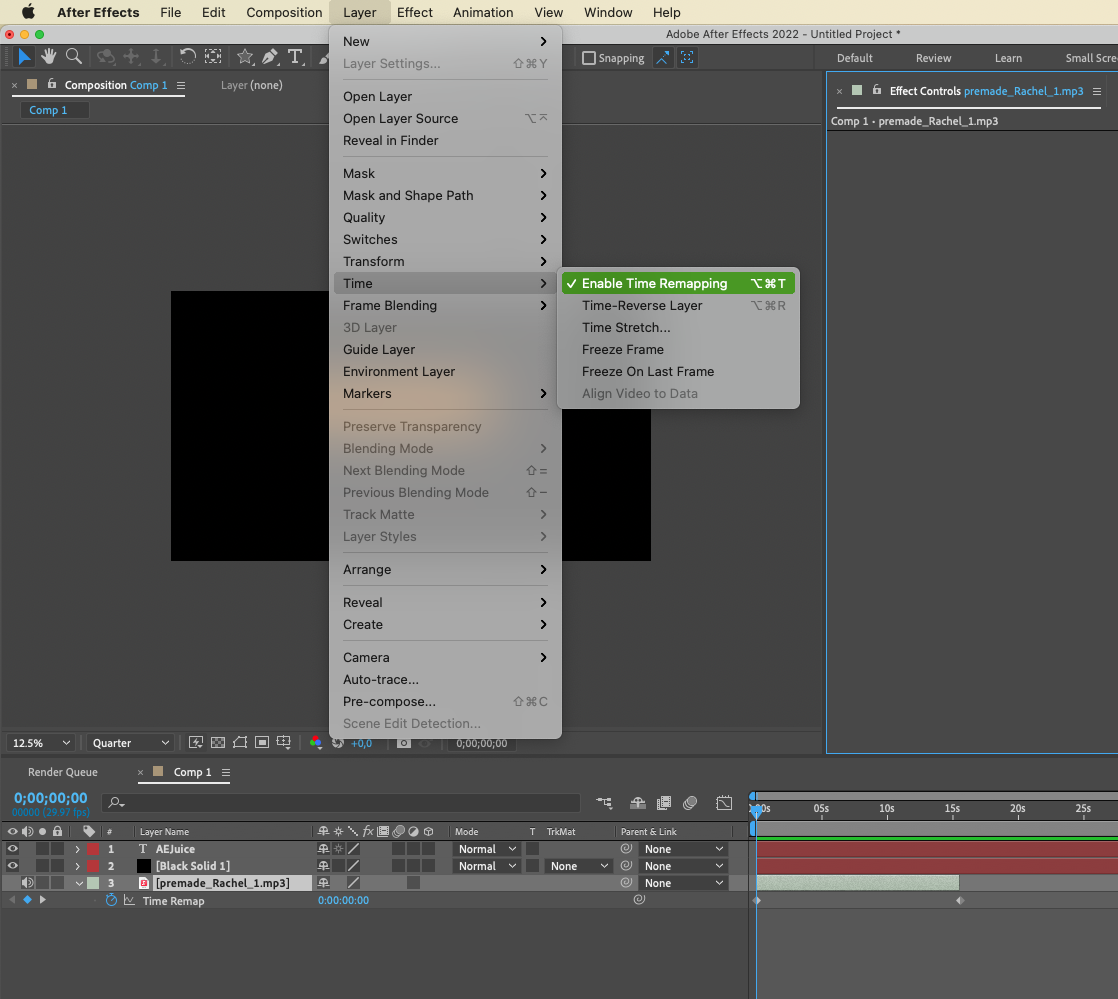
Si vous souhaitez que votre audio soit bouclé ou décalé, plusieurs techniques s’offrent à vous. Pour créer une boucle homogène, sélectionnez le calque audio et accédez à “Layer” > “Time” > “Enable Time Remapping”. Ajoutez ensuite une image clé à la fin du calque audio et déplacez-la vers le début pour créer la boucle. Pour décaler l’audio, dupliquez le calque audio et décalez le doublon de quelques images.
Étape 5 : Ajouter des effets sonores et des pistes musicales
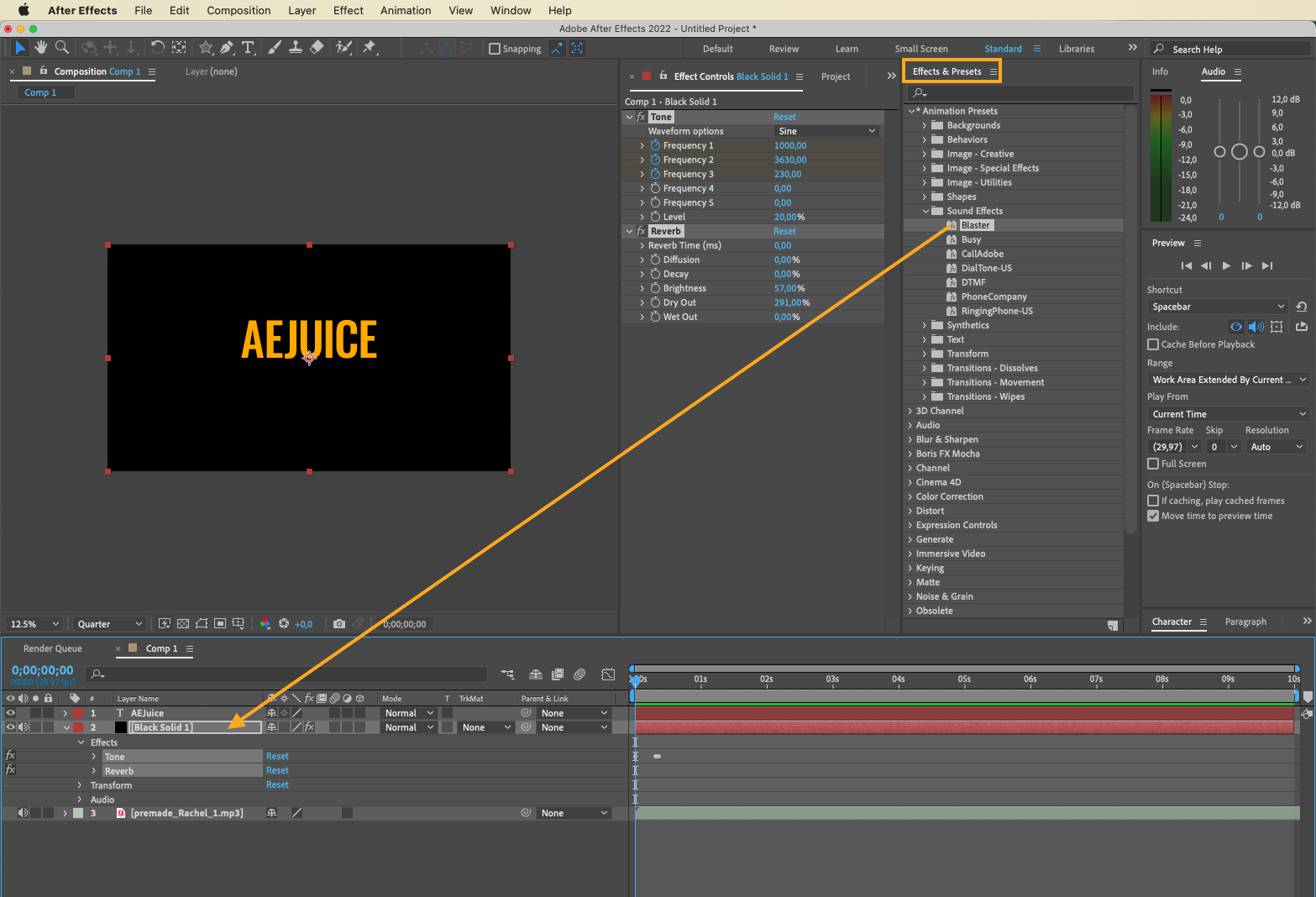
En plus de la musique de fond, vous pouvez également enrichir votre vidéo avec des effets sonores et des pistes musicales. After Effects propose un large éventail de presets et d’effets audio parmi lesquels choisir. Il vous suffit de glisser-déposer l’effet sonore souhaité depuis “Effects & Presets” > “Animation Presets” > “Sound Effects” sur le calque et d’ajuster son timing et son volume selon vos besoins.
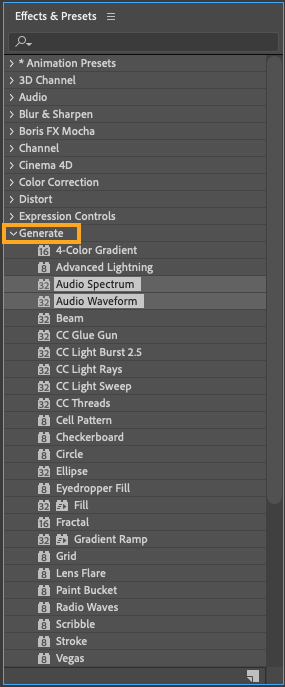
Vous pouvez également utiliser les effets “Audio Spectrum” ou “Audio Waveform” de la liste “Generate” pour créer des représentations visuelles de votre audio.
Étape 6 : Exporter et partager votre vidéo
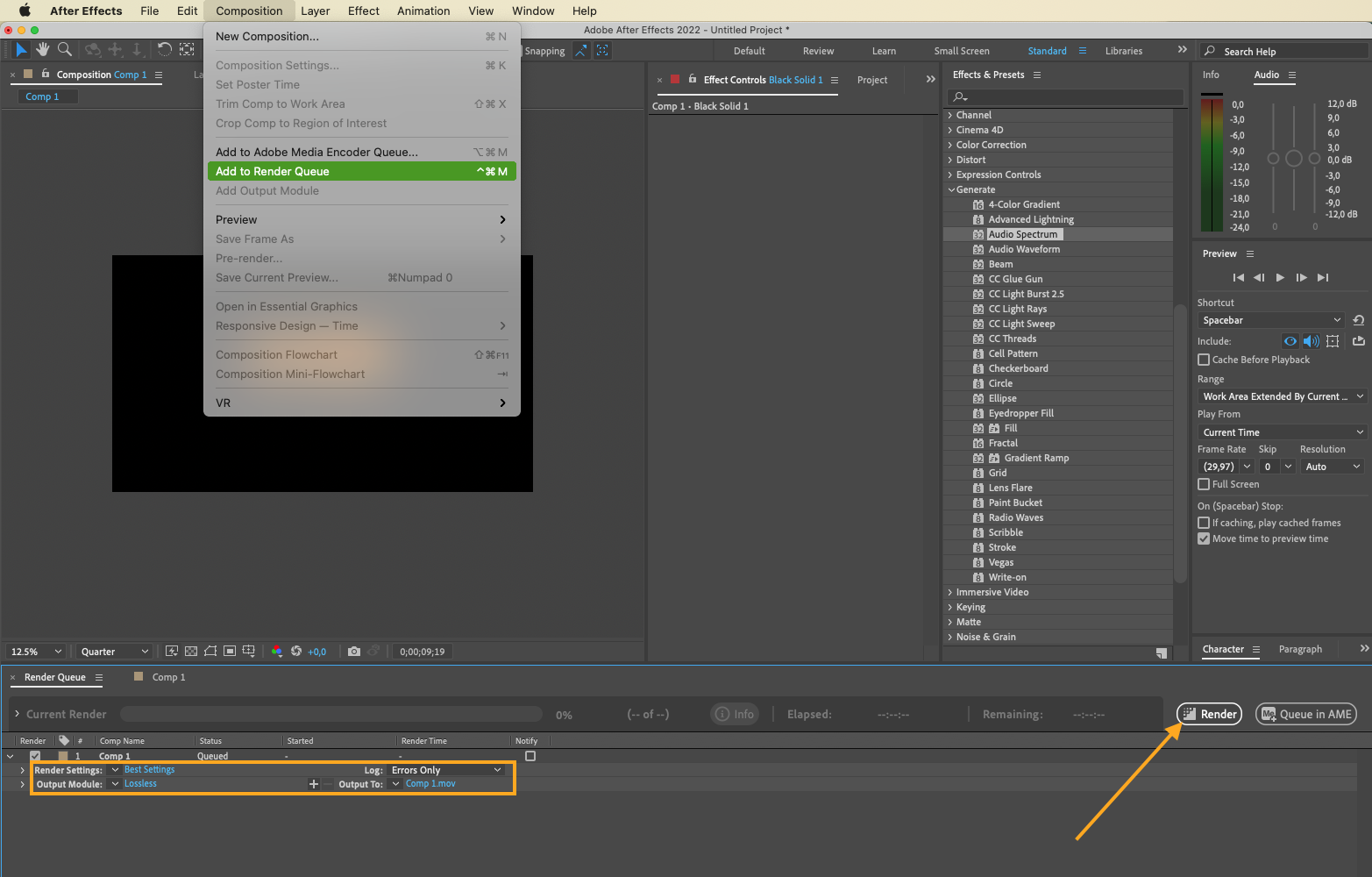
Une fois satisfait de votre composition, il est temps d’exporter et de partager votre vidéo. Accédez au menu “Composition” et sélectionnez “Add to Render Queue”. Choisissez vos paramètres de sortie, notamment le format, la résolution et la fréquence d’images. Cliquez ensuite sur “Render” pour exporter votre vidéo avec la musique ajoutée.
Conclusion
En suivant ces quelques étapes simples, vous pouvez facilement ajouter de la musique à vos projets After Effects et les faire passer au niveau supérieur. Expérimentez avec différents effets audio, boucles et bandes-son pour créer une expérience unique et immersive pour votre public. N’oubliez pas : la bonne musique peut faire toute la différence pour capter l’attention, transmettre des émotions et raconter votre histoire de manière efficace. Alors, amusez-vous à explorer l’univers du design sonore dans After Effects et laissez libre cours à votre créativité !
Our Bestsellers
Our Bestsellers


