
Ajouter des effets de flash de tir dans After Effects
Guide pas à pas pour créer des effets de flash de tir dynamiques
Créer des effets de flash de tir réalistes dans Adobe After Effects peut considérablement renforcer l’impact et l’intensité de vos projets vidéo. Que vous soyez un artiste VFX expérimenté ou que vous débutiez et souhaitiez améliorer la qualité de vos productions, maîtriser l’ajout de flashs de tir donnera vie à vos scènes d’action. Dans ce guide détaillé, nous allons découvrir pas à pas comment créer des flashs de tir dynamiques et visuellement saisissants dans After Effects.
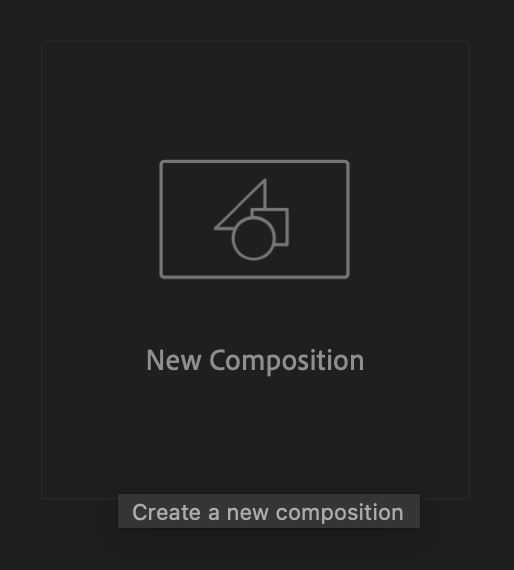
1. Créer une nouvelle composition
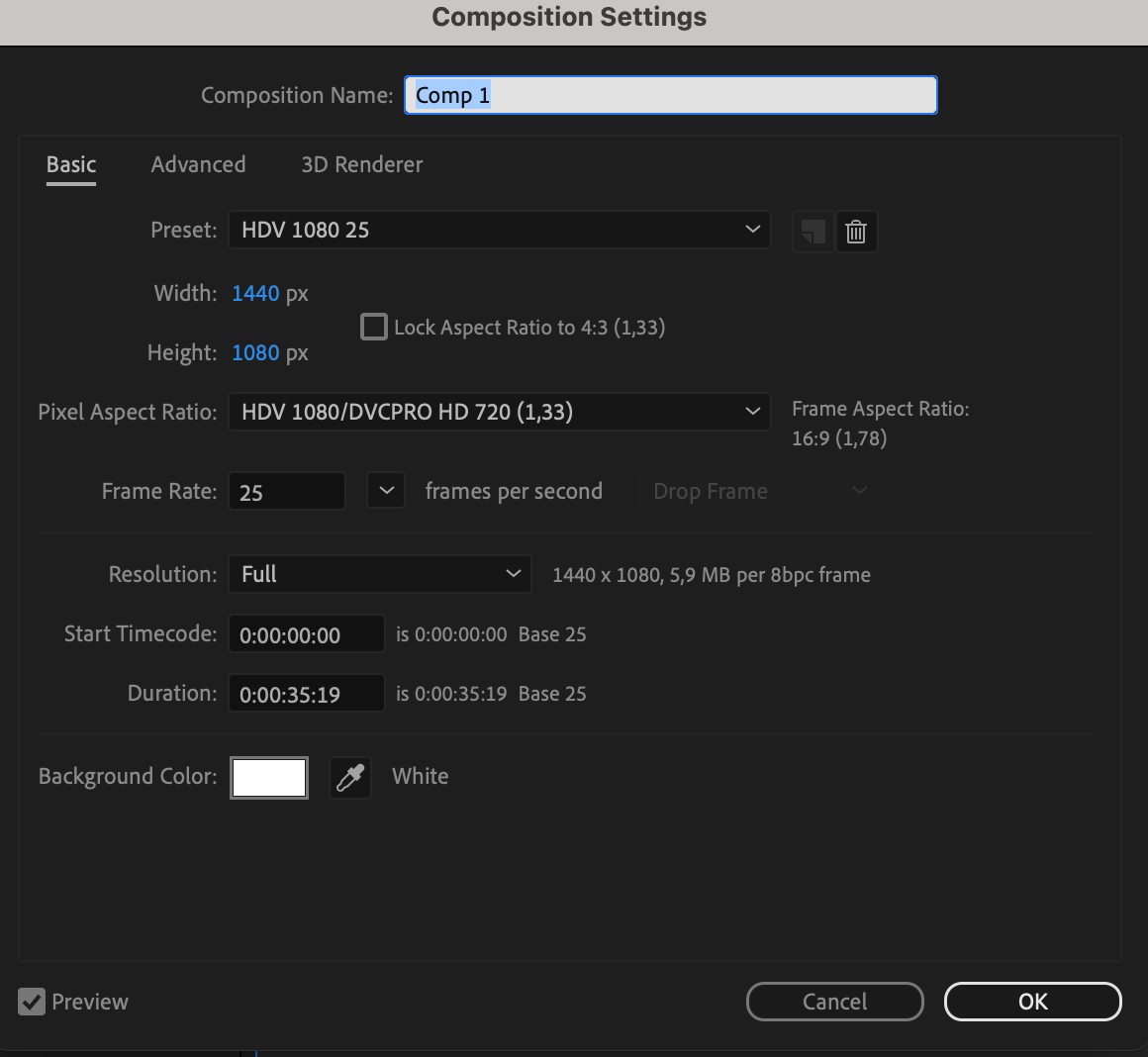
Commencez par créer une nouvelle composition dans After Effects, puis réglez ses paramètres, notamment la résolution et la durée. Vous disposerez ainsi d’un espace de travail distinct pour créer votre effet.
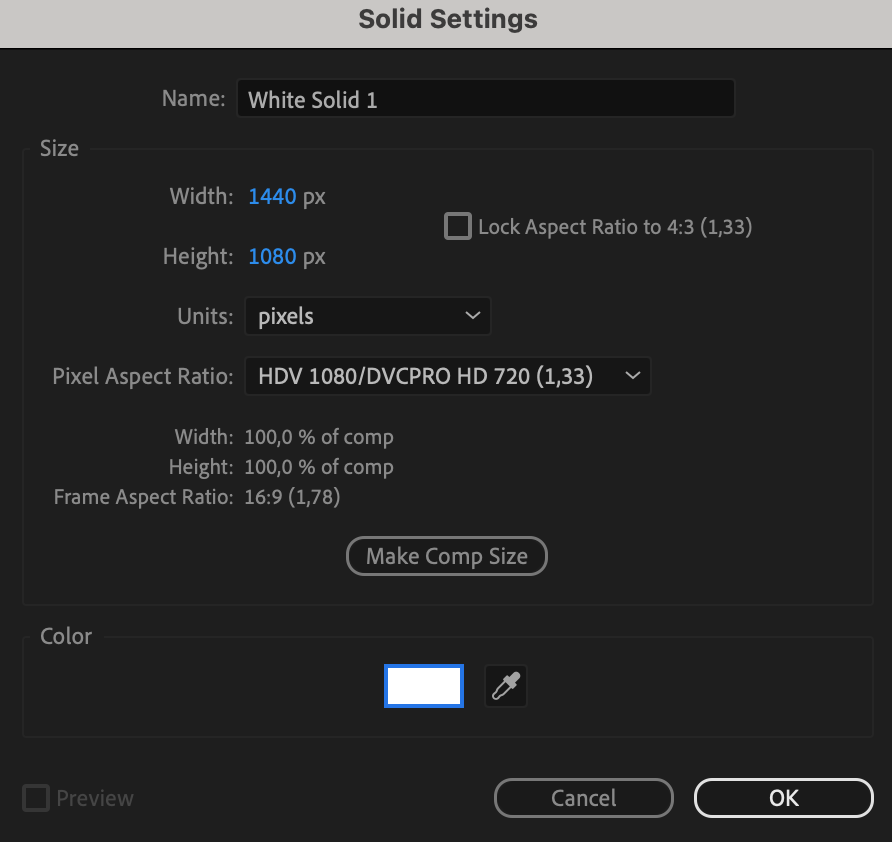
2. Créer un calque Solid
Créez ensuite un nouveau calque Solid, qui servira de base à votre flash de tir. Choisissez du blanc afin d’obtenir un flash aussi lumineux que possible.

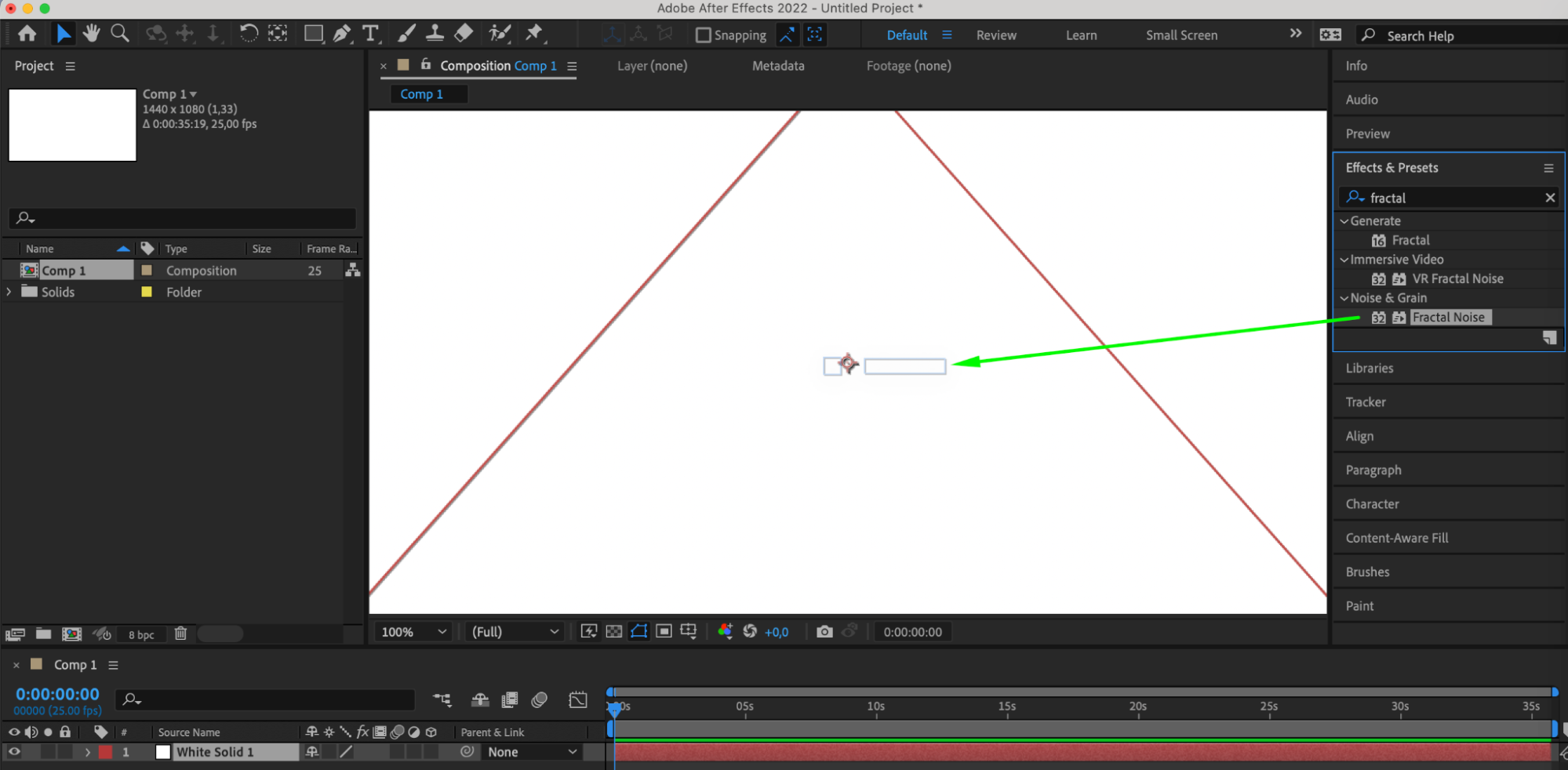
3. Appliquer l’effet Fractal Noise
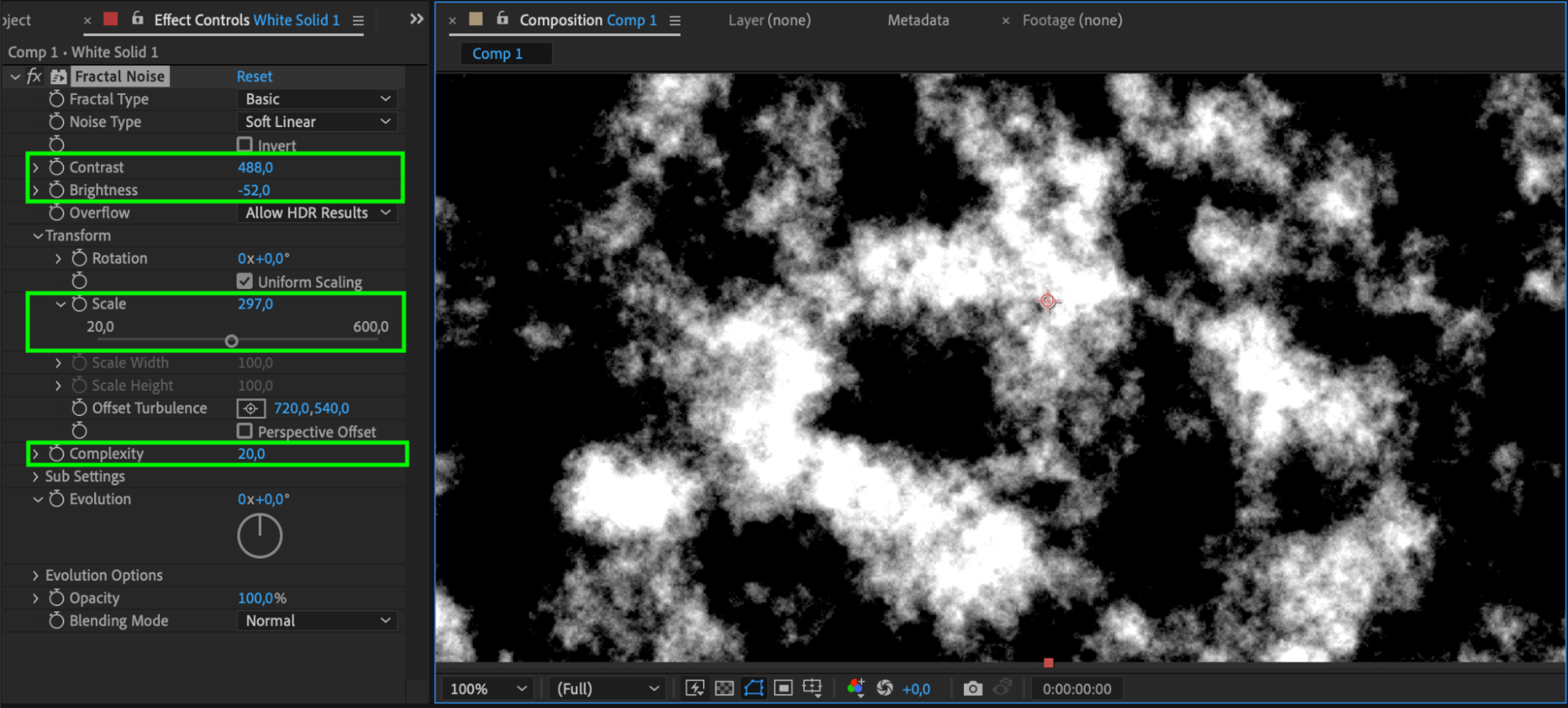
Ajoutez maintenant l’effet de texture Fractal Noise au calque Solid, puis ajustez des paramètres tels que Contrast, Brightness et Complexity pour obtenir une texture évoquant un flash de tir.
Contrast: 488
Brightness: -52
Complexity: 20
4. Découper la forme
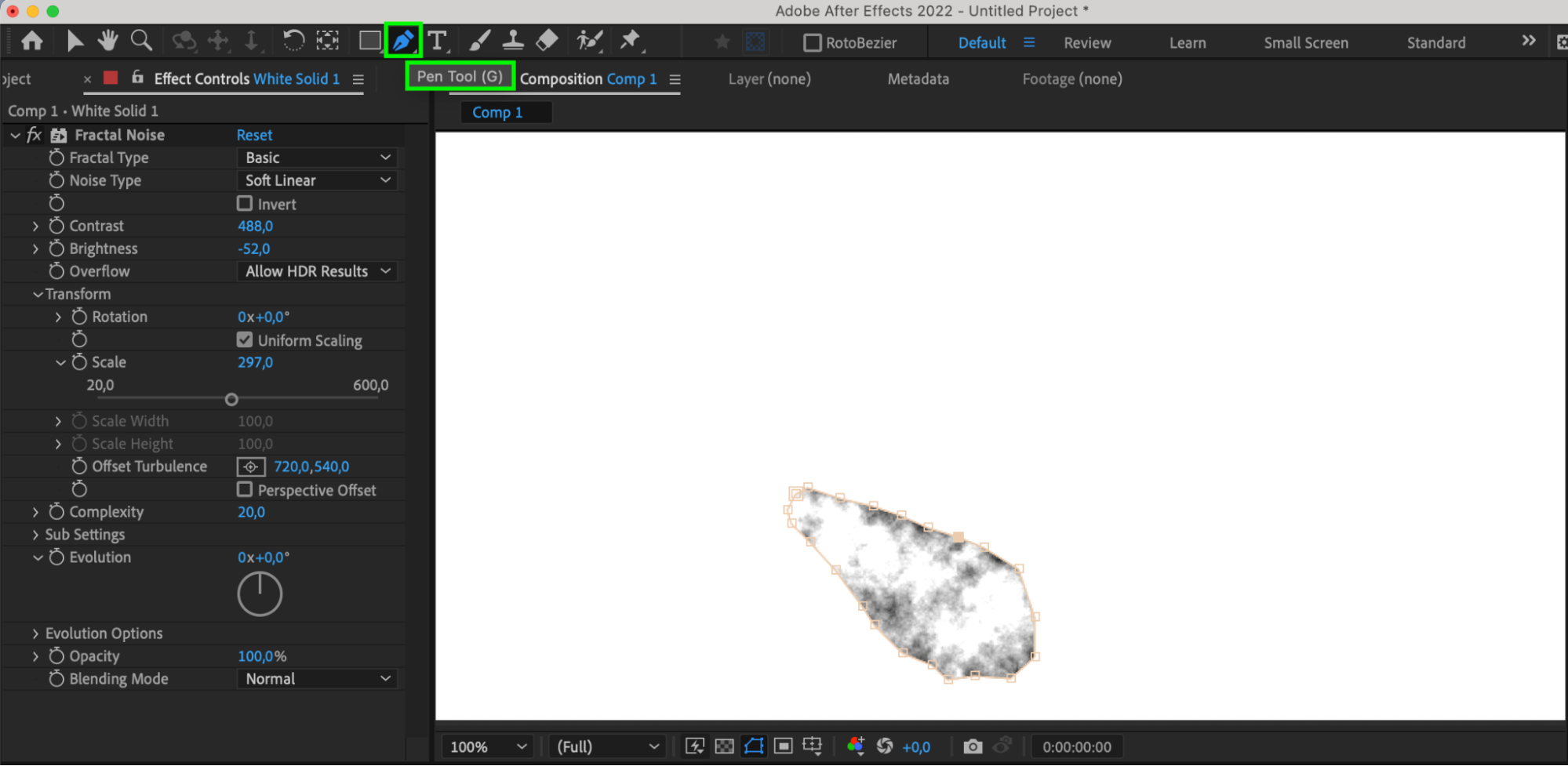
À l’aide du Pen Tool, découpez dans le calque Solid une forme qui rappelle un flash de tir. Vous obtiendrez ainsi un effet plus réaliste.
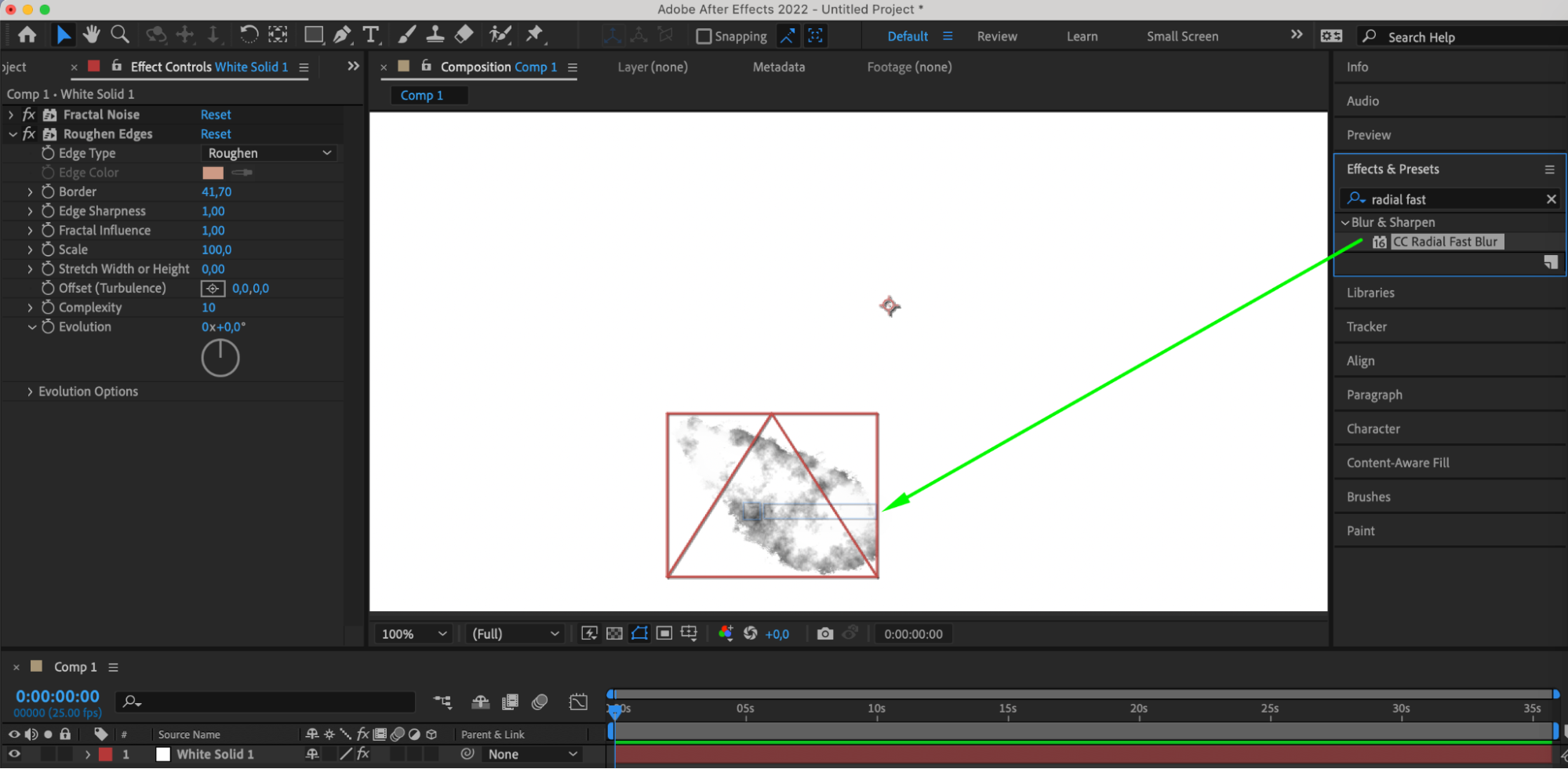
5. Appliquer l’effet Roughen Edges
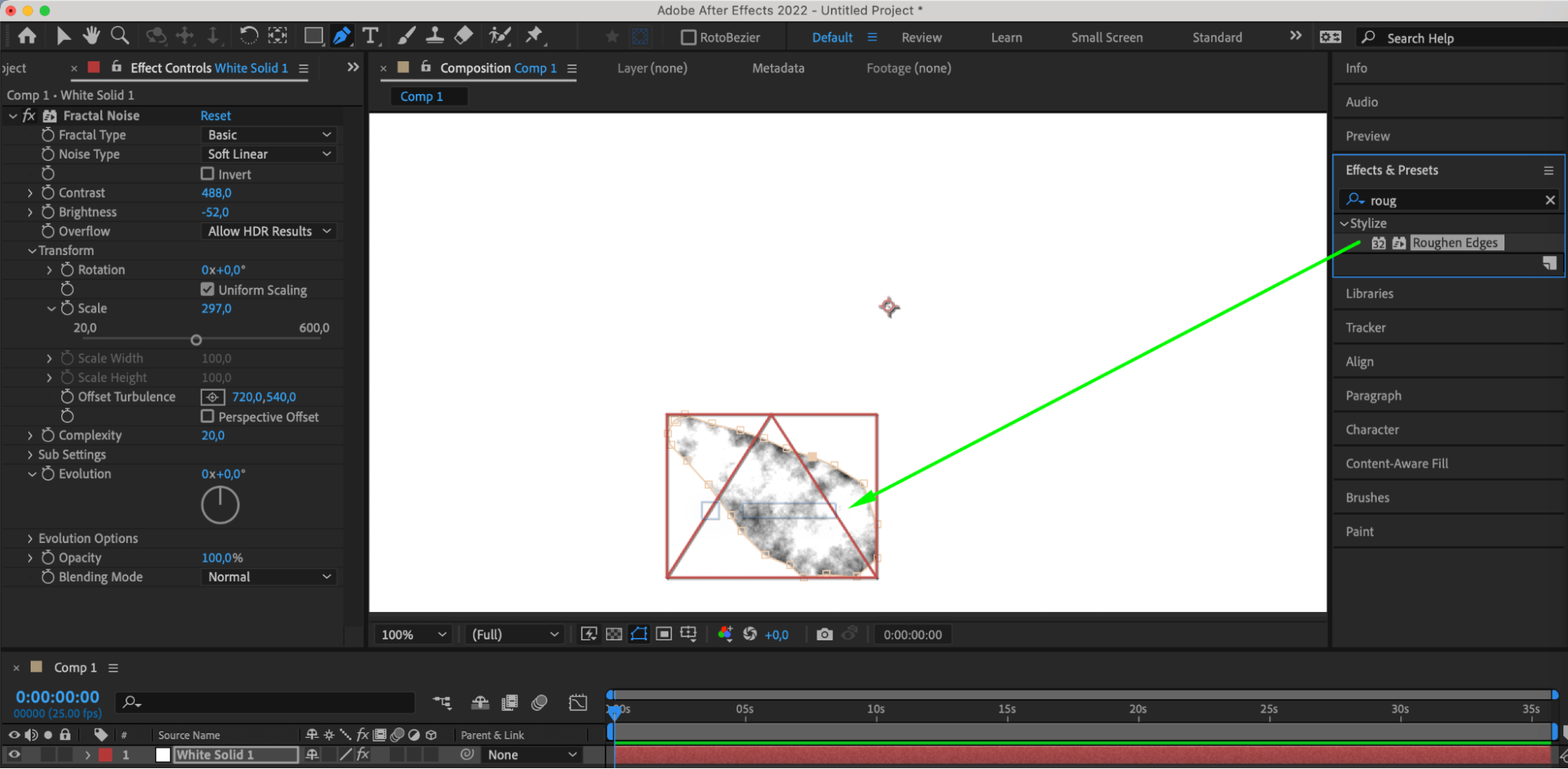
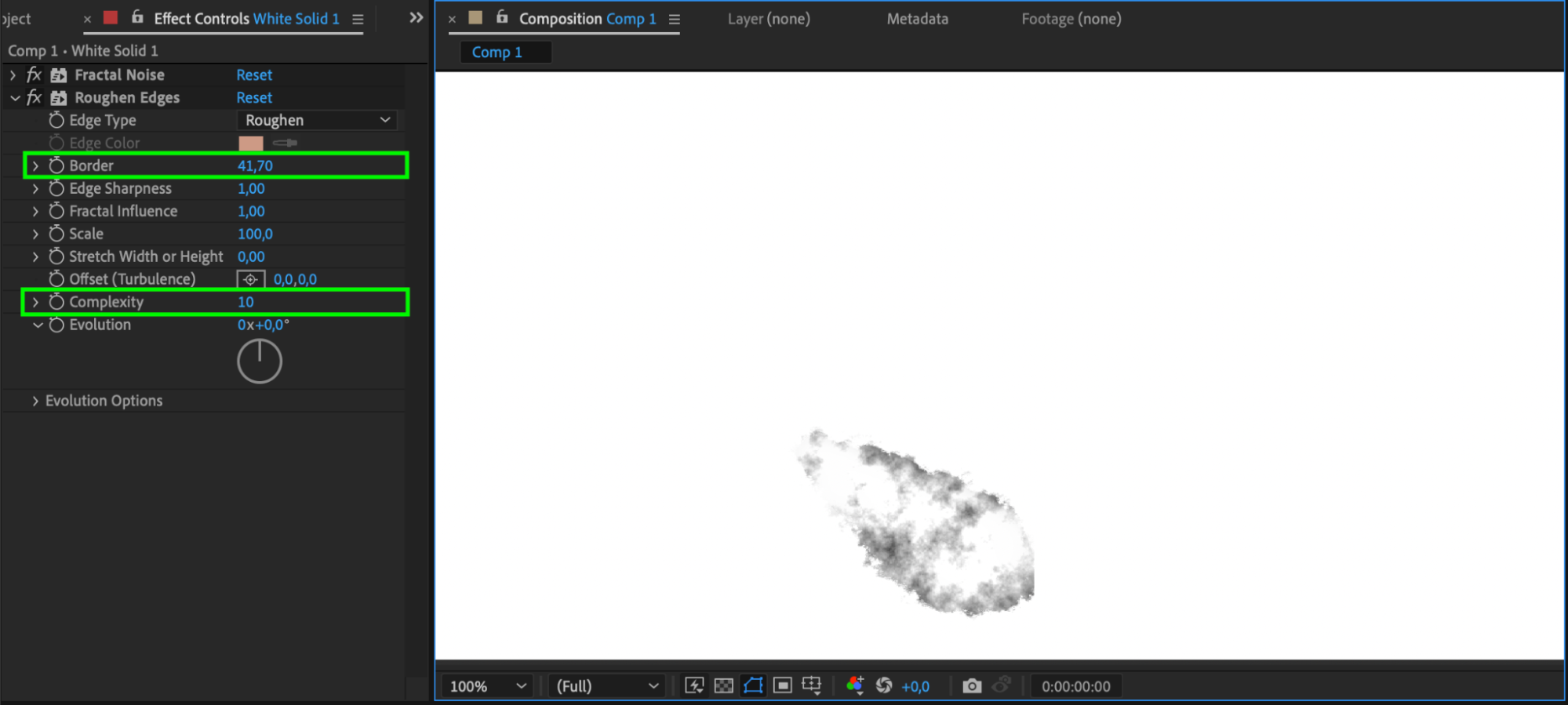
Pour renforcer le réalisme, appliquez l’effet Roughen Edges. Il crée un contour irrégulier autour de la forme afin de reproduire la dynamique d’un flash.
Border: 41.70
Complexity: 10
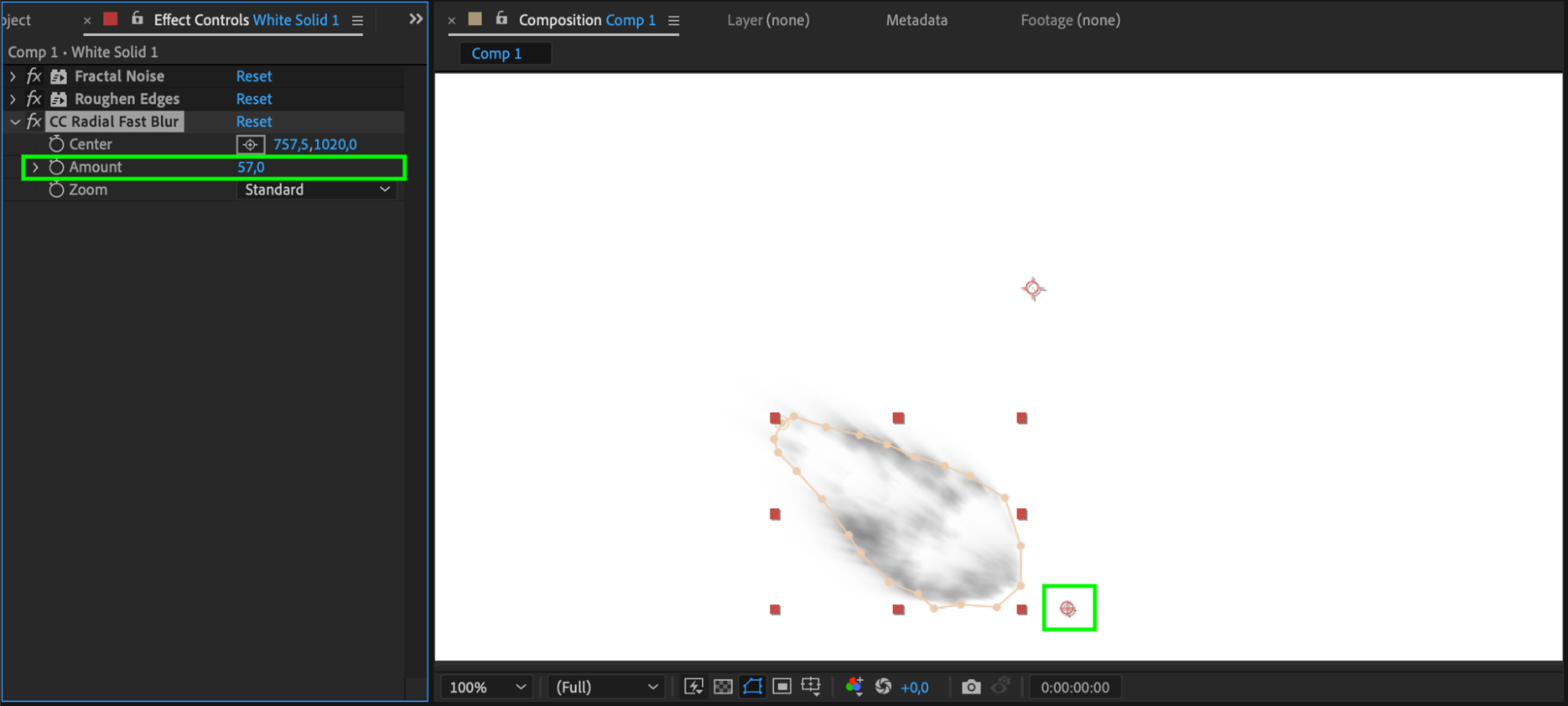
6. Ajouter du flou
Utilisez l’effet CC Radial Fast Blur pour créer un flou radial qui reproduit la diffusion de la lumière autour du point d’émission du flash.
Amount: 57
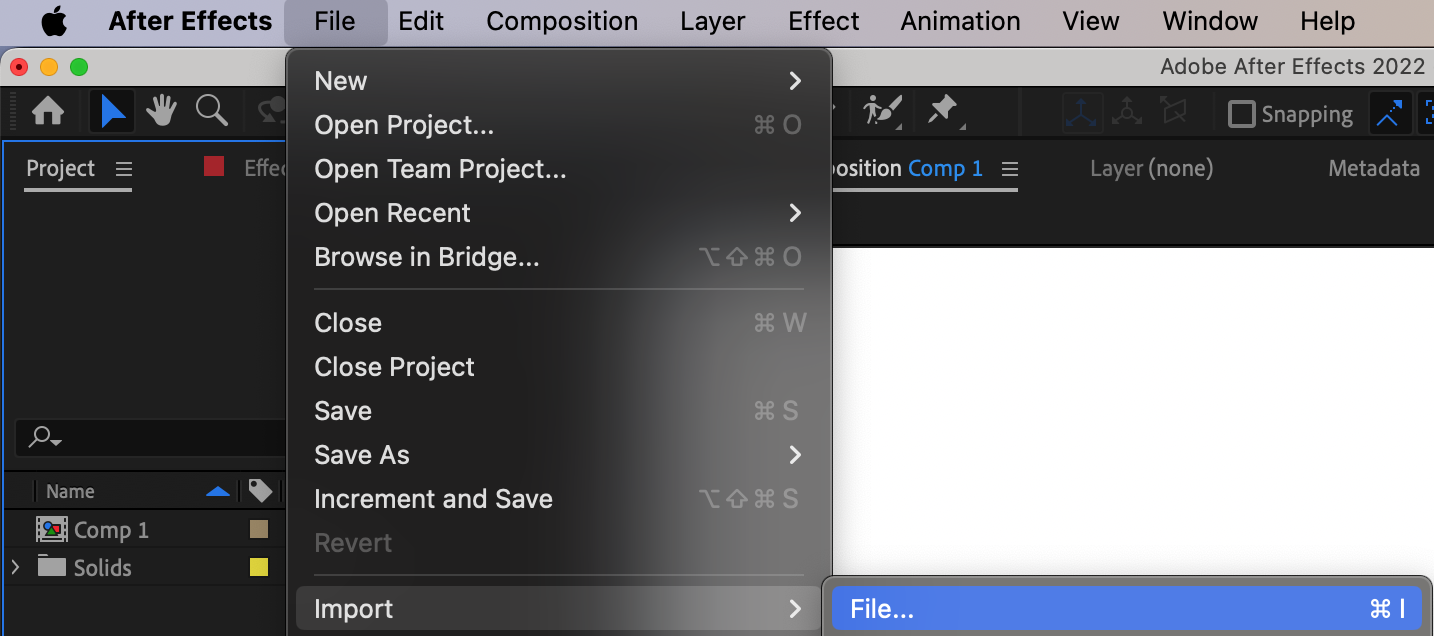
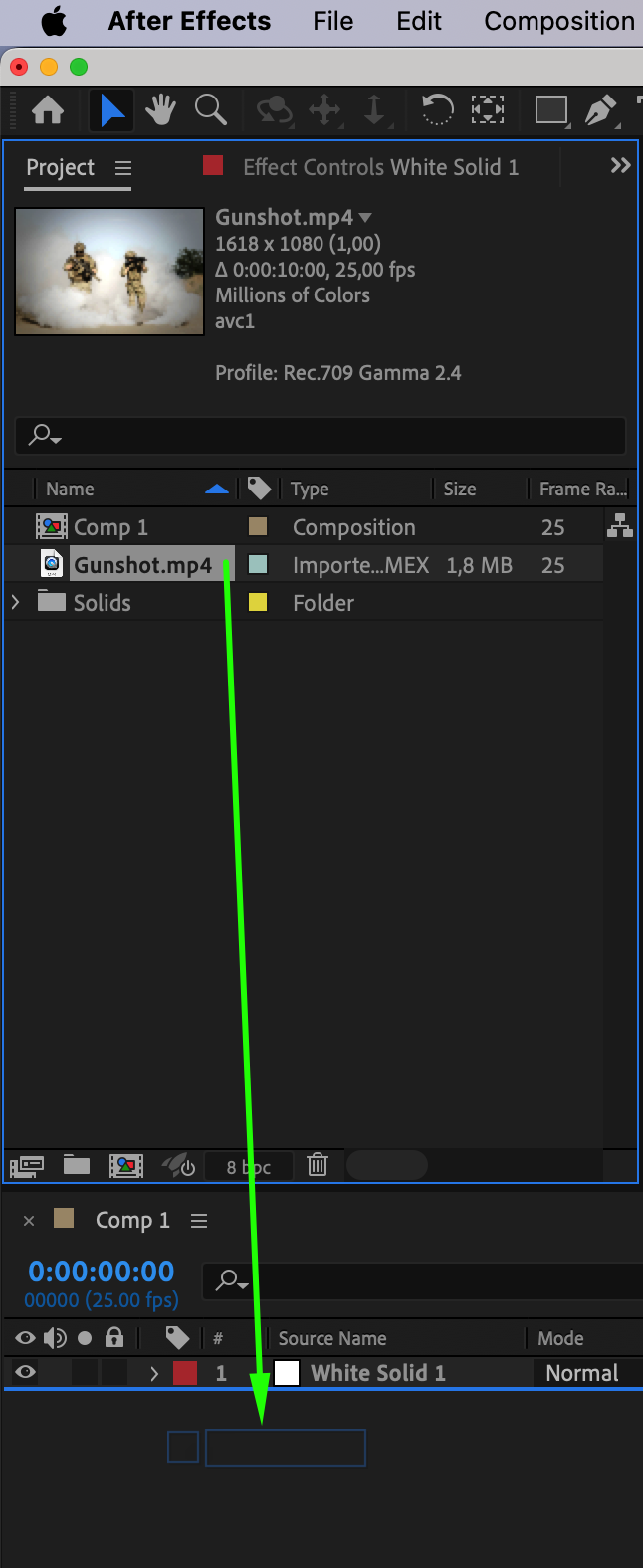
7. Importer le fichier vidéo
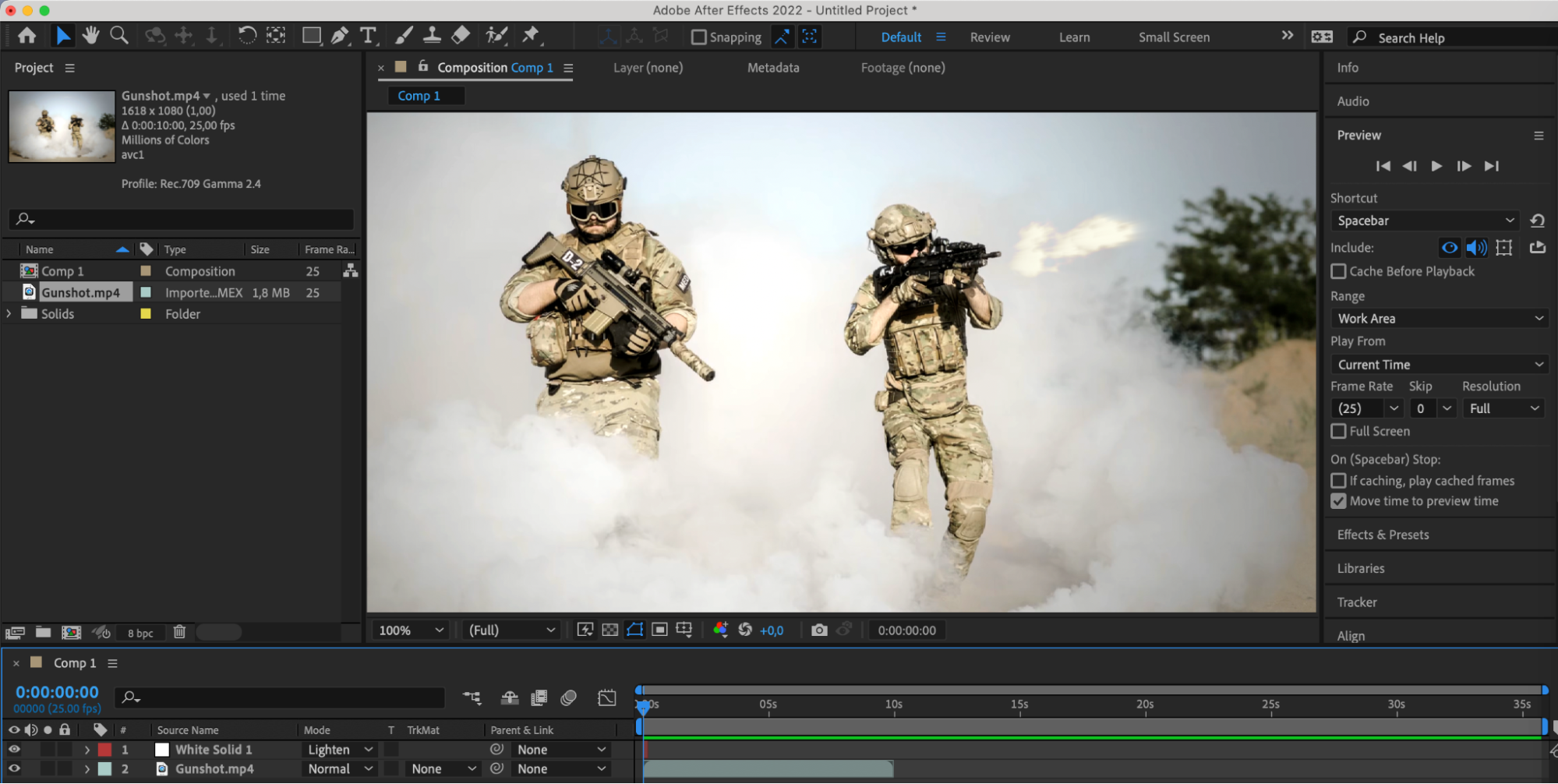
Importez ensuite le fichier vidéo auquel vous souhaitez ajouter l’effet de flash de tir. Vous pourrez ainsi positionner précisément le flash dans la séquence.
8. Régler le mode de fusion
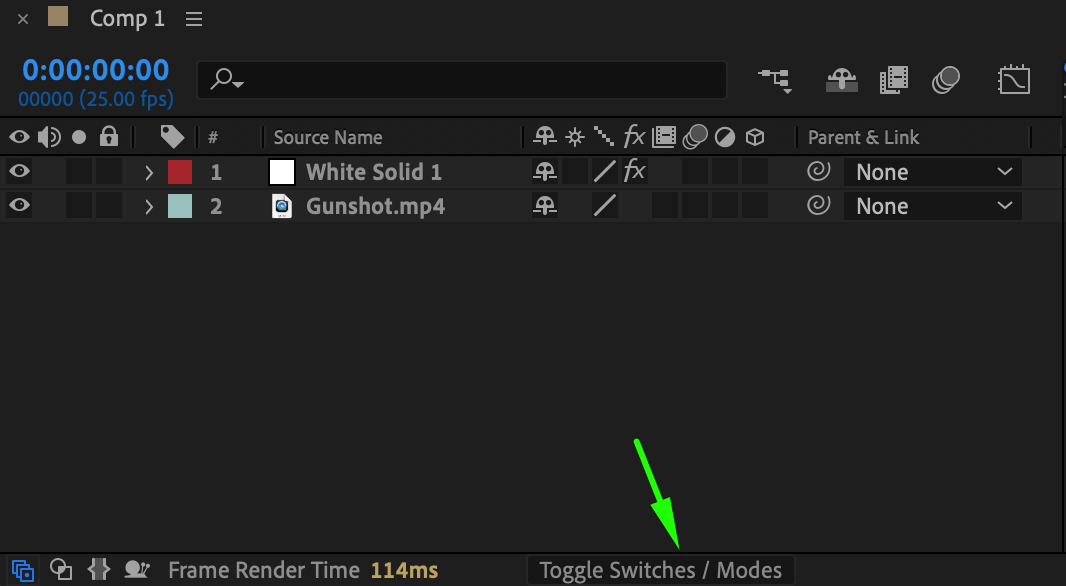
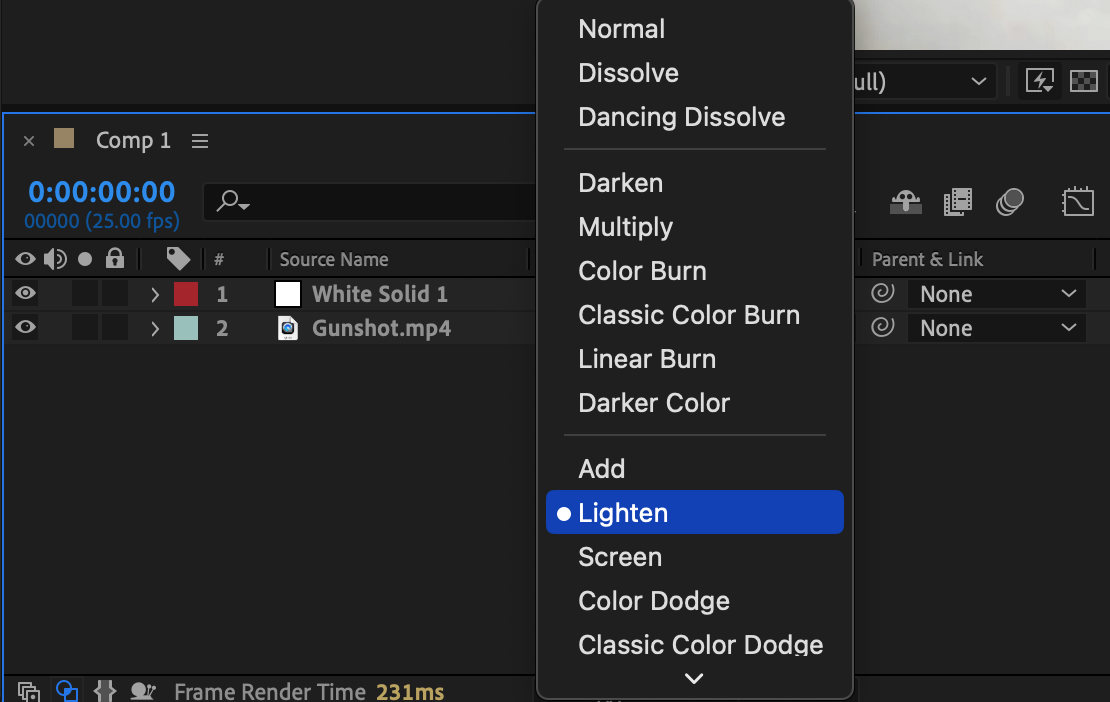
Pour intégrer parfaitement le flash à la vidéo, sélectionnez le mode de fusion Lighten pour le calque. Ainsi, seuls les pixels lumineux du flash resteront visibles.
9. Ajuster les couleurs
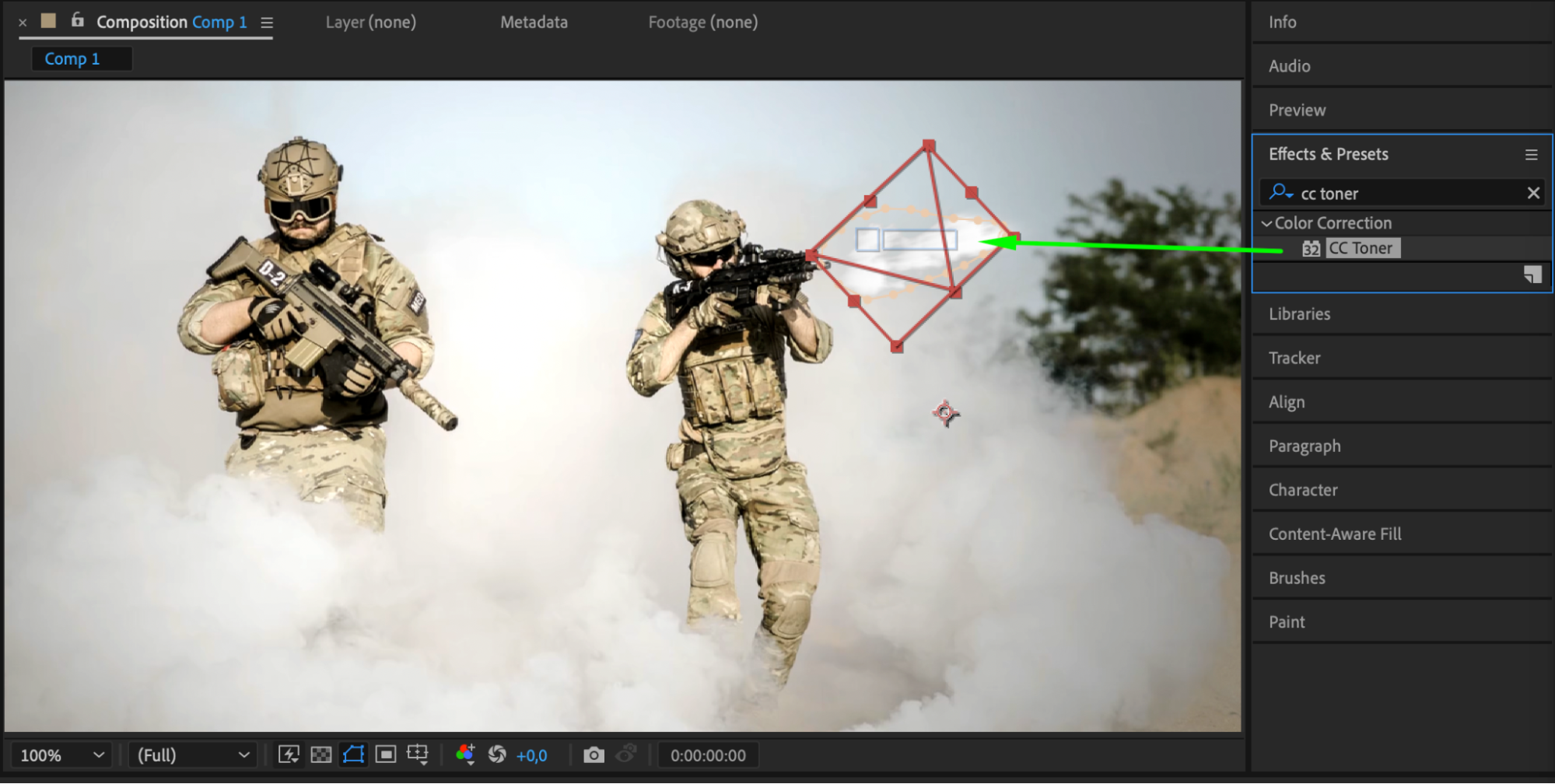
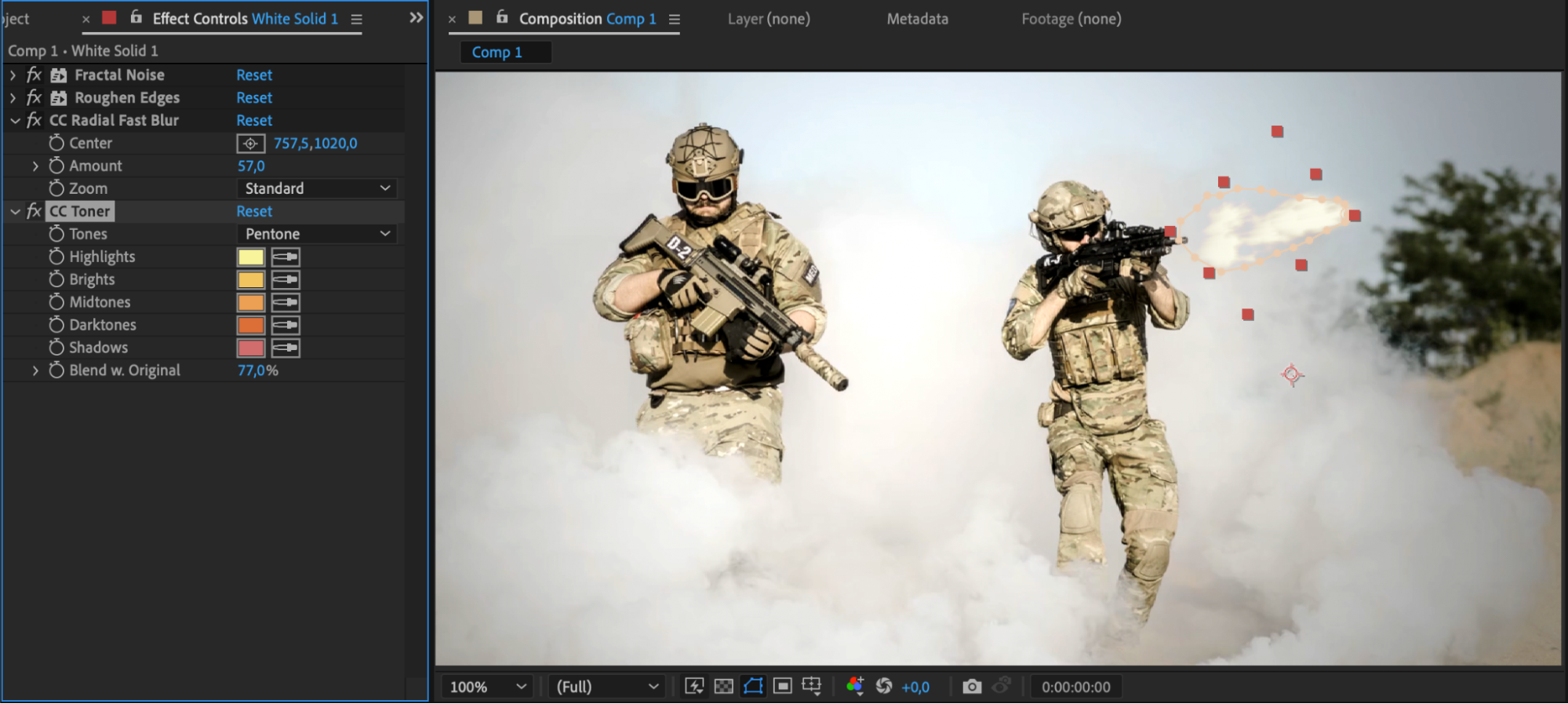
À l’aide de l’effet CC Toner, ajustez la palette de couleurs du flash pour l’harmoniser avec celle de la vidéo, puis réglez le paramètre Blend with Original.
10. Prévisualiser et corriger
Une fois toutes les étapes terminées, ajustez la durée du flash sur la timeline et utilisez la prévisualisation pour évaluer le résultat.
Conclusion
Ajouter des flashs de tir dans After Effects représente un défi à la fois créatif et technique, capable de renforcer la qualité et l’impact de vos projets vidéo. En explorant des techniques avancées, en intégrant un design sonore, en collaborant avec une équipe et en tenant compte des enjeux éthiques, vous pourrez créer des effets de flash de tir dynamiques et immersifs qui captiveront votre public. Exploitez tout leur potentiel narratif et technique dans vos vidéos, et lancez-vous dans une aventure VFX qui mettra en valeur votre savoir-faire et votre créativité cinématographique.
Our Bestsellers
Our Bestsellers


