
Ajouter des halos optiques dans After Effects : guide complet
Maîtriser l’art des halos optiques
Les halos optiques peuvent considérablement enrichir l’esthétique de vos projets vidéo en apportant profondeur et caractère à vos compositions. Dans ce guide complet, nous vous accompagnons pas à pas pour ajouter des halos optiques dans After Effects et obtenir facilement un résultat professionnel.
1. Ouvrir votre projet dans After Effects
Commencez par ouvrir votre projet dans Adobe After Effects et assurez-vous que la séquence vidéo à enrichir avec des halos optiques est prête.
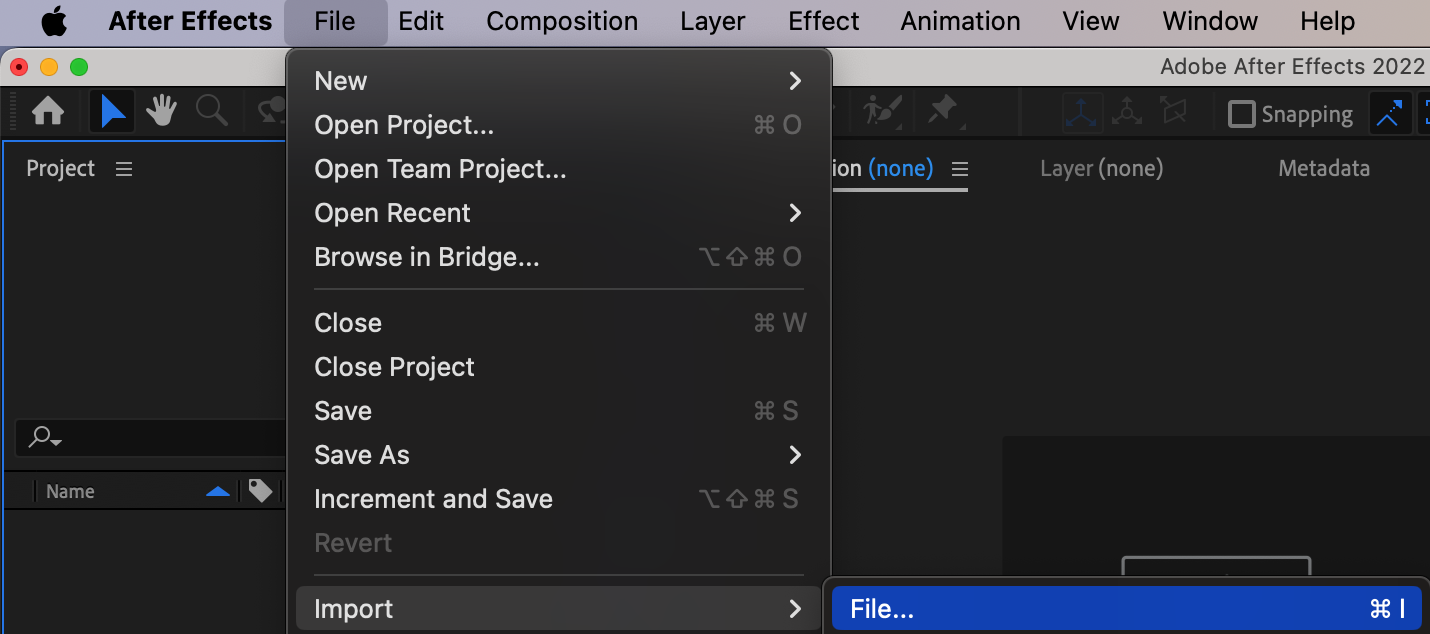
2. Importer votre fichier vidéo
Importez ensuite le fichier vidéo auquel vous souhaitez appliquer l’effet de halo optique. Il vous servira de toile de fond pour donner libre cours à votre créativité.
3. Créer une nouvelle composition
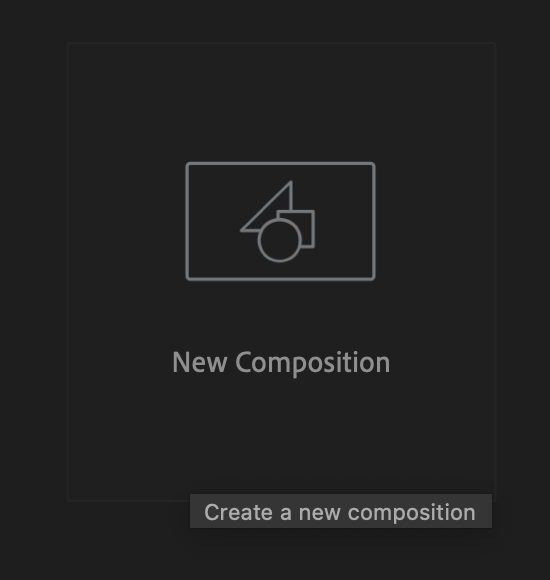
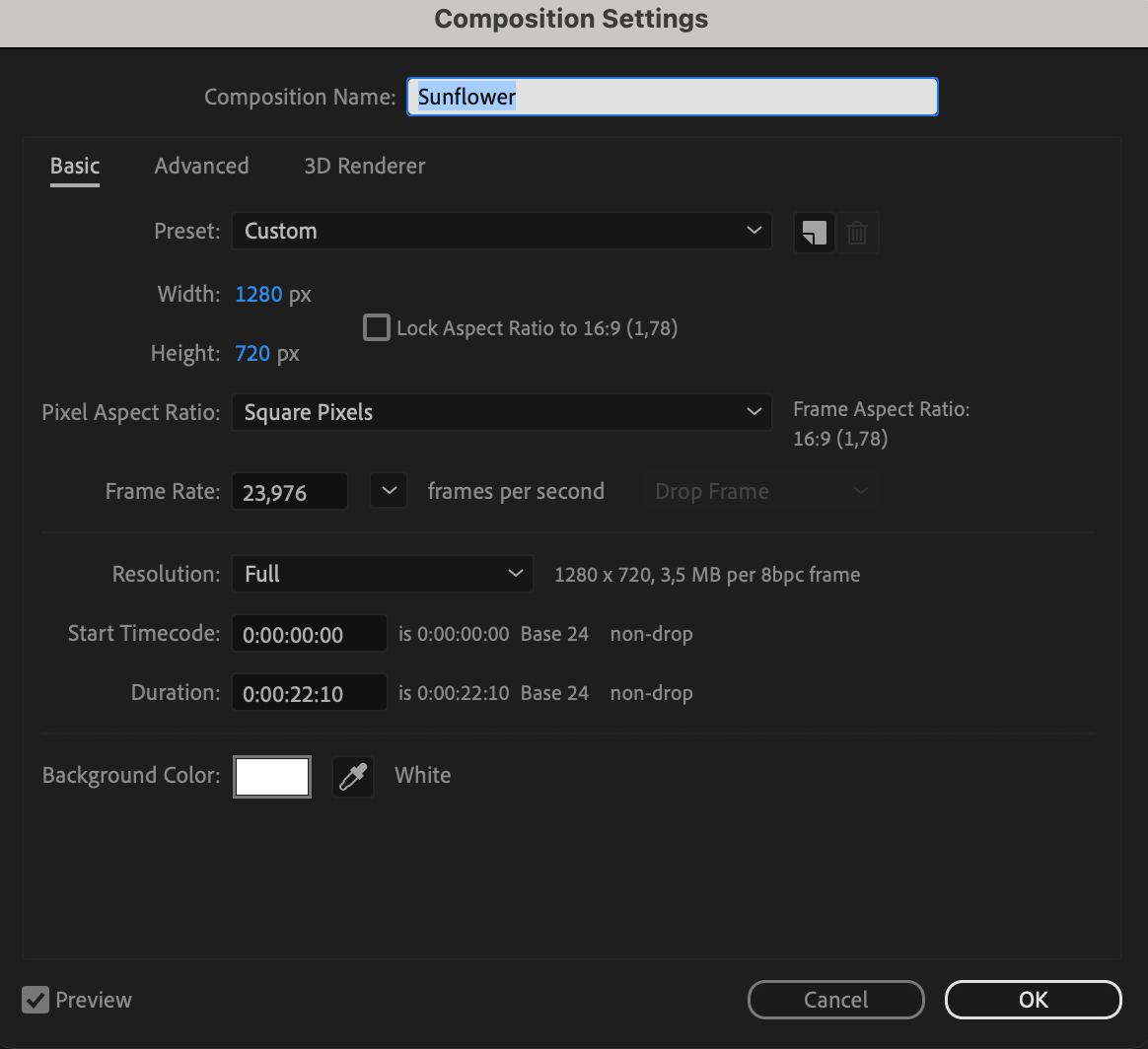
Créez une nouvelle composition dans After Effects et adaptez ses paramètres aux réglages de votre projet. Vous disposerez ainsi d’un espace de travail dédié à l’ajout des halos optiques.
4. Faire glisser le fichier importé dans le panneau Timeline
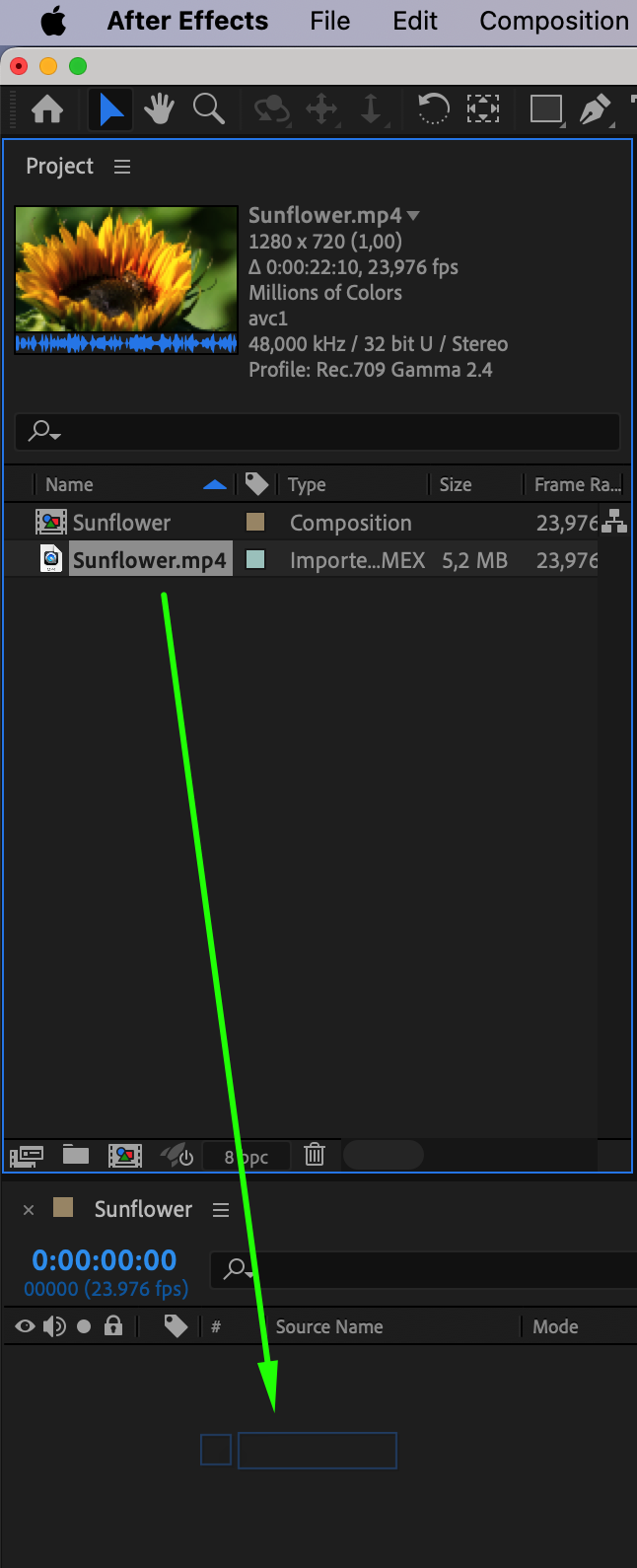
Faites glisser le fichier vidéo importé dans le panneau Timeline de la composition que vous venez de créer, puis positionnez-le à l’endroit souhaité.
5. Créer un calque Solid
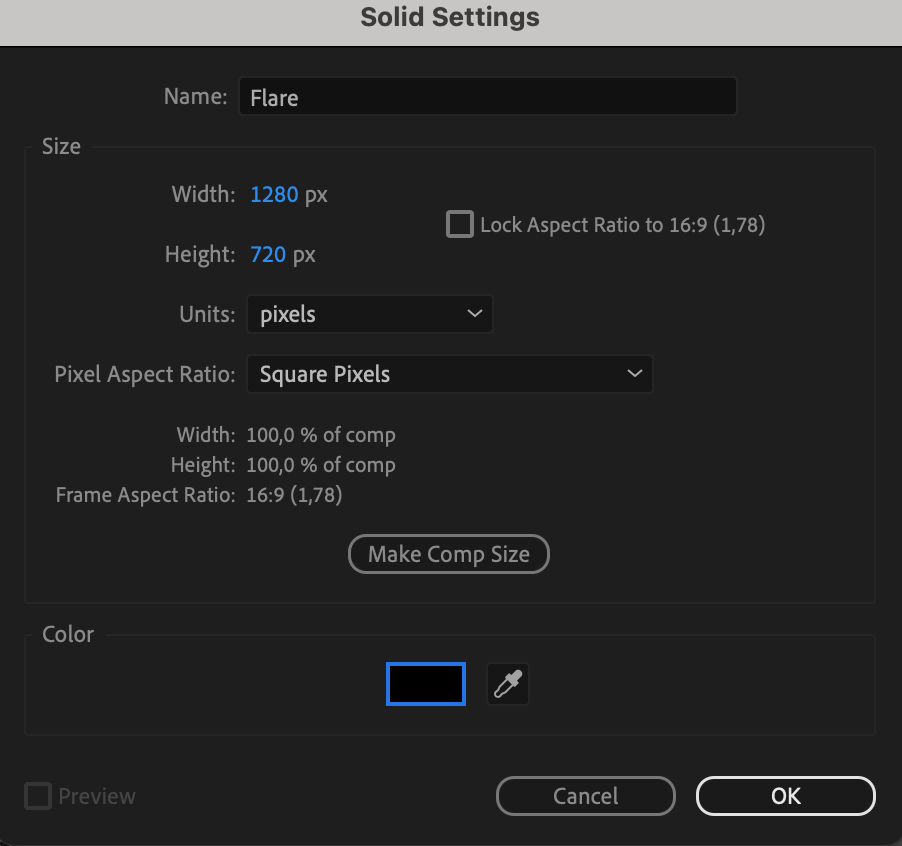
Créez un nouveau calque Solid en sélectionnant Layer > New > Solid, puis choisissez la couleur noire. Ce calque servira de base à l’application de l’effet de halo optique.

6. Appliquer l’effet Lens Flare
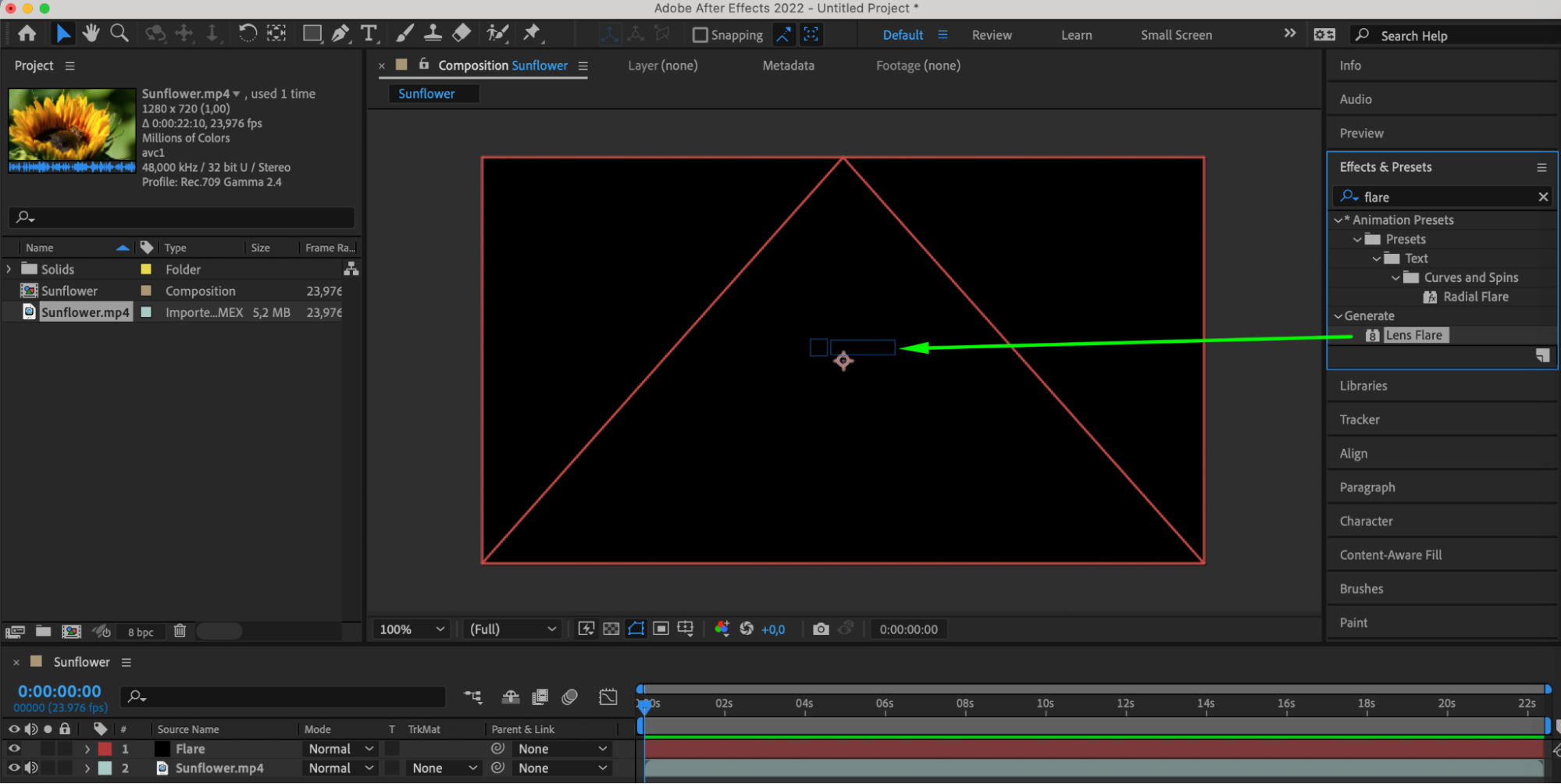
Depuis le panneau Effects & Presets, appliquez l’effet Lens Flare au calque Solid. Cet effet générera le halo optique que vous pourrez ensuite personnaliser à votre guise.
7. Régler les paramètres de l’effet
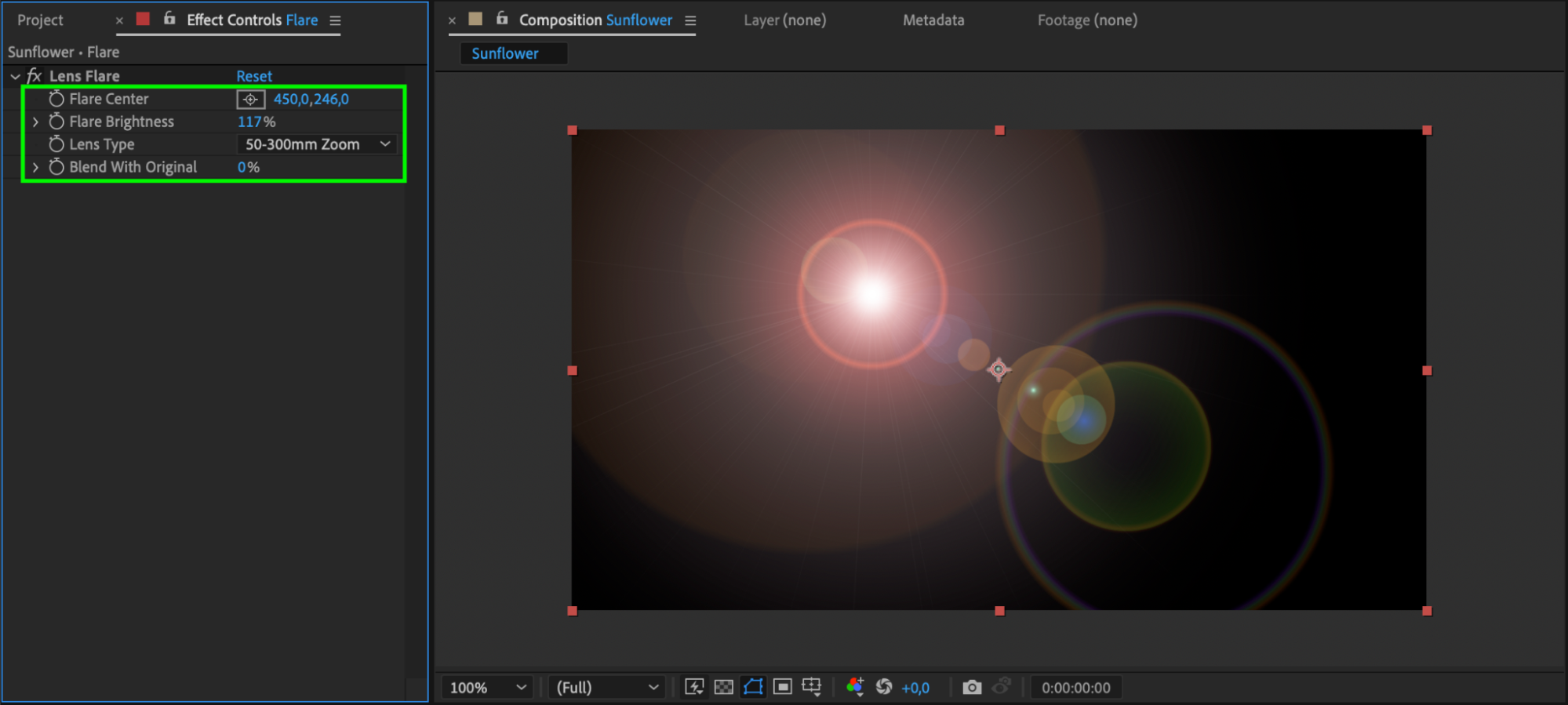
Affinez les réglages de l’effet Lens Flare en ajustant des paramètres tels que Flare Center, Flare Brightness, Lens Type et Blend with Original, jusqu’à obtenir le rendu souhaité.
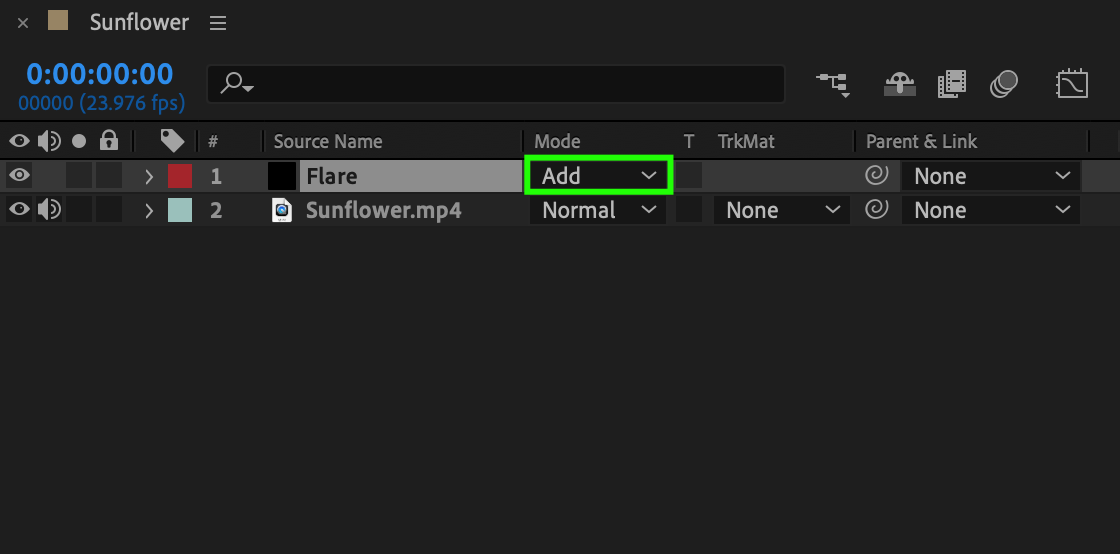
8. Définir le mode de fusion du calque Solid
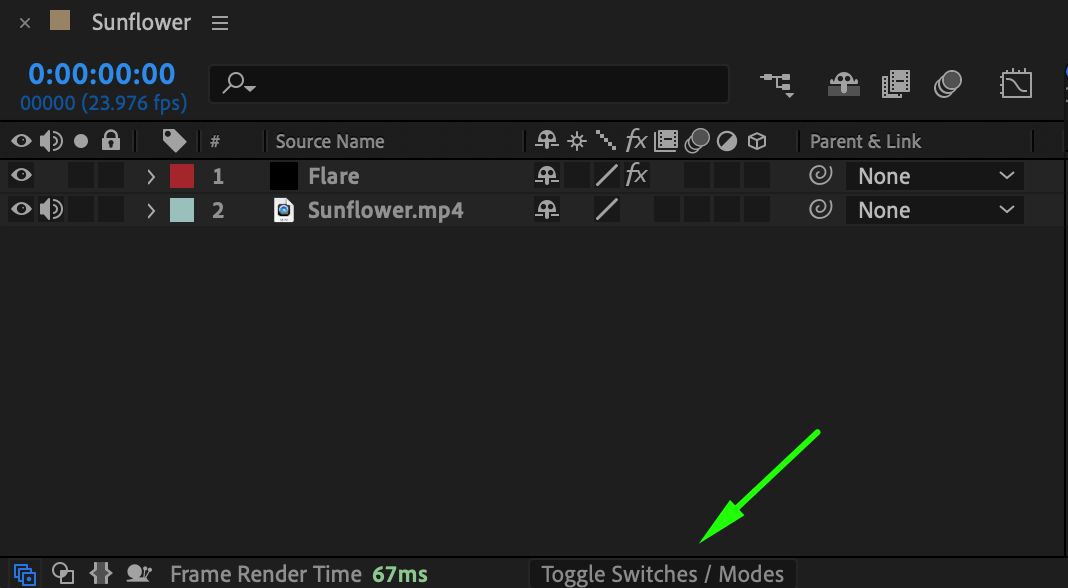
Réglez le mode de fusion du calque Solid sur “Add” ou sur un mode similaire adapté à votre composition, afin de mieux intégrer l’effet de halo optique.
9. Prévisualiser le résultat
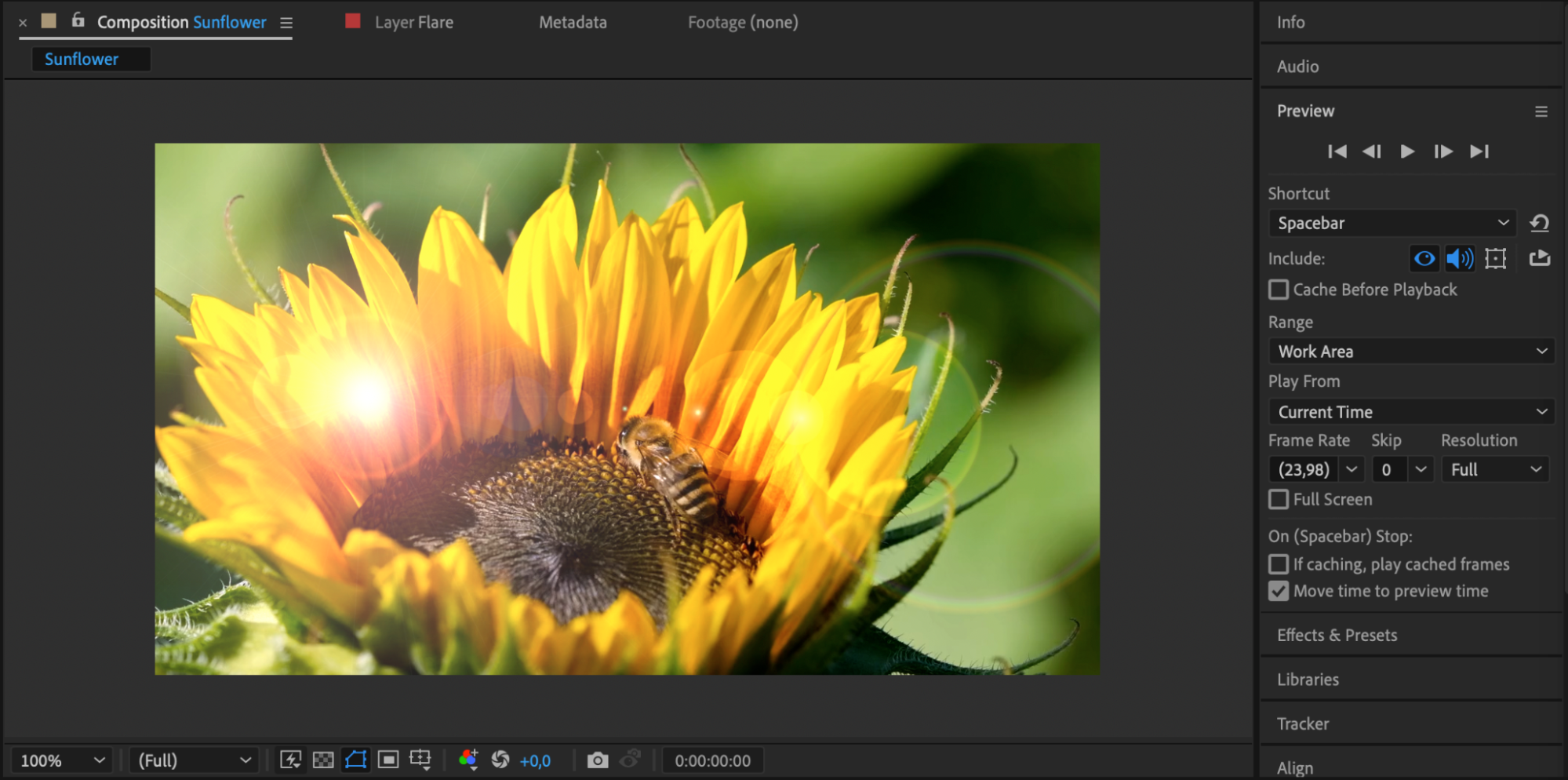
Utilisez la fonction de prévisualisation d’After Effects pour apprécier le rendu de vos halos optiques. Effectuez les ajustements nécessaires afin de parfaire l’esthétique de votre composition.
Conclusion : donnez une nouvelle dimension à vos projets vidéo
Ajouter des halos optiques dans After Effects est un excellent moyen de renforcer l’esthétique et la qualité professionnelle de vos projets vidéo. En suivant ces instructions pas à pas et en testant différents réglages, vous pourrez créer de superbes effets de halo optique qui captiveront votre public. Explorez toutes les possibilités créatives offertes par les halos optiques dans vos compositions et donnez une nouvelle dimension à la narration visuelle de vos vidéos.
Our Bestsellers
Our Bestsellers


