
Guide pour ajouter et personnaliser des superpositions dans After Effects
Introduction à l’utilisation des superpositions dans After Effects
L’ajout de superpositions dans Adobe After Effects peut considérablement renforcer l’impact visuel de votre projet en lui apportant davantage de détails et de créativité. Les superpositions, comme les fuites de lumière, les textures ou les motion graphics, permettent souvent de donner une esthétique ou une atmosphère unique à une vidéo. Ce guide vous accompagne pas à pas pour ajouter des superpositions, les fusionner efficacement et ajuster leurs paramètres afin de les intégrer parfaitement à votre composition.
Étape 1 : importez votre fichier de superposition
Commencez par importer le fichier de superposition que vous souhaitez ajouter. Accédez à File > Import > File, puis recherchez et sélectionnez le fichier sur votre ordinateur. Une fois importée, la superposition apparaît dans le panneau Project, prête à être ajoutée à votre composition. Vous pouvez utiliser différents types de superpositions, comme des fuites de lumière prêtes à l’emploi, des textures ou des effets, sous forme de vidéos, d’images ou d’animations.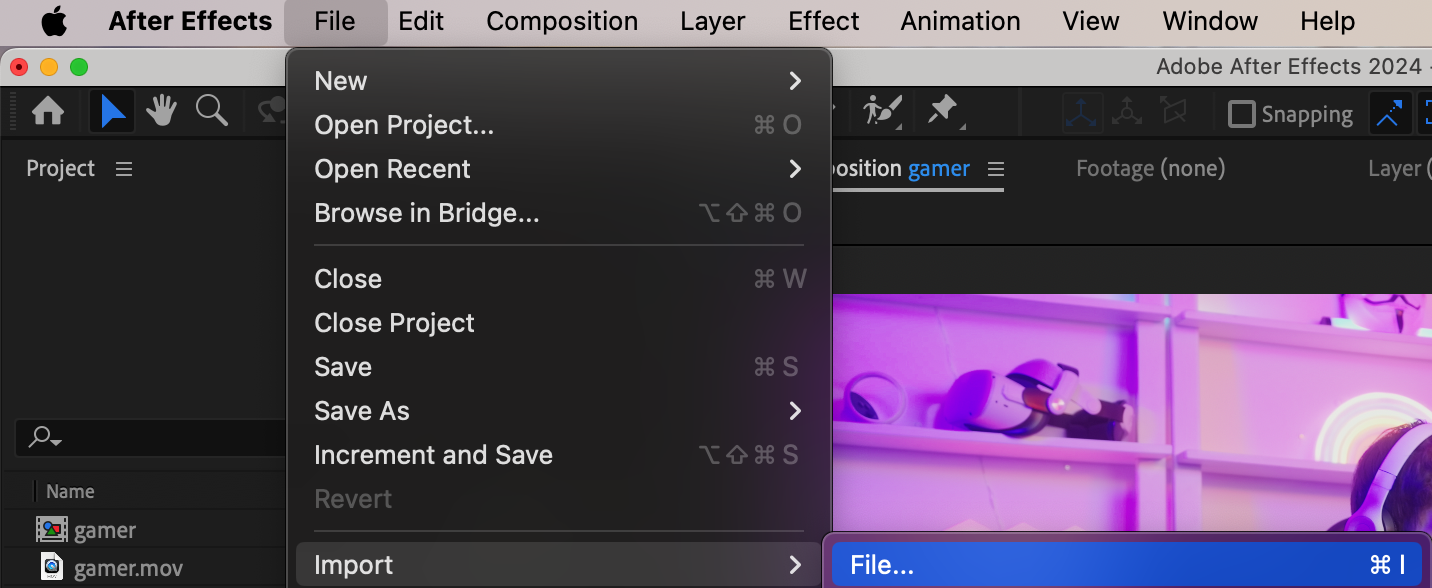 Étape 2 : ajoutez la superposition à votre composition
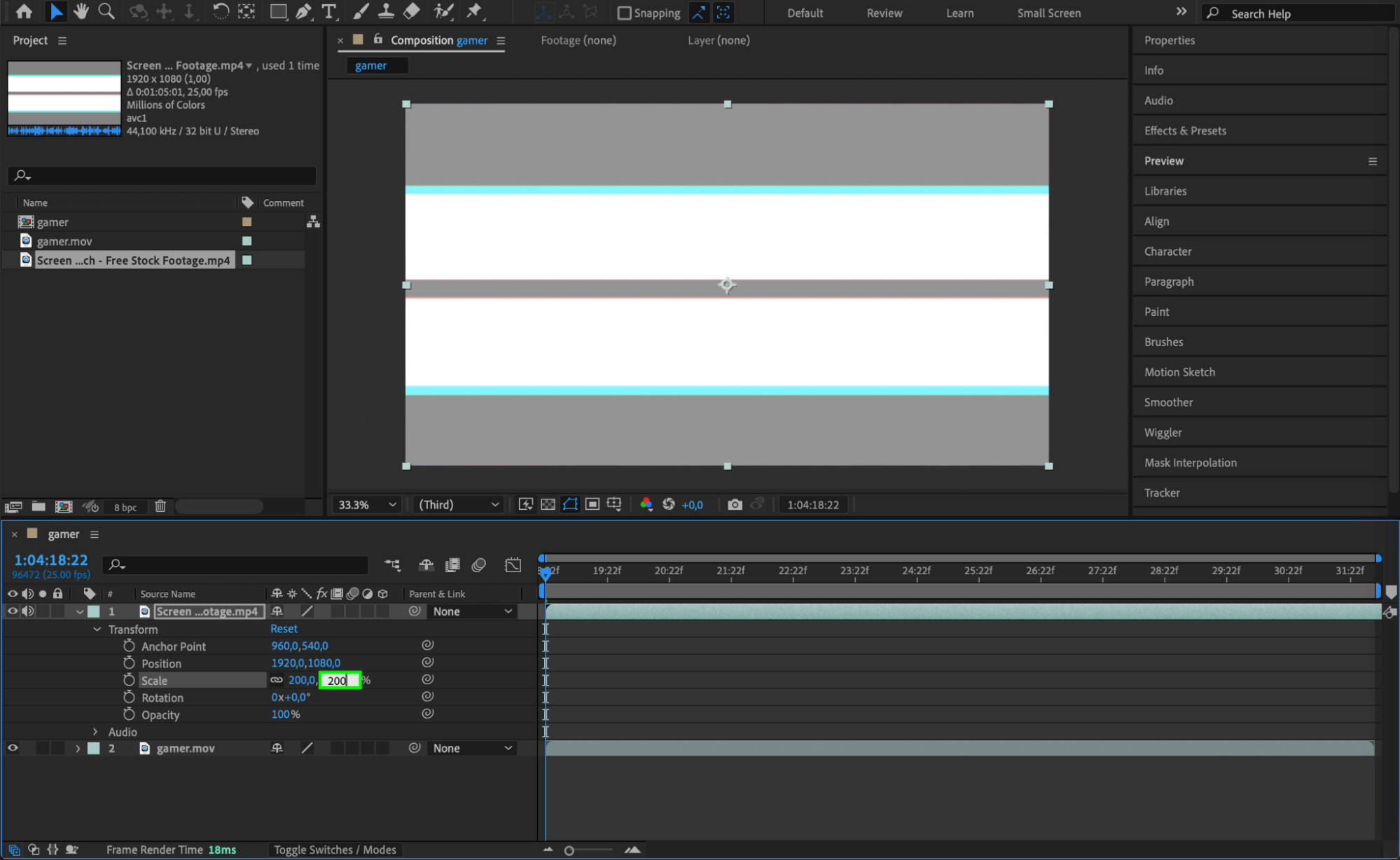
Après avoir importé votre superposition, faites-la glisser du panneau Project vers votre timeline et placez-la au-dessus de la séquence principale ou du calque que vous souhaitez enrichir. Cette disposition permet à la superposition d’interagir visuellement avec les images situées en dessous. Positionnez-la dans la timeline à l’endroit où elle doit apparaître dans la vidéo, puis adaptez sa durée à celle de votre séquence si nécessaire. Ajustez ensuite sa position et son échelle dans le panneau Composition afin qu’elle s’intègre harmonieusement au cadre. Vous vous assurez ainsi que la superposition correspond parfaitement à votre scène.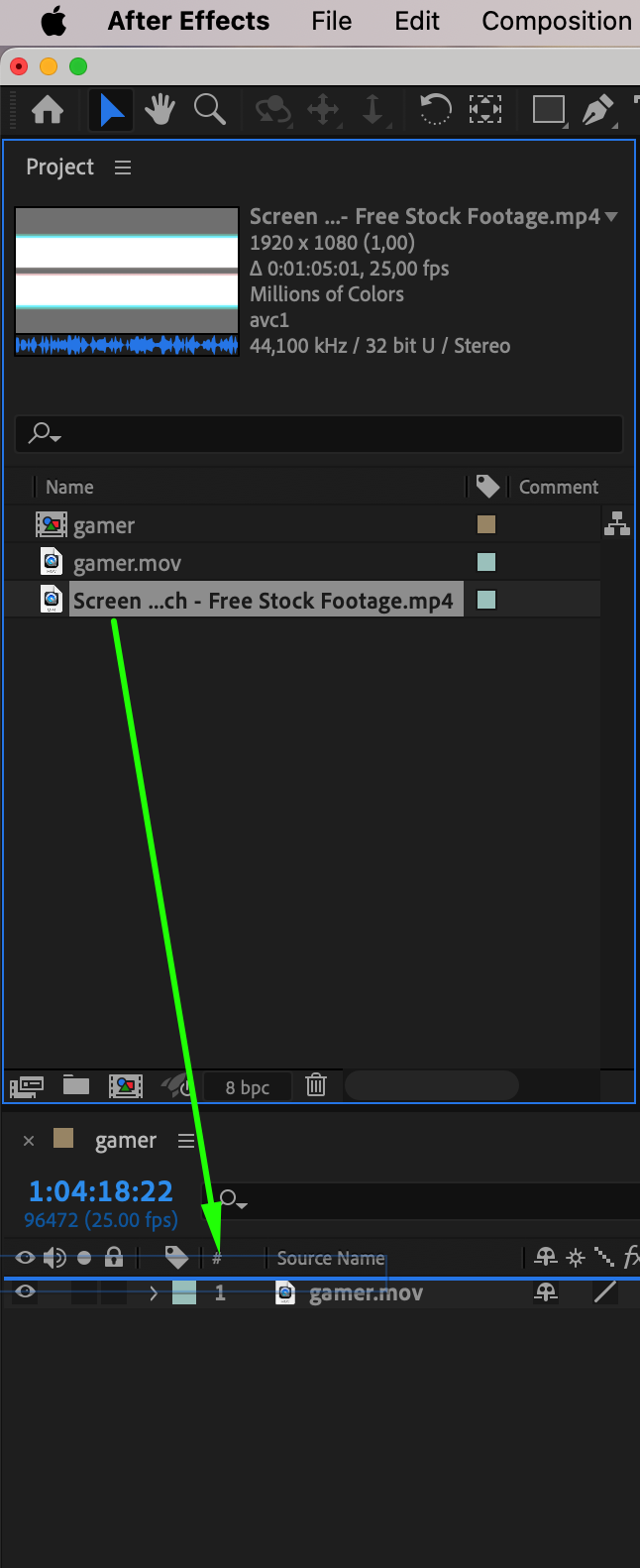
 Étape 3 : ajustez les modes de fusion pour une intégration naturelle
Pour que la superposition se fonde harmonieusement dans votre séquence, ajustez son mode de fusion. Sélectionnez le calque de superposition, accédez à la colonne Mode de la timeline, puis choisissez un mode de fusion comme Screen ou Overlay. Ces modes déterminent la manière dont la superposition interagit avec les calques placés en dessous. Le mode Screen est par exemple souvent utilisé pour les fuites de lumière, car il laisse apparaître les zones claires de la superposition tout en rendant les zones sombres transparentes.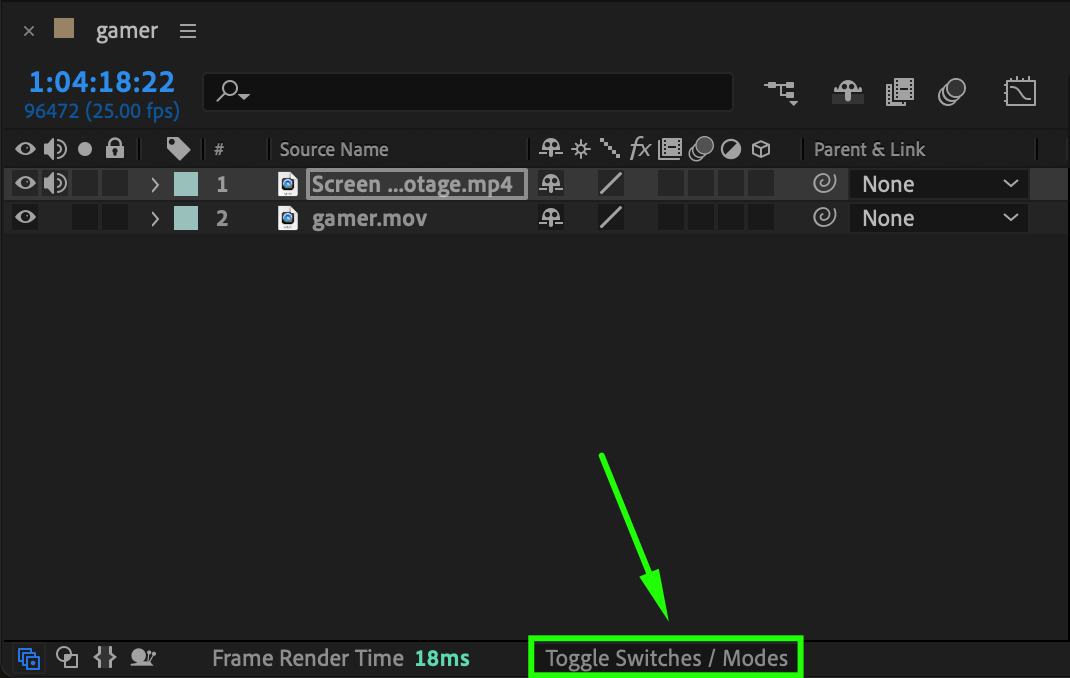
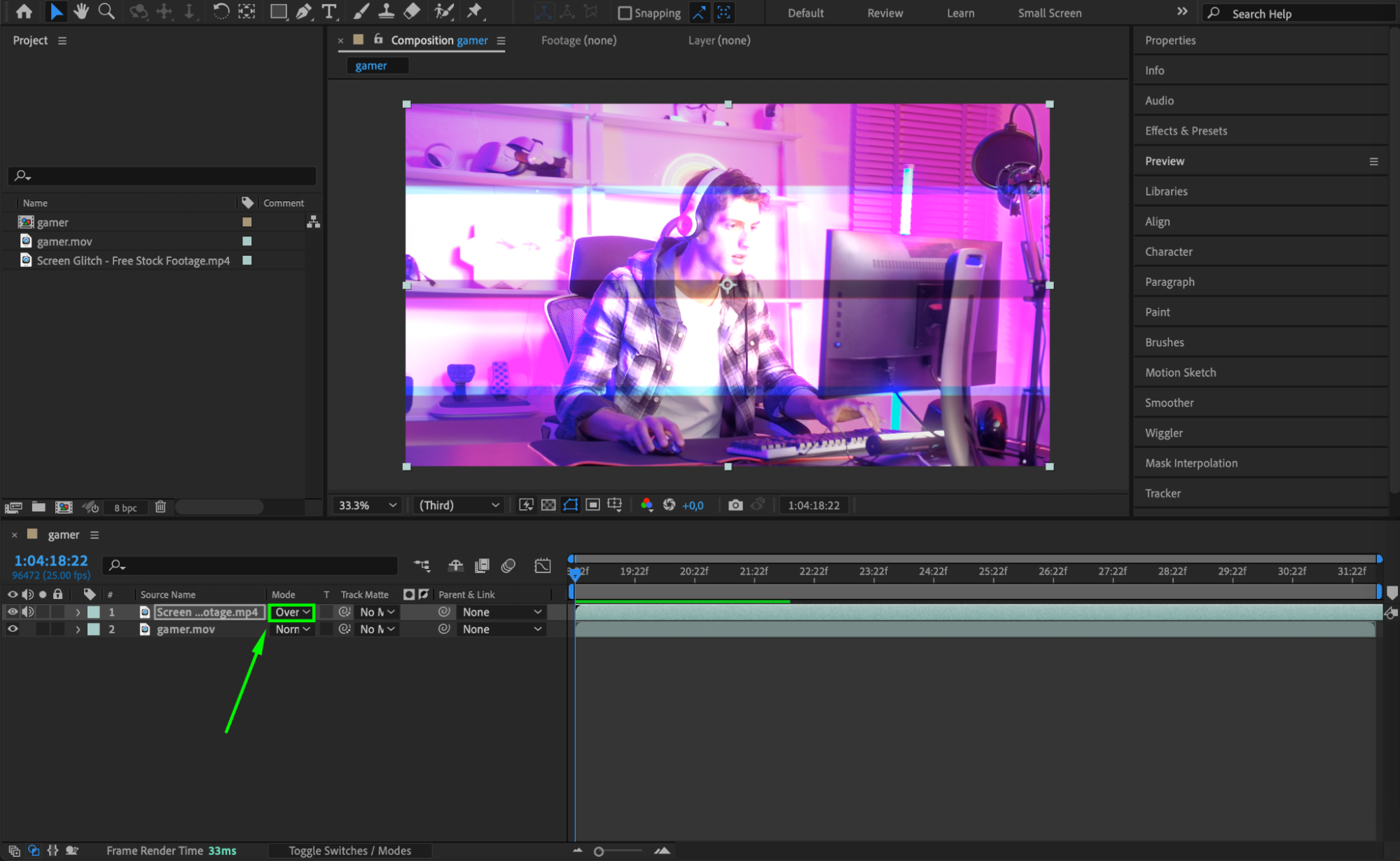 Étape 4 : modifiez l’opacité pour obtenir un effet subtil
Si l’effet de superposition est trop prononcé, ajustez son opacité pour l’atténuer. Sélectionnez le calque de superposition, appuyez sur T pour afficher le paramètre Opacity, puis réduisez le pourcentage afin de rendre la superposition plus transparente. Une opacité plus faible permet d’obtenir un rendu plus subtil et cohérent, notamment lorsque la superposition est très lumineuse ou présente une texture marquée.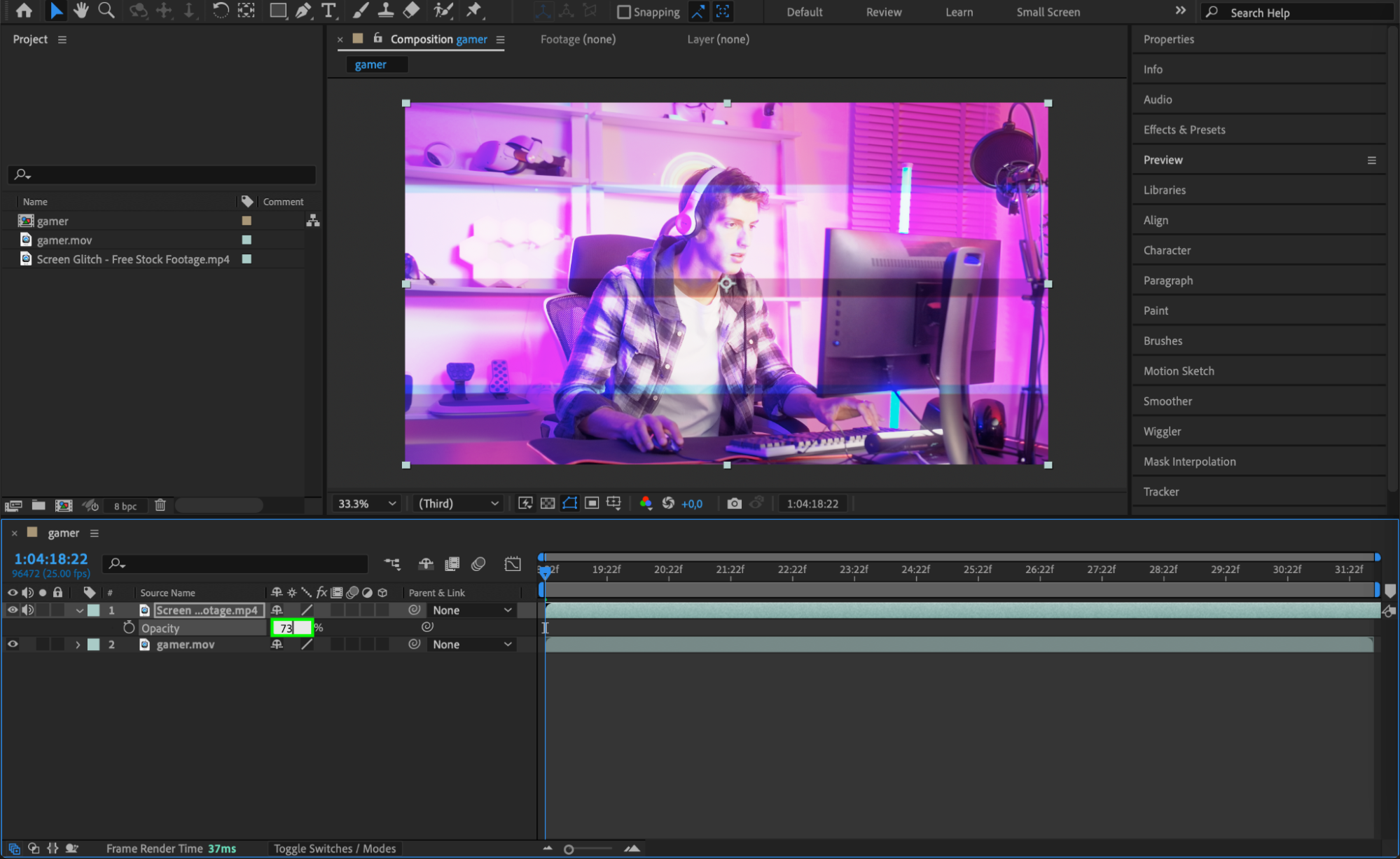 Étape 5 : prévisualisez et effectuez les derniers ajustements
Une fois la superposition configurée, lancez la lecture de votre composition pour vérifier le résultat. Si nécessaire, apportez les derniers ajustements au mode de fusion, à l’opacité, à l’échelle ou à la position. La prévisualisation vous permet d’affiner l’apparence de la superposition afin qu’elle mette en valeur le contenu principal sans détourner l’attention.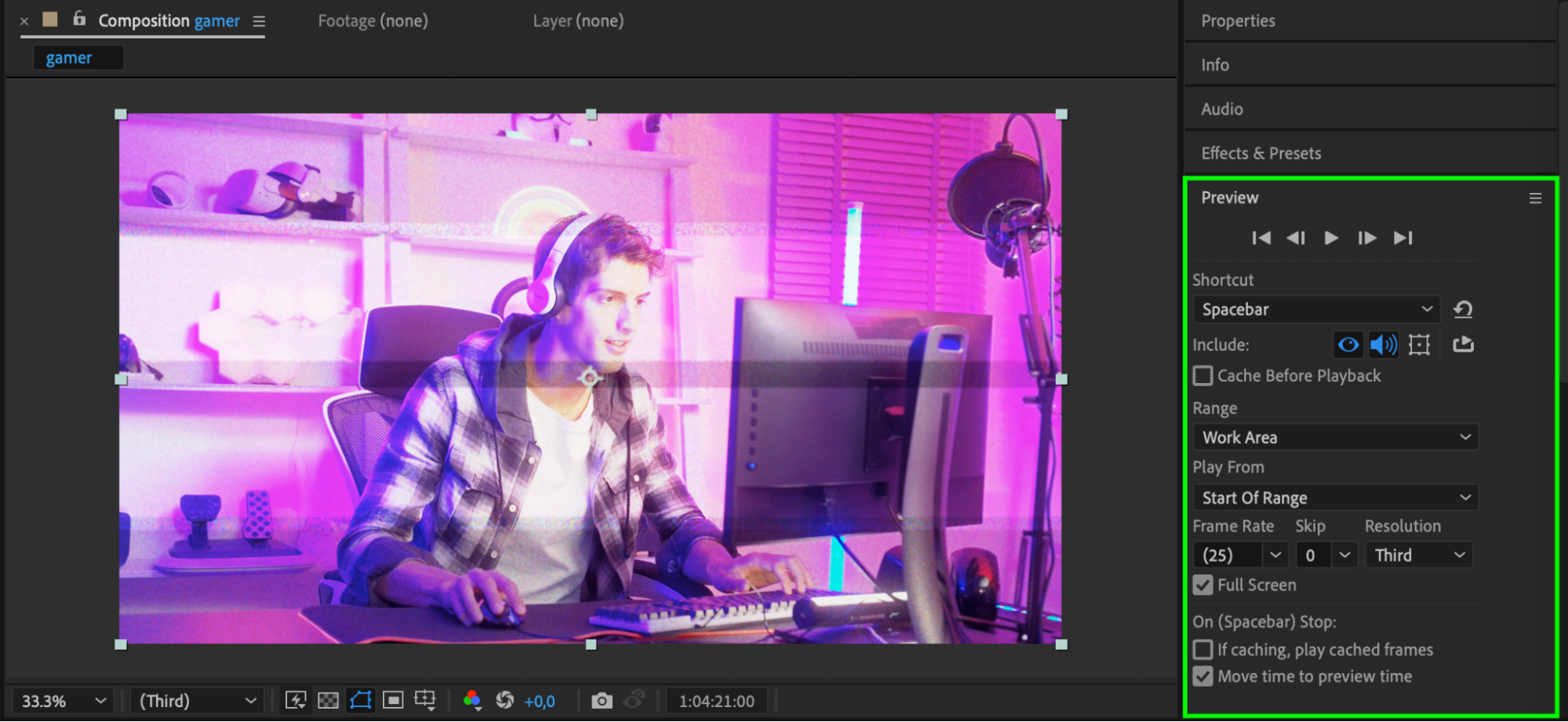 Étape 6 : effectuez le rendu de votre composition
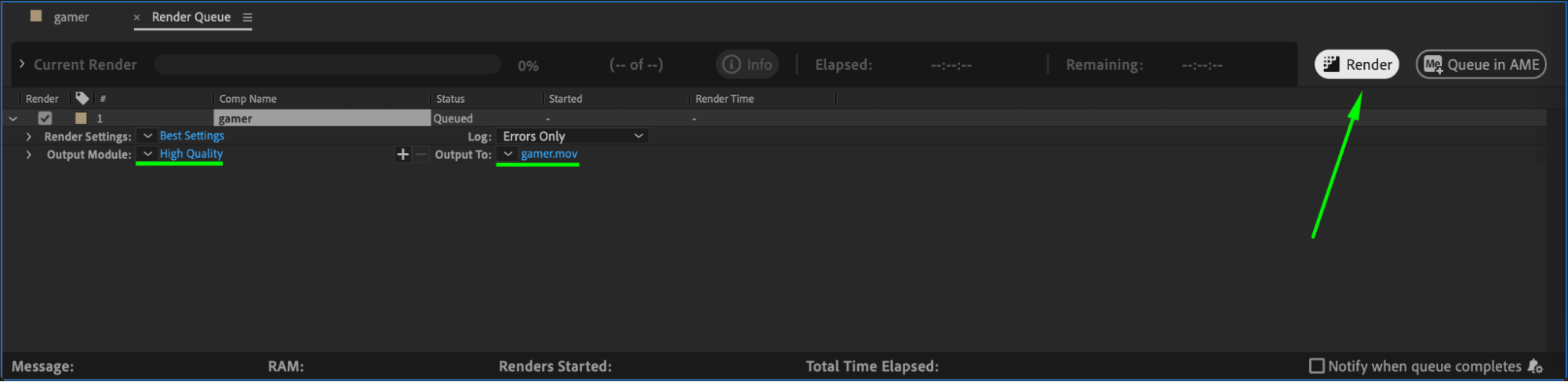
Lorsque le résultat de la superposition vous convient, vous pouvez effectuer le rendu de votre composition. Accédez à Composition > Add to Render Queue, puis sélectionnez les paramètres de rendu de votre choix. Le rendu finalise l’effet et produit une vidéo fluide dans laquelle la superposition est parfaitement intégrée à votre projet.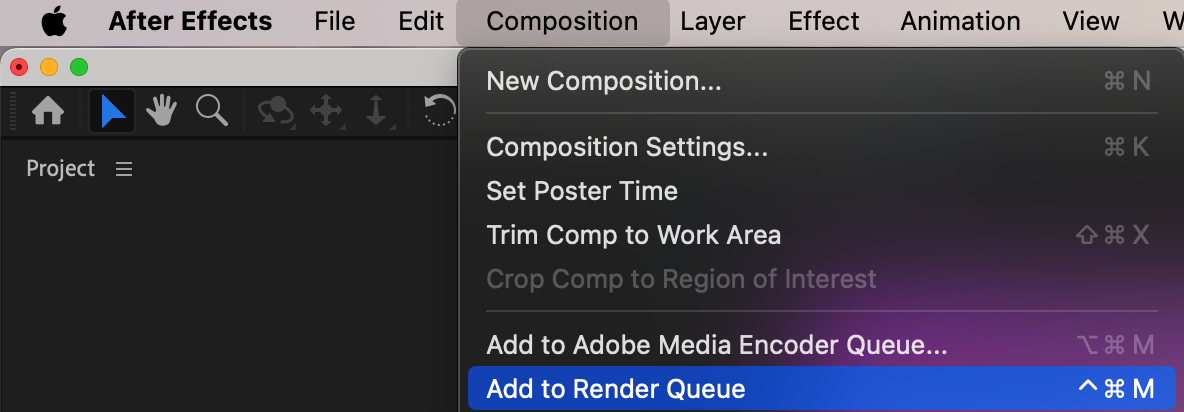
 Conclusion
Ajouter des superpositions dans After Effects est un excellent moyen d’enrichir l’esthétique et l’atmosphère de vos vidéos. En suivant ces étapes et en exploitant les modes de fusion, les réglages d’opacité et les contrôles de transformation, vous pouvez créer des compositions professionnelles et visuellement captivantes.
Our Bestsellers
Our Bestsellers


