
Ajouter des effets de particules dans After Effects : guide pas à pas
Maîtriser les effets de particules pour dynamiser vos vidéos
Les effets de particules apportent profondeur et richesse visuelle à vos projets vidéo, tout en renforçant leur créativité et leur qualité professionnelle. Dans ce guide complet, nous vous accompagnons pas à pas pour ajouter des effets de particules dans After Effects et créer facilement de superbes compositions visuelles.
1. Ouvrir After Effects
Commencez par ouvrir Adobe After Effects afin d’accéder aux outils nécessaires pour ajouter des effets de particules à votre projet vidéo.
2. Créer une nouvelle composition
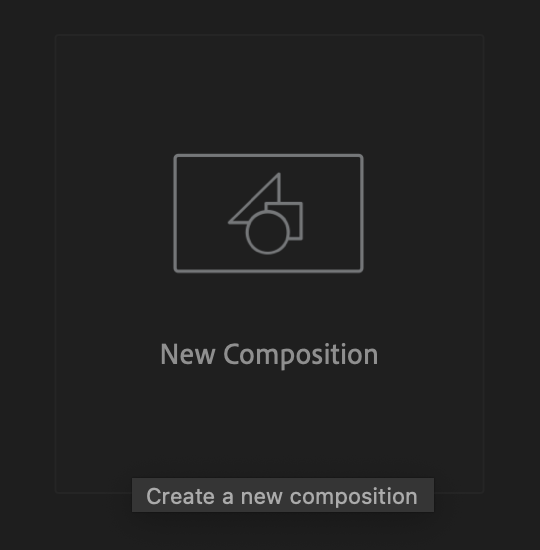
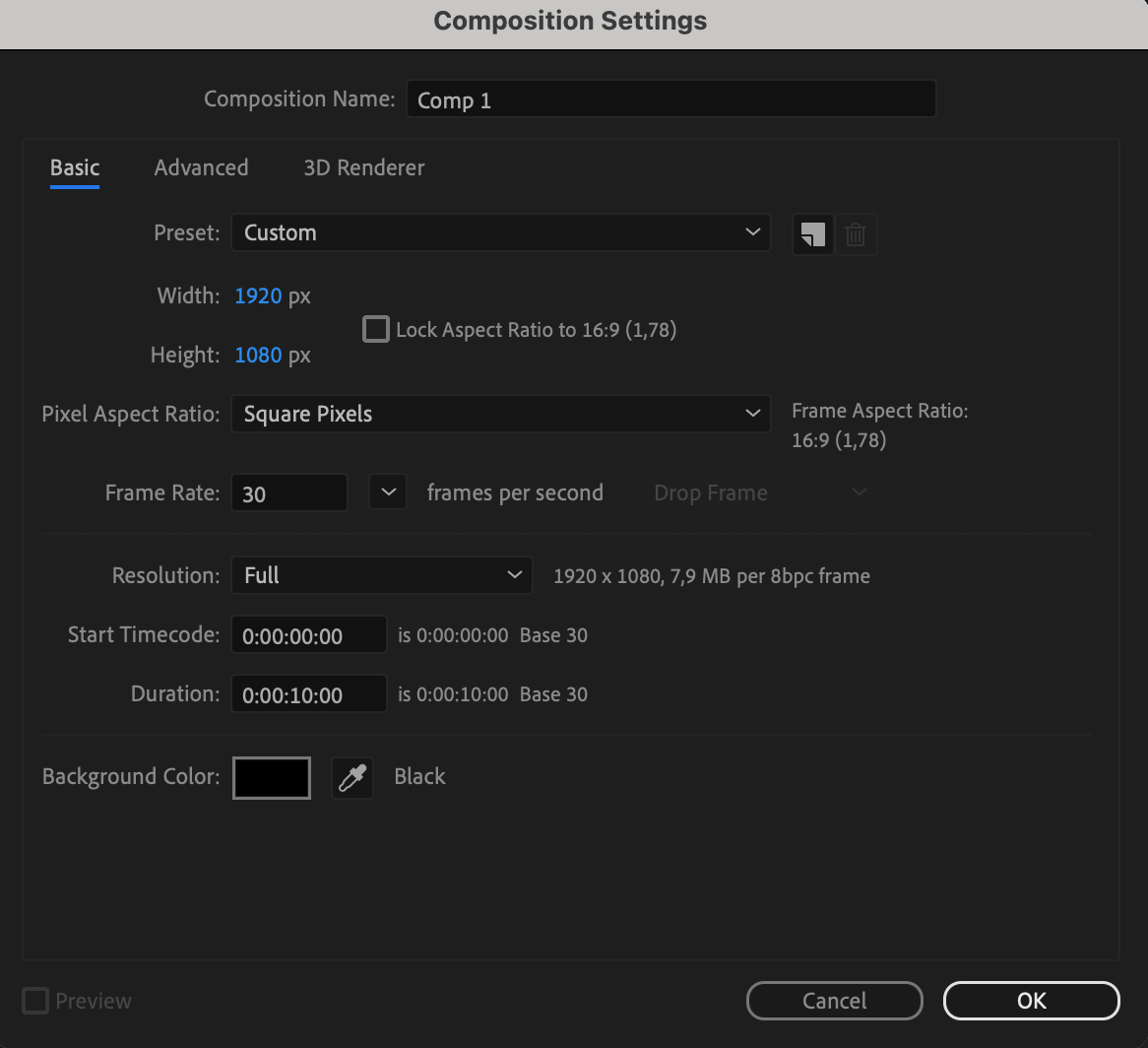
Créez une nouvelle composition dans After Effects et adaptez ses paramètres aux besoins de votre projet, notamment la résolution et la durée.
3. Importer votre fichier
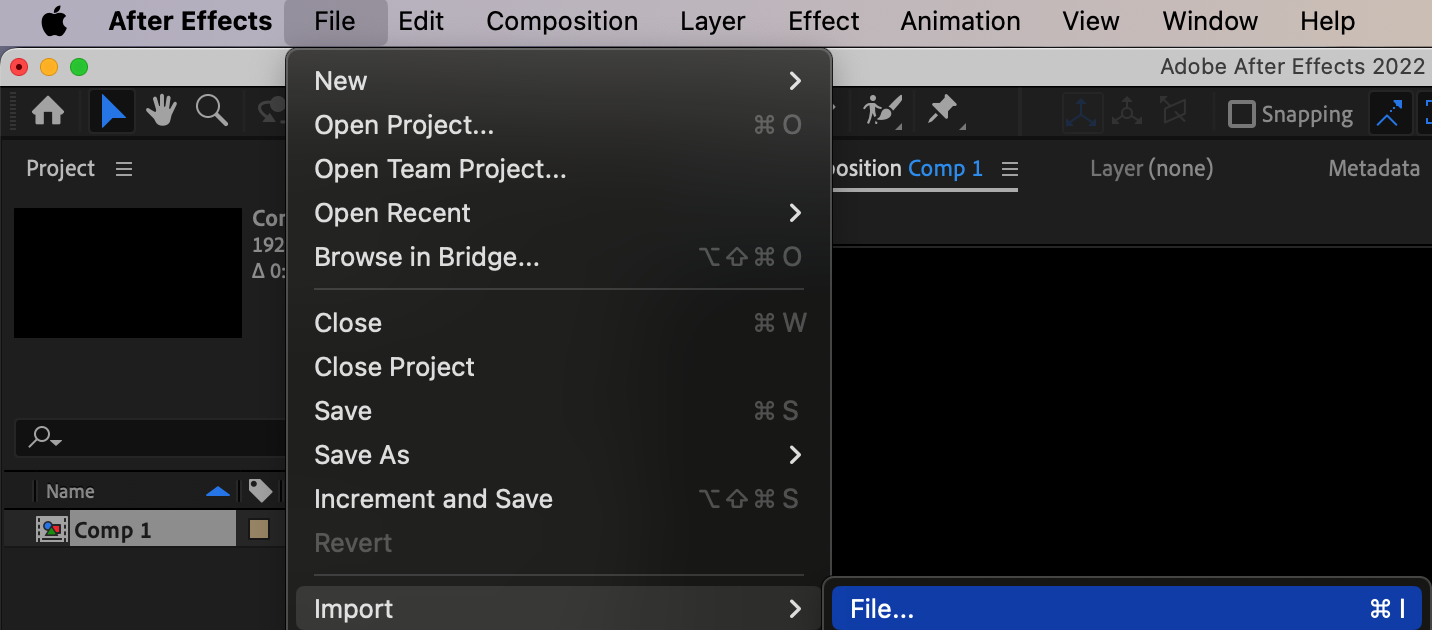
Importez le fichier auquel vous souhaitez appliquer les effets de particules et assurez-vous qu’il est prêt à être utilisé.
4. Précomposer votre calque
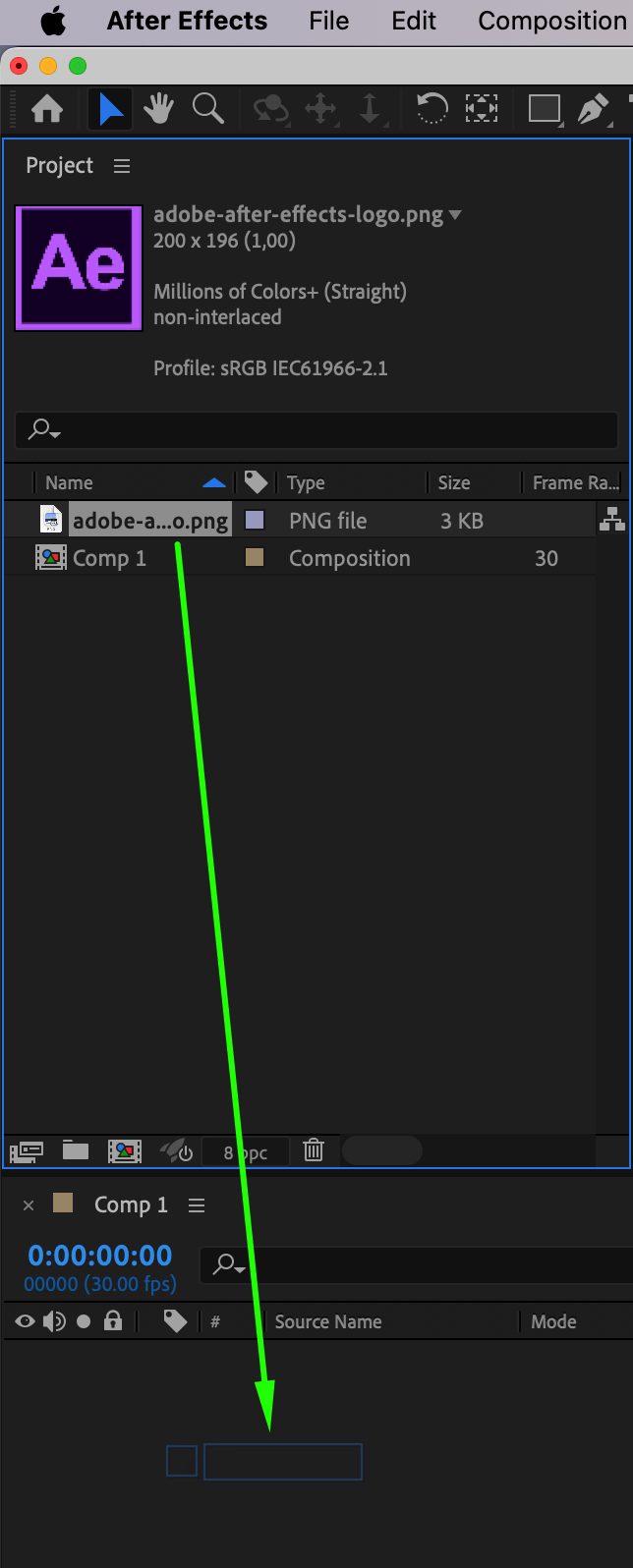
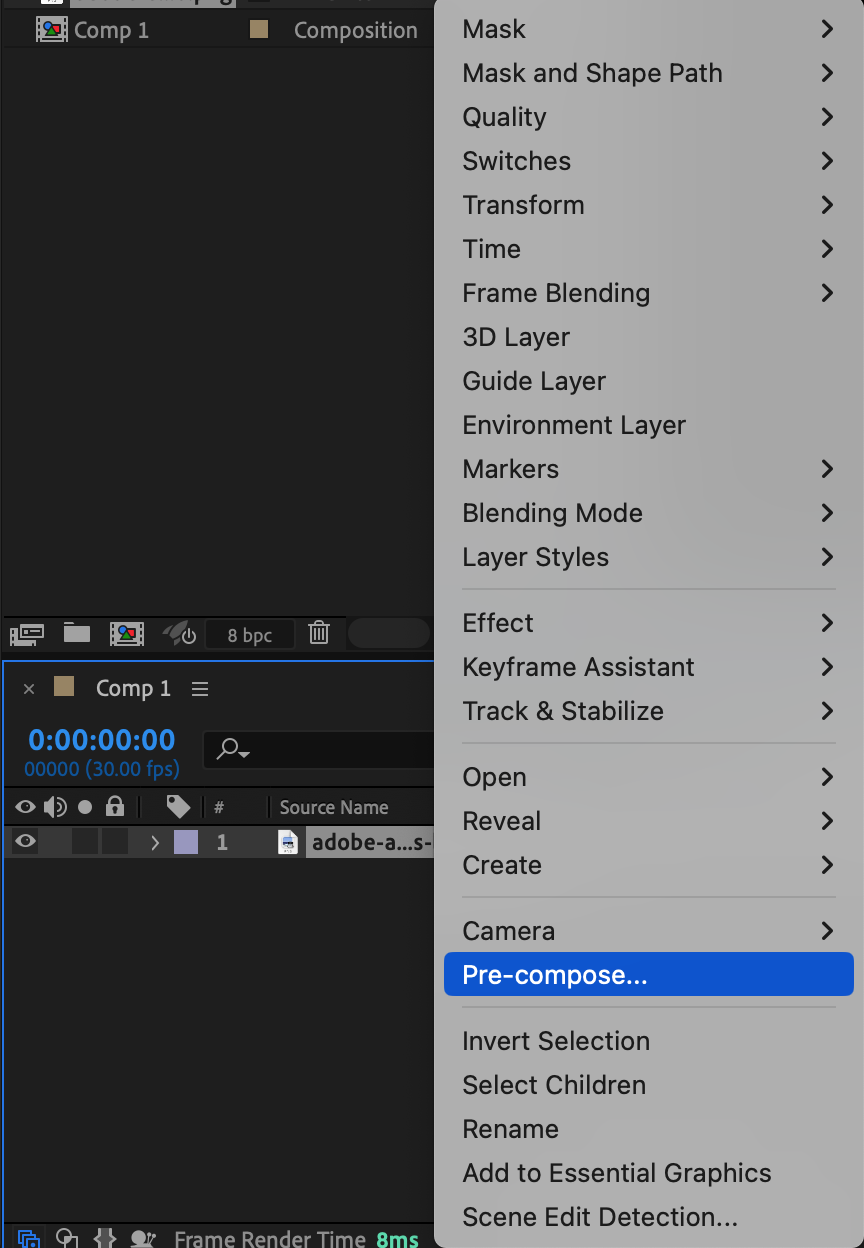
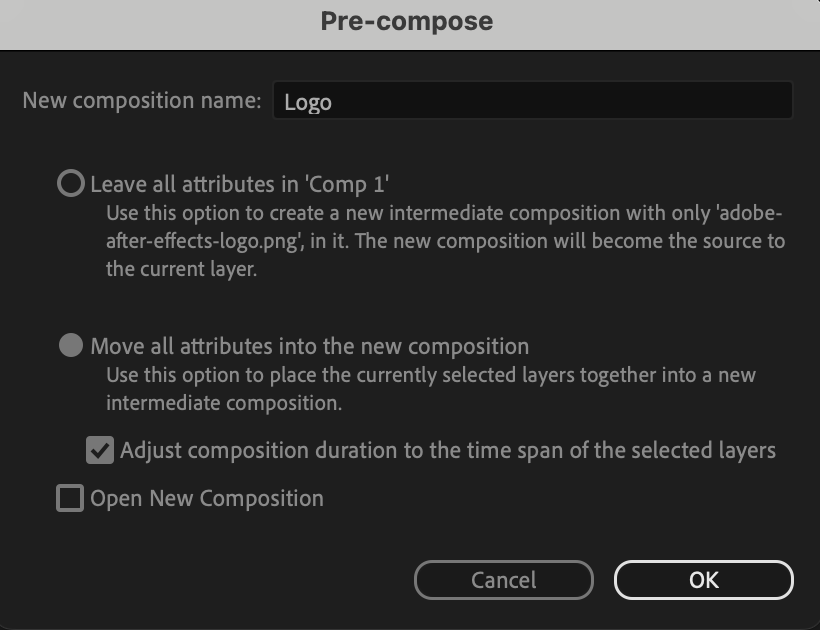
Faites glisser le fichier importé dans le panneau Timeline, puis effectuez un clic droit sur le calque et sélectionnez “Pre-compose” dans le sous-menu. Vous pourrez ainsi appliquer les effets de particules au calque précomposé.
5. Appliquer l’effet CC Ball Action
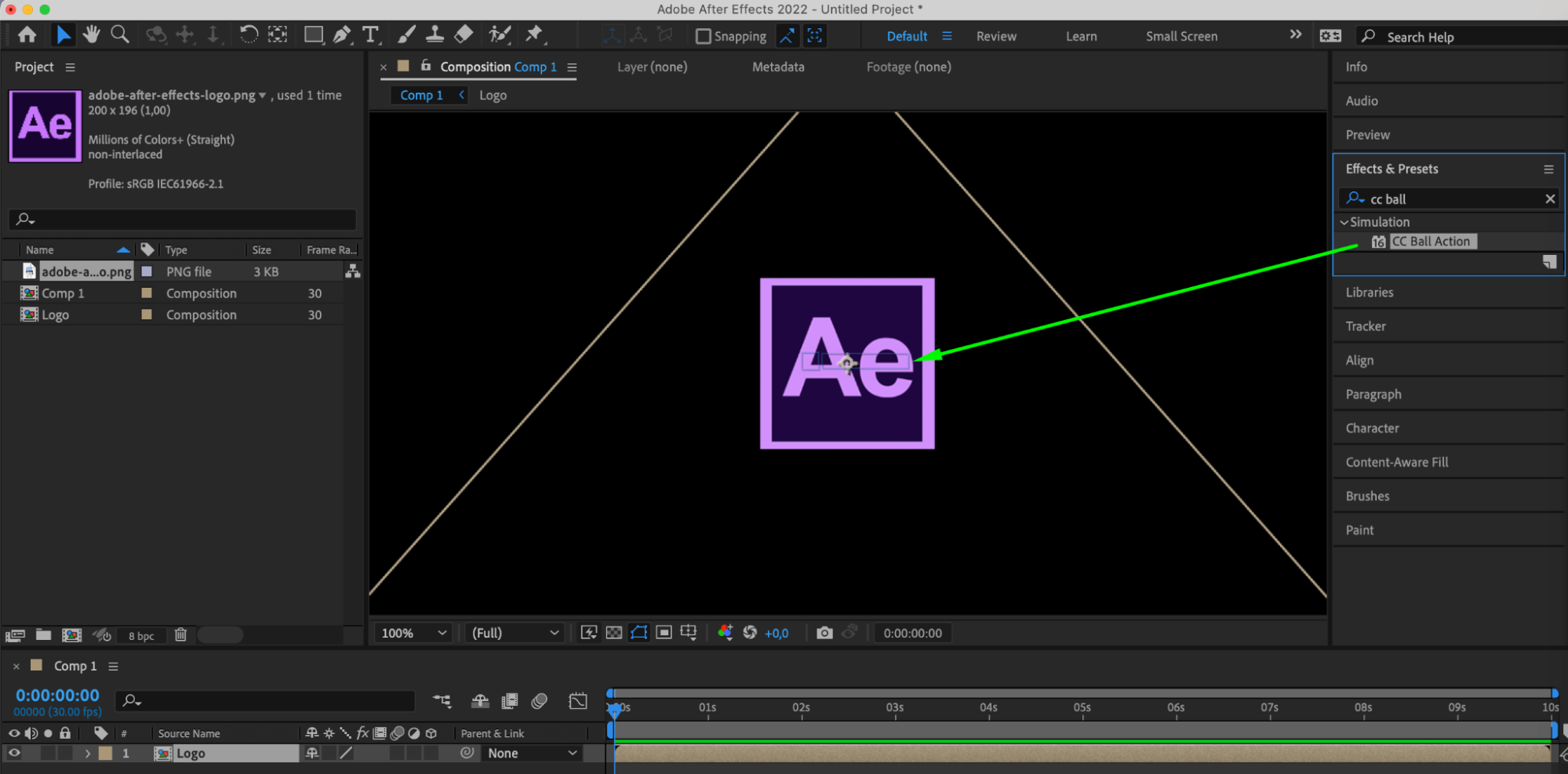
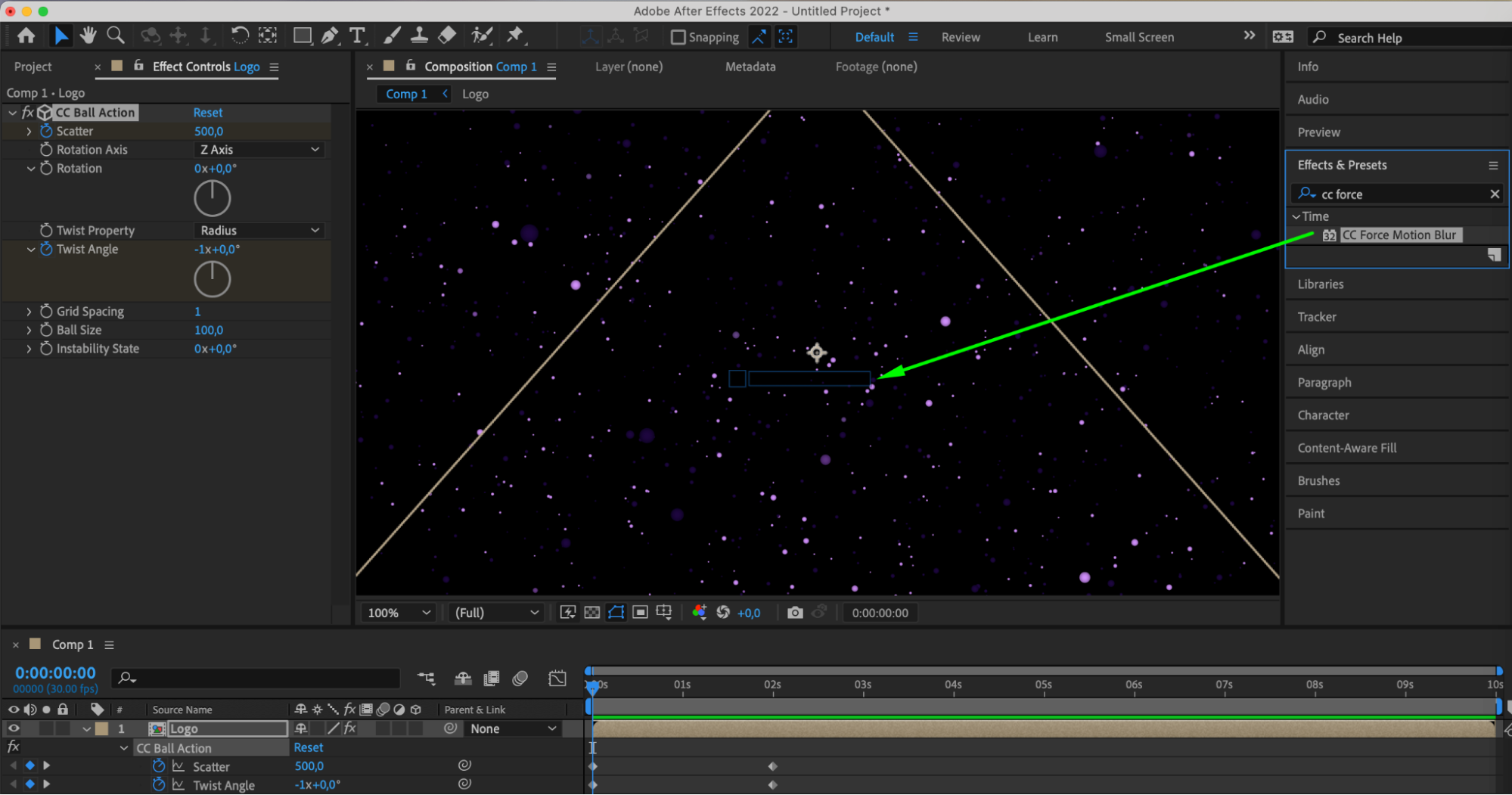
Accédez au panneau Effects & Presets et appliquez l’effet CC Ball Action au calque précomposé. Cet effet générera le système de particules de votre composition.
6. Personnaliser les paramètres des particules
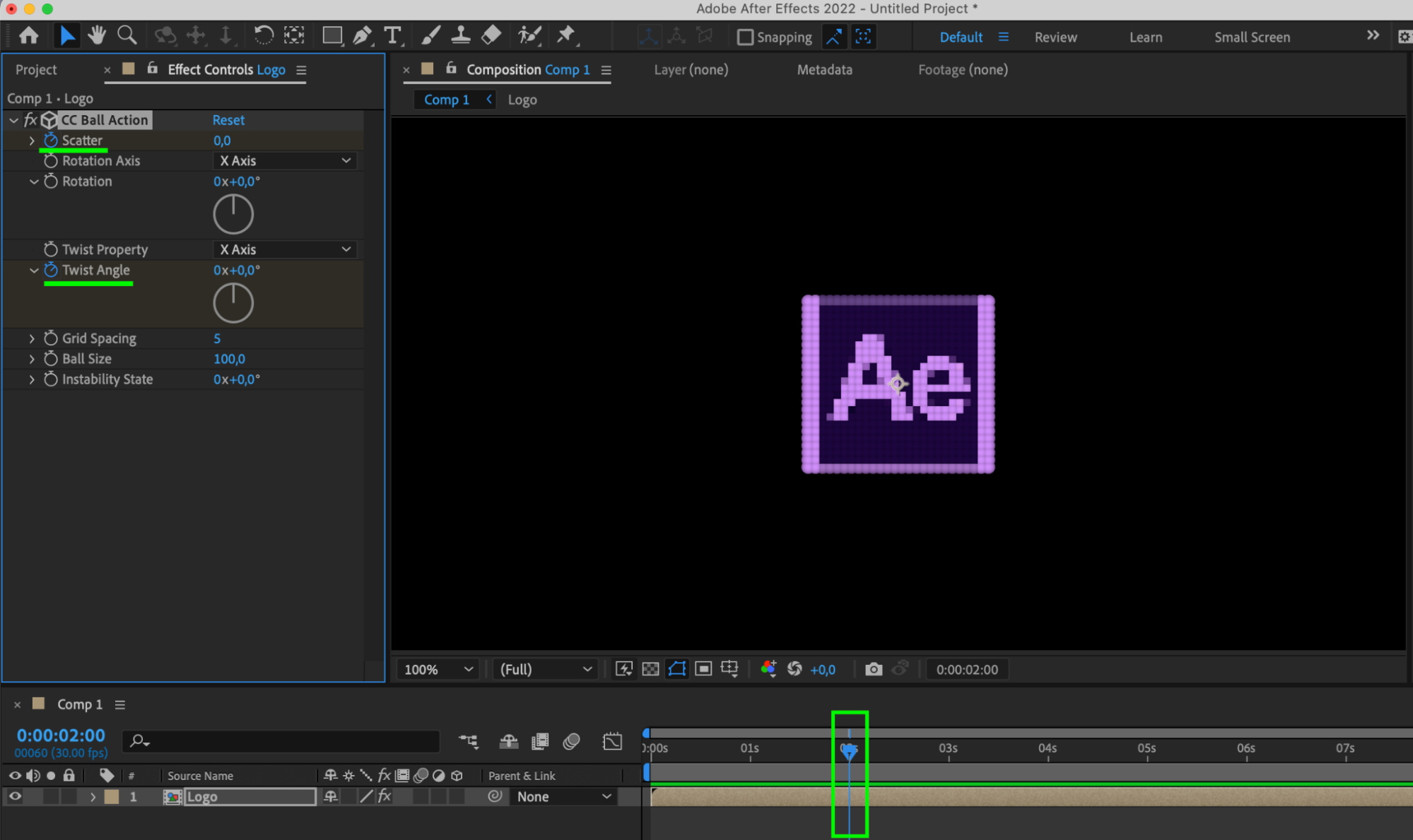
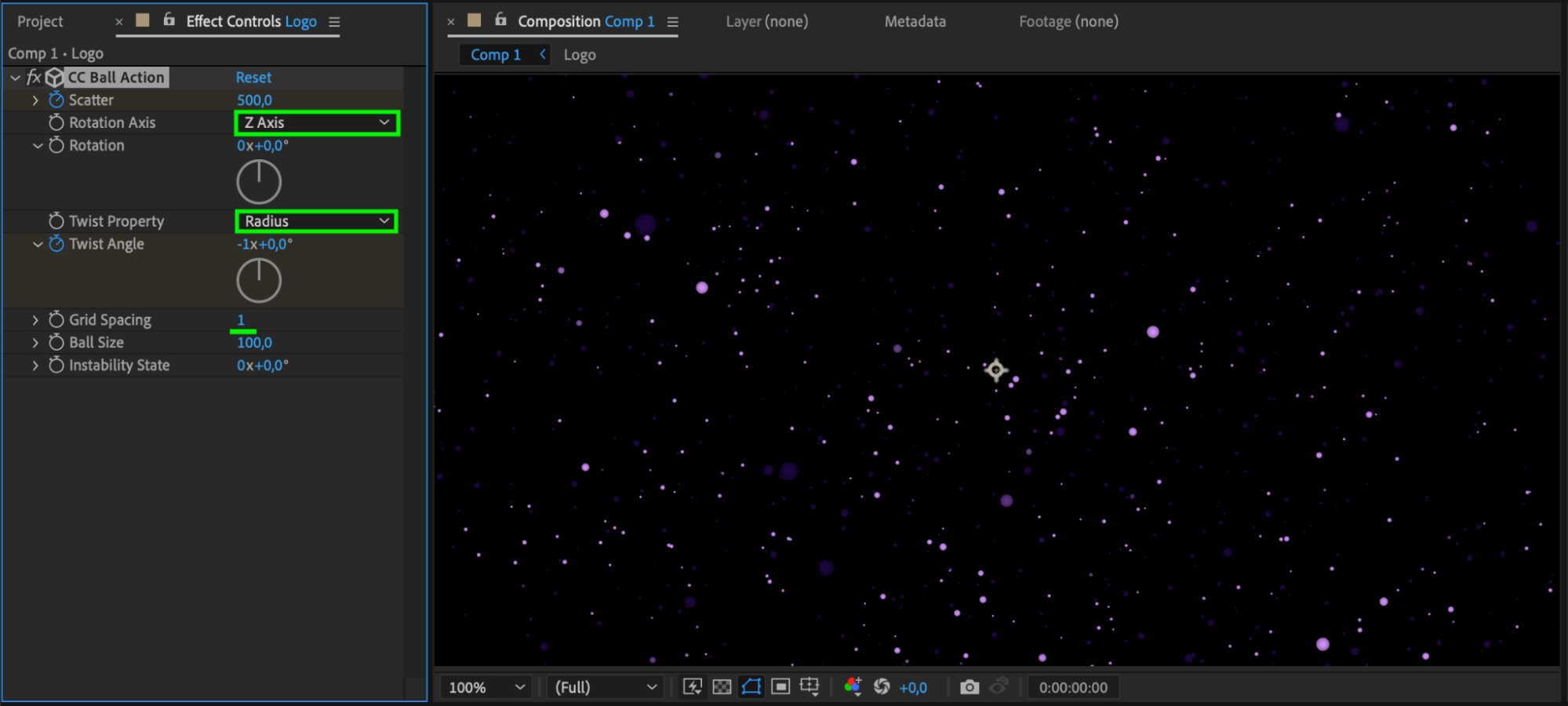
Placez l’indicateur de temps actuel au milieu du calque et créez des images clés pour des paramètres tels que Scatter et Twist Angle. Placez ensuite l’indicateur de temps actuel au début de la vidéo, puis attribuez respectivement les valeurs 500 et -1 à ces paramètres. Personnalisez l’apparence des particules à l’aide du panneau Effect Controls.


 7. Ajouter du flou de mouvement
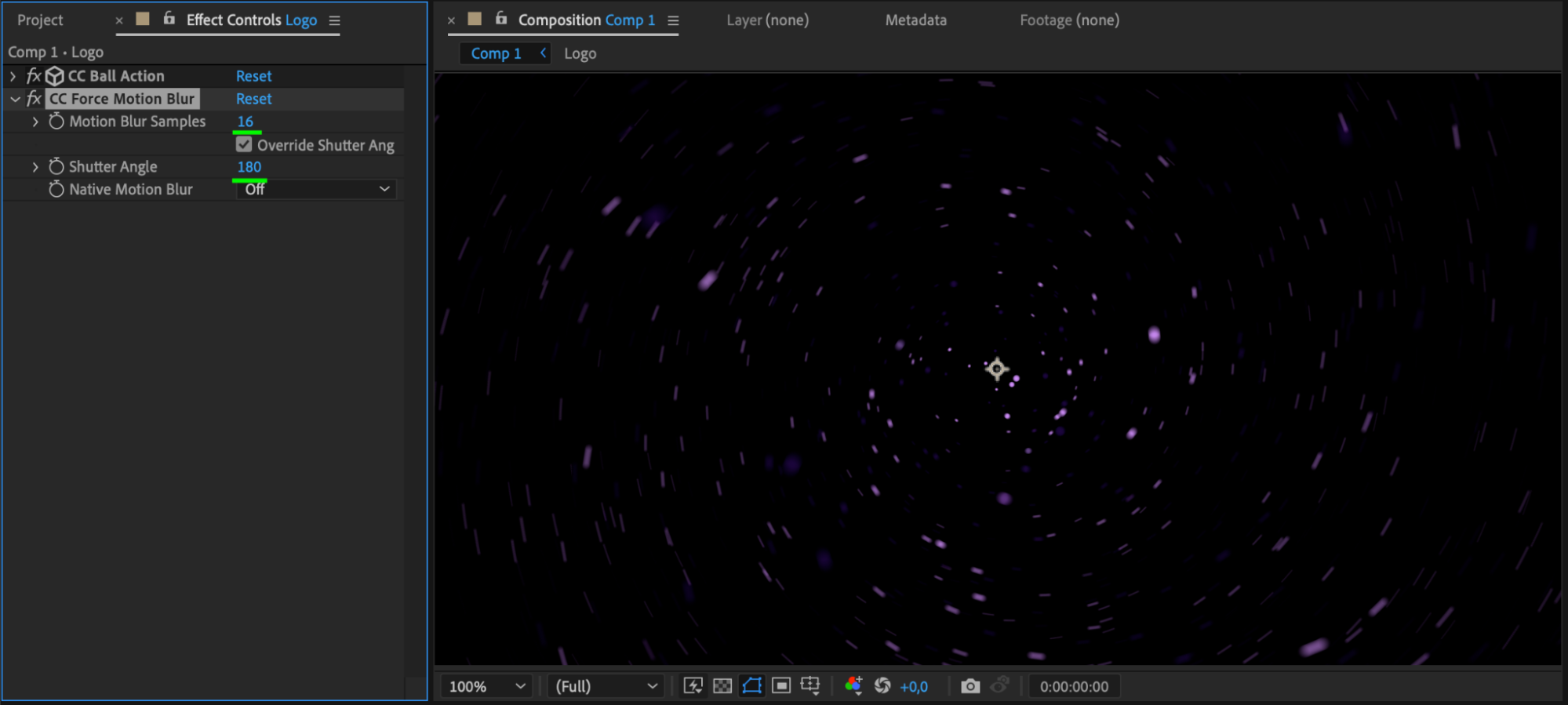
Appliquez l’effet CC Force Motion Blur au calque précomposé, puis ajustez des paramètres tels que Motion Blur Samples et Shutter Angle afin d’obtenir le flou souhaité pour les particules.
8. Appliquer un fondu d’opacité
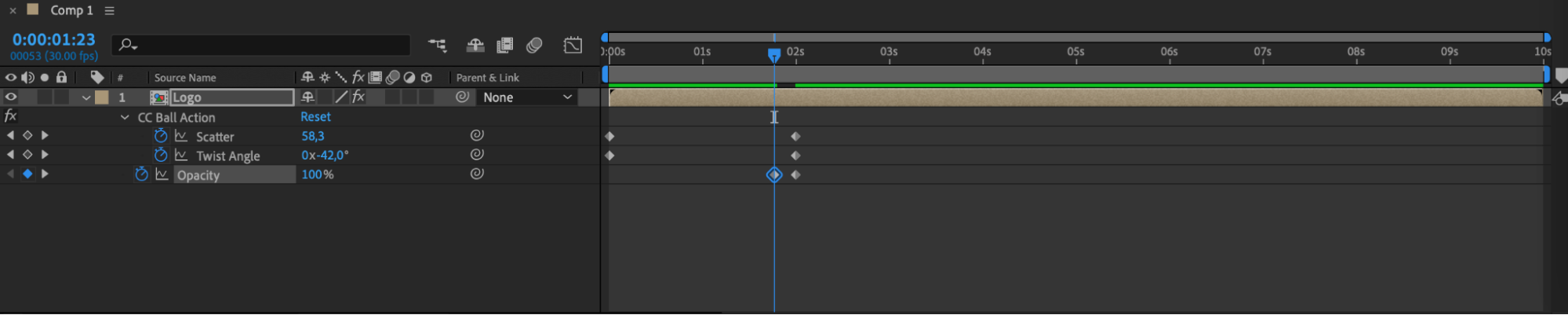
Sélectionnez le calque précomposé dans le panneau Timeline et appuyez sur “T” pour afficher la propriété Opacity. Créez un fondu en ajustant les images clés d’opacité afin de faire apparaître et disparaître progressivement les particules.

9. Dupliquer le calque
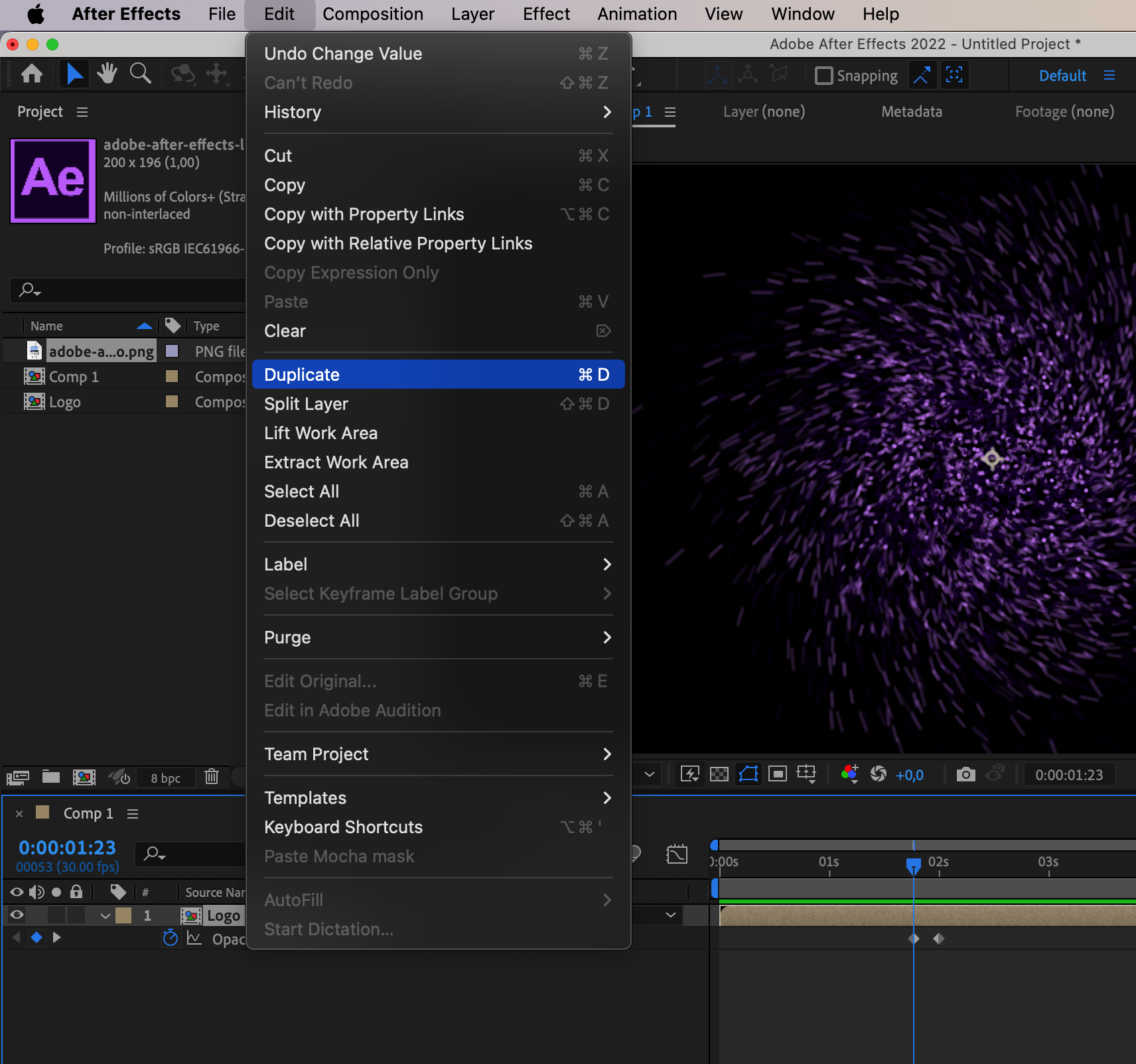
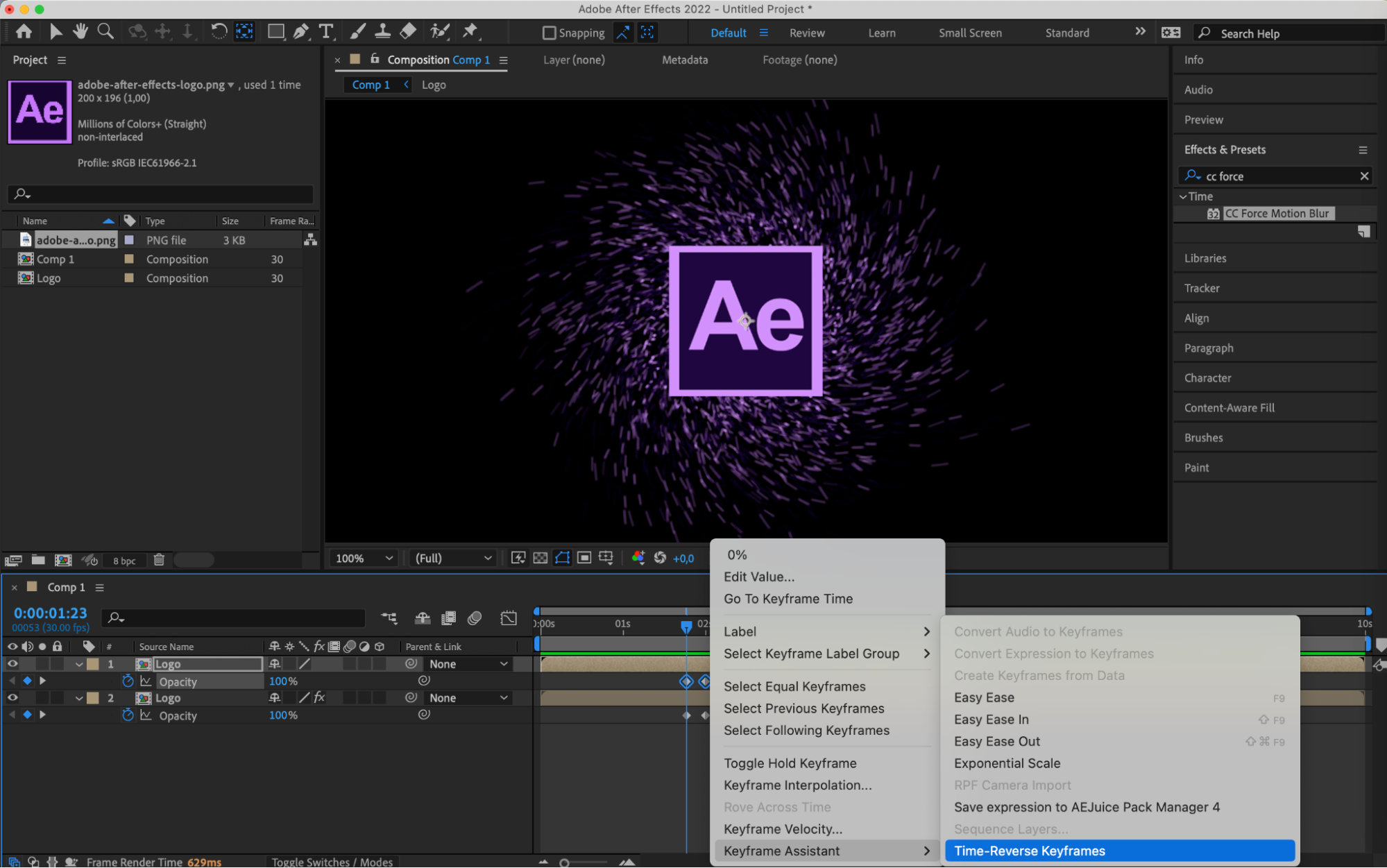
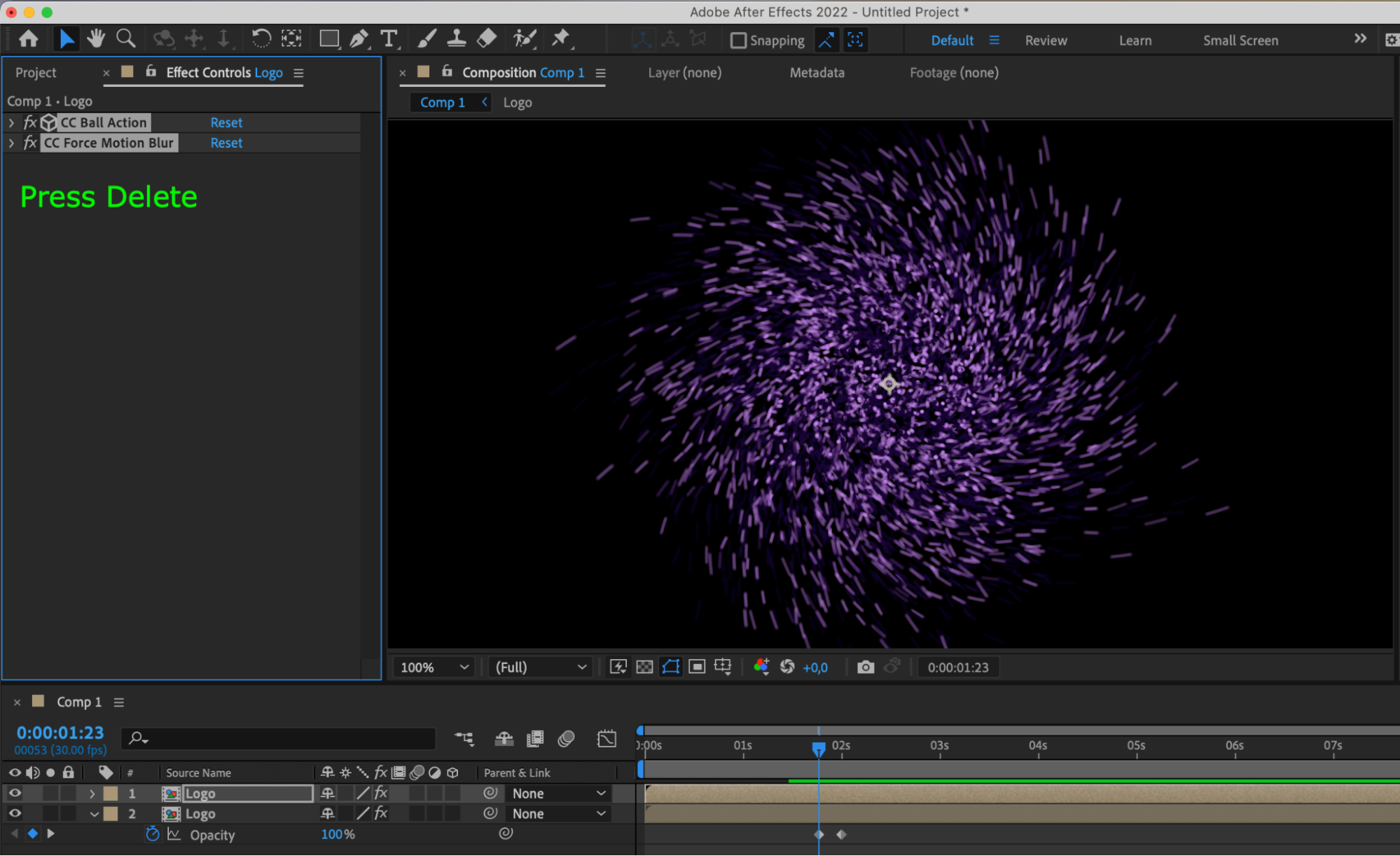
Dupliquez le calque précomposé et supprimez tous les effets qui lui sont appliqués. Utilisez l’option Time-Reverse Keyframes dans Keyframe Assistant pour inverser l’ordre temporel des images clés et créer un effet de particules symétrique.
10 Prévisualiser votre effet
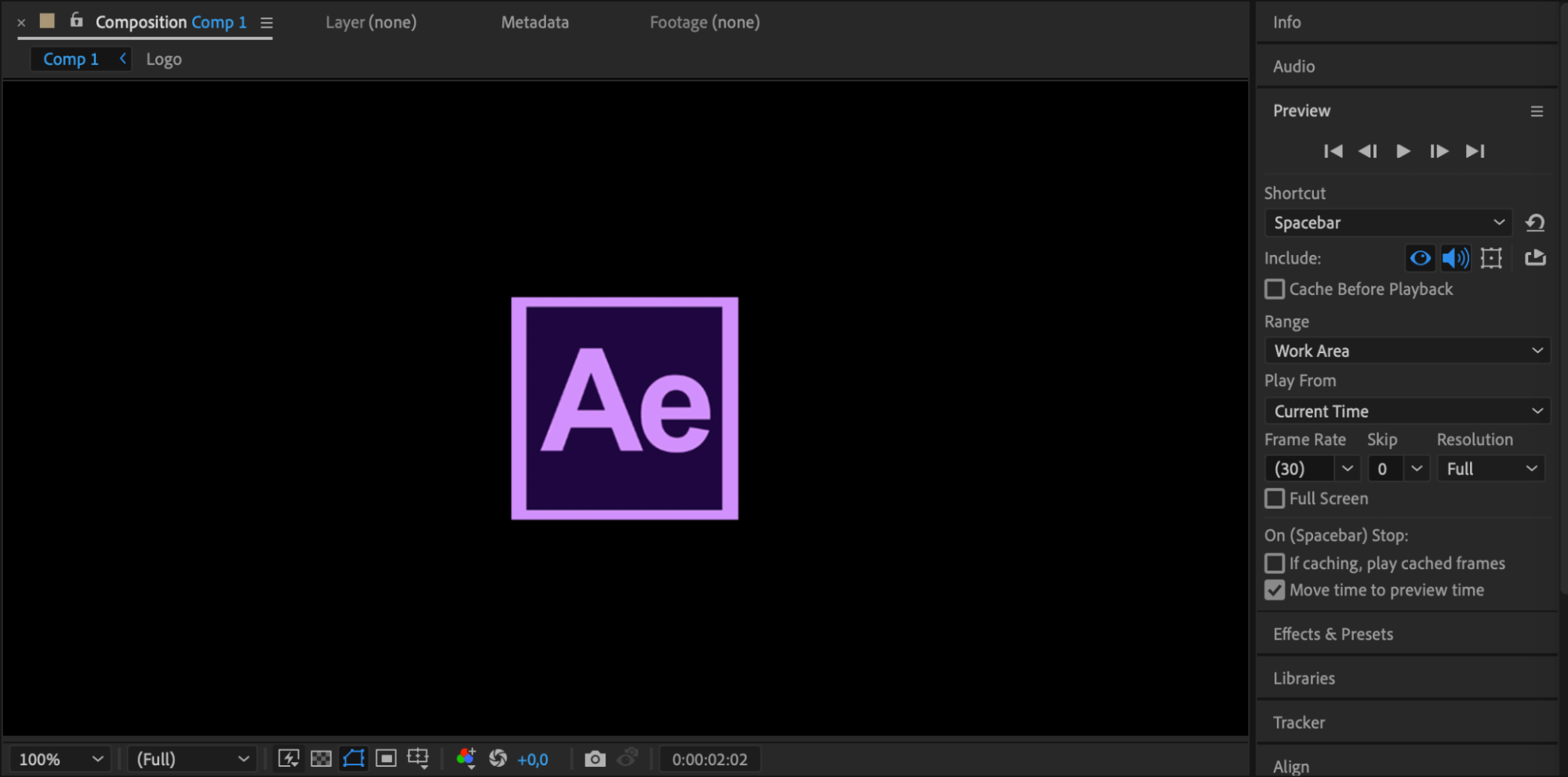
Utilisez la fonction de prévisualisation d’After Effects pour apprécier le rendu de vos effets de particules. Effectuez les ajustements nécessaires afin de parfaire l’esthétique de votre composition.
Conclusion : donnez une nouvelle dimension à vos projets vidéo
Maîtriser les effets de particules dans After Effects est un excellent moyen de renforcer l’esthétique et l’impact de vos projets vidéo. En suivant ces instructions pas à pas et en testant différents réglages, vous pourrez créer des compositions dynamiques et spectaculaires qui captiveront votre public. Explorez toutes les possibilités créatives offertes par les effets de particules dans vos vidéos et donnez une nouvelle dimension à votre narration visuelle et à votre expression artistique.
Our Bestsellers
Our Bestsellers


