
Decouvrez les secrets pour sublimer vos animations After Effects avec des effets de contour (stroke) accrocheurs. Apprenez a ajouter sans effort des contours a vos designs, animations et elements de texte, en portant votre narration visuelle a de nouveaux sommets. Suivez notre guide etape par etape pour maitriser les effets de contour dans After Effects et creer des visuels saisissants qui laissent une impression durable.
Liberez la puissance des effets de contour dans After Effects
Ajouter des contours a vos animations et designs dans After Effects peut porter vos visuels a un tout autre niveau. Que vous souhaitiez mettre en valeur des elements specifiques, creer un motion design dynamique ou faire ressortir votre texte, les effets de contour sont un outil essentiel dans l’arsenal de tout motion designer. Dans ce guide complet, nous vous guiderons a travers le processus d’ajout de contours dans After Effects, en donnant a vos projets une allure professionnelle et en captivant votre audience.
After Effects offre une variete d’options de contour qui vous permettent de personnaliser l’epaisseur, la couleur et la texture de vos contours. En quelques etapes simples, vous pouvez transformer vos designs statiques en animations dynamiques et visuellement attrayantes qui attirent l’attention. Que vous soyez debutant ou motion designer experimente, ce tutoriel vous aidera a affiner vos competences et a liberer votre creativite.
Dans les sections suivantes, nous vous guiderons a travers le processus, etape par etape. De la creation d’une nouvelle composition a l’ajout et a la personnalisation des contours, nous couvrirons tout ce que vous devez savoir pour obtenir des resultats saisissants. C’est parti, portons vos animations au niveau superieur !
Ajouter des effets de contour dans After Effects : guide etape par etape
1. Creez une nouvelle composition
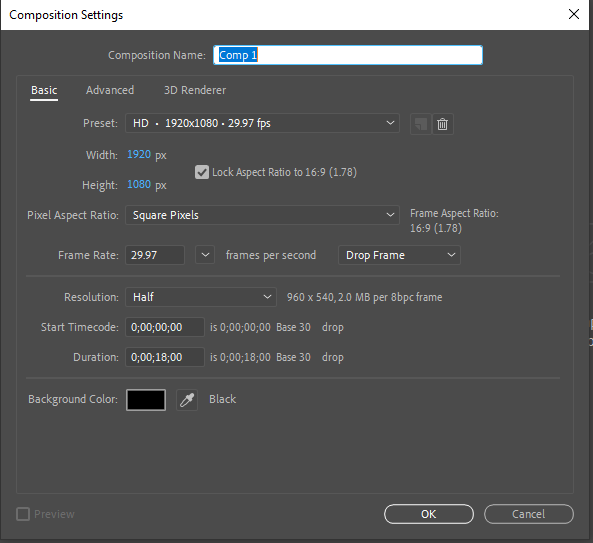
Ouvrez After Effects et creez une nouvelle composition en accedant au menu “Composition” et en selectionnant “New Composition” ou appuyez sur Ctrl (Windows) ou Command (Mac) + N. Definissez les reglages souhaites pour votre composition, tels que la resolution, la duree et la cadence d’images.
2. Importez vos elements
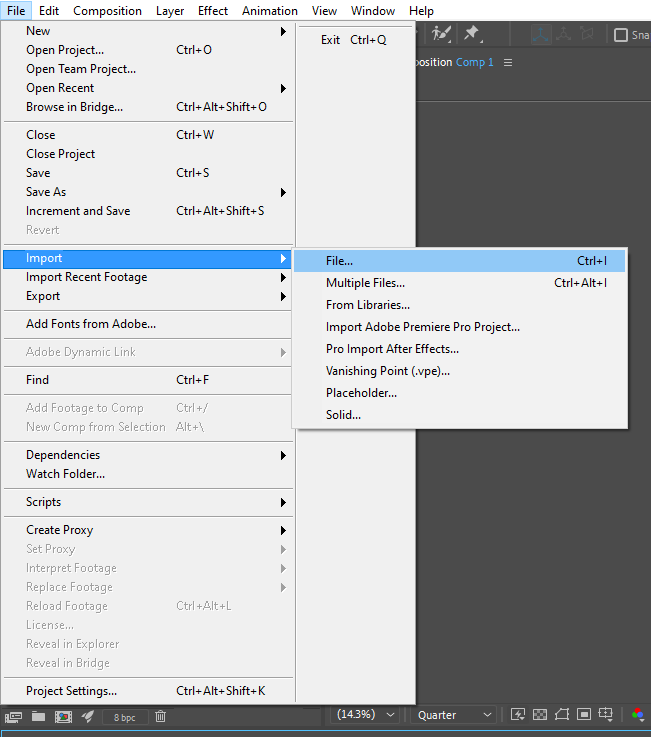
Importez le texte ou le fichier vectoriel auquel vous voulez ajouter des effets de contour en accedant au menu “File” et en choisissant “Import” > “File.” Parcourez les fichiers sur votre ordinateur et selectionnez-les pour les importer dans votre projet.
3. Ajoutez le calque
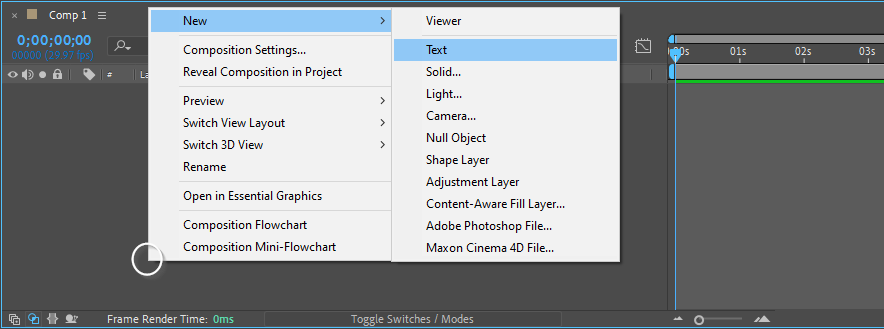
Choisissez le ou les calques auxquels vous souhaitez appliquer l’effet de contour dans le panneau Project, puis glissez-deposez-le dans le panneau Composition. Vous pouvez selectionner plusieurs calques en maintenant la touche Ctrl (Windows) ou Command (Mac) enfoncee tout en cliquant sur les calques. Vous pouvez aussi le creer par un clic droit – New – Text ou Shape Layer.
4. Creez un trace
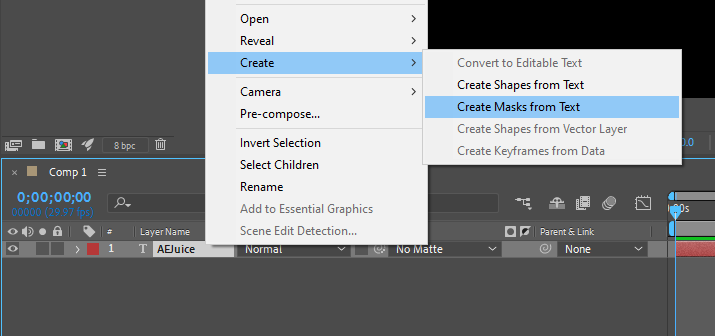
Pour creer un trace destine a un effet de contour, faites un clic droit sur le calque – Create – Create Masks from Text.
5. Appliquez l’effet Stroke
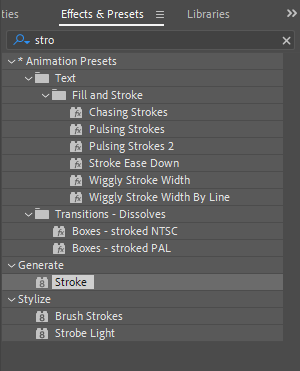
Rendez-vous dans le panneau “Effects & Presets” et recherchez l’effet “Stroke”. Une fois trouve, glissez-deposez l’effet sur le calque cree dans le panneau Composition. L’effet Stroke est desormais applique au calque.
6. Personnalisez les reglages du contour
Le calque etant toujours selectionne, accedez au panneau “Effect Controls”. Ici, vous pouvez ajuster les reglages du contour a votre convenance. Vous pouvez modifier la couleur, l’epaisseur et l’opacite du contour, et animer le contour dans le temps a l’aide d’images cles.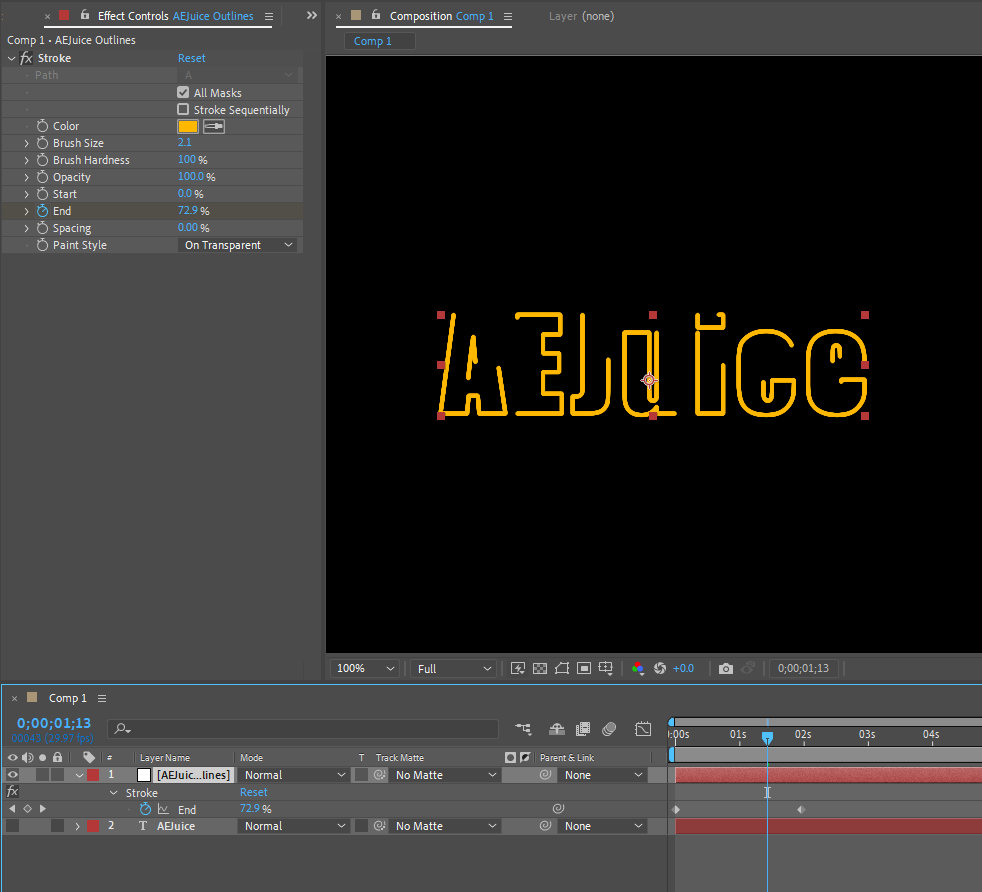 7. Utilisez les styles de calque
Pour sublimer davantage vos effets de contour, vous pouvez utiliser les styles de calque dans After Effects. Faites un clic droit sur le calque et choisissez “Layer Styles” > “Stroke” pour acceder a des options supplementaires. Ici, vous pouvez affiner le style du contour en ajustant des parametres tels que le mode de fusion, l’adoucissement, et bien plus.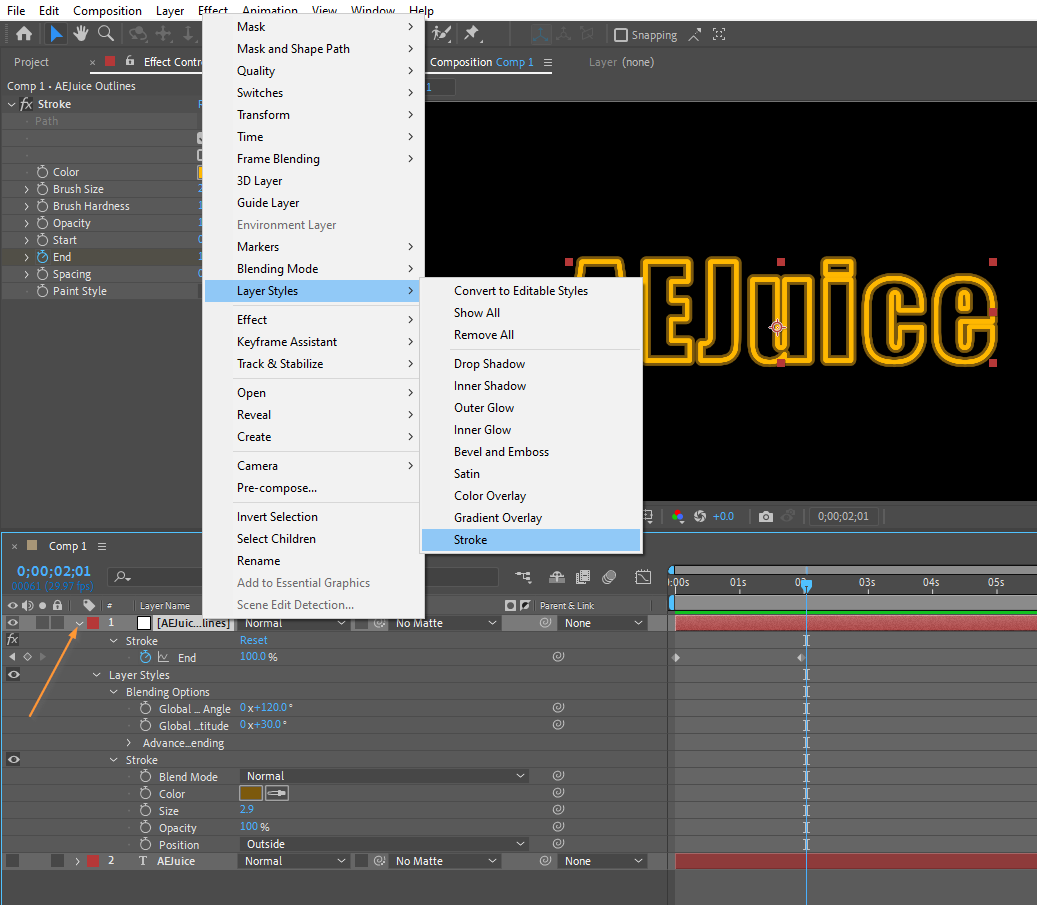 8. Previsualisez et effectuez le rendu
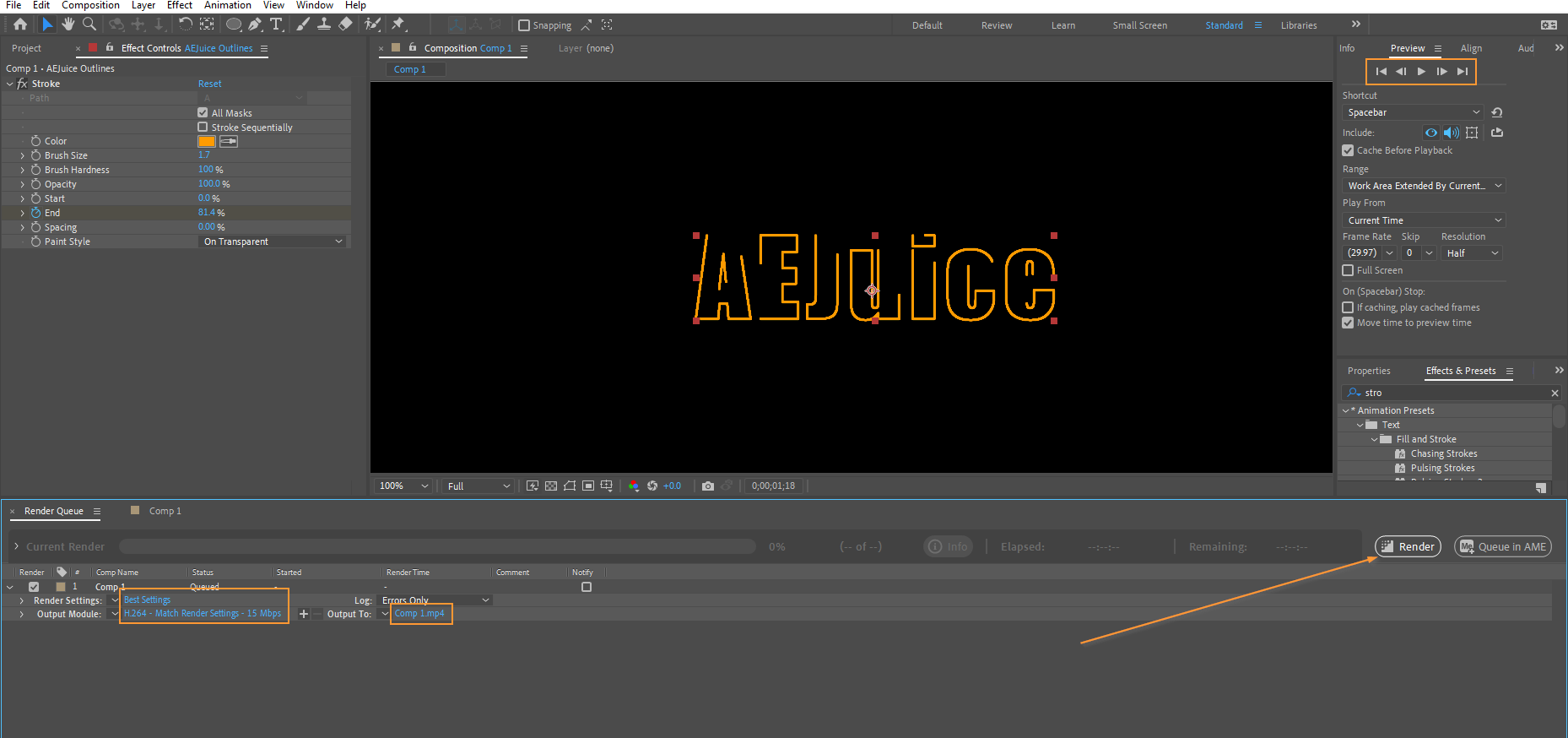
Une fois satisfait de vos effets de contour, previsualisez votre composition en appuyant sur la touche Espace ou en cliquant sur le bouton “RAM Preview”. Si le resultat vous convient, vous pouvez effectuer le rendu de votre composition en accedant au menu “Composition” et en selectionnant “Add to Render Queue.” Ajustez les reglages de rendu et le format de sortie, puis cliquez sur le bouton “Render” pour exporter votre composition finalisee avec les effets de contour.
En suivant ces instructions etape par etape, vous pouvez facilement ajouter des effets de contour a vos animations et designs dans After Effects. N’oubliez pas d’experimenter et de liberer votre creativite pour obtenir des visuels saisissants et captivants qui font ressortir vos projets.
Conclusion
Felicitations ! Vous avez appris avec succes comment ajouter des effets de contour dans After Effects. En suivant ce guide etape par etape, vous pouvez desormais sublimer vos animations, vos designs et vos elements de texte avec des contours captivants qui donnent vie a vos visuels.
Les effets de contour offrent des possibilites infinies pour creer un motion design dynamique et visuellement attrayant. En personnalisant les reglages de contour, en experimentant avec les styles de calque et en animant les contours le long de traces de mouvement, vous disposez des outils pour liberer votre creativite et laisser une impression durable sur votre audience.
N’oubliez pas d’explorer continuellement et de repousser les limites de ce que les effets de contour peuvent accomplir. Avec de la pratique, vous acquerrez une comprehension plus approfondie de la maniere dont les effets de contour peuvent sublimer votre narration visuelle et porter vos competences en motion design a de nouveaux sommets.
Alors, lancez-vous, experimentez et laissez libre cours a votre imagination. Ajoutez des contours a vos projets, jouez avec differentes couleurs et epaisseurs, et faites ressortir vos visuels. Les possibilites sont infinies, et avec After Effects comme terrain de jeu creatif, la limite est le ciel.
Maintenant que vous avez appris comment ajouter des effets de contour dans After Effects, il est temps de mettre a profit vos nouvelles competences. Commencez a integrer des effets de contour dans vos designs et animations, et regardez vos creations prendre vie avec des contours vibrants qui captivent et engagent votre audience.
N’oubliez pas : c’est en forgeant qu’on devient forgeron. Alors, continuez a perfectionner vos competences et a explorer le vaste monde d’After Effects. Bonne creation !
Our Bestsellers
Our Bestsellers


