
Ajouter du texte à vos vidéos avec Adobe After Effects
Introduction à l’enrichissement des vidéos avec du texte
Vous cherchez à rendre vos vidéos plus captivantes et plus attrayantes visuellement ? Adobe After Effects est la solution idéale : ce logiciel de référence est utilisé par les professionnels de la création vidéo. Dans cet article, nous allons vous guider pas à pas pour ajouter du texte à vos vidéos avec Adobe After Effects.
Ajouter du texte à vos vidéos leur apporte une finition soignée et professionnelle, tout en transmettant efficacement votre message à votre public. Adobe After Effects met à votre disposition différents outils et fonctionnalités pour personnaliser l’apparence, la position et les animations de votre texte.
Avec Adobe After Effects, vous pouvez créer de superbes animations de texte qui donneront une nouvelle dimension à vos projets vidéo. Découvrons étape par étape comment ajouter du texte à vos vidéos :
1. Importer le fichier vidéo :
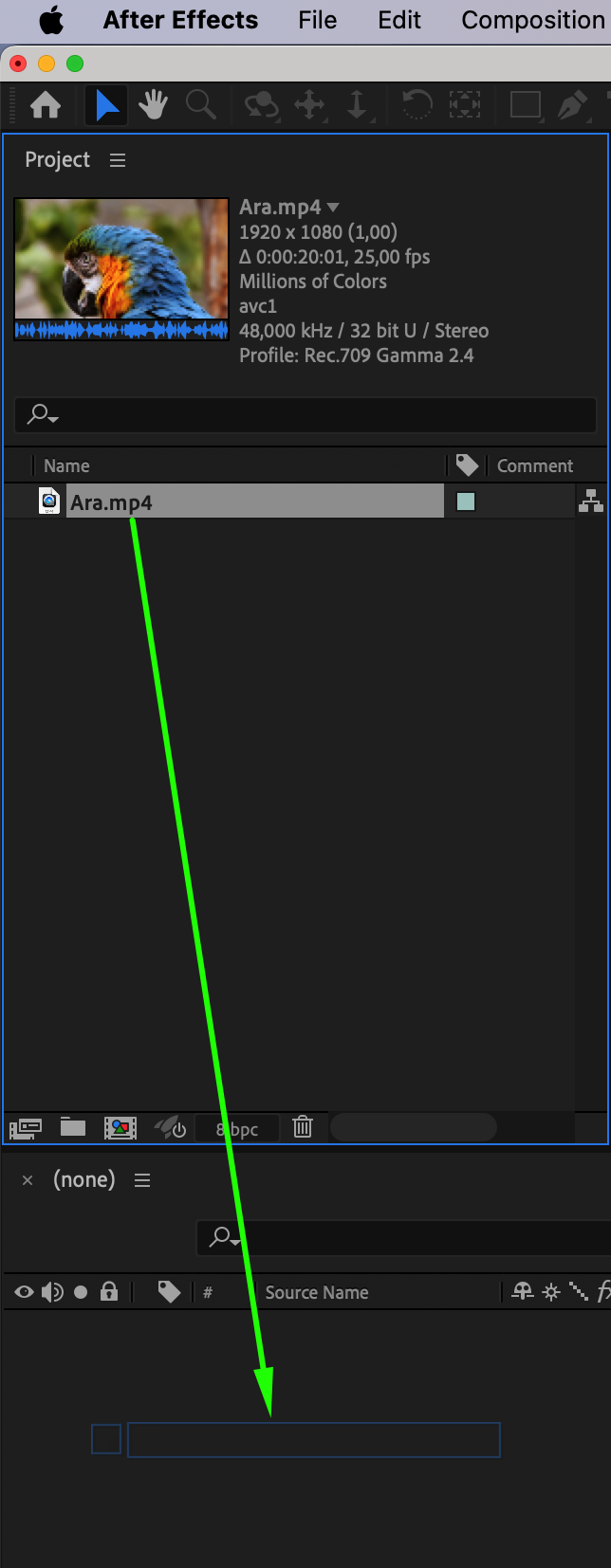
Commencez par importer votre fichier vidéo dans After Effects en allant dans File > Import > File, puis sélectionnez votre vidéo. Créez ensuite une nouvelle composition en faisant glisser votre vidéo du panneau Project vers le panneau Timeline.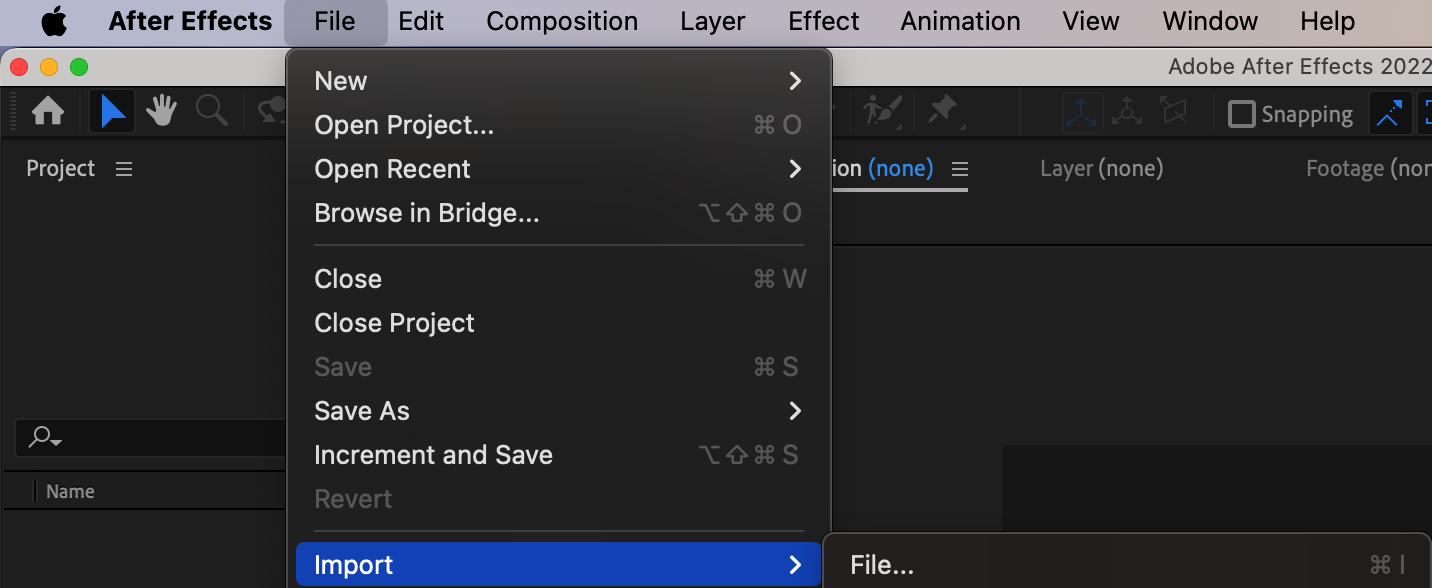
 2. Créer un calque de texte :
Utilisez ensuite l’outil Text de la barre d’outils pour créer un nouveau calque de texte dans votre composition. Personnalisez la police, la taille, la couleur et les autres propriétés du texte depuis le panneau Character.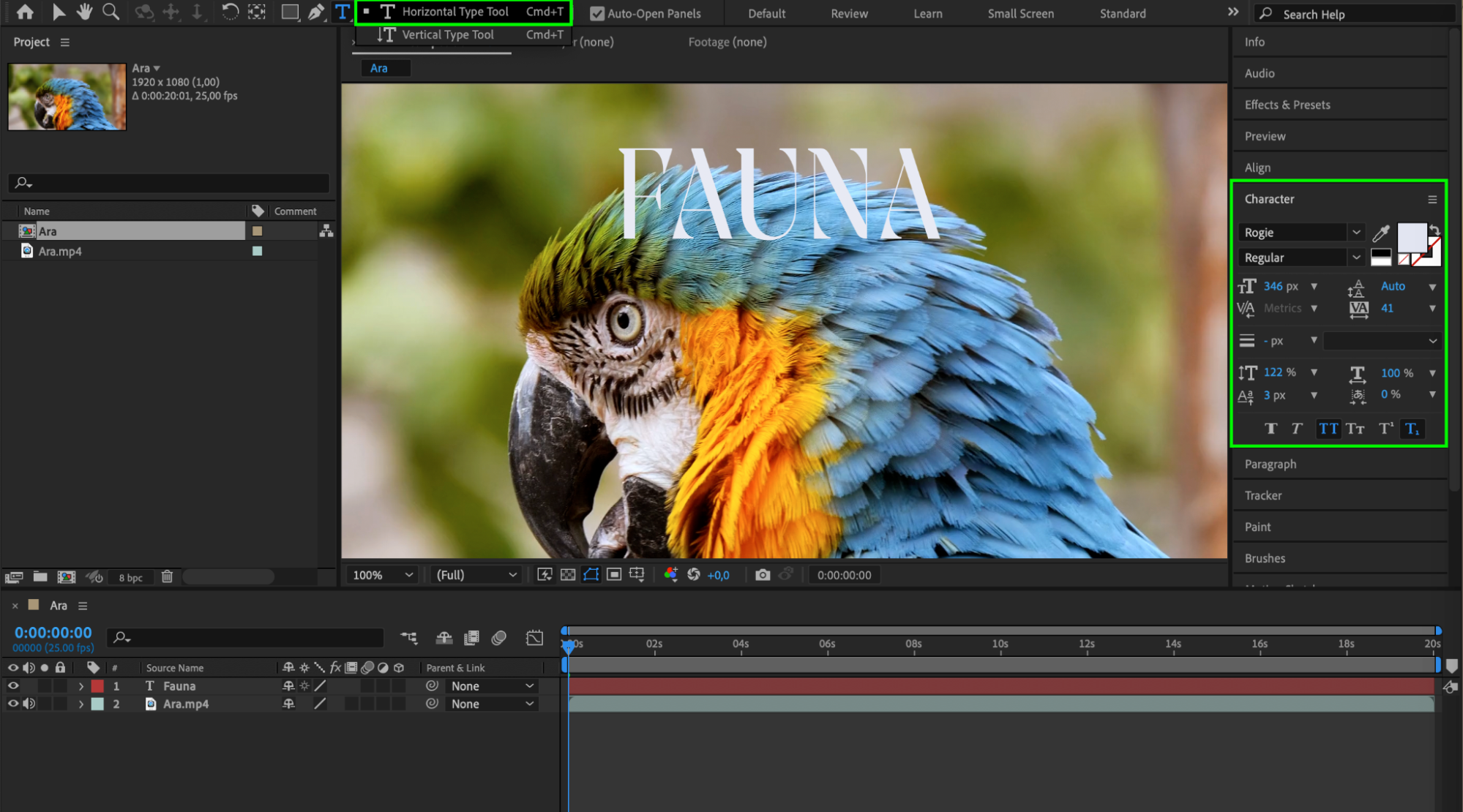 3. Presets d’animation de texte :
Adobe After Effects propose une vaste bibliothèque de presets d’animation de texte qui vous feront gagner un temps précieux. Pour appliquer un preset, sélectionnez votre calque de texte, ouvrez le panneau Effects & Presets et recherchez “Text Animation.” Il vous suffit ensuite de glisser-déposer le preset souhaité sur votre calque de texte pour l’animer automatiquement.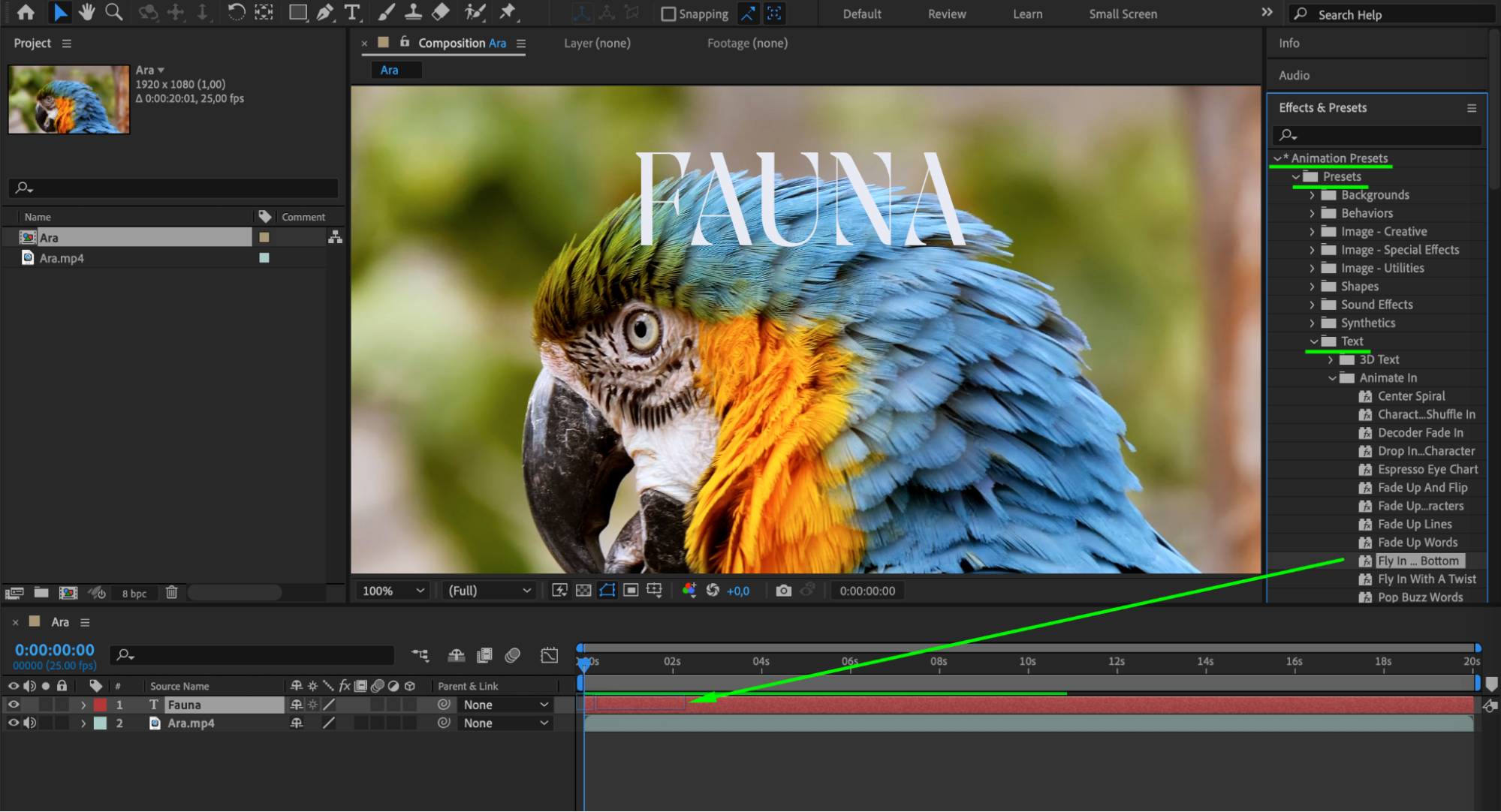
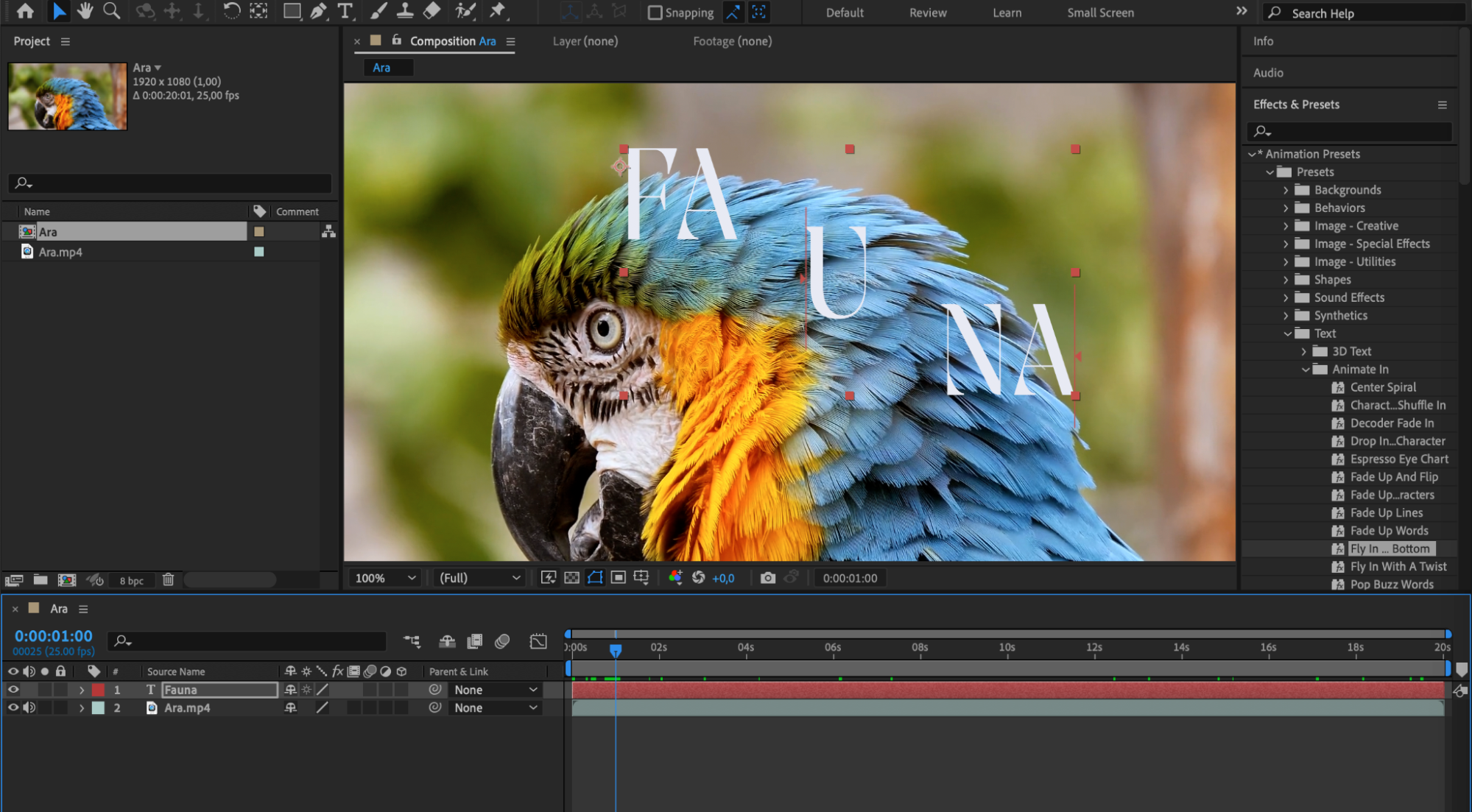 4. Animer avec des images clés :
Pour créer des animations de texte plus avancées, vous pouvez animer manuellement les propriétés de votre calque de texte à l’aide d’images clés. En plaçant des images clés à différents instants et en faisant évoluer les propriétés au fil du temps, vous pouvez obtenir des effets de texte uniques et dynamiques. Le panneau Timeline vous permet d’accéder facilement aux images clés et de les modifier.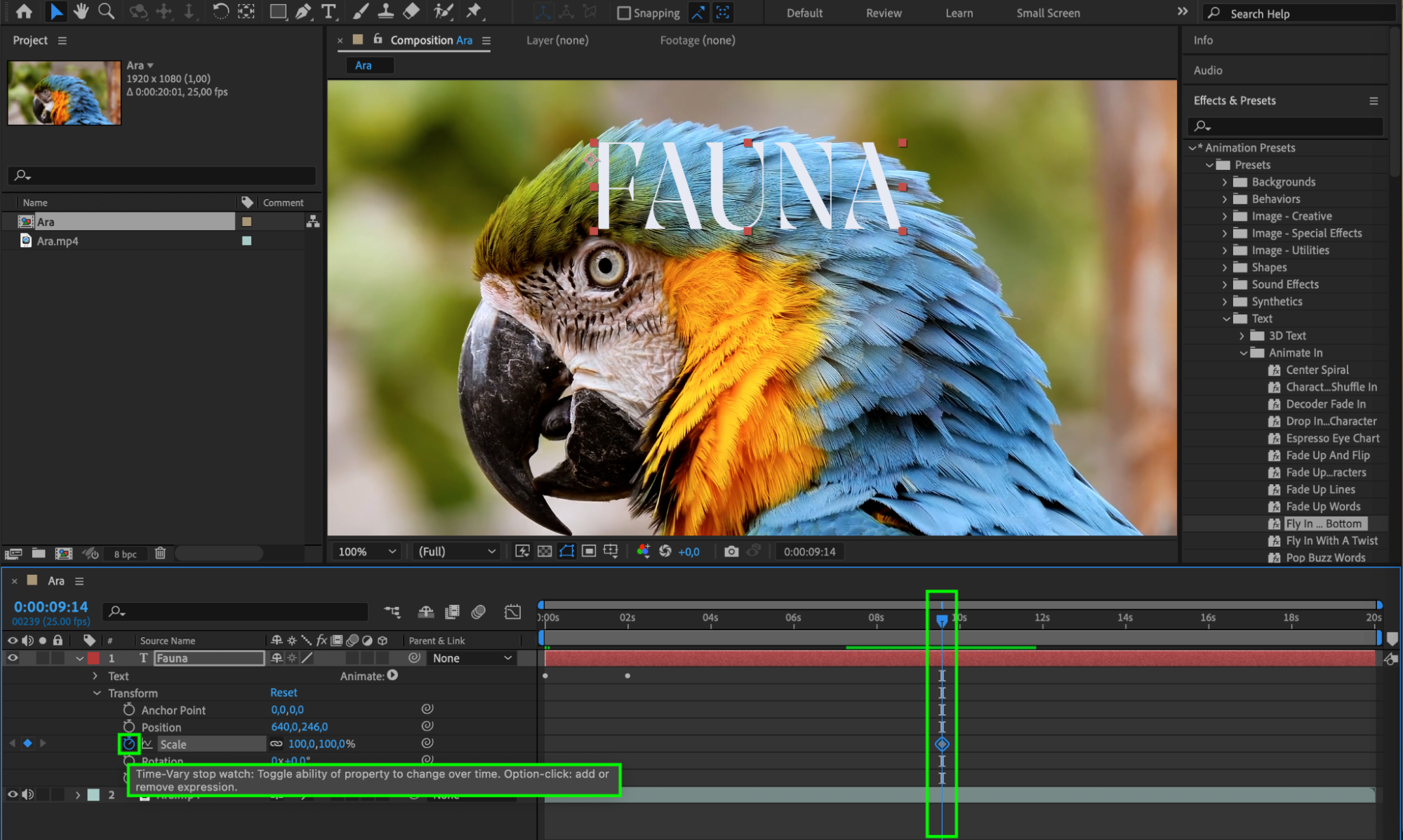
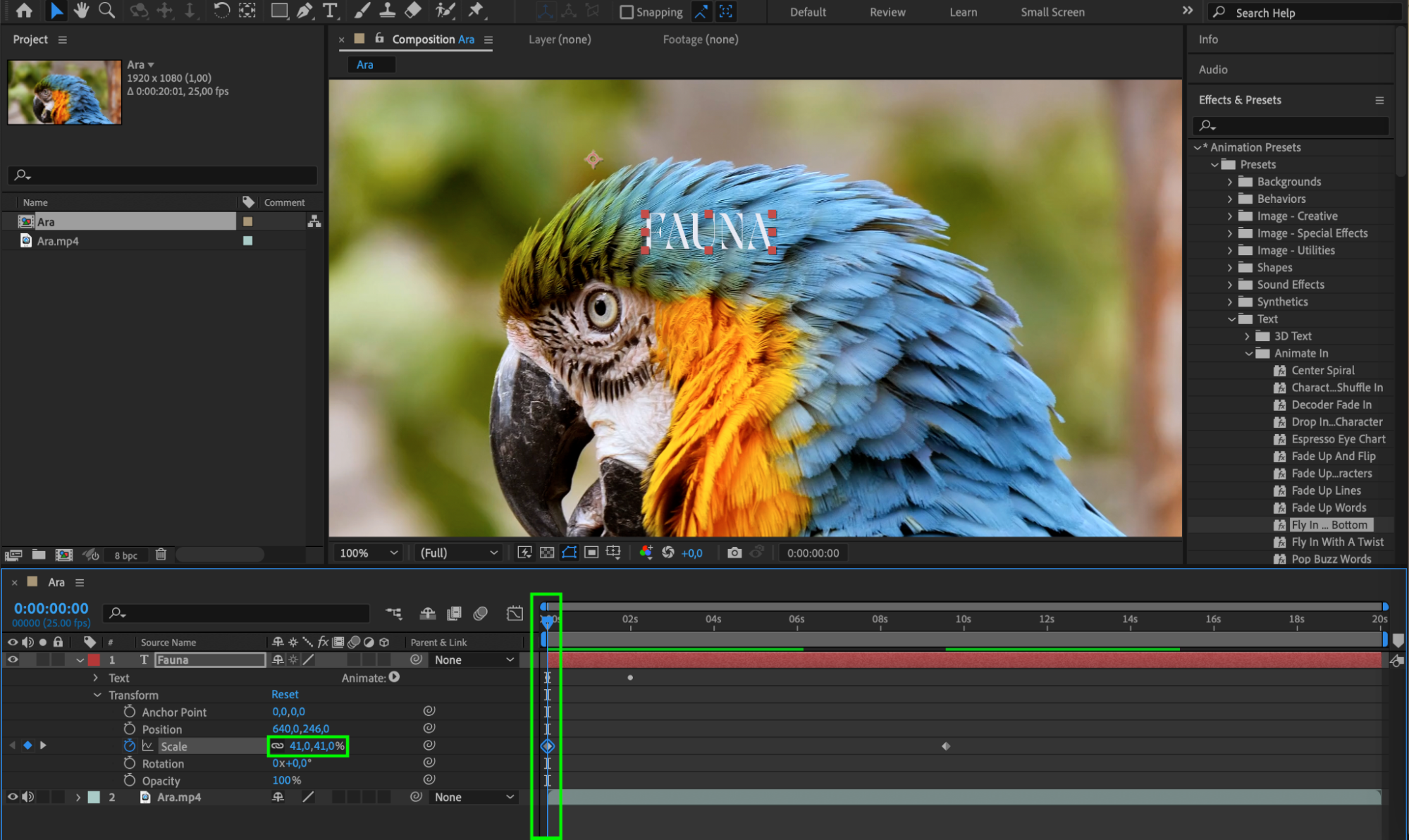 5. Utiliser des masques et des Track Mattes :
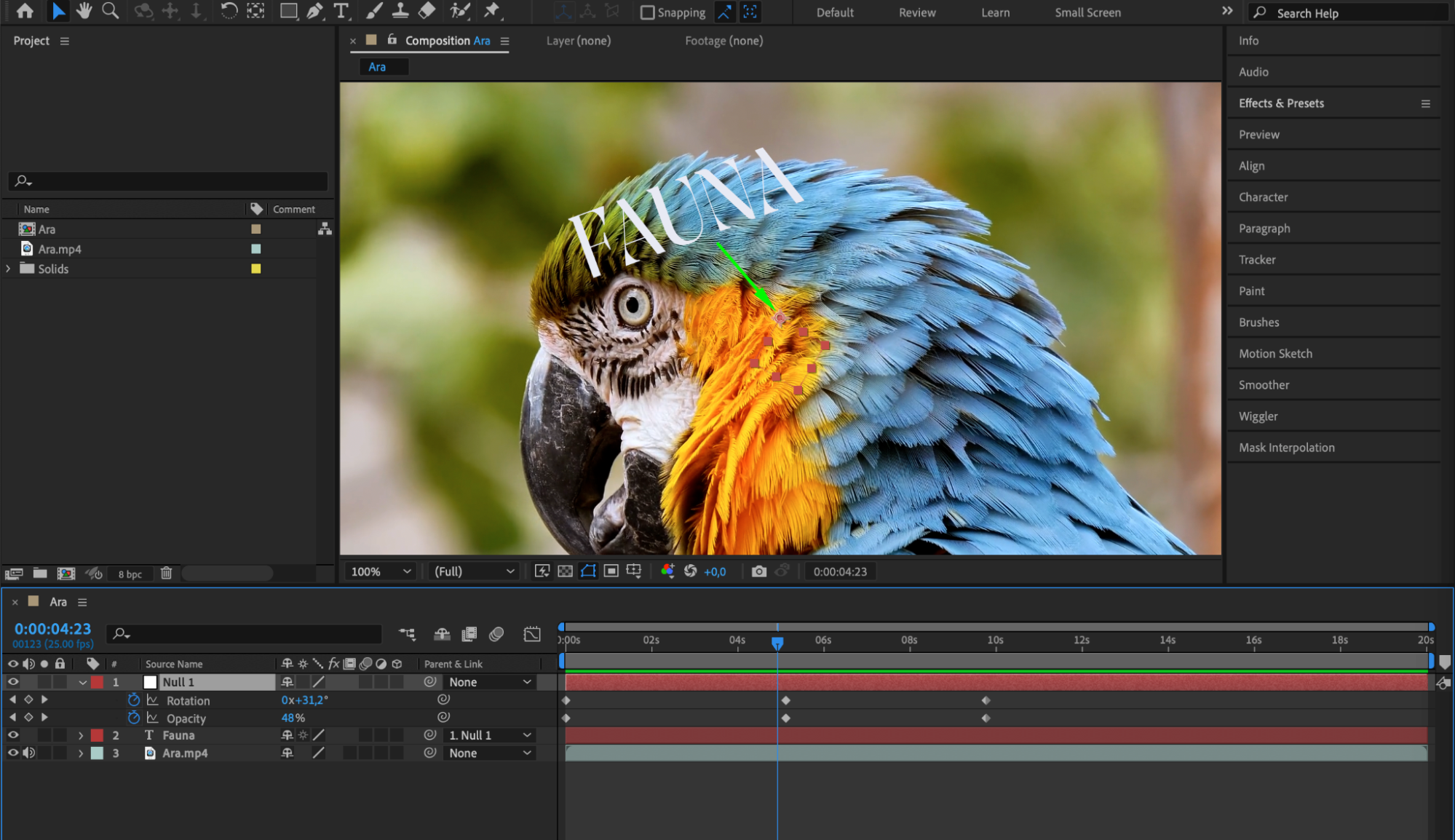
Pour créer des effets de texte plus élaborés, associez votre texte à des masques et à des Track Mattes. En appliquant un masque à votre calque de texte, vous pouvez révéler ou masquer certaines parties du texte. Un Track Matte permet quant à lui d’utiliser un autre calque comme source de transparence et de modifier ainsi la façon dont votre texte apparaît.


 Conclusion
En conclusion, Adobe After Effects vous permet d’enrichir vos projets vidéo avec des animations de texte visuellement attrayantes. En suivant les différentes étapes de ce tutoriel, vous pourrez créer des effets de texte captivants qui feront ressortir vos vidéos. Testez différentes techniques, laissez libre cours à votre créativité et donnez vie à vos vidéos grâce à des animations de texte dynamiques.
Our Bestsellers
Our Bestsellers


