
Ajouter l’effet Wiggle dans After Effects : le guide etape par etape
Introduction : sublimez vos animations avec l’effet Wiggle
Ajouter l’effet wiggle dans After Effects est une technique puissante qui insuffle un mouvement dynamique a vos animations, pour une experience visuelle vivante et captivante. Que vous travailliez sur du texte, des images ou d’autres elements, cet effet peut introduire un mouvement subtil ou marque, selon vos besoins. Dans ce tutoriel, nous vous guidons pas a pas pour ajouter et personnaliser l’effet wiggle dans After Effects, afin de faire passer vos animations au niveau superieur.
Etape 1 : Importez vos sequences
Commencez par importer vos sequences ou elements dans After Effects. Pour cela, allez dans File > Import > File et selectionnez le fichier avec lequel vous souhaitez travailler. Une fois importee, la sequence apparaitra dans le panneau Project.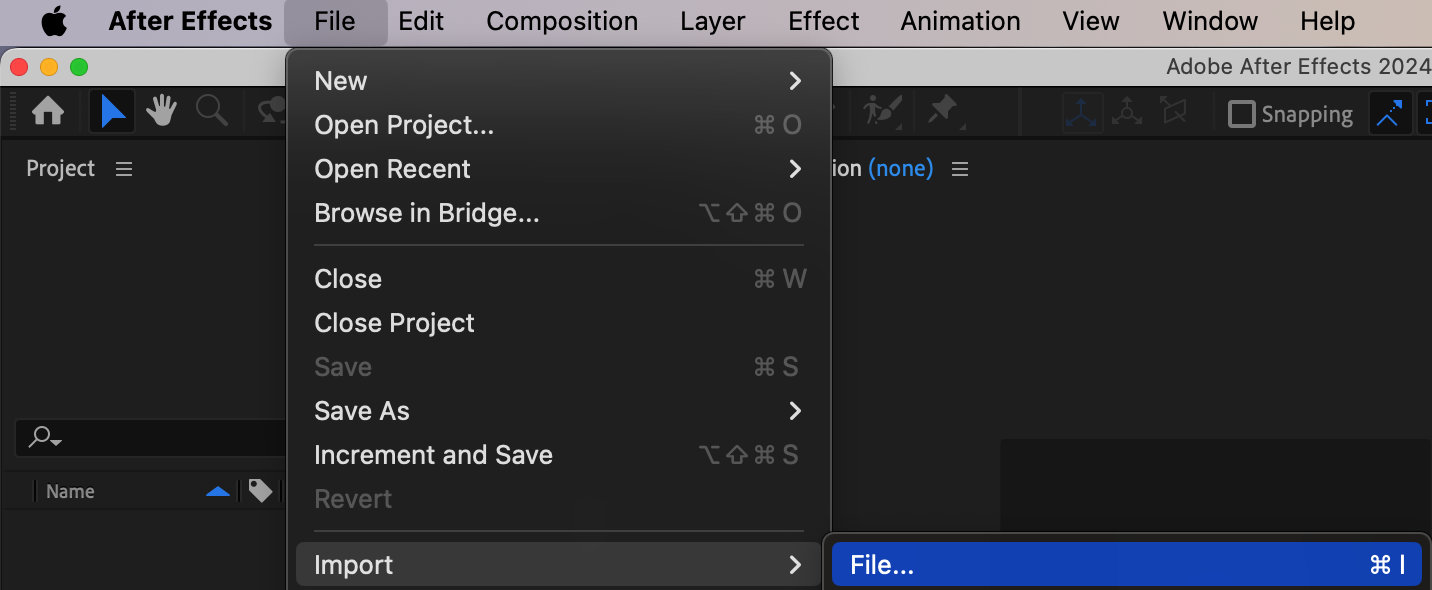 Etape 2 : Creez une nouvelle composition
Une fois votre sequence importee, glissez-la dans le panneau Timeline. Cette action cree automatiquement une nouvelle composition reprenant les memes parametres que votre sequence importee.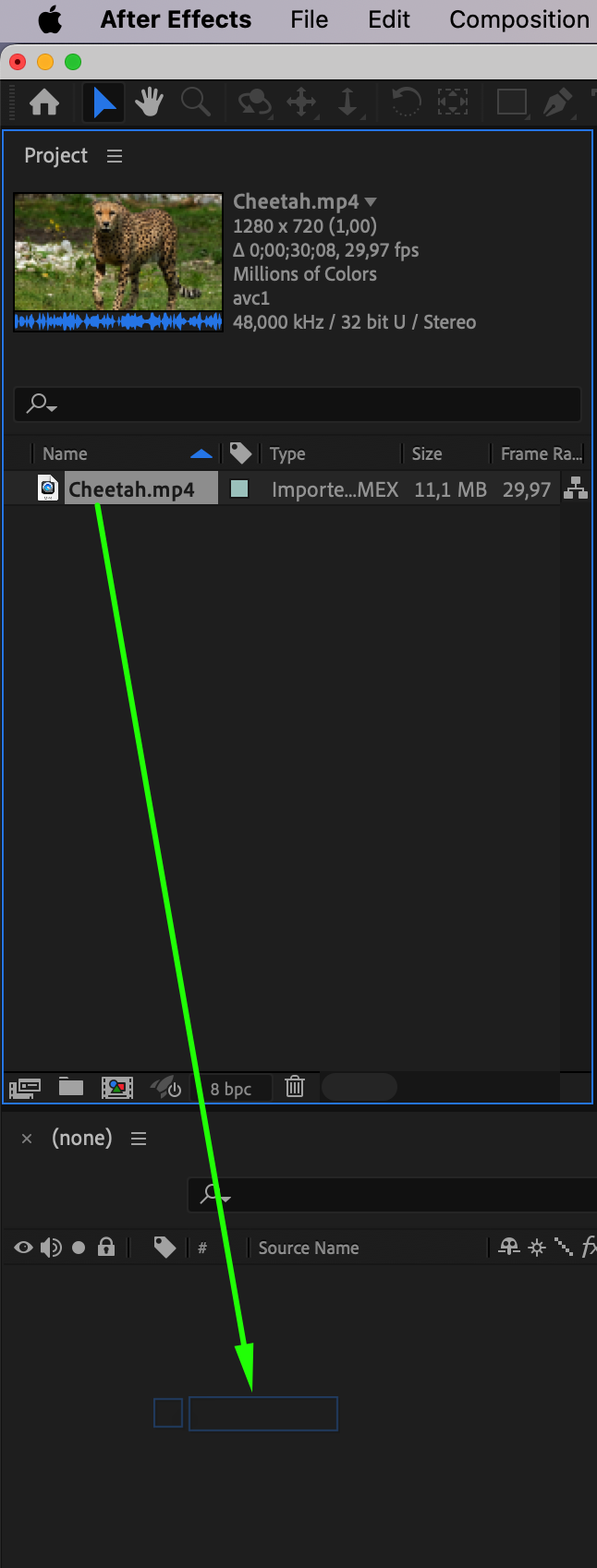 Etape 3 : Selectionnez le calque pour l’effet Wiggle
Dans le panneau Timeline, cliquez sur le calque auquel vous souhaitez appliquer l’effet wiggle. Il peut s’agir d’un calque de texte, de forme ou d’image. Assurez-vous que le calque est bien selectionne avant de passer a l’etape suivante.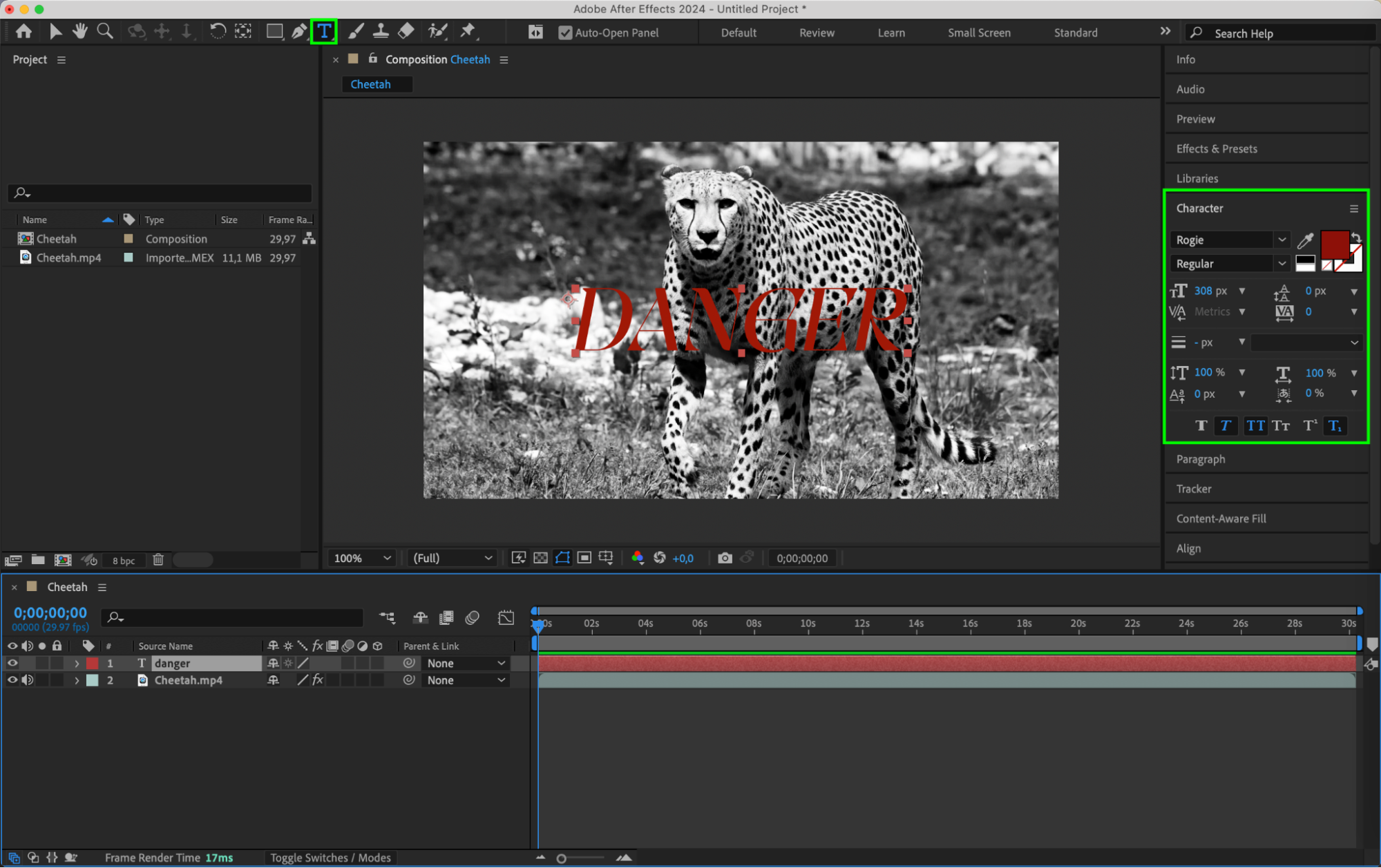 Etape 4 : Ajoutez une expression a la propriete souhaitee
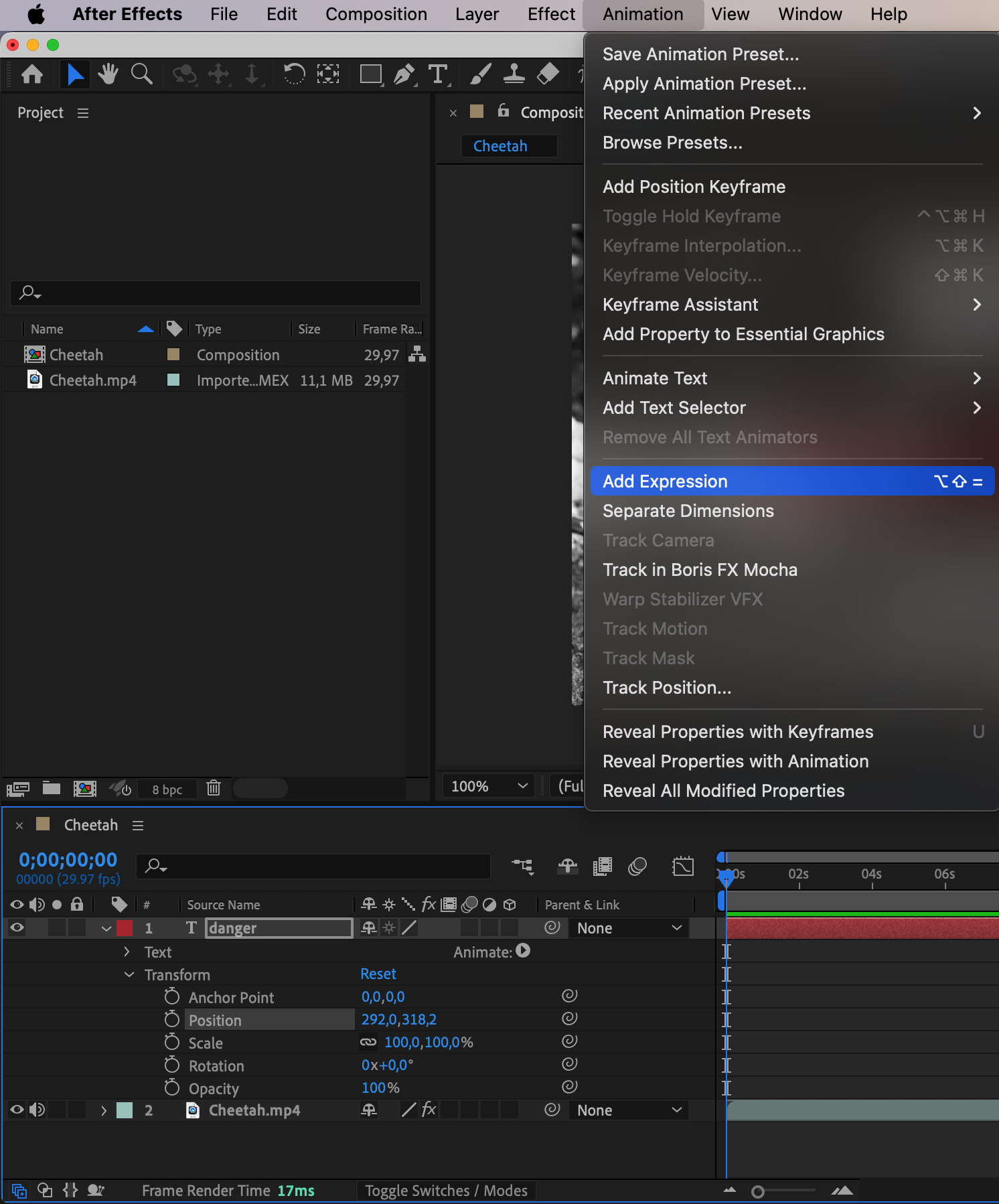
Pour appliquer l’effet wiggle, deployez les proprietes du calque selectionne. Choisissez la propriete que vous souhaitez animer (par exemple Position, Scale, Rotation). Maintenez la touche Alt/Option enfoncee et cliquez sur l’icone du chronometre a cote de la propriete. Vous pouvez aussi passer par Animation > Add Expression dans le menu superieur.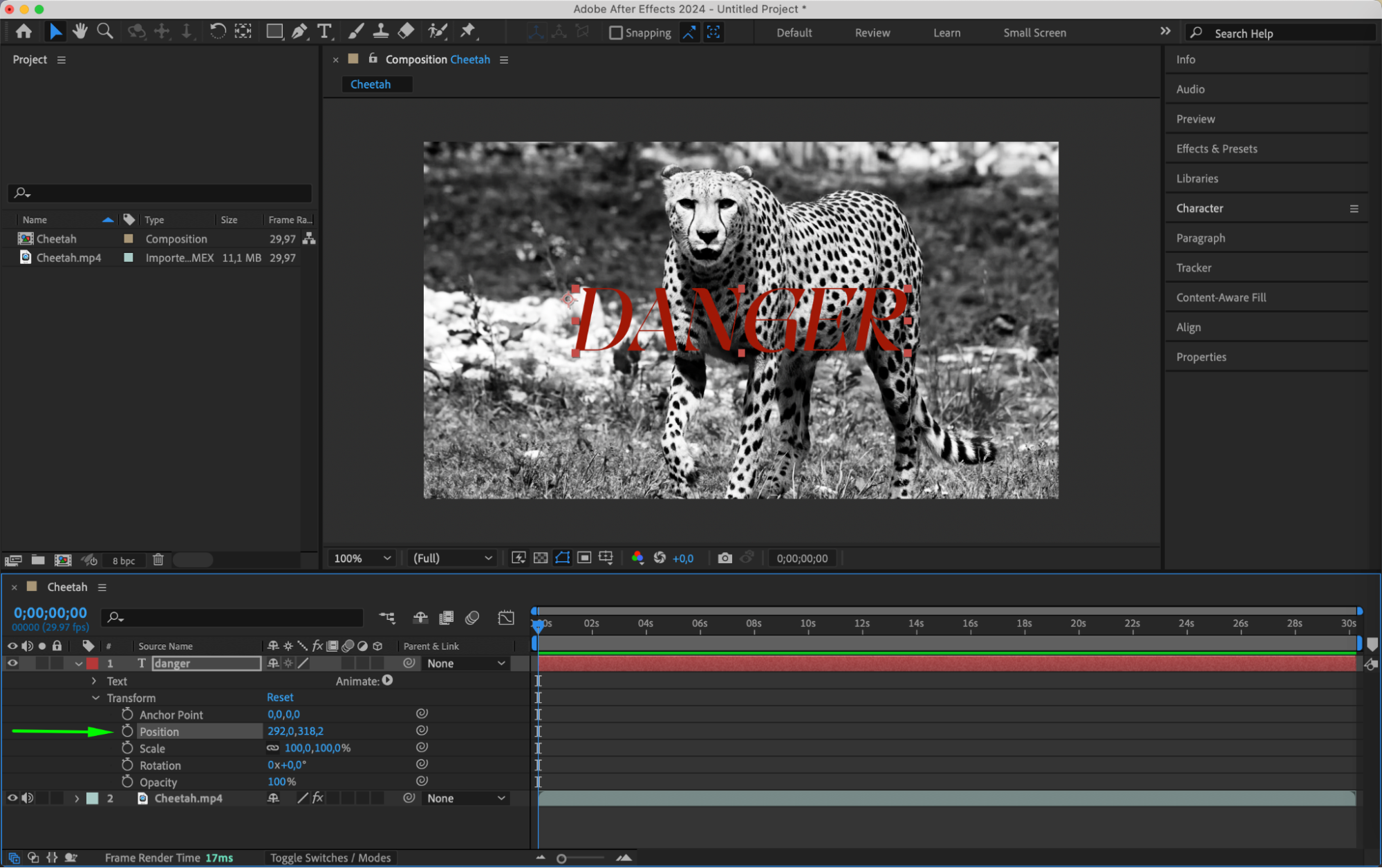
 Etape 5 : Saisissez l’expression wiggle
Dans l’editeur d’expressions qui s’affiche, saisissez wiggle() suivi de parentheses. A l’interieur des parentheses, indiquez les parametres qui controlent l’effet wiggle : la frequence et l’amplitude. Par exemple, wiggle(2, 10) fait vibrer le calque 2 fois par seconde avec une amplitude de mouvement de 10 pixels.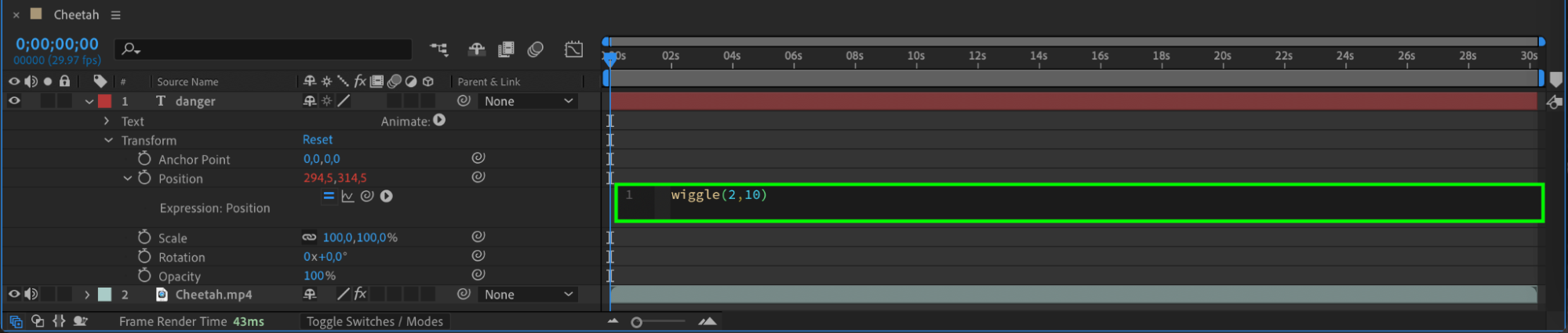 Etape 6 : Personnalisez et previsualisez l’effet Wiggle
Une fois l’expression wiggle ajoutee, previsualisez votre animation en appuyant sur la barre d’espace ou en cliquant sur le bouton de lecture du panneau Preview. Observez l’effet et ajustez si necessaire les valeurs de frequence et d’amplitude au sein de l’expression.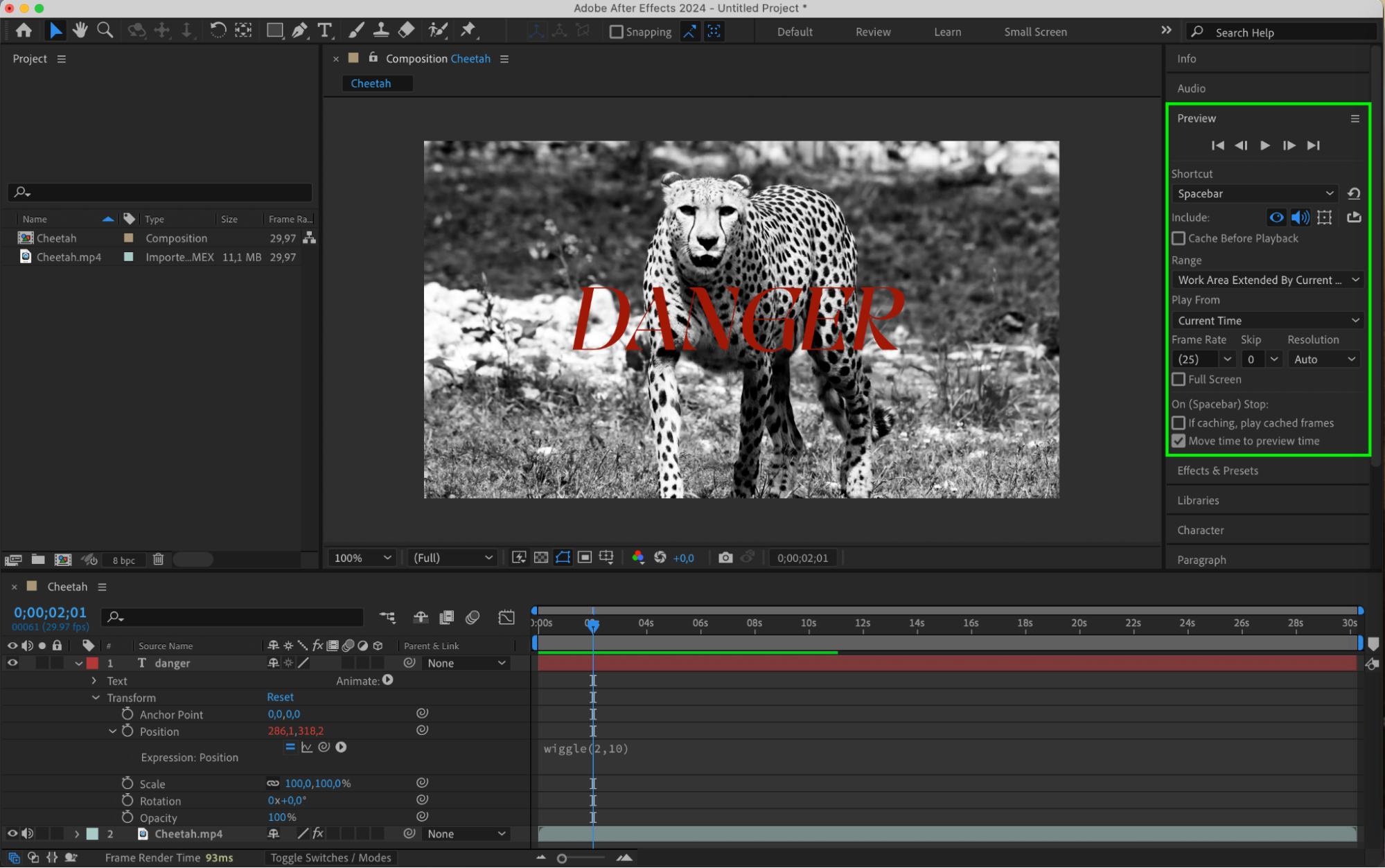 Conclusion
L’effet wiggle est une technique d’animation puissante capable d’apporter vie et dynamisme a vos creations dans After Effects. En suivant les etapes decrites dans ce guide, vous pouvez facilement ajouter l’effet wiggle a vos animations et creer des motion designs dynamiques et engageants.
N’hesitez pas a experimenter differents reglages et parametres pour obtenir l’effet recherche. L’effet wiggle est hautement personnalisable, ce qui vous permet de creer des animations subtiles ou plus prononcees selon les besoins de votre projet.
Alors, lancez-vous et testez l’effet wiggle sur votre prochain projet After Effects. Amusez-vous et laissez libre cours a votre creativite !
Our Bestsellers
Our Bestsellers


