
Découvrez les techniques et outils essentiels pour ajuster les couleurs dans After Effects grâce à ce guide complet. Apprenez à sublimer vos visuels, à créer une ambiance et une atmosphère, et à obtenir un étalonnage colorimétrique de qualité professionnelle dans vos projets vidéo.
Ajuster les couleurs dans After Effects : les meilleures techniques pour des améliorations visuelles saisissantes
Introduction :
Lorsqu'il s'agit de créer des vidéos visuellement captivantes, la couleur joue un rôle crucial pour instaurer l'ambiance souhaitée, renforcer la narration et donner de la profondeur à vos visuels. Que vous soyez monteur vidéo professionnel, YouTubeur passionné ou cinéaste en herbe, maîtriser l'art de l'ajustement des couleurs dans After Effects peut véritablement rehausser vos projets créatifs.
Avec ses outils robustes et polyvalents, Adobe After Effects offre des possibilités infinies pour manipuler les couleurs et atteindre l'esthétique souhaitée. Dans ce guide complet, nous vous accompagnerons à travers les techniques et outils essentiels nécessaires pour ajuster les couleurs dans After Effects, transformant ainsi vos vidéos en chefs-d'œuvre visuels captivants.
De la correction de la balance des blancs à l'ajustement des niveaux d'exposition, en passant par la création d'effets d'étalonnage colorimétrique visuellement époustouflants, nous explorerons un large éventail de techniques qui vous permettront de prendre le contrôle total de la palette de couleurs de vos vidéos. Alors, commençons et découvrons la puissance des ajustements de couleurs dans After Effects !
Conseils essentiels pour ajuster les couleurs dans After Effects
Que vous cherchiez à renforcer l'impact visuel de vos métrages ou à créer une palette de couleurs cohérente pour votre projet vidéo, After Effects propose une gamme d'outils et de techniques puissants pour vous aider à réaliser des ajustements de couleurs précis et saisissants. Voici quelques conseils essentiels pour vous guider tout au long du processus :
1. Utilisez l'effet Lumetri Color :
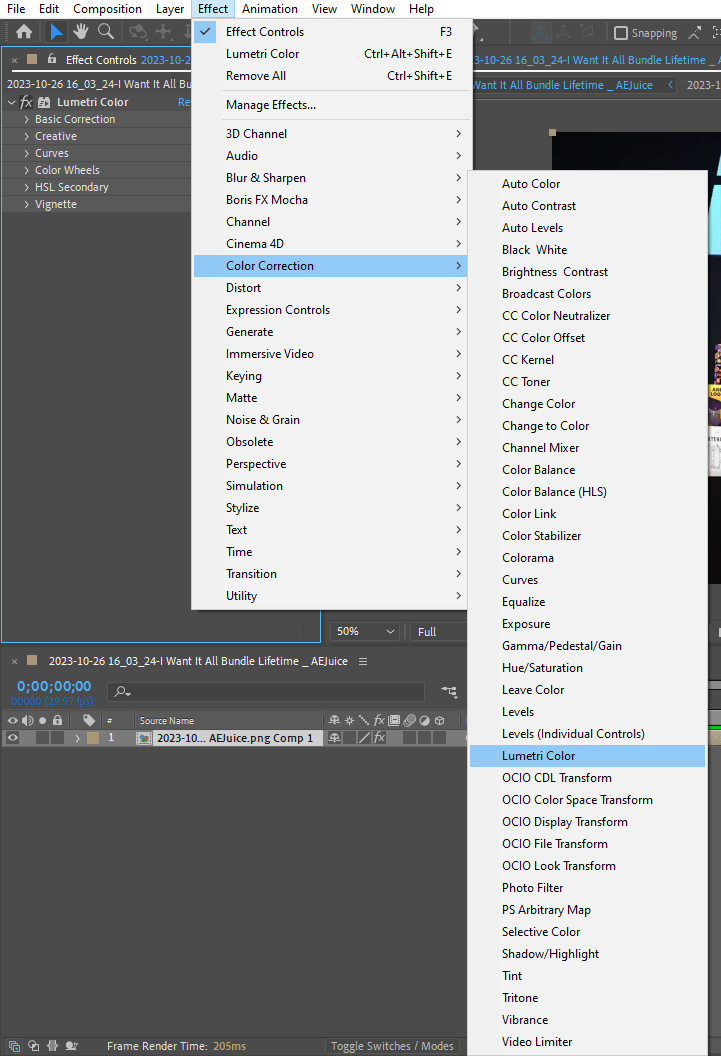
After Effects propose l'effet Lumetri Color, un outil polyvalent pour l'étalonnage colorimétrique. Appliquez cet effet à votre métrage en sélectionnant le calque, en accédant au menu Effects et en choisissant Lumetri Color. À partir de là, vous pouvez modifier diverses propriétés telles que l'exposition, les hautes lumières, les ombres et la balance des couleurs. Expérimentez avec ces réglages pour obtenir le rendu et l'ambiance souhaités.
2. Corrigez la balance des blancs :
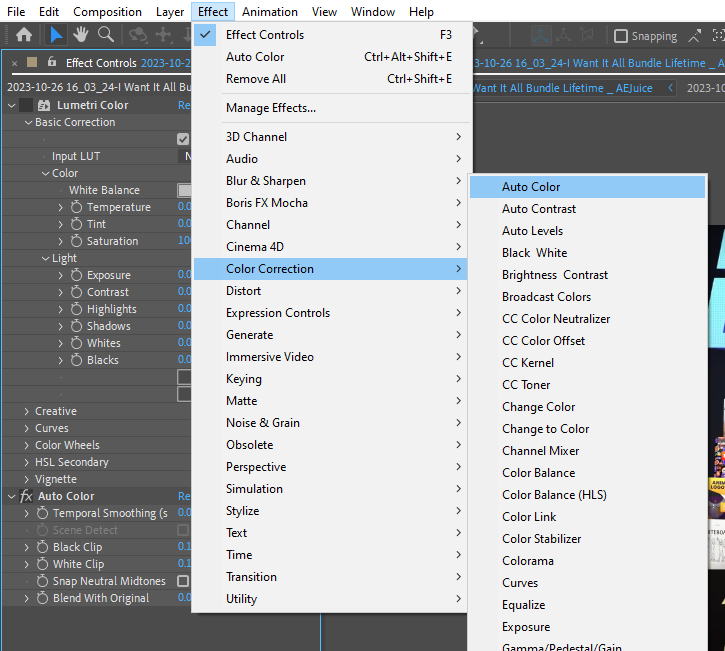
La balance des blancs est cruciale pour des couleurs fidèles à la réalité. Si votre métrage paraît trop chaud ou trop froid, utilisez l'effet Auto Color pour analyser et ajuster automatiquement la balance des blancs. Vous pouvez aussi ajuster manuellement les valeurs de température et de teinte dans le panneau Lumetri Color pour un contrôle précis.
3. Ajustez l'exposition et le contraste :
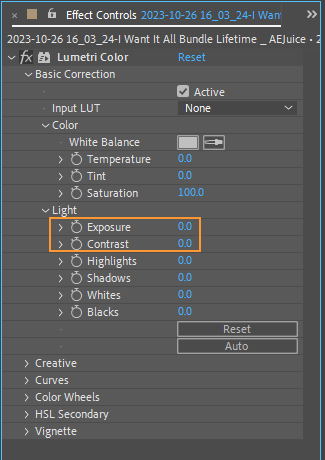
Pour contrôler la luminosité et le contraste globaux de votre métrage, utilisez les curseurs Exposure et Contrast dans le panneau Lumetri Color. Augmentez ou diminuez l'exposition pour éclaircir ou assombrir l'image, et ajustez le contraste pour renforcer la profondeur et la richesse visuelles. Jouez avec ces réglages pour obtenir le rendu souhaité.
4. Renforcez la saturation et la vibrance :
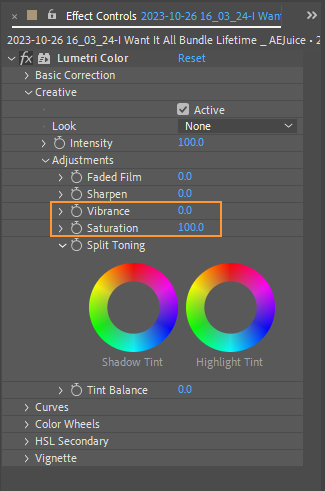
Pour rendre les couleurs plus vives et saturées, utilisez les curseurs Saturation et Vibrance dans le panneau Lumetri Color. Augmentez les deux valeurs pour un effet plus prononcé, mais veillez à ne pas sursaturer, car cela peut donner des résultats à l'aspect artificiel.
5. Expérimentez avec les effets d'étalonnage colorimétrique :
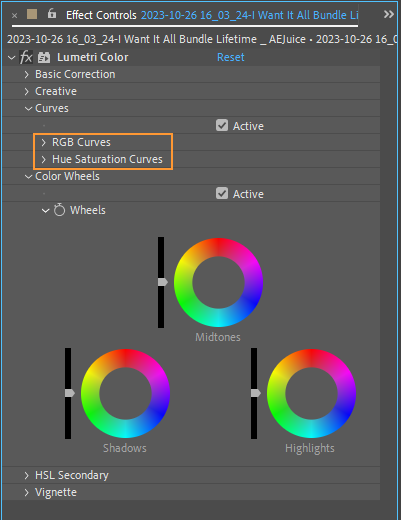
After Effects offre une multitude d'effets d'étalonnage colorimétrique pour vous aider à obtenir des rendus et des ambiances spécifiques. Expérimentez avec des effets tels que Color Balance, Curves et Hue/Saturation pour affiner les tonalités et créer l'atmosphère souhaitée.
6. Utilisez des calques d'effets :
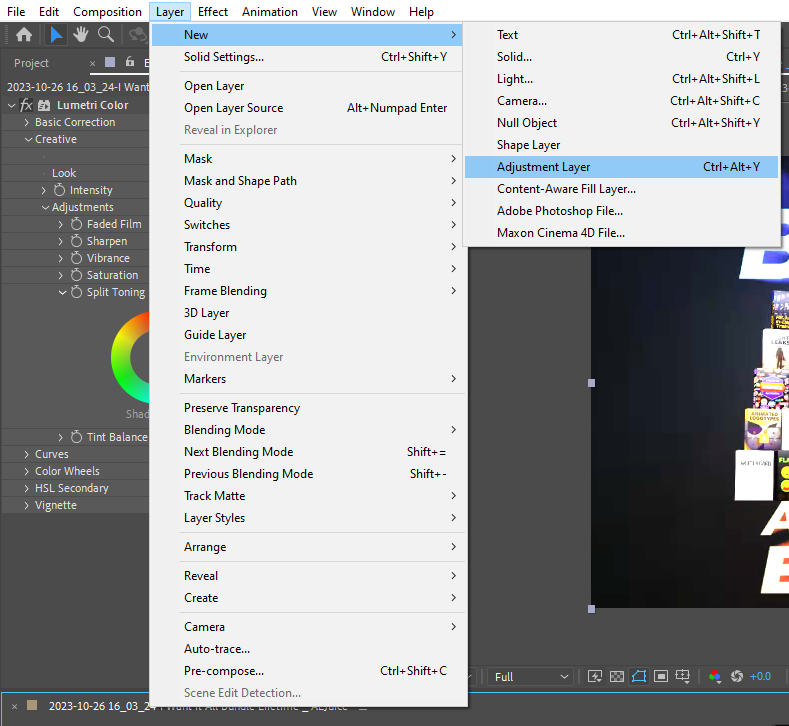
Les calques d'effets (Adjustment Layers) offrent un moyen non destructif d'appliquer des ajustements de couleurs à plusieurs calques simultanément. Créez un nouveau calque d'effets en sélectionnant Layer > New > Adjustment Layer ou en appuyant sur Ctrl+Alt+Y (Command+Option+Y pour les utilisateurs Mac). Appliquez les ajustements de couleurs souhaités au calque d'effets : il affectera tous les calques situés en dessous, permettant des ajustements de couleurs cohérents et efficaces.
7. Utilisez des modes de fusion, tels que Overlay ou Soft Light, pour fondre subtilement les calques d'effets avec votre métrage.
8. Utilisez les images clés pour animer les ajustements de couleurs :
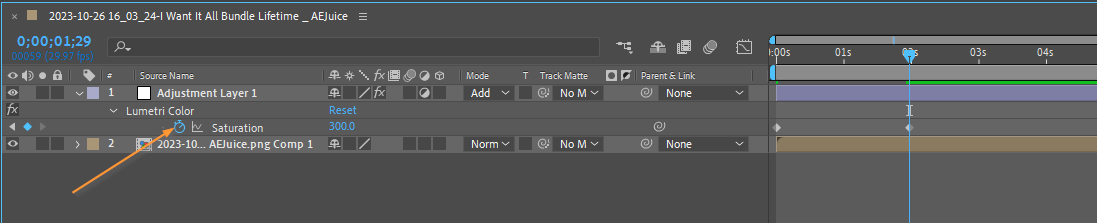
Pour créer des changements de couleurs dynamiques dans le temps, animez vos ajustements de couleurs à l'aide d'images clés. Par exemple, vous pouvez augmenter progressivement la saturation ou la luminosité tout au long de votre vidéo en définissant des images clés à différents points temporels et en ajustant les propriétés en conséquence. Appuyez sur U pour révéler les propriétés animées sur les calques et effectuez les ajustements nécessaires.
Conclusion :
Félicitations ! Vous vous êtes désormais lancé dans un parcours pour maîtriser l'art de l'ajustement des couleurs dans After Effects. En appliquant les conseils et techniques partagés dans cet article, vous avez acquis les connaissances et les outils pour transformer vos vidéos en chefs-d'œuvre visuellement captivants.
N'oubliez pas qu'ajuster les couleurs dans After Effects ne consiste pas seulement à rendre votre métrage visuellement attrayant, mais aussi à transmettre des émotions et à enrichir la narration. Expérimentez avec différents effets d'étalonnage colorimétrique, explorez divers paramètres d'ajustement et faites confiance à votre instinct créatif pour obtenir l'ambiance et l'atmosphère souhaitées.
À mesure que vous perfectionnez vos compétences et explorez de nouvelles possibilités, envisagez d'explorer des techniques avancées telles que la création d'effets bichromie ou de couleur sélective, l'utilisation de masques pour isoler des éléments spécifiques en vue d'ajustements de couleurs ciblés, ou même l'intégration d'animation et d'effets visuels aux côtés de vos ajustements de couleurs.
Gardez à l'esprit que c'est en forgeant qu'on devient forgeron : plus vous expérimenterez et affinerez vos compétences en ajustement des couleurs, plus vous gagnerez en assurance et en maîtrise. N'ayez pas peur de repousser les limites et de sortir des sentiers battus – After Effects offre des possibilités infinies pour explorer et créer des vidéos uniques et visuellement époustouflantes.
Maintenant que vous disposez des outils, il est temps de libérer votre créativité et de donner vie à votre vision. Alors, lancez-vous, plongez dans After Effects et laissez votre imagination vous guider dans votre parcours d'ajustement des couleurs. Que vous créiez des vidéos promotionnelles, des chefs-d'œuvre cinématographiques ou des contenus en ligne captivants, vos nouvelles compétences en ajustement des couleurs laisseront sans aucun doute une empreinte durable sur votre public.
Alors, qu'attendez-vous ? Commencez à expérimenter, à créer et à transformer des vidéos ordinaires en expériences visuelles extraordinaires grâce à la puissance de l'ajustement des couleurs dans After Effects. Bon montage !
Our Bestsellers
Our Bestsellers


