
Guide étape par étape pour assombrir une vidéo dans After Effects
Introduction à l’assombrissement d’une vidéo dans After Effects
Vous souhaitez donner à votre vidéo une ambiance plus sombre ou plus dramatique ? Assombrir une vidéo permet d’installer une atmosphère et de renforcer la narration visuelle. Ce guide vous présente plusieurs méthodes pour réduire la luminosité dans After Effects : réglage de la luminosité et du contraste, correction colorimétrique et ajout de superpositions sombres.
Étape 1 : importez votre vidéo dans After Effects
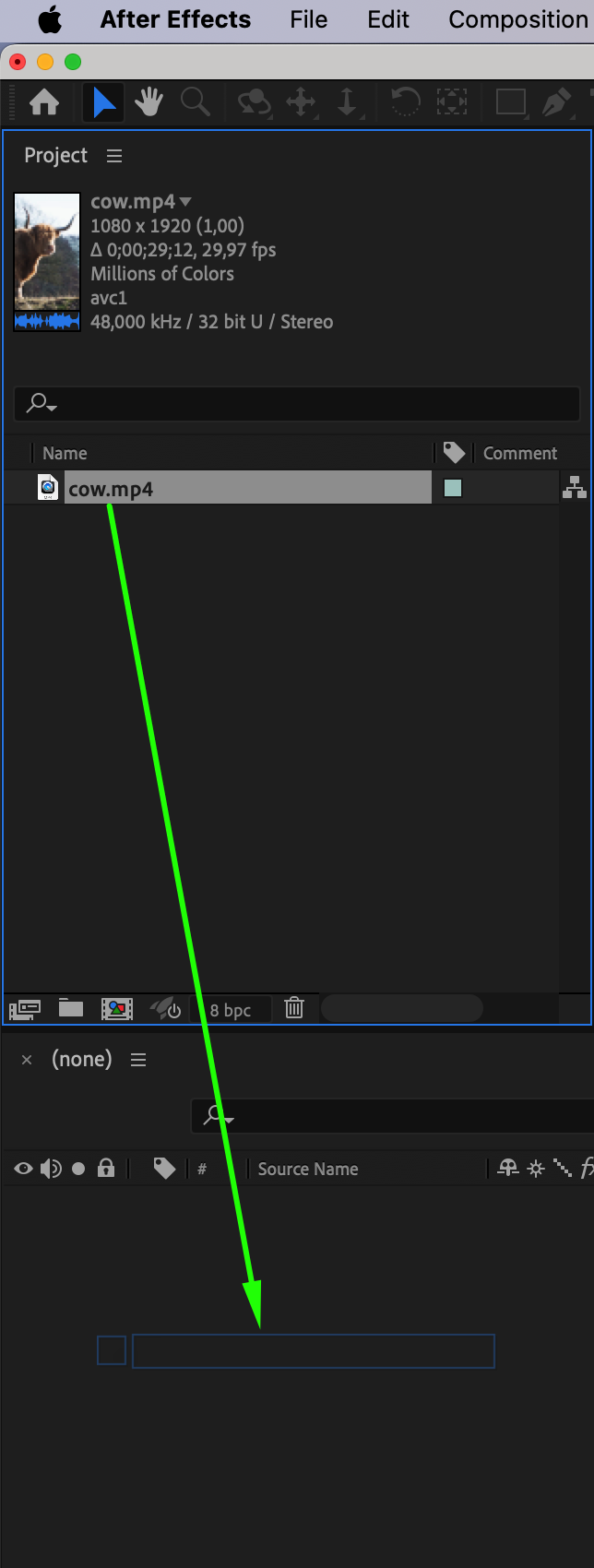
Commencez par ouvrir After Effects et importez le fichier vidéo que vous souhaitez assombrir. Accédez à File > Import > File, sélectionnez votre vidéo, puis cliquez sur Open. Faites glisser le fichier vidéo dans la timeline pour créer une nouvelle composition. Vous pouvez maintenant commencer à ajuster votre vidéo.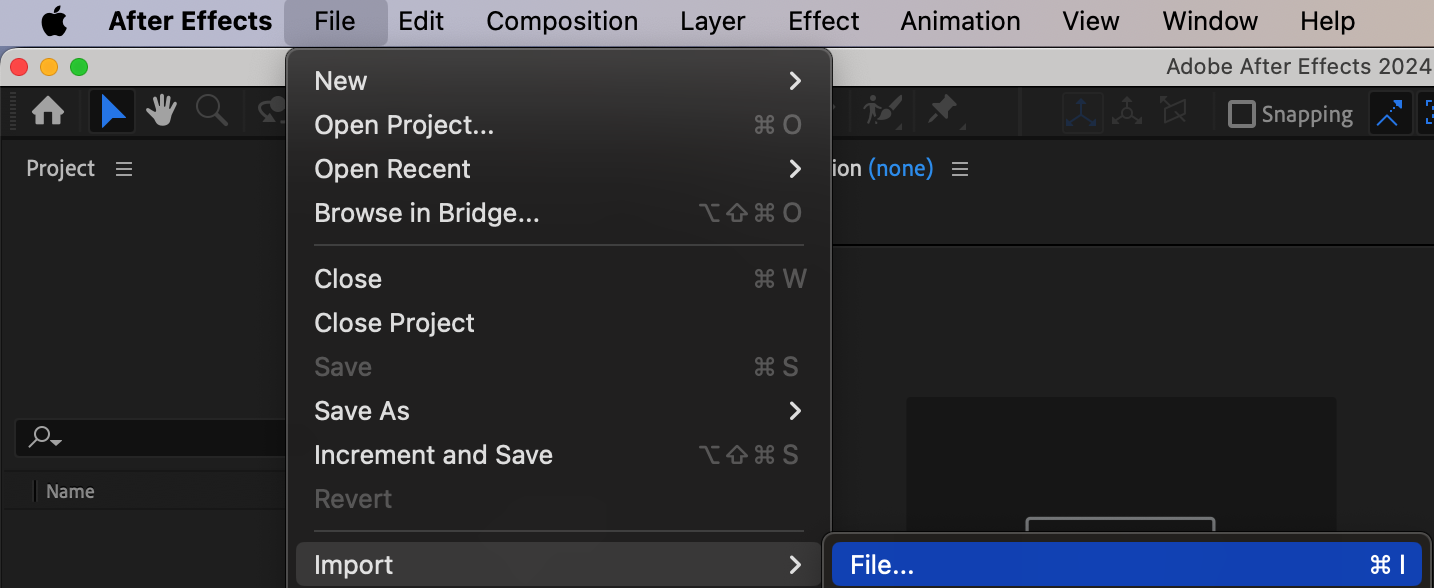
 Étape 2 : utilisez l’effet Brightness & Contrast
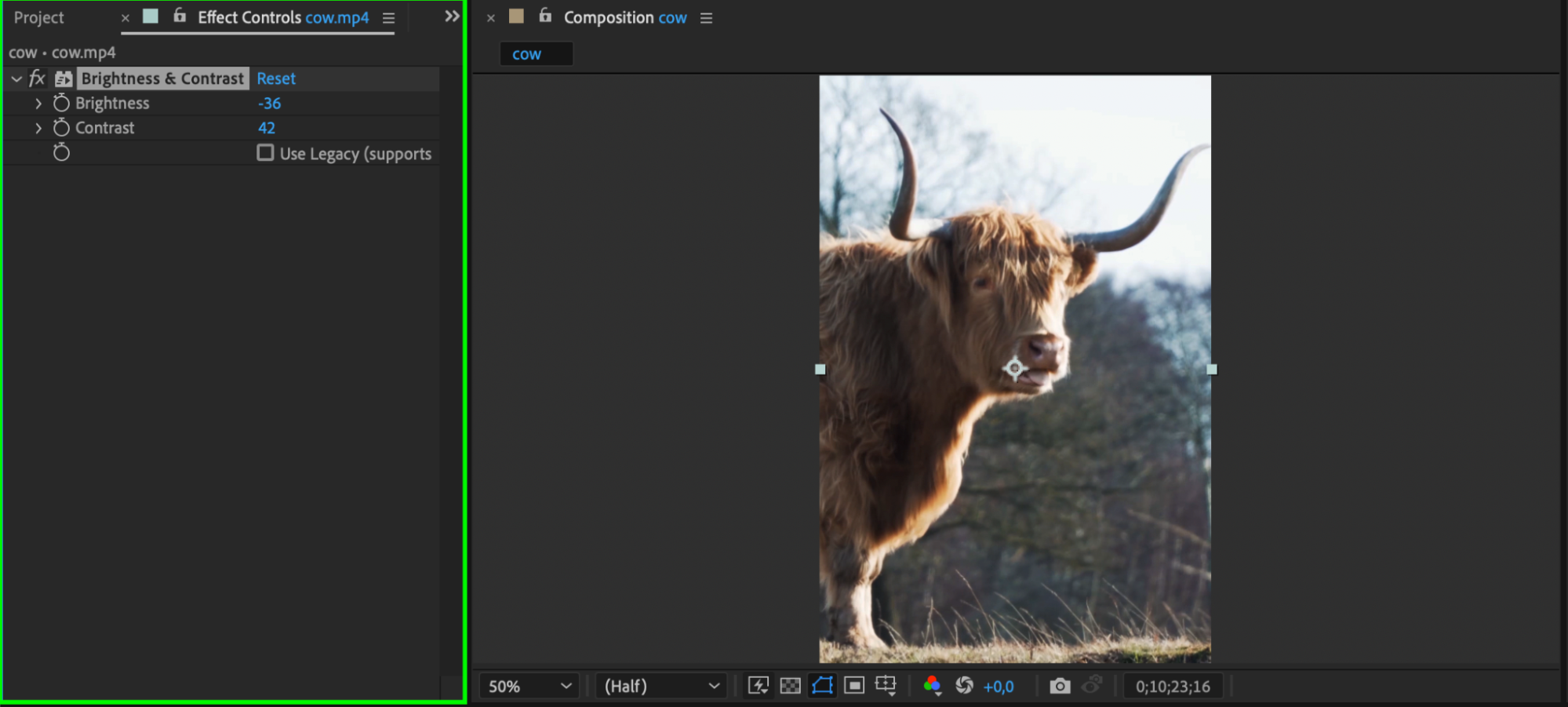
L’un des moyens les plus simples d’assombrir votre vidéo consiste à régler sa luminosité et son contraste. Sélectionnez le calque vidéo dans la timeline, puis accédez à Effect > Color Correction > Brightness & Contrast. Dans le panneau Effect Controls, réduisez le paramètre Brightness afin de diminuer la luminosité globale de la vidéo. Ajustez Contrast si nécessaire pour renforcer les tons sombres et obtenir un résultat plus riche et équilibré.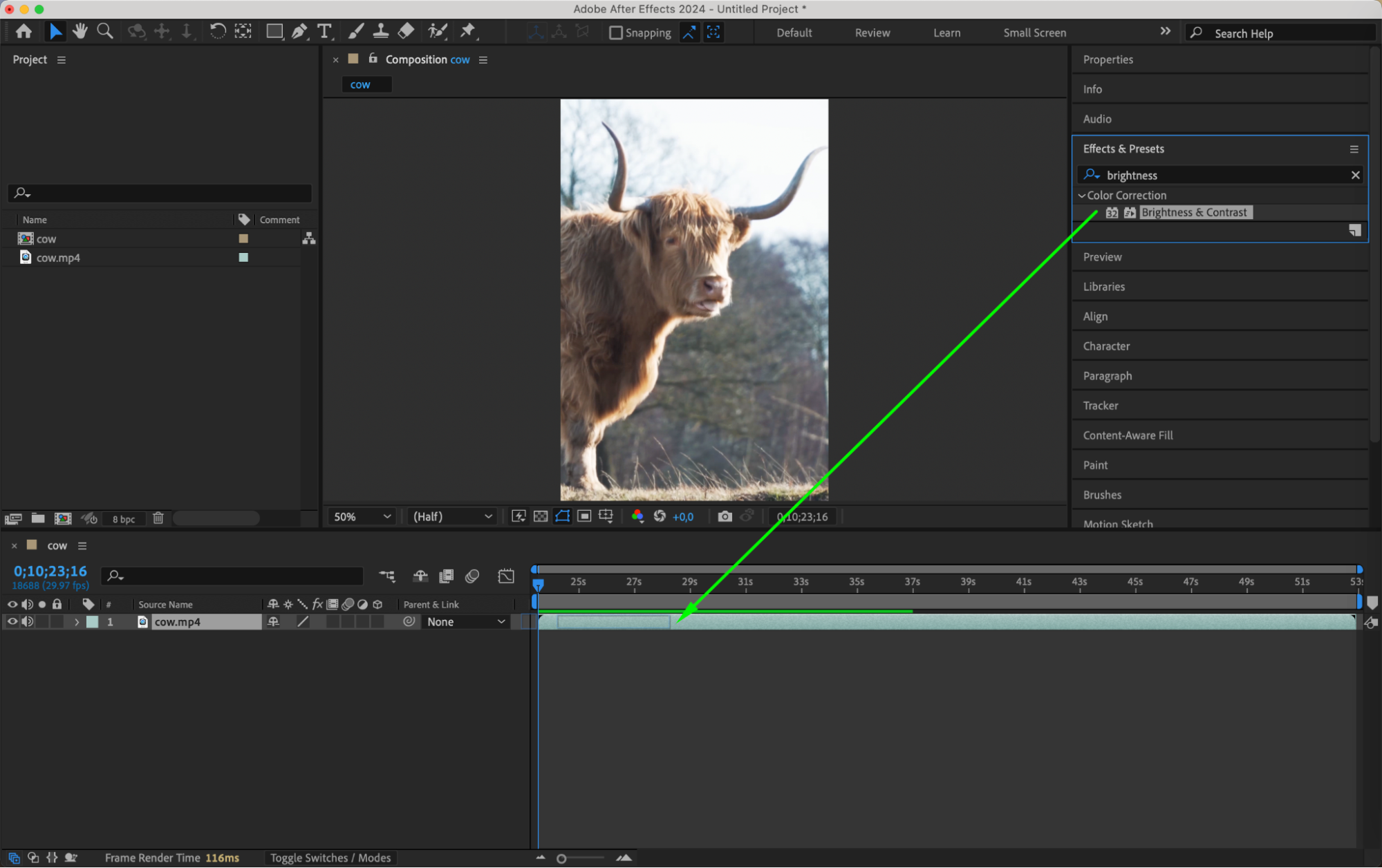
 Étape 3 : appliquez le réglage Curves
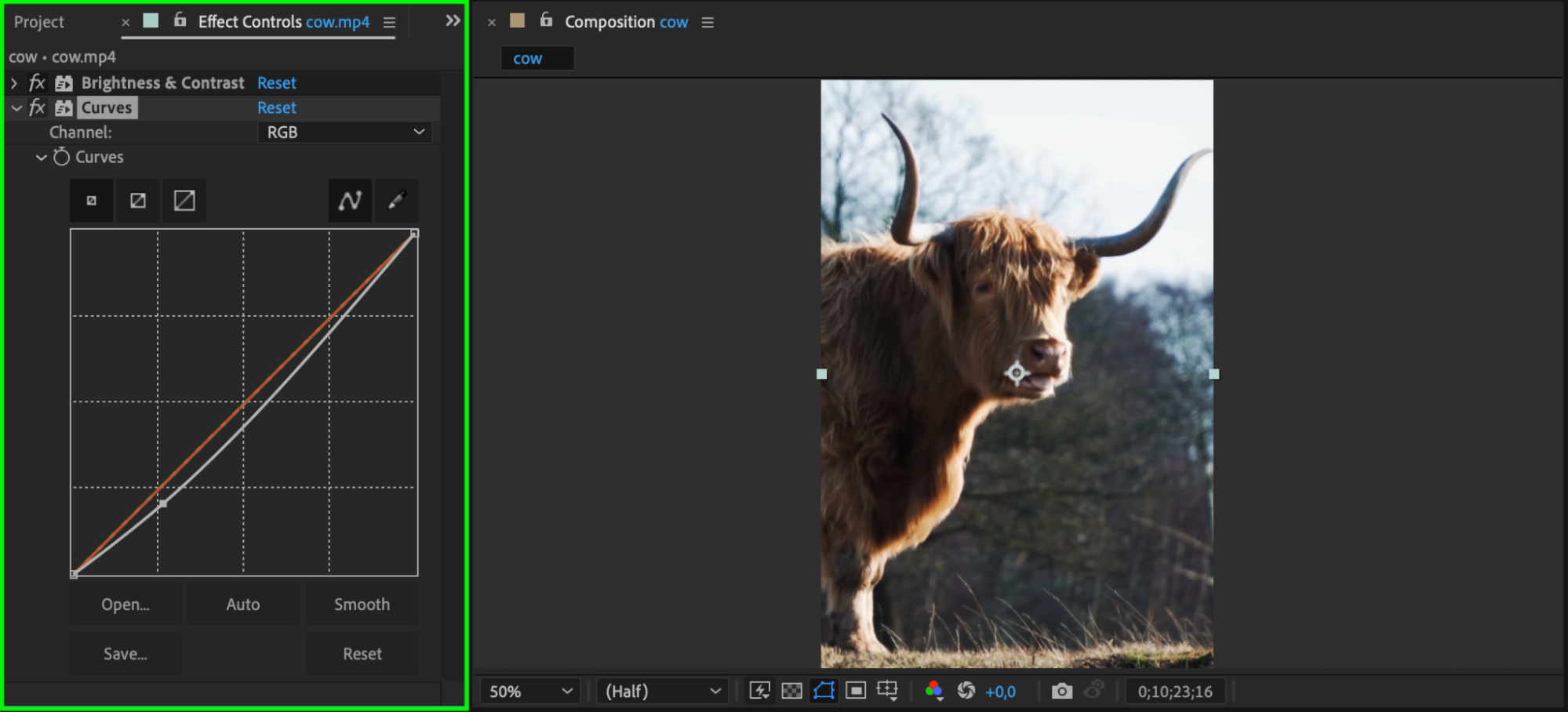
Pour contrôler plus précisément les ombres et les hautes lumières, utilisez l’effet Curves. Sélectionnez votre calque vidéo, puis accédez à Effect > Color Correction > Curves. Dans le panneau Curves, abaissez la courbe vers la partie inférieure afin d’intensifier les zones sombres tout en préservant les tons moyens. Vous pourrez ainsi assombrir certaines parties de l’image sans perdre trop de détails.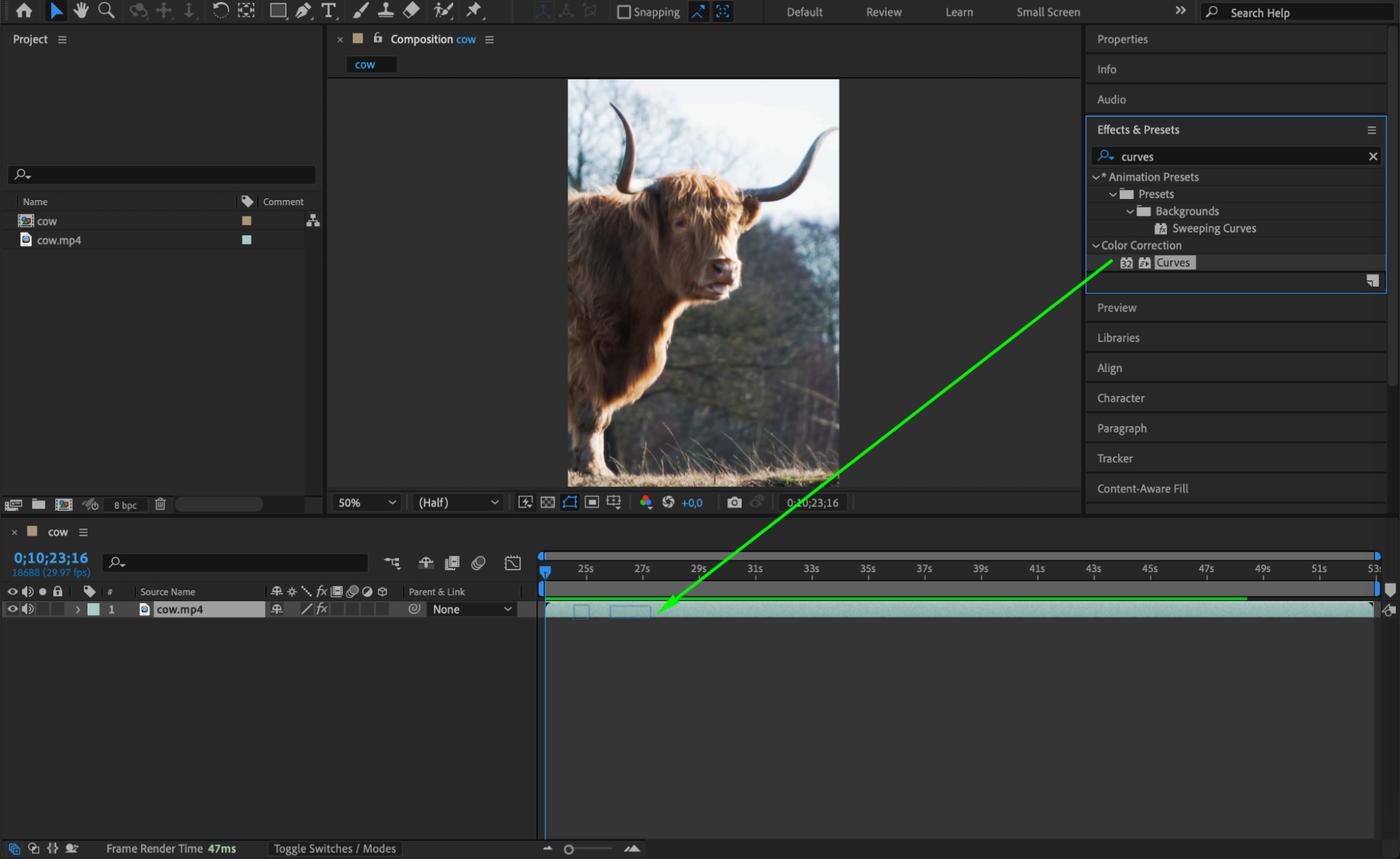
 Étape 4 : utilisez le réglage Exposure pour plus de précision
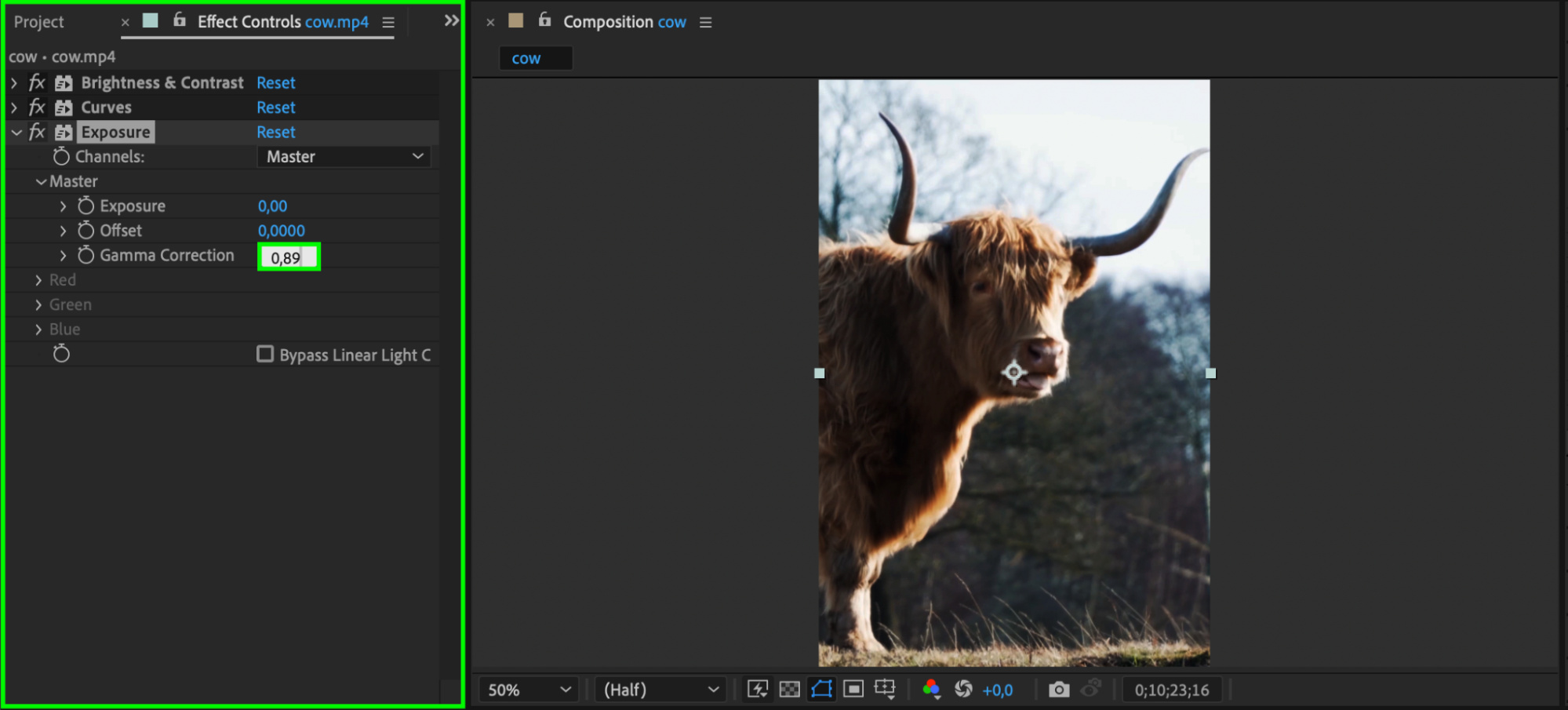
L’effet Exposure est un autre outil efficace. Accédez à Effect > Color Correction > Exposure. Ajustez le curseur Exposure pour réduire la luminosité globale et accentuer les zones sombres de l’image. Vous pouvez également modifier le curseur Gamma Correction pour équilibrer les tons moyens. Cette méthode est particulièrement utile pour effectuer des ajustements subtils sans transformer radicalement l’image.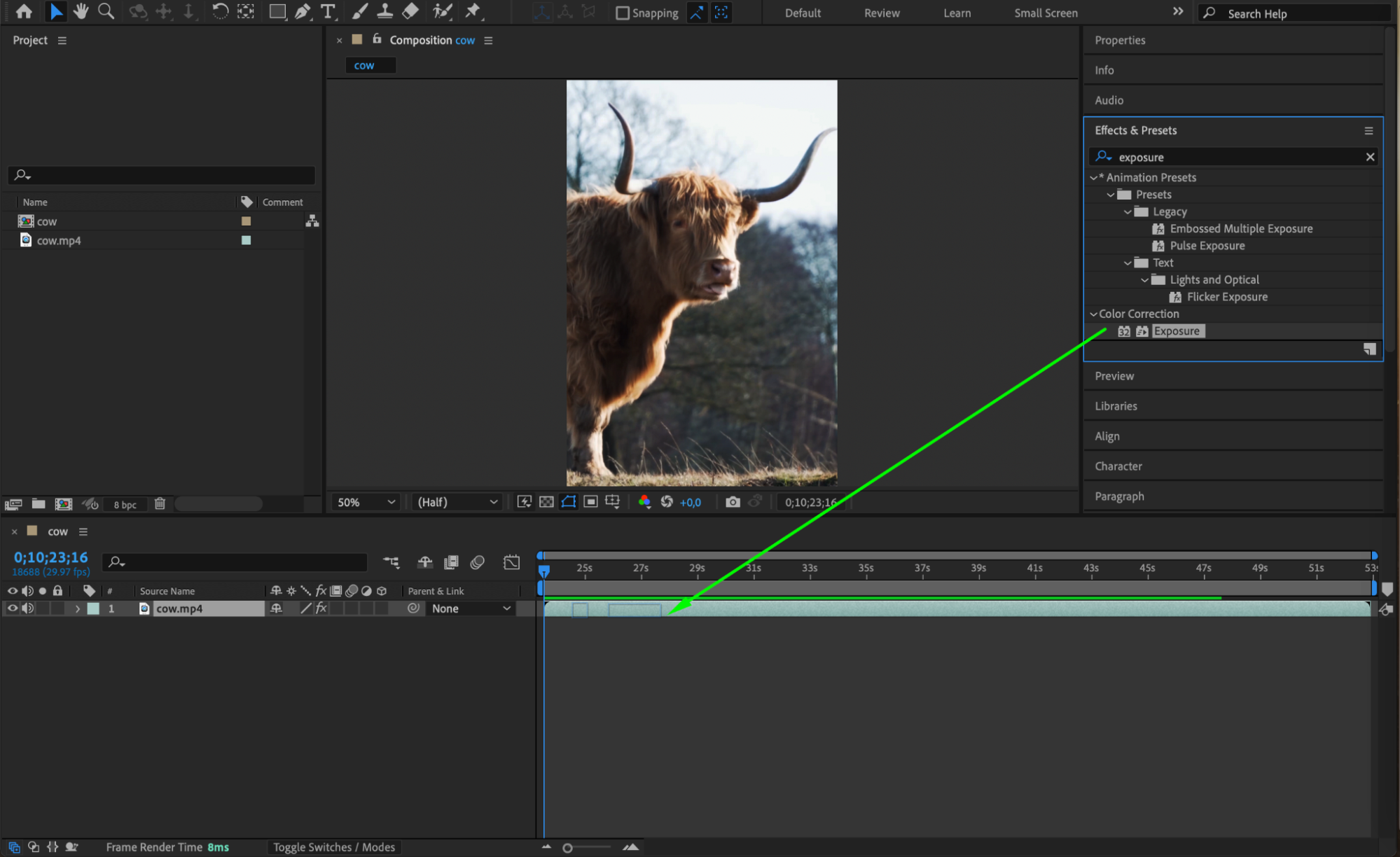
 Étape 5 : ajoutez une superposition sombre unie pour un effet créatif
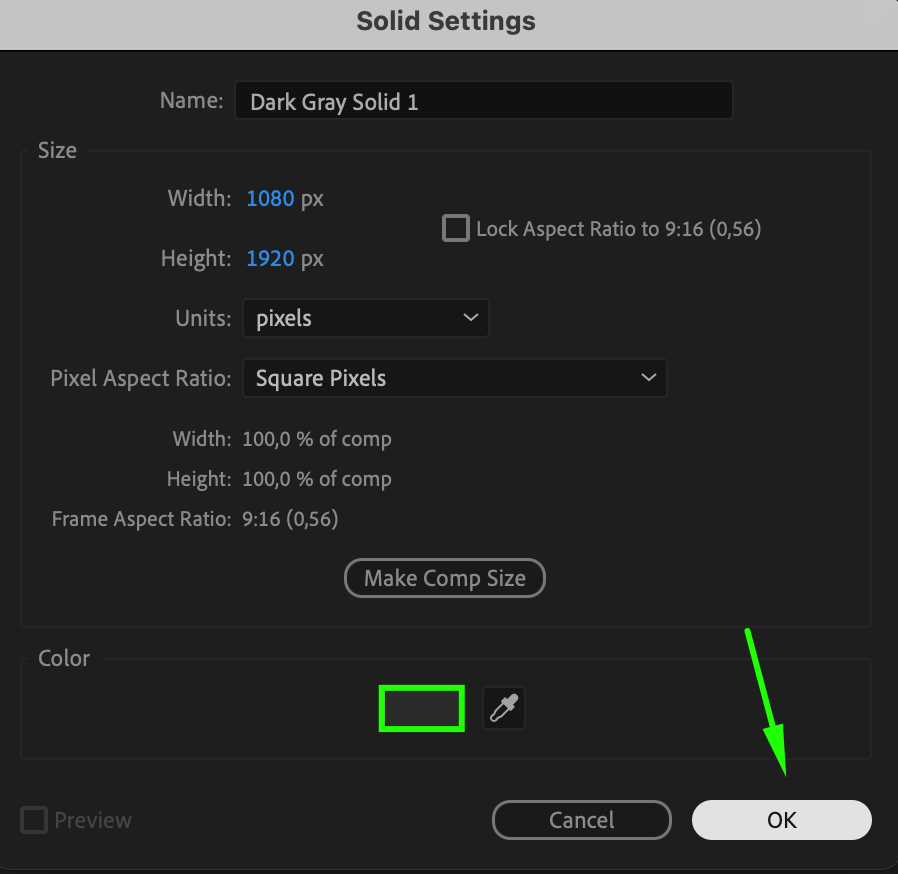
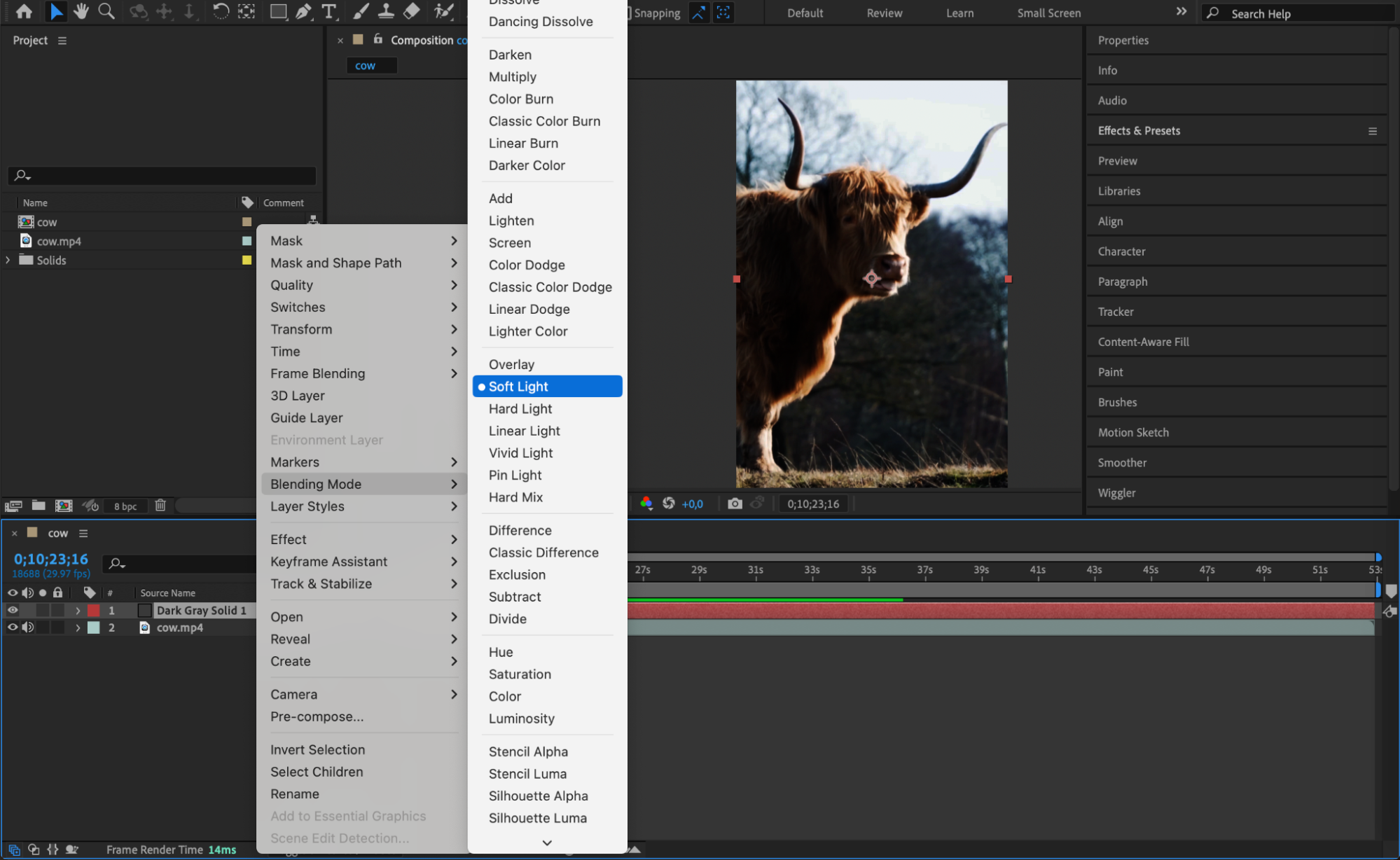
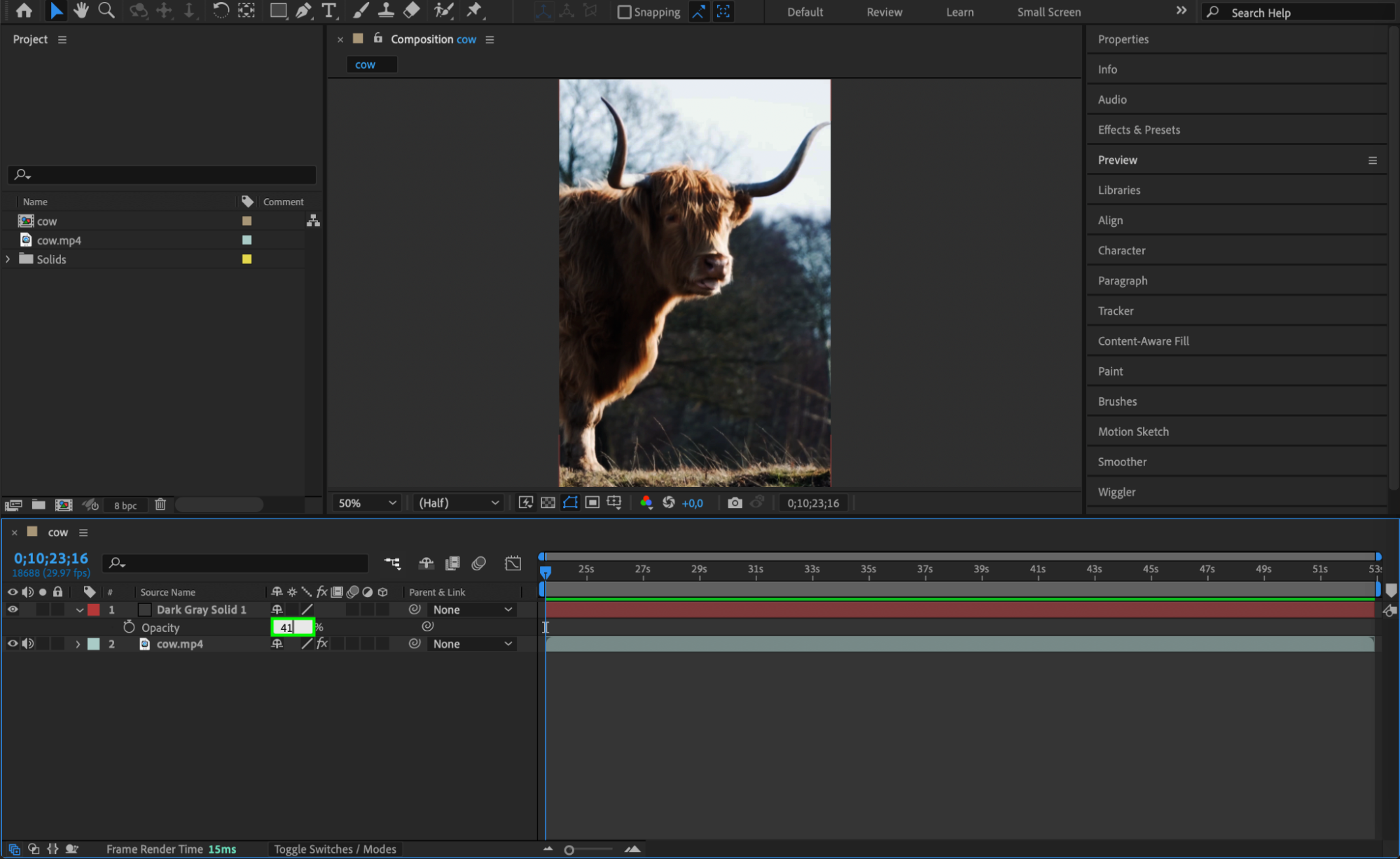
Pour obtenir un assombrissement plus stylisé, ajoutez un calque de superposition sombre. Accédez à Layer > New > Solid, sélectionnez une couleur gris foncé ou noire, puis cliquez sur OK. Définissez le mode de fusion de ce calque sur Multiply ou Overlay. Ajustez l’opacité du calque de superposition pour contrôler le niveau d’assombrissement de la vidéo. Cette méthode produit un effet plus doux et plus atmosphérique.
 Étape 6 : prévisualisez vos réglages
Après avoir effectué vos modifications, prévisualisez la vidéo pour vérifier que le résultat reste naturel. Appuyez sur la barre d’espace pour lire la composition et contrôler son apparence générale. Ajustez à nouveau les effets ou l’opacité si nécessaire.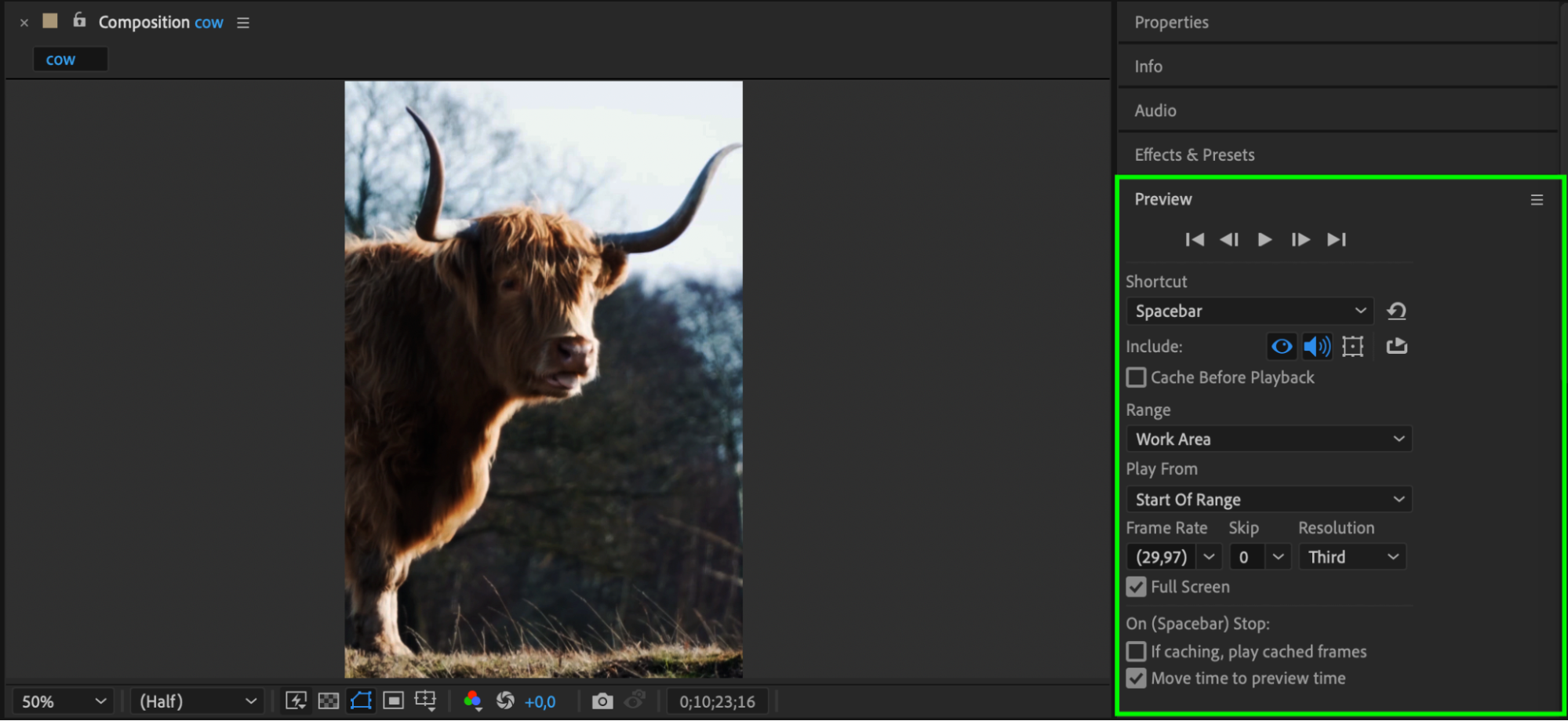 Étape 7 : exportez votre vidéo assombrie
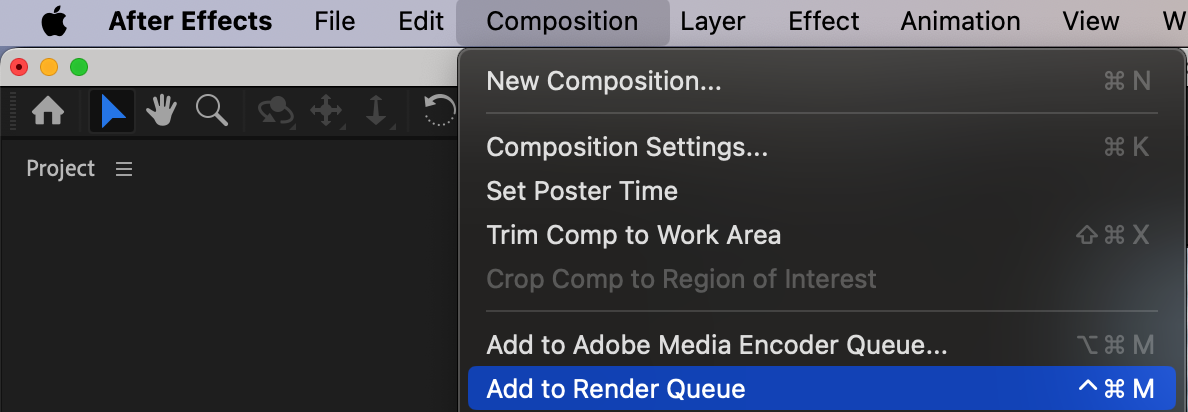
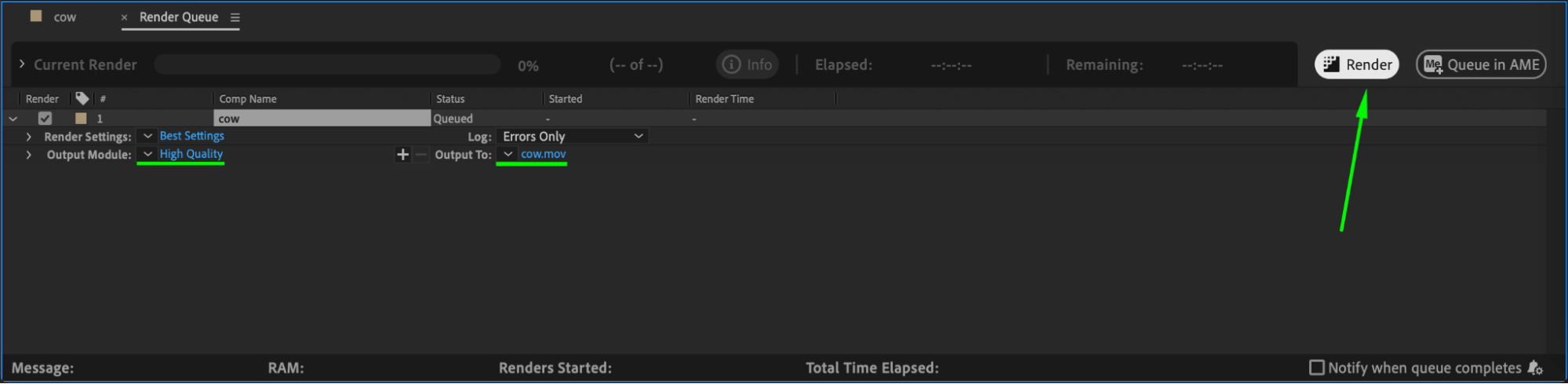
Lorsque le résultat vous convient, exportez votre vidéo assombrie. Accédez à Composition > Add to Render Queue. Choisissez les paramètres, le format et la destination souhaités, puis cliquez sur Render pour générer le fichier final.
 Conclusion
Assombrir une vidéo dans After Effects est simple et plusieurs options s’offrent à vous selon le rendu recherché. En expérimentant avec la luminosité, le contraste et les superpositions de couleur, vous pouvez obtenir un effet sombre professionnel qui renforce l’atmosphère et l’impact de votre vidéo.
Our Bestsellers
Our Bestsellers


