
Maitriser l’alignement des calques dans After Effects
Introduction aux techniques d’alignement des calques
Aligner les calques dans Adobe After Effects est essentiel pour creer des compositions visuellement attrayantes et d’apparence professionnelle. Que vous travailliez sur une animation complexe ou un simple projet video, veiller a ce que vos calques soient correctement alignes peut grandement ameliorer le rendu esthetique general. Ce guide vous presente plusieurs methodes pour aligner efficacement vos calques, en utilisant les outils et fonctionnalites integres d’After Effects.
Etape 1 : Selectionner les calques a aligner
Si vous avez plusieurs calques – texte, video ou image – il est souvent preferable d’aligner chacun individuellement pour plus de precision. Pour commencer, cliquez sur le calque que vous souhaitez aligner. Vous pouvez selectionner plusieurs calques en maintenant la touche « Shift » enfoncee tout en cliquant sur chaque calque dans le panneau Timeline.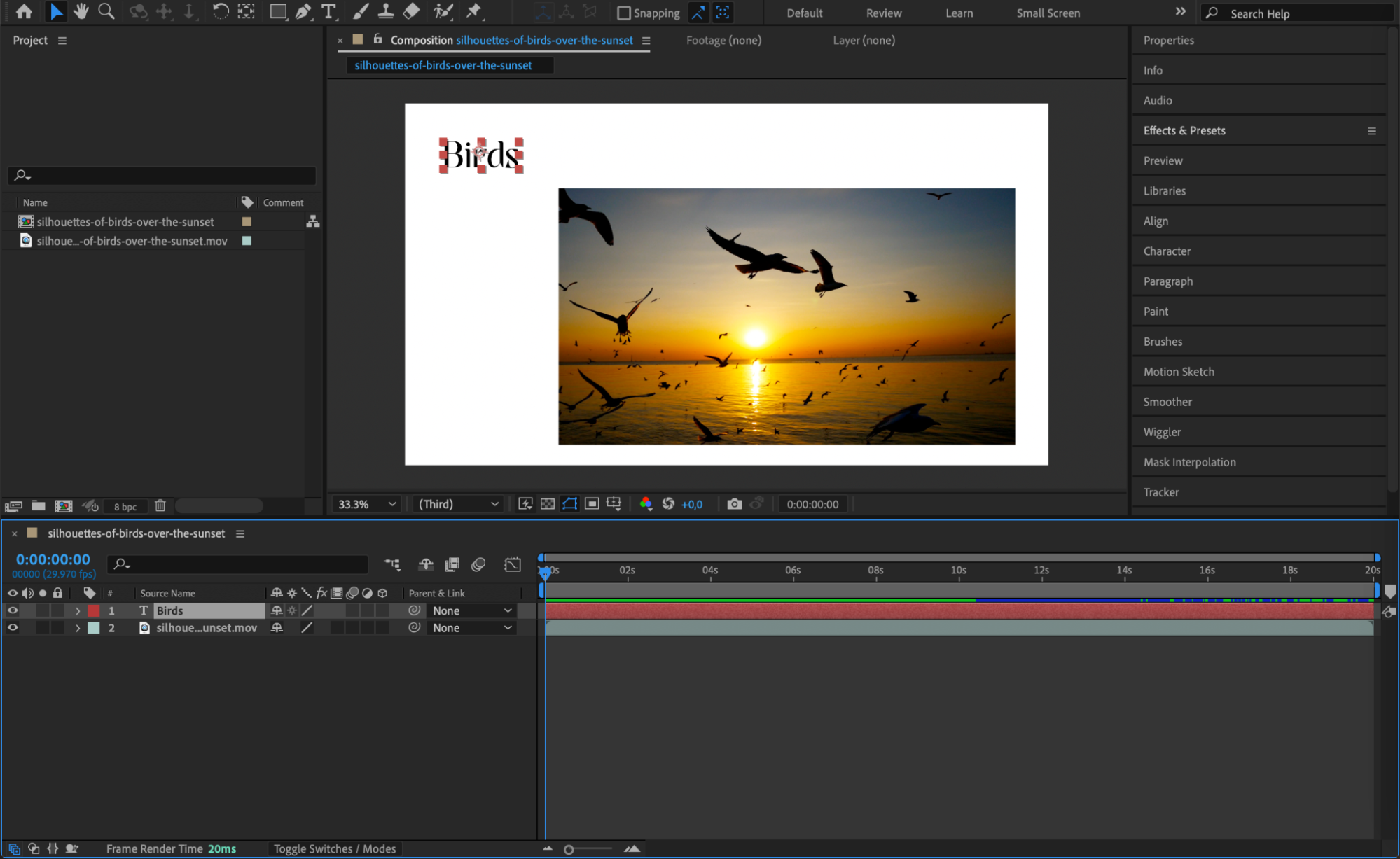 Etape 2 : Ouvrir le panneau Align
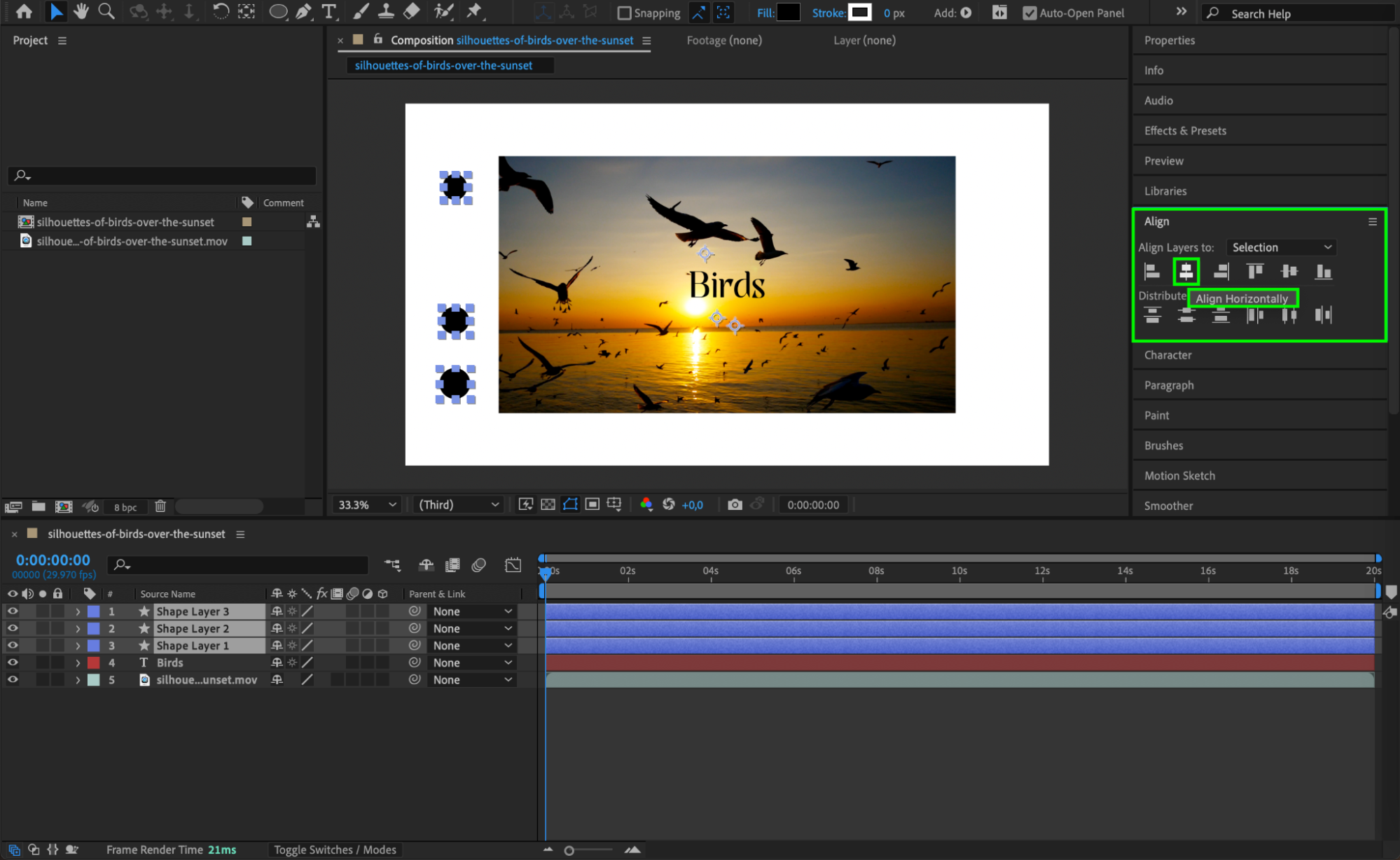
Pour acceder au panneau Align, allez dans Window > Align. Ce panneau propose plusieurs options d’alignement qui vous permettent d’aligner les calques selectionnes les uns par rapport aux autres ou par rapport a la composition. Se familiariser avec ces options est essentiel pour un alignement efficace.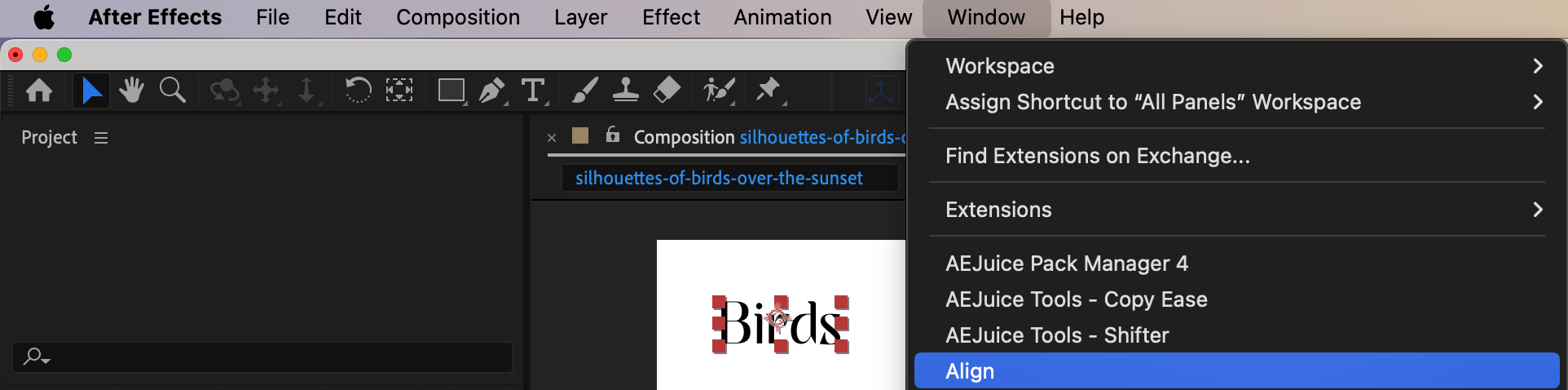 Etape 3 : Choisir les options d’alignement
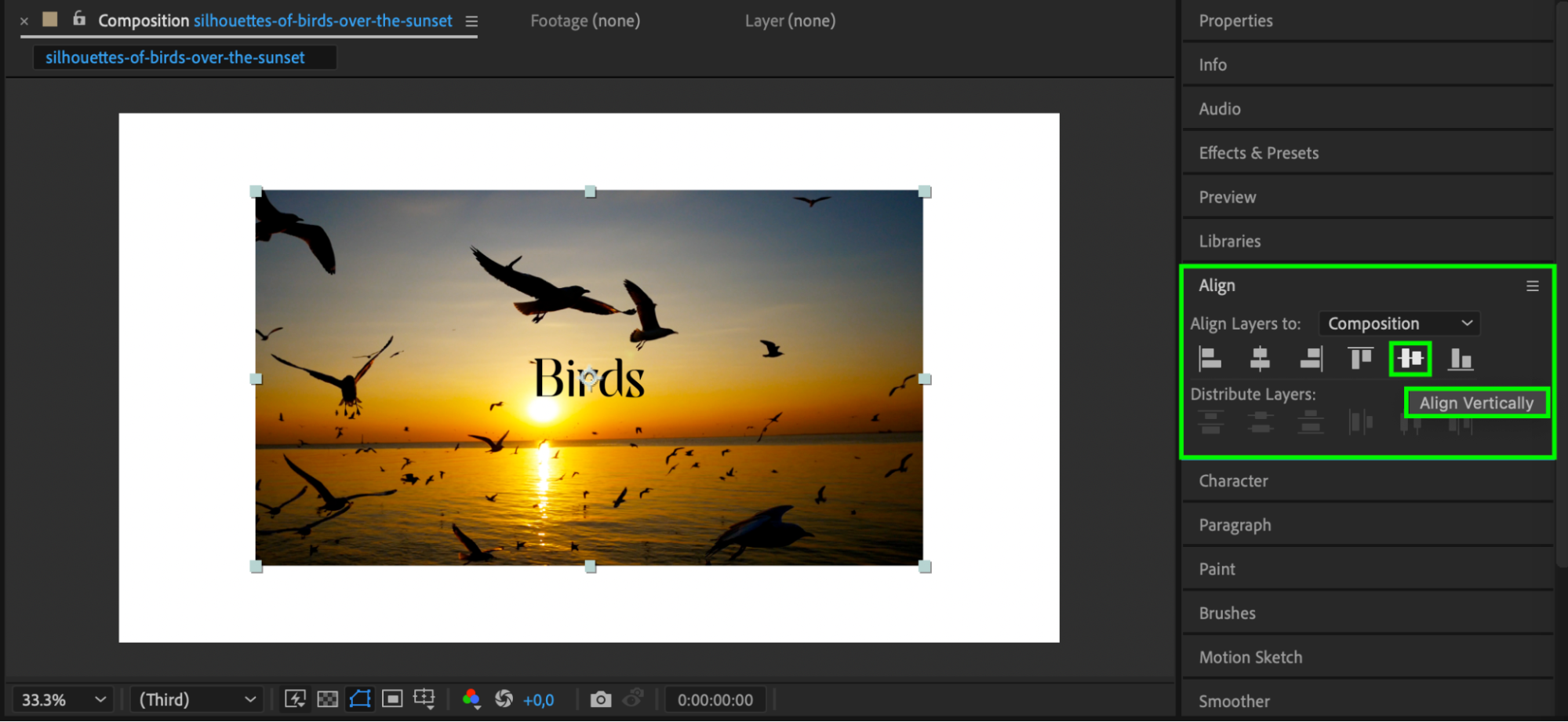
Dans le panneau Align, vous verrez des boutons pour differentes options d’alignement, comme aligner les calques a gauche, au centre, a droite, en haut, au milieu ou en bas. Choisissez une option selon les besoins de votre mise en page. Par exemple, pour centrer les calques dans la composition, cliquez sur les boutons “Align Horizontally” et “Align Vertically”. Cela garantit que vos calques sont parfaitement alignes sur le canevas.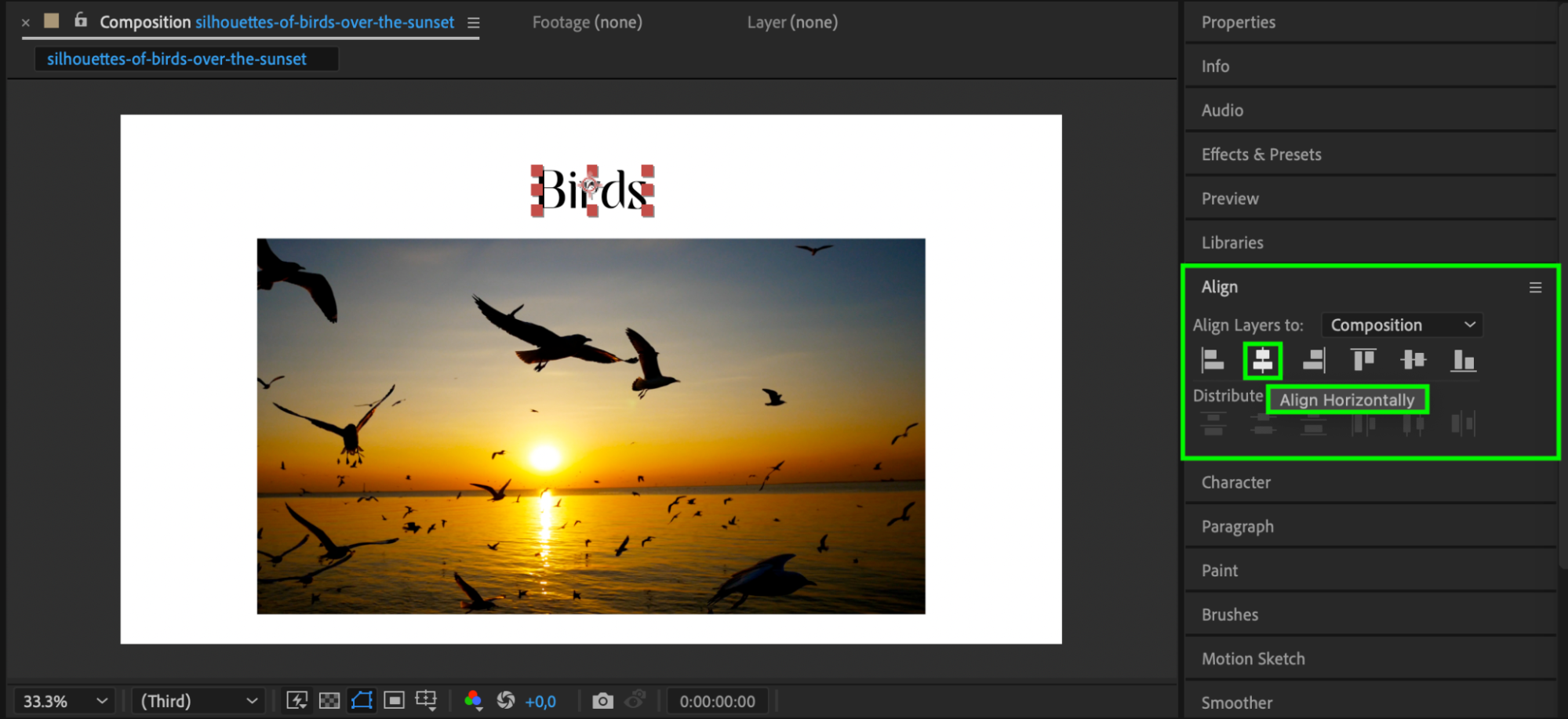
 Etape 4 : Repartir les calques uniformement
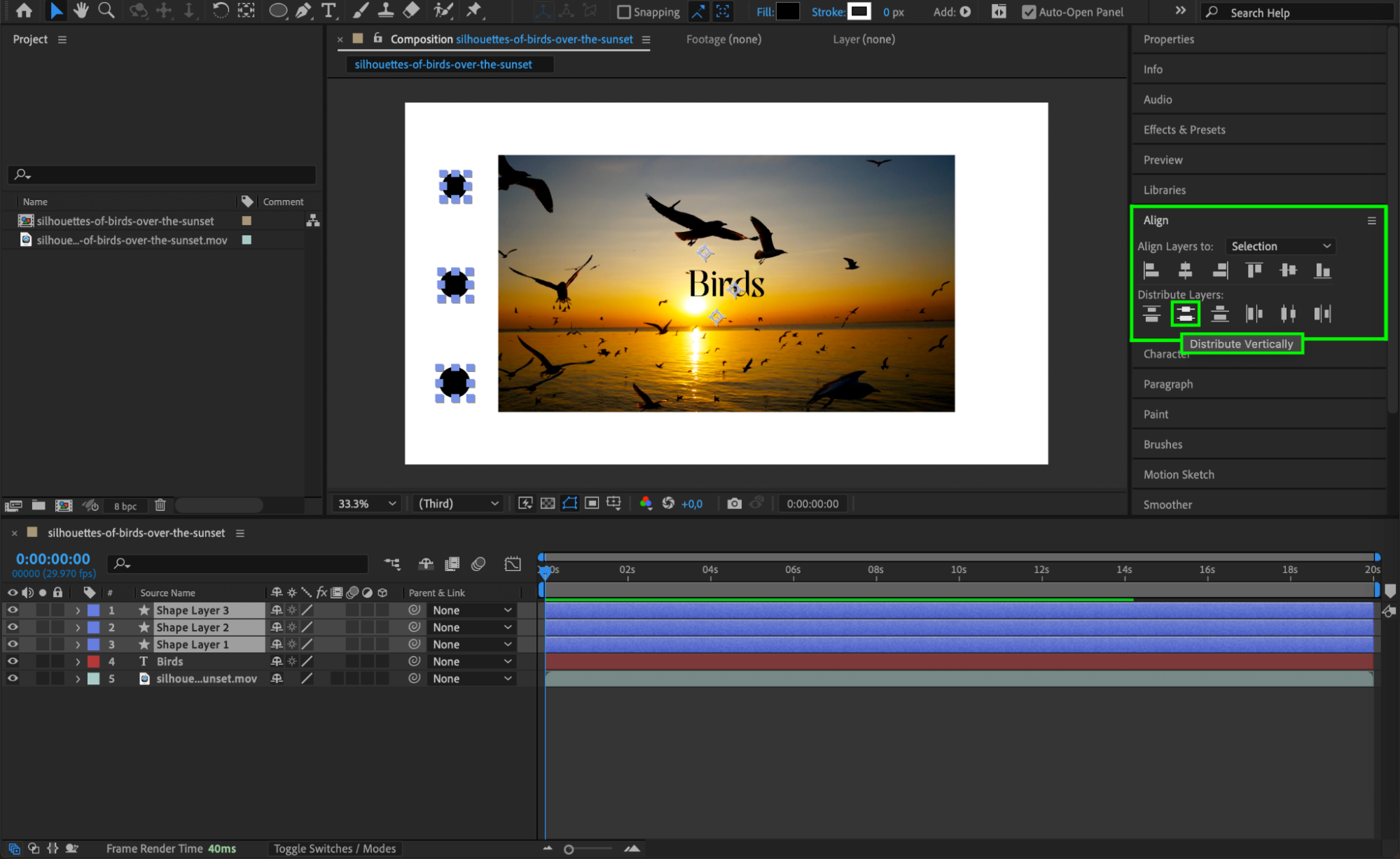
Si vous devez espacer plusieurs calques de maniere uniforme, utilisez les options Distribute du panneau Align. Ces boutons vous permettent de repartir les calques de facon homogene, horizontalement ou verticalement, en assurant un espacement constant. Cette technique est particulierement utile pour conserver une mise en page propre et organisee dans votre composition.
 Etape 5 : Aligner par rapport a la composition
Pour aligner les calques par rapport a l’ensemble de la composition plutot que les uns par rapport aux autres, definissez l’option « Align Layers To » sur « Composition » dans le panneau Align. Cela vous permet de centrer vos calques selectionnes ou de les aligner sur les dimensions globales du canevas, ce qui est essentiel pour obtenir un design equilibre.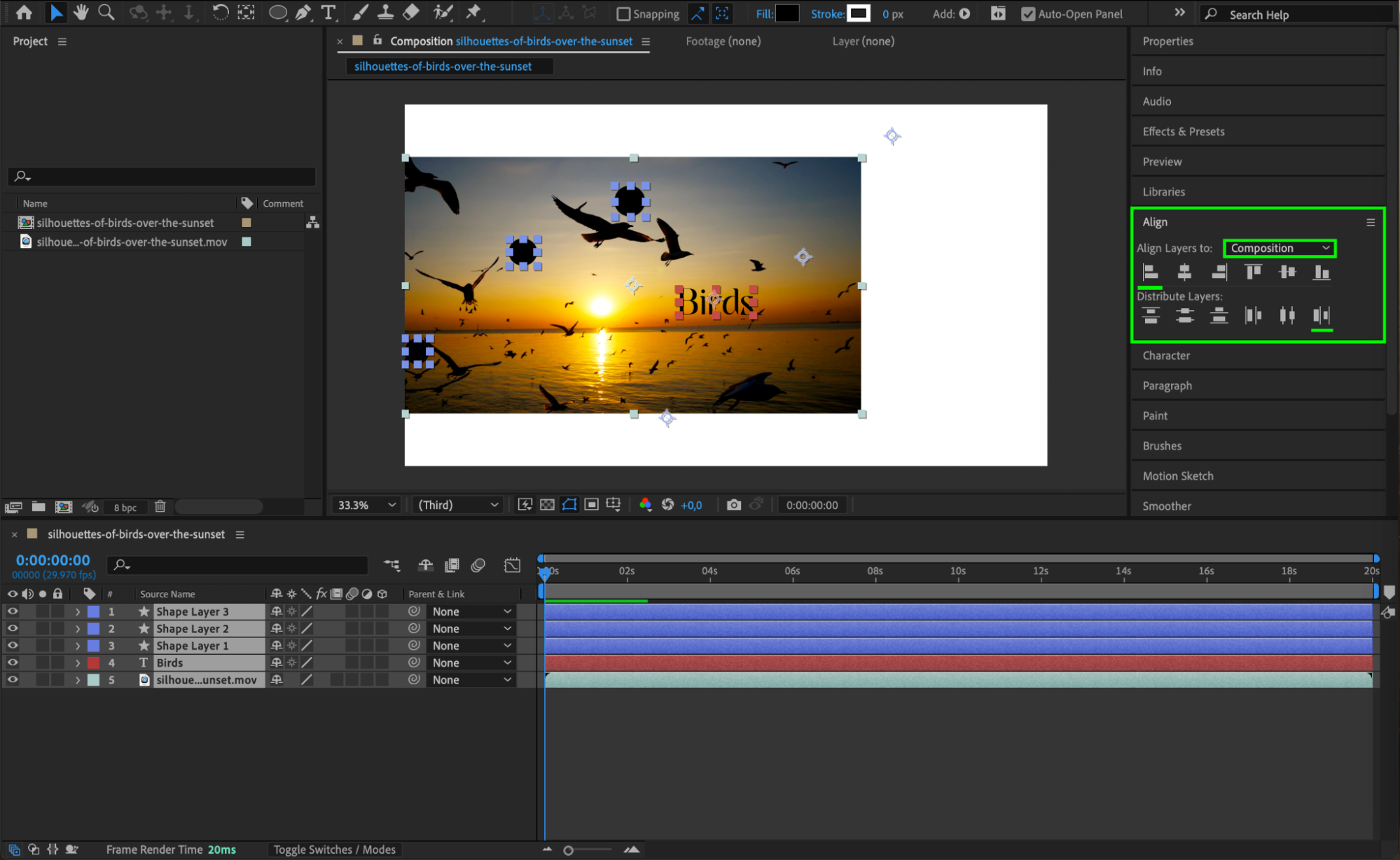 Etape 6 : Affiner le positionnement
Une fois vos calques alignes, vous voudrez peut-etre apporter de petits ajustements a leur position. Selectionnez un calque et appuyez sur « P » pour ouvrir la propriete Position, ou vous pouvez saisir des valeurs precises pour affiner le placement. Cela vous donne plus de controle et de precision dans le positionnement de chaque calque.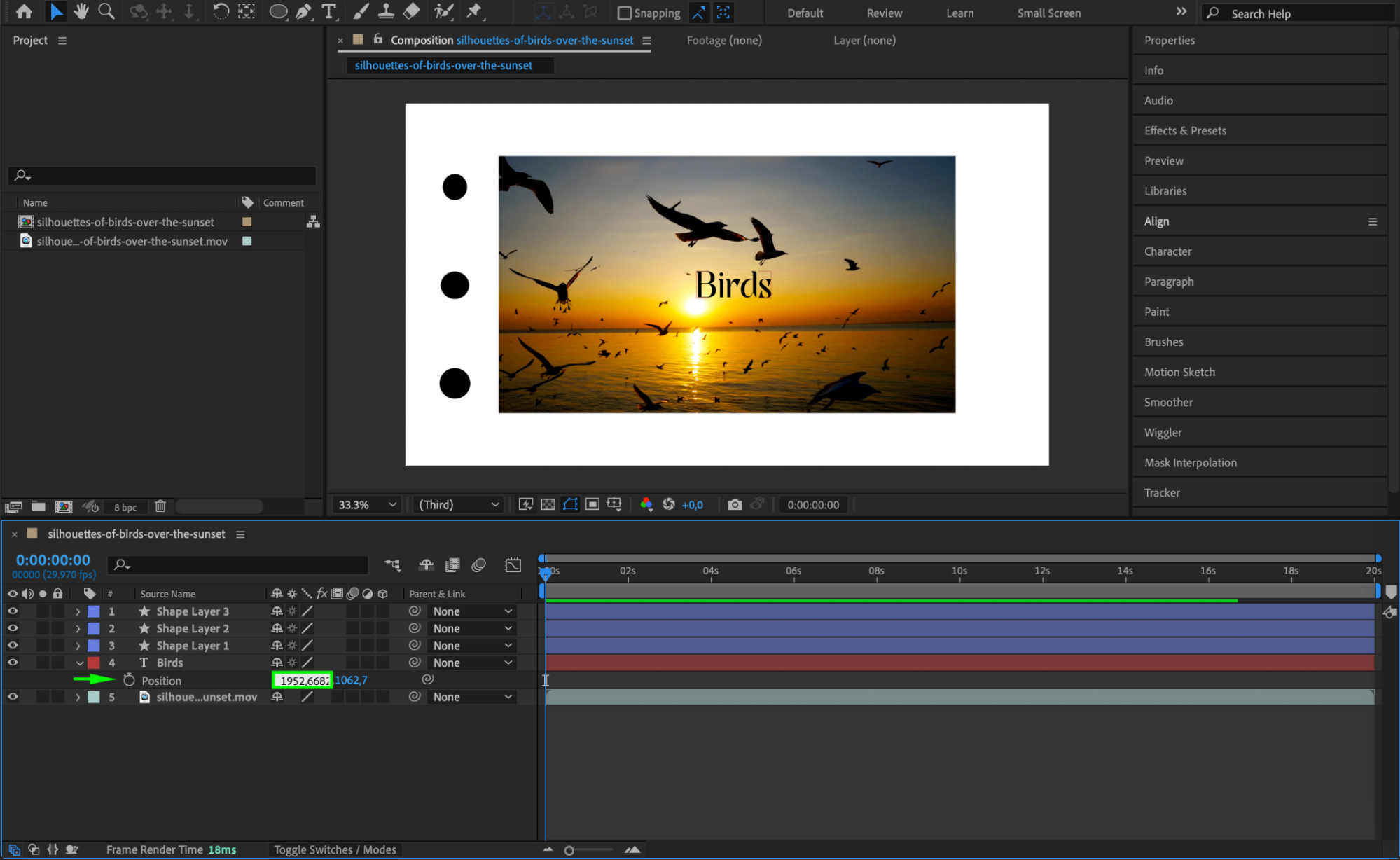 Etape 7 : Utiliser la grille pour un alignement precis
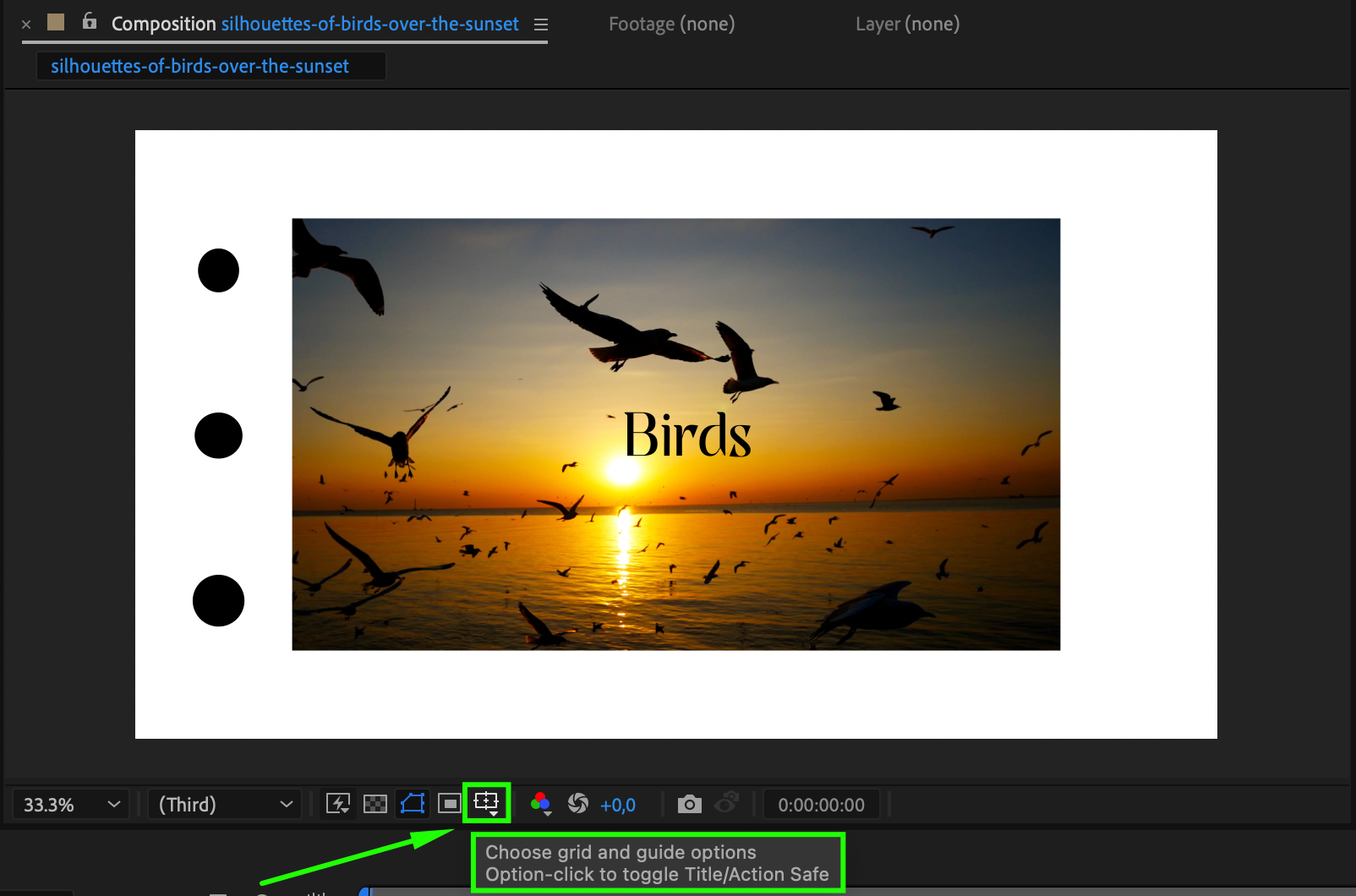
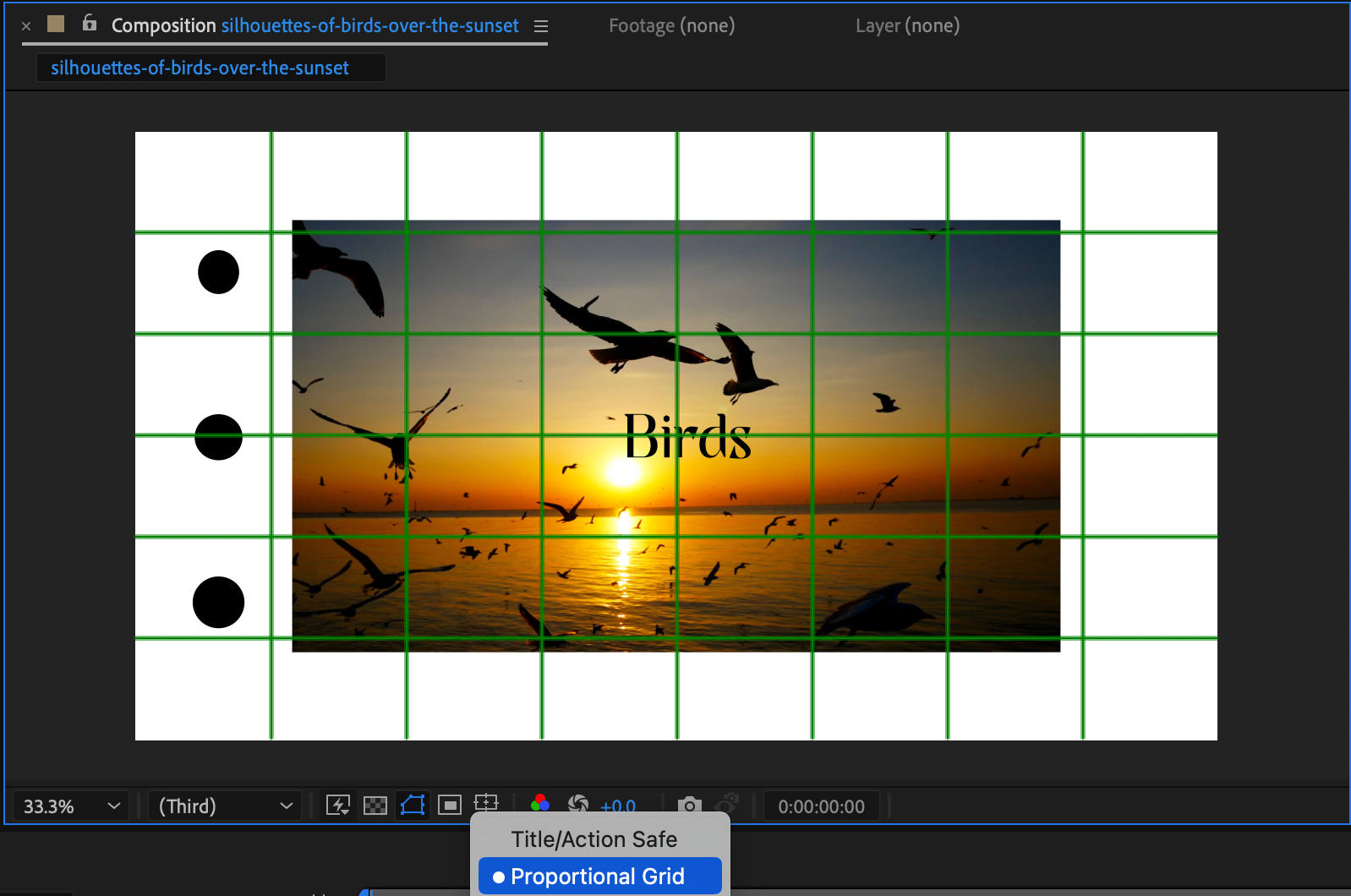
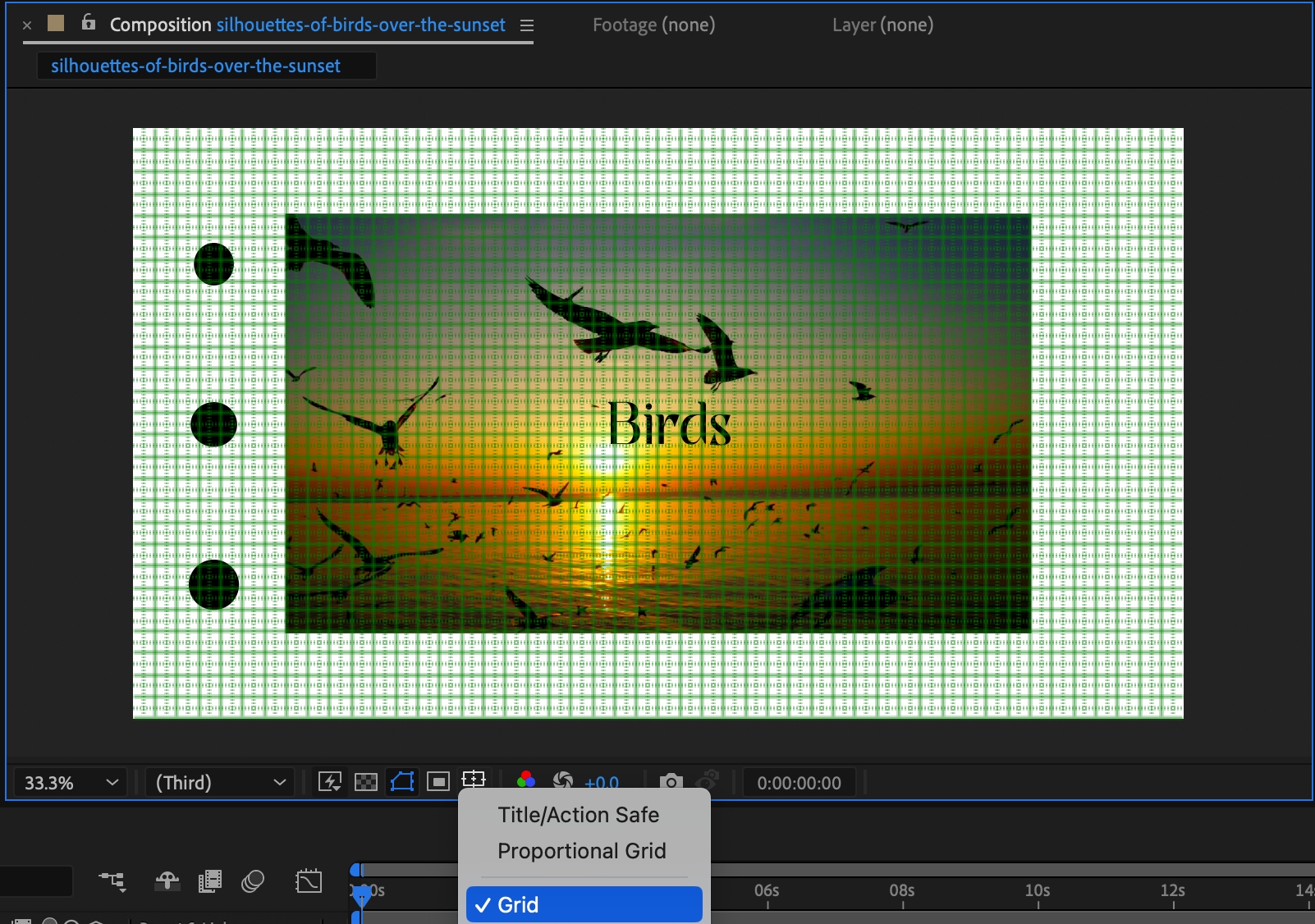
Pour davantage de precision, activez la grille en cliquant sur l’icone de grille en bas du panneau Composition. Choisissez entre la grille proportionnelle ou la grille principale pour aligner les calques avec un espacement egal et une parfaite symetrie, garantissant un resultat professionnel.
Conclusion
Maitriser l’alignement des calques dans After Effects est la cle pour creer des compositions soignees et professionnelles. En utilisant le panneau Align, les options Distribute et la grille, vous pouvez fluidifier votre flux de travail et obtenir un positionnement precis dans n’importe quel projet. Avec ces outils, vous pourrez concevoir des compositions parfaitement alignees, rehaussant ainsi la qualite visuelle de votre travail.
Our Bestsellers
Our Bestsellers


