
Guide pour animer des cercles dans After Effects
Introduction à l’animation de cercles dans After Effects
Savoir animer des cercles dans After Effects est une compétence polyvalente qui enrichira vos compositions, qu’il s’agisse de créer des animations graphiques dynamiques, des icônes ou des effets visuels. Dans ce guide, vous découvrirez pas à pas comment animer un cercle avec des mouvements fluides et des effets personnalisés. Nous explorerons le Shape Tool, les techniques d’animation par images clés et les options de personnalisation qui donneront vie à vos créations.
Étape 1 : créez une nouvelle composition
Commencez par créer une nouvelle composition. Accédez à Composition > New Composition, puis définissez les dimensions et la durée souhaitées. Cette composition servira de toile à l’animation de votre cercle. Ajustez la fréquence d’images si vous souhaitez obtenir une animation plus fluide ; pour la plupart des projets, 24 ou 30 images par seconde offrent généralement un bon résultat.
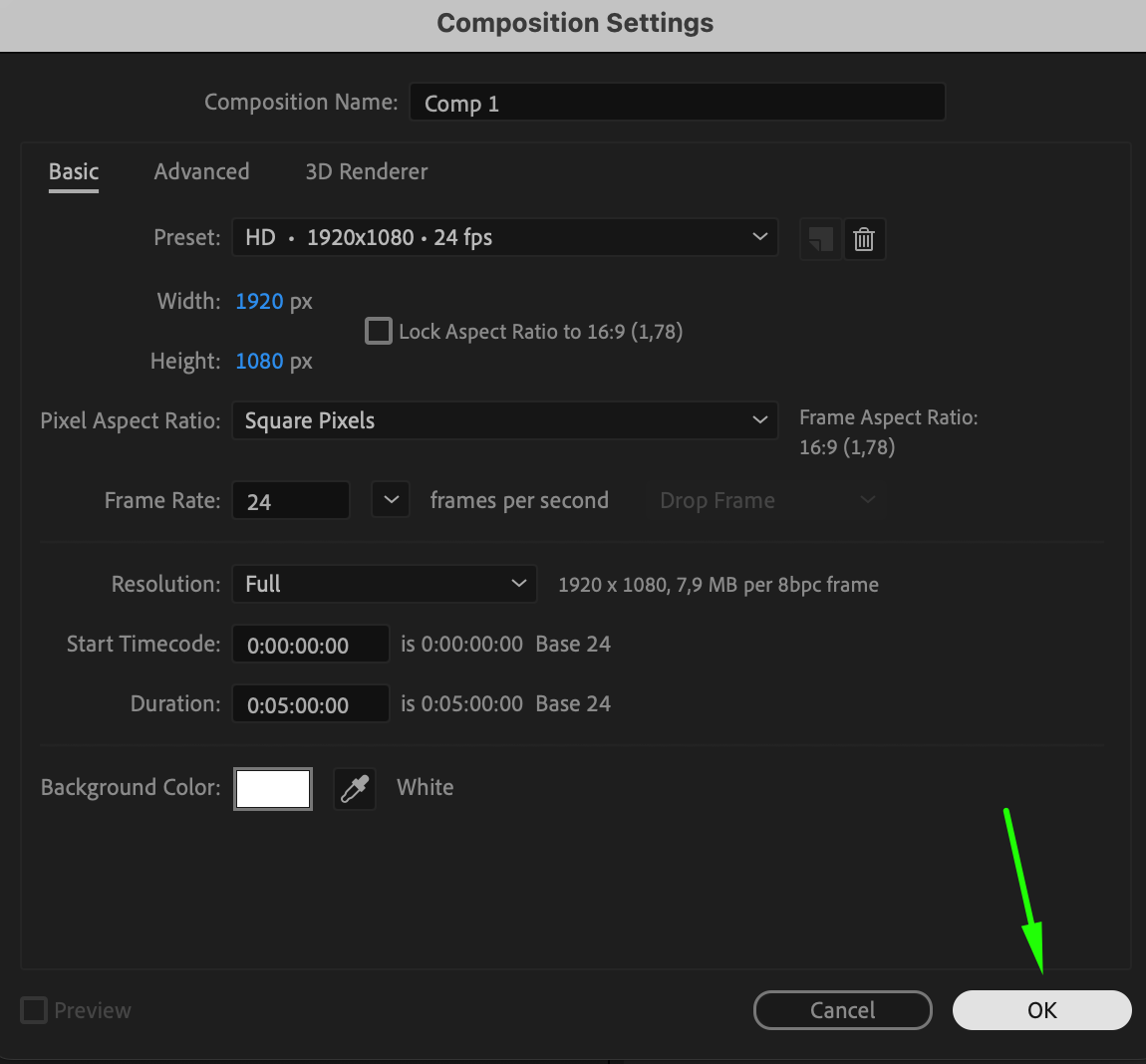 Étape 2 : dessinez un cercle avec l’Ellipse Tool
Sélectionnez l’Ellipse Tool dans la barre d’outils ou utilisez le raccourci « Q ». Cliquez et faites glisser le pointeur dans le panneau de composition pour créer un cercle. Pour obtenir un cercle parfait, maintenez la touche « Shift » enfoncée pendant que vous dessinez. Une fois le cercle créé, renommez le calque « Circle » en cliquant dessus, puis en appuyant sur Enter. Votre timeline restera ainsi bien organisée.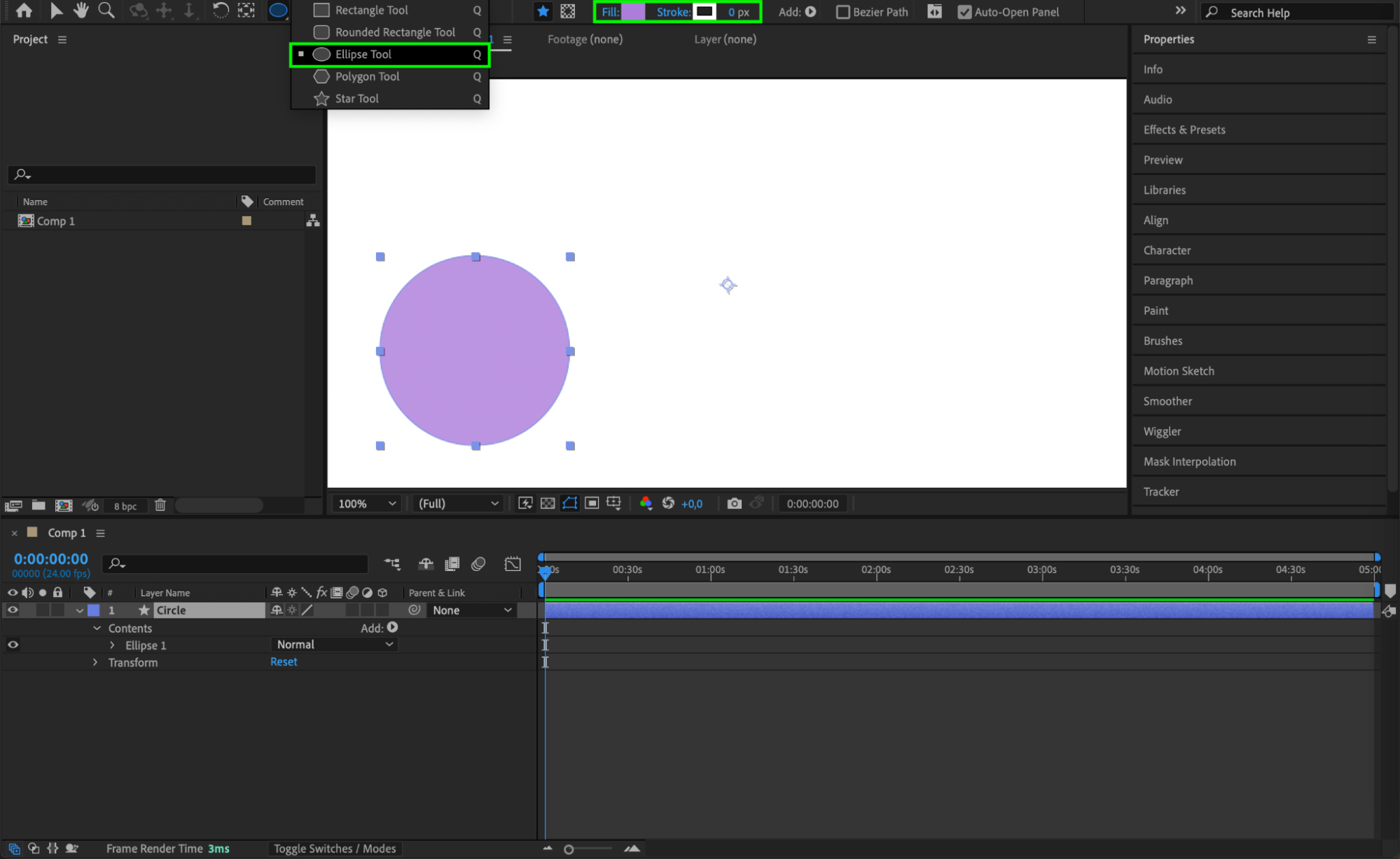 Étape 3 : centrez l’Anchor Point
Pour animer le cercle avec fluidité, vérifiez que l’Anchor Point est bien centré. Après avoir sélectionné le calque du cercle, accédez à Layer > Transform > Center Anchor Point in Layer ou appuyez sur « Ctrl/Cmd + Alt + Home ». L’Anchor Point est alors centré, ce qui permet d’obtenir des animations de rotation et de mise à l’échelle plus équilibrées.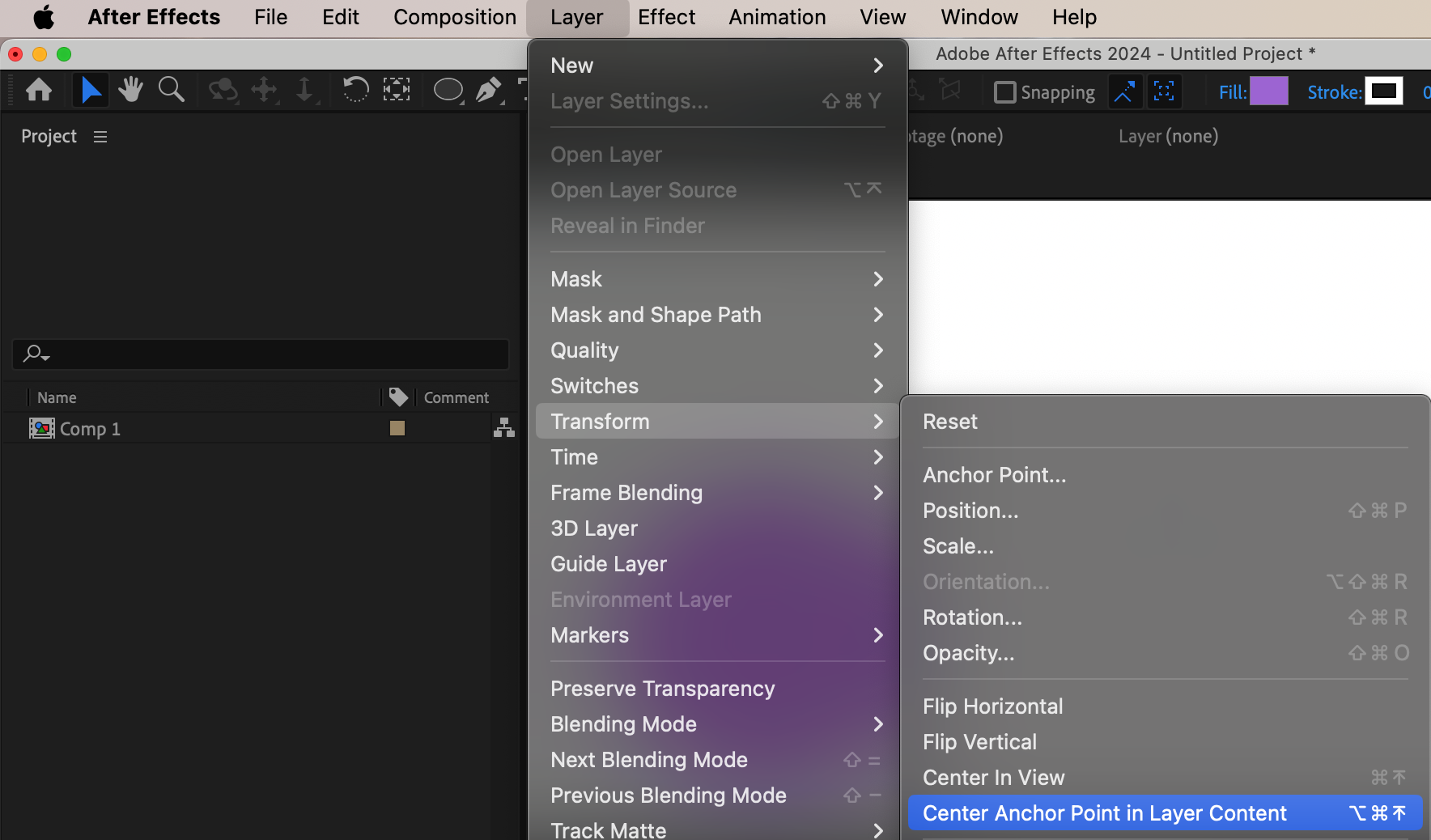
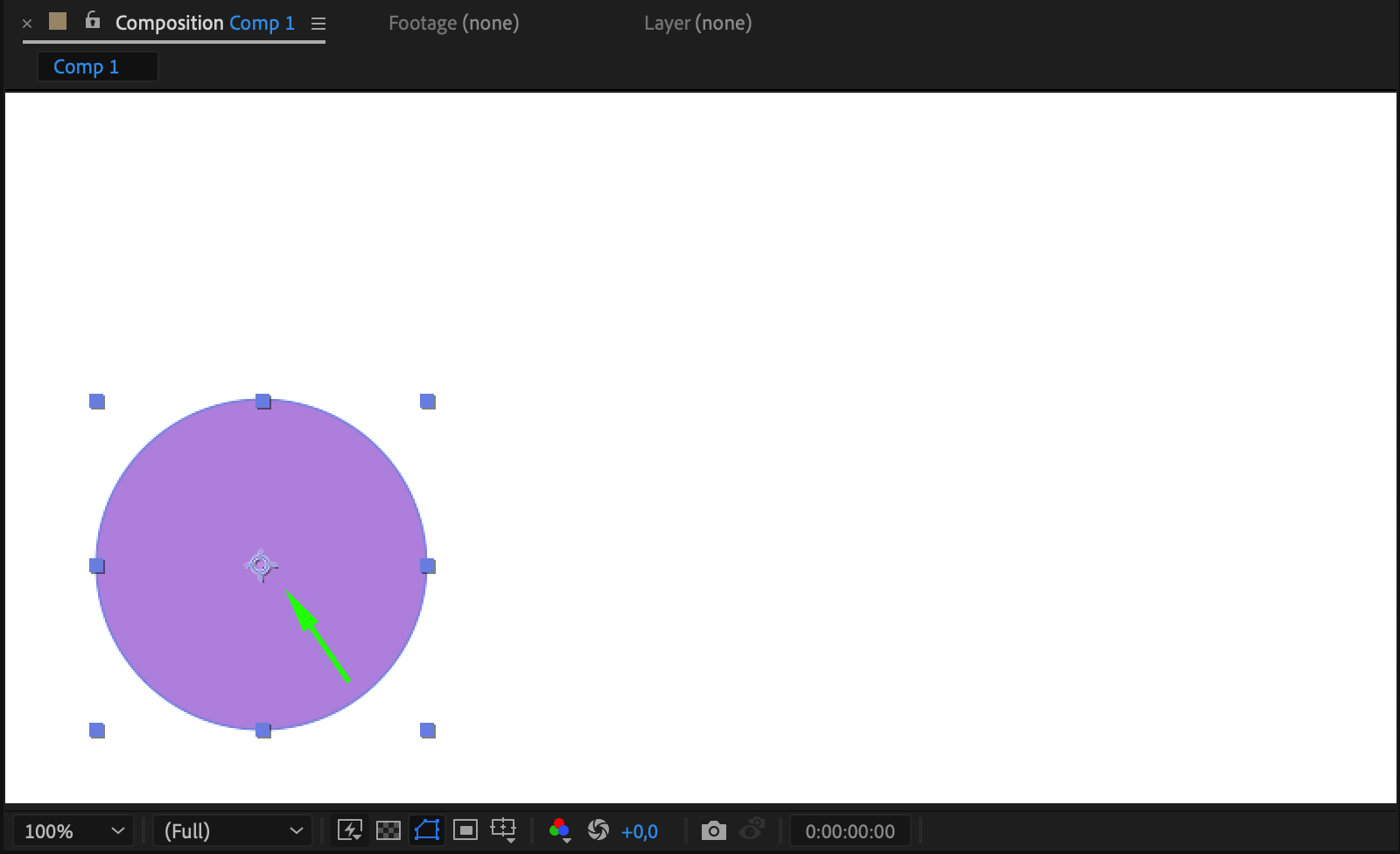 Étape 4 : ajoutez une animation Position simple
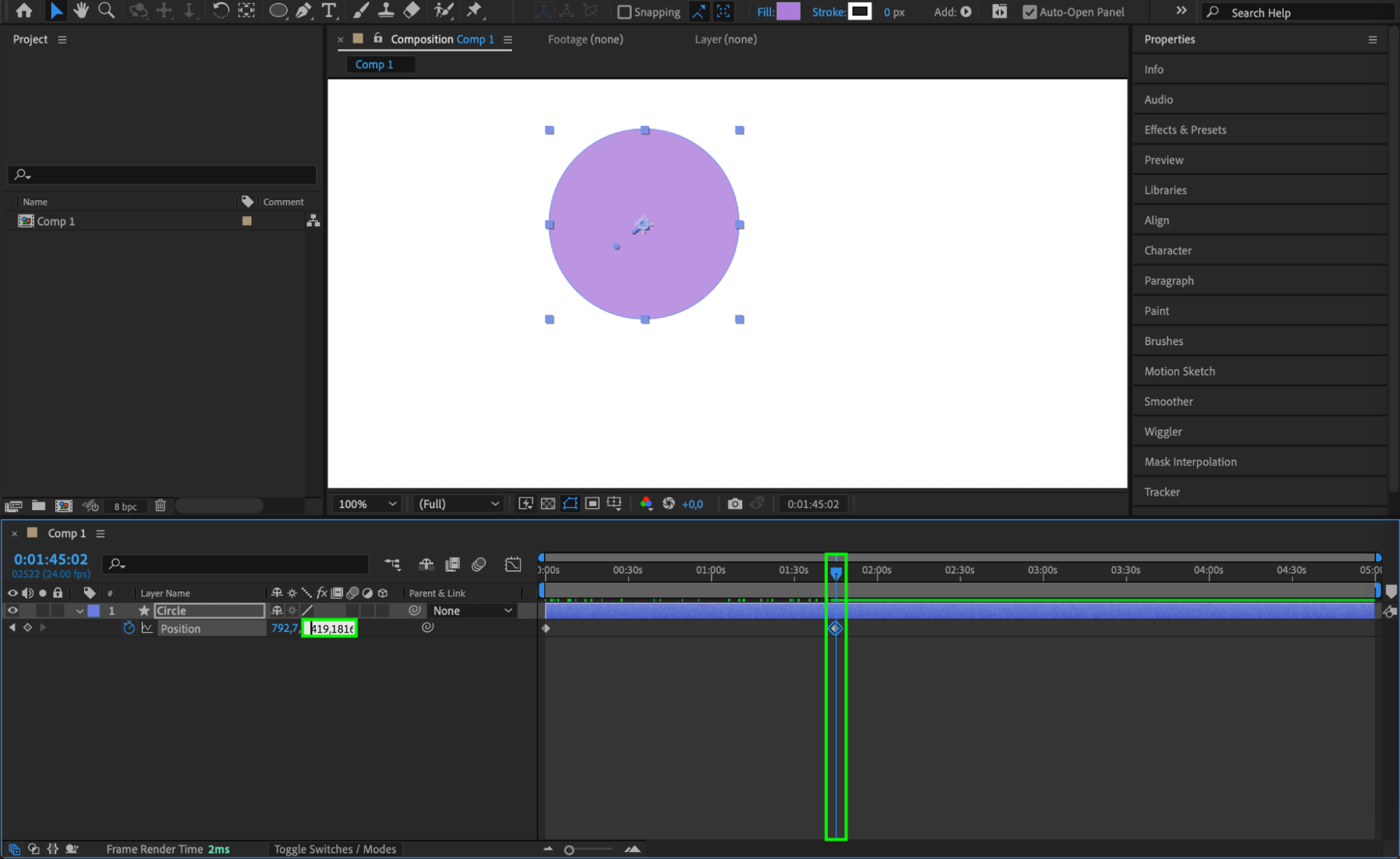
Pour animer le déplacement du cercle, sélectionnez son calque et appuyez sur « P » afin d’afficher la propriété Position sous Transform. Cliquez sur l’icône du chronomètre à côté de Position pour créer une image clé. Déplacez le Current Time Indicator (CTI) vers un autre point de la timeline, puis modifiez la position du cercle afin de définir une seconde image clé. Le cercle se déplacera désormais entre ces deux points.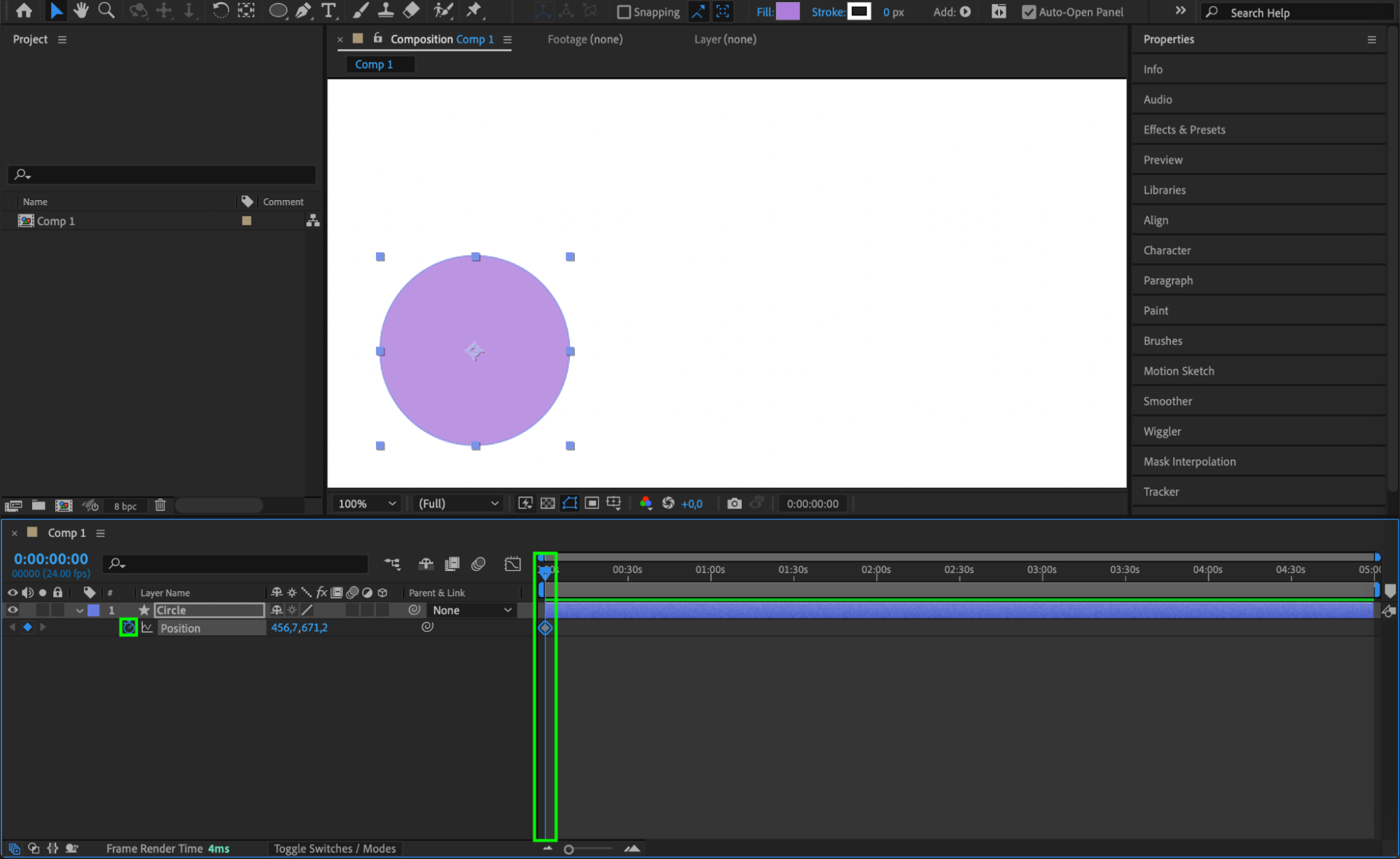
 Étape 5 : animez la propriété Scale du cercle
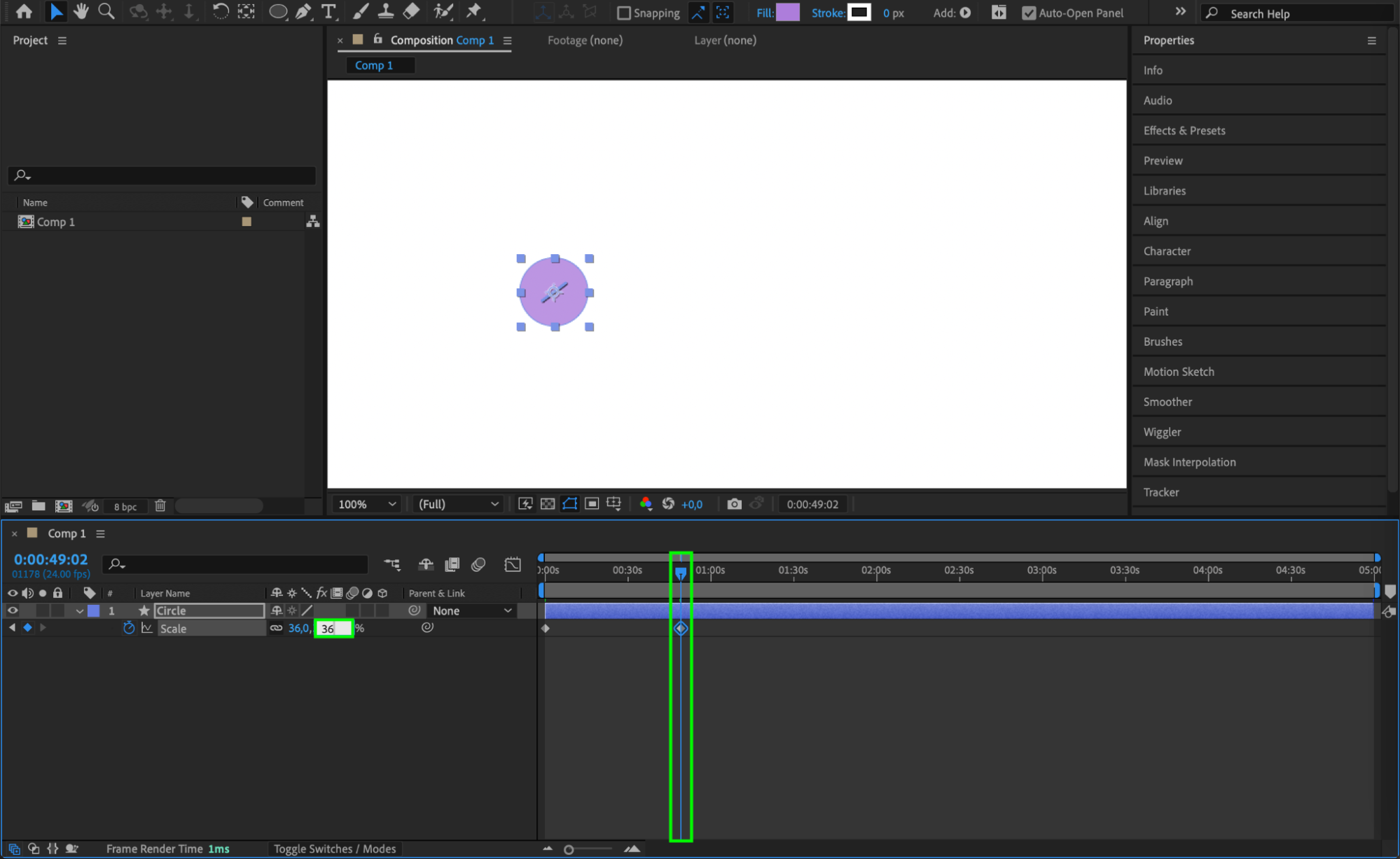
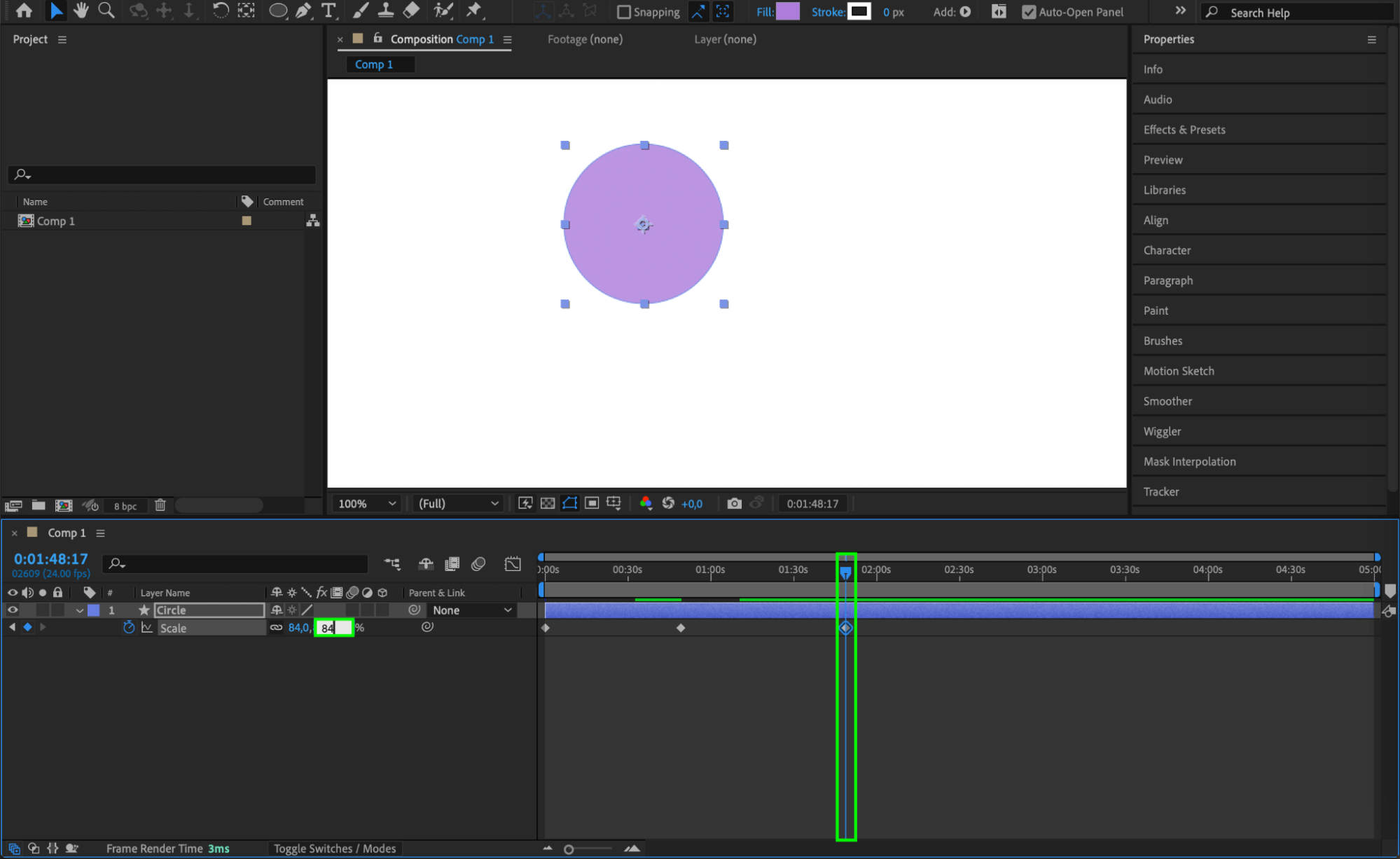
Pour ajouter une animation de mise à l’échelle, appuyez sur « S » afin d’afficher la propriété Scale. Cliquez sur l’icône du chronomètre pour placer une image clé au point de départ du cercle. Déplacez le CTI vers un autre instant, puis modifiez le pourcentage de mise à l’échelle. Cet effet est idéal pour créer des animations de respiration ou de pulsation.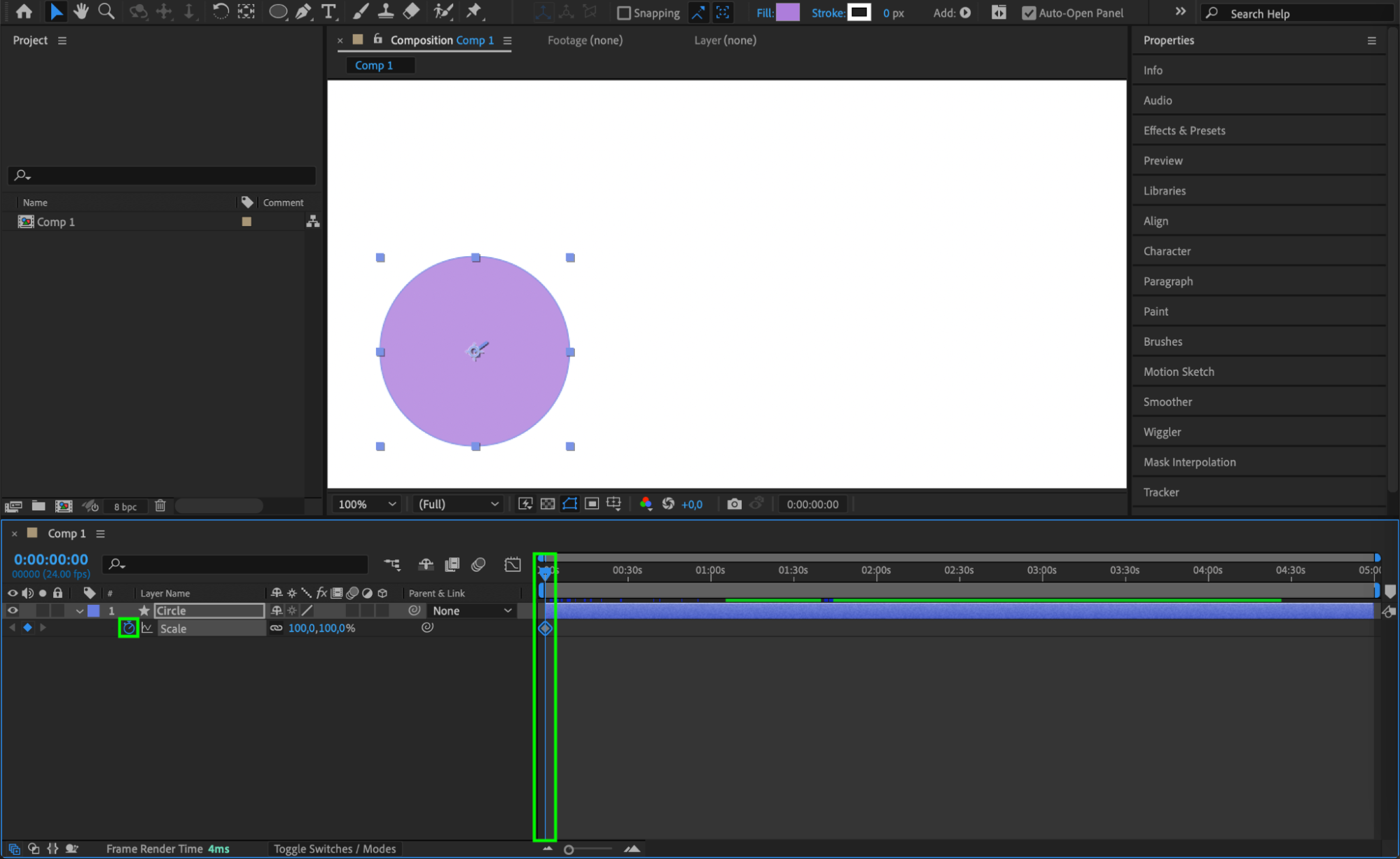
Étape 6 : créez une animation Rotation
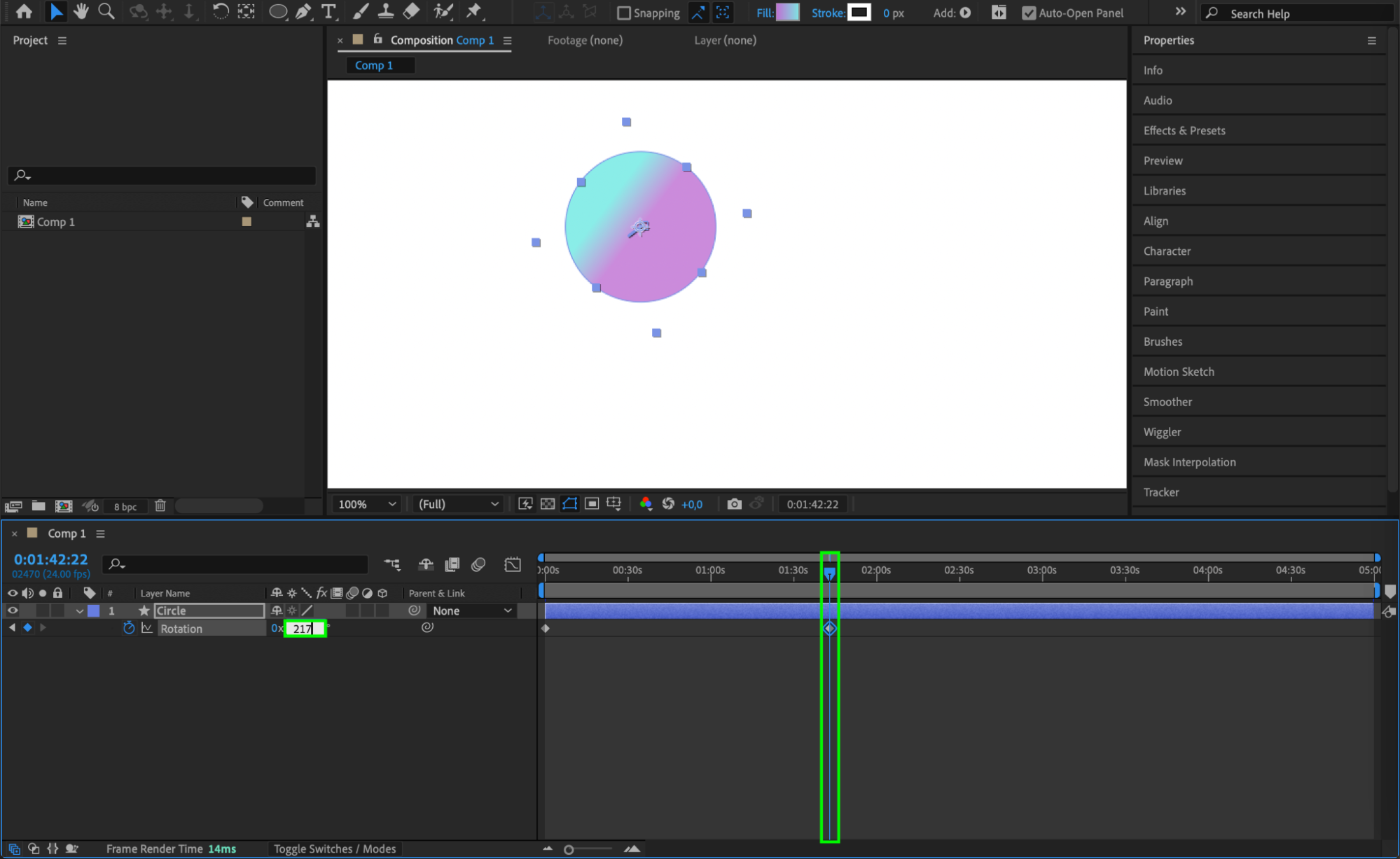
Pour ajouter une rotation, appuyez sur « R » afin d’afficher la propriété Rotation. Créez une image clé en cliquant sur l’icône du chronomètre, puis avancez le CTI et augmentez la valeur de rotation. Par exemple, une valeur de 1x fera effectuer au cercle un tour complet pendant la durée sélectionnée. Vous apporterez ainsi davantage de dynamisme à votre animation.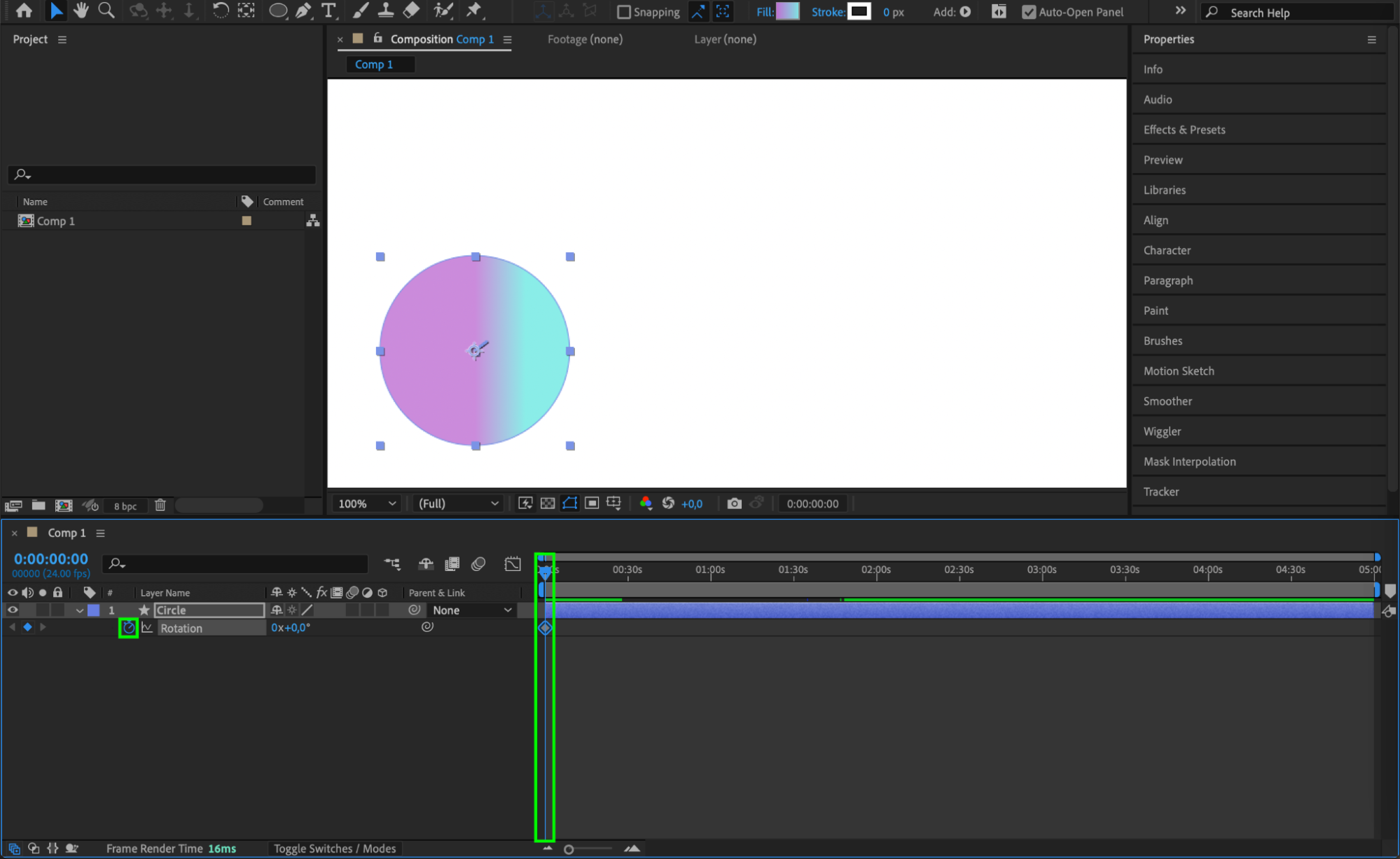
 Étape 7 : appliquez Easy Ease pour fluidifier les transitions
Pour obtenir des transitions fluides, appliquez Easy Ease aux images clés. Faites un clic droit sur chaque image clé, puis accédez à Keyframe Assistant > Easy Ease. Cette technique adoucit l’animation et rend le mouvement plus naturel.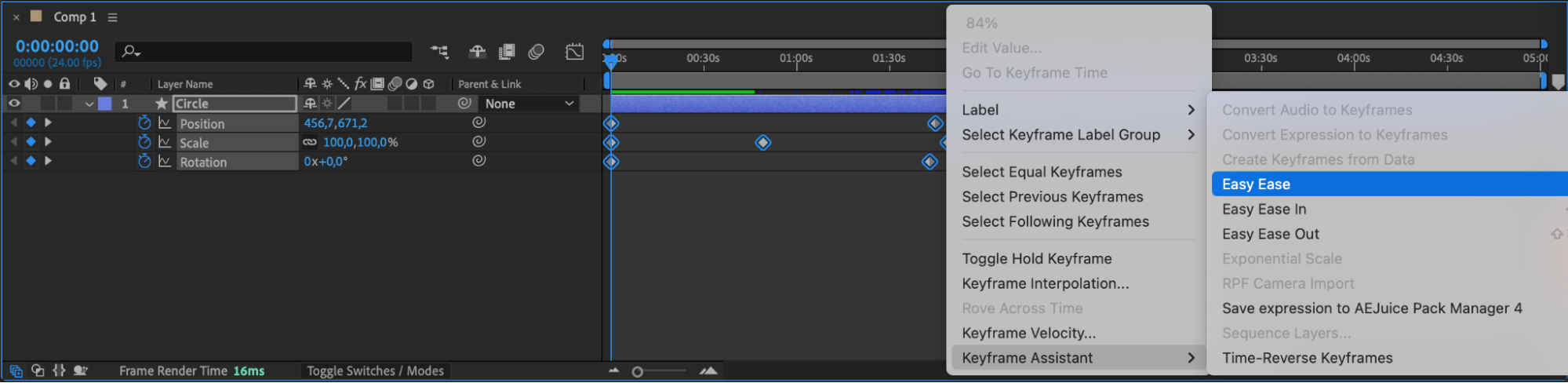 Étape 8 : prévisualisez l’animation
Une fois vos images clés définies, appuyez sur Spacebar pour prévisualiser l’animation. Si nécessaire, ajustez leur position ou leurs valeurs afin d’affiner le mouvement. Cette prévisualisation vous permet de peaufiner l’animation avant son exportation.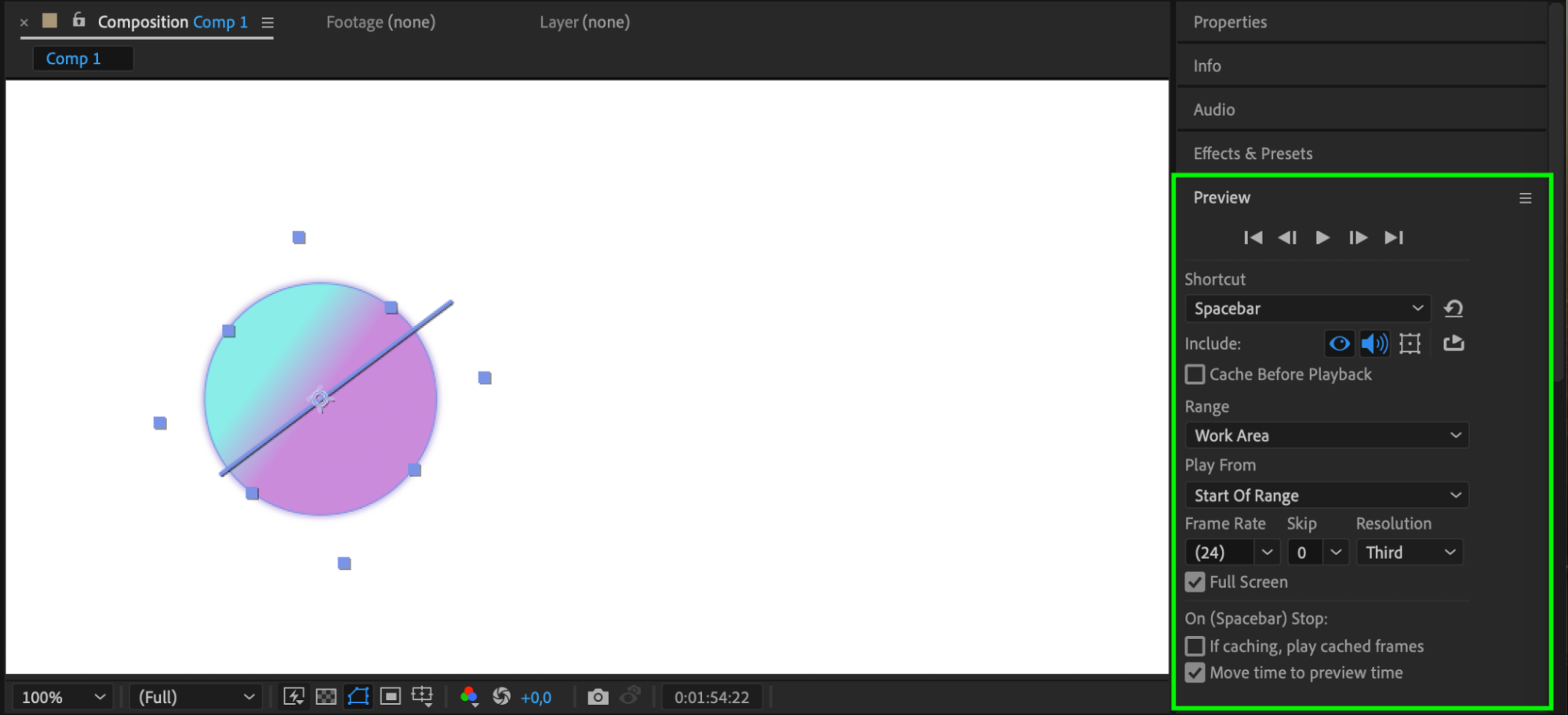 Étape 9 : exportez votre cercle animé
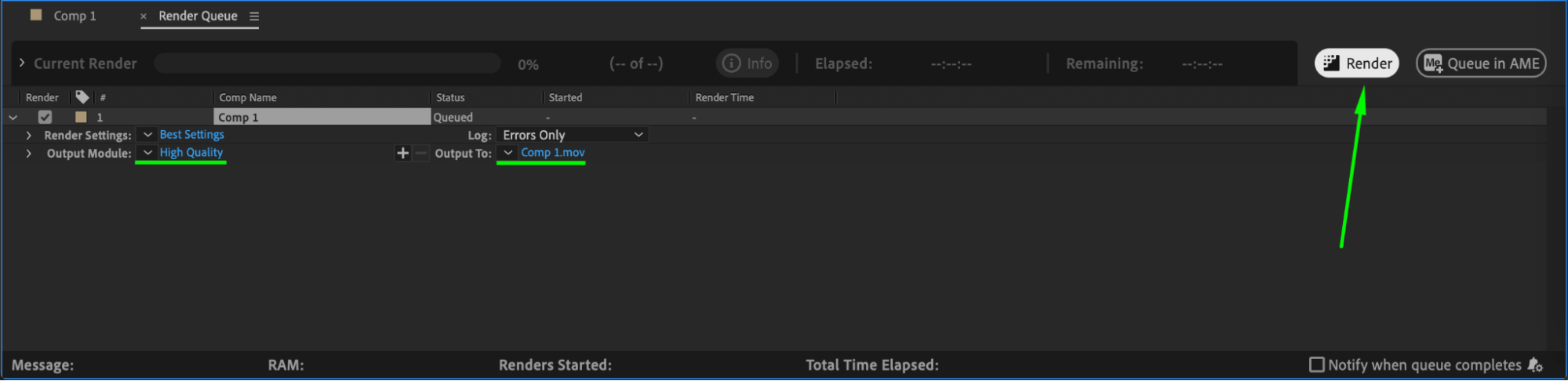
Lorsque l’animation vous convient, accédez à Composition > Add to Render Queue pour l’exporter. Choisissez le format souhaité, puis lancez le rendu afin d’utiliser l’animation dans vos projets ou comme effet autonome.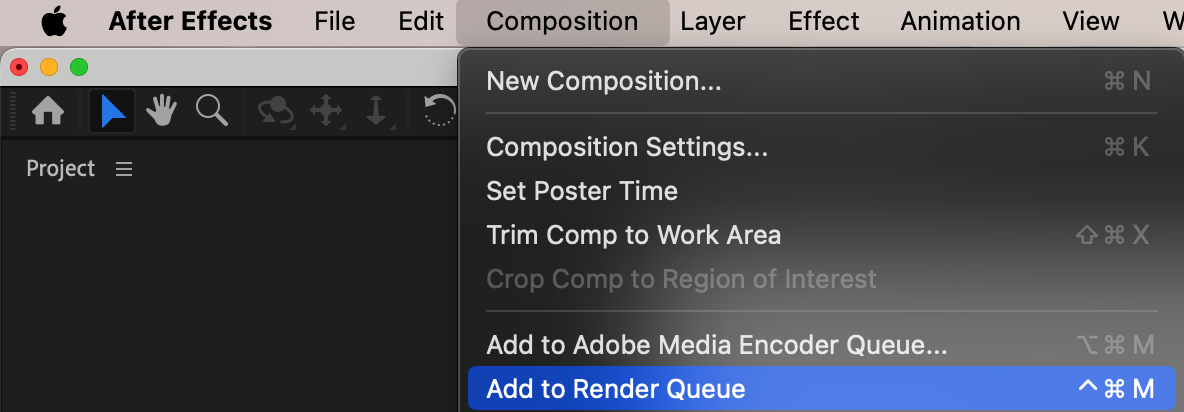
Conclusion
Animer un cercle dans After Effects est une compétence fondamentale qui trouve sa place dans de nombreux projets créatifs. En maîtrisant ces techniques d’animation par images clés et en expérimentant avec les propriétés de Transform, vous pourrez donner vie à des formes simples grâce à des animations percutantes.
Our Bestsellers
Our Bestsellers


