
Maîtriser l’animation d’une horloge dans After Effects : guide complet
Introduction – “Donnez vie à vos créations : animez une horloge pas à pas dans After Effects
Plongez dans l’univers fascinant de l’animation d’horloges avec Adobe After Effects. Ce guide complet vous accompagne à chaque étape pour transformer vos créations statiques en animations dynamiques et réalistes. Donnons vie à vos horloges et faisons passer vos créations au niveau supérieur !
Étape 1 : créer une nouvelle composition
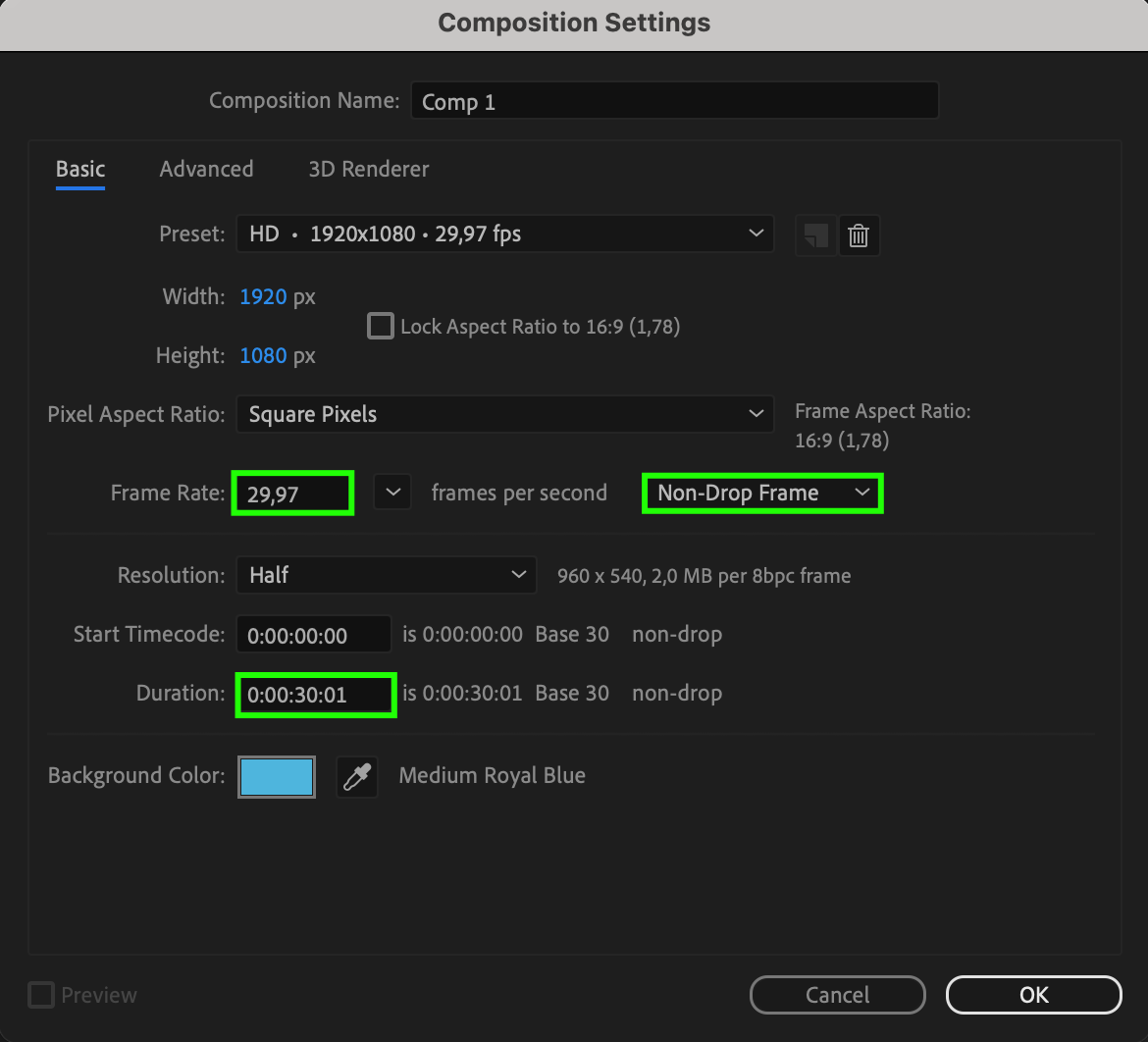
Créez une nouvelle composition et configurez ses paramètres.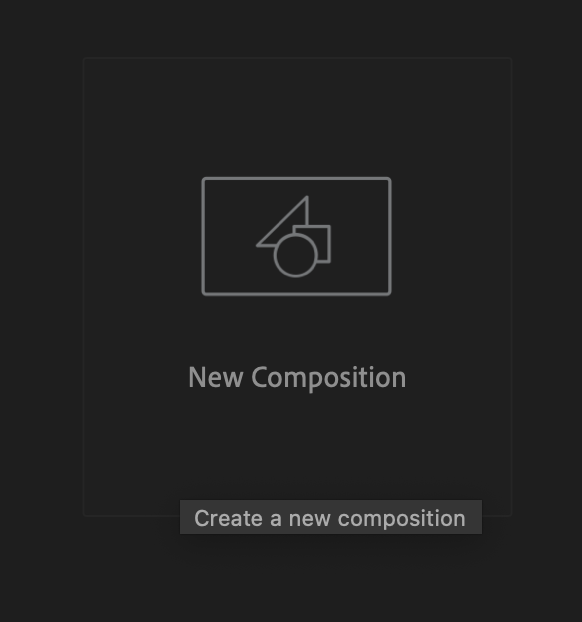
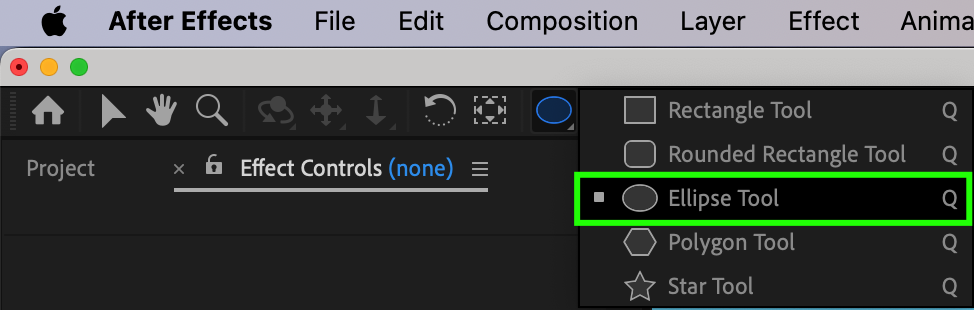
Étape 2 : choisir Ellipse Tool
Sélectionnez Ellipse Tool, puis double-cliquez dessus.
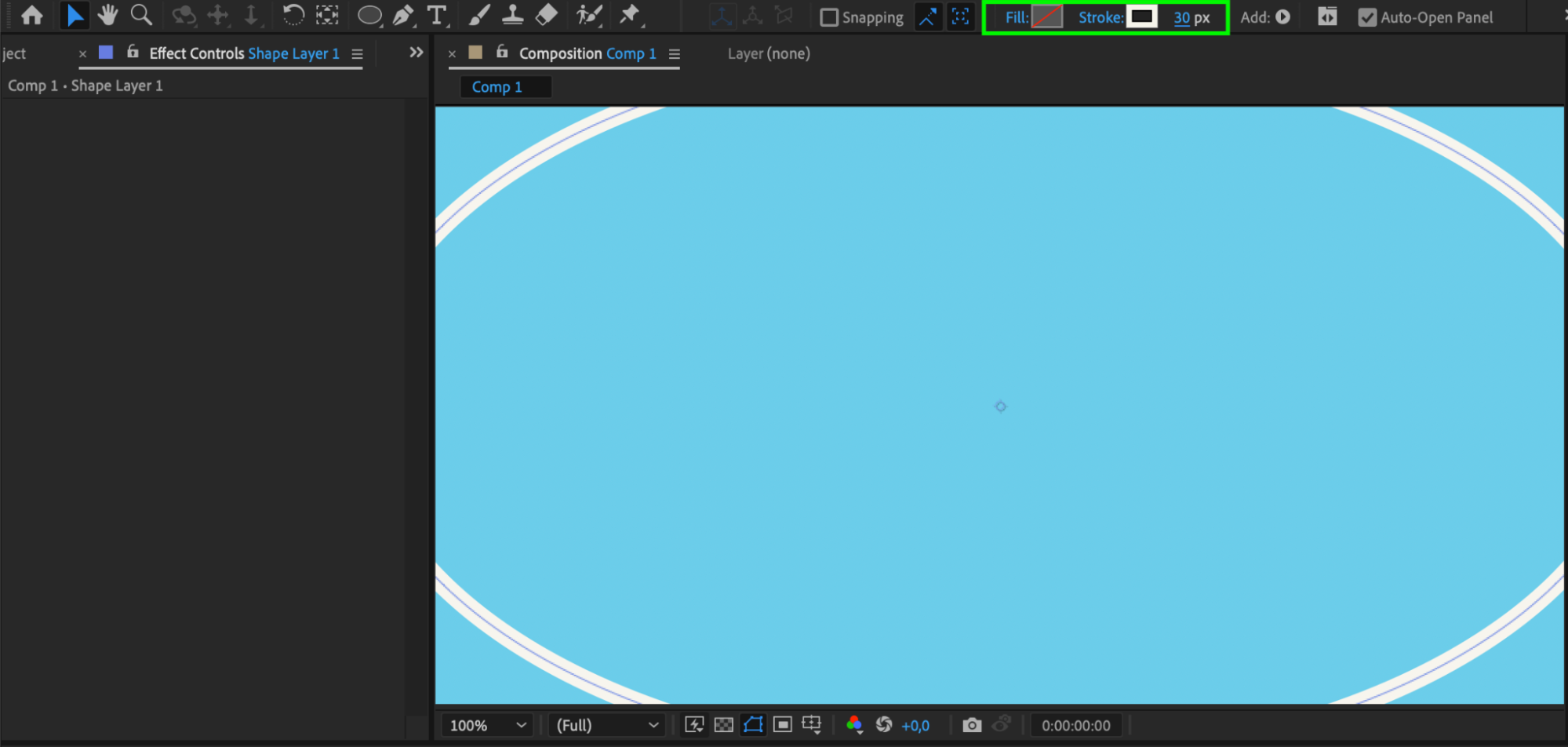
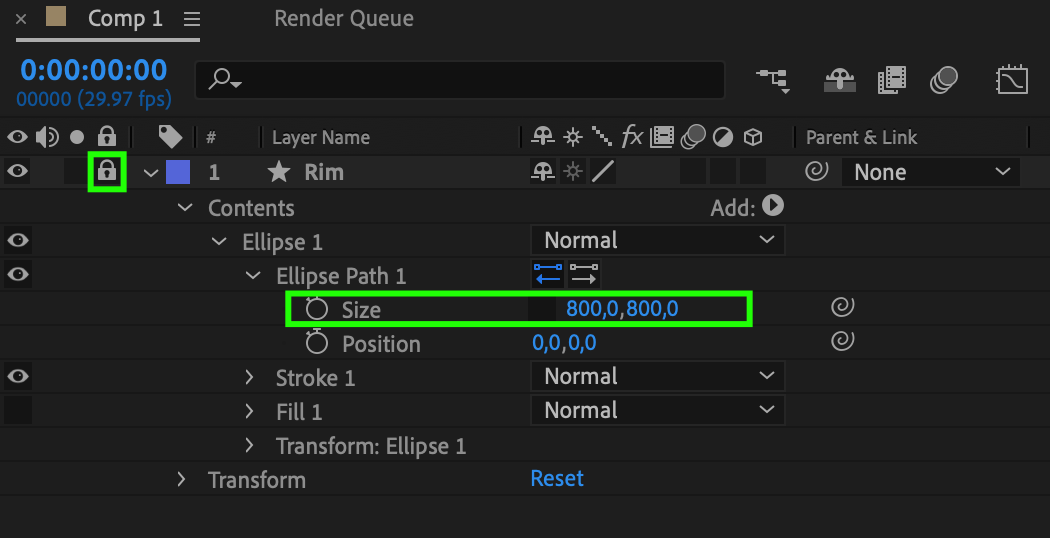
Étape 3 : configurer les paramètres de l’ellipse
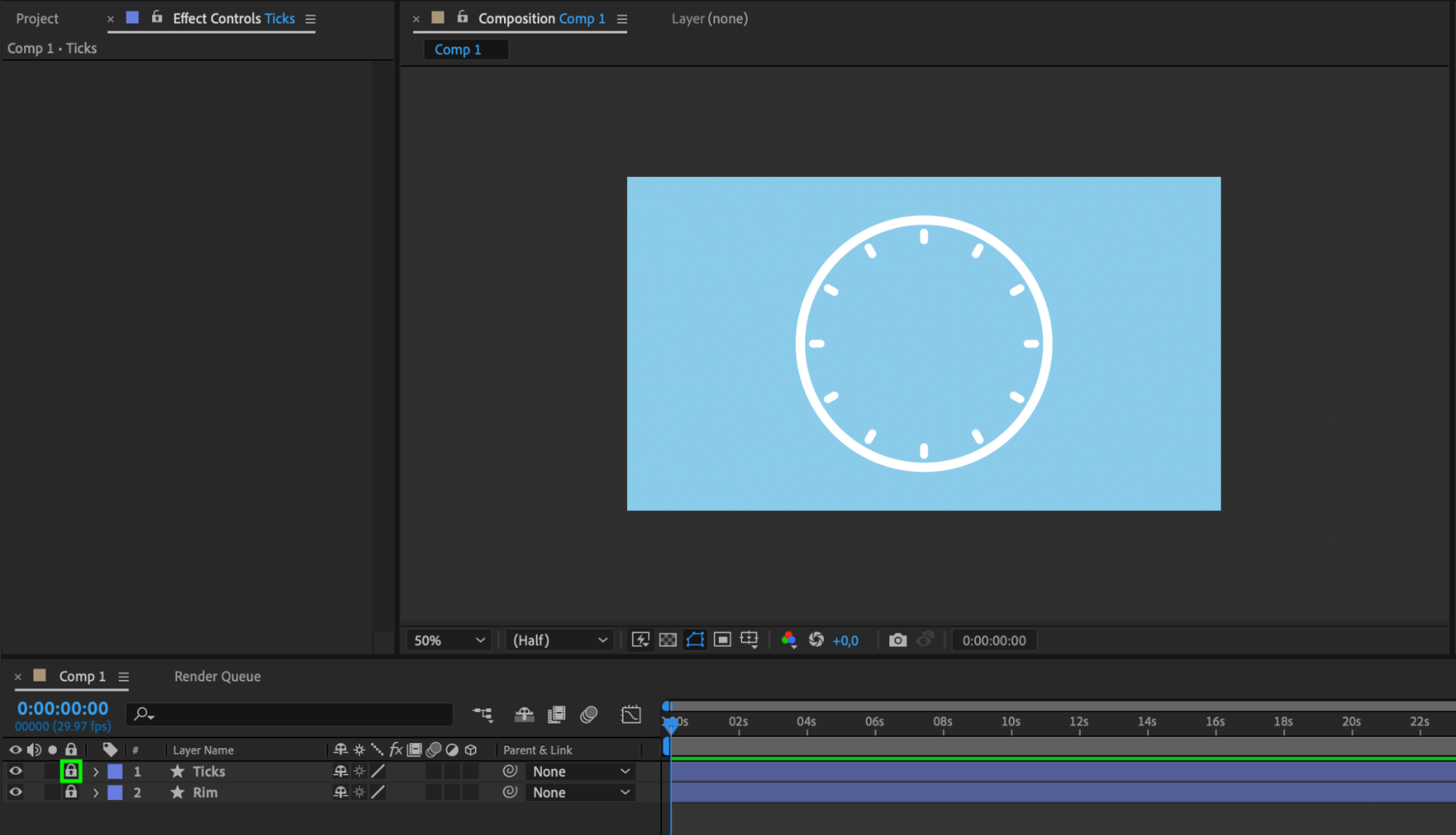
Ajustez les paramètres Fill, Stroke et la taille en pixels. Définissez la taille de la forme, puis renommez le calque “Rim.” Verrouillez le calque.
Étape 4 : choisir Rectangle Tool
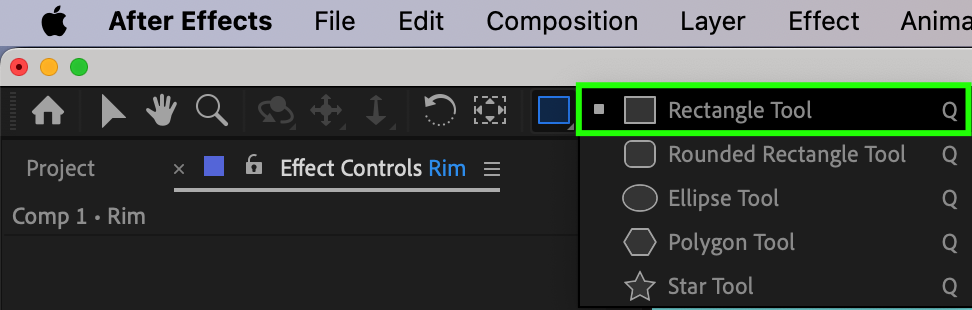
Sélectionnez Rectangle Tool, puis double-cliquez dessus.
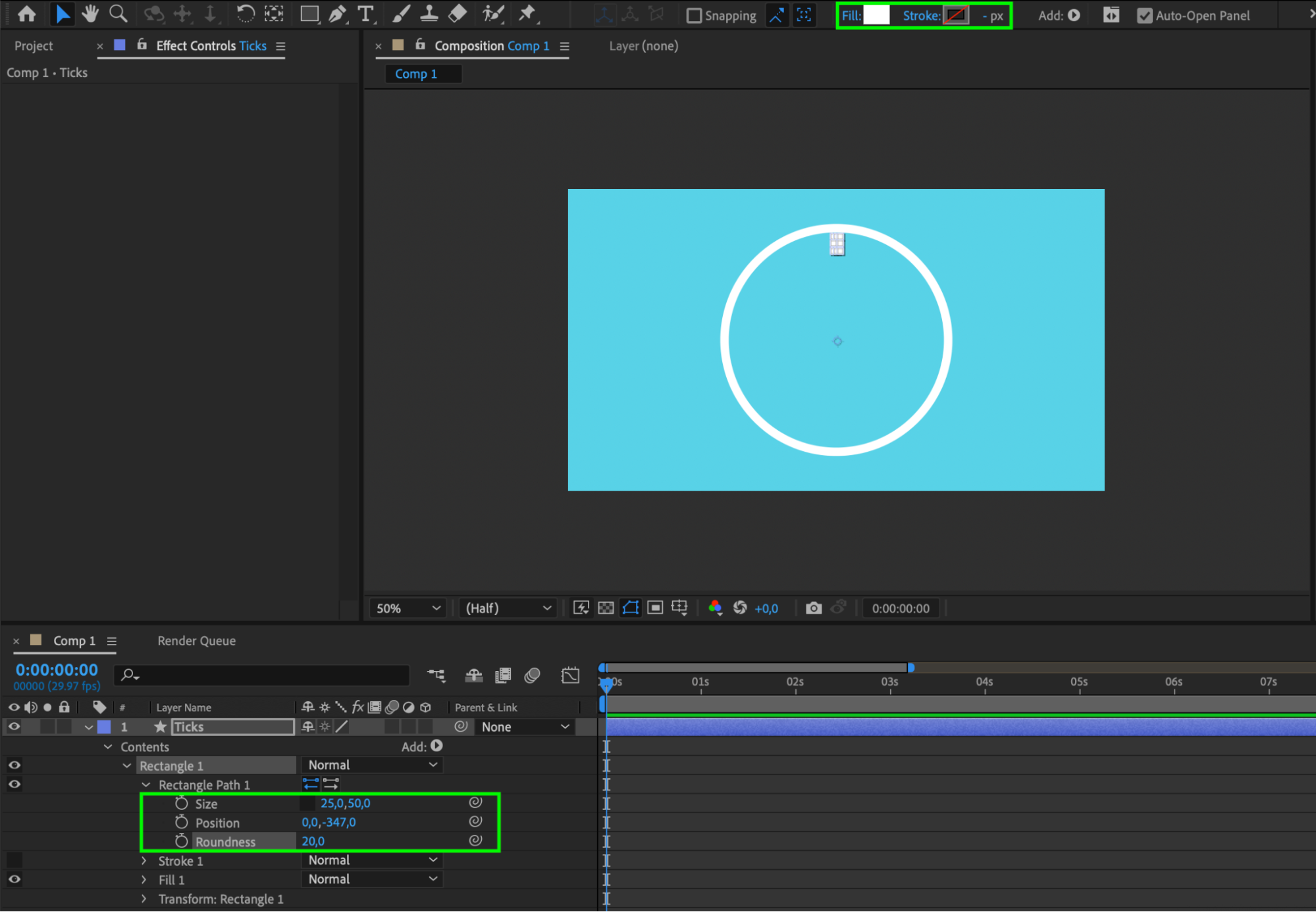
Étape 5 : configurer les paramètres du rectangle
Renommez le calque “Ticks”, puis ajustez les paramètres Fill, Stroke, Size, Position et Roundness.
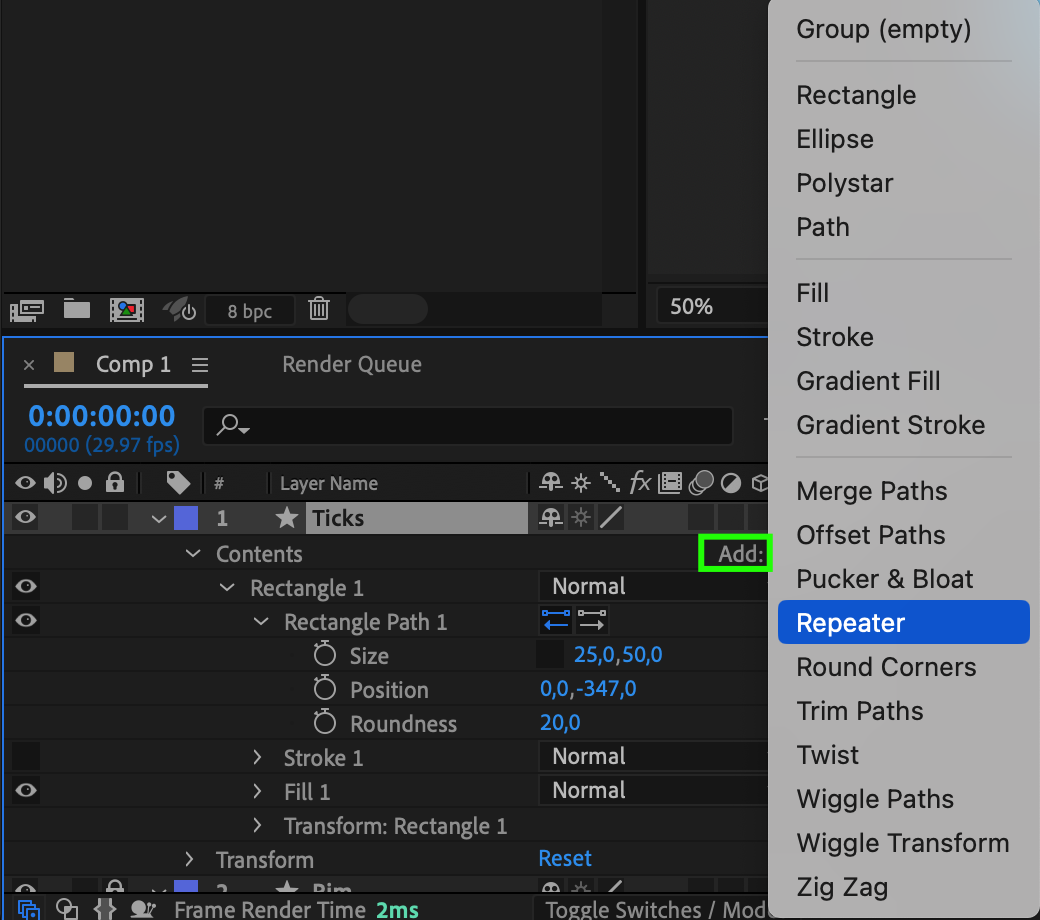
Étape 6 : ajouter Repeater
Cliquez sur “Add” à côté de la ligne Contents, puis choisissez “Repeater” dans le sous-menu.
Étape 7 : configurer les paramètres de Repeater 1
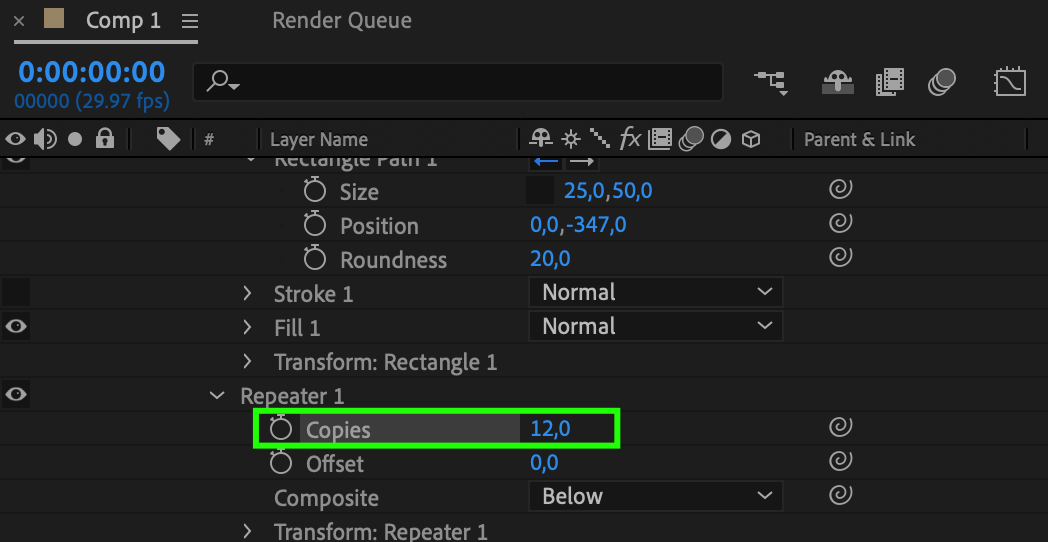
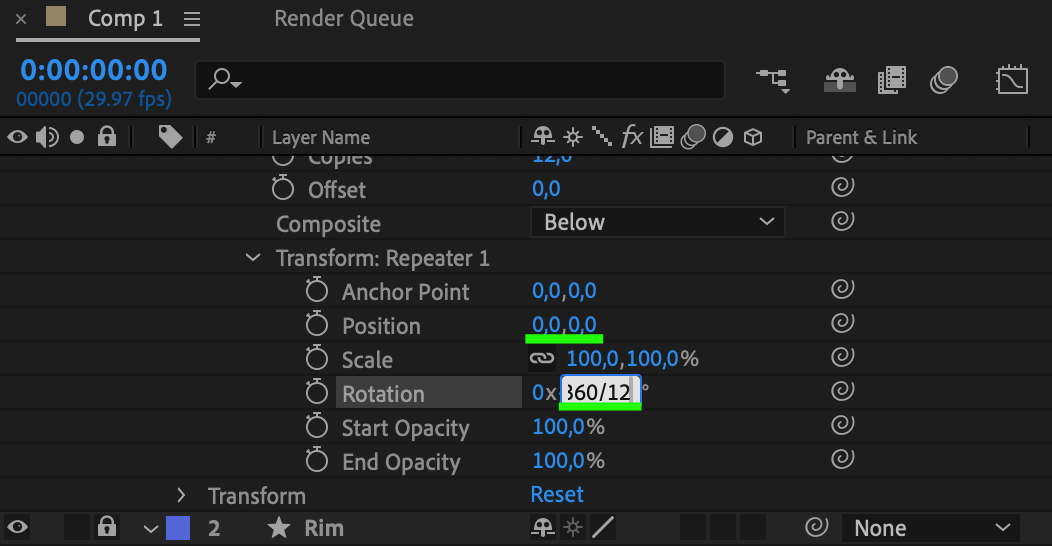
Dans Transform: Repeater 1, réglez le paramètre “Copies” sur 12. Définissez Position sur 0 et Rotation sur 360/12. Verrouillez le calque.
Étape 8 : choisir Rectangle Tool
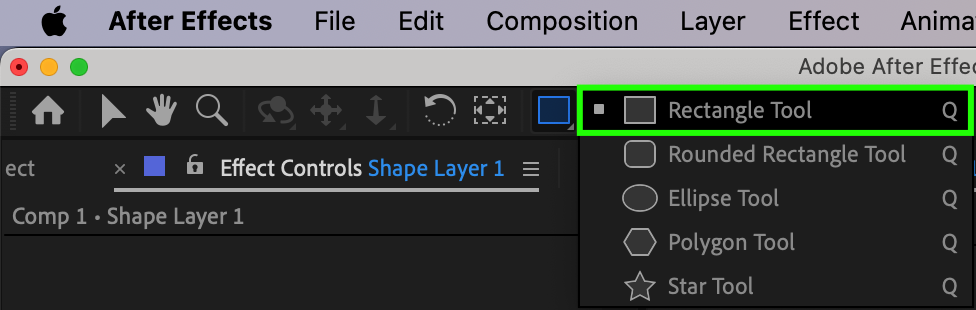
Sélectionnez Rectangle Tool, puis double-cliquez dessus. Renommez le calque “Minute Hand.”
Étape 9 : configurer les paramètres de l’aiguille des minutes
Ajustez Fill, Stroke, Size (20) et Position (400).
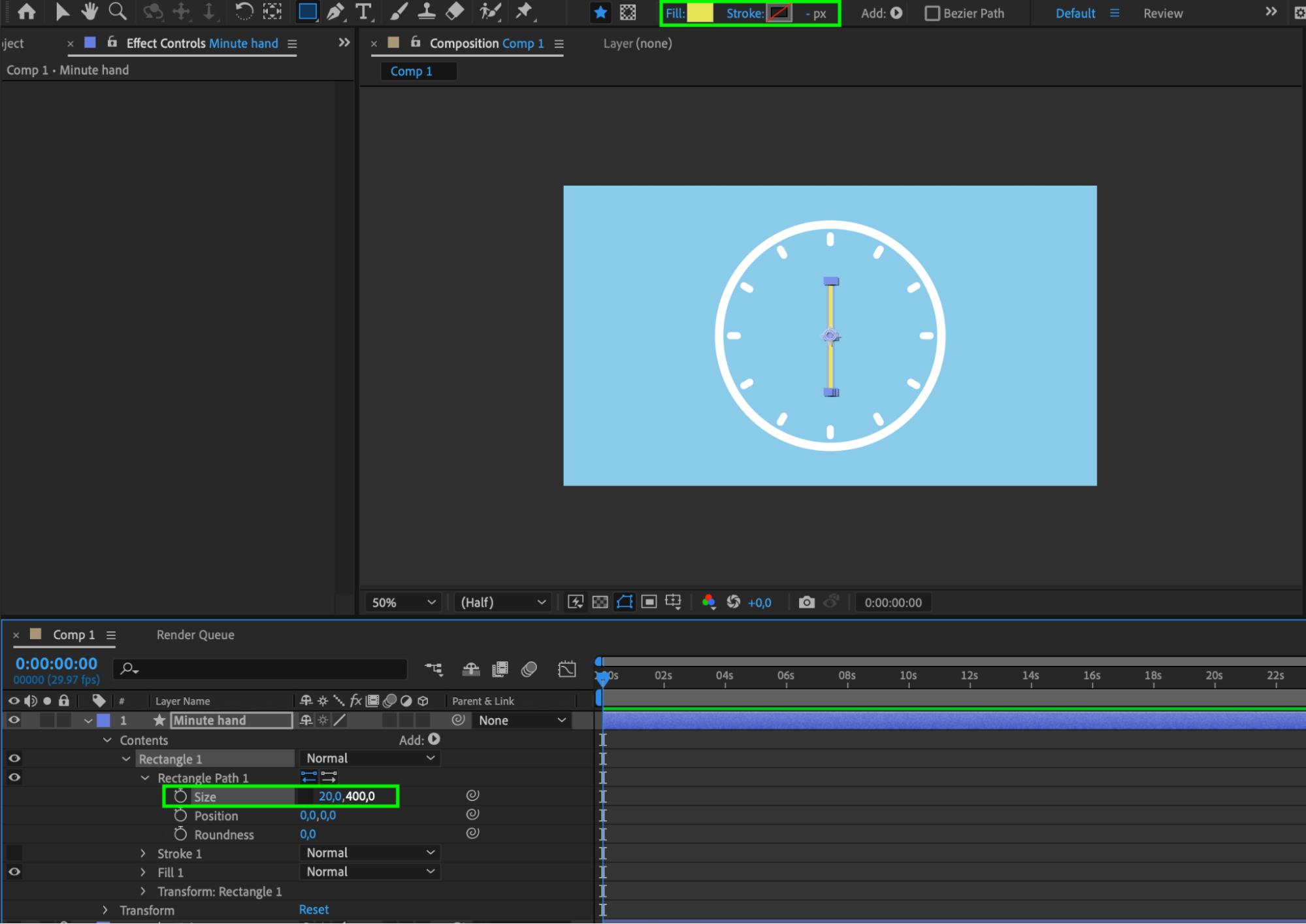
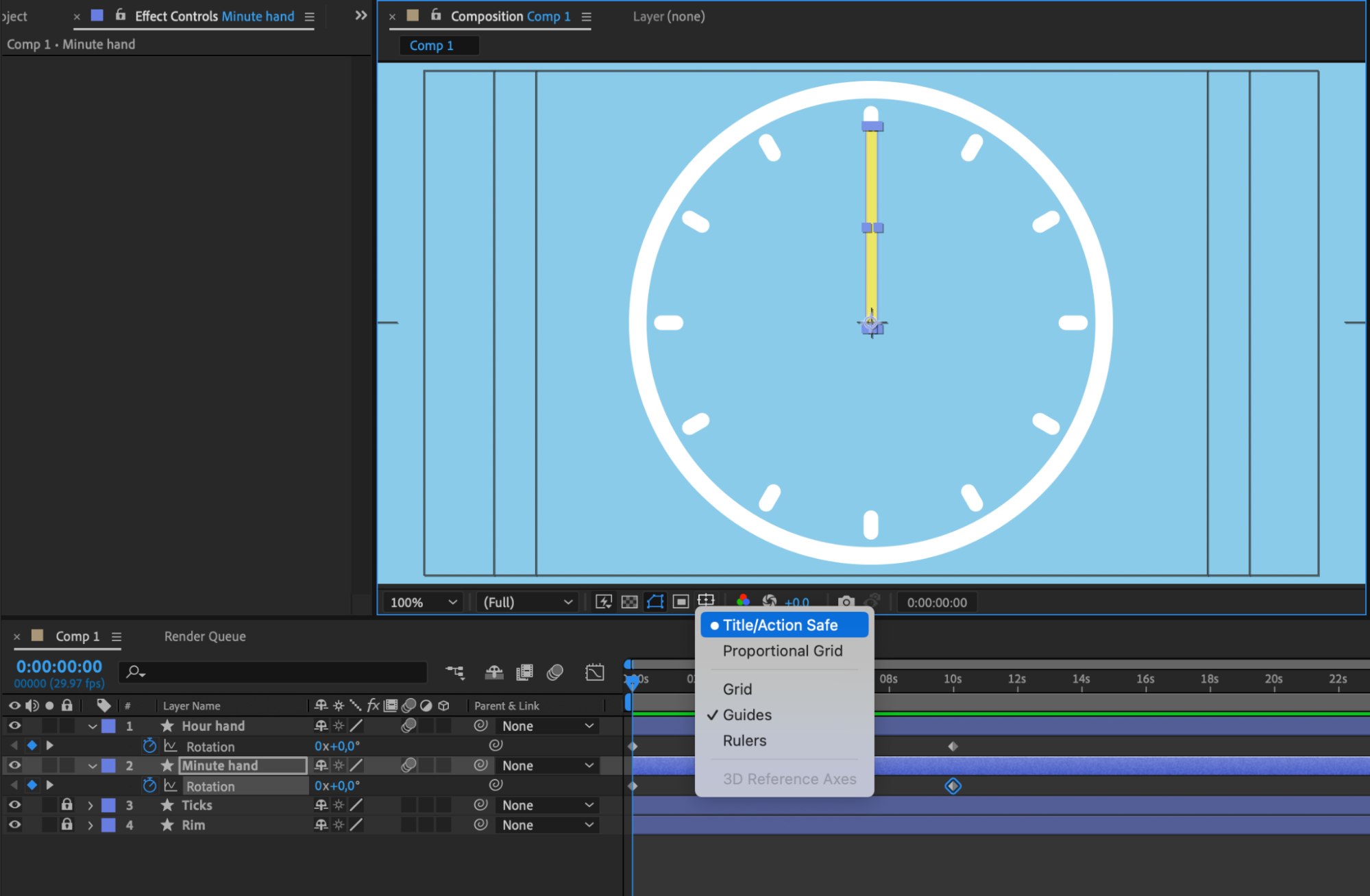
Étape 10 : aligner l’aiguille et modifier Roundness
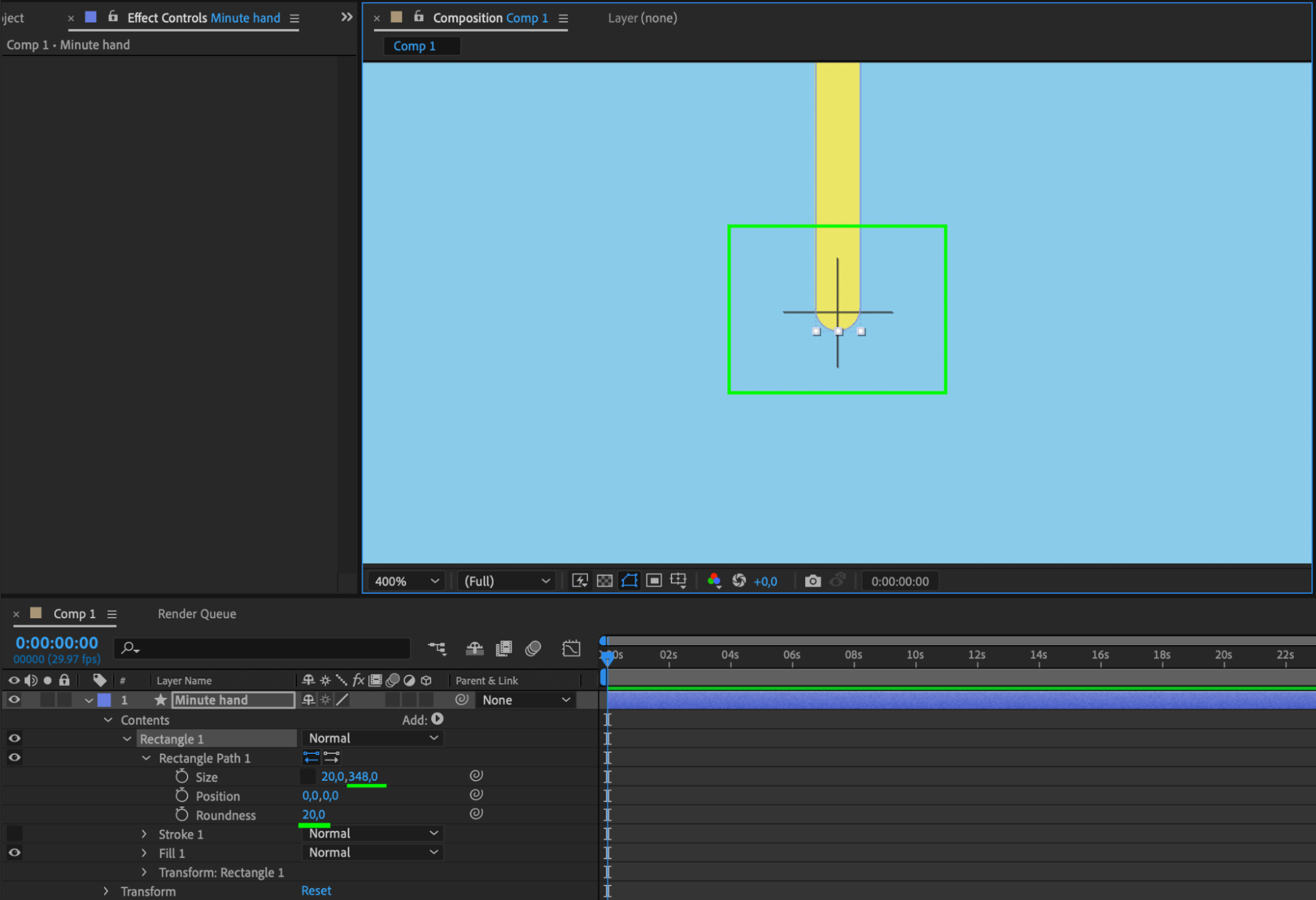
Utilisez le bouton “Title/Action safe” et alignez l’aiguille des minutes. Modifiez le paramètre Roundness.
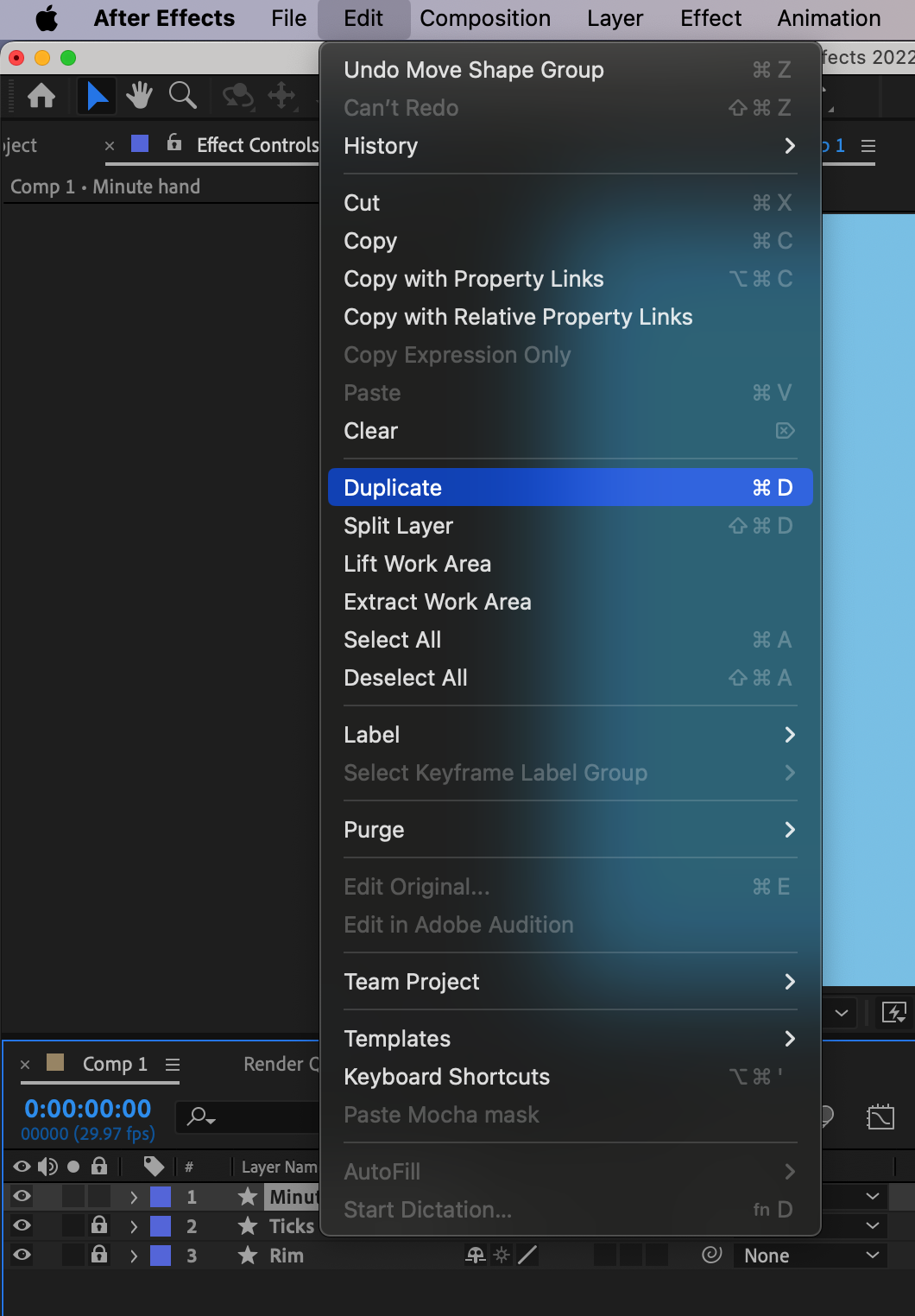
Étape 11 : dupliquer le calque
Dupliquez le calque avec Ctrl/Cmd + D, puis renommez-le “Hour Hand.” Réduisez la taille de l’aiguille dans le panneau Composition.
Étape 12 : appliquer Motion Blur
À côté des calques des aiguilles des heures et des minutes, cliquez sur le bouton Motion Blur pour simuler la durée d’obturation.
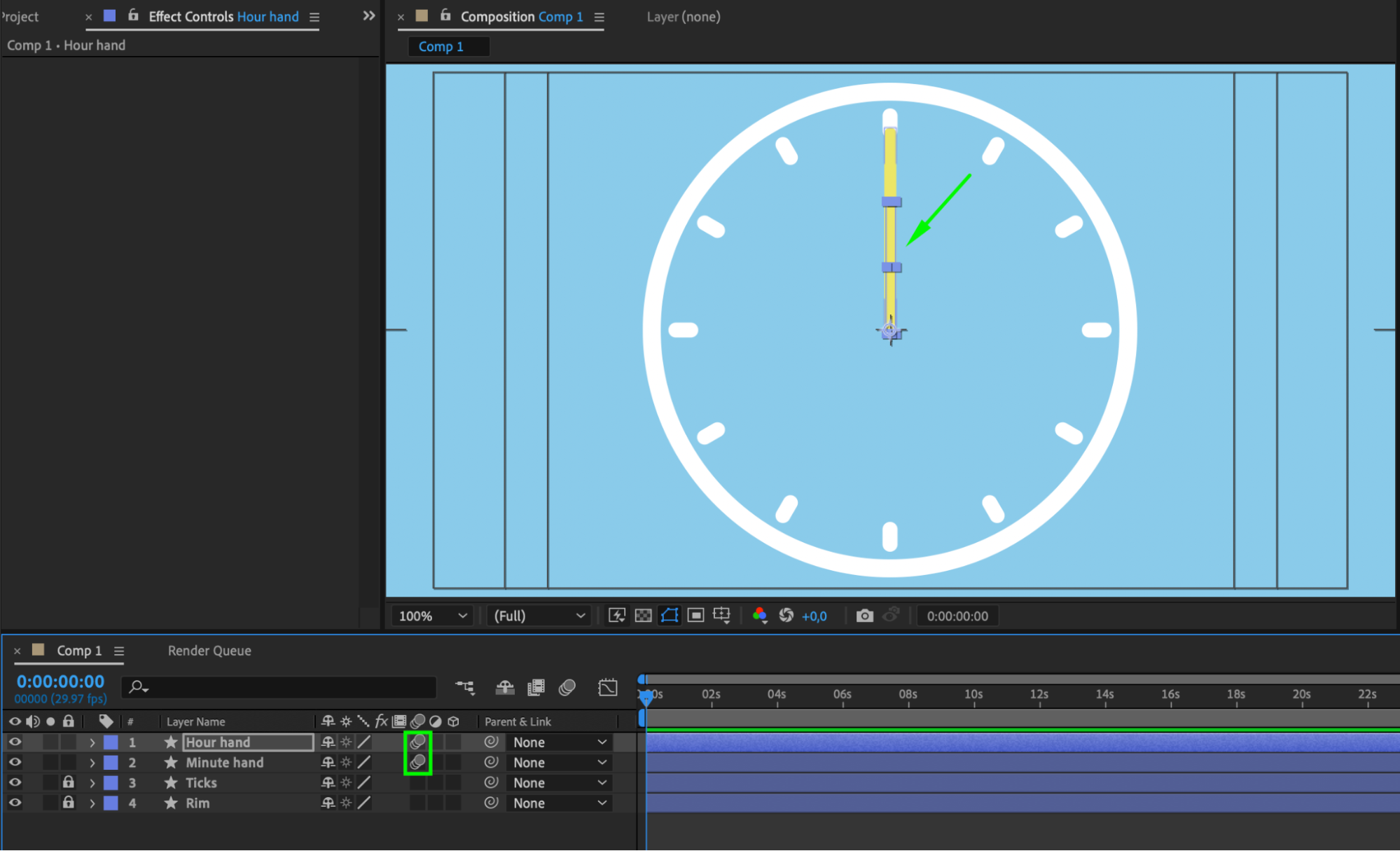
Étape 13 : appliquer une animation de Rotation
Sélectionnez les calques des aiguilles des heures et des minutes en maintenant Shift, appuyez sur R, puis définissez la Rotation au début de la composition. Créez deux images clés.
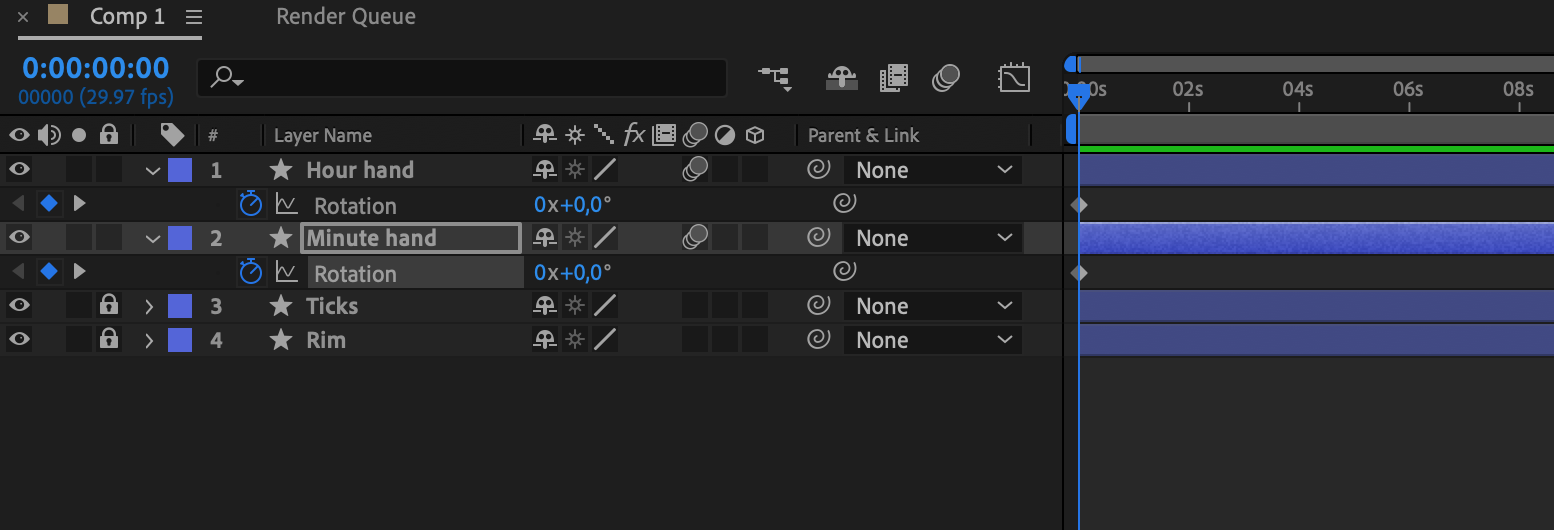
Étape 14 : définir les rotations intermédiaires
Placez l’indicateur temporel au milieu de la composition. Pour l’aiguille des heures, réglez Rotation sur 0×180 ; pour l’aiguille des minutes, réglez Rotation sur 6×0.
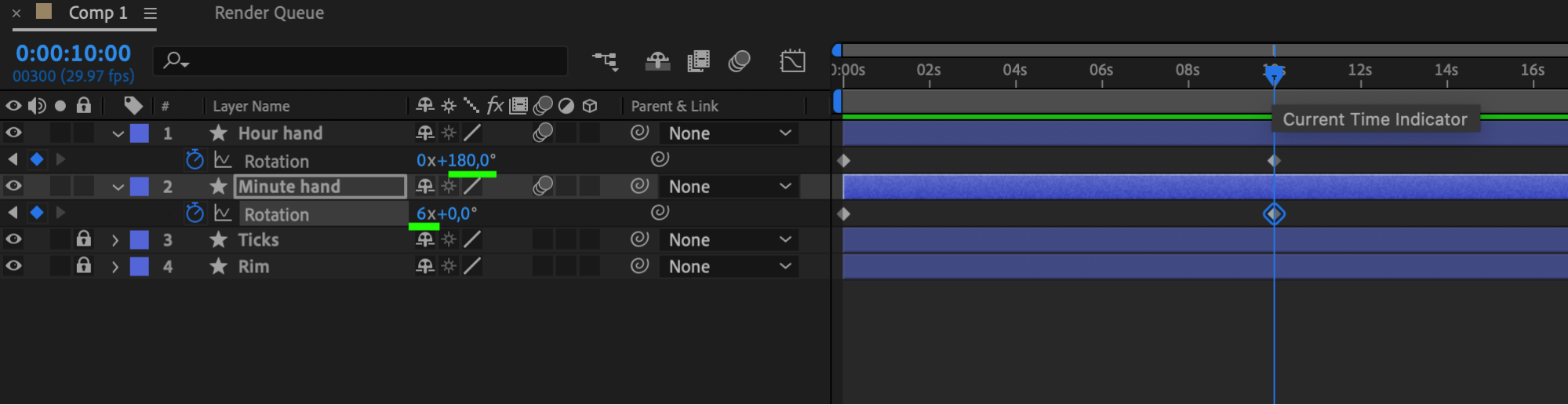
Étape 15 : désactiver “Title/Action Safe”
Cliquez de nouveau sur le bouton “Title/Action Safe” pour le désactiver.
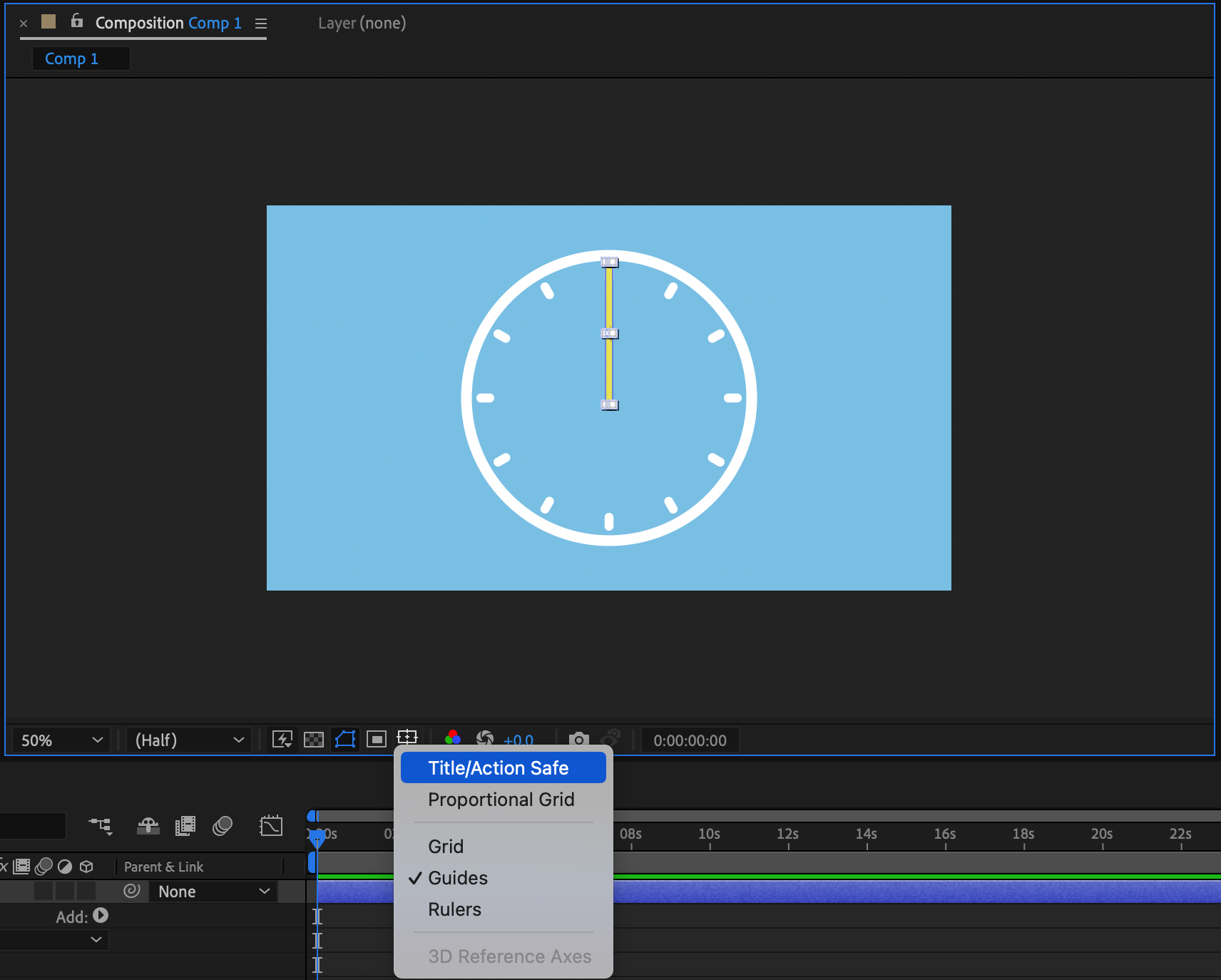
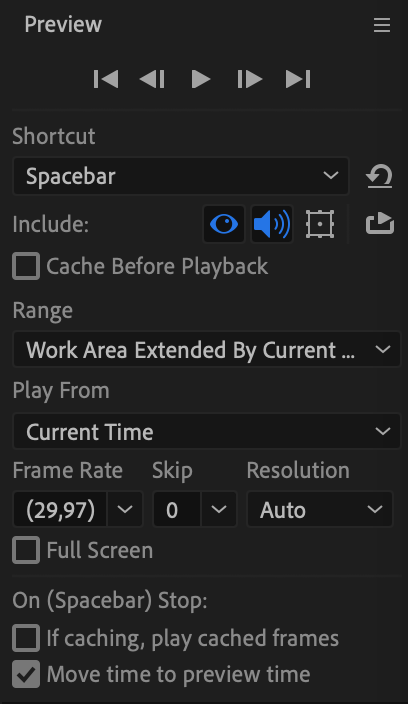
Étape 16 : prévisualiser l’animation
Utilisez la fonction de prévisualisation pour vérifier que l’animation fonctionne correctement.
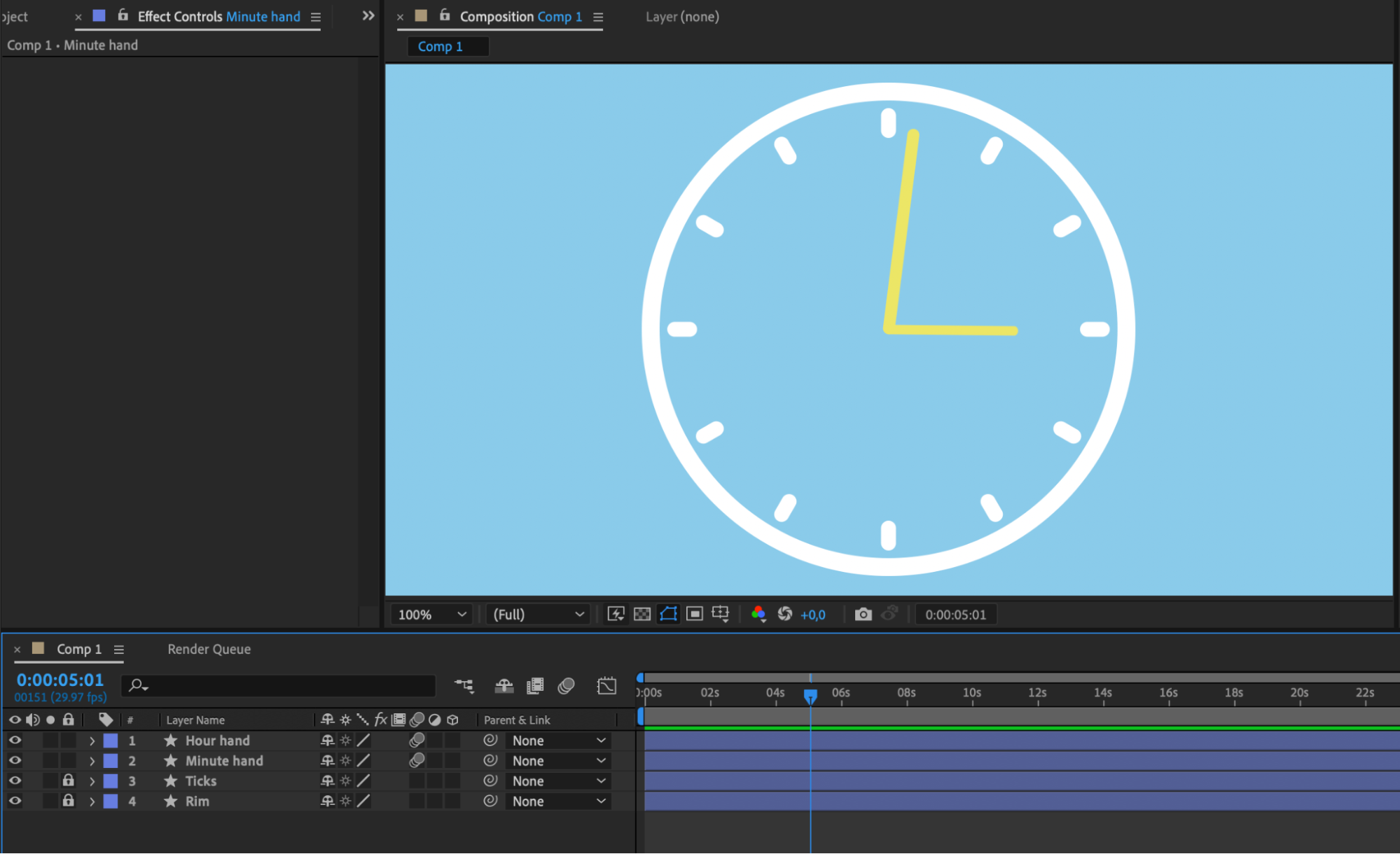
Félicitations, votre animation d’horloge est terminée !
Conclusion : libérez votre créativité par le mouvement
En plus de vous aider à optimiser votre workflow grâce à de précieux conseils et astuces, ce guide ne se contente pas de vous apprendre à animer une horloge : il vous donne les clés pour insuffler davantage de créativité à vos projets de motion design. Lancez-vous dans cette aventure passionnante et donnez vie à vos créations avec la touche professionnelle d’Adobe After Effects. Votre créativité ne connaît aucune limite !
Our Bestsellers
Our Bestsellers


