
Creer une animation de vol de papillon realiste dans After Effects
Introduction
Animer un papillon dans After Effects demande de combiner masques, transformation de calques 3D et animation sur trajectoire. En separant les ailes sur des calques distincts et en ajustant leur rotation, vous obtenez un battement d'ailes naturel. L'ajout de motion blur et de keyframes fluides renforce encore le realisme.
Etape 1 : creer une nouvelle composition
Ouvrez After Effects et creez une nouvelle composition (Composition > New Composition) avec les parametres souhaites (par exemple 1920×1080, 25fps, 8s de duree).
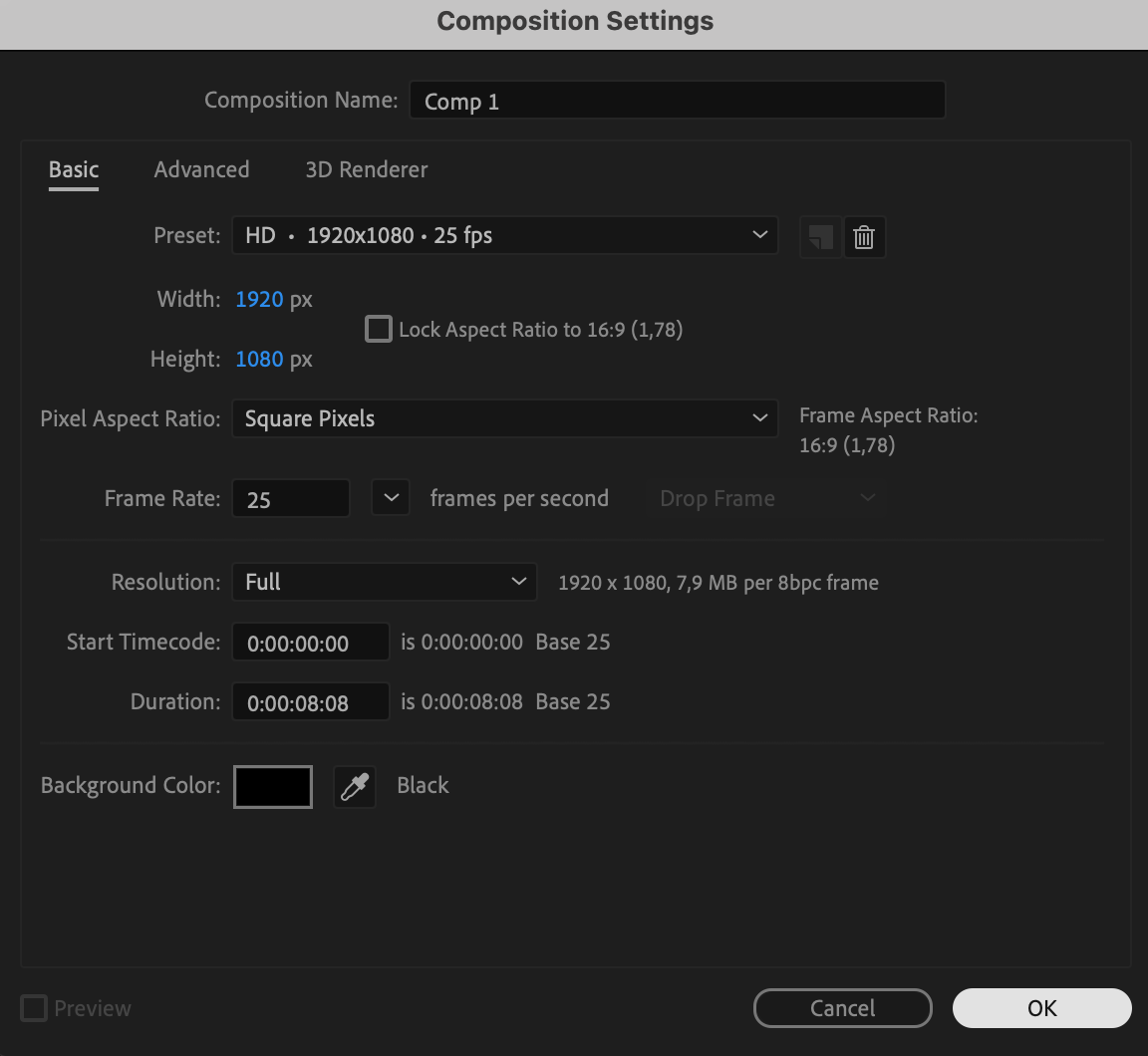 Etape 2 : importer et placer l'image du papillon
Allez dans File > Import > File, selectionnez votre image de papillon, puis glissez-la sur la timeline. Veillez a ce que l'image soit suffisamment grande pour etre animee sans perte de qualite.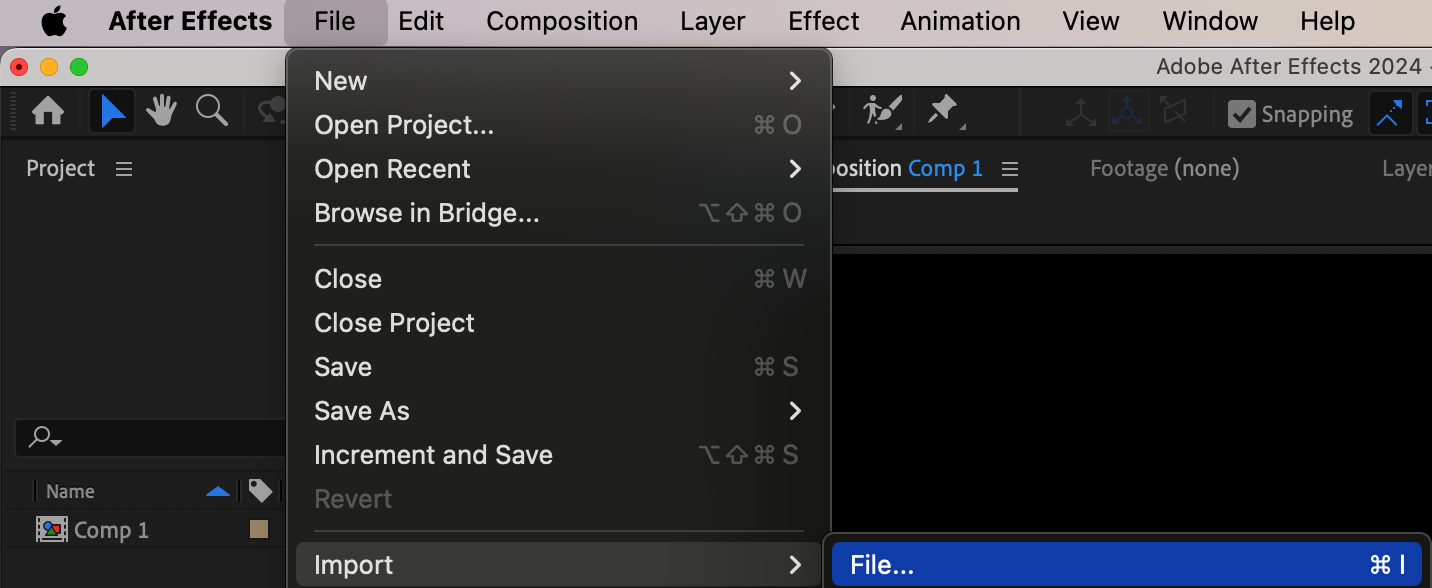
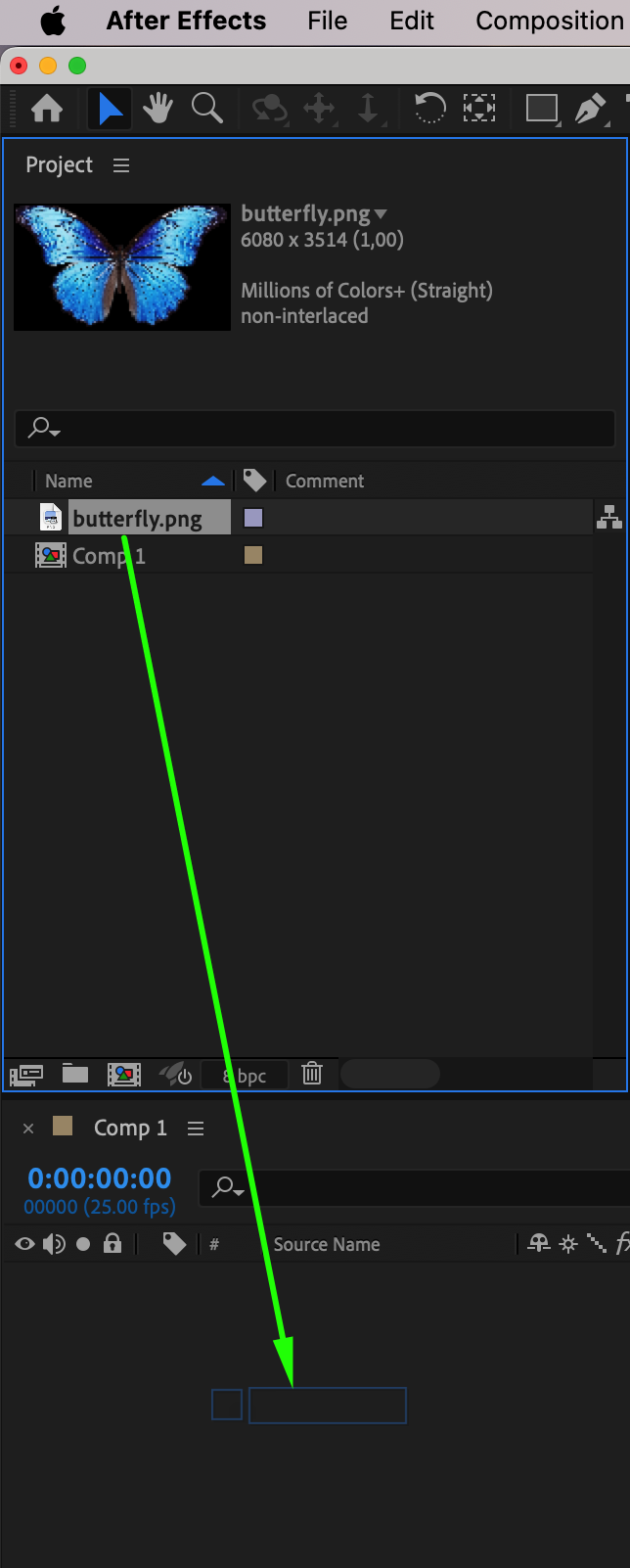 Etape 3 : ajuster l'echelle et la position
Cliquez sur le bouton Toggle Transparency Grid pour visualiser la transparence. Ajustez le Scale (S) et la Position (P) pour que le papillon s'integre parfaitement dans la composition.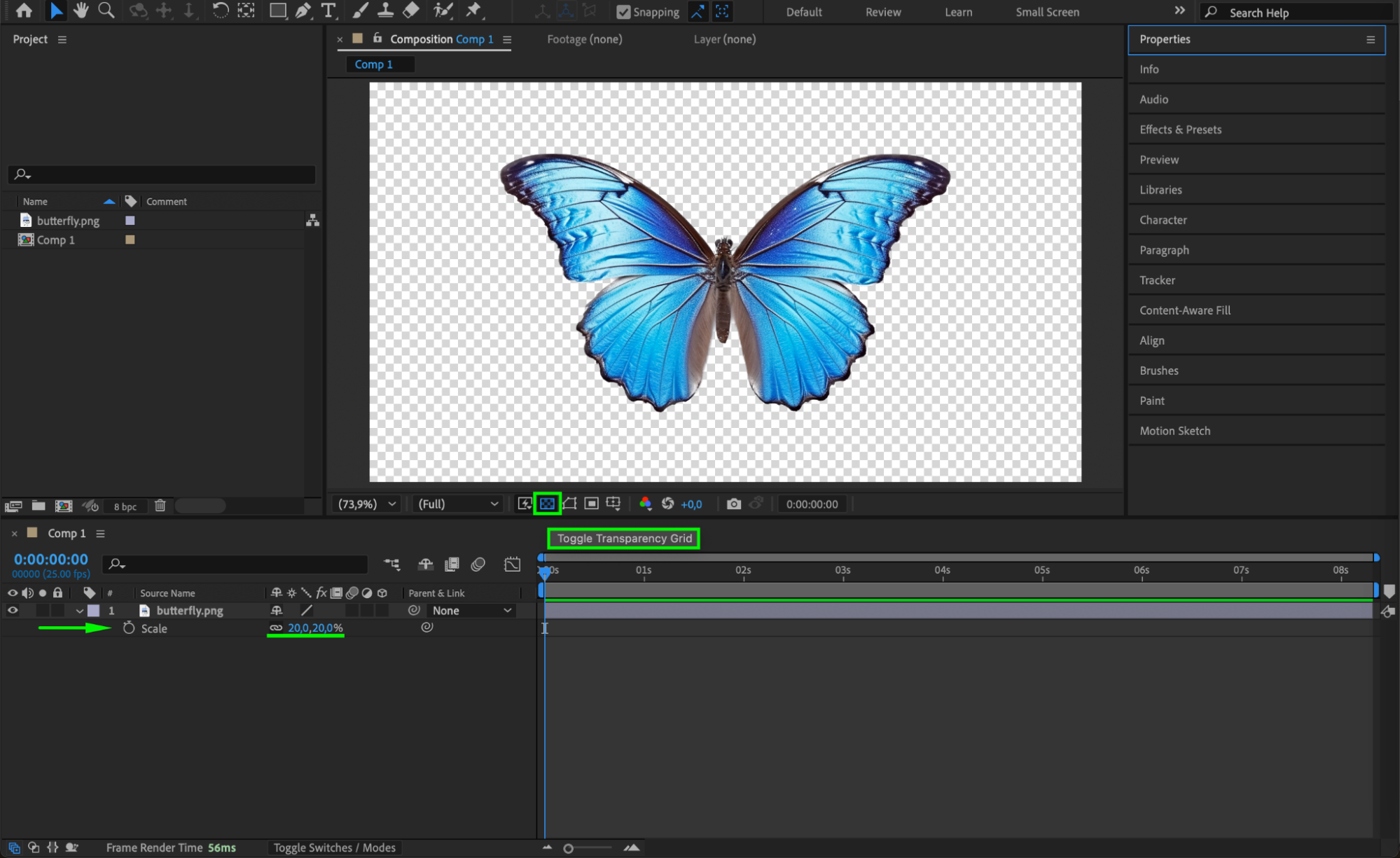 Etape 4 : dupliquer le calque du papillon
Selectionnez le calque du papillon et appuyez sur « Ctrl/Cmd + D » pour le dupliquer. Ces deux calques vous serviront a separer l'aile gauche et l'aile droite.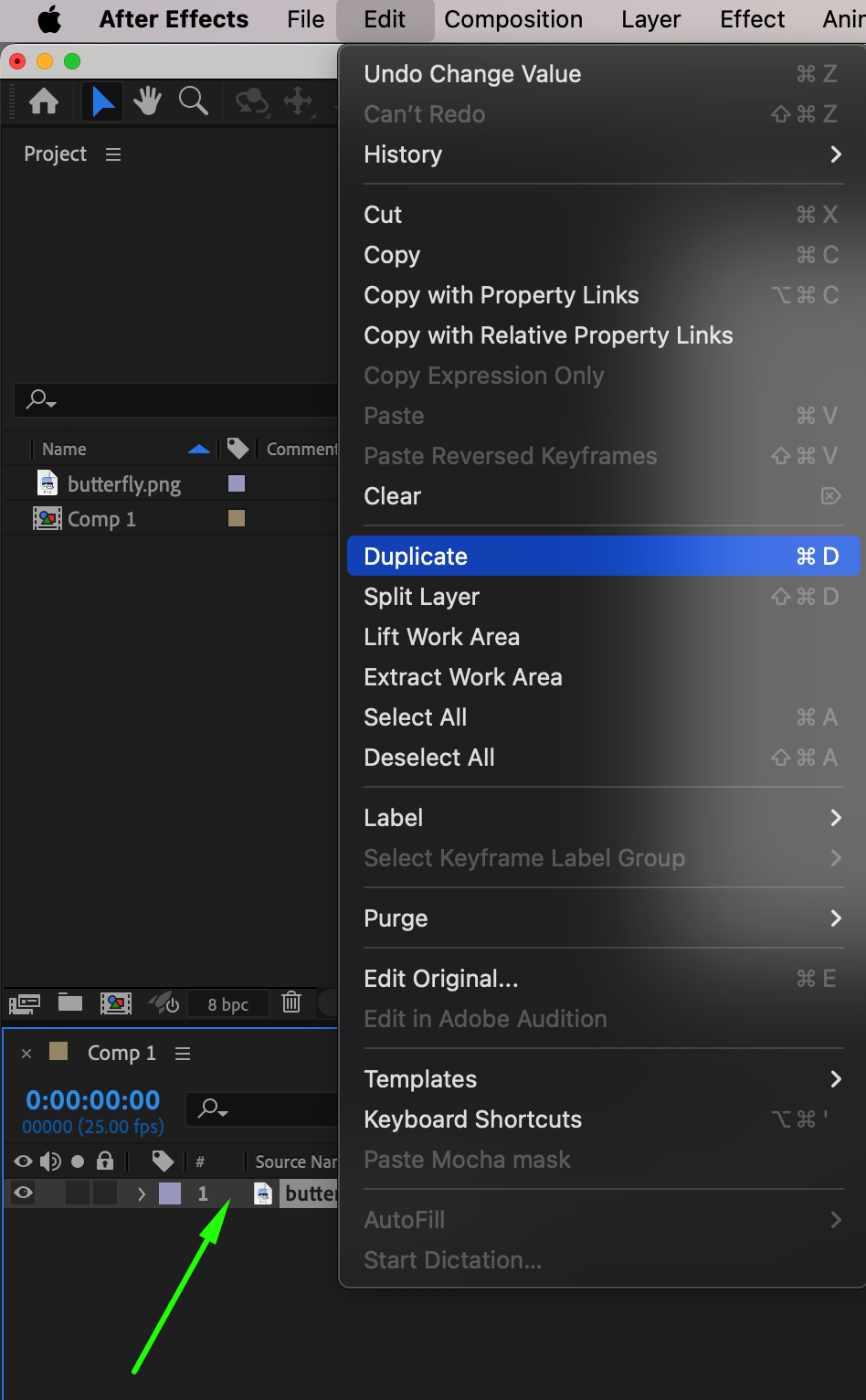 Etape 5 : creer un masque pour chaque aile
Selectionnez le premier calque du papillon et utilisez le Rectangle Tool (Q) pour masquer l'aile droite.
Reglez le Mask Mode sur Add dans les parametres du masque.
Selectionnez le second calque et masquez l'aile gauche de la meme maniere.
Chaque calque ne doit desormais contenir qu'une seule aile.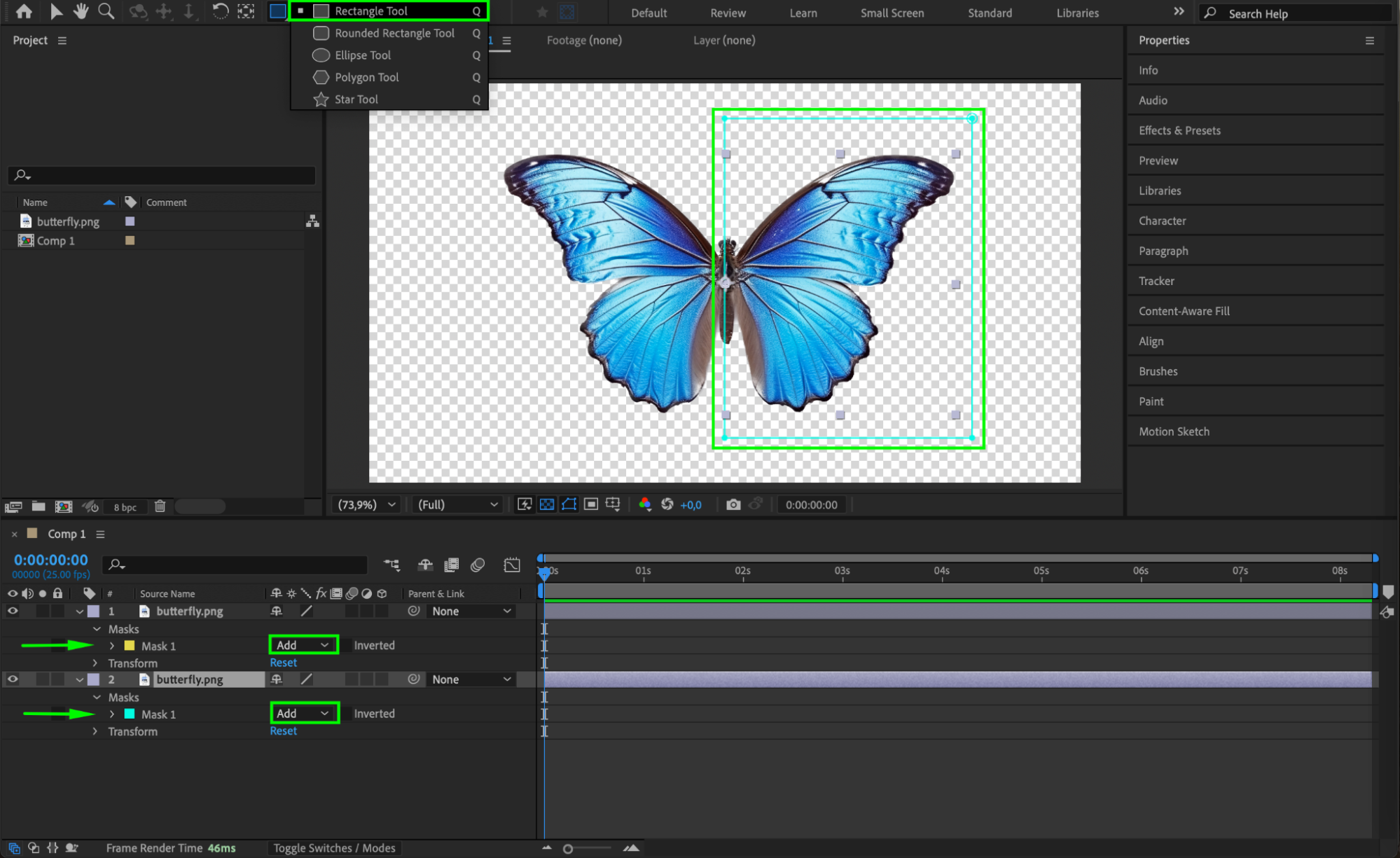 Etape 6 : convertir les calques en 3D
Selectionnez les deux calques d'ailes et activez le commutateur 3D Layer (l'icone de cube dans la timeline). Cela vous permet d'animer leur rotation dans l'espace 3D.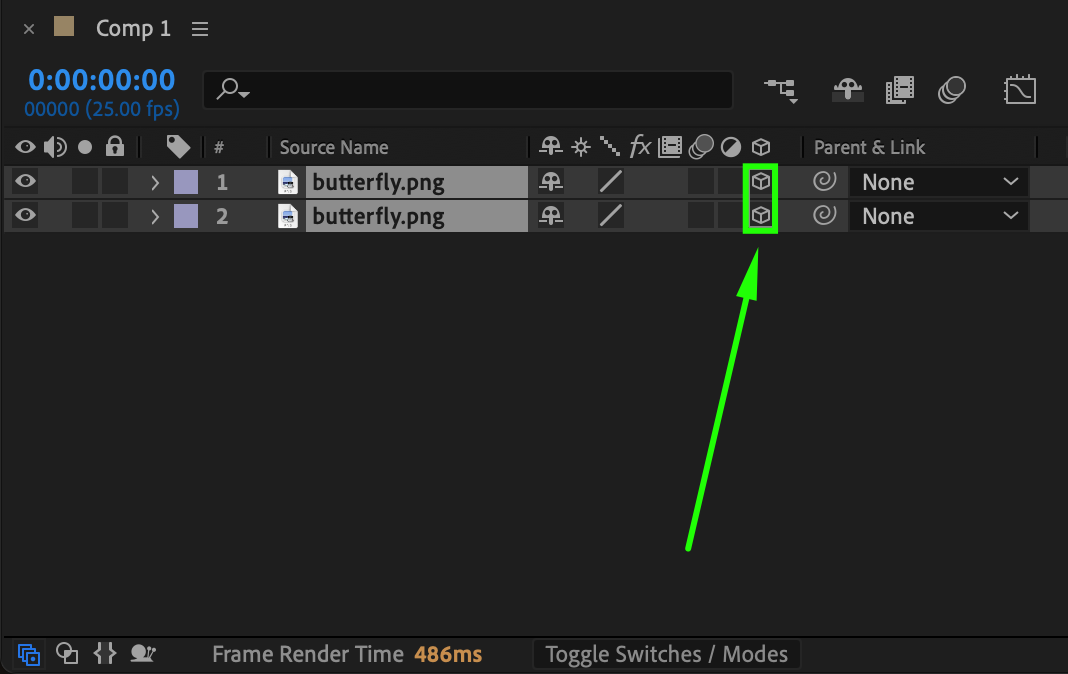 Etape 7 : animer le battement d'ailes
Deplacez le Current Time Indicator (CTI) au debut de la timeline.
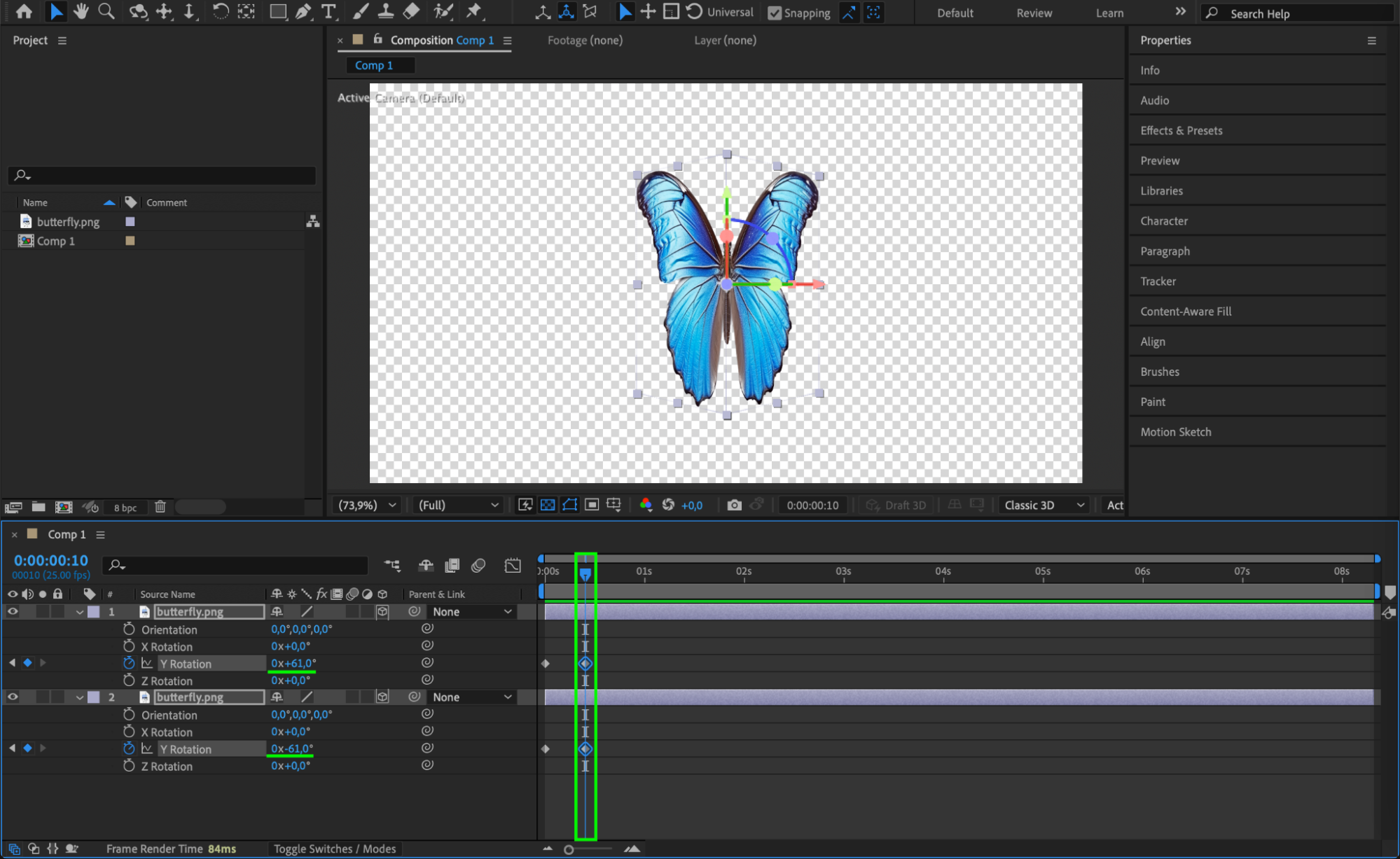
Selectionnez les deux calques d'ailes et appuyez sur « R » pour afficher les proprietes de Rotation.
Cliquez sur l'icone chronometre a cote de Y Rotation pour creer des keyframes avec la valeur 0.
Avancez le CTI de quelques frames (par exemple 5 frames) et changez la Y Rotation de l'aile droite a -61° et celle de l'aile gauche a +61°.
Avancez a nouveau le CTI et remettez la Y Rotation a 0°.
Repetez ce processus pour creer un battement d'ailes continu.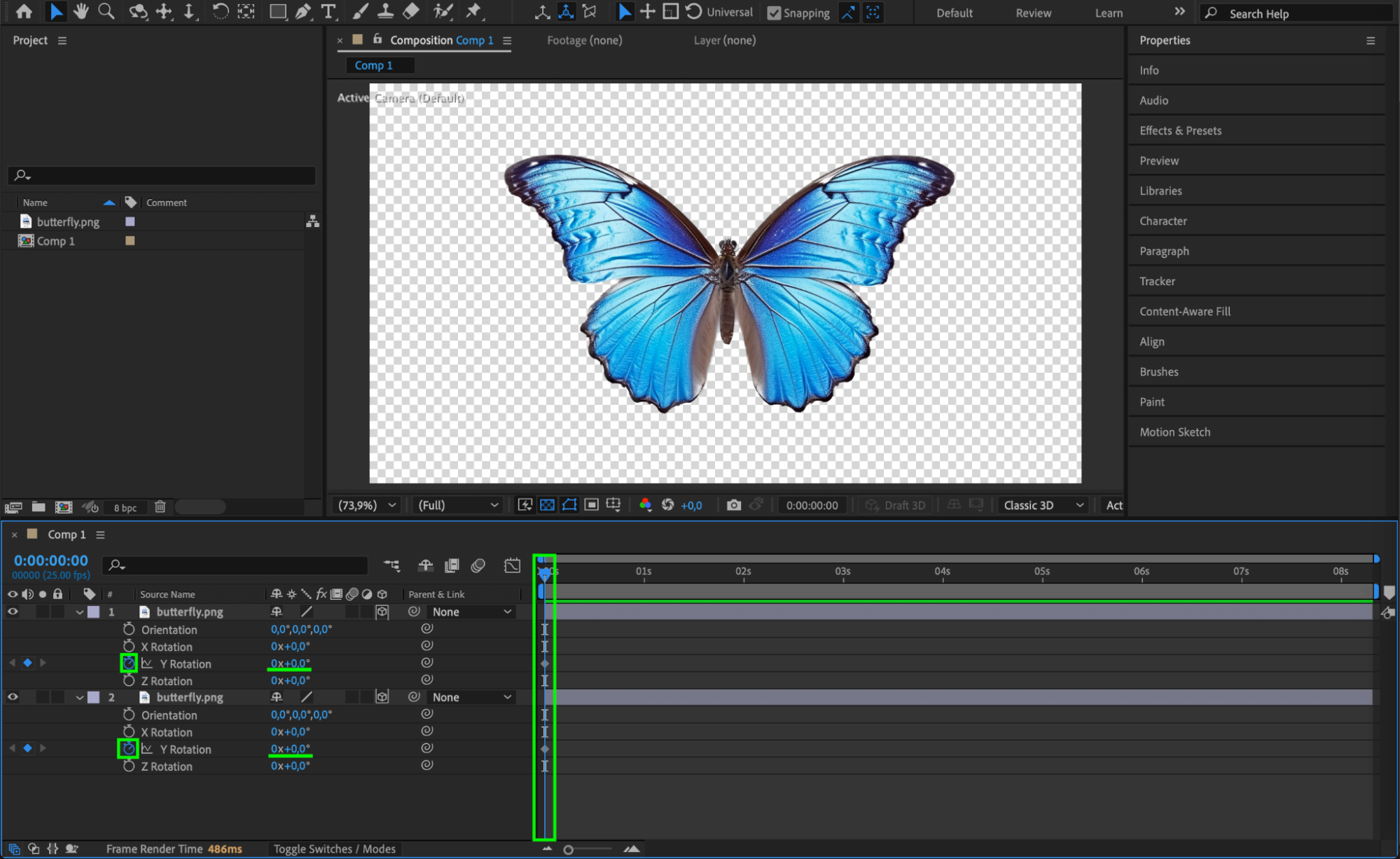
 Etape 8 : lisser l'animation
Selectionnez toutes les keyframes, faites un clic droit, puis allez dans Keyframe Assistant > Easy Ease. L'animation gagne ainsi en naturel.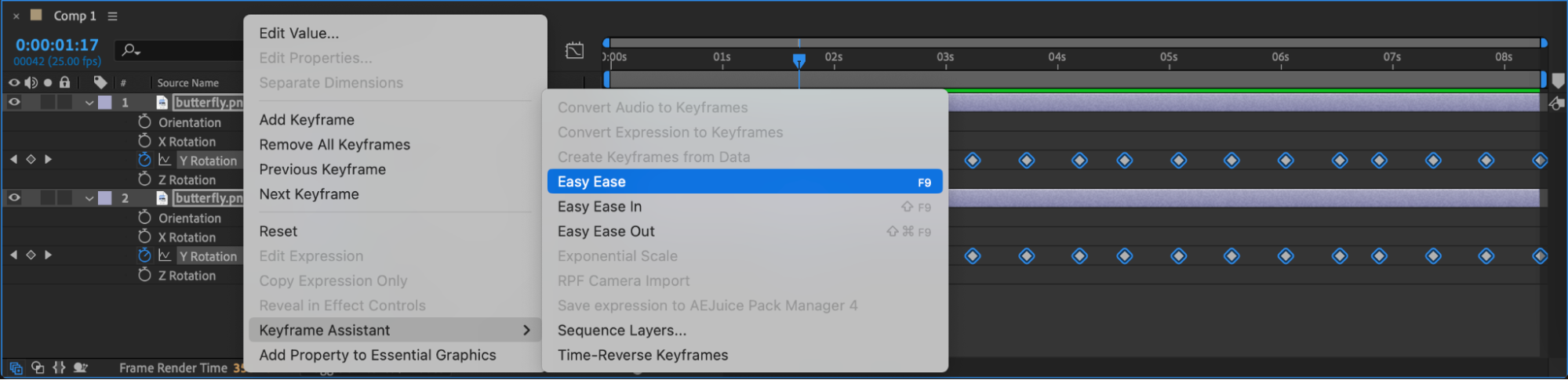 Etape 9 : ajouter un Null Object pour le deplacement
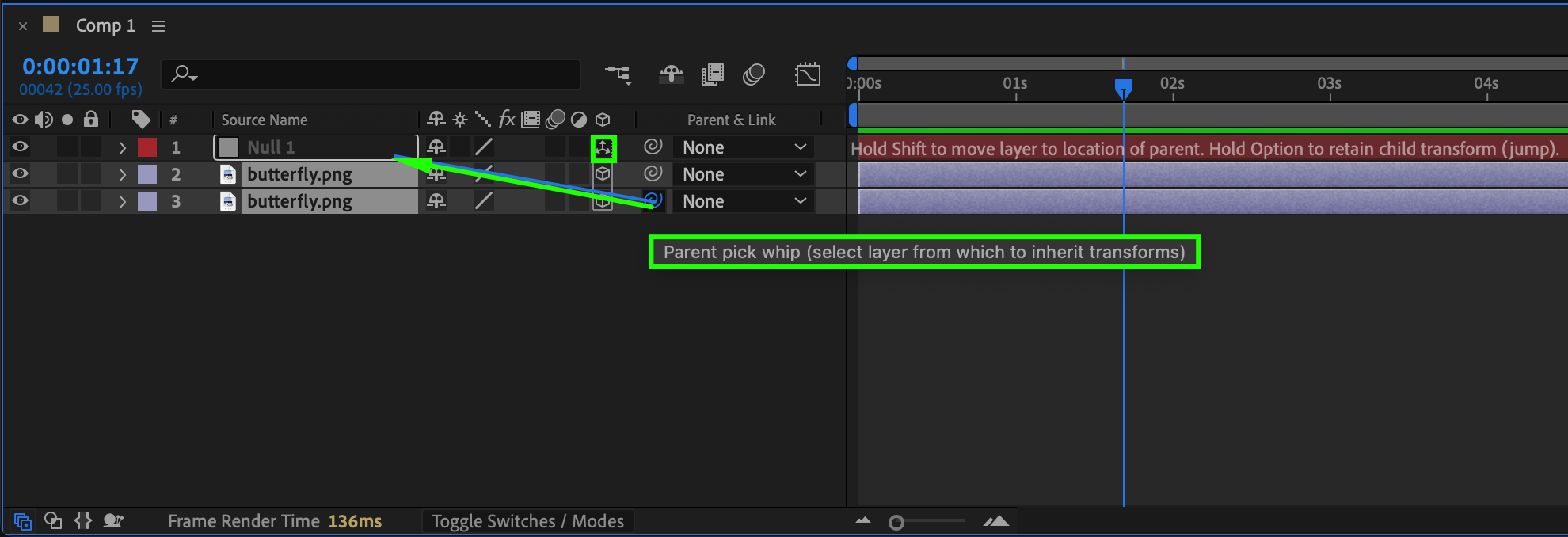
Allez dans Layer > New > Null Object.
Selectionnez les deux calques d'ailes et parentez-les au Null Object (glissez le pick-whip jusqu'au null).
 Etape 10 : animer la trajectoire de vol du papillon
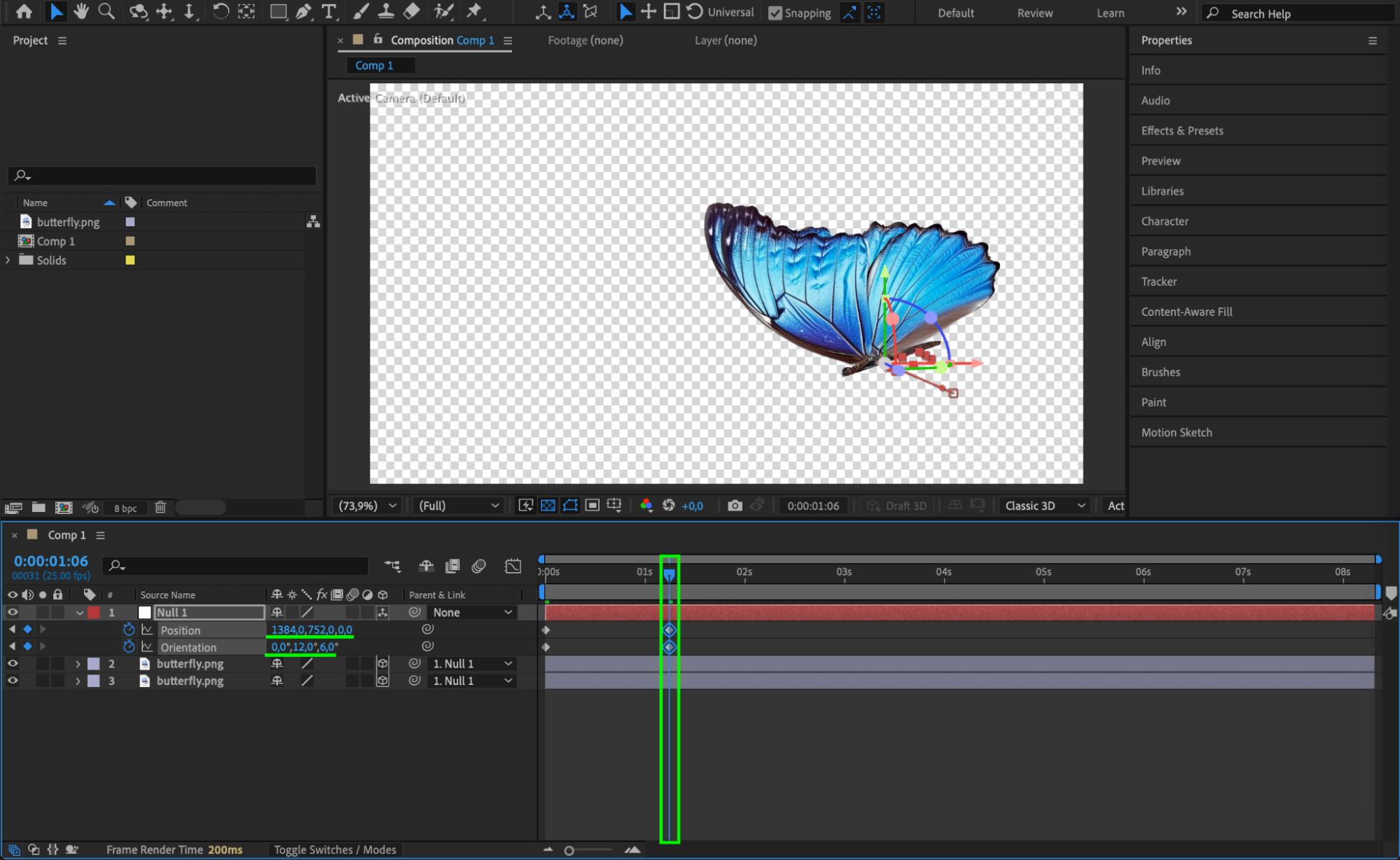
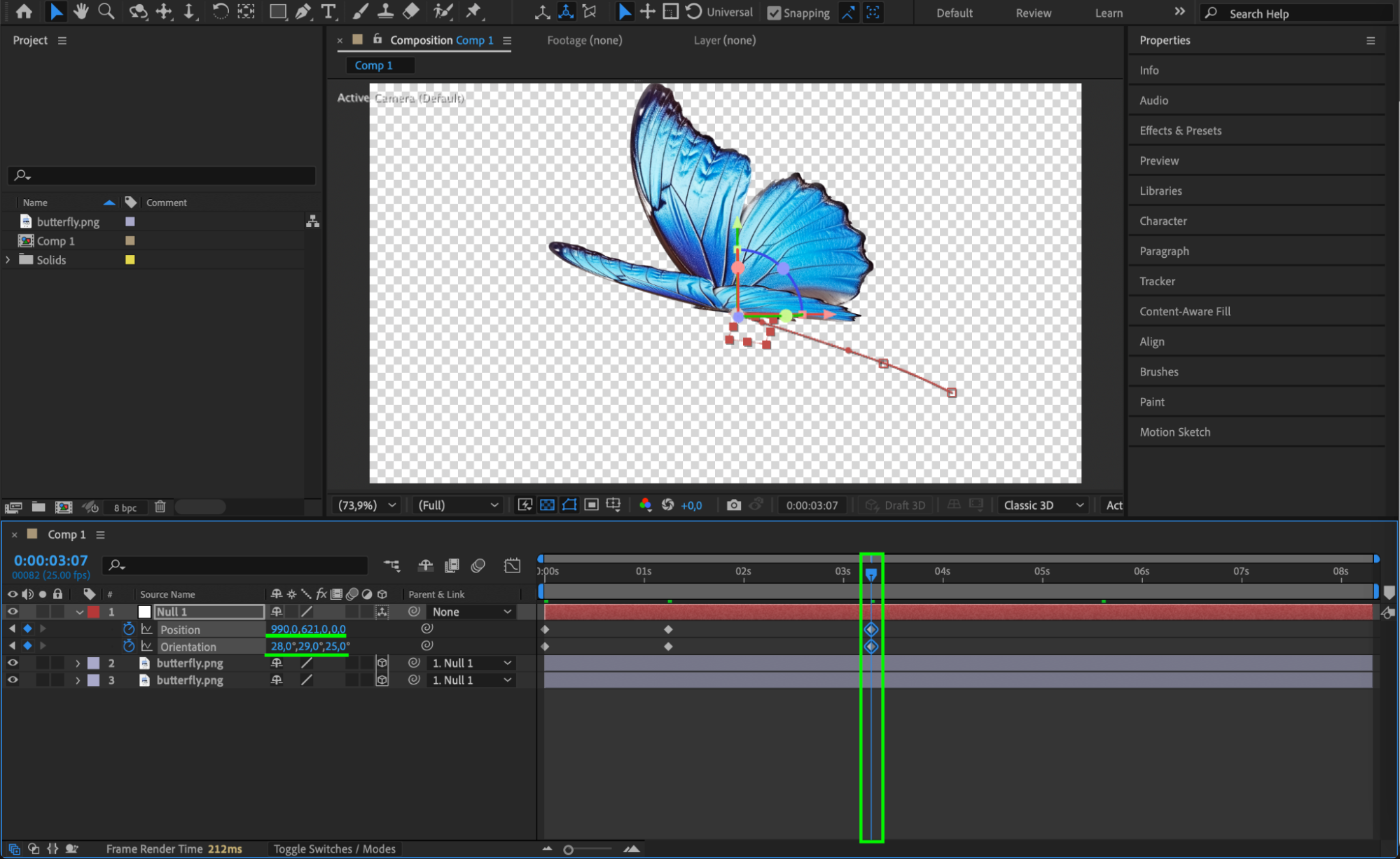
Selectionnez le Null Object, appuyez sur « P » pour afficher la propriete Position et sur « R » pour la propriete Orientation.
Cliquez sur le chronometre a cote de Position pour creer une keyframe au point de depart.
Avancez le CTI dans la timeline et ajustez la Position pour dessiner une trajectoire de vol courbe et naturelle. Vous pouvez aussi modifier l'Orientation pour que le papillon s'incline legerement pendant son deplacement.
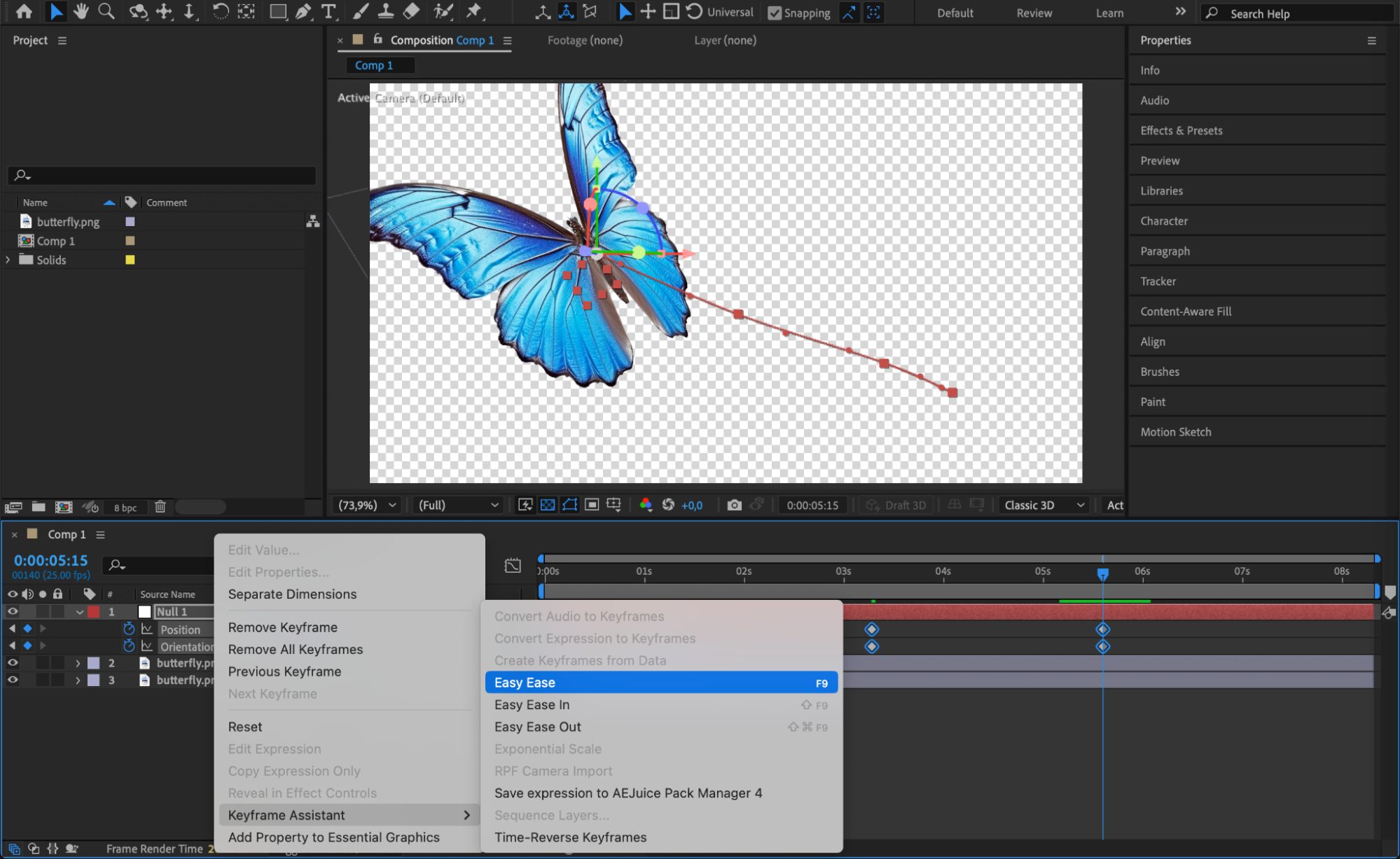
Selectionnez toutes les keyframes, faites un clic droit, puis choisissez Keyframe Assistant > Easy Ease pour lisser le mouvement.
 Etape 11 : activer le Motion Blur
Cochez la case Motion Blur pour les deux calques d'ailes et activez le commutateur Global Motion Blur en haut de la timeline. Les ailes paraissent ainsi plus naturelles en mouvement.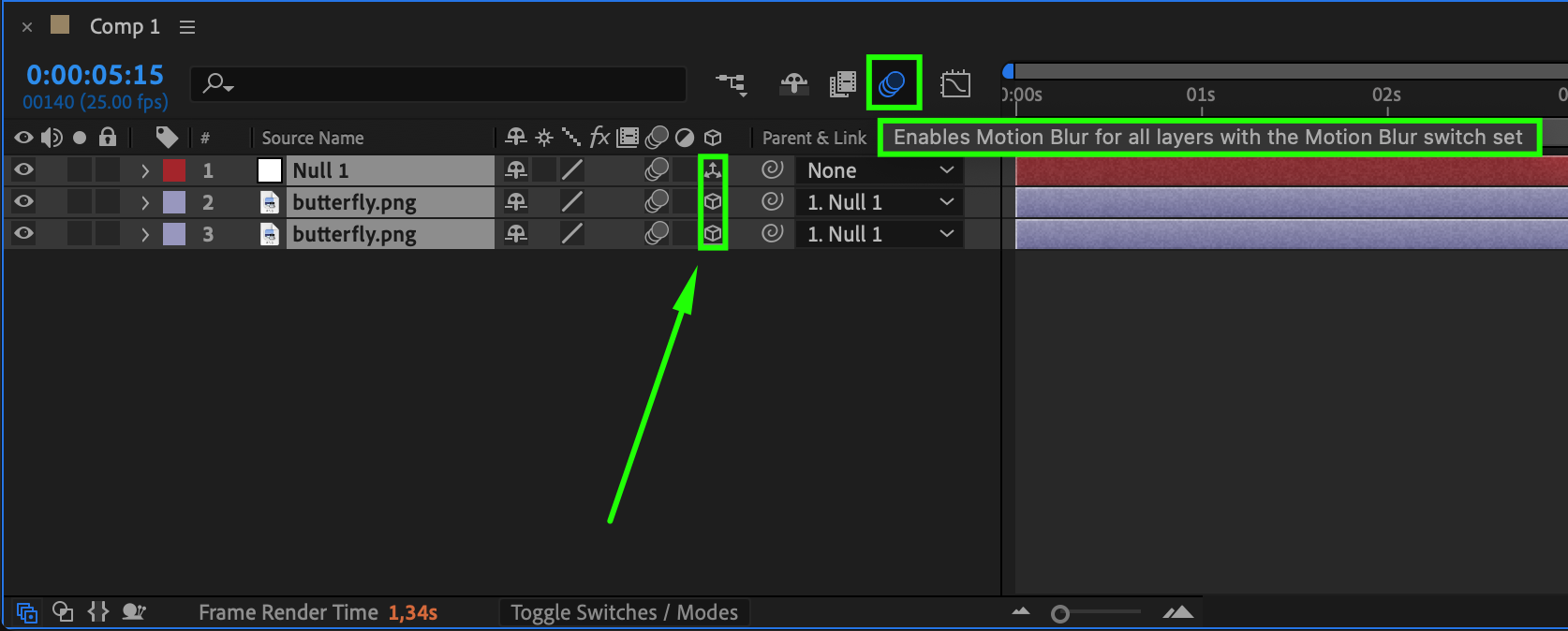 Etape 12 : previsualiser l'animation
Appuyez sur la barre d'espace pour previsualiser l'animation et ajuster si necessaire le timing et le mouvement.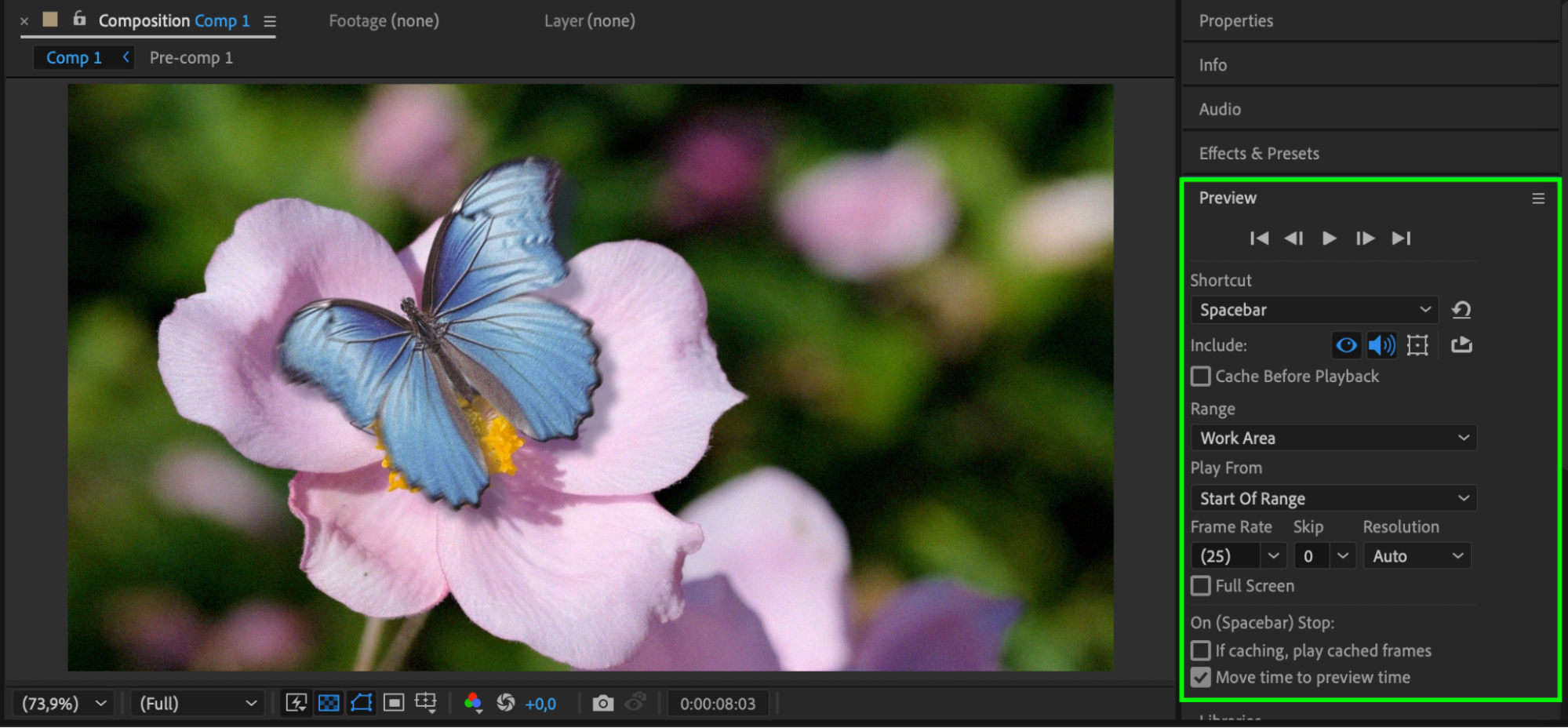 Etape 13 : rendre l'animation finale
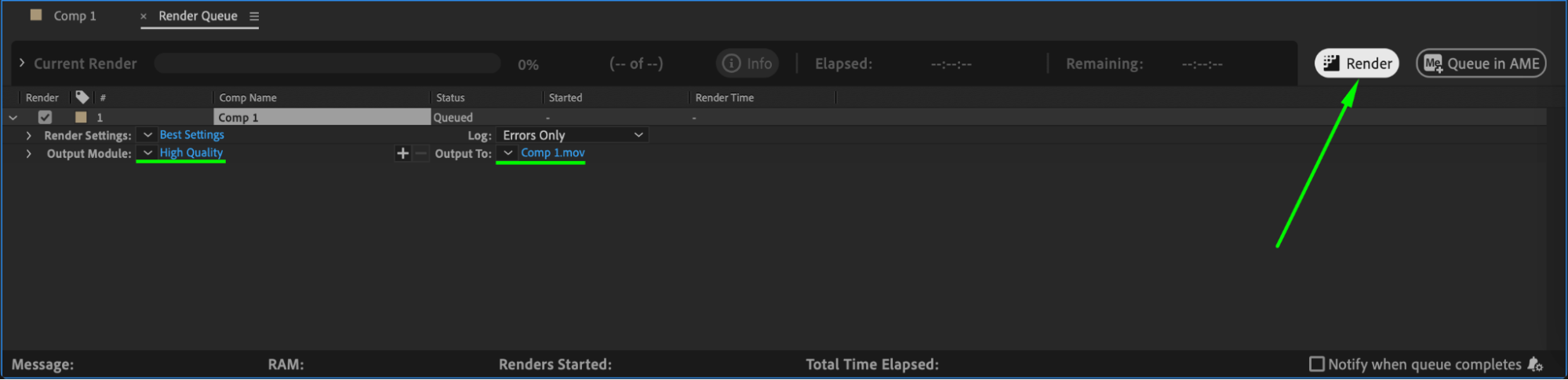
Allez dans Composition > Add to Render Queue.
Definissez le format de sortie sur H.264 (MP4) pour un resultat optimal.
Cliquez sur Render pour exporter votre animation de papillon.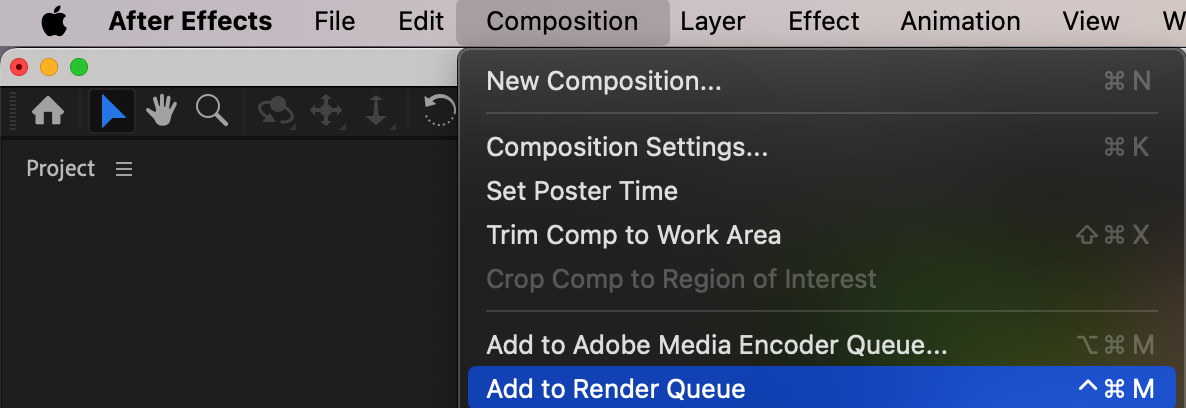
 Conclusion
En suivant ces etapes, vous pouvez creer une animation de vol de papillon realiste dans After Effects. Ajuster la vitesse du battement d'ailes, la trajectoire et le motion blur vous permettra d'affiner l'effet. N'hesitez pas a experimenter differents mouvements pour obtenir un rendu encore plus naturel !
Our Bestsellers
Our Bestsellers


