
Apprenez à donner vie à votre logo avec des animations captivantes grâce à After Effects. Ce guide complet vous accompagnera tout au long du processus, en vous fournissant des astuces et techniques précieuses qui feront ressortir votre logo dans n'importe quel projet.
Guide du débutant pour animer votre logo dans After Effects
Introduction
Un logo bien conçu est un élément clé de toute identité de marque. Mais un logo statique à lui seul ne suffit souvent pas à marquer durablement votre public. Dans ce cas, l'animation est un excellent moyen de rendre votre logo plus visible et de capter l'attention du spectateur.
Lorsque vous apportez une touche professionnelle au logo de votre marque grâce à l'animation, il devient visuellement engageant et accrocheur. Cela augmente donc les chances d'établir une connexion mémorable avec le spectateur. L'un des outils les plus puissants pour ajouter de l'animation à votre logo est Adobe After Effects – un logiciel populaire auprès des designers en motion design et des animateurs.
Cet article couvre le processus que vous pouvez utiliser pour créer votre propre animation de logo sans effort, que vous soyez un motion designer débutant ou un animateur de logo expérimenté.
Suivez ce guide étape par étape pour apprendre à configurer votre projet, ajouter des images clés et appliquer des effets.
Pour commencer : configurer votre projet
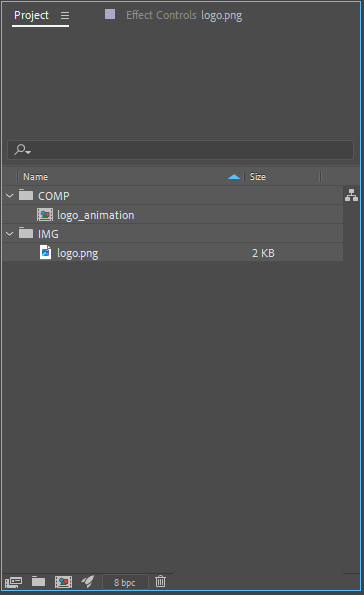
Avant de vous lancer dans l'animation de logo, il est essentiel de configurer correctement votre projet After Effects. Voici quelques conseils pour vous aider à démarrer :
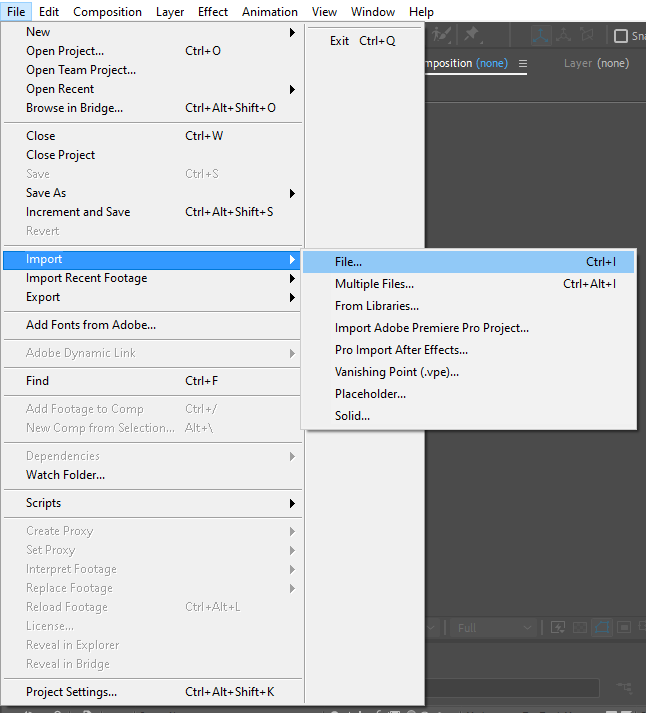
- Importez votre logo : Commencez par importer votre fichier de logo dans After Effects. Vous pouvez le faire en allant dans File > Import > File ou en utilisant le raccourci « Ctrl + I (Win) » ou « Cmd + I (Mac) » et en sélectionnant votre fichier de logo.
Ajouter de l'animation : images clés et effets
Maintenant que votre projet est configuré, plongeons dans l'animation de votre logo à l'aide d'images clés et d'effets. Suivez ces étapes pour donner vie à votre logo :
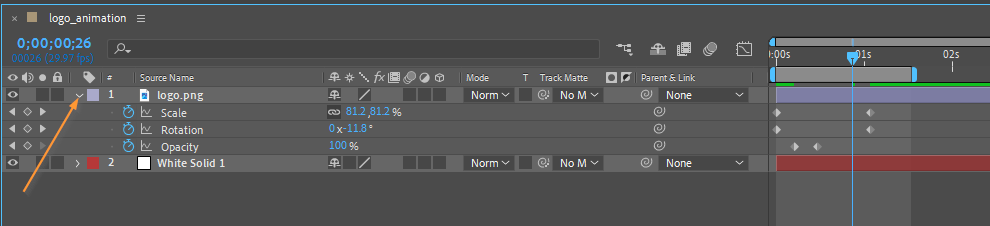
- Position et échelle : Sélectionnez le calque de votre logo et appuyez sur “S” sur votre clavier pour révéler la propriété d'échelle (scale). Ajoutez une image clé au début de votre timeline, puis avancez de quelques images et ajustez l'échelle à votre convenance. After Effects créera automatiquement une transition fluide entre les images clés.

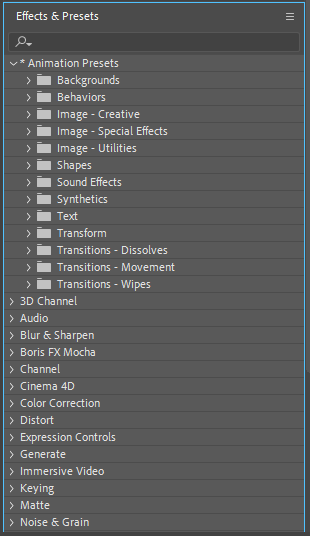 Peaufinage et affinageUne fois que vous avez appliqué des images clés et des effets à votre logo, il est temps de peaufiner l'animation pour un résultat soigné. Voici quelques conseils pour vous aider à affiner l'animation de votre logo :
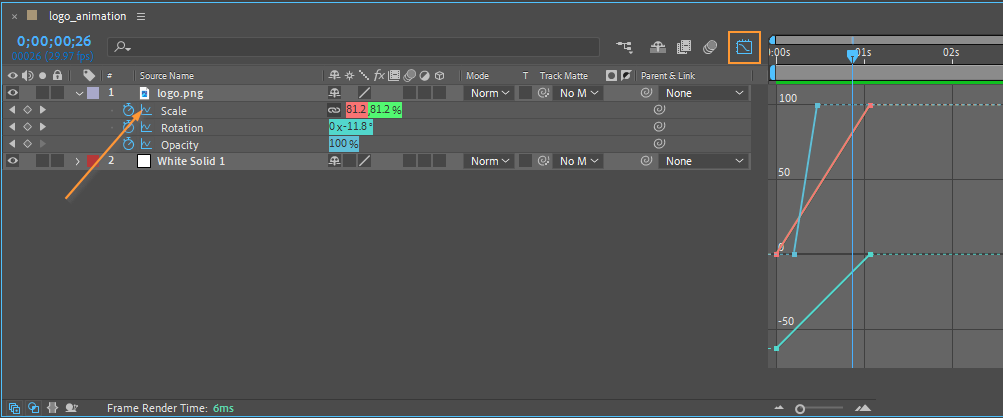
- Lissage (Easing) : Pour créer un mouvement plus naturel et fluide, ajustez le lissage de vos images clés. Utilisez le Graph Editor pour modifier la vitesse et l'accélération du mouvement de votre logo.
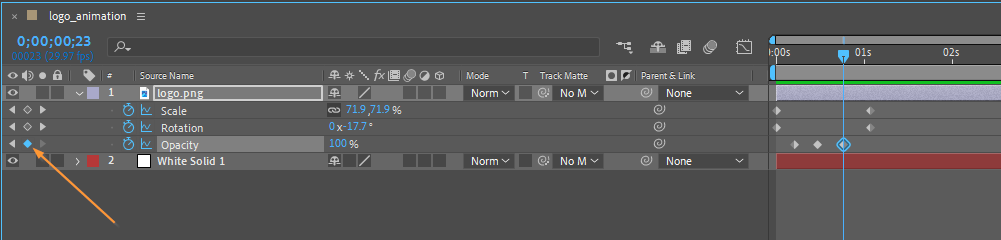
- Timing : Faites attention au timing de vos animations. Utilisez l'icône d'image clé pour les activer ou les désactiver à des moments précis, créant des pauses ou une synchronisation avec d'autres éléments de votre projet.
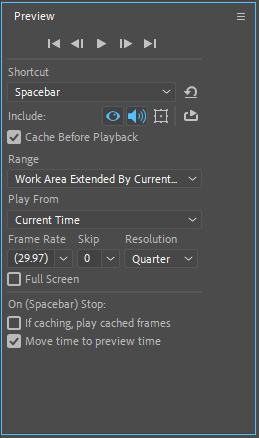 Exporter votre logo animé
Une fois satisfait de l'animation de votre logo, il est temps de l'exporter pour l'utiliser dans vos projets. Suivez ces étapes pour exporter votre logo animé :
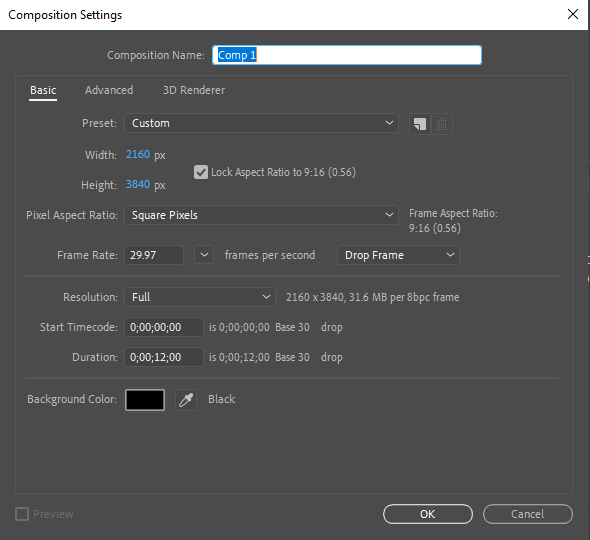
- Réglages de composition : Assurez-vous que les réglages de votre composition correspondent au rendu souhaité. Allez dans Composition > Composition Settings, et ajustez la résolution et la fréquence d'images si nécessaire.
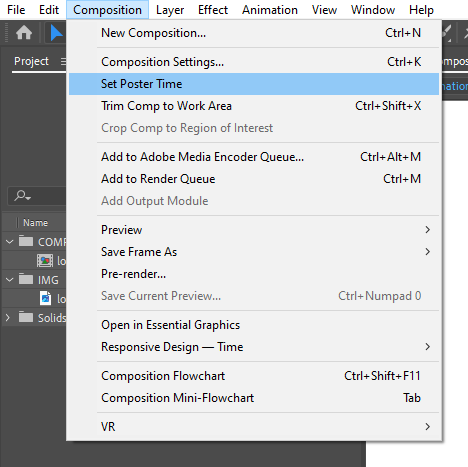
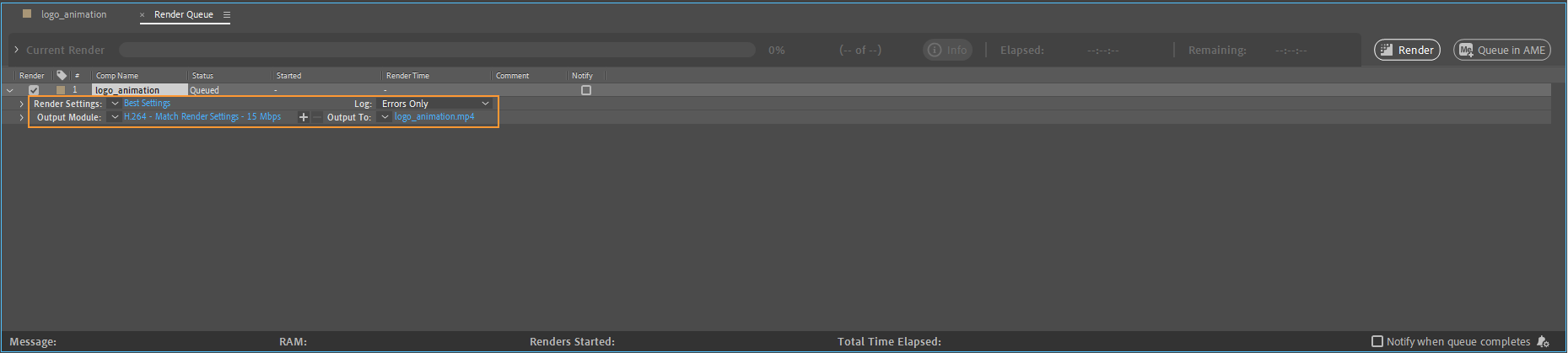
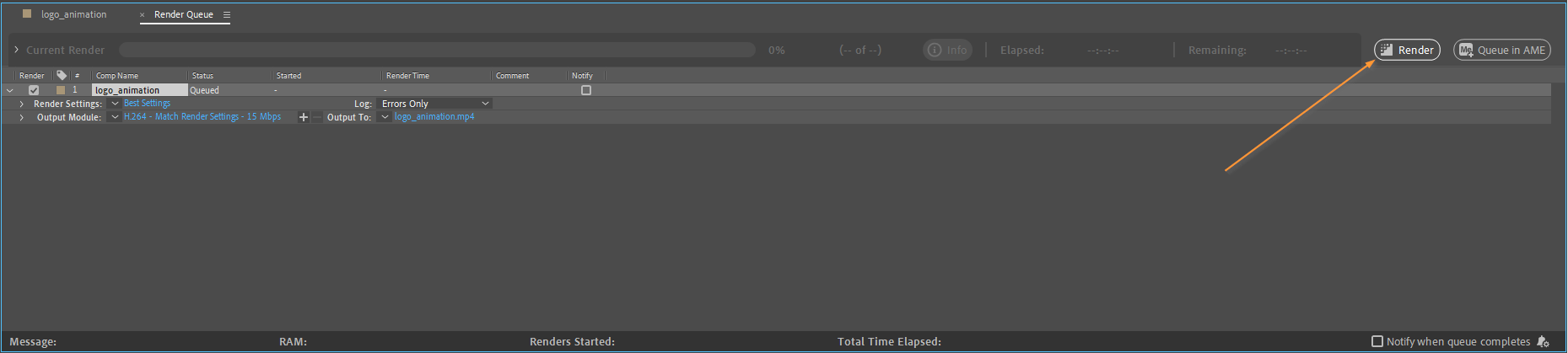
- Render Queue : Cliquez sur Composition > Add to Render Queue pour ajouter votre composition à la file d'attente de rendu. Définissez le format et l'emplacement de sortie souhaités.
Conclusion
Animer votre logo dans After Effects peut rehausser votre identité de marque et captiver votre public. En utilisant des images clés, des effets et des techniques de peaufinage, vous pouvez donner vie à votre logo avec des animations époustouflantes.
Tout au long de cet article, nous avons exploré les étapes essentielles pour animer un logo dans After Effects. De la configuration de votre projet à l'ajout d'images clés, en passant par l'application d'effets et l'exportation de votre animation, vous disposez désormais d'une base solide pour créer des animations de logo professionnelles.
Gardez à l'esprit que l'animation de logo est un processus créatif, alors n'ayez pas peur d'expérimenter et d'essayer différentes techniques. Laissez la personnalité de votre marque transparaître à travers vos animations et visez une conception en accord avec le message et les valeurs de votre marque.
À mesure que vous continuez à vous exercer et à explorer les vastes possibilités d'After Effects, vos animations de logo deviendront plus raffinées et visuellement convaincantes. N'hésitez pas à rechercher des tutoriels et des ressources en ligne pour enrichir vos connaissances et apprendre de nouvelles techniques.
Il est maintenant temps de mettre en pratique ce que vous avez appris dans vos propres projets d'animation de logo. Alors lancez-vous, libérez votre créativité et faites ressortir votre logo avec des animations captivantes dans After Effects.
Our Bestsellers
Our Bestsellers


