
Comment animer des fichiers Adobe Illustrator (AI) dans After Effects
Introduction : Donner vie à vos créations AI avec After Effects
Avez-vous déjà voulu donner vie à vos créations Adobe Illustrator (AI) grâce à des animations saisissantes ? Dans ce guide, nous vous présentons des techniques simples et efficaces pour animer vos fichiers AI dans After Effects. Que vous soyez un artiste en motion design ou que vous débutiez tout juste dans l’animation, After Effects offre des outils puissants pour transformer des fichiers AI statiques en animations dynamiques.
1. Importez votre fichier AI dans After Effects
La première étape consiste à importer votre fichier AI dans After Effects. Allez dans le menu File, sélectionnez Import, puis repérez votre fichier AI et cliquez sur Open. Une fois importé, votre fichier AI apparaîtra dans le Project Panel. En important votre fichier AI au format vectoriel (.ai ou .eps), vous garantissez que le design reste net et redimensionnable, quel que soit le niveau de zoom ou la taille appliquée.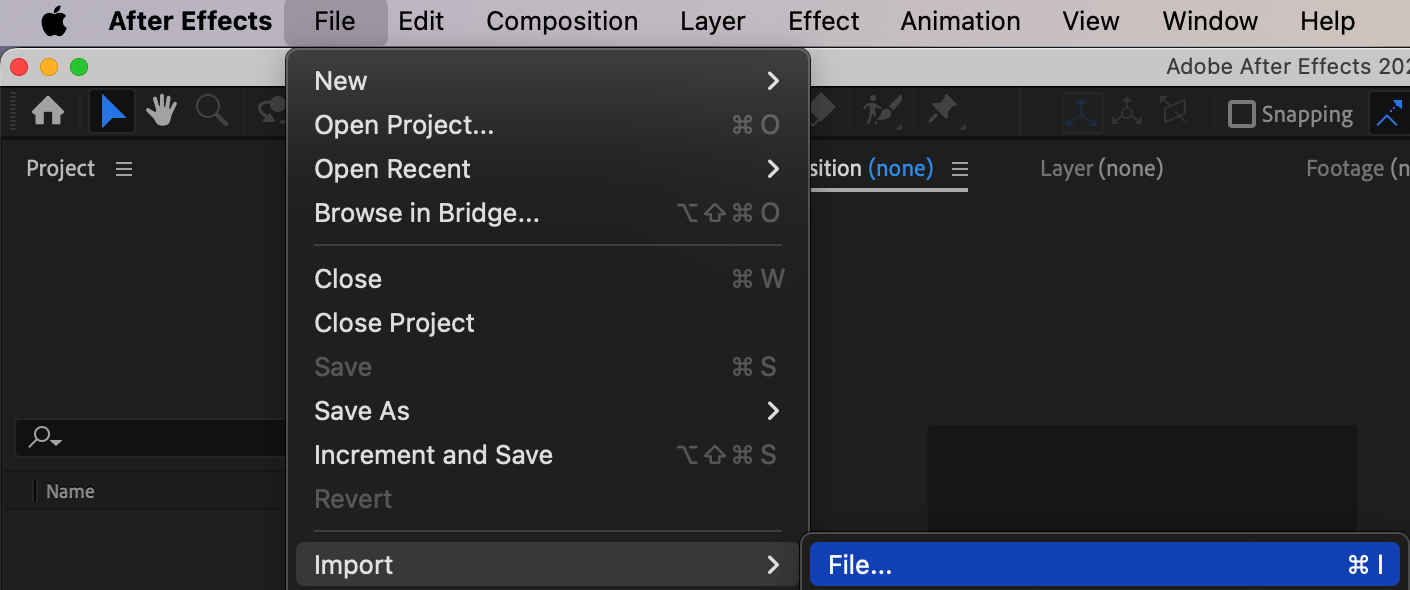 2. Faites glisser votre fichier AI vers la Timeline
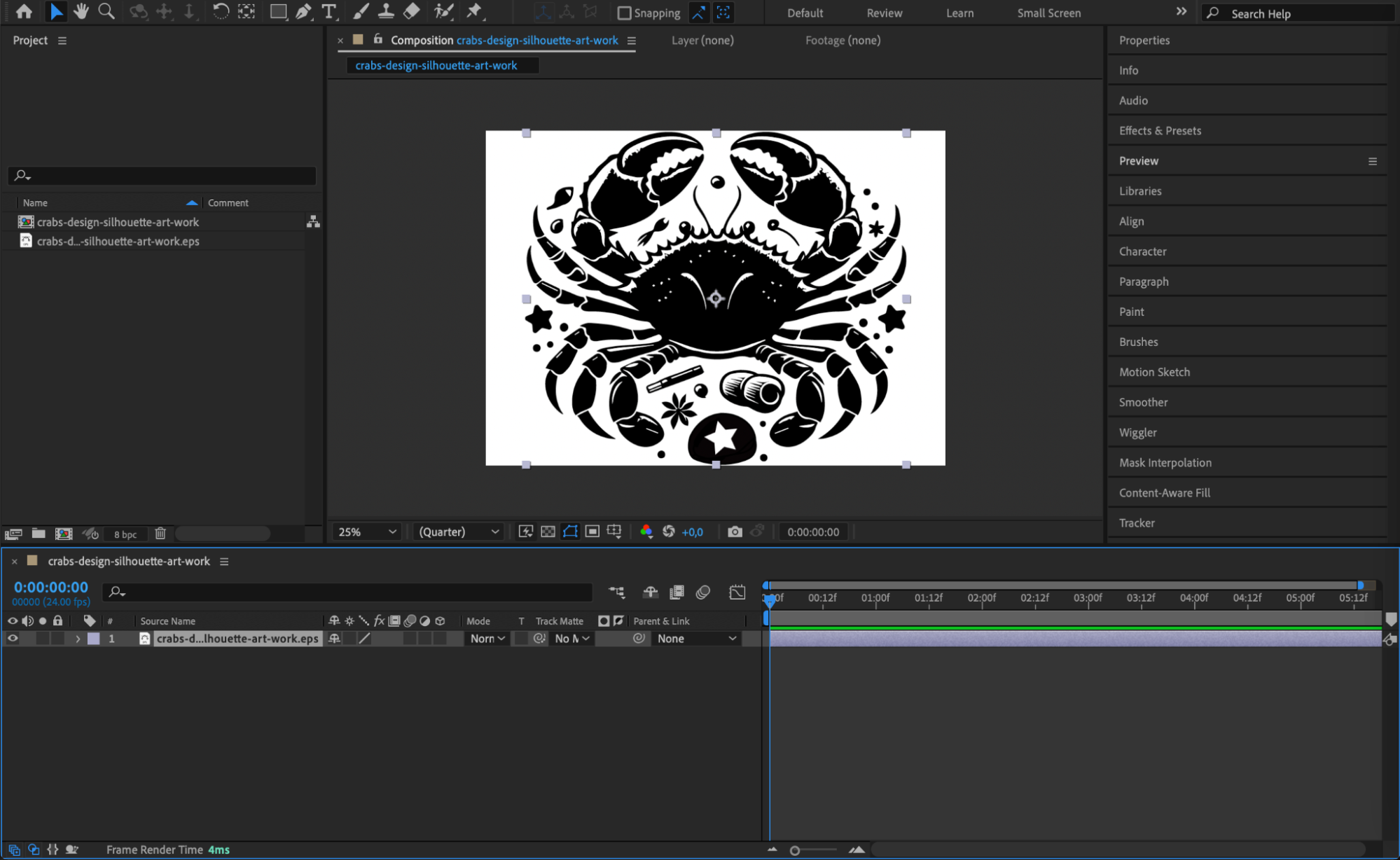
Maintenant, faites glisser votre fichier AI depuis le Project Panel vers la Timeline pour commencer à travailler dessus. Cela créera un nouveau calque dans la timeline, que vous pourrez manipuler et animer. Assurez-vous que les paramètres de composition (fréquence d’images, résolution, etc.) correspondent aux exigences de votre projet pour des performances optimales.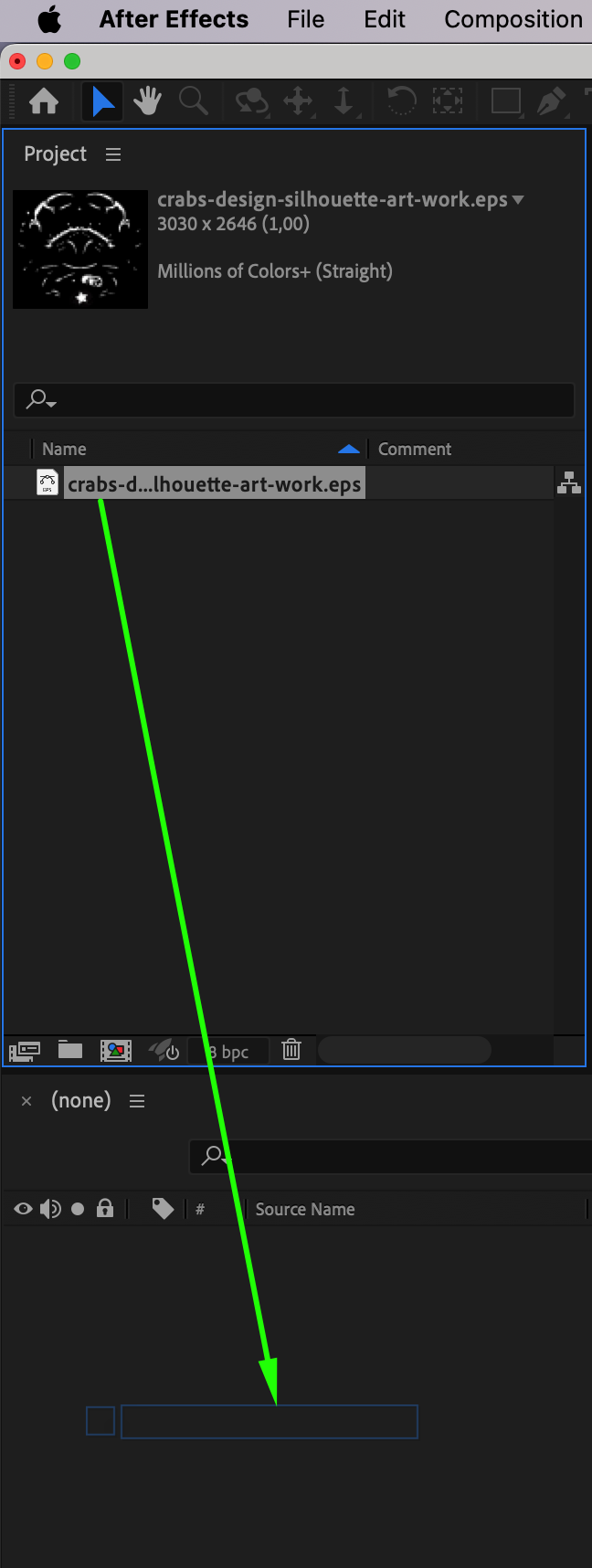
 3. Convertissez le calque AI en formes
Faites un clic droit sur le calque AI dans la Timeline et sélectionnez Create > Create Shapes from Vector Layer. Cette étape est essentielle, car elle convertit le calque Illustrator en calque de forme qu’After Effects peut animer plus efficacement. Vous remarquerez que votre illustration vectorielle est désormais sous forme de formes, ce qui permet une édition avancée.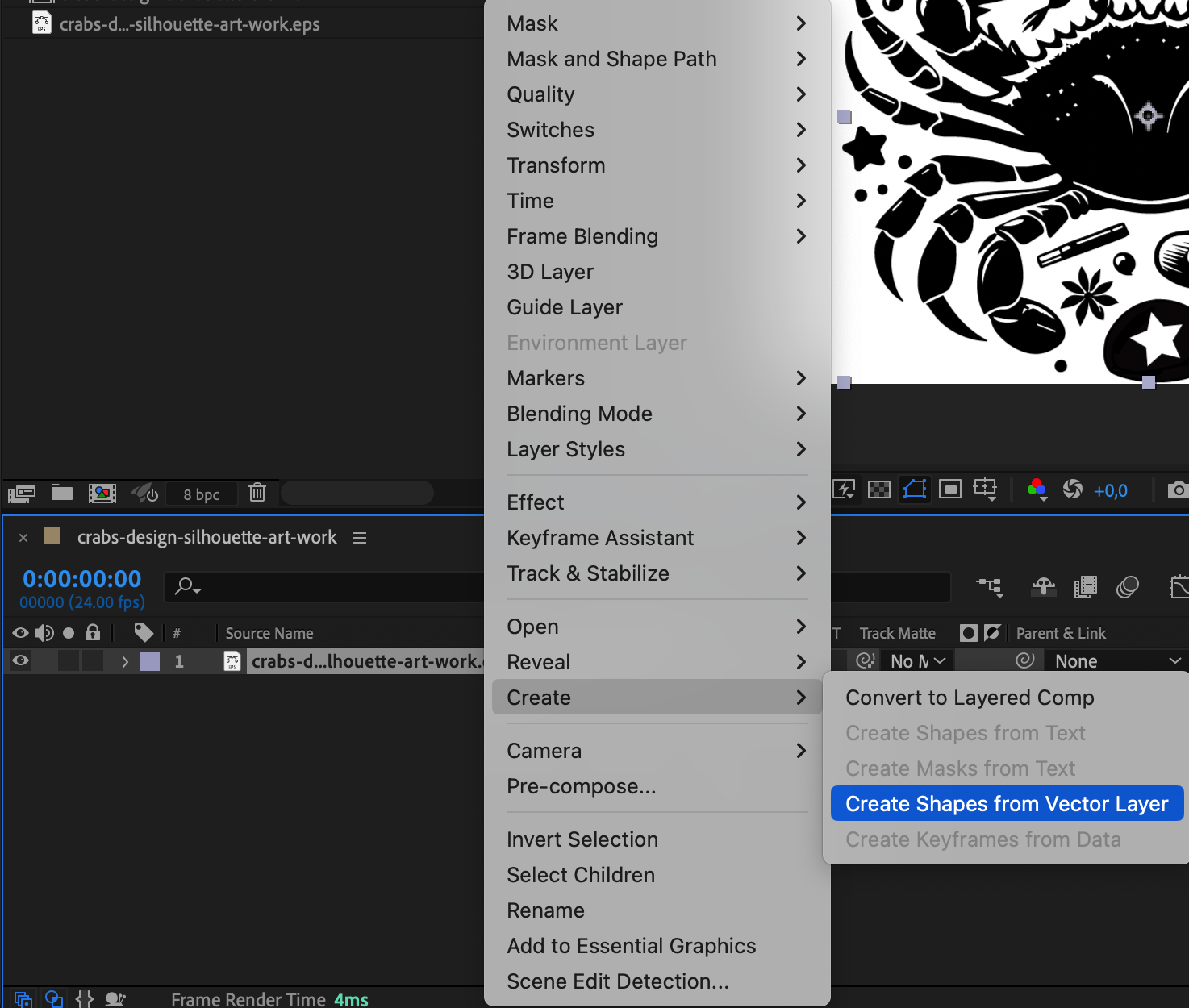 4. Ajoutez Trim Paths pour animer les tracés
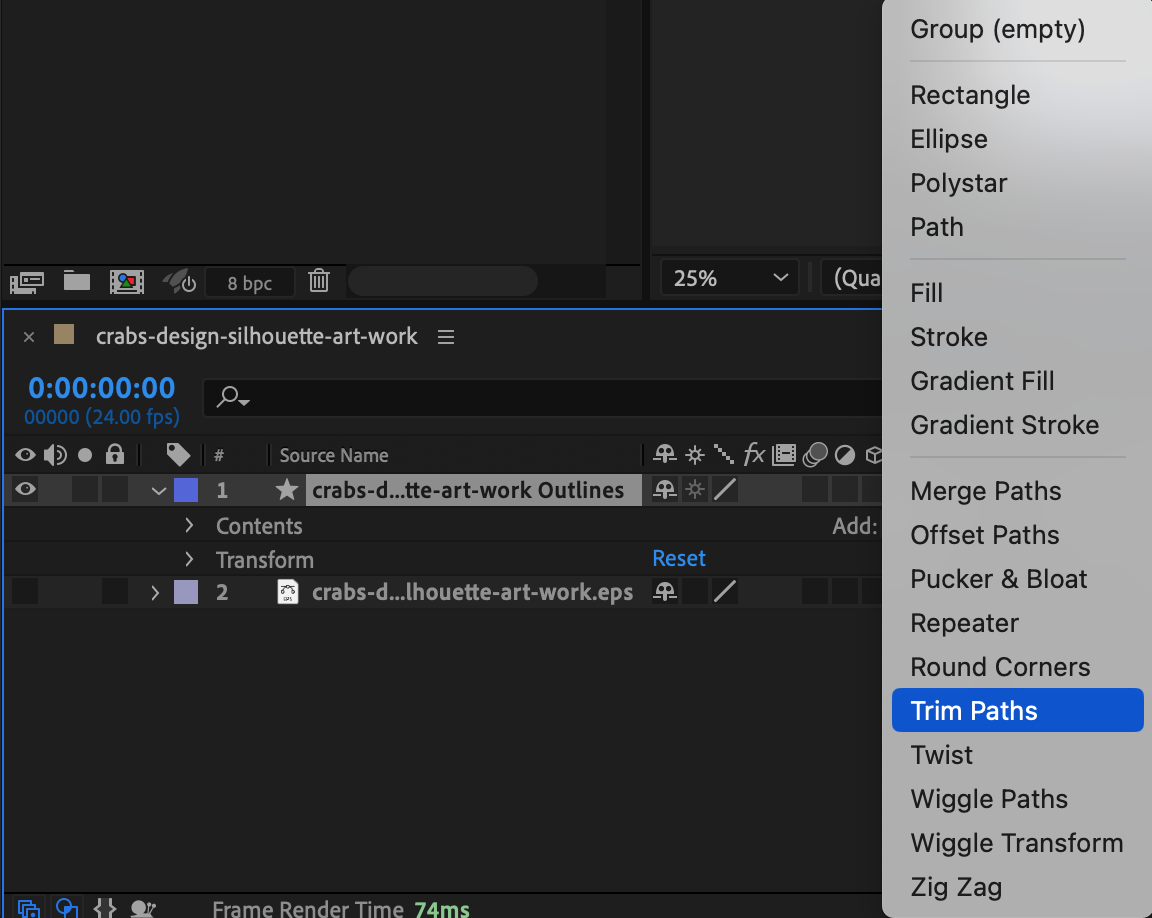
Pour créer une animation de tracé fluide, déployez les propriétés de votre nouveau calque de forme en cliquant sur la petite flèche à côté du nom du calque. Cliquez sur Add et choisissez Trim Paths dans le sous-menu.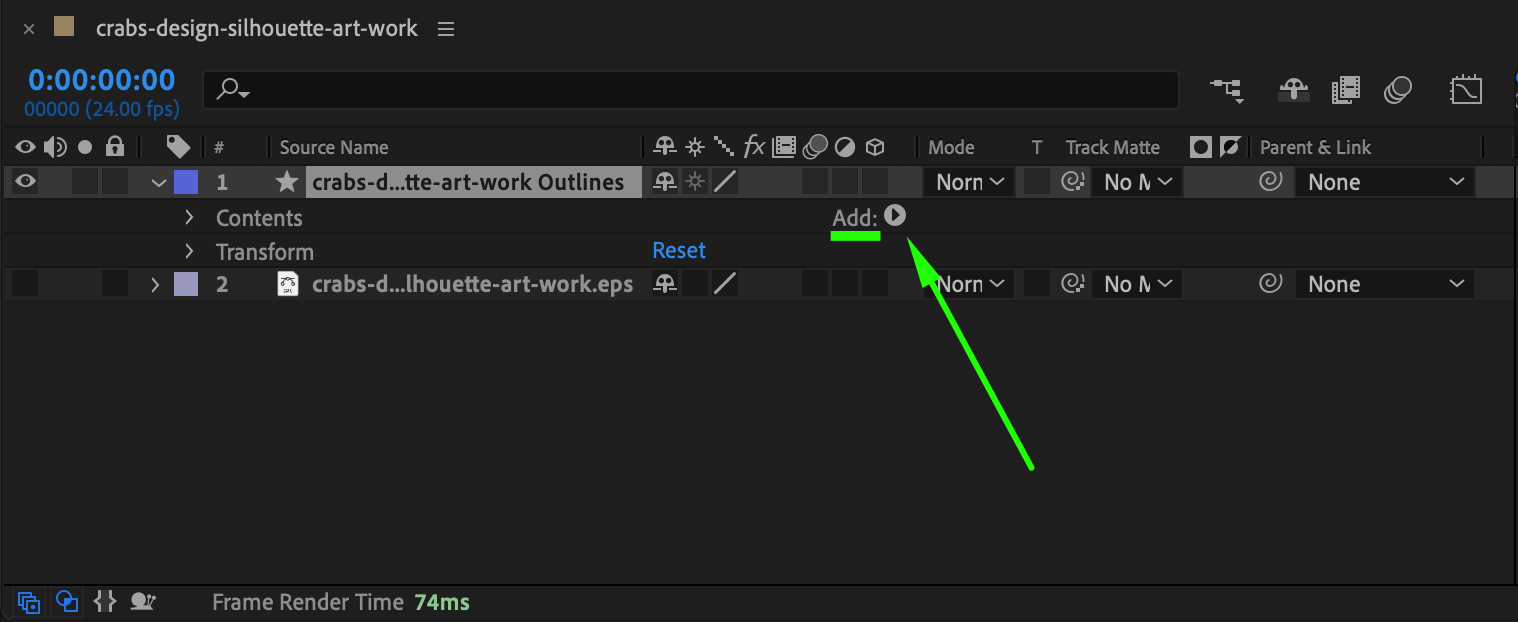
5. Animez le paramètre End dans Trim Paths
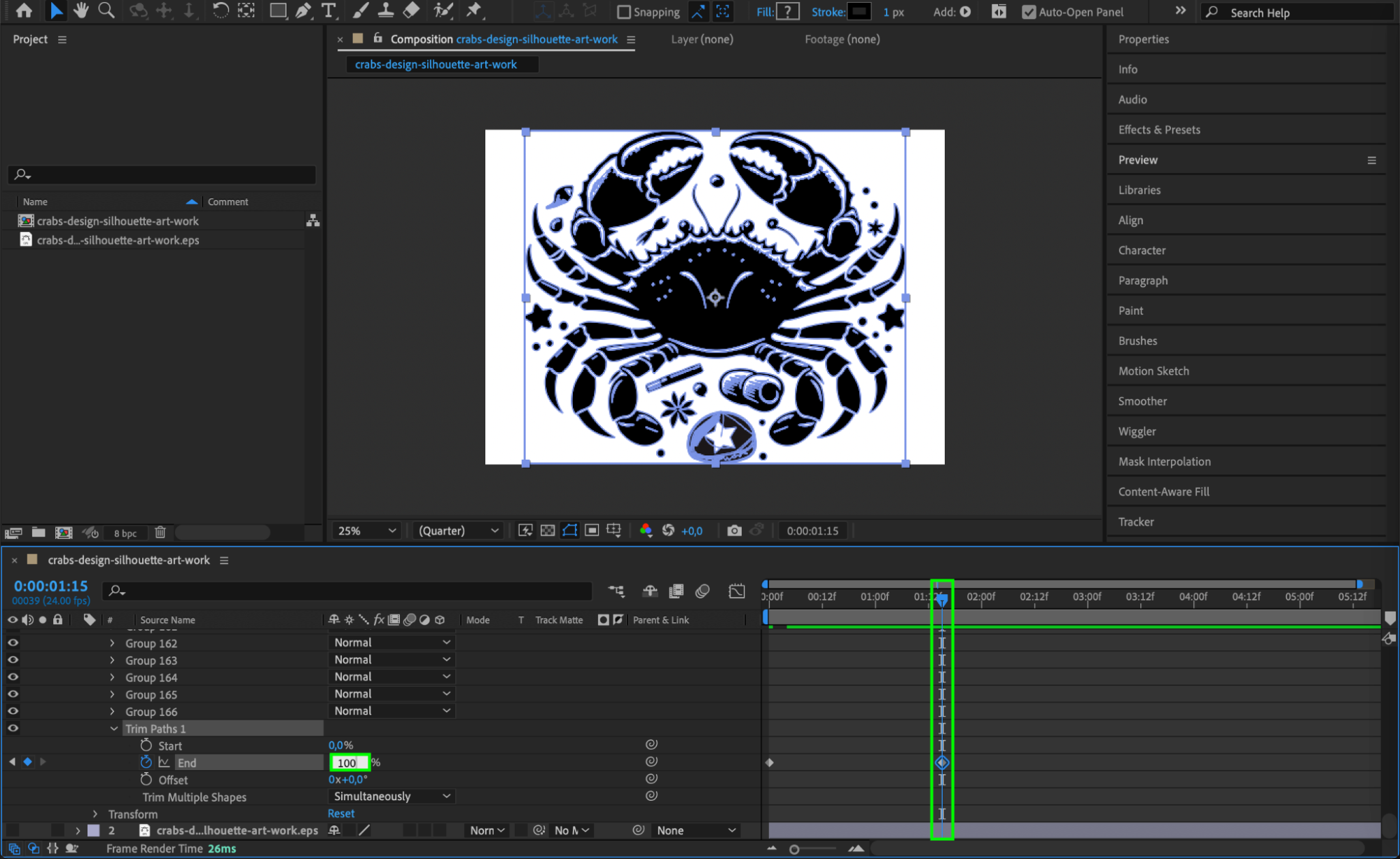
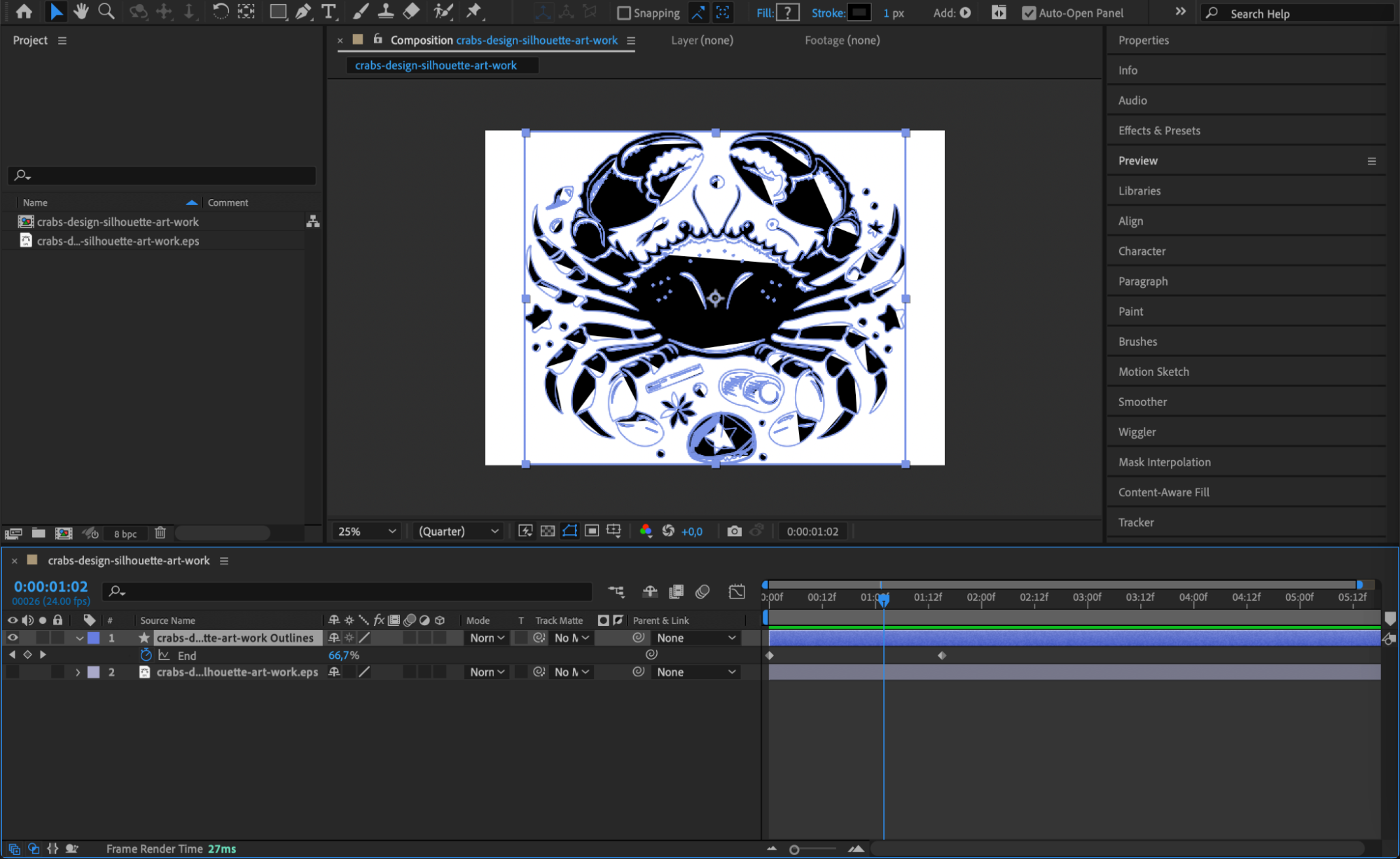
Avec Trim Paths sélectionné, animez le paramètre End. Réglez la valeur de End sur 0 % au début de la composition et sur 100 % au moment où vous souhaitez que l’animation se termine. Cela crée une animation dynamique où les lignes ou les formes semblent se dessiner, donnant vie à votre design.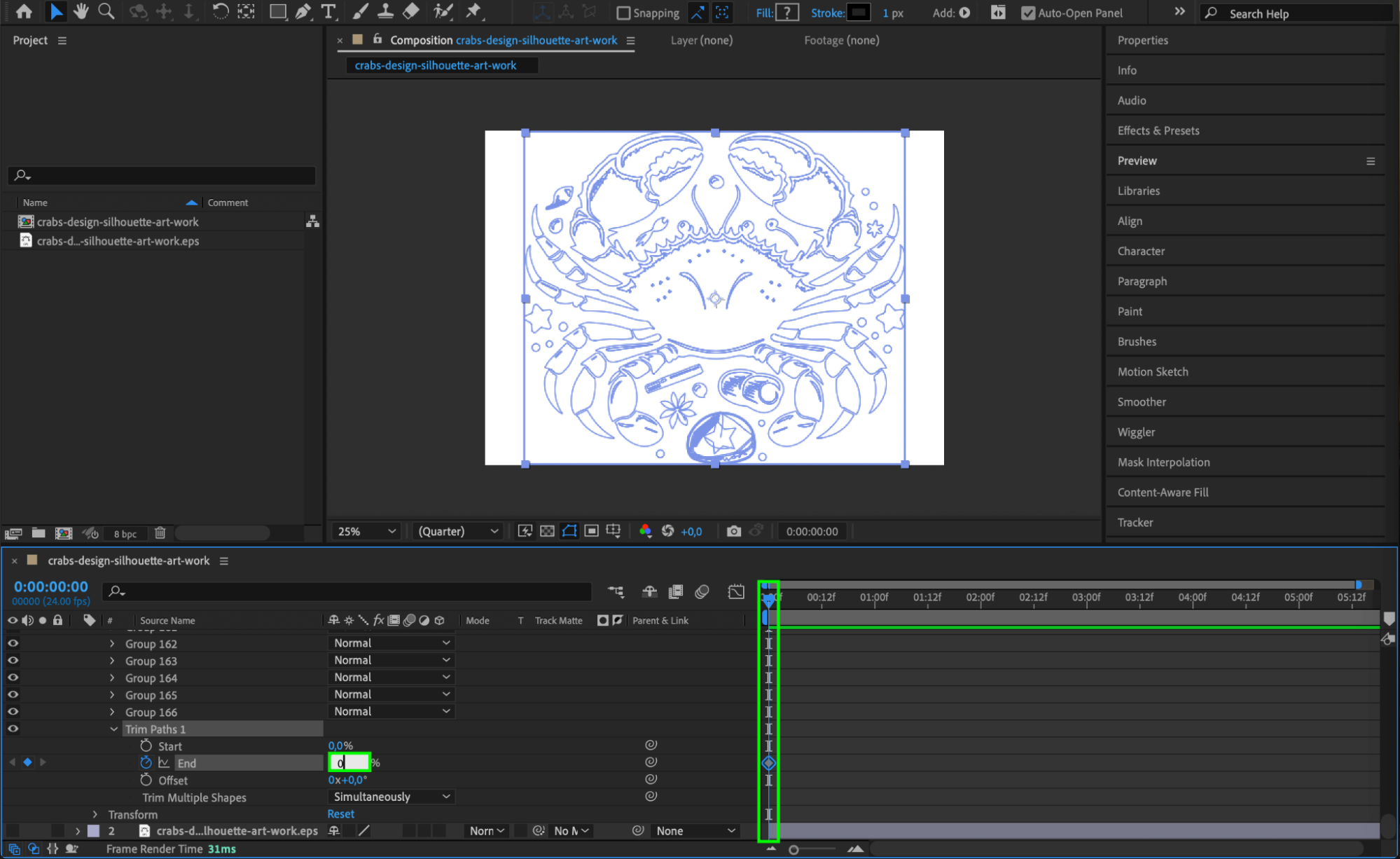
 6. Utilisez les propriétés Transform pour animer davantage
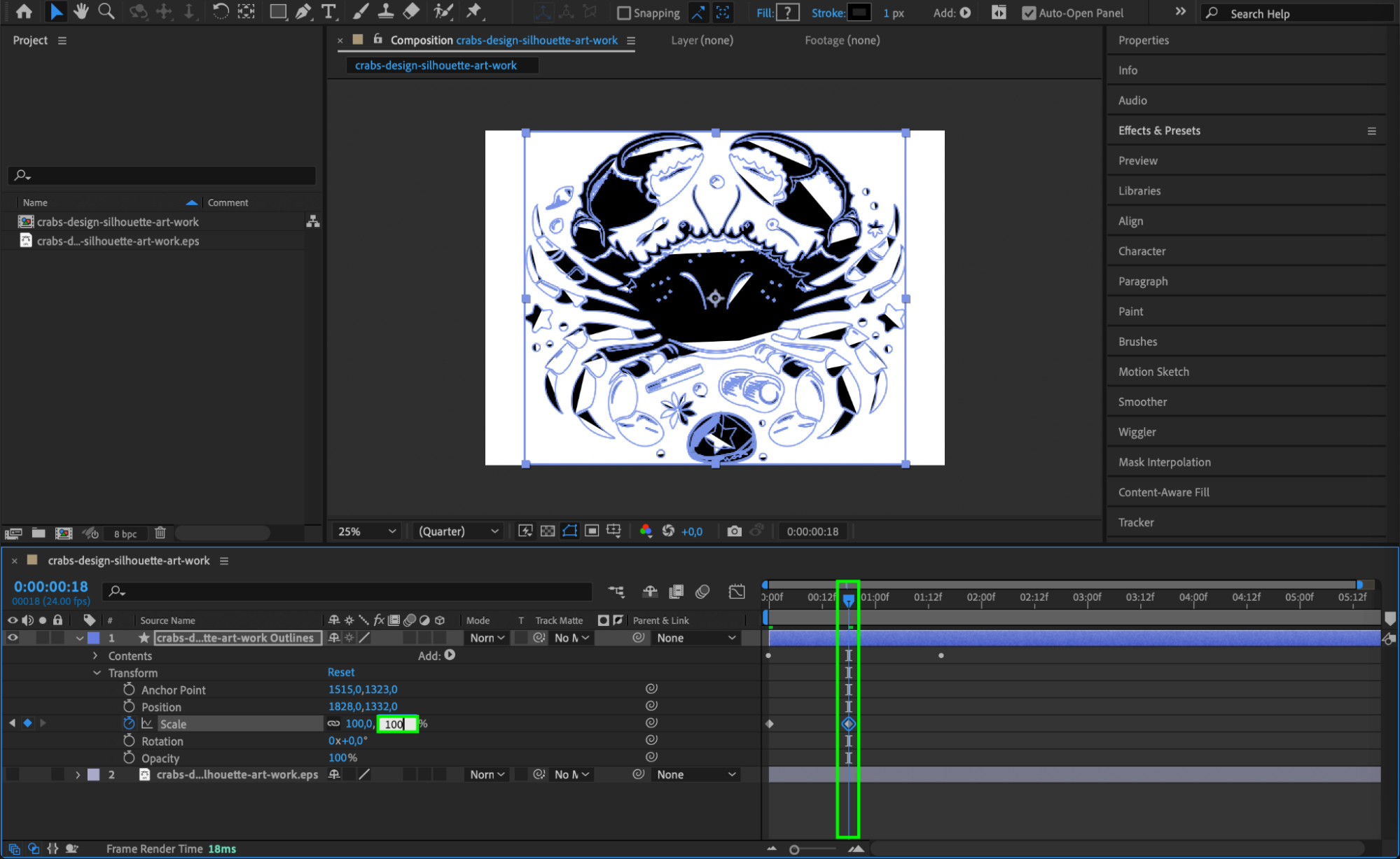
En plus des animations de tracé, vous pouvez animer les propriétés Transform du calque de forme (comme Position, Scale, Rotation et Opacity). Définissez des images clés pour ces paramètres à différents moments de votre timeline afin de créer des mouvements tels que des zooms, des rotations ou des fondus d’apparition et de disparition de vos formes.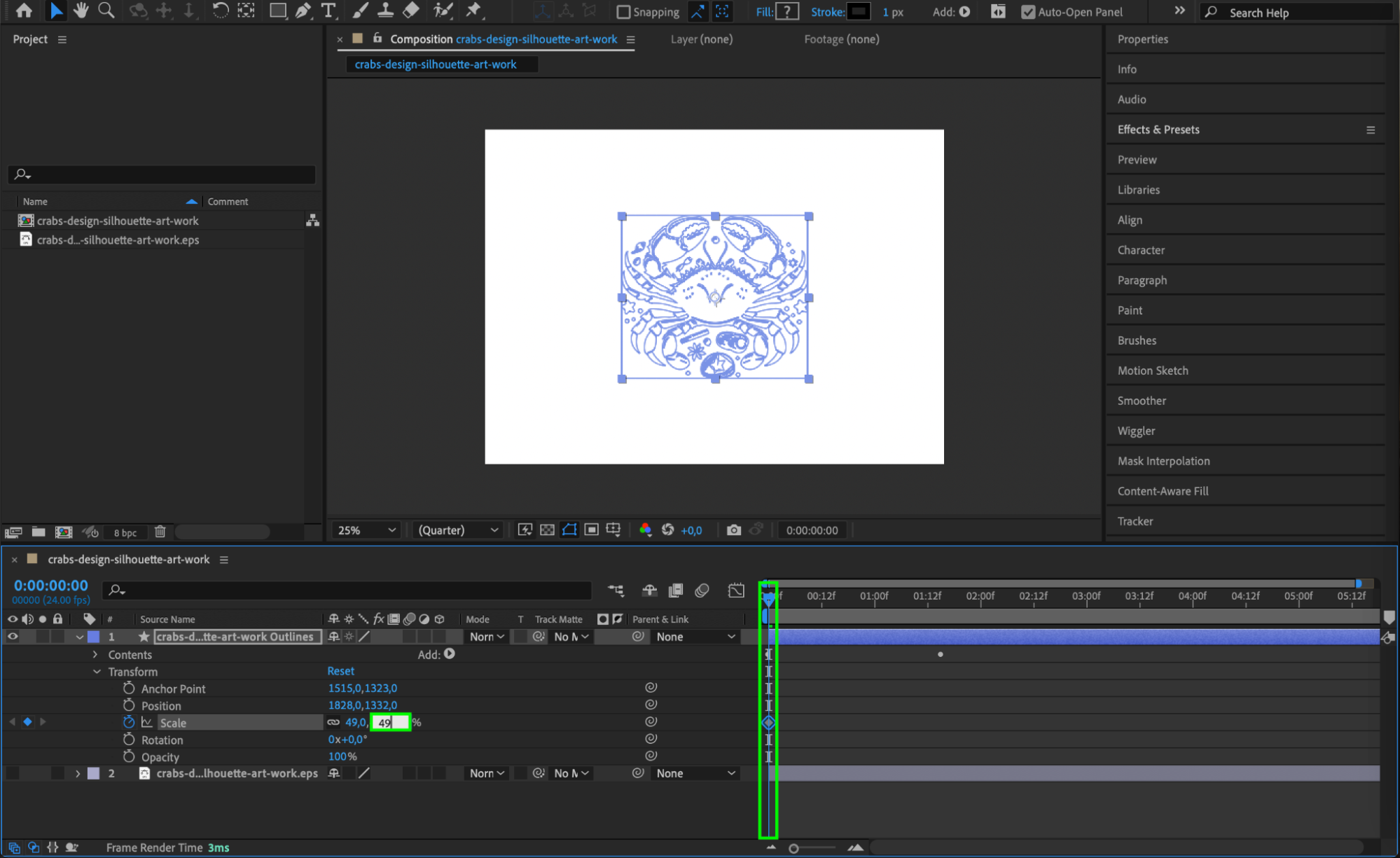
 7. Appliquez des effets visuels depuis le panneau Effects & Presets
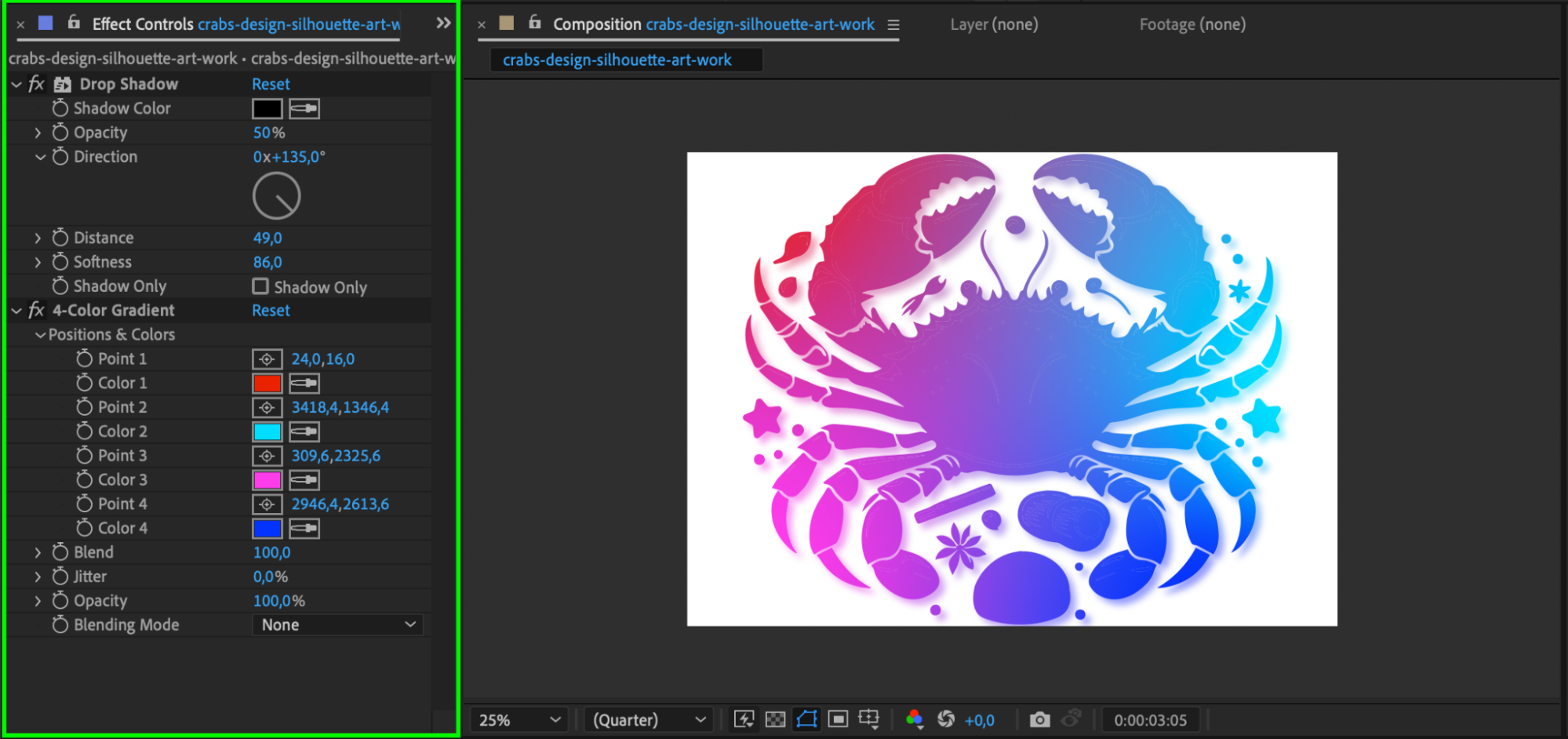
Pour renforcer l’attrait visuel de votre animation, utilisez le panneau Effects & Presets. Appliquez des effets comme Glow, Drop Shadow ou Gradient Ramp pour donner à votre design AI plus de profondeur et d’intérêt visuel.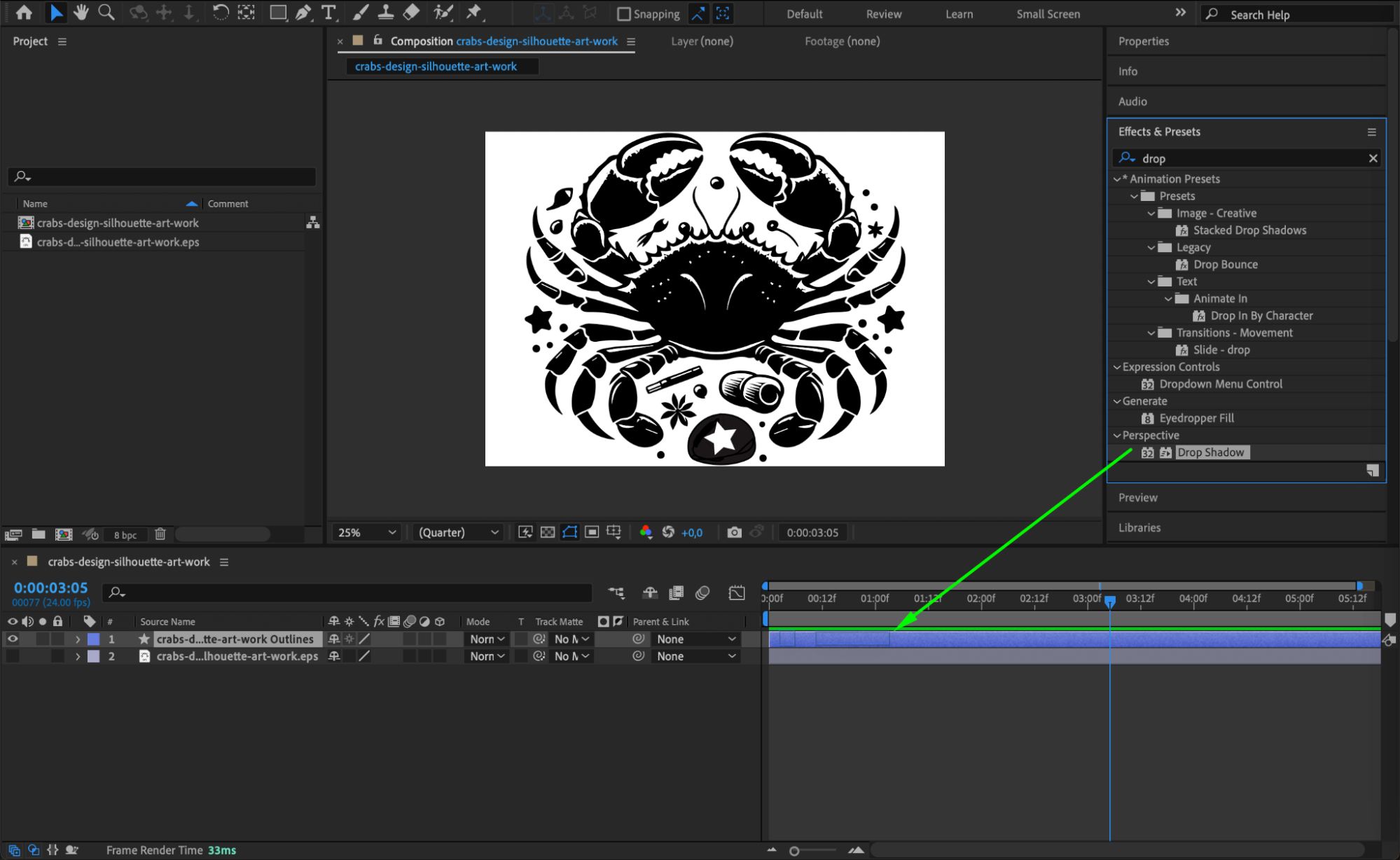
 8. Prévisualisez et peaufinez votre animation
Après avoir ajouté toutes vos animations et effets, appuyez sur Play pour voir le résultat en temps réel. C’est l’occasion d’ajuster le timing, d’affiner les images clés ou de peaufiner les effets pour garantir une animation fluide et visuellement convaincante.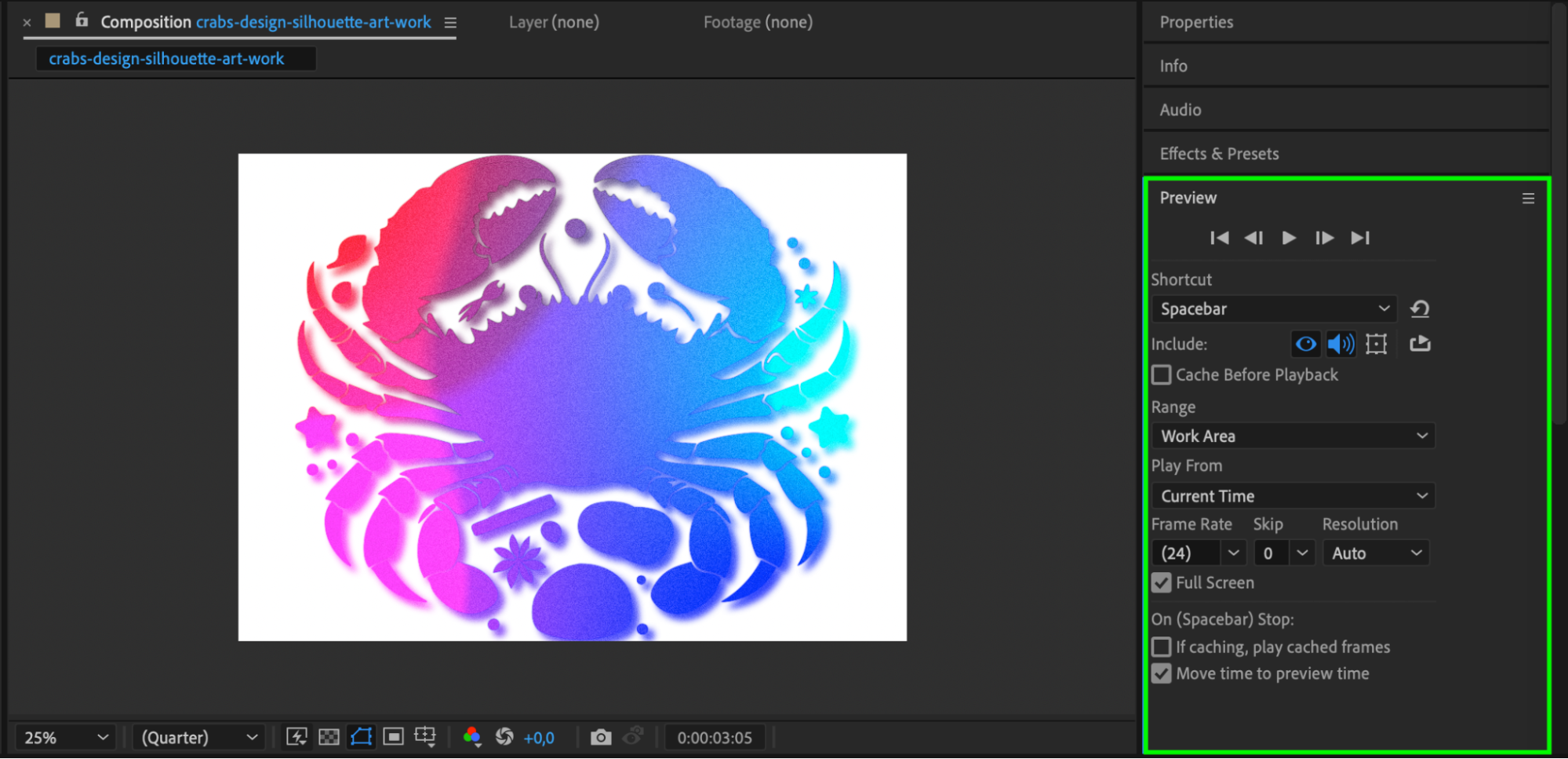
Conclusion
Animer des fichiers AI dans After Effects est un moyen simple mais puissant de donner vie à des designs vectoriels statiques. En suivant ces étapes — importer votre fichier AI, le convertir en calque de forme, puis utiliser des outils comme Trim Paths et Transform — vous pouvez créer des animations spectaculaires en toute simplicité. Que vous travailliez sur une animation de logo, une infographie ou un motion design créatif, ces techniques vous donneront la liberté d’animer vos créations Illustrator comme un pro.
Alors, libérez votre créativité et laissez After Effects faire sa magie sur vos fichiers AI. Les possibilités sont infinies, et vos designs ne seront plus jamais statiques ! Bonne animation !
Our Bestsellers
Our Bestsellers


