
Vous cherchez a apporter vie et mouvement a vos images statiques ? Apprenez a animer une image dans After Effects grace a notre guide detaille etape par etape. Explorez les differentes techniques et les differents outils de ce logiciel puissant pour creer des animations captivantes qui sauront a coup sur susciter l'interet de votre audience.
“Animer une image dans After Effects : tutoriel etape par etape”
Avez-vous deja croise une image fixe que vous auriez aime voir prendre vie ? L'animation a le pouvoir de transformer des visuels statiques en experiences dynamiques et captivantes. Et si vous vous demandez comment donner vie a une image grace a l'animation, ne cherchez pas plus loin qu'Adobe After Effects.
Que vous soyez graphiste, marketeur ou simplement une personne animee d'une envie de creer, After Effects est un outil puissant qui peut vous aider a animer des images et a creer des animations visuellement saisissantes. Des mouvements subtils aux transitions complexes, ce logiciel vous permet de liberer votre creativite et de rendre vos visuels plus captivants.
Dans cet article, nous vous accompagnerons a travers un guide etape par etape pour animer une image dans After Effects. Que vous soyez debutant ou que vous ayez deja une certaine experience du logiciel, nous vous fournirons les connaissances et les techniques necessaires pour donner vie a vos images. Alors, plongeons ensemble dans l'univers de l'animation d'images dans After Effects !
Conseils et techniques pour animer des images dans After Effects
Animer une image dans After Effects peut sembler une tache complexe, mais avec les bonnes techniques et un peu de pratique, vous serez capable de creer des animations superbes en un rien de temps. Voici quelques conseils essentiels pour vous aider a demarrer :
1. Comprendre les images cles :
Les images cles sont les elements fondamentaux de l'animation dans After Effects. Elles vous permettent de definir ou une animation commence et se termine. Commencez par placer votre image sur la timeline, puis definissez votre premiere image cle en cliquant sur l'icone du chronometre a cote de la propriete que vous souhaitez animer, comme la position ou l'echelle. Deplacez la tete de lecture a un autre endroit de la timeline, apportez les modifications souhaitees a votre image, et After Effects creera automatiquement une image cle pour vous.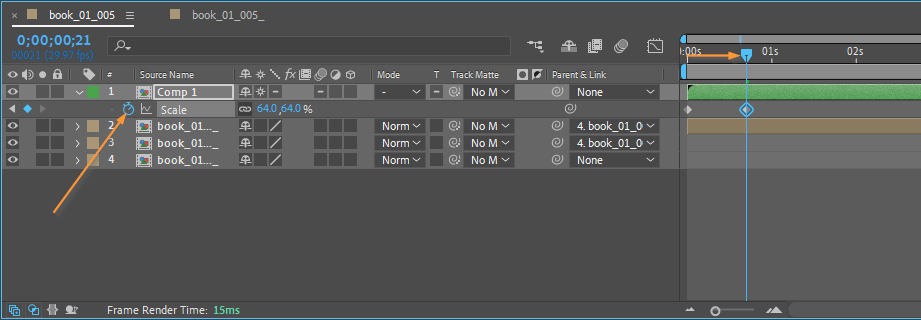
2. Utiliser Ease and Wizz :
After Effects propose un plug-in pratique appele Ease and Wizz, qui facilite la creation d'animations fluides et naturelles. En appliquant ce plug-in, vous pouvez ajouter divers effets d'interpolation de mouvement a vos images, comme des mouvements de rebond ou d'elasticite.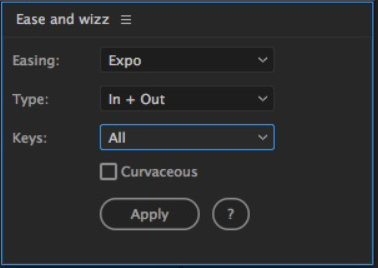 3. Explorer l'outil Puppet (Marionnette) :
L'outil Puppet est une fonctionnalite puissante d'After Effects qui vous permet de creer des animations complexes en deformant et en manipulant des parties specifiques d'une image. Il vous suffit de selectionner votre calque d'image, d'activer l'outil Puppet Pin (Ctrl/Cmd + P), et d'ajouter des epingles aux zones que vous souhaitez animer. Ensuite, deplacez et ajustez les epingles pour creer la deformation souhaitee. Combinez cet outil avec des images cles pour donner vie a vos images comme jamais auparavant.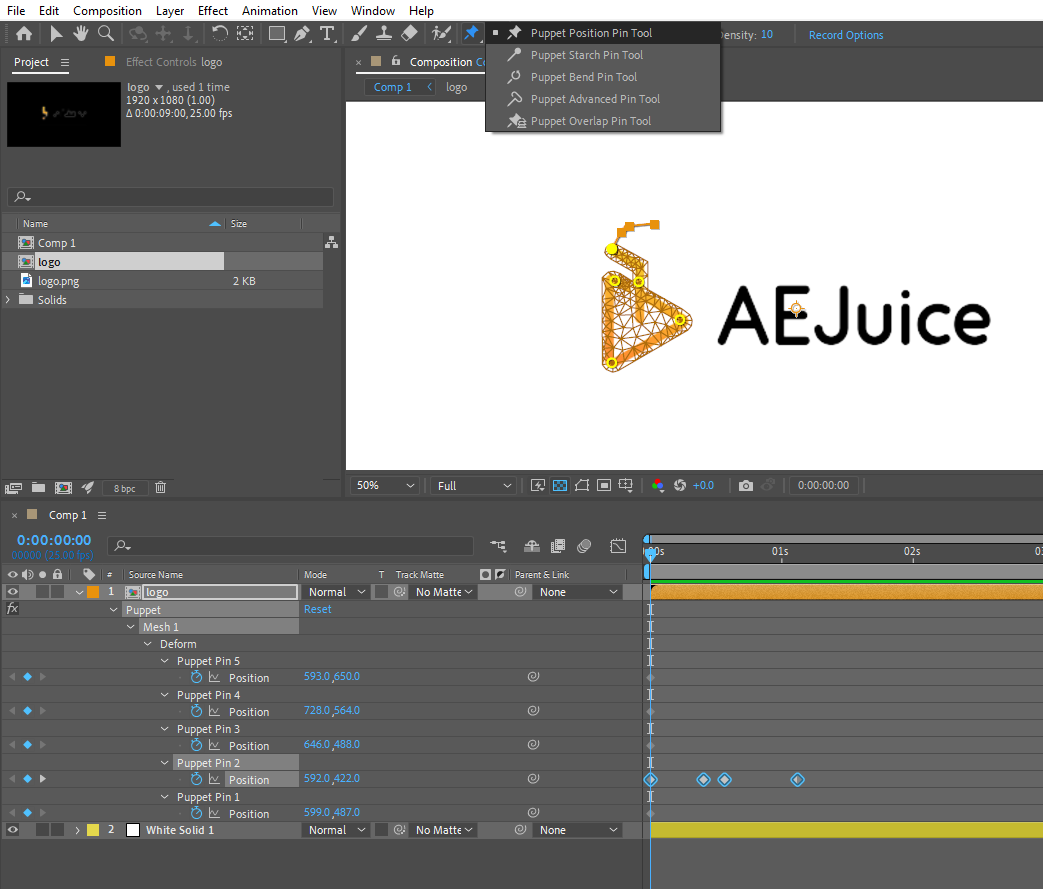 4. Utiliser les pre-compositions :
Les pre-compositions sont un excellent moyen d'organiser et de controler des projets d'animation complexes. Au lieu d'animer l'image directement dans la composition principale, vous pouvez creer une pre-composition et l'animer separement. Cela permet de garder votre projet plus facile a gerer et facilite les modifications et les ajustements. Pour creer une pre-composition, selectionnez les calques que vous souhaitez inclure, faites un clic droit et choisissez “Pre-compose” dans le menu (ou utilisez le raccourci Ctrl/Cmd + Shift + C).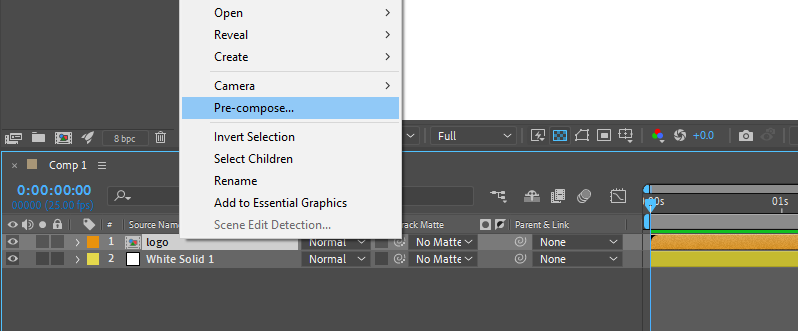
5. Ajouter des effets et des transitions :
After Effects propose un vaste eventail d'effets et de transitions qui peuvent enrichir vos animations. Experimentez avec des effets comme le flou, la correction colorimetrique ou les systemes de particules pour ajouter de la profondeur et de l'interet visuel a vos animations d'images. Utilisez des transitions telles que des fondus ou des volets pour creer des changements de scene fluides et harmonieux. Vous pouvez acceder aux effets et aux transitions depuis le panneau Effects & Presets (raccourci Ctrl/Cmd + 5) et les glisser sur votre calque d'image.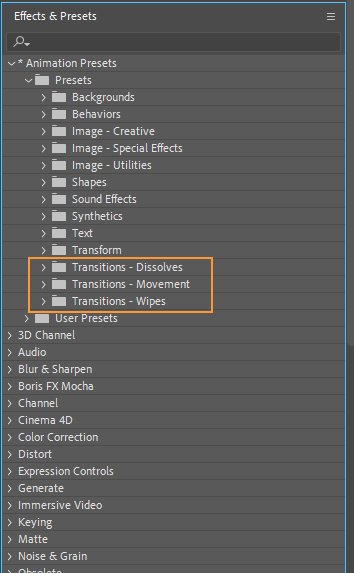
Conclusion :
Animer une image dans After Effects ouvre tout un nouveau monde de possibilites pour creer du contenu visuellement captivant. En comprenant les images cles, en utilisant des outils comme Ease and Wizz et l'outil Puppet, en explorant les pre-compositions et en ajoutant des effets et des transitions, vous pouvez donner vie a vos images statiques avec un mouvement dynamique et des animations captivantes.
Tout au long de ce guide etape par etape, nous vous avons fourni des conseils et des techniques essentiels pour vous aider a demarrer sur la voie du maitre de l'animation dans After Effects. N'oubliez pas de vous entrainer, d'experimenter et de ne pas avoir peur de repousser vos limites creatives. Que vous creiez des videos promotionnelles, du contenu pour les reseaux sociaux ou des visuels accrocheurs, les competences que vous avez acquises ici feront sans aucun doute passer vos animations au niveau superieur.
Alors, etes-vous pret a liberer votre creativite et a transformer des images ordinaires en animations extraordinaires ? Avec After Effects comme compagnon de confiance, les possibilites sont infinies. Mettez a profit les connaissances que vous avez acquises, lancez-vous dans votre prochain projet et emerveillez votre audience avec des images animees saisissantes. Bonne animation !
Our Bestsellers
Our Bestsellers


