
Comment créer des animations de flèches dans After Effects : guide pas à pas
Maîtrisez l’art d’animer des flèches dans After Effects
Prêt à plonger dans l’univers des animations de flèches dans After Effects et à propulser vos projets vers de nouveaux sommets ? Animer des flèches apporte une touche dynamique à vos créations de motion design et permet de mettre en valeur les éléments clés à l’écran. Dans ce guide pas à pas, nous allons vous accompagner dans la création d’animations de flèches captivantes dans After Effects.
Étape 1 : créer une composition et ajuster les paramètres
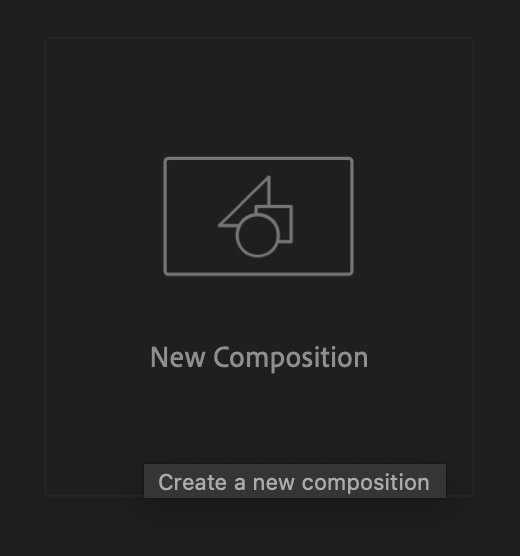
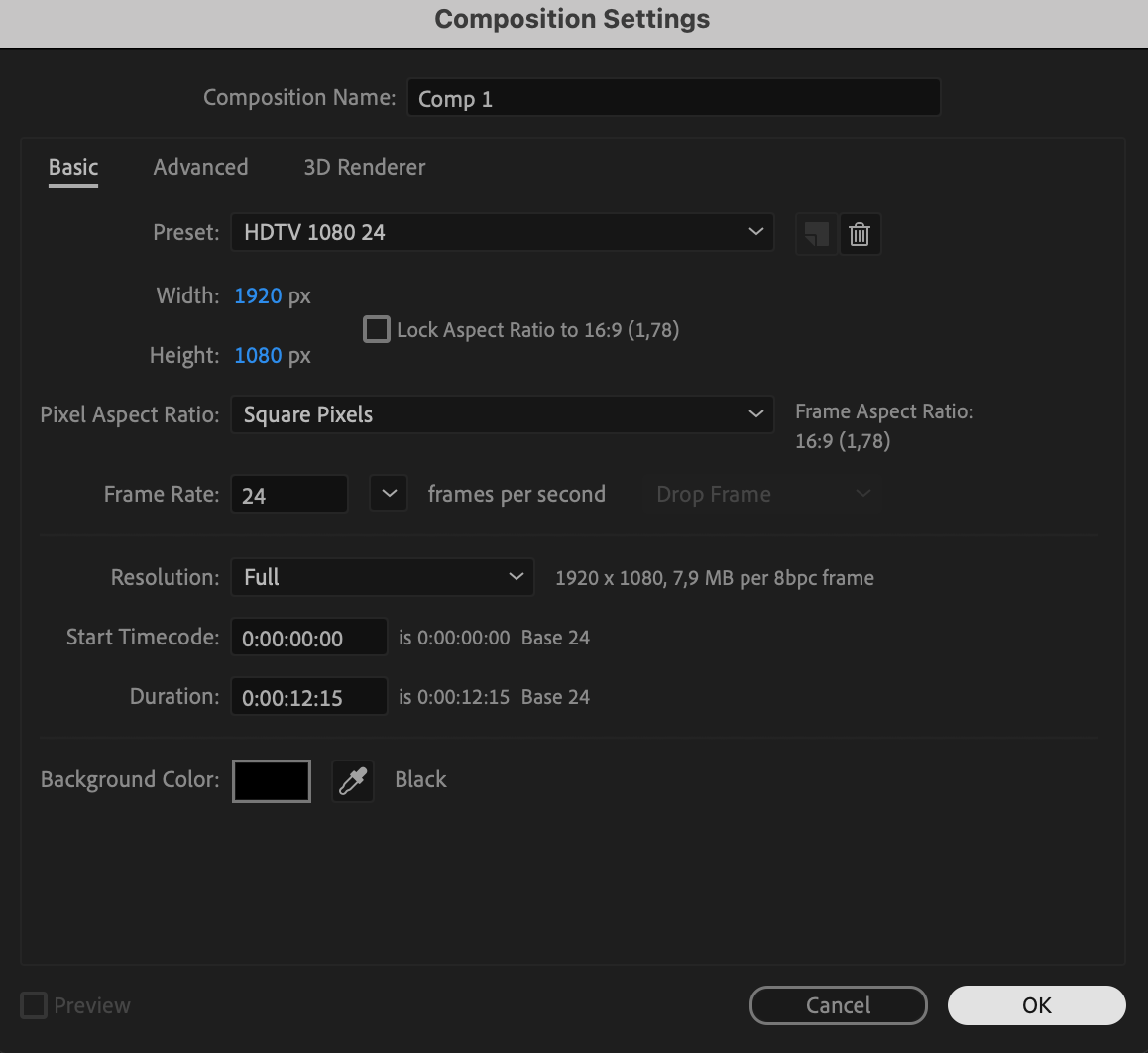
Créez une nouvelle composition et définissez les paramètres nécessaires. Réglez la couleur d’arrière-plan sur noir.
Étape 2 : tracer une ligne avec Pen Tool
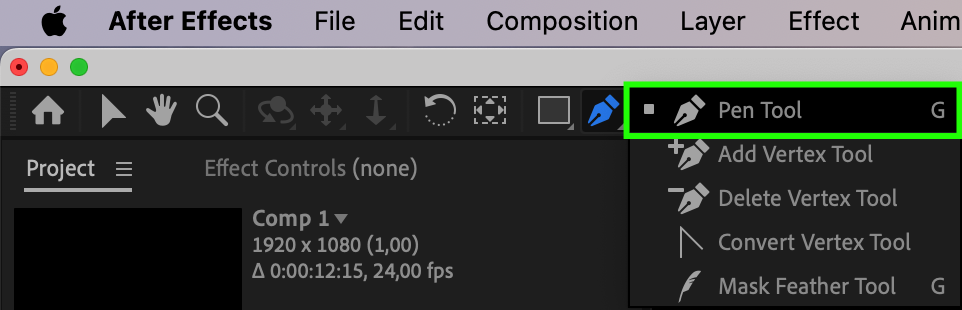
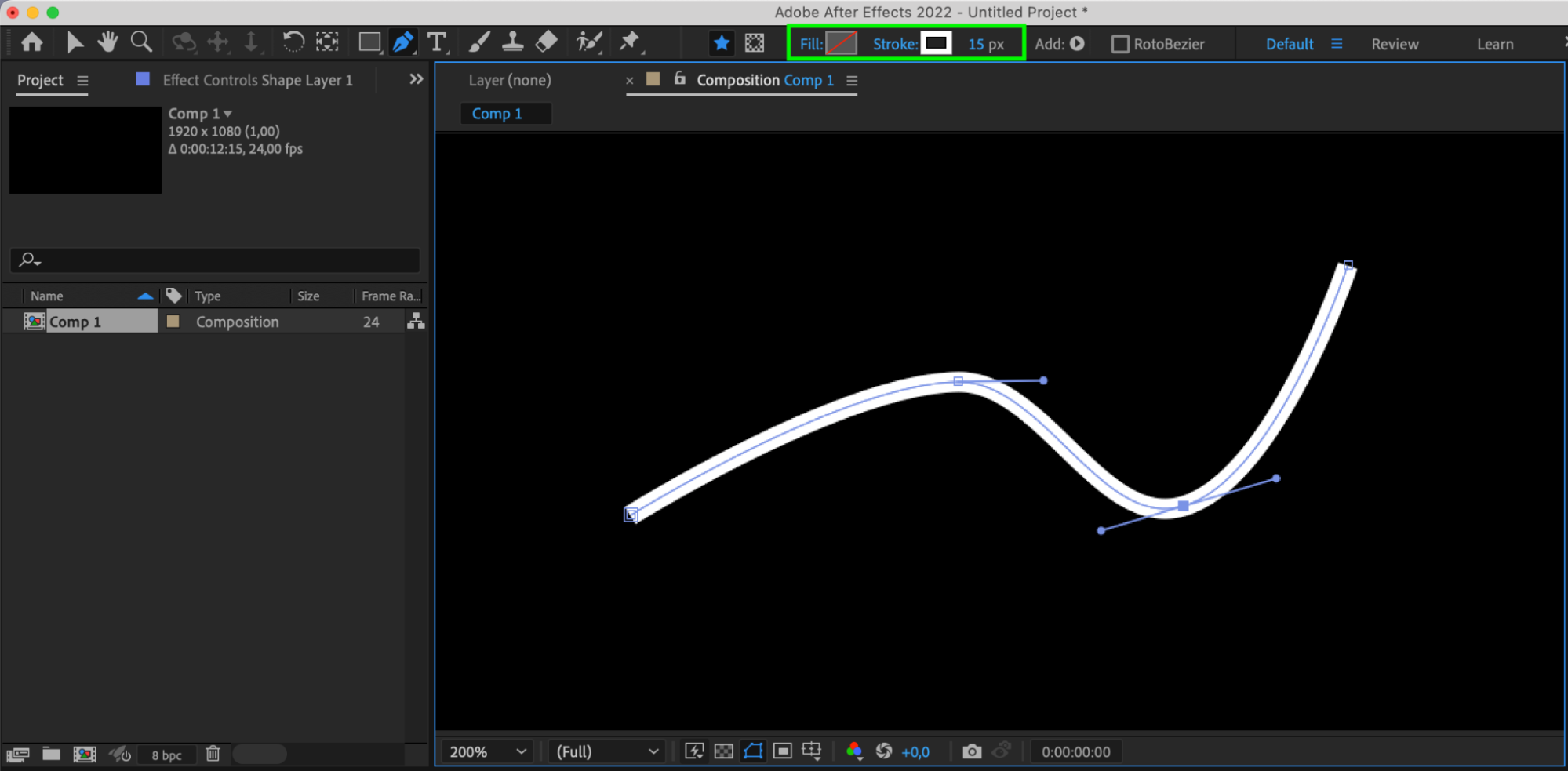
Utilisez Pen Tool (G) pour tracer une ligne. Ajustez les paramètres Fill et Stroke selon vos préférences.
 Étape 3 : ajouter une animation avec Trim Paths
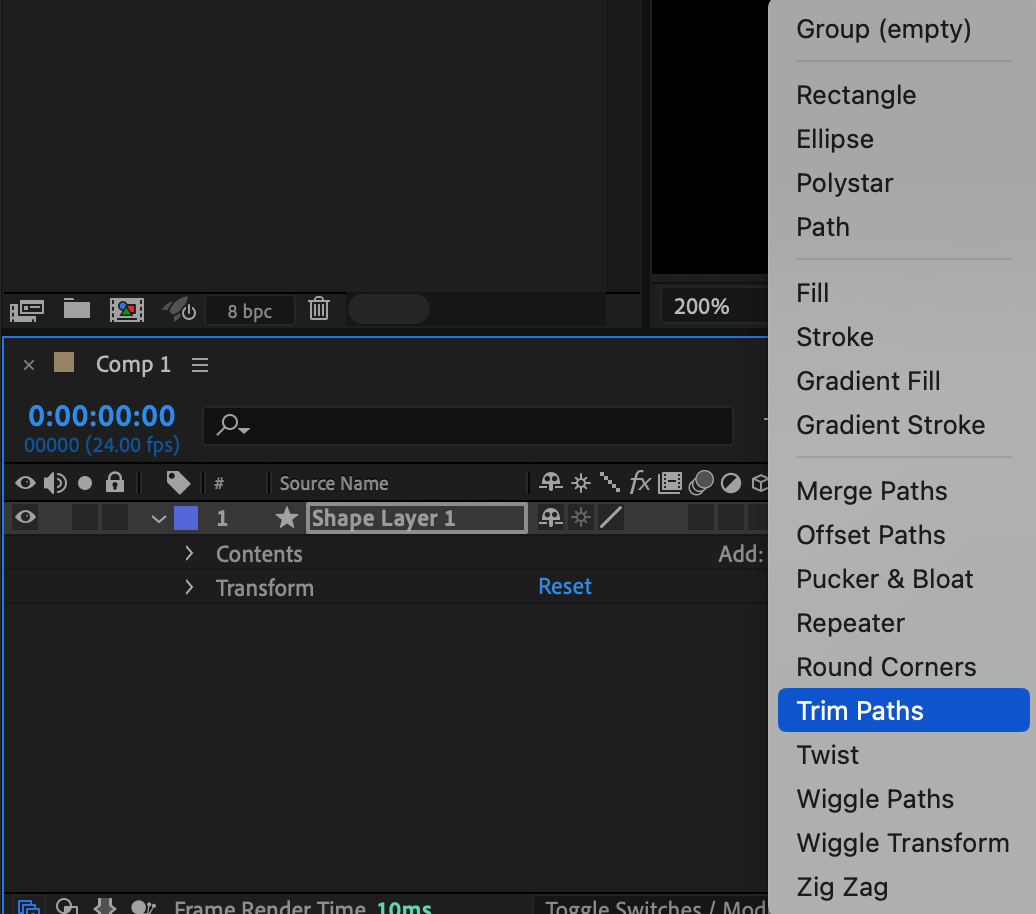
Développez le calque Shape, puis sélectionnez Trim Paths dans le menu Add pour ajouter une animation de tracé.
Étape 4 : ajuster le paramètre End pour créer l’animation
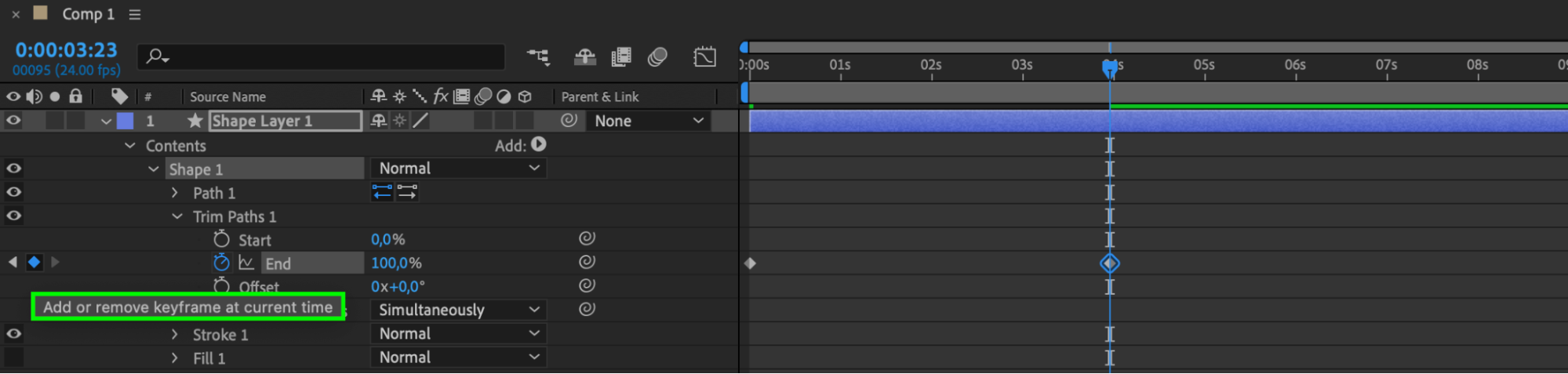
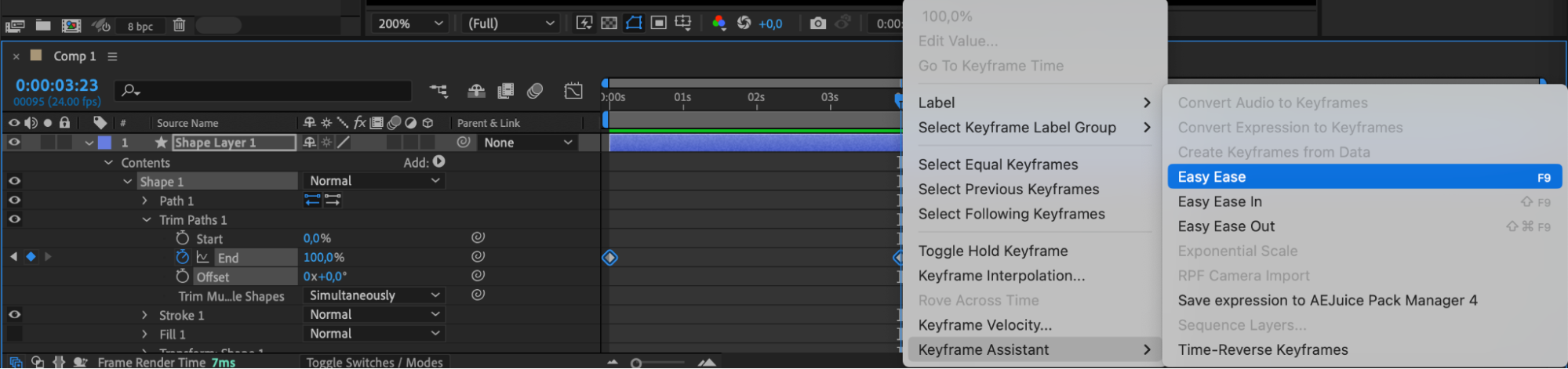
Dans la section Trim Path 1, ajustez le paramètre End. Créez d’abord une image clé avec la valeur 0, puis une autre avec la valeur 100 pour animer l’apparition de la ligne. Appliquez Easy ease aux images clés.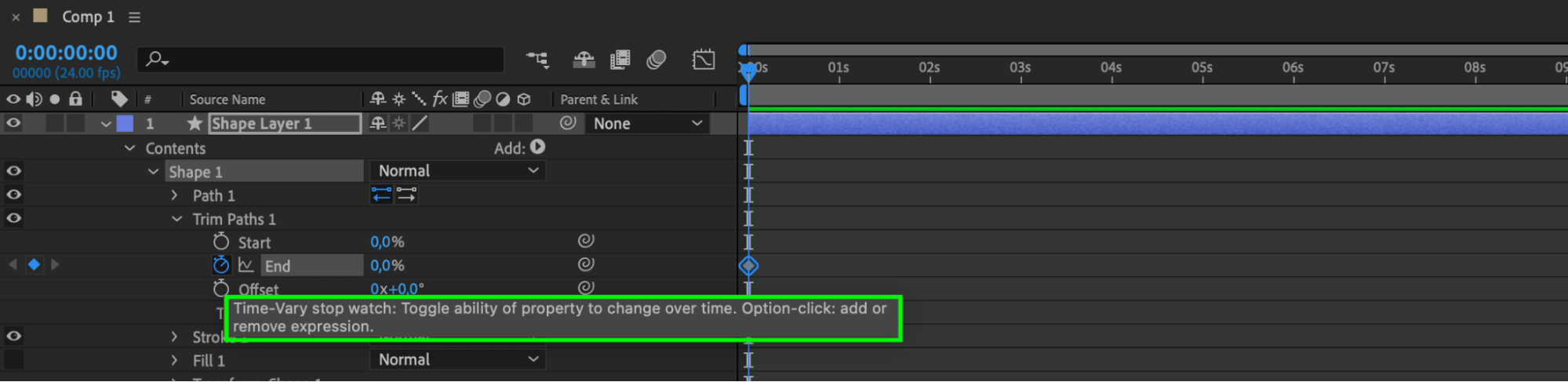
Étape 5 : créer un Null Object pour l’animation
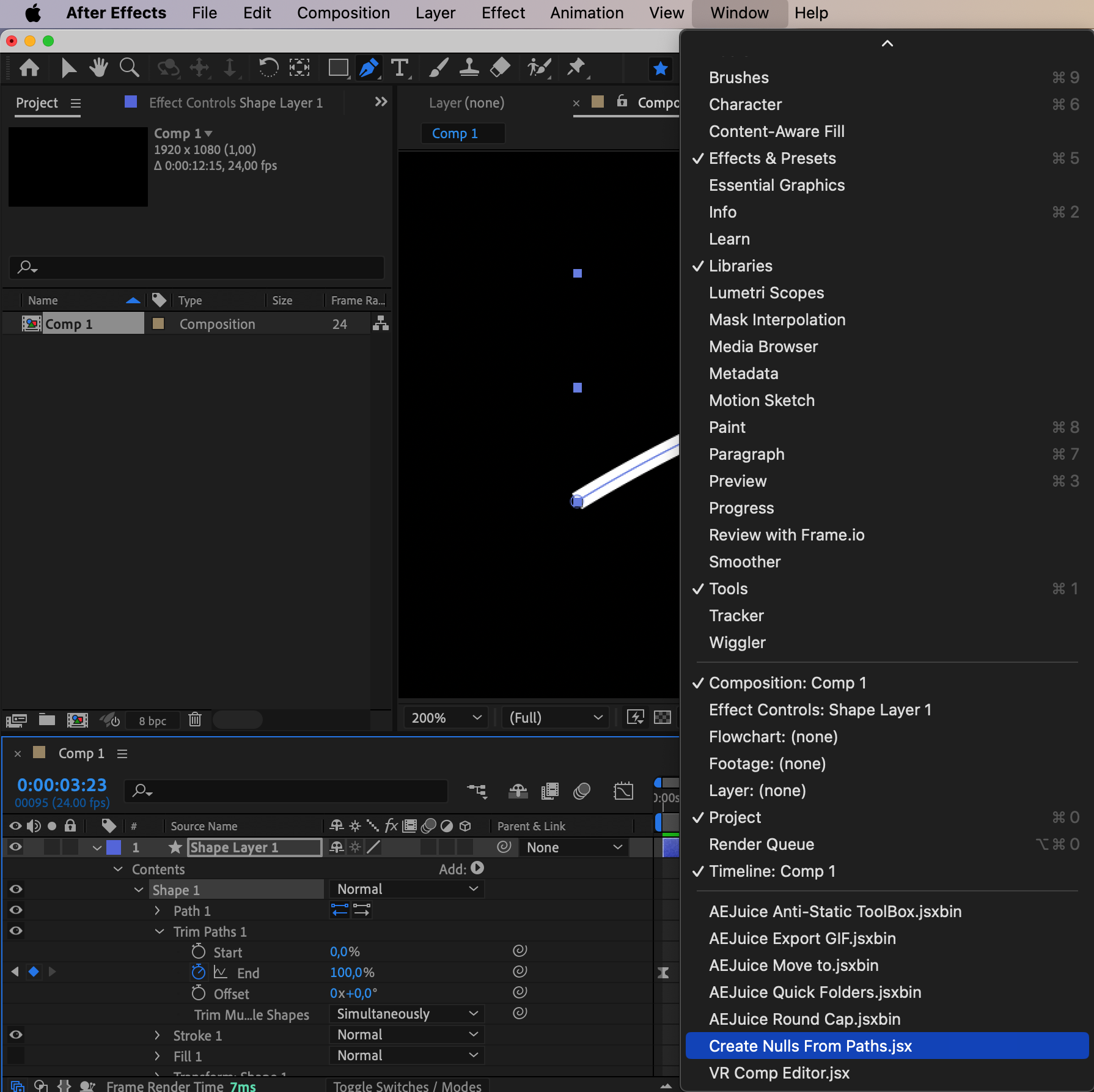
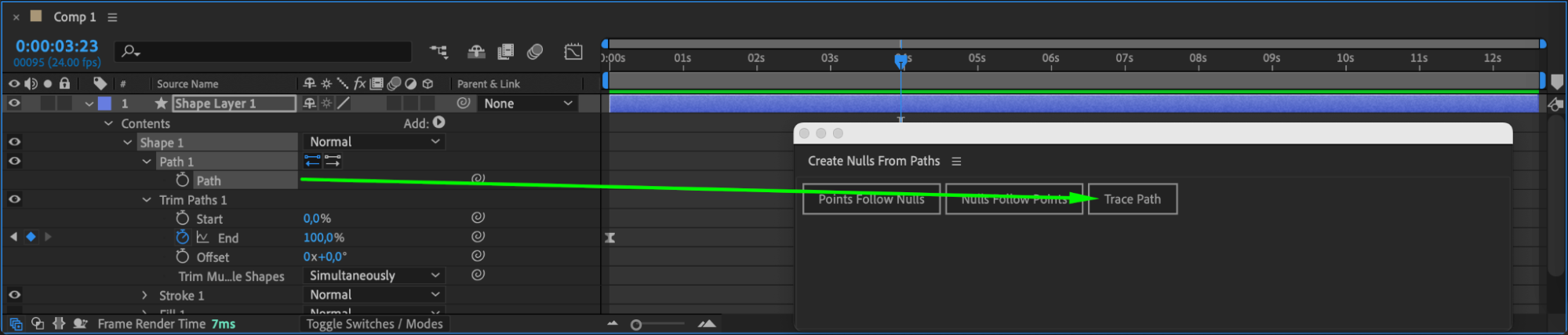
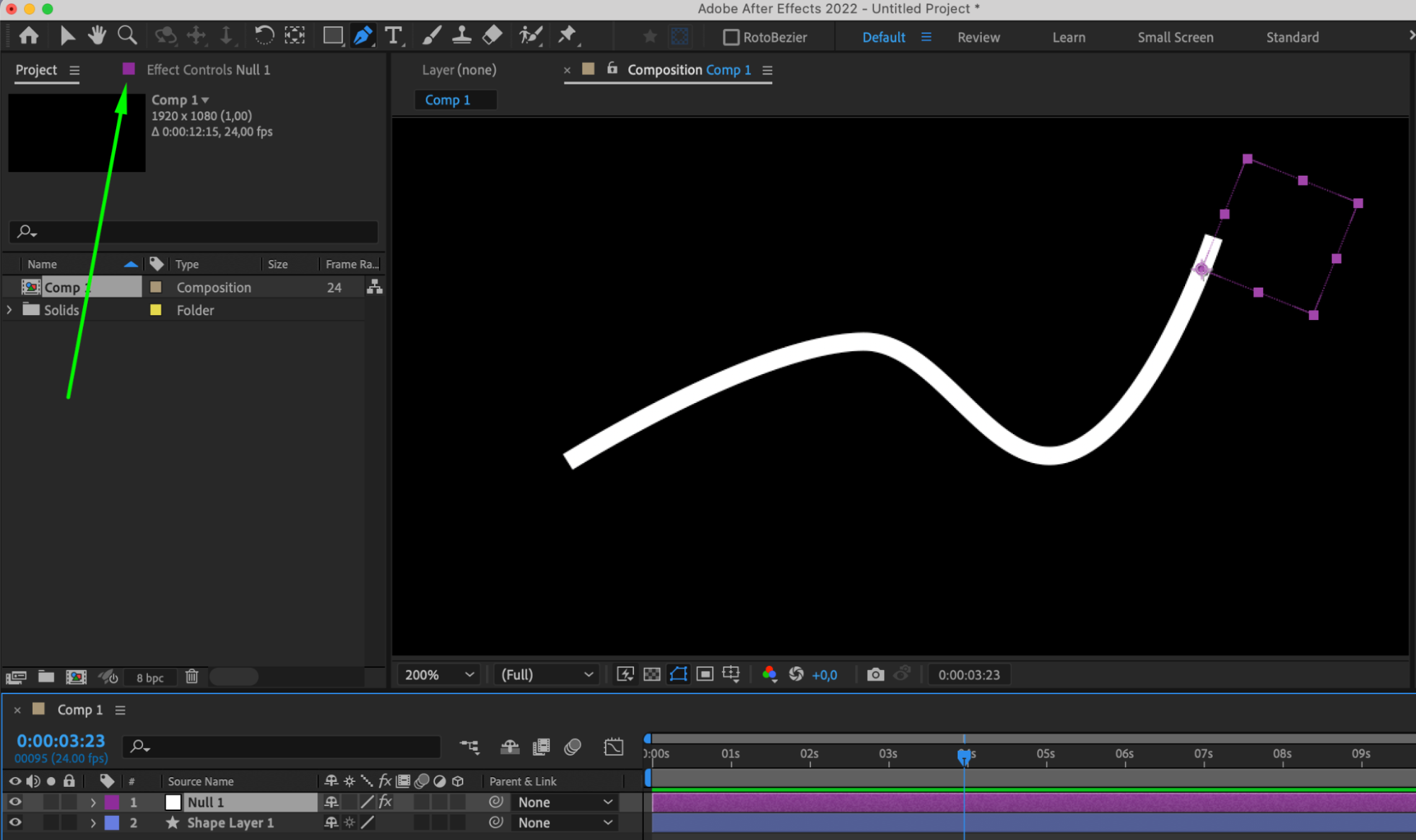
Créez un Null Object à partir du tracé de la ligne avec le panneau Create Nulls From Paths. Il vous permettra de contrôler l’animation de la ligne.
Étape 6 : ajuster l’animation avec des expressions
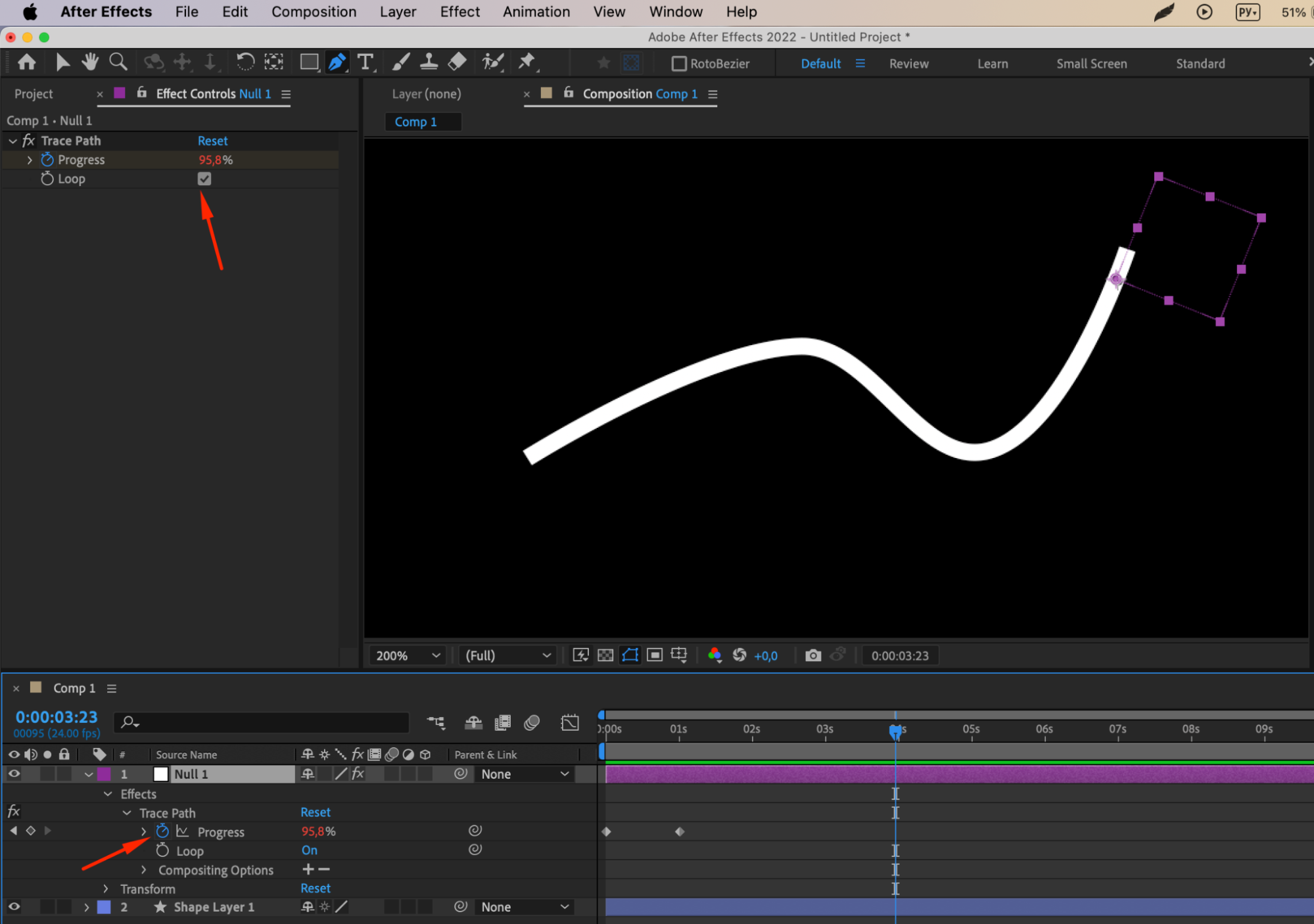
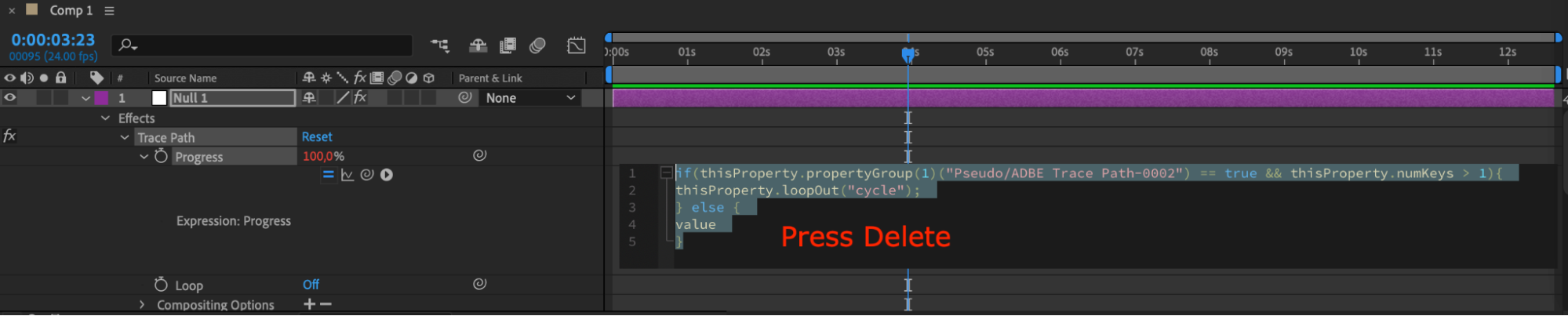
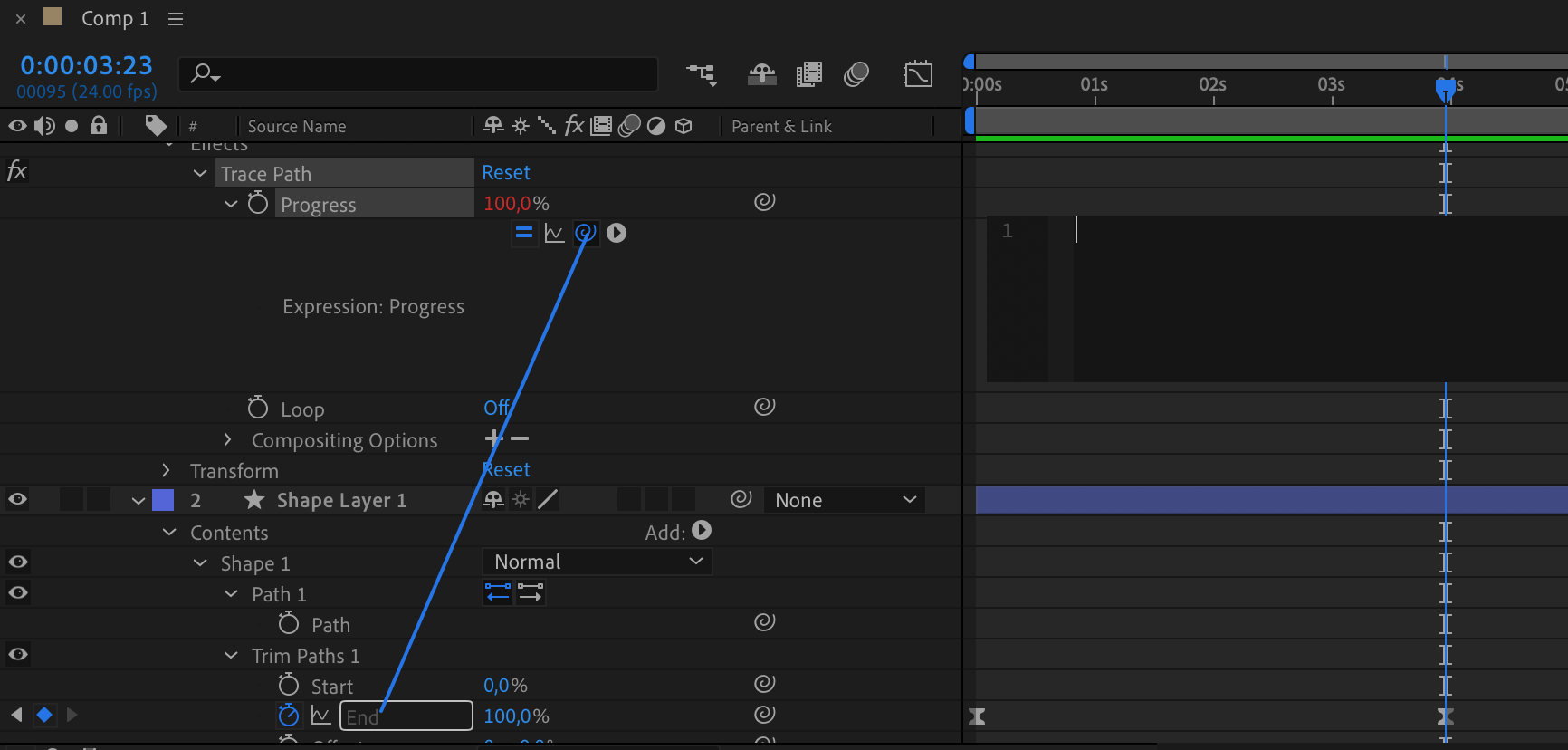
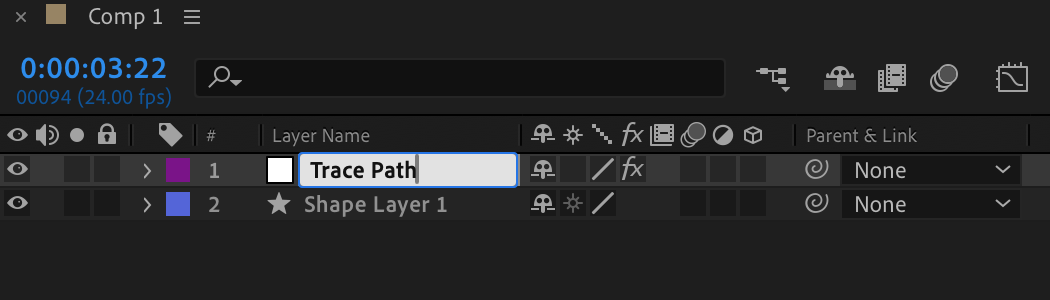
Dans le panneau Effect Controls, vérifiez que l’option Loop est désactivée. Supprimez les images clés créées automatiquement dans la propriété Progress. Parentez la propriété Progress à la propriété End du calque Shape. Renommez le Null Object Trace path.
Étape 7 : créer une composition pour la pointe de la flèche
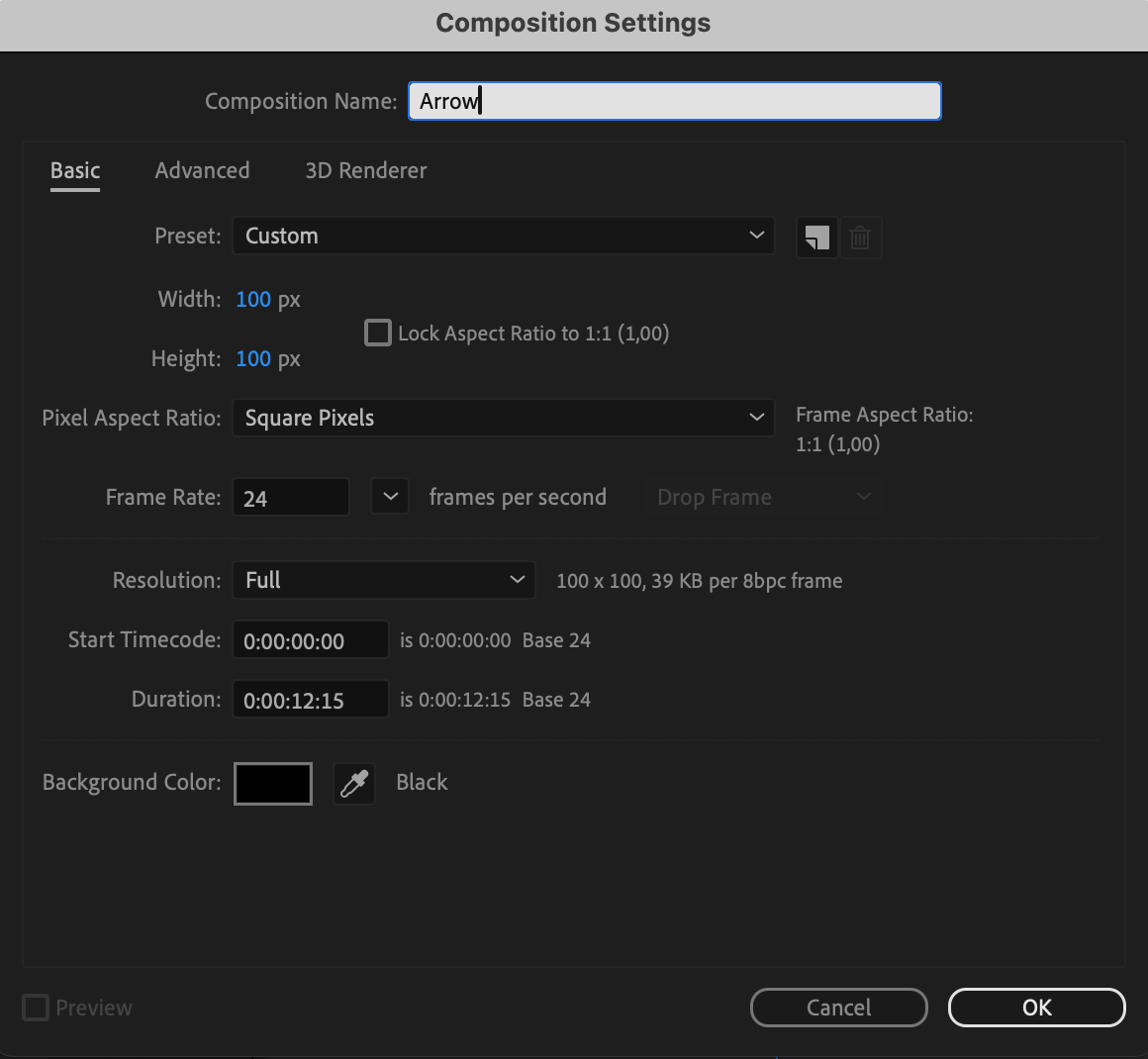
Créez une nouvelle composition aux dimensions souhaitées et nommez-la “Arrow.”

Étape 8 : dessiner la pointe de la flèche
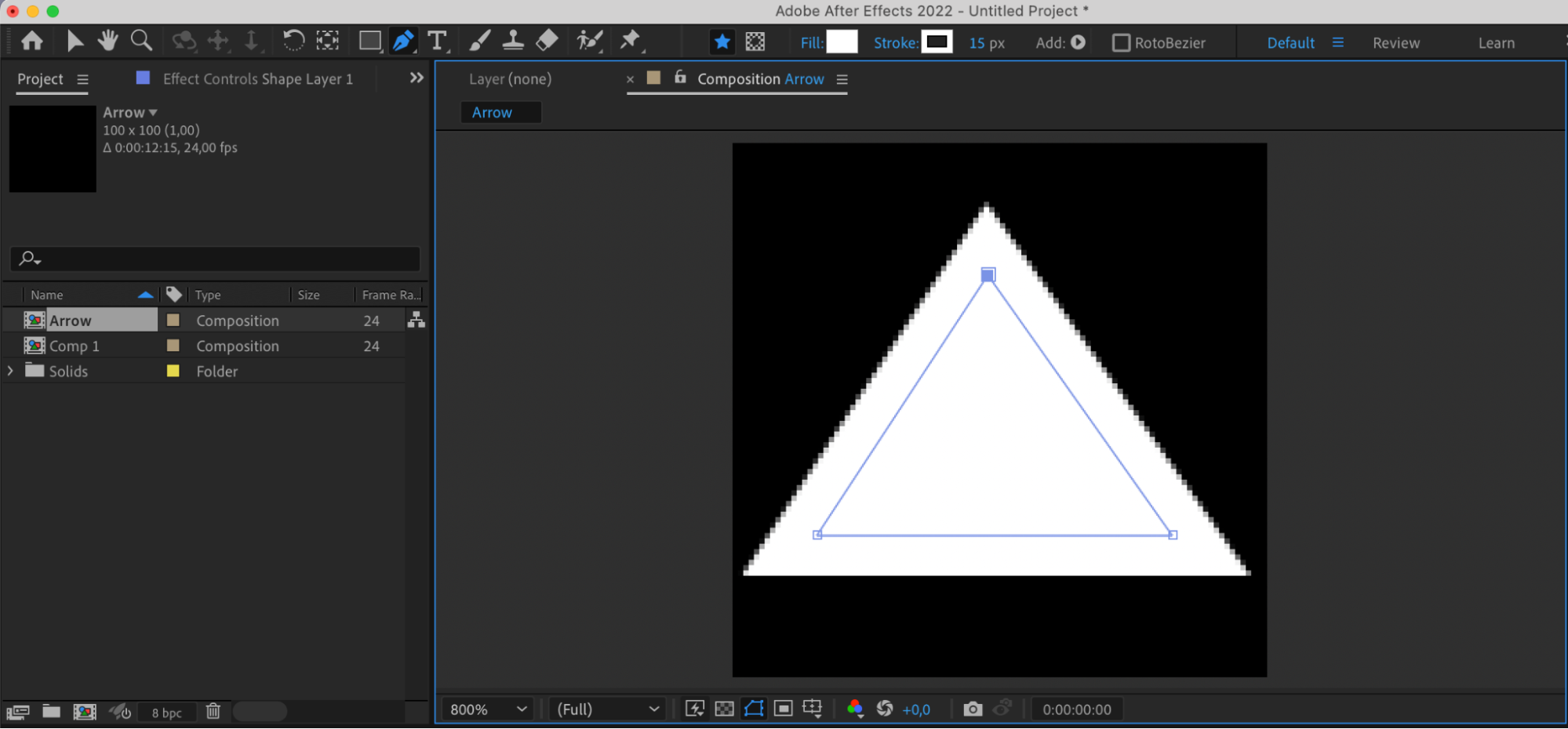
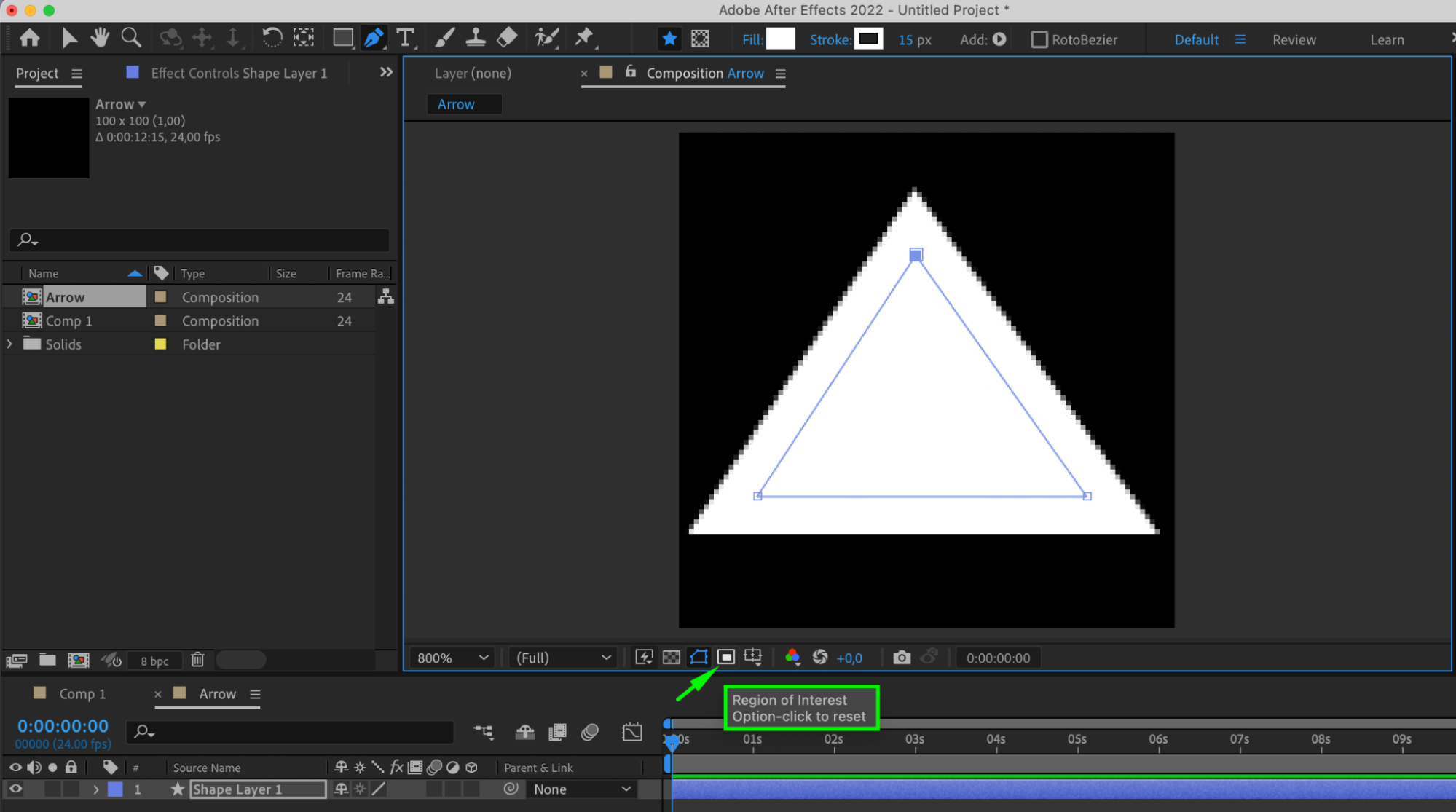
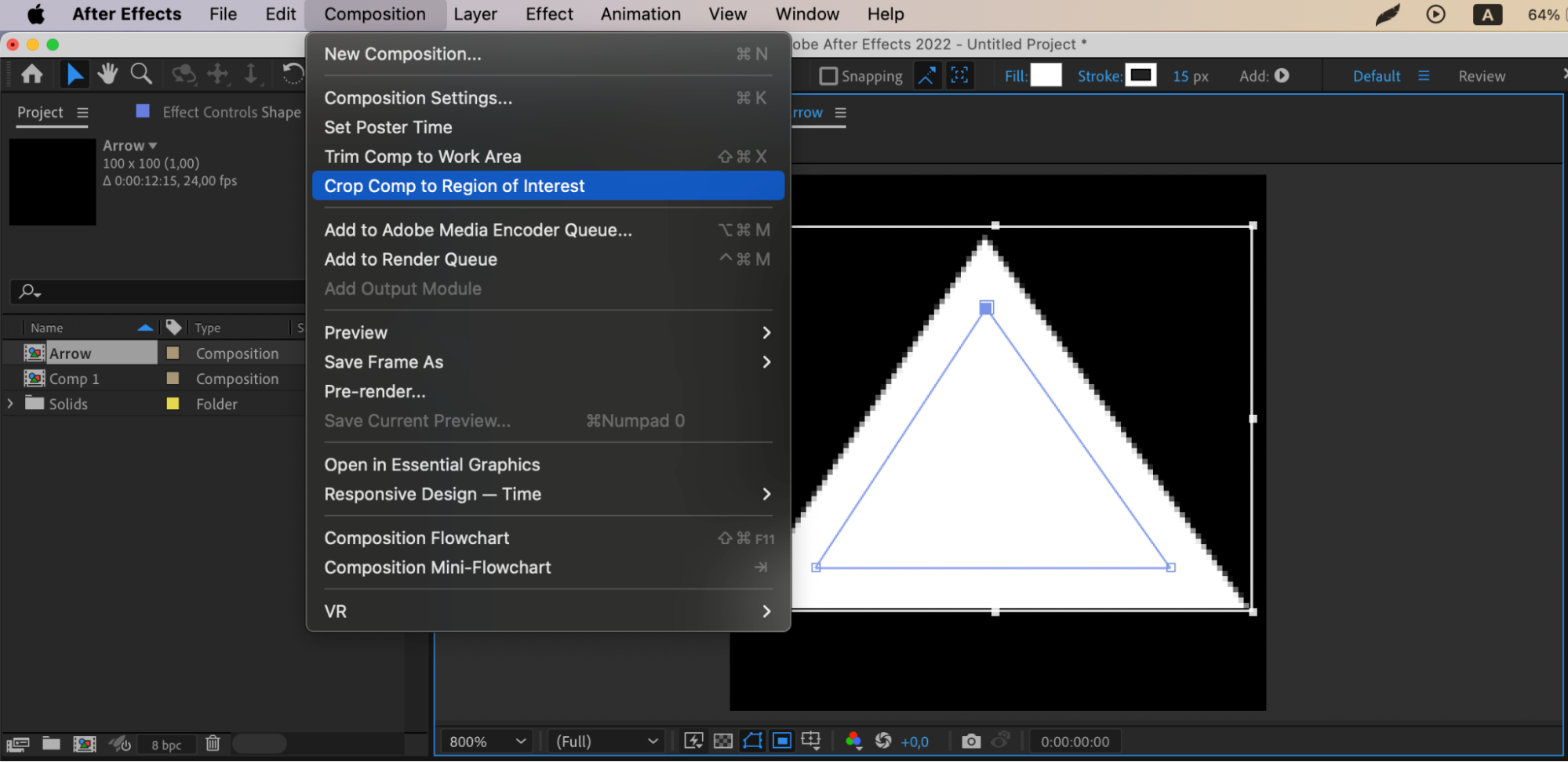
Utilisez Pen Tool pour dessiner la pointe de la flèche. Utilisez Region of Interest pour recadrer la composition aux dimensions de la pointe.
Étape 9 : ajouter la pointe à la composition principale
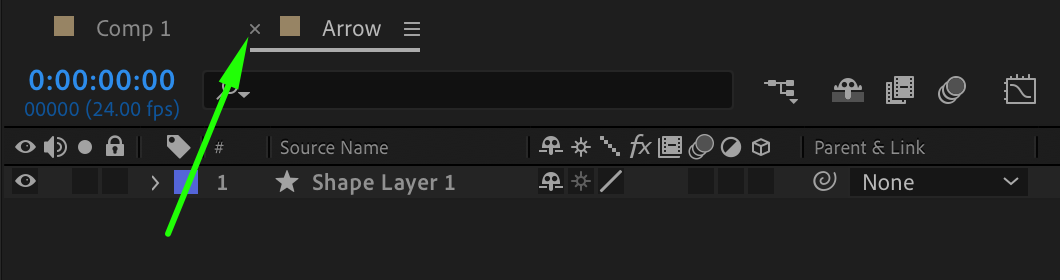
Faites glisser la composition contenant la pointe de la flèche dans la composition principale.
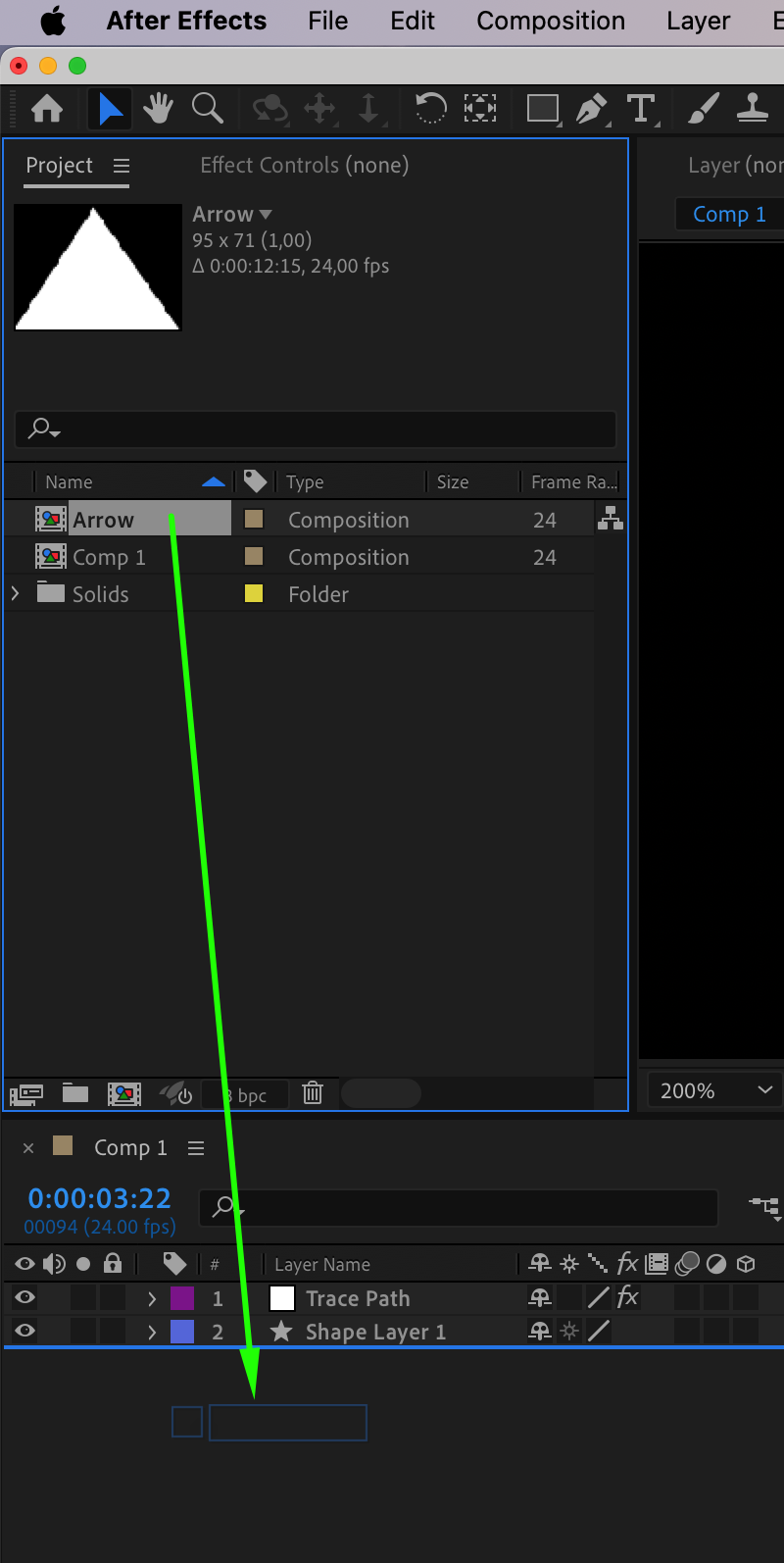
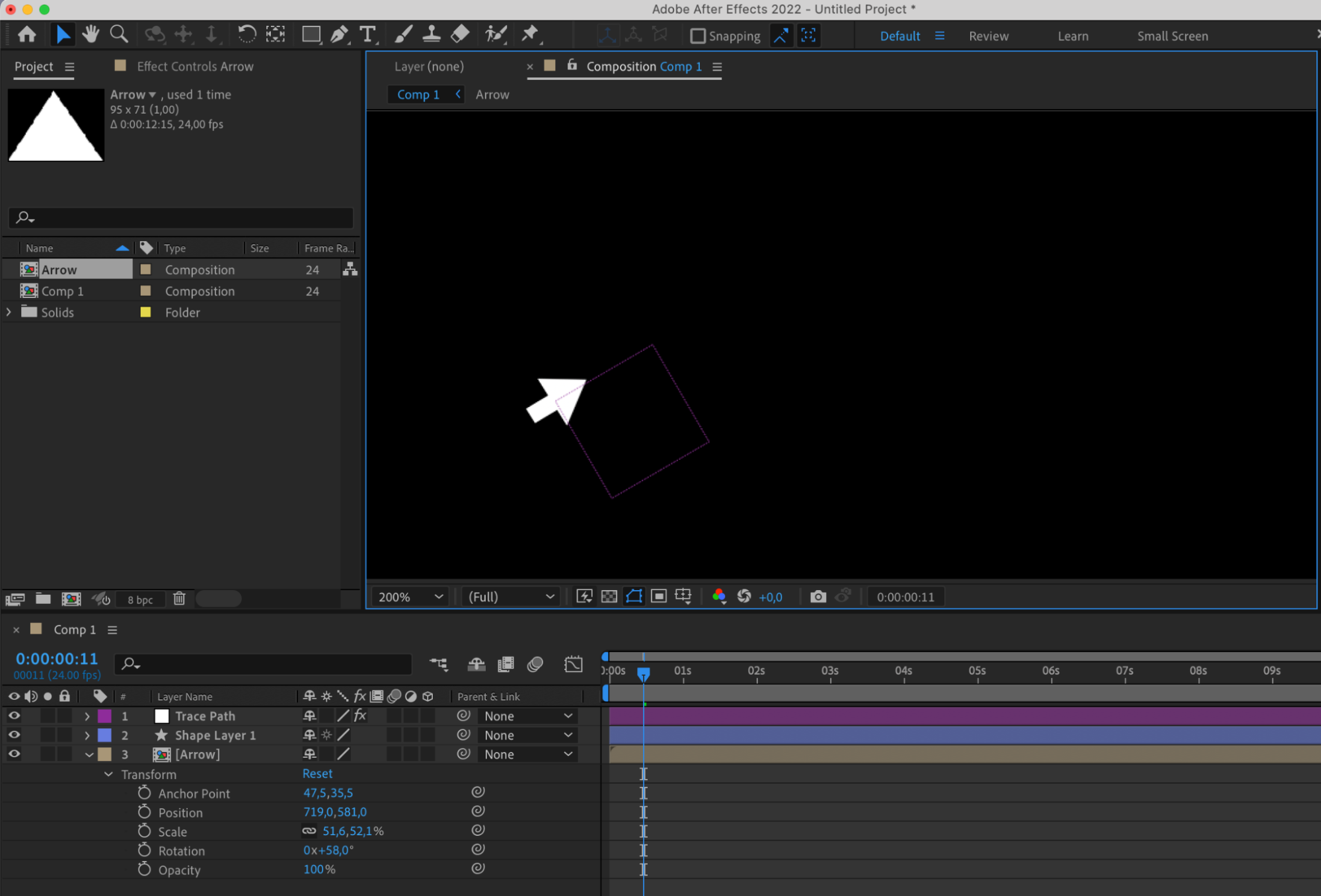
Étape 10 : ajuster la position et la taille de la pointe
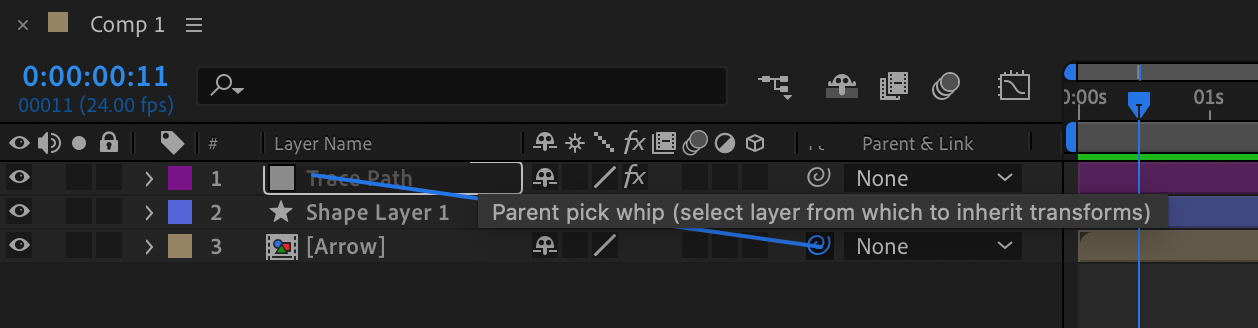
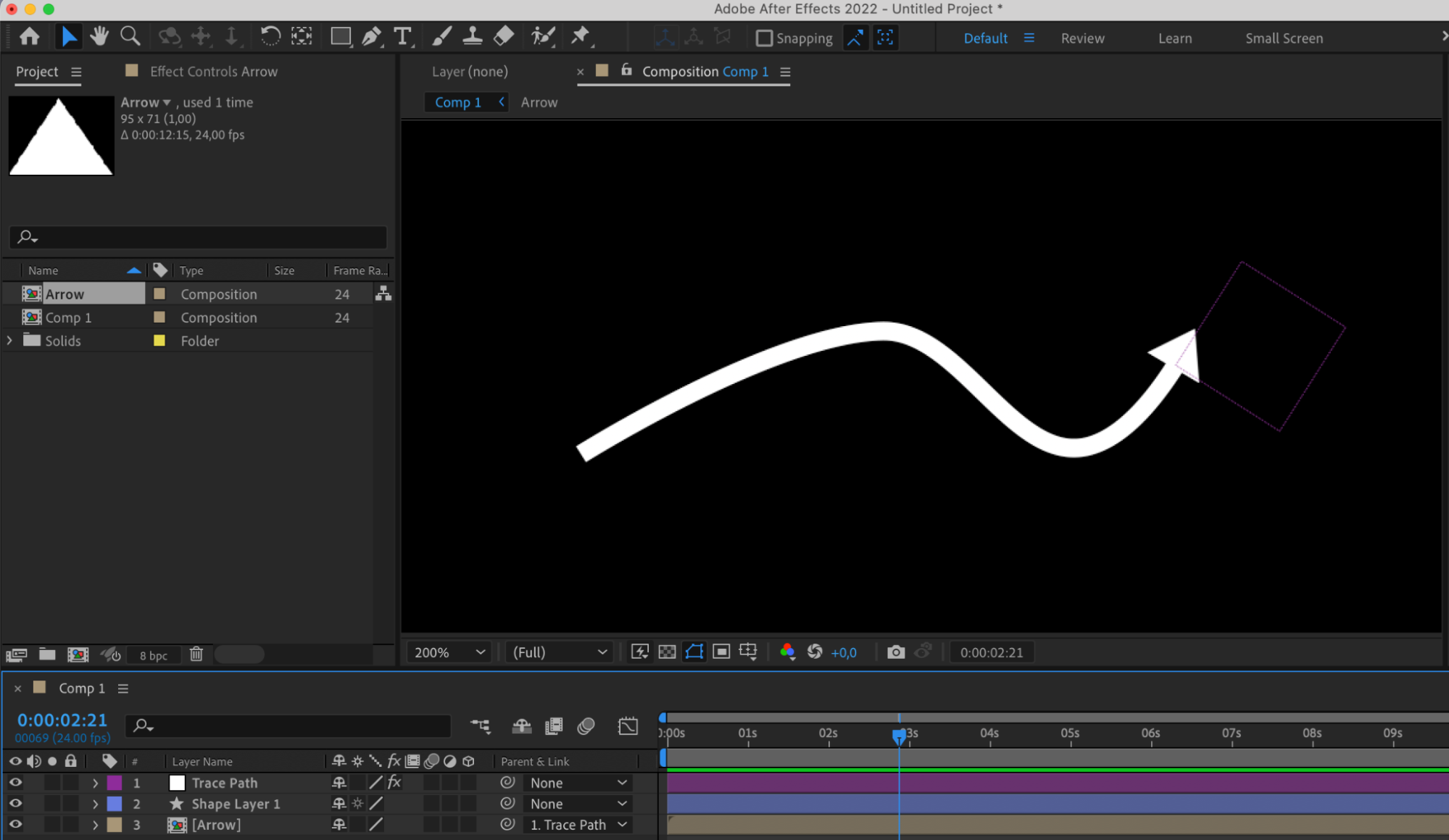
Modifiez la position et la taille de la pointe de la flèche, puis faites-en un calque enfant de Trace Path.
Conclusion
Dans ce tutoriel, nous avons découvert comment créer des animations de flèches dynamiques dans After Effects. En suivant chaque étape, vous avez appris à utiliser des outils comme Pen Tool, Trim Paths et Null Objects pour animer une ligne et lui ajouter une pointe de manière fluide. Cette technique permet de créer des animations de flèches polyvalentes et personnalisables, adaptées à différents projets comme le motion design, les présentations et les vidéos explicatives. Avec de la pratique et de la créativité, vous pourrez enrichir davantage ces animations, les adapter à vos besoins et donner vie à vos idées dans After Effects. Vous disposez désormais de toutes les connaissances nécessaires pour intégrer avec assurance des animations de flèches captivantes à votre prochain projet. Expérimentez, explorez et profitez de toutes les possibilités créatives offertes par After Effects !
Our Bestsellers
Our Bestsellers


