
Comment créer des animations d’yeux dynamiques dans After Effects
Introduction – Animer des yeux dans After Effects : le guide complet
Donner vie à vos personnages ou à vos créations en motion design et leur transmettre des émotions peut tout changer. Savoir animer des yeux dans After Effects est essentiel pour rendre vos créations plus captivantes et expressives. Véritables fenêtres sur l’âme, les yeux révèlent les émotions et les intentions. Dans cet article, je vais vous guider pas à pas pour animer des yeux à l’aide d’images clés et d’expressions.
Étape 1 : créer une nouvelle composition et régler ses paramètres
Commencez par créer une nouvelle composition, puis adaptez ses paramètres aux besoins de votre projet.

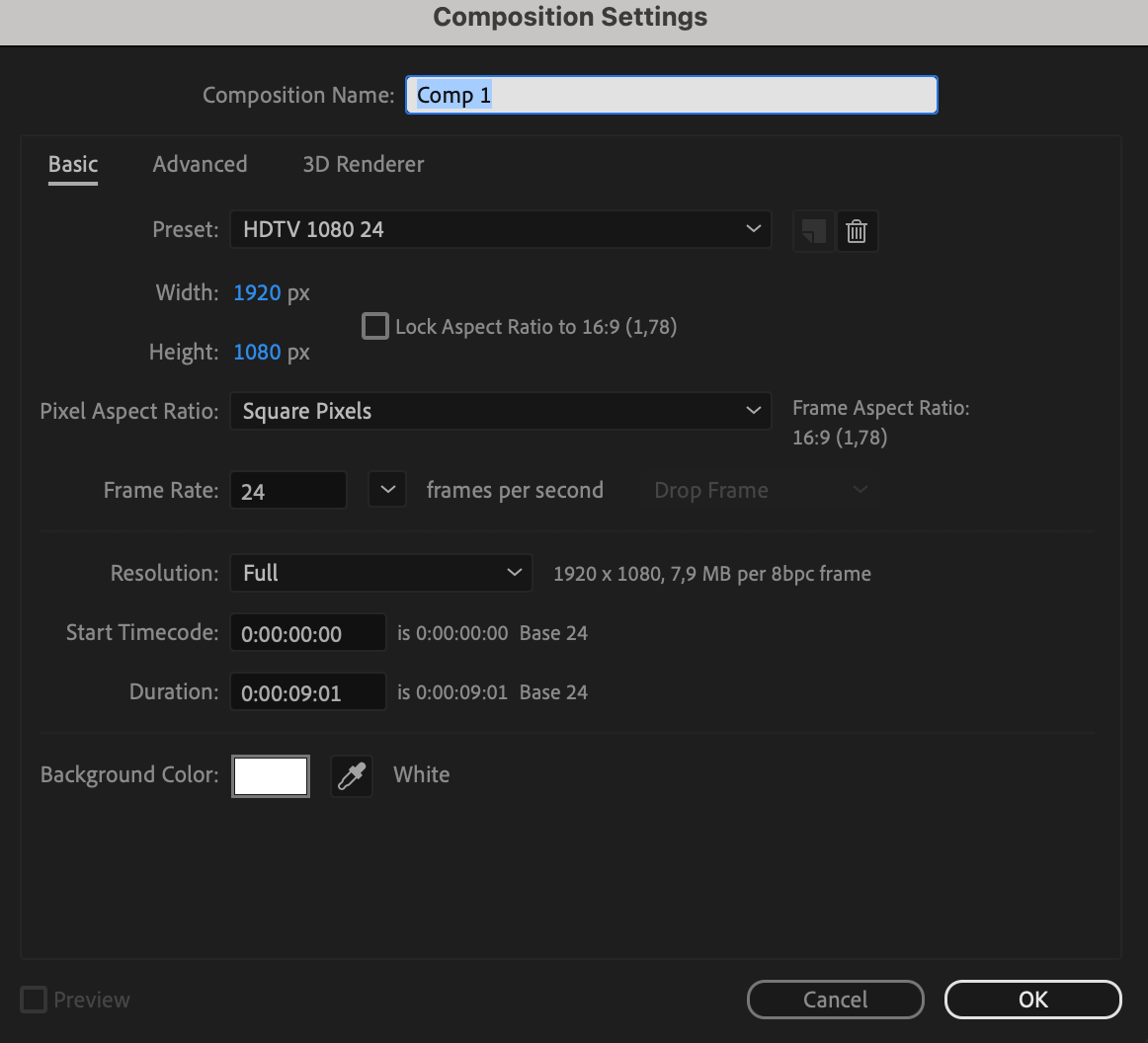
Étape 2 : créer le calque d’arrière-plan
Créez un nouveau calque solide nommé “Background” via Layer > New > Solid. Choisissez ensuite une couleur pour l’arrière-plan.

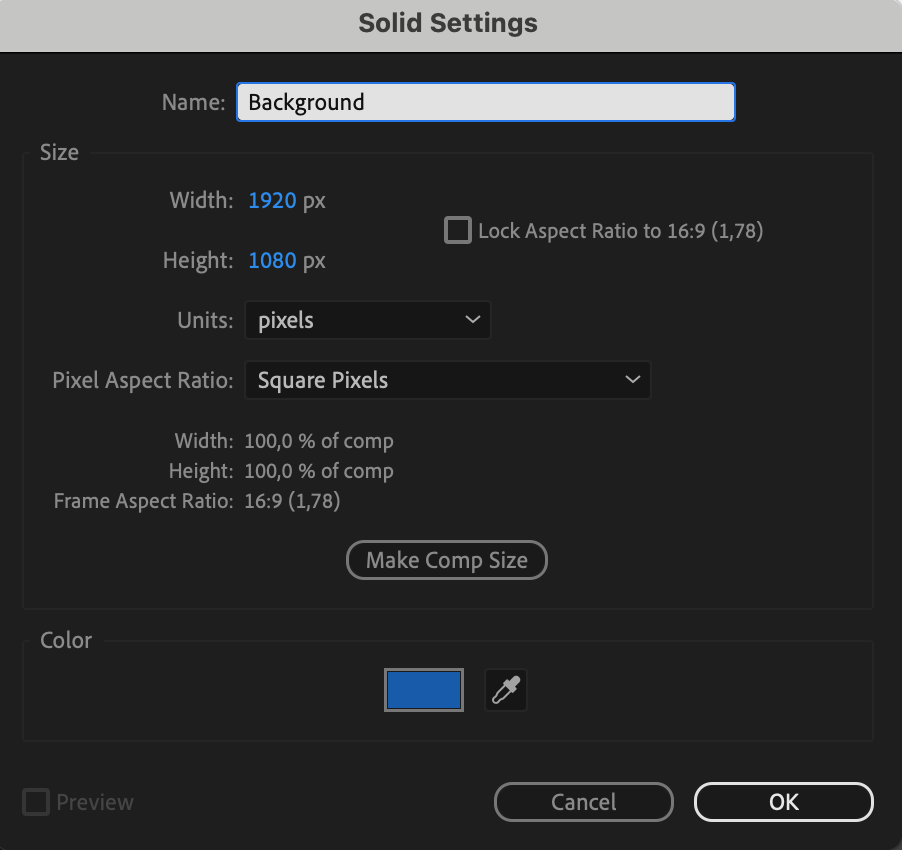
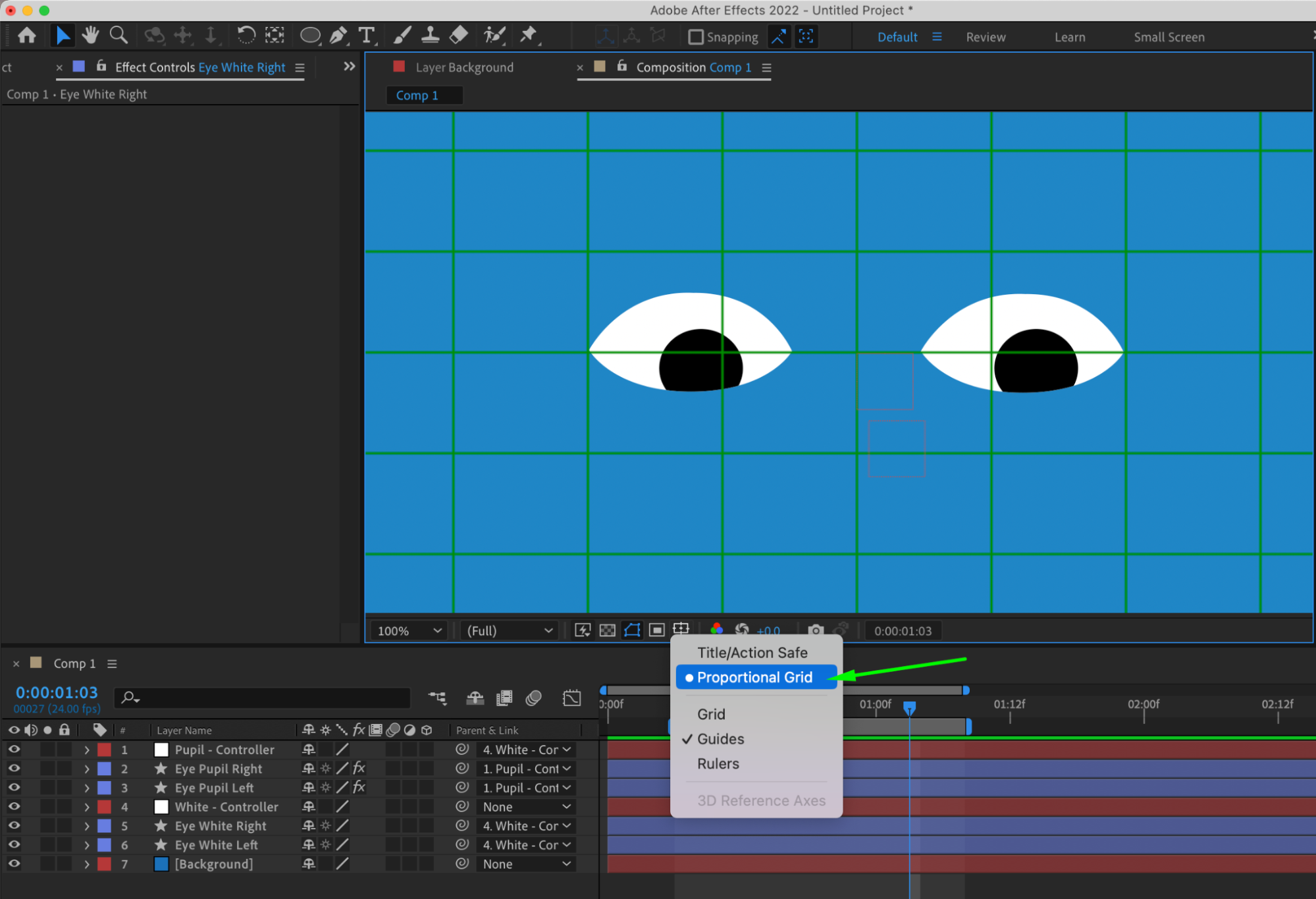
Étape 3 : activer Proportional Grid
Sous le panneau de composition, cliquez sur le bouton Proportional Grid afin de l’activer et d’aligner précisément les éléments.
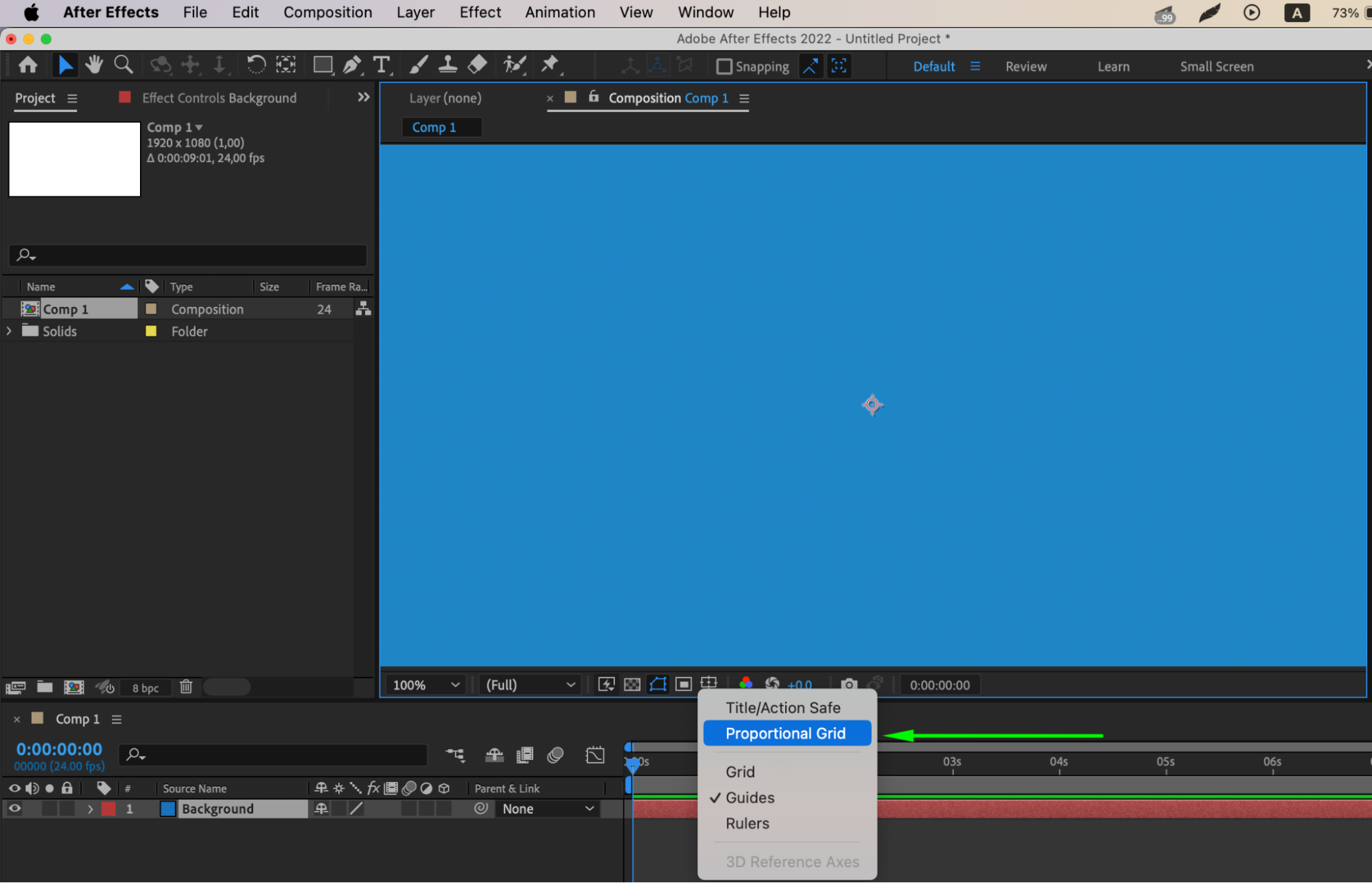
Étape 4 : créer la forme blanche de l’œil
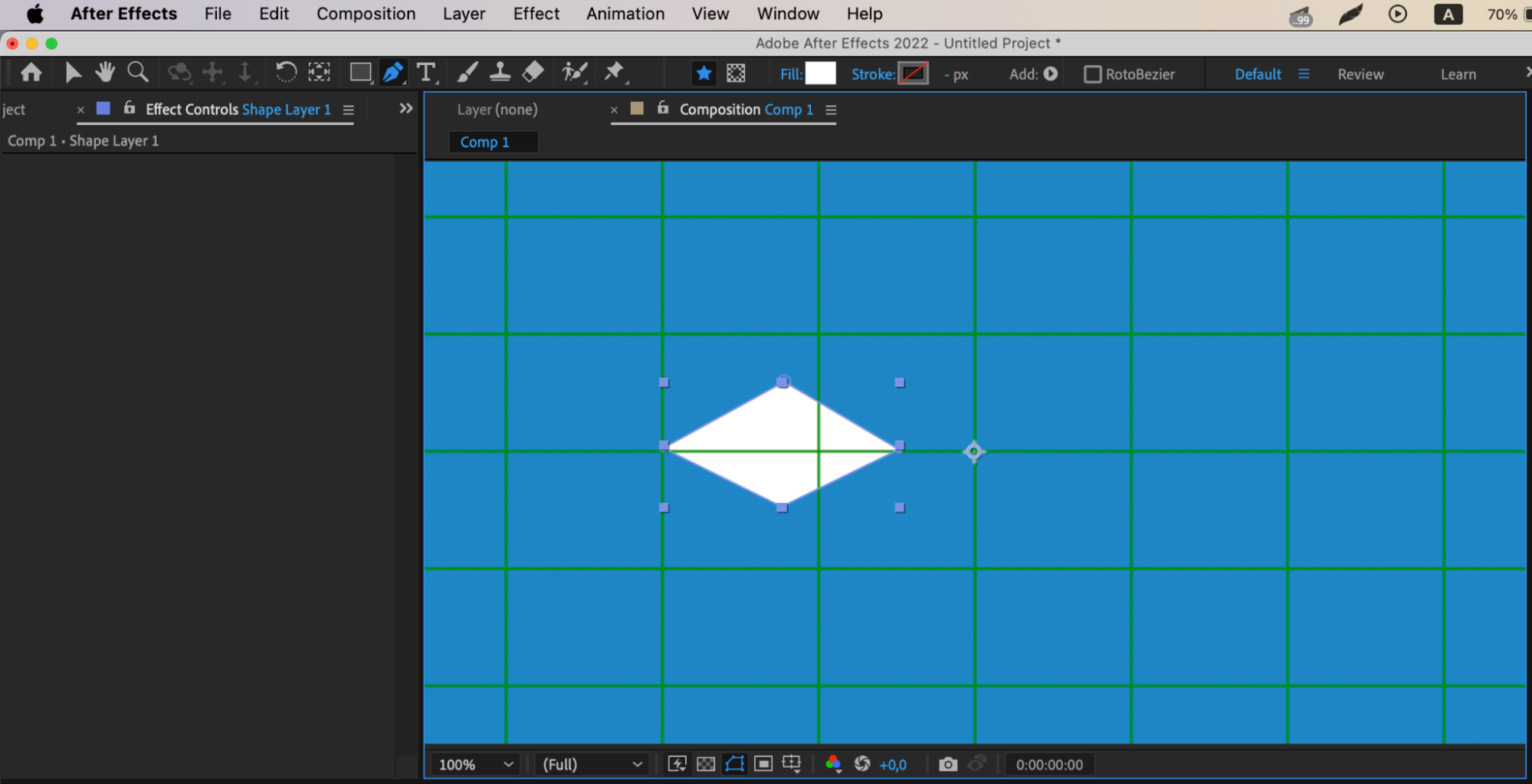
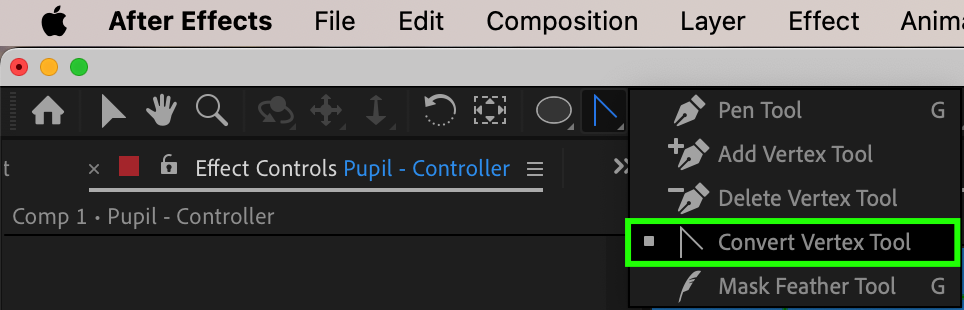
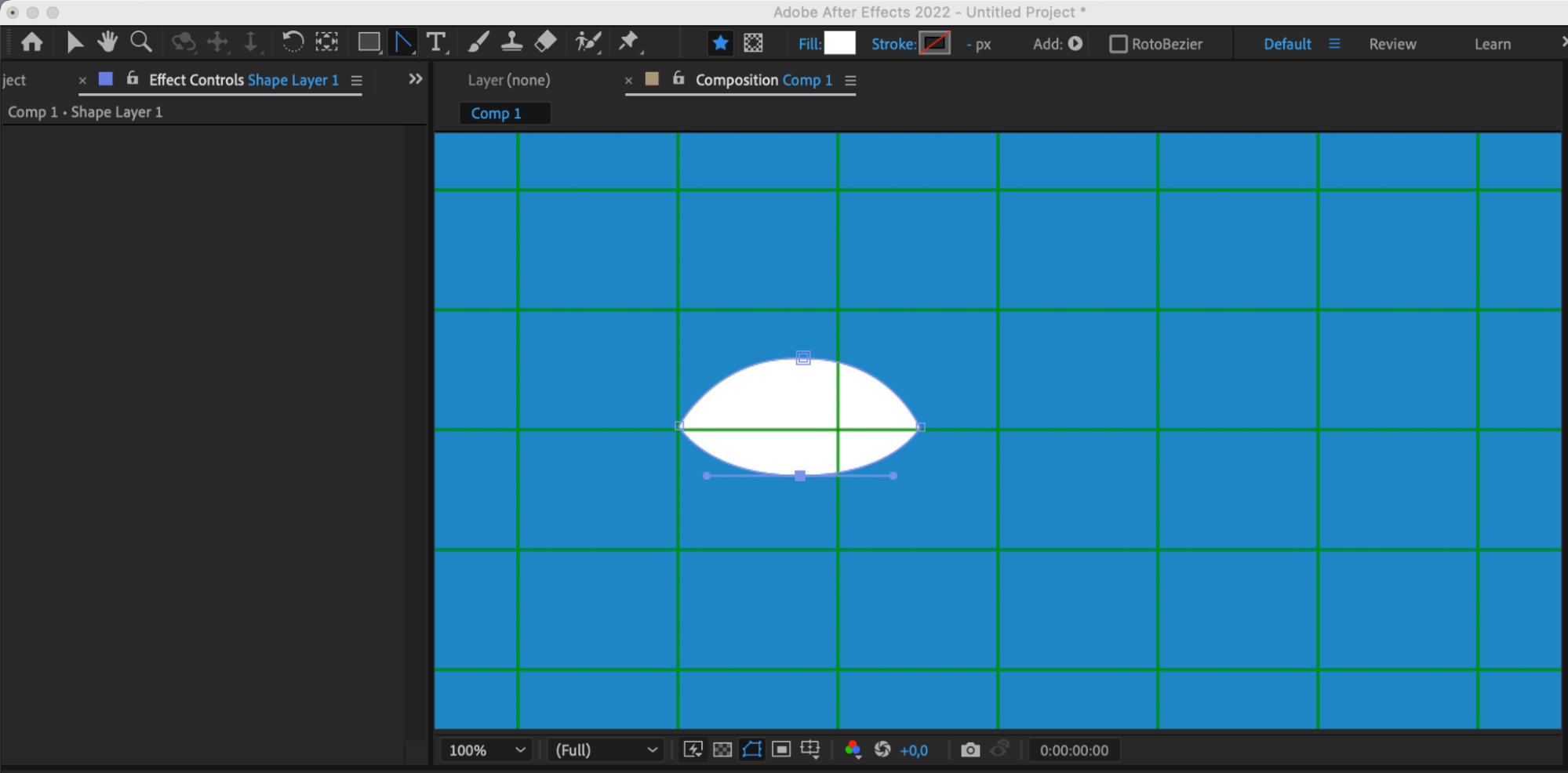
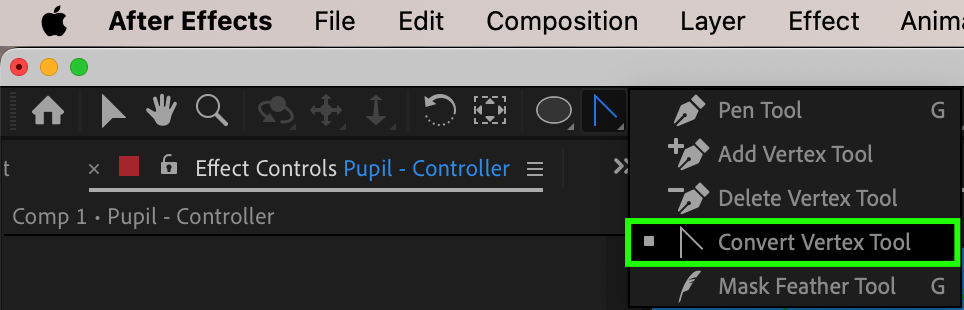
Créez un nouveau calque de forme nommé “White Eye” via Layer > New > Shape Layer. À l’aide de Pen Tool (G), dessinez un losange blanc, puis passez à Convert Vertex Tool pour arrondir ses angles et lui donner la forme d’un œil.

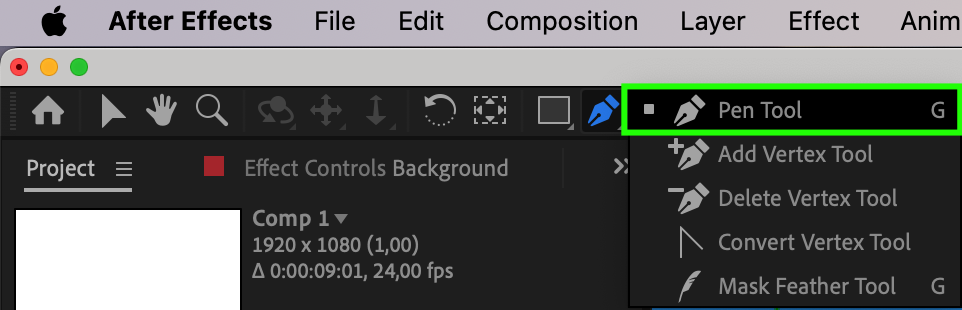
Étape 5 : ajouter la pupille
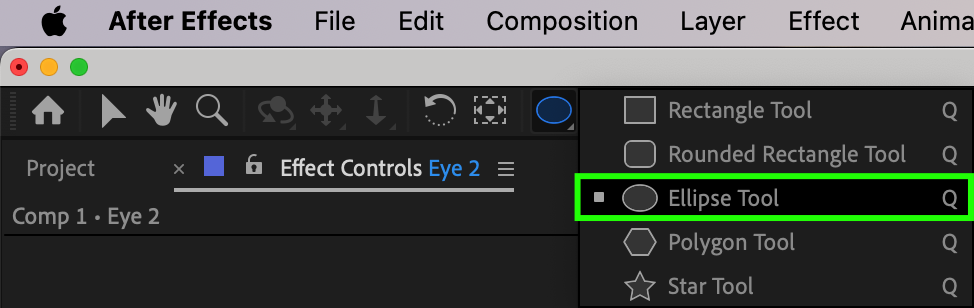
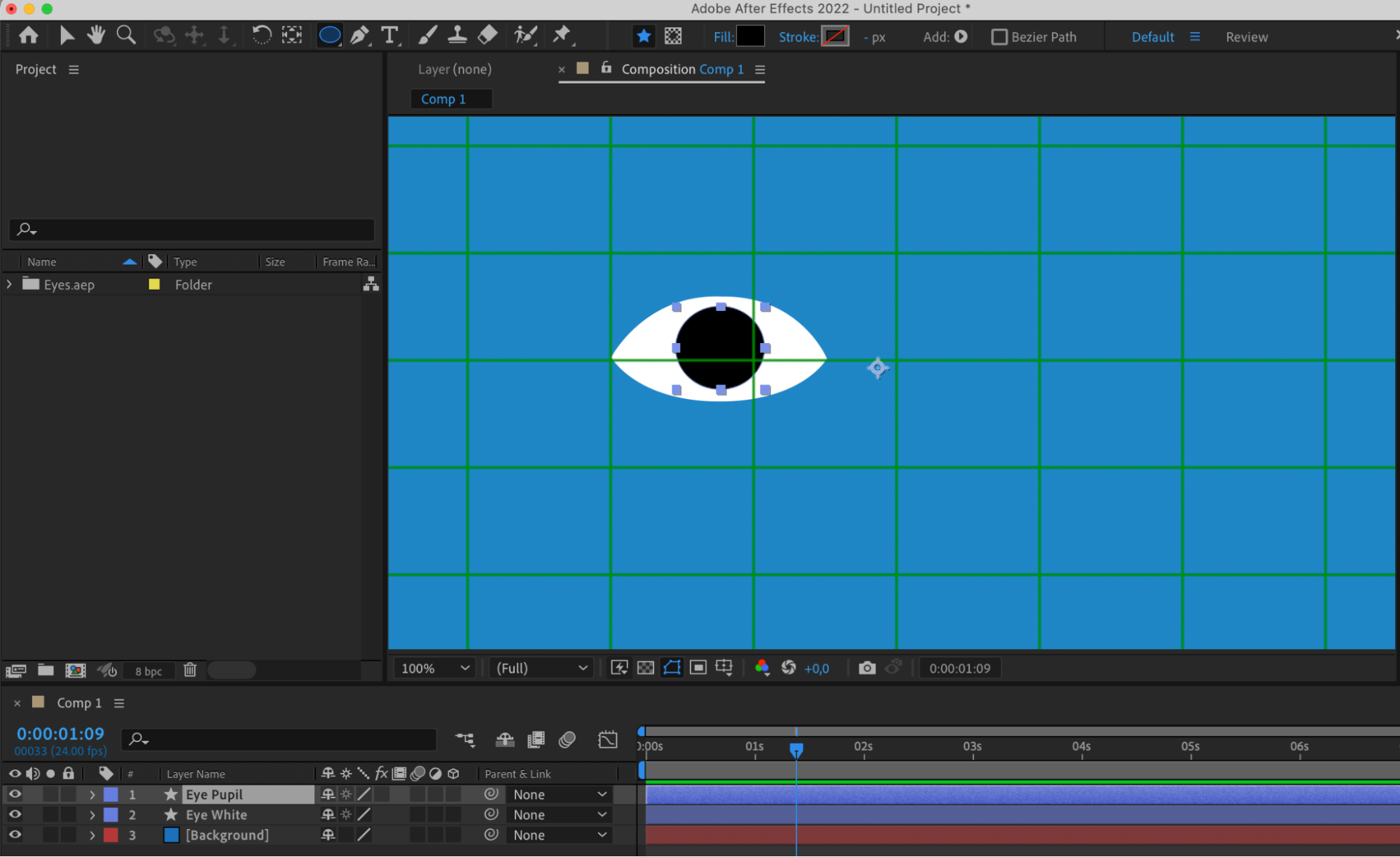
Sélectionnez Ellipse Tool (Q) et créez une pupille noire. Nommez le calque “Eye Pupil.”
Étape 6 : appliquer l’effet Set Matte
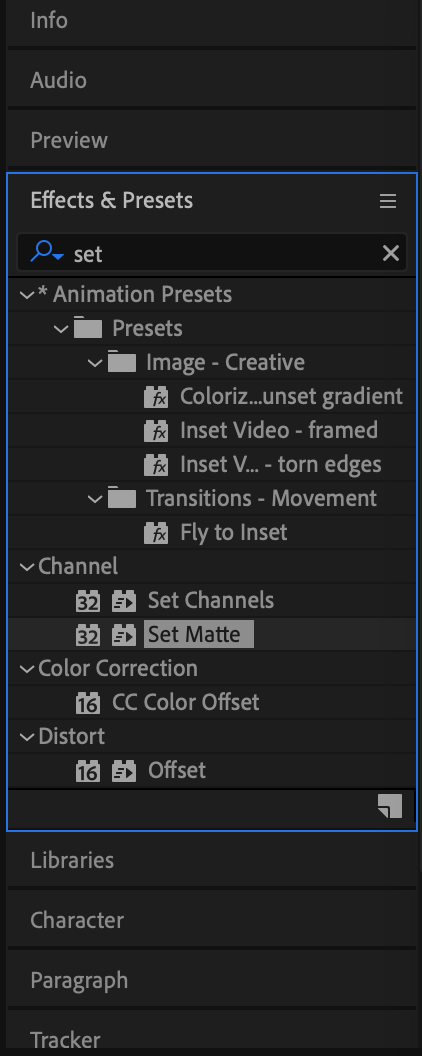
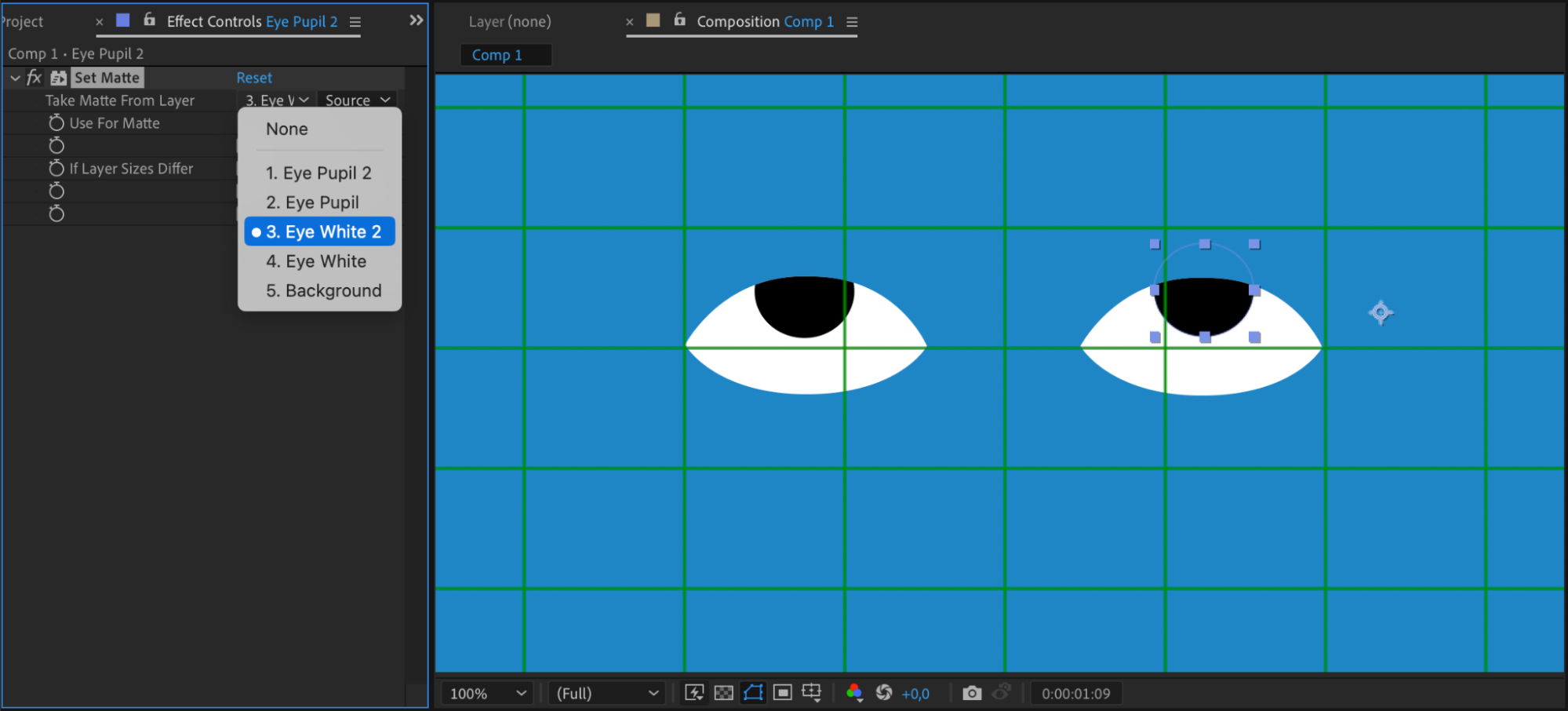
Accédez au panneau Effects & Presets, puis double-cliquez sur l’effet Set Matte. Configurez la propriété “Take Matte from Layer” en sélectionnant le calque nommé Eye White.
Étape 7 : dupliquer les éléments des yeux
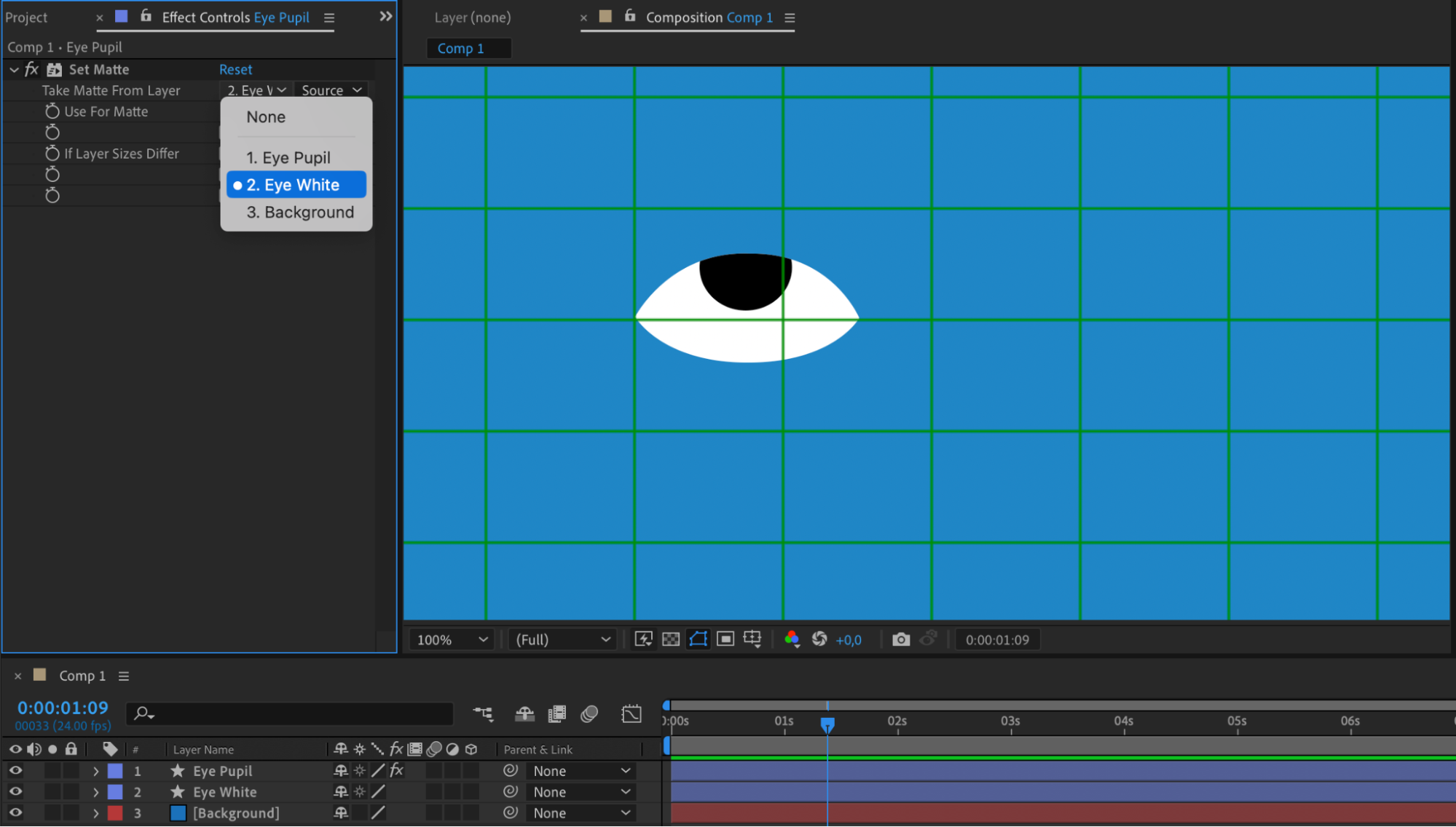
Dupliquez les calques “Eye White” et “Eye Pupil”. Positionnez les éléments dupliqués de façon symétrique, puis ajustez l’effet Set Matte du calque correspondant à la pupille dupliquée.
Étape 8 : organiser le projet
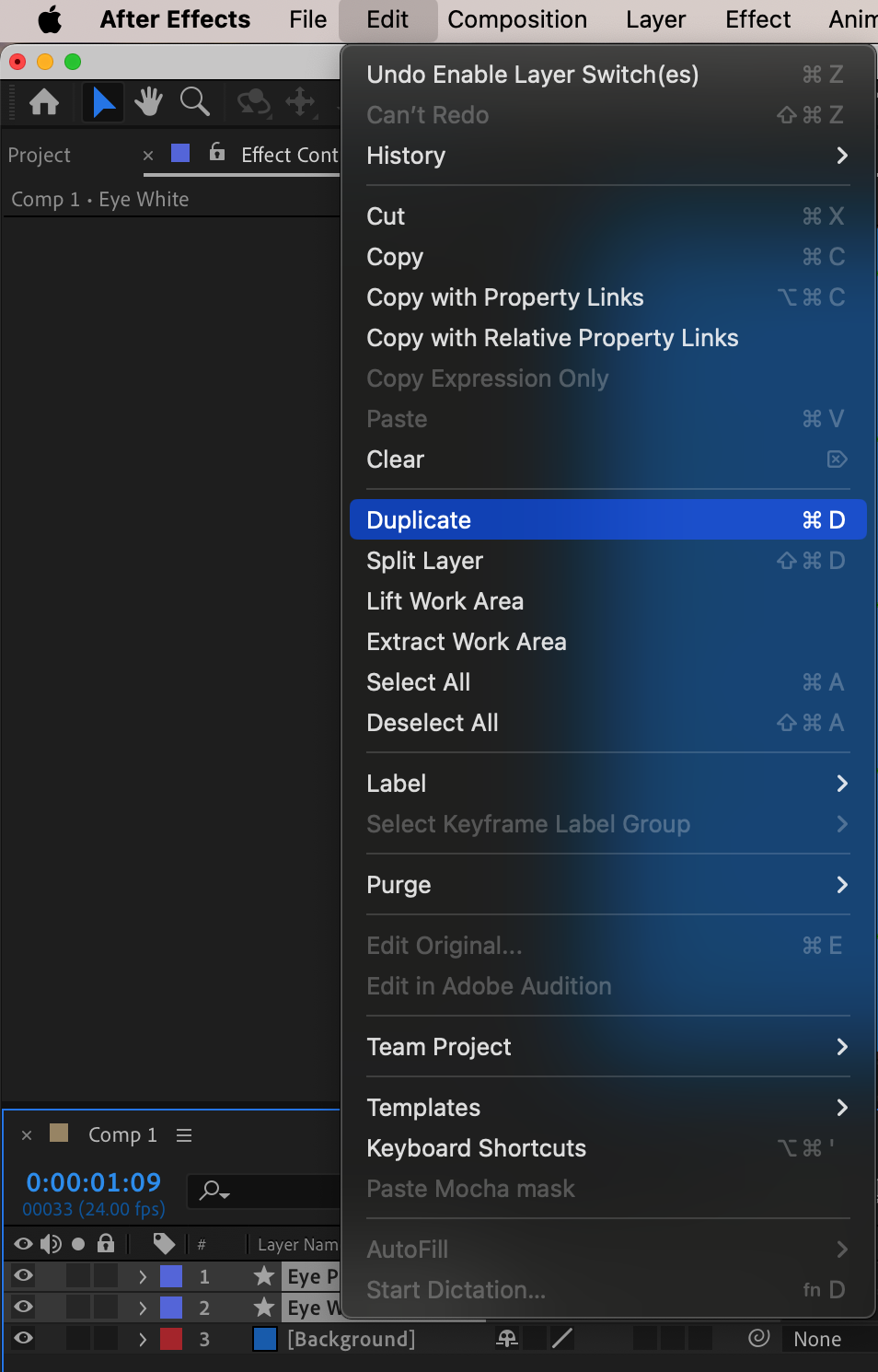
Renommez clairement les calques afin de distinguer les éléments de l’œil droit de ceux de l’œil gauche.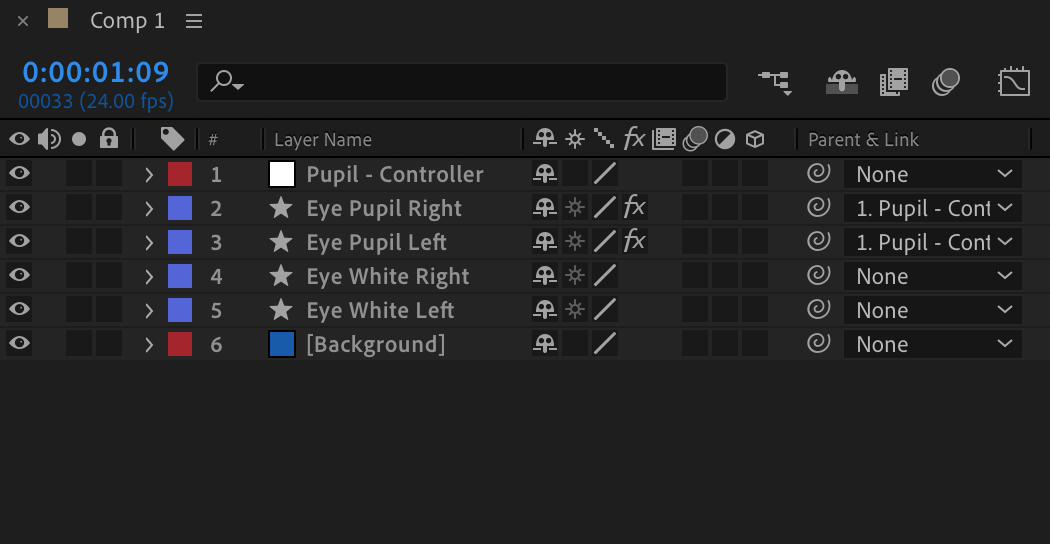
Étape 9 : configurer le contrôle des pupilles
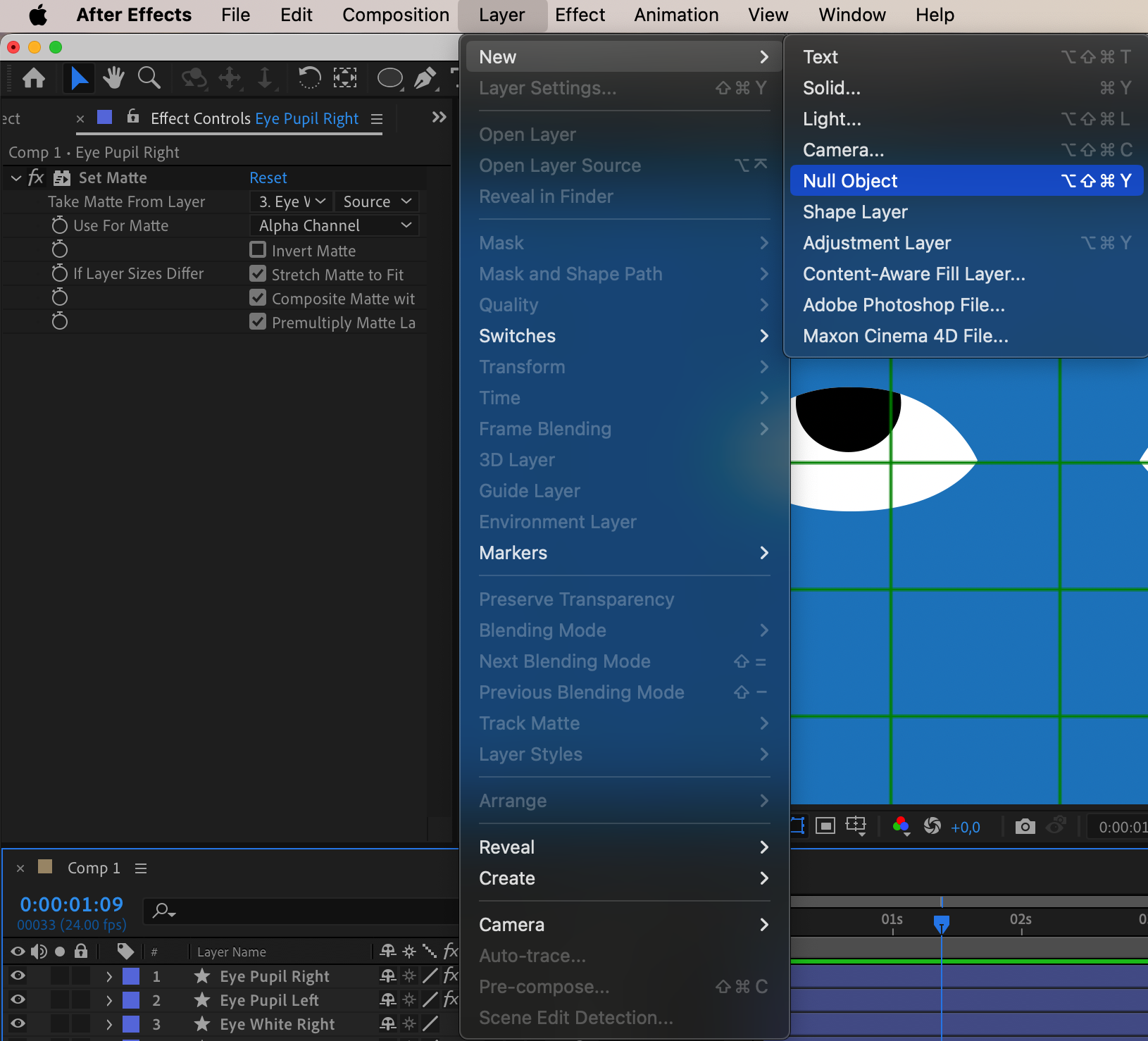
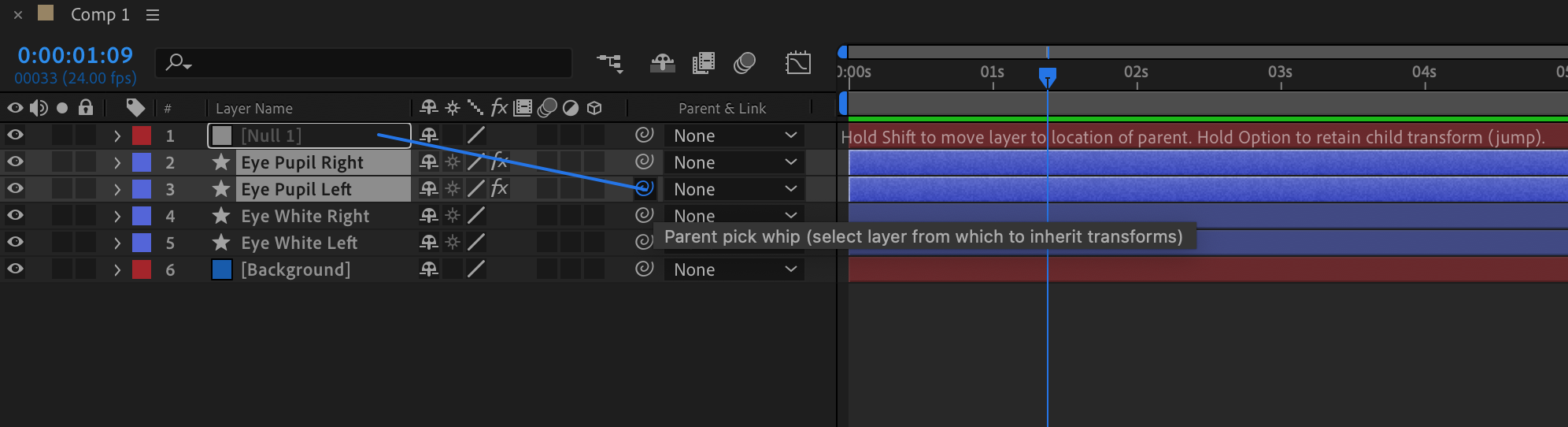
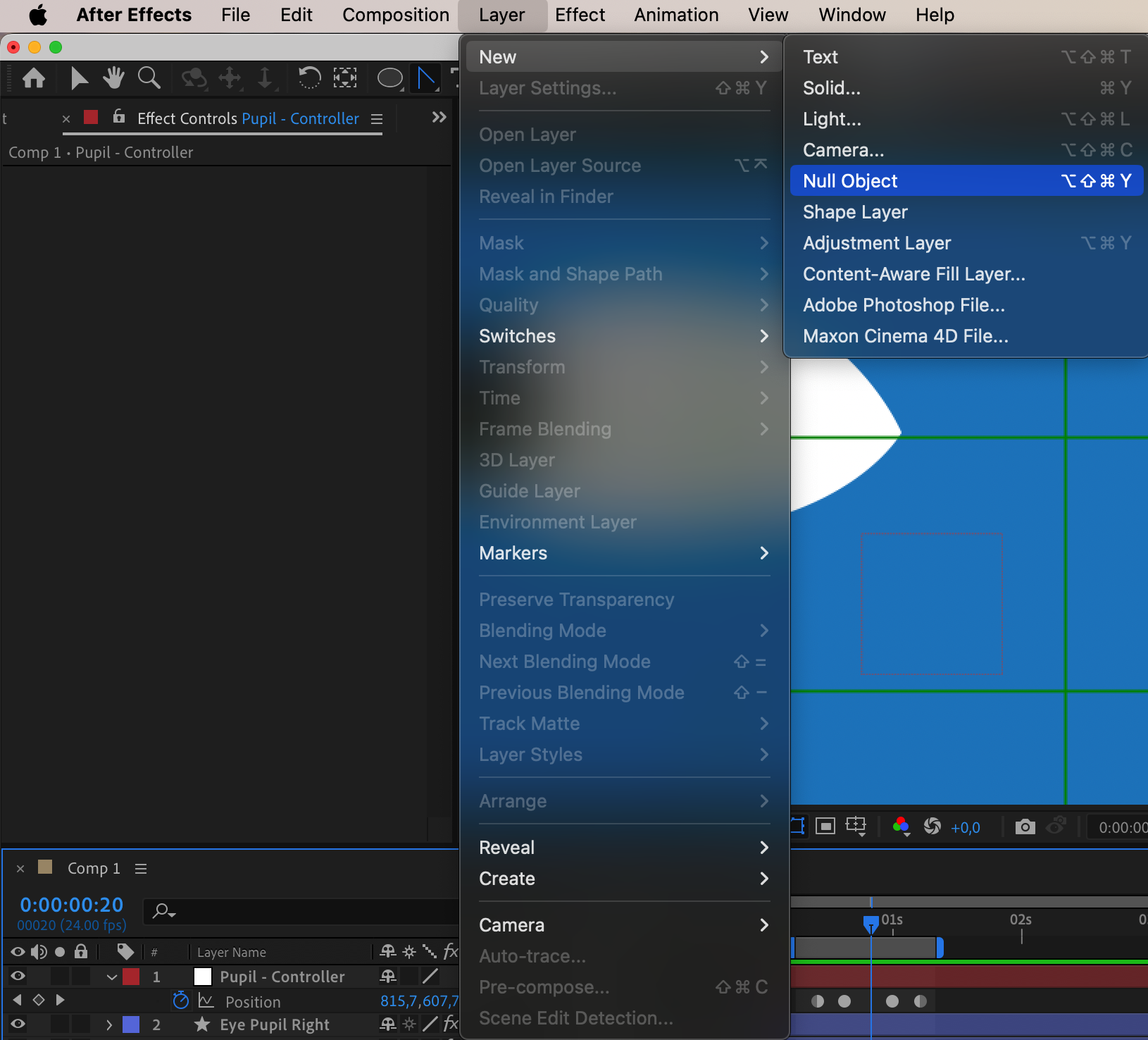
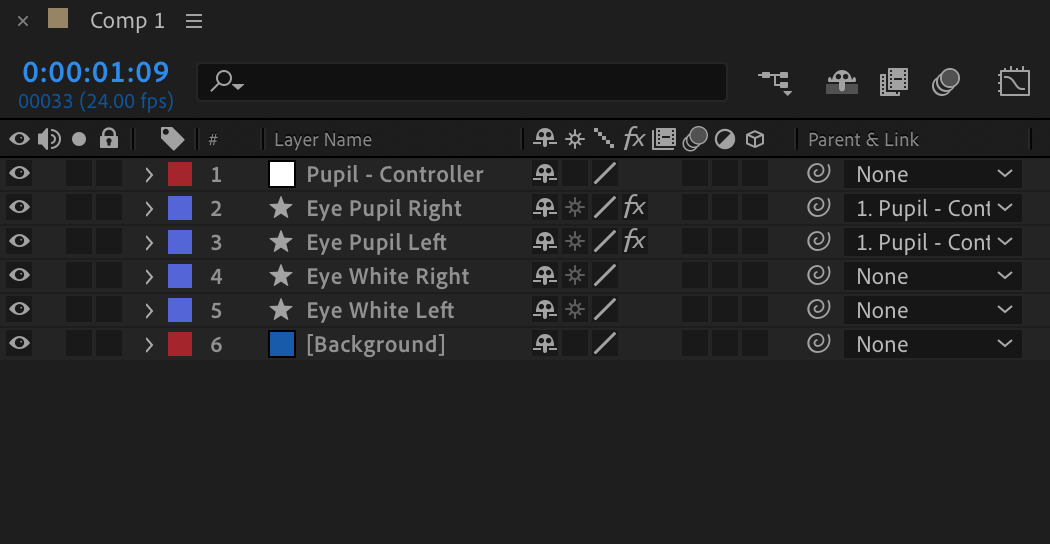
Créez un nouvel objet Null via Layer > New > Null Object. Renommez-le “Pupil – Controller”, puis définissez-le comme parent des calques des pupilles. Animez la position de l’objet Null pour contrôler le mouvement des pupilles.
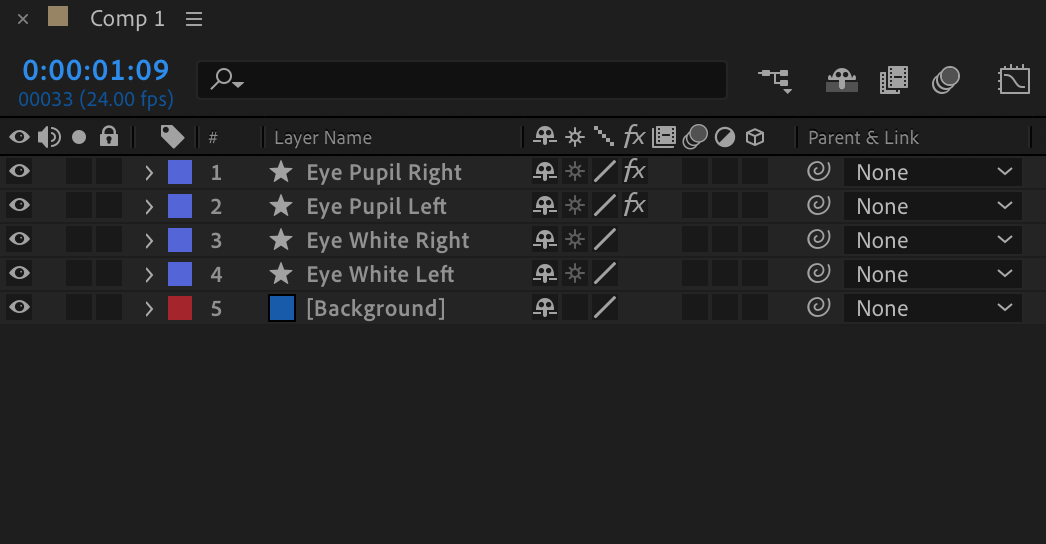

Étape 10 : animer le mouvement des pupilles
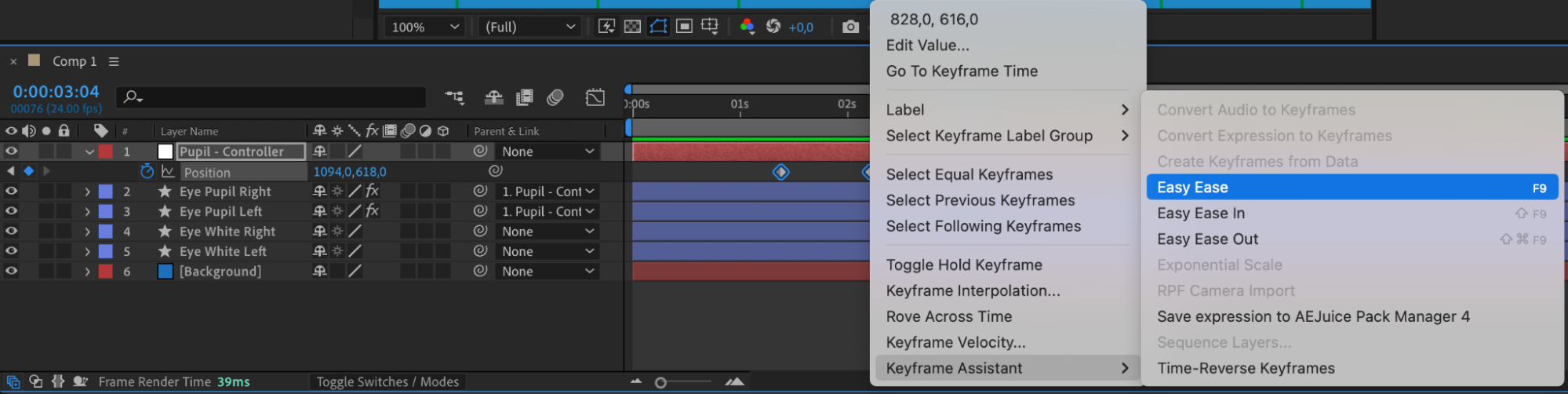
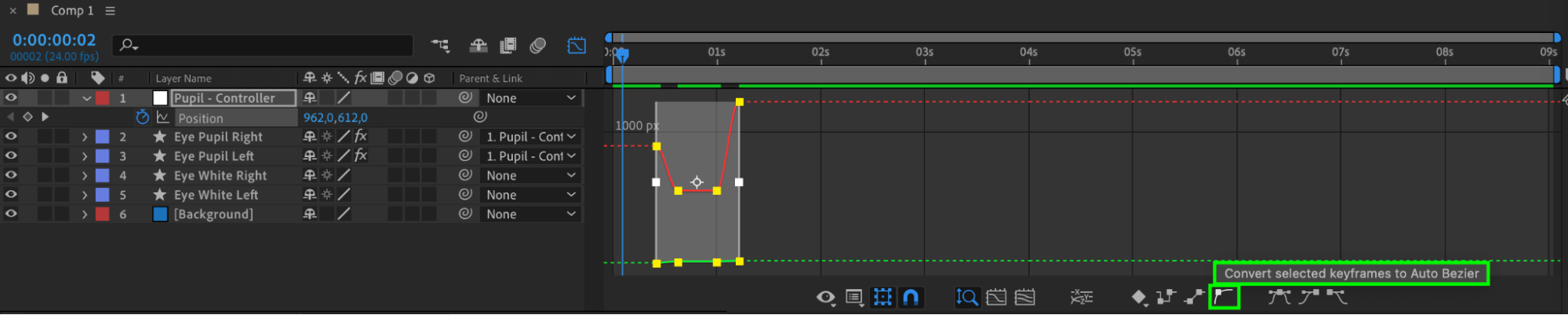
Ajoutez des images clés à la position de l’objet Null pour animer avec fluidité le mouvement des pupilles. Utilisez Easy Ease pour affiner la courbe d’animation.
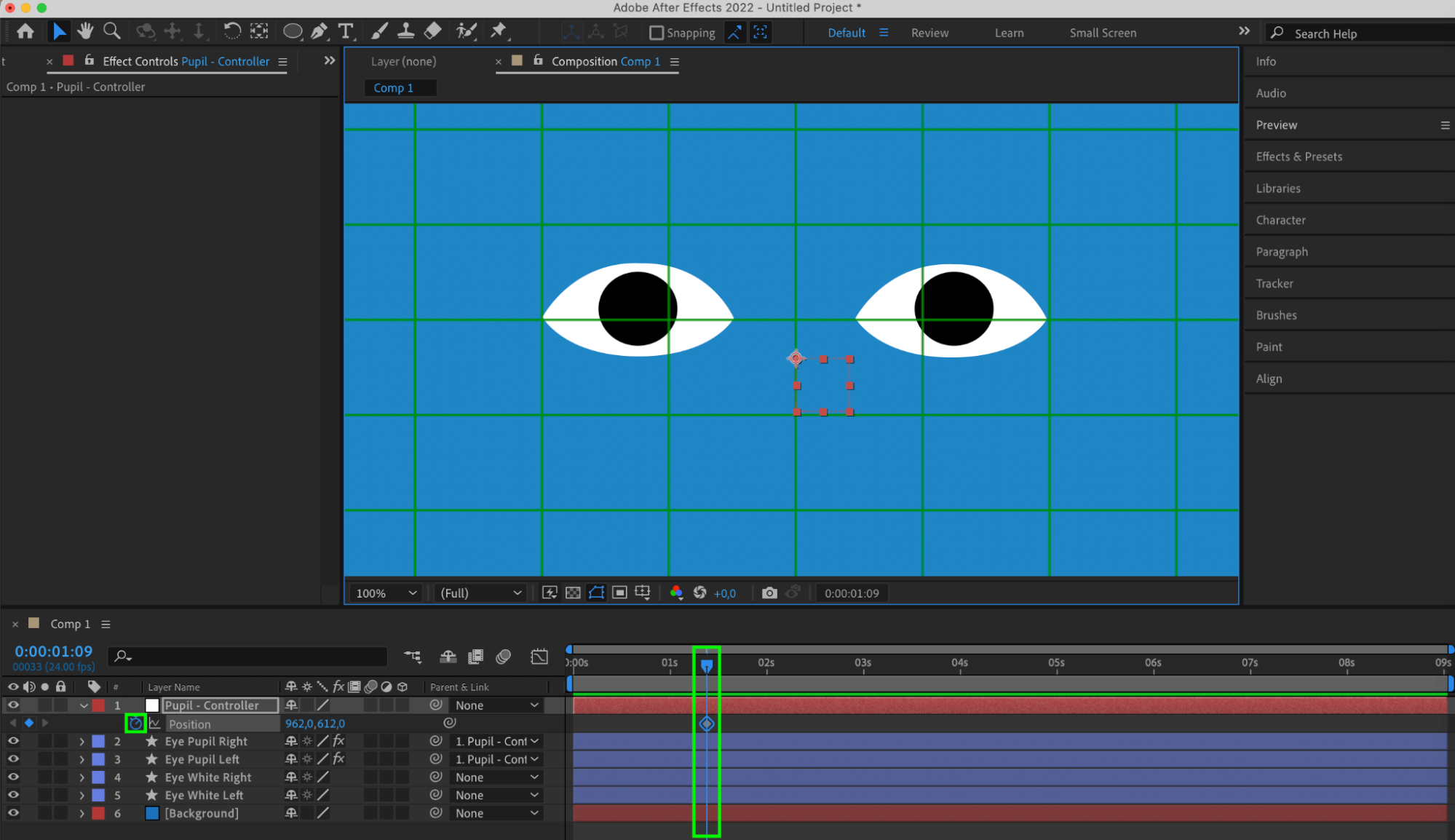
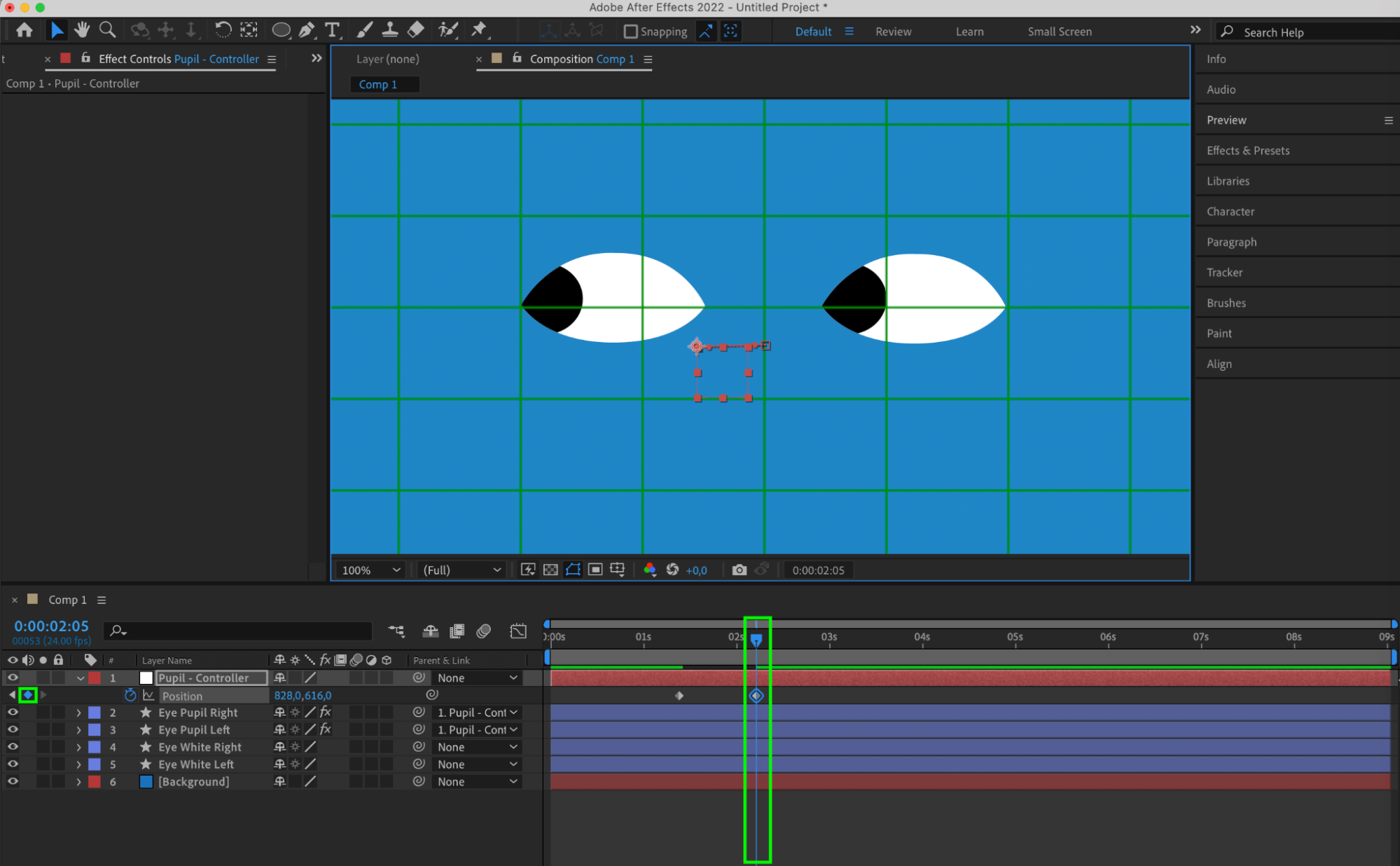
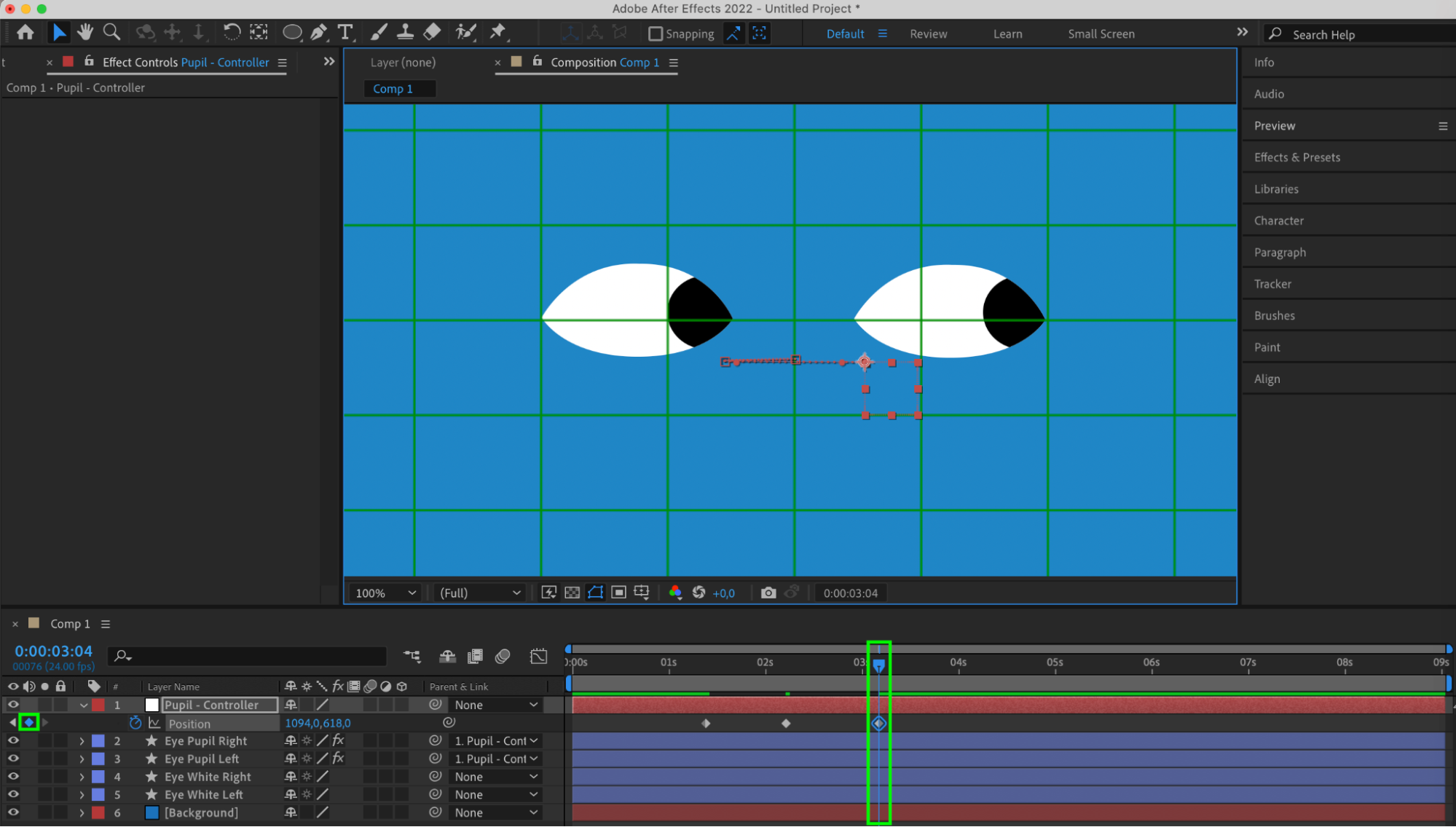

Étape 11 : affiner le mouvement des yeux
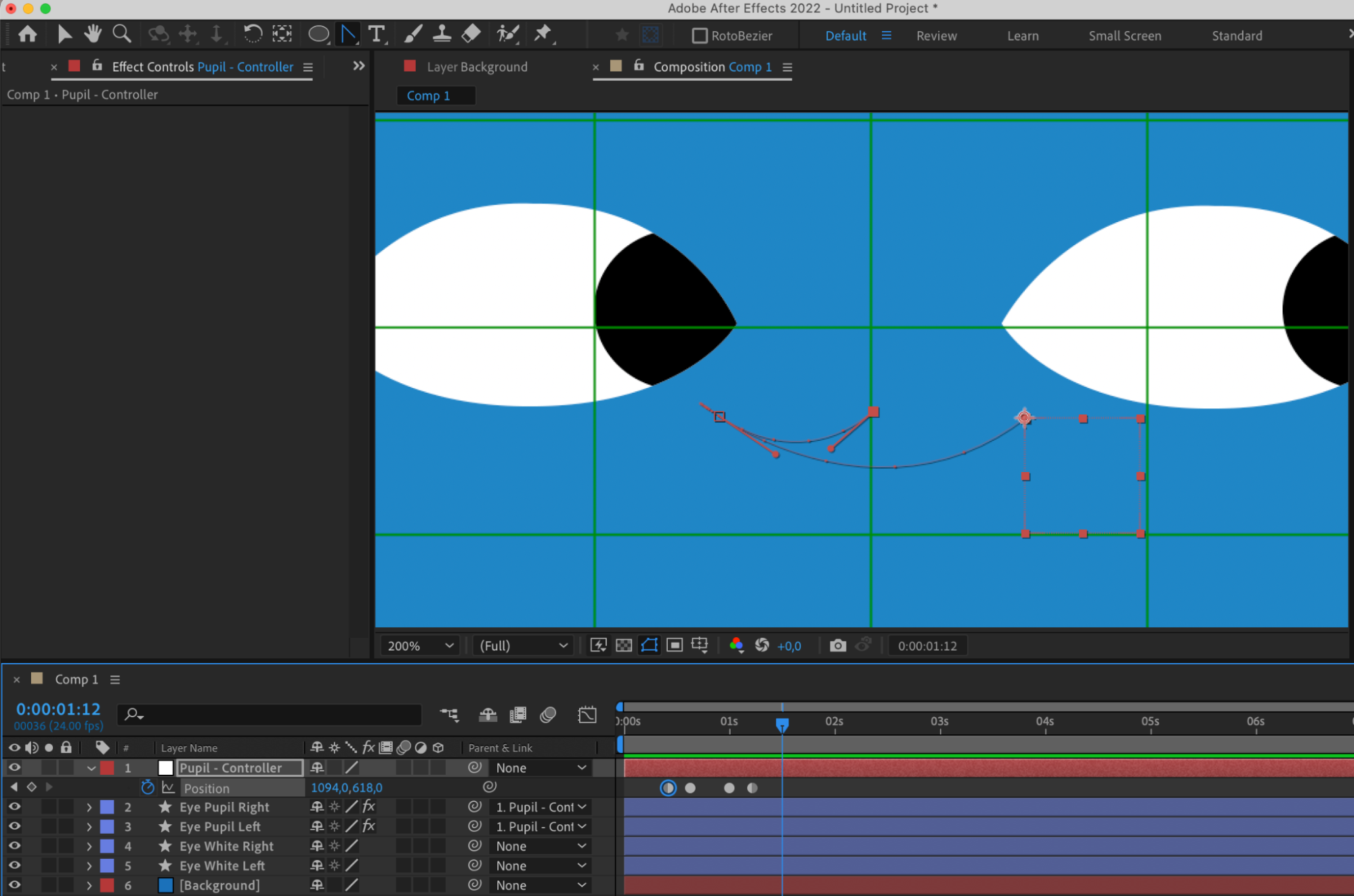
Ajustez la trajectoire des images clés de l’objet Null à l’aide de Convert Vertex Tool afin de créer un arc de mouvement naturel pour les yeux.
Étape 12 : configurer le contrôle du blanc des yeux
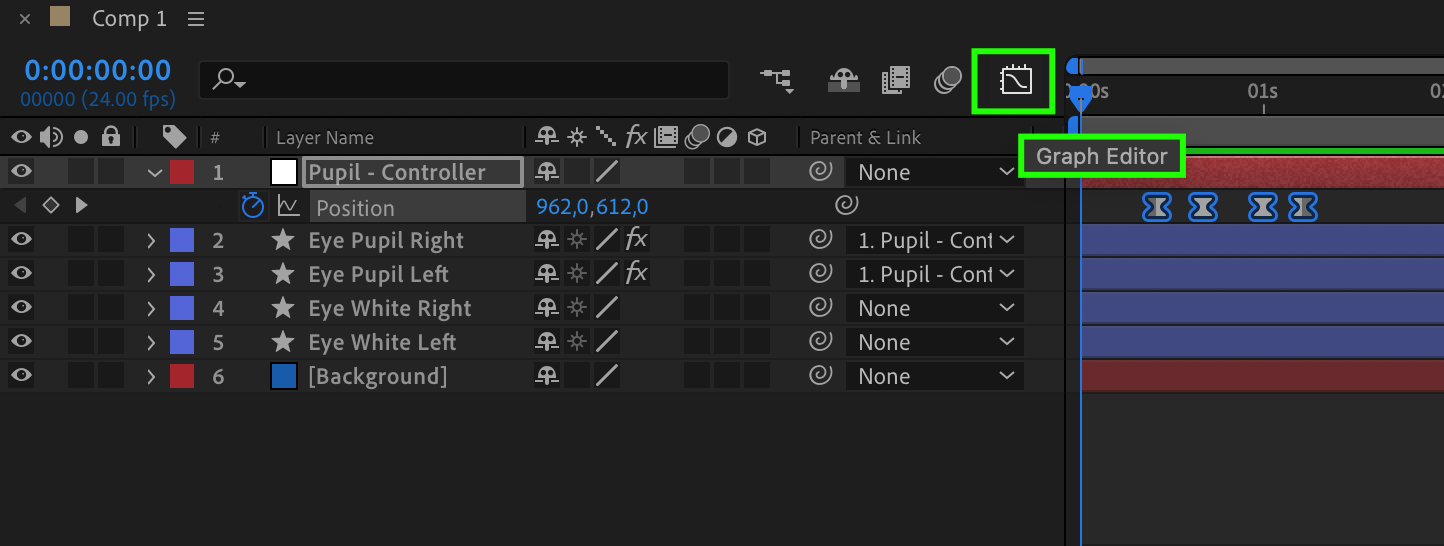
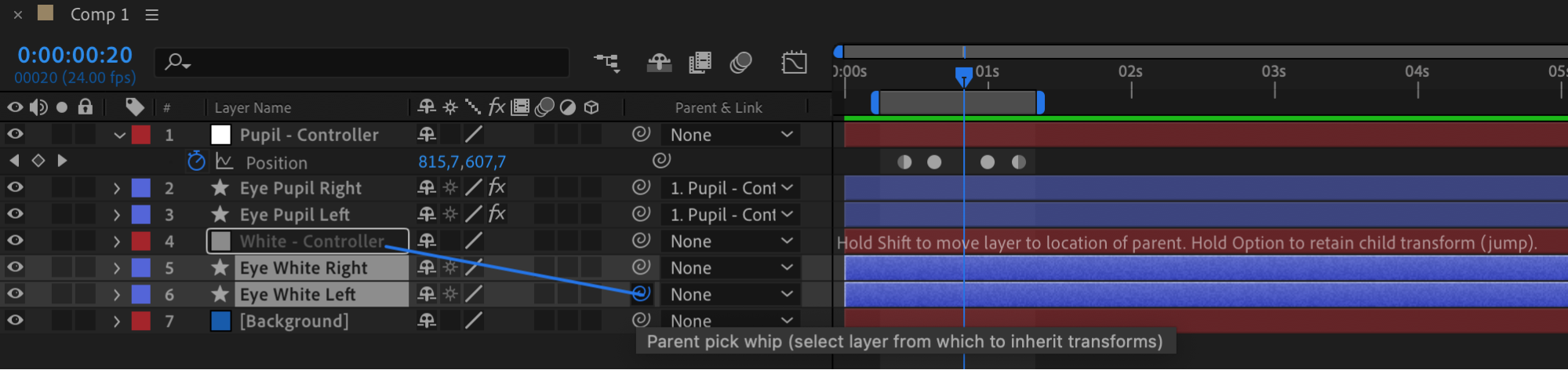
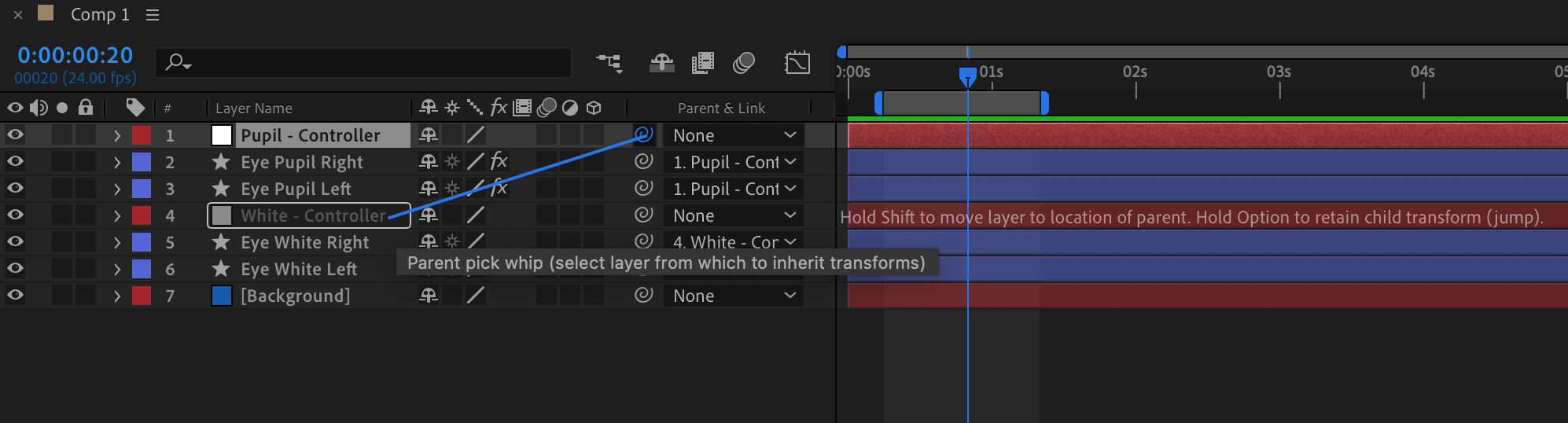
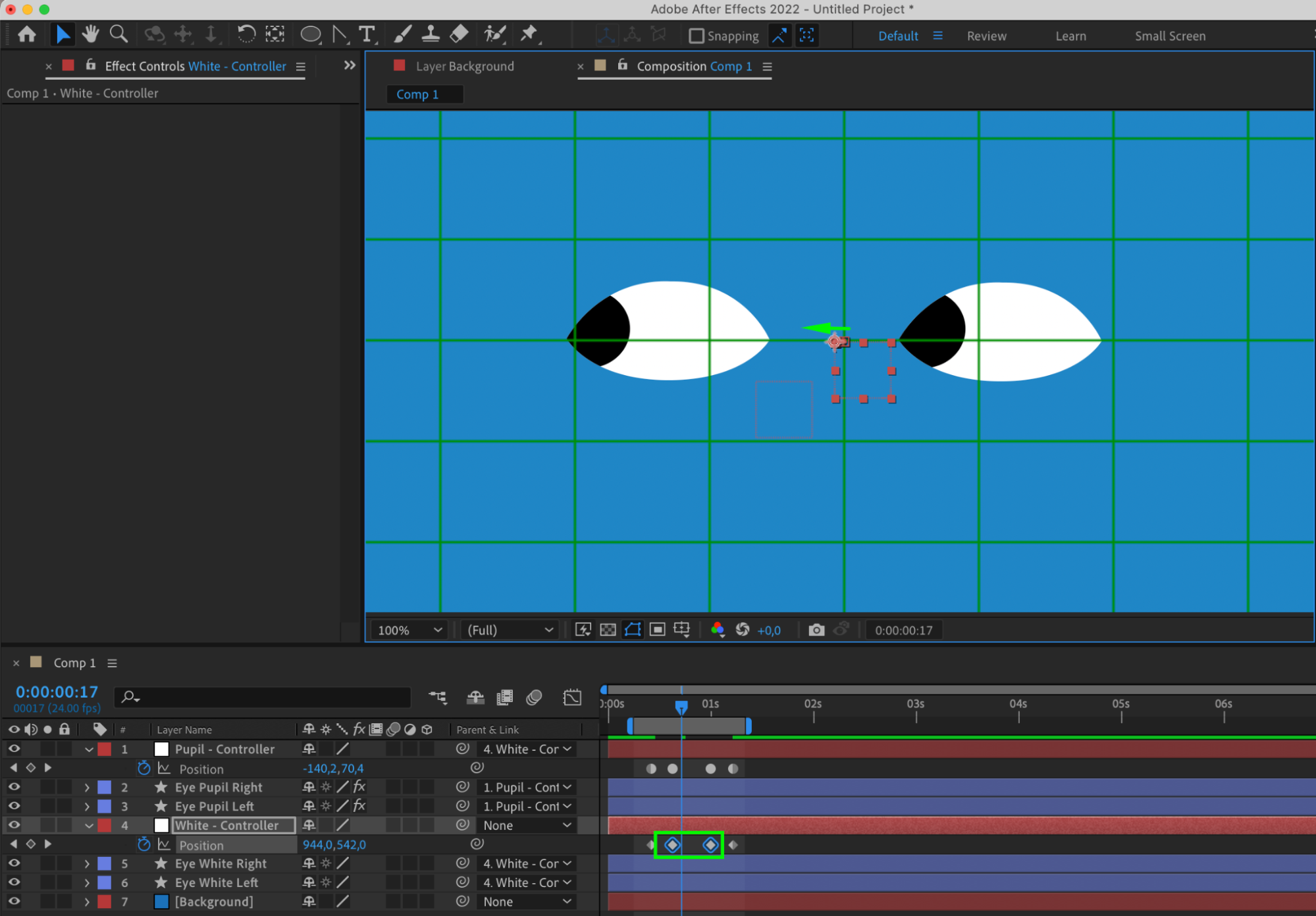
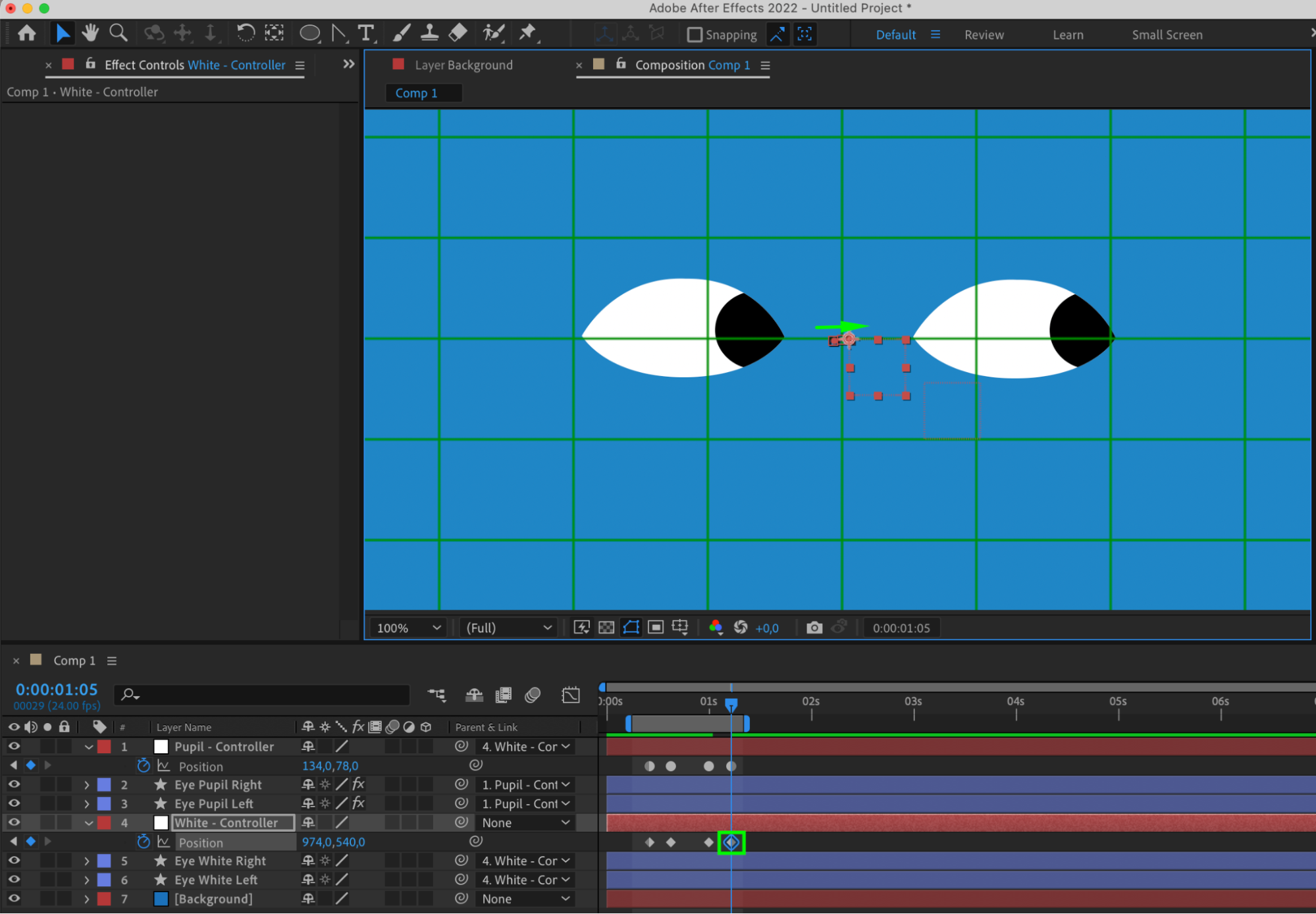
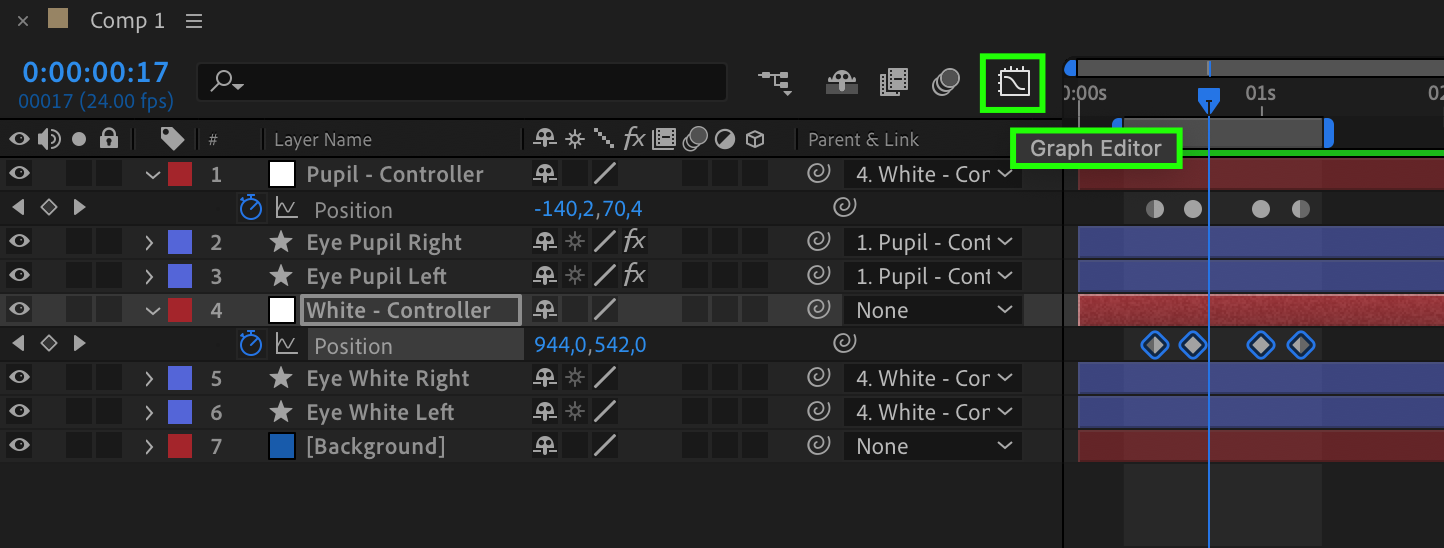
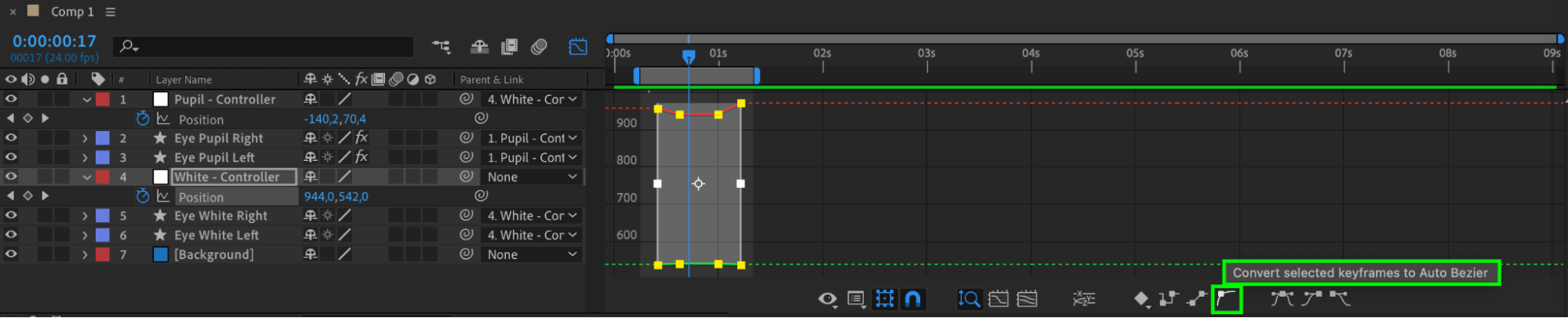
Créez un nouvel objet Null et nommez-le White – Controller. Définissez-le comme parent des calques Eye White Right et Eye White Left, puis comme enfant du calque Pupil – Controller. Vous disposez maintenant de quatre images clés pour la propriété Position. Sélectionnez les deuxième et troisième images clés, puis déplacez légèrement l’objet Null vers la gauche. Sélectionnez ensuite la quatrième image clé et déplacez légèrement l’objet Null vers la droite. Vous obtiendrez ainsi un mouvement des yeux plus naturel. Utilisez le panneau Graph Editor pour fluidifier l’animation.
Étape 13 : animer le clignement des yeux
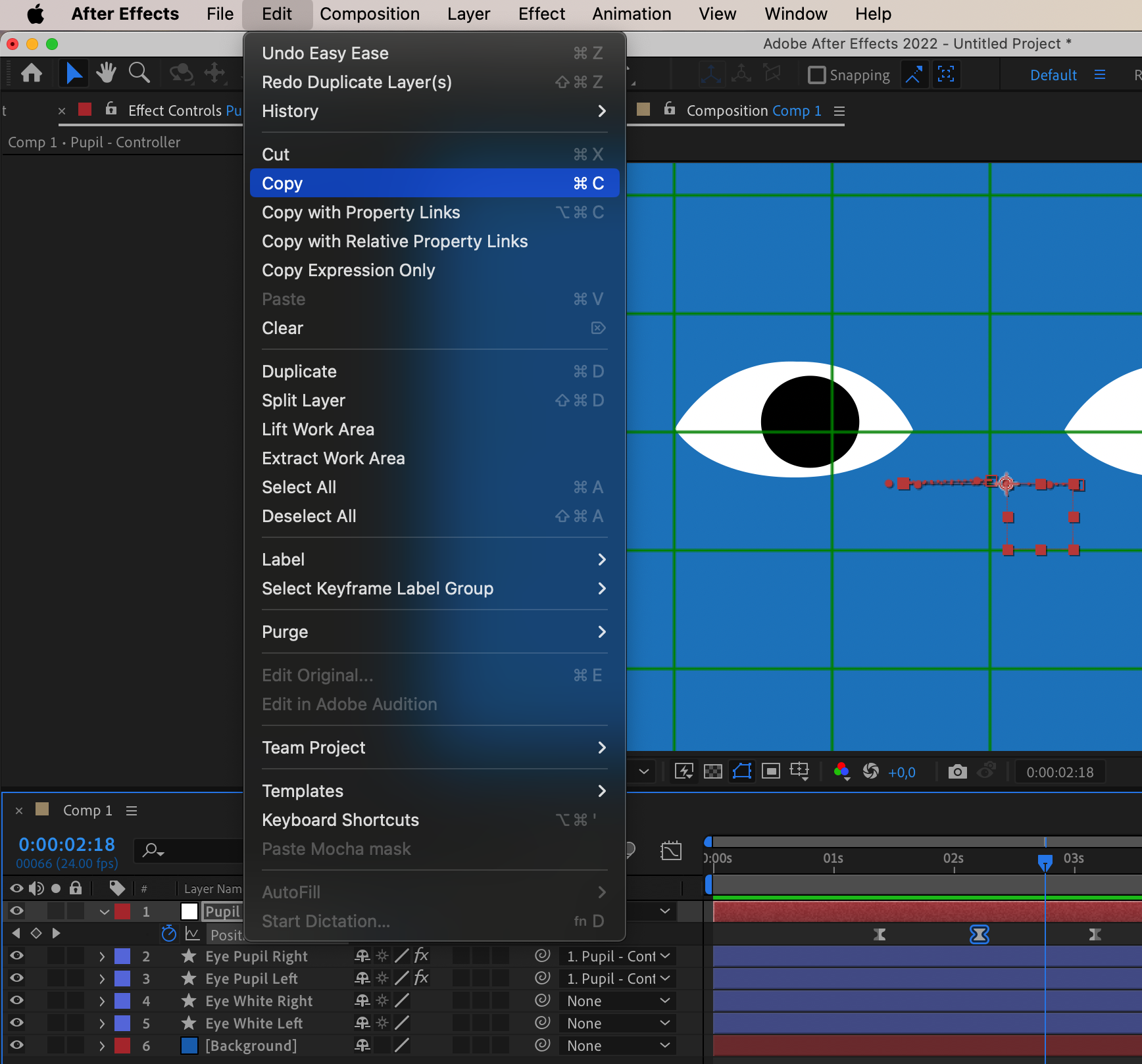
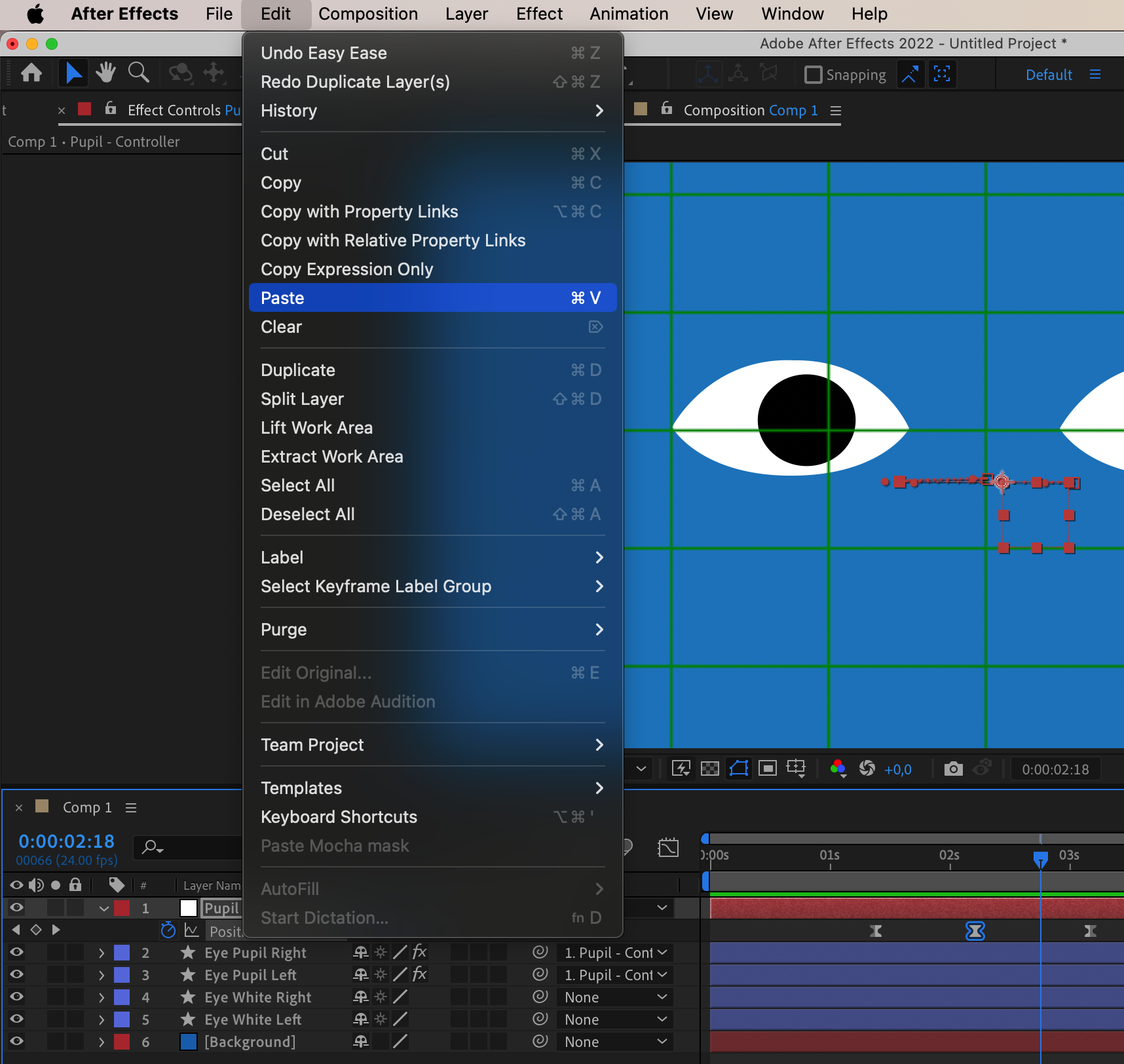
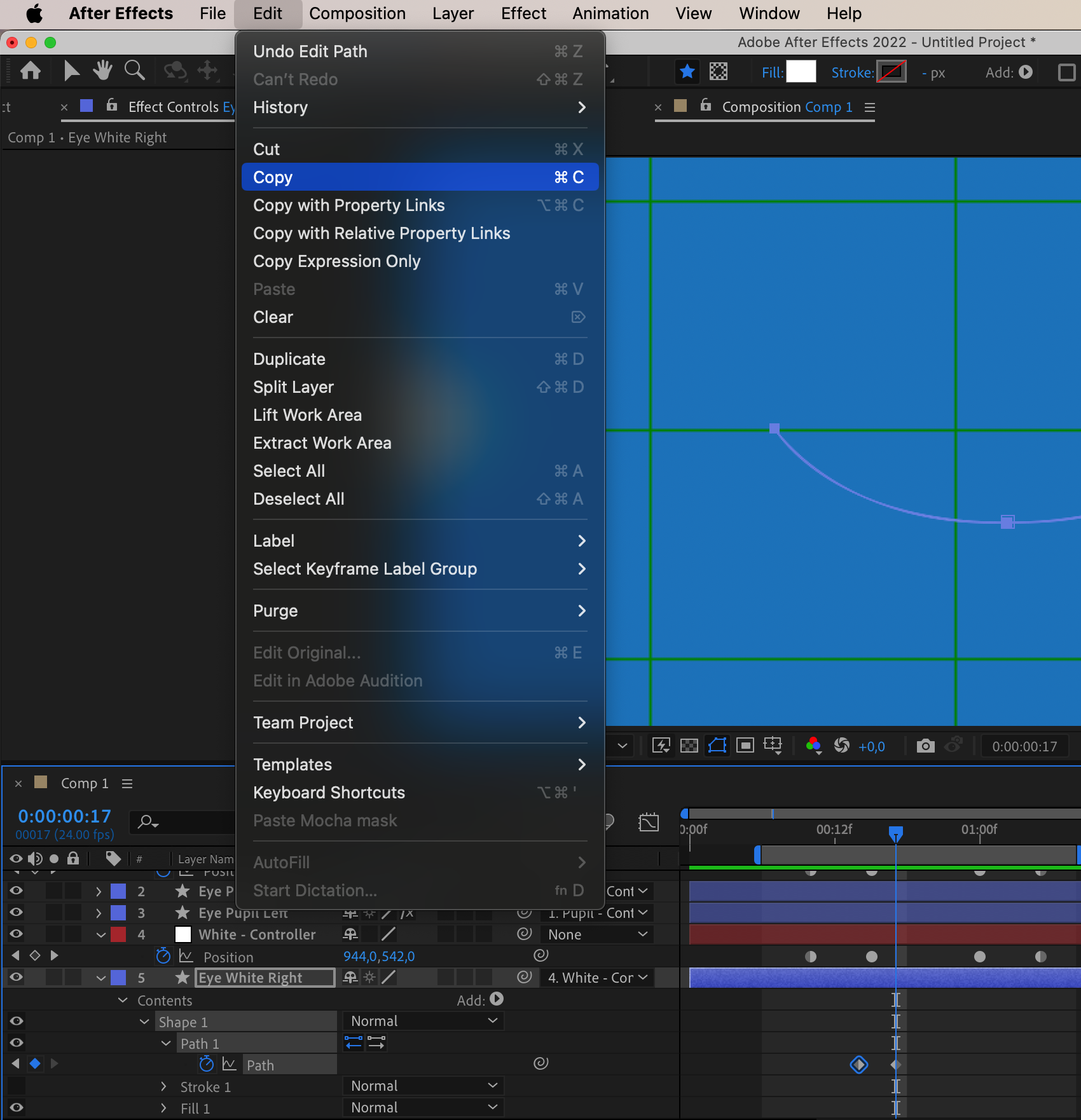
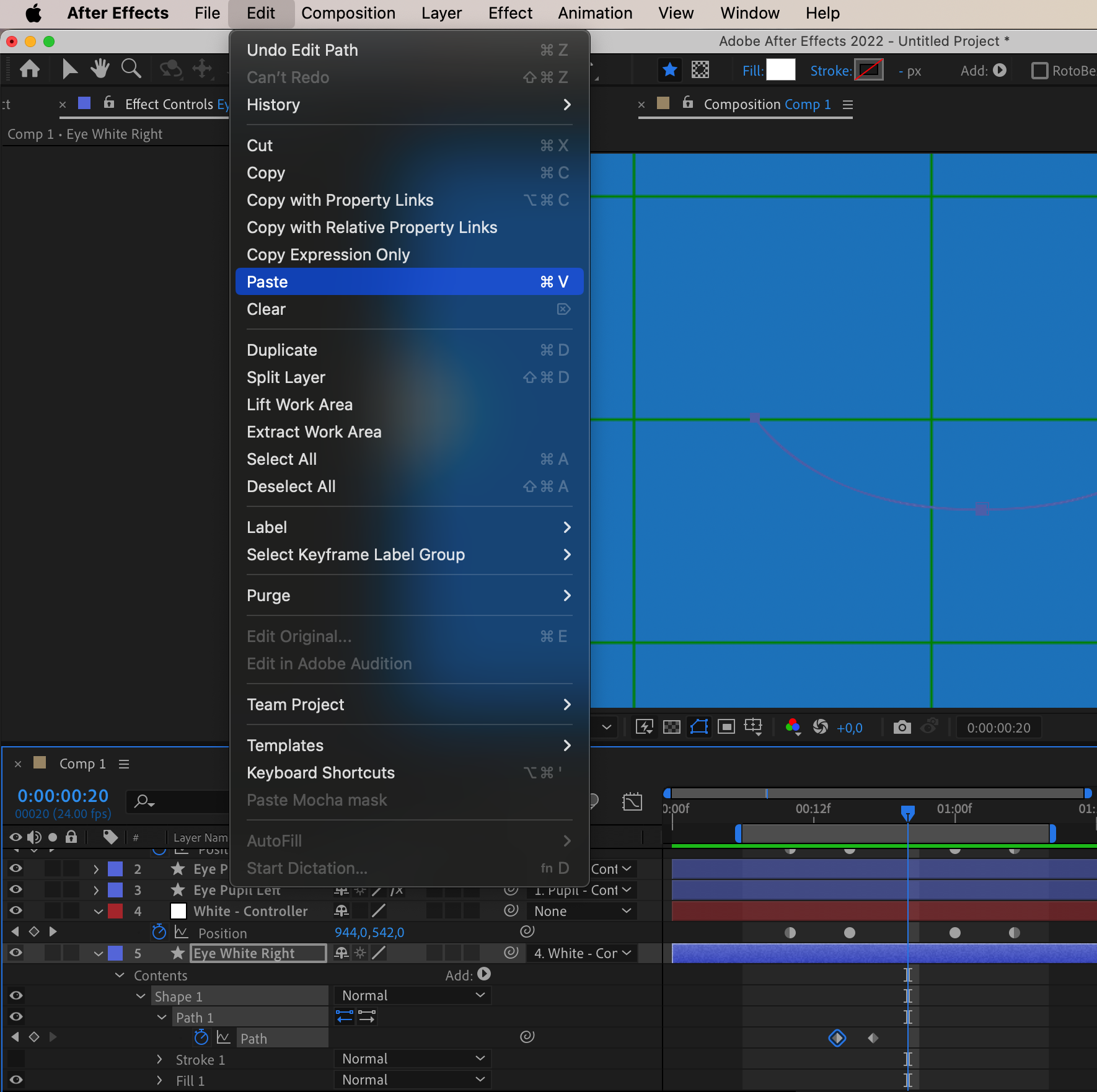
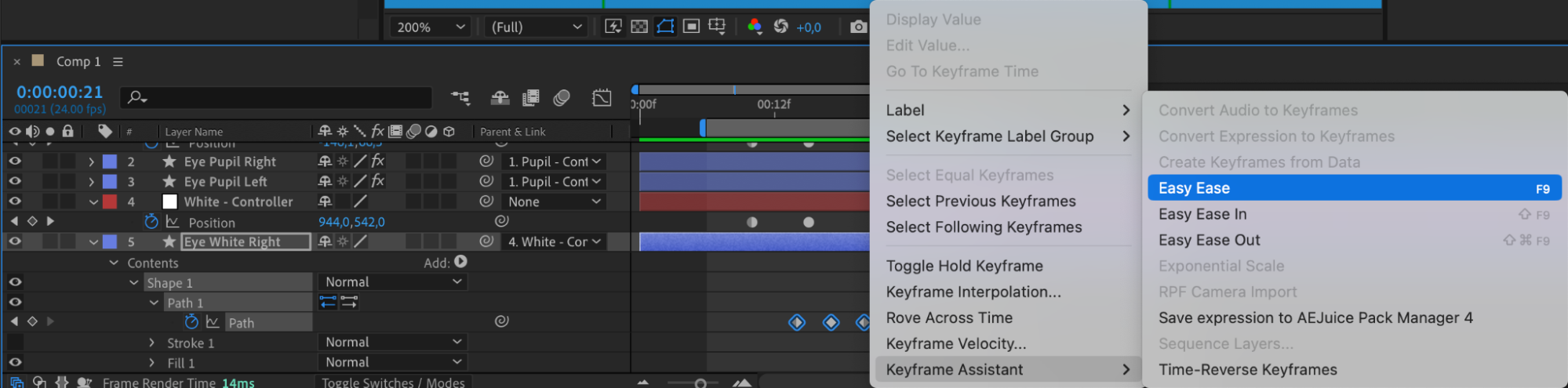
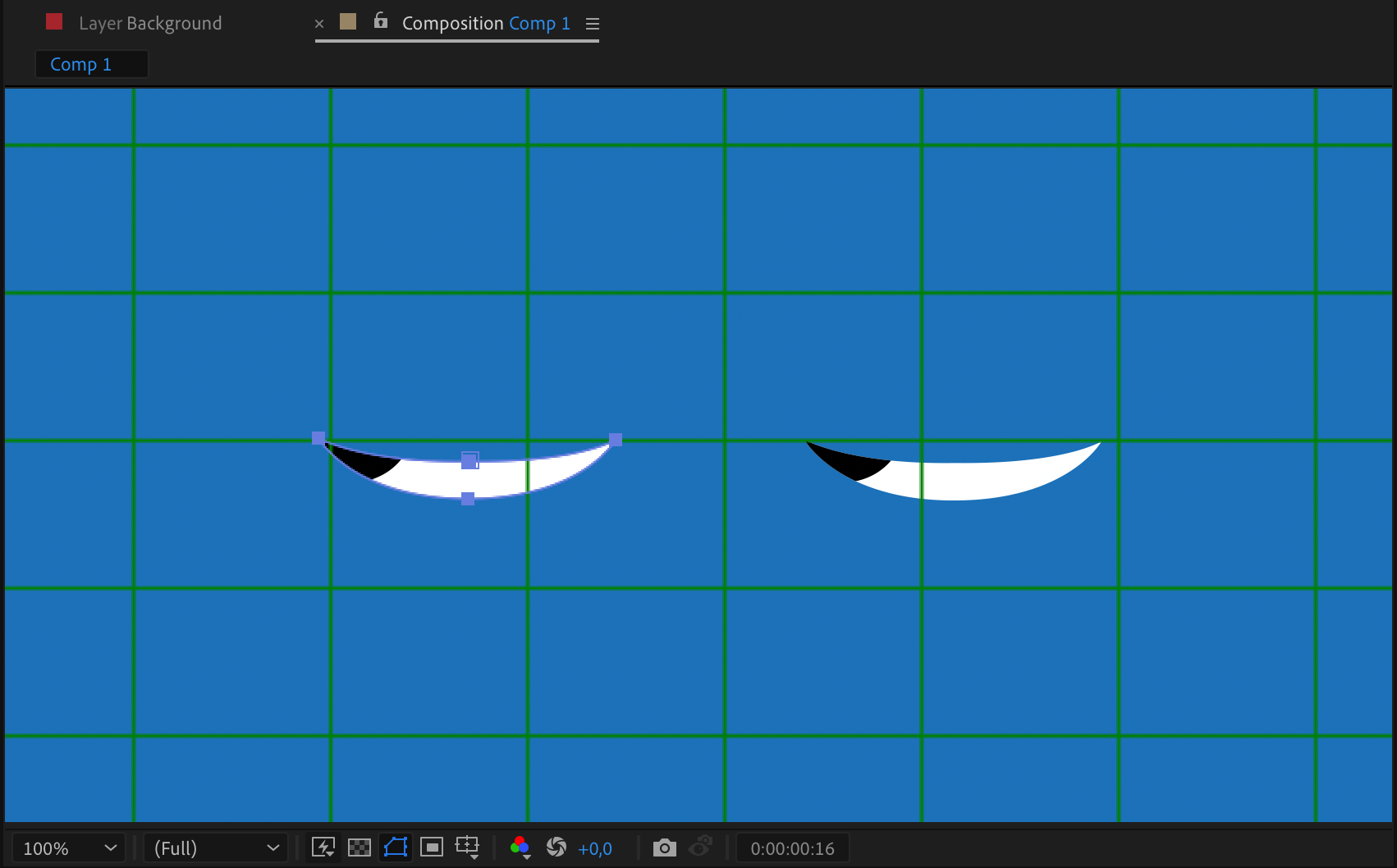
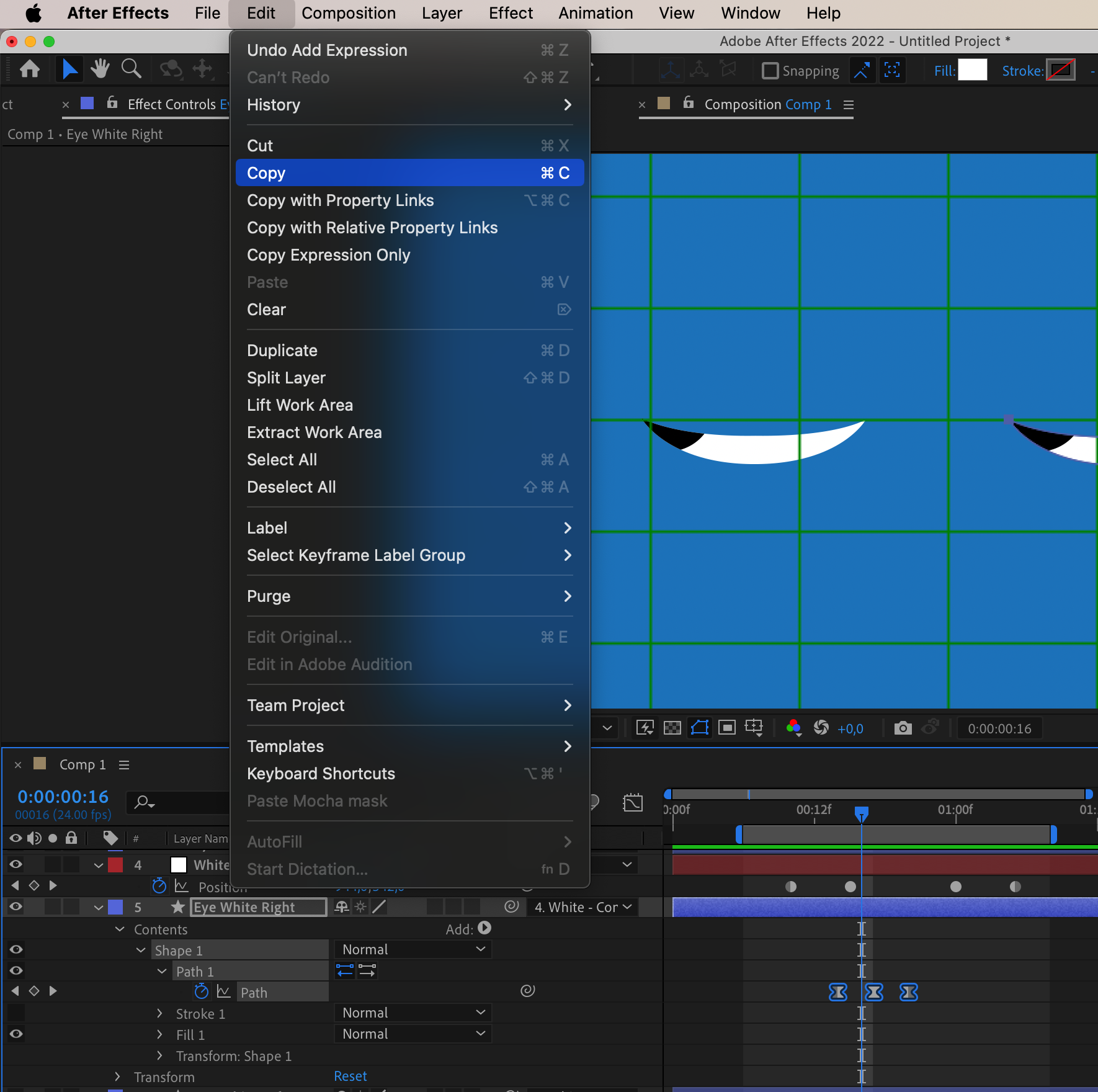
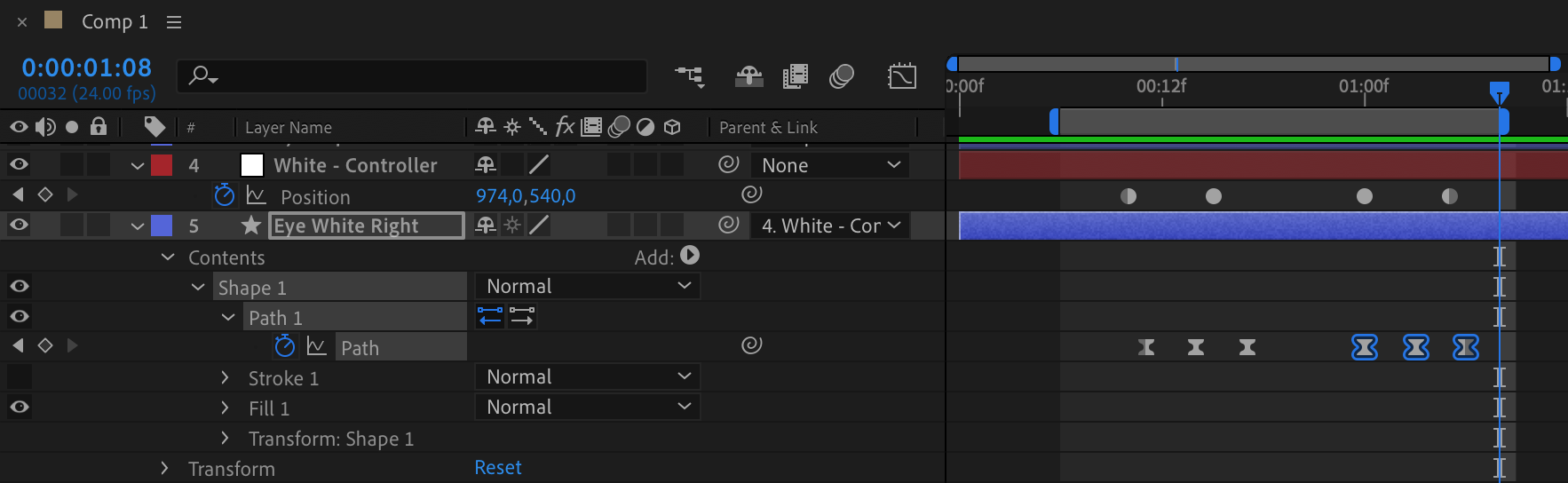
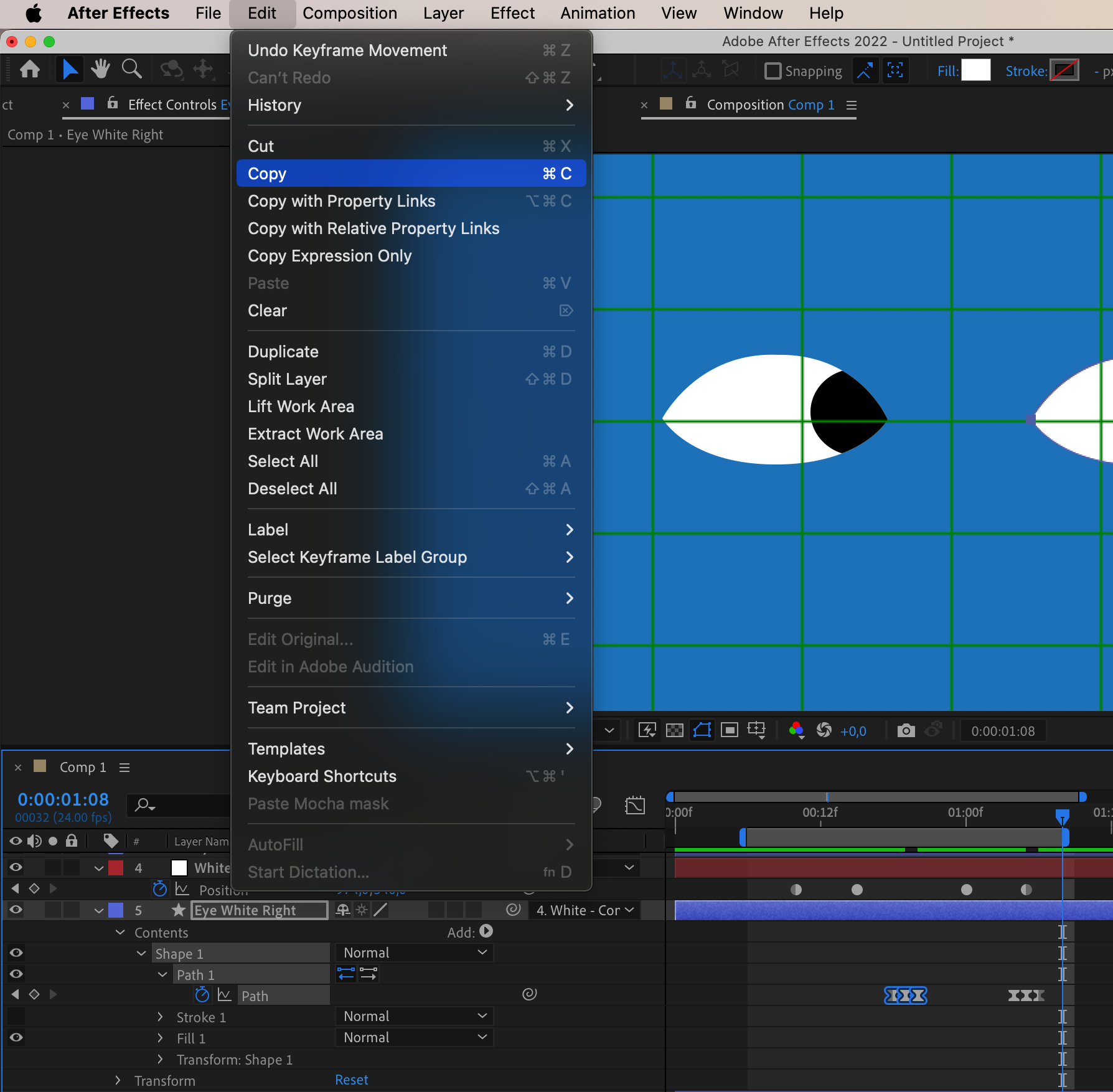
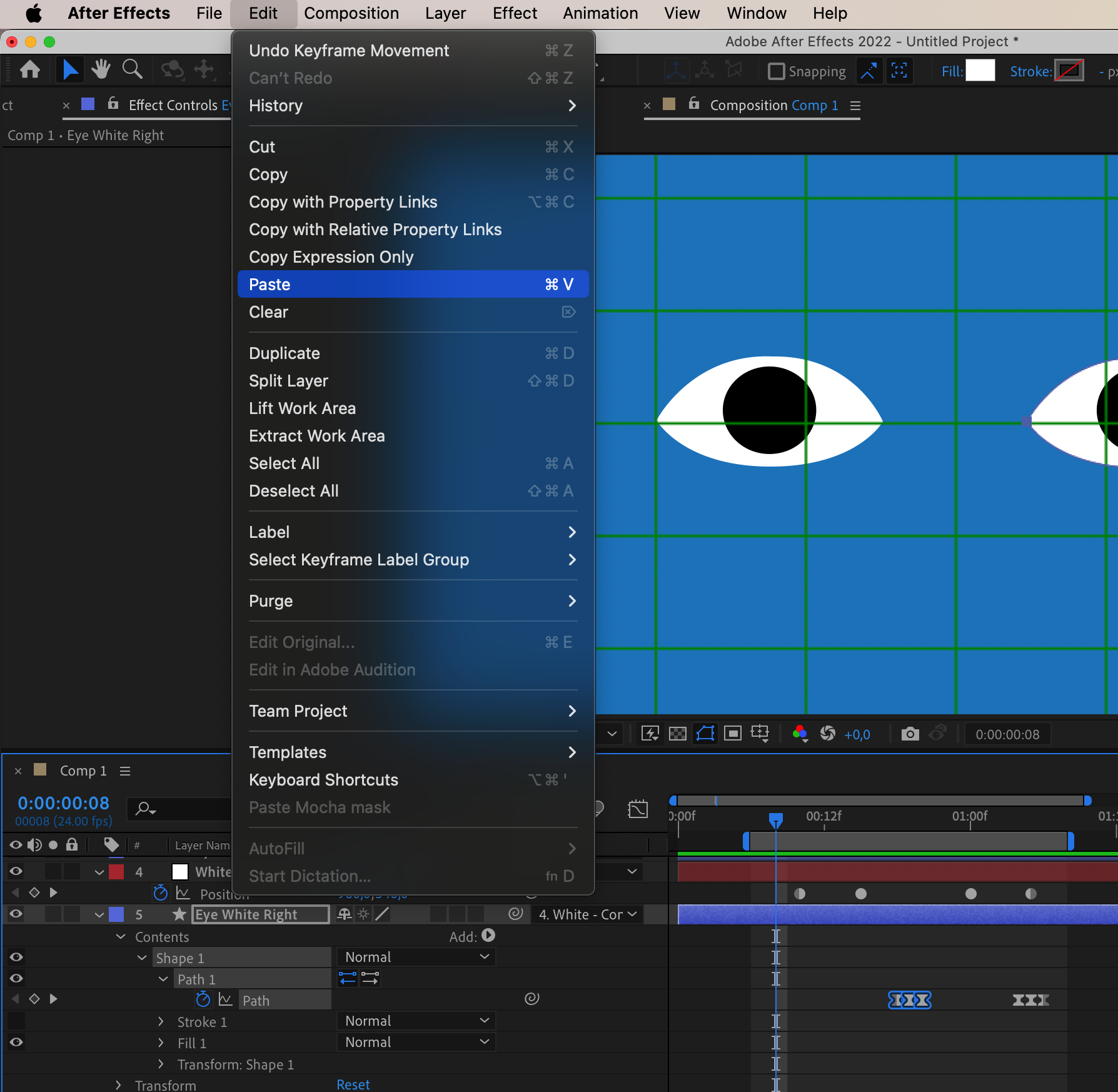
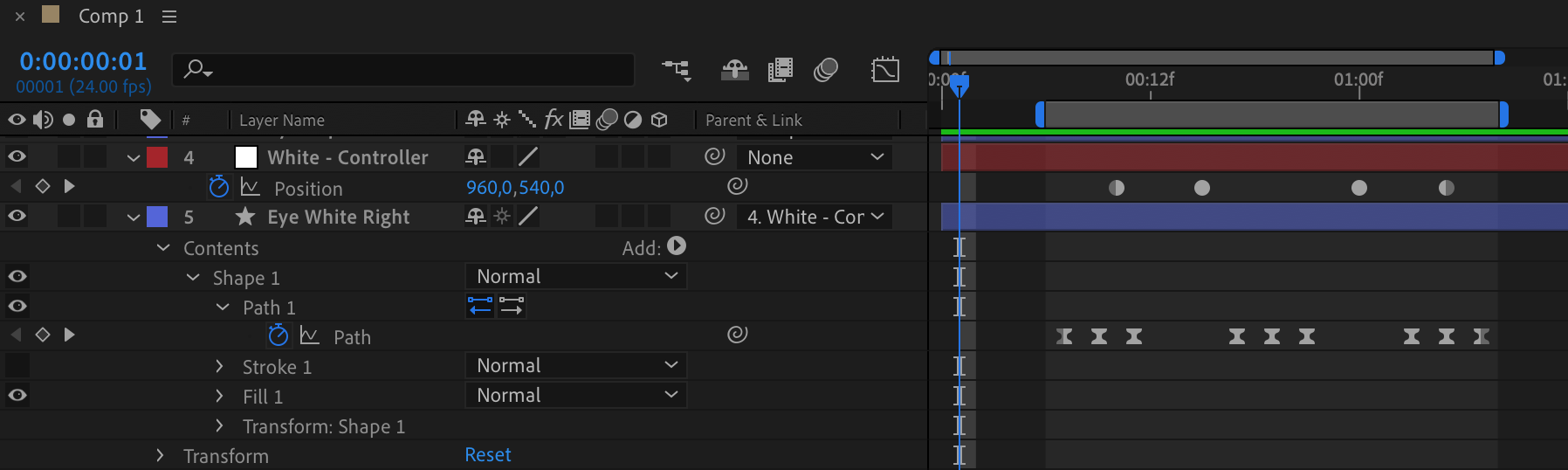
Développez les propriétés du calque Eye White Right : contents > Shape 1 > path 1 > path, puis créez une image clé juste sous la première image clé du calque White-Controller (utilisez la touche U pour afficher toutes les images clés créées). Avancez légèrement le Current Time Indicator, puis ajustez les points avec Pen Tool (G) afin de placer l’œil en position fermée. Une deuxième image clé est automatiquement créée après ces modifications. Copiez maintenant la première image clé, puis collez-la après la deuxième. L’œil de votre composition s’ouvrira et se fermera ainsi automatiquement. Pour rendre ce mouvement plus réaliste et plus fluide, utilisez l’option Easy Ease.
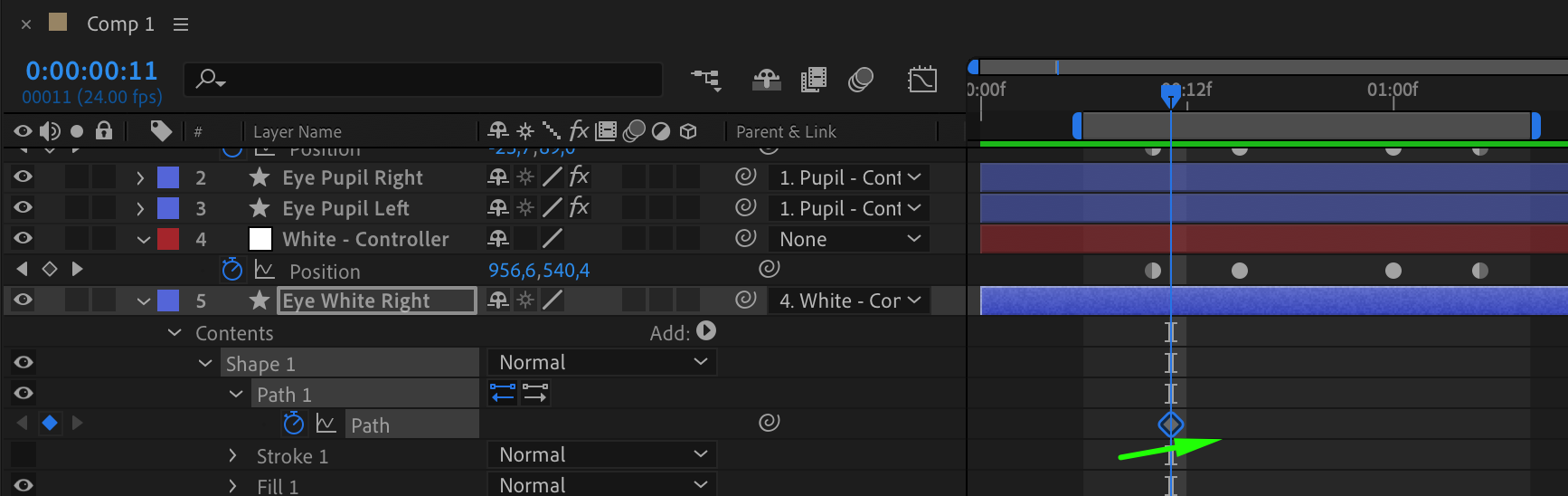
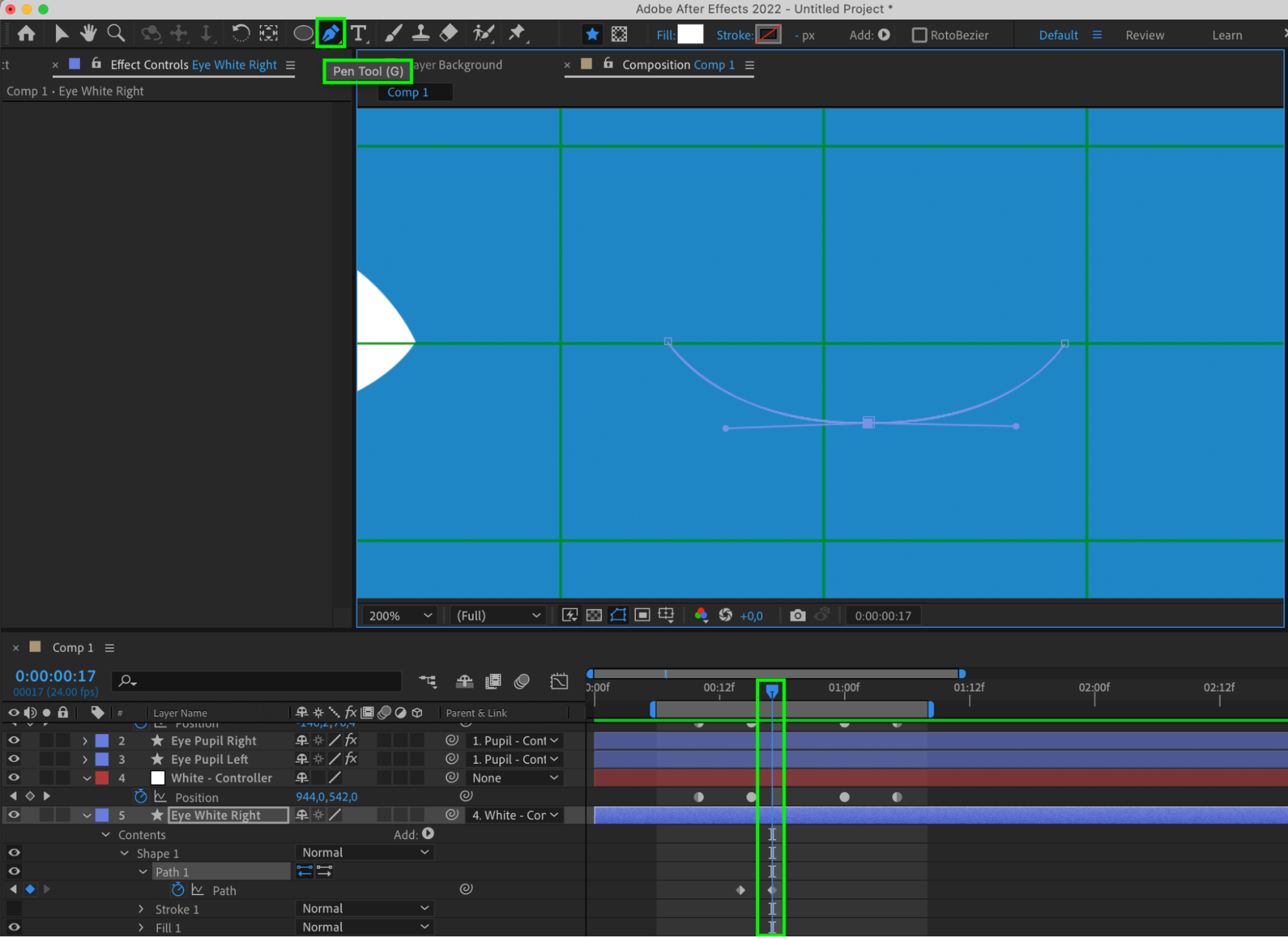
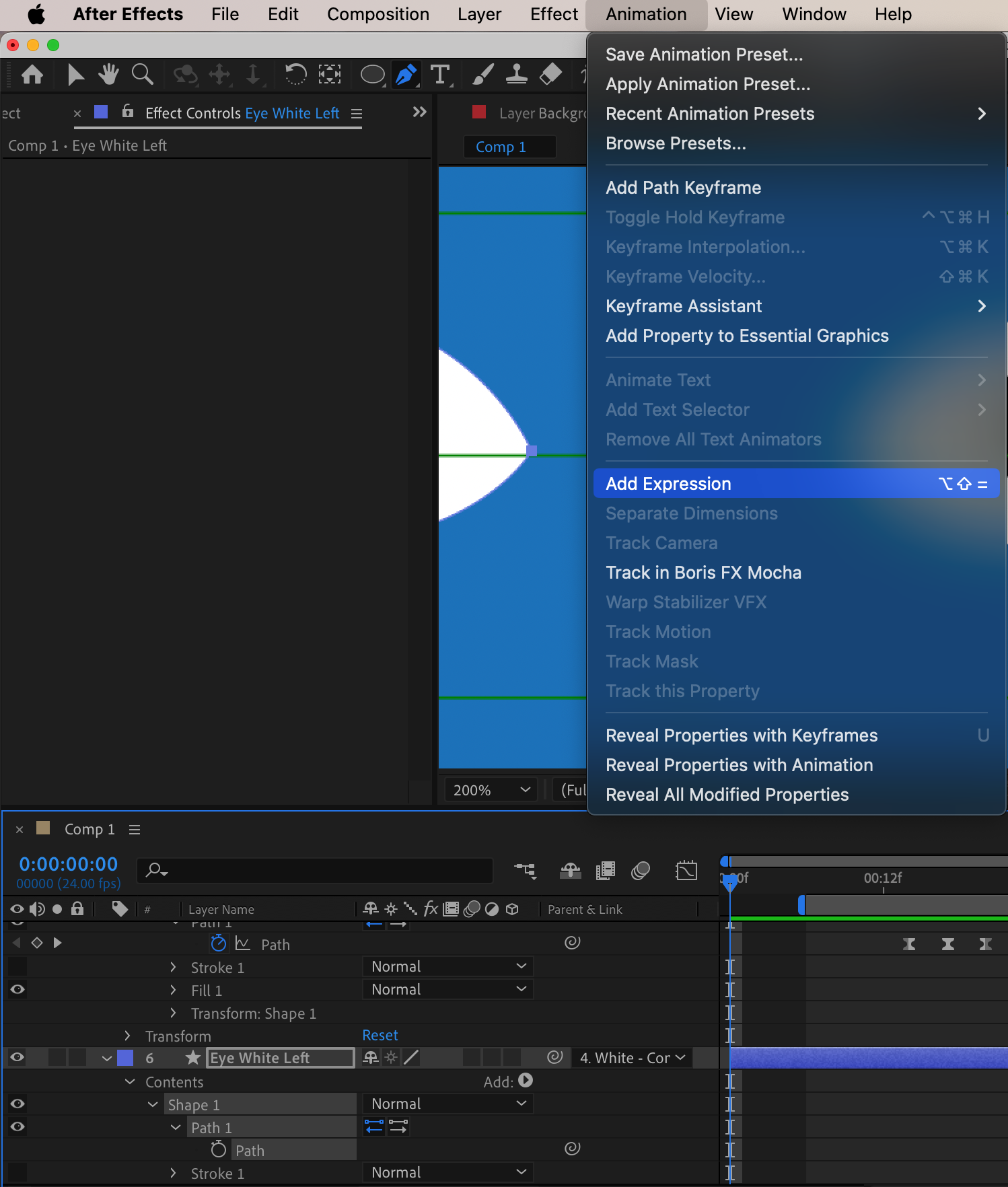
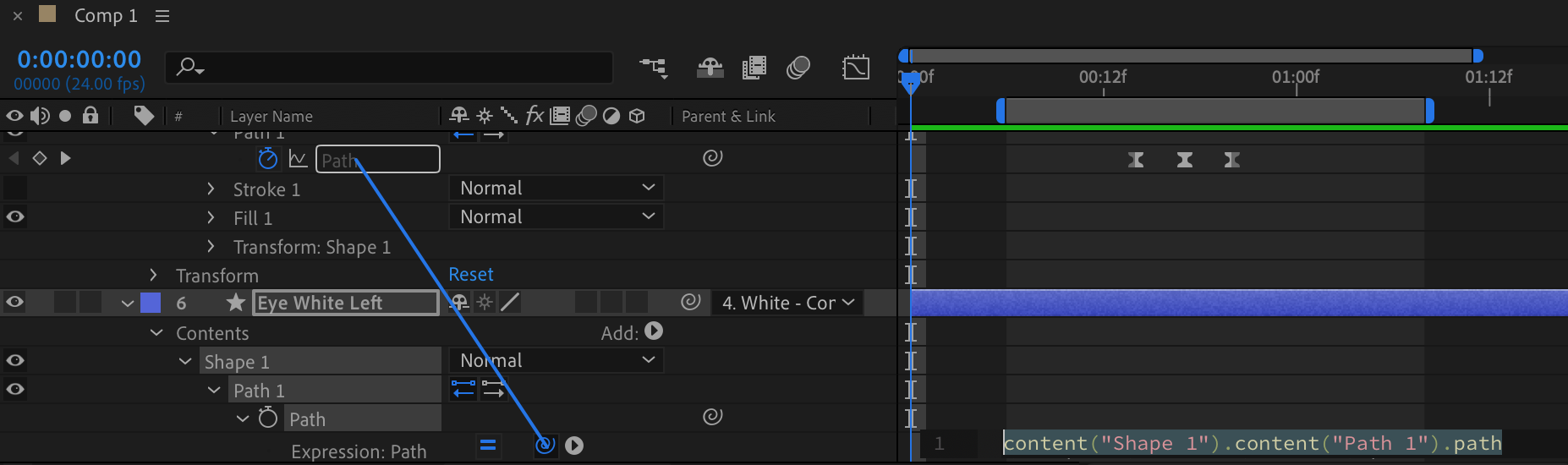
Pour fermer également le second œil, sélectionnez le calque Eye White Left, développez les propriétés suivantes : contents > Shape 1 > path 1 > path, puis cliquez dessus. Dans le panneau d’animation, choisissez ensuite “add expression”. Pour la nouvelle propriété Expression: path qui apparaît, définissez-la comme enfant de la propriété path du calque Eye White Right.
Étape 14 : peaufiner l’animation du clignement
Copiez et collez les images clés pour reproduire des clignements réalistes. Ajustez leur espacement dans le temps afin d’obtenir un résultat naturel.
Étape 15 : finaliser et prévisualiser l’animation
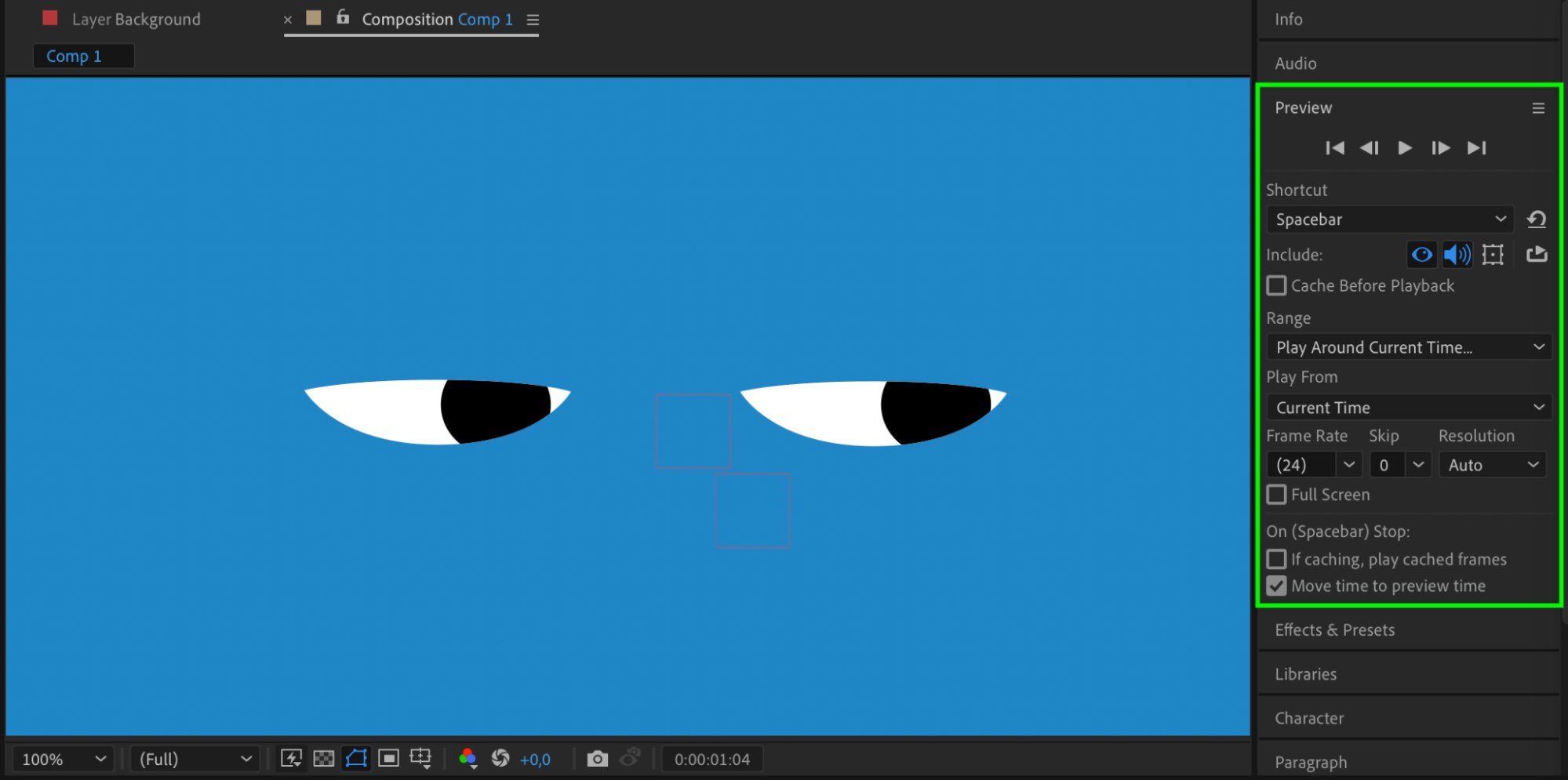
Désactivez Proportional Grid. Prévisualisez l’animation des yeux pour vérifier qu’elle paraît naturelle, à l’aide de la barre d’espace ou de la prévisualisation de lecture.
Conclusion
Animer des yeux dans After Effects ouvre tout un monde de possibilités pour donner vie à vos personnages et à vos créations en motion design. En suivant les étapes présentées dans cet article, vous pourrez créer des mouvements réalistes qui transmettent des émotions et apportent davantage de profondeur à vos compositions. Que vous travailliez sur des animations de personnages, du motion design ou des effets visuels, la maîtrise des techniques d’animation des yeux améliorera la qualité globale de vos projets. Lancez-vous, expérimentez et prenez plaisir à offrir une nouvelle dimension expressive à vos créations dans After Effects.
Our Bestsellers
Our Bestsellers


