
Découvrez le monde fascinant de l’animation de l’écriture manuscrite dans After Effects grâce à notre guide complet. Apprenez des techniques pas à pas pour donner vie à votre texte et créer des effets visuels captivants. Que vous soyez débutant ou artiste expérimenté, cet article vous fournira les outils et les connaissances nécessaires pour créer de superbes effets d’écriture manuscrite animée qui sublimeront vos projets vidéo.
Aperçu
Dans le monde effréné de la production vidéo, il est essentiel de trouver des moyens innovants de captiver votre public et de rendre votre contenu visuellement attrayant. L’une des techniques les plus puissantes pour faire passer vos vidéos au niveau supérieur consiste à animer l’écriture manuscrite dans After Effects.
L’écriture manuscrite animée vous permet d’ajouter une touche personnelle, de simuler l’acte d’écrire et de guider l’attention du spectateur à travers le texte. Que vous souhaitiez créer des séquences de titre dynamiques, des introductions vidéo captivantes ou enrichir vos vidéos pédagogiques, ce tutoriel vous fournira toutes les étapes nécessaires pour animer l’écriture manuscrite dans After Effects.
L’époque où vous passiez des heures à créer manuellement des titres manuscrits image par image est révolue. Avec After Effects, vous pouvez obtenir des effets d’écriture manuscrite animée d’aspect professionnel avec aisance et efficacité. Alors, plongeons dans le monde passionnant de l’animation de l’écriture manuscrite et ouvrons les portes d’un tout nouveau champ de créativité.
Dans cet article, nous explorerons différentes techniques, astuces et conseils pour vous aider à maîtriser l’art d’animer l’écriture manuscrite dans After Effects. Nous vous guiderons pas à pas tout au long du processus, en couvrant tout, de la création du texte manuscrit parfait à l’ajout d’animations séduisantes et de touches finales.
À la fin de ce tutoriel, vous disposerez des connaissances et des compétences nécessaires pour créer de superbes effets d’écriture manuscrite animée qui feront ressortir vos vidéos du lot. Alors, embarquons ensemble dans ce voyage créatif et donnons vie aux mots grâce à la magie de l’écriture manuscrite animée dans After Effects !
Maîtriser l’art de l’écriture manuscrite animée dans After Effects : conseils et techniques essentiels
L’écriture manuscrite animée ajoute une touche personnelle et artistique à vos vidéos, les rendant plus engageantes et visuellement attrayantes. Pour vous aider à créer de superbes effets d’écriture manuscrite animée dans After Effects, nous avons rassemblé une liste de conseils et de techniques essentiels. C’est parti !
1. Commencez avec la police parfaite :
Choisissez une police qui ressemble à de l’écriture manuscrite pour créer un effet réaliste. Des polices comme “Brush Script” ou “Marker Felt” conviennent bien à cet usage. Expérimentez avec différentes polices pour trouver celle qui correspond le mieux au style souhaité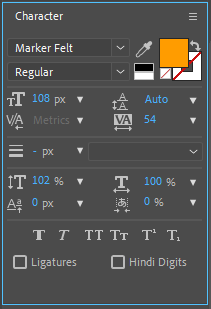 2. Créez un texte manuscrit :
Au lieu d’utiliser un calque de texte standard, essayez de dessiner le texte à la main à l’aide d’une tablette ou d’une souris. Cela confère à votre animation un aspect naturel et organique. Utilisez l’outil plume (raccourci : G) pour tracer les lettres, en veillant à des tracés fluides et réguliers. 3. Utilisez Trim Paths :
Trim Paths vous permet d’animer le tracé du texte manuscrit. Après avoir créé votre texte manuscrit, appliquez l’effet “Trim Paths” et animez la valeur de fin pour révéler les tracés progressivement. Cette technique ajoute un élément d’anticipation et d’intérêt visuel à votre animation.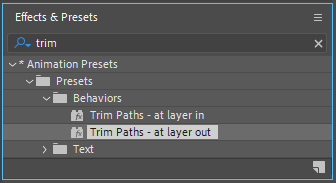 4. Ajoutez une expression wiggle :
Pour simuler les imperfections du texte manuscrit, appliquez une expression wiggle aux paramètres de position ou de rotation de votre calque de texte. Utilisez le raccourci “Alt + Clic” sur l’icône du chronomètre et saisissez l’expression “wiggle(freq, amp)” pour introduire de subtiles variations de mouvement.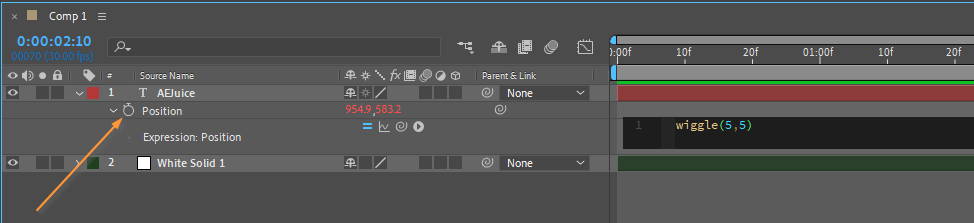
5. Expérimentez avec les images clés :
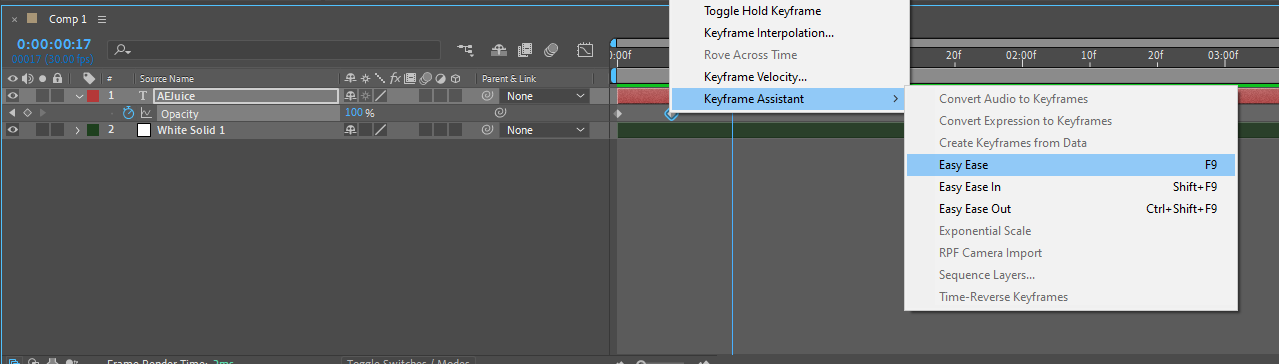
Pour créer des animations dynamiques, n’ayez pas peur d’expérimenter avec les images clés. Jouez avec le rythme et l’espacement des images clés pour imiter le flux naturel de l’écriture manuscrite. Appliquez une accélération et une décélération (raccourci : F9) aux images clés pour ajouter un effet d’accélération et de décélération réaliste.
 6. Enrichissez avec des effets :
Une fois que vous avez l’animation de base, vous pouvez l’enrichir davantage avec des effets. Appliquez une légère lueur ou un léger flou pour ajouter de la profondeur et de la dimension à votre écriture manuscrite animée. Expérimentez avec différents effets pour obtenir l’impact visuel souhaité.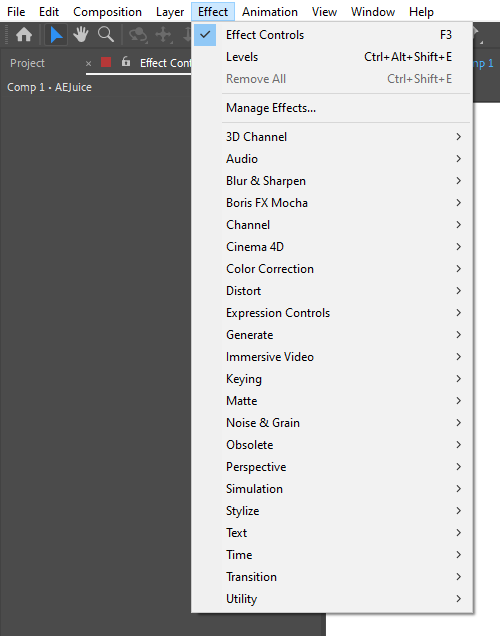
7. Peaufinez le rythme :
Portez attention au rythme de votre animation. Si les tracés apparaissent trop vite ou de façon peu naturelle, ajustez le rythme des images clés en conséquence. Utilisez l’éditeur de graphique (Graph Editor) pour affiner les courbes de vitesse afin d’obtenir des transitions fluides et un contrôle précis de l’animation.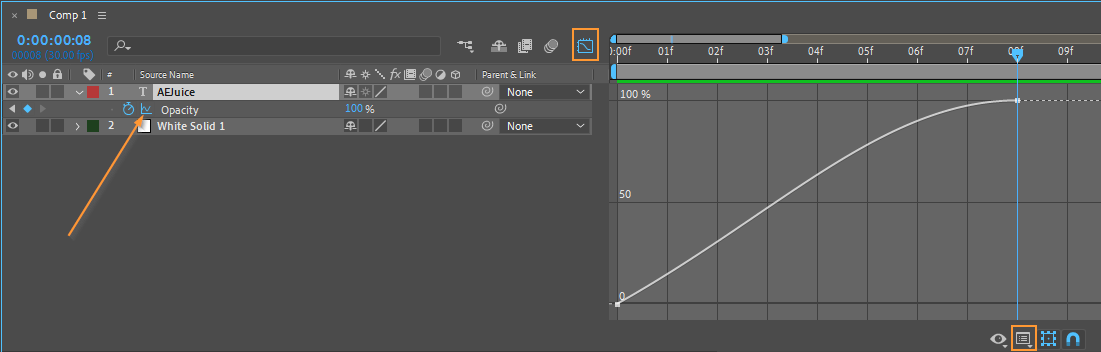
8. Fignolez avec des effets sonores :
Pour sublimer votre écriture manuscrite animée, envisagez d’ajouter des effets sonores d’un stylo qui écrit sur du papier ou le son subtil de l’encre qui s’écoule. Cela ajoute une dimension auditive, renforçant le réalisme et l’impact global de votre animation.
N’oubliez pas que c’est en forgeant qu’on devient forgeron. Plus vous expérimentez et affinez vos techniques, meilleurs seront vos effets d’écriture manuscrite animée. Alors, lancez-vous, laissez libre cours à votre créativité et émerveillez votre public avec une écriture manuscrite animée captivante dans After Effects !
Conclusion
Créer une écriture manuscrite animée dans After Effects vous permet d’ajouter une touche personnelle et artistique à vos vidéos, les rendant plus engageantes et visuellement attrayantes. Tout au long de cet article, nous avons exploré des conseils et des techniques essentiels pour vous aider à maîtriser l’art de l’écriture manuscrite animée.
En commençant avec la police parfaite, en créant un texte manuscrit, en utilisant Trim Paths et en expérimentant avec les expressions et les images clés, vous pouvez obtenir des effets d’écriture manuscrite animée réalistes et captivants. L’ajout d’effets, l’affinage du rythme et l’intégration d’effets sonores renforcent encore l’impact global de votre animation.
N’oubliez pas que la pratique est essentielle pour améliorer vos compétences. Laissez libre cours à votre créativité et explorez différents styles et approches. Plus vous expérimentez et affinez vos techniques, plus vos effets d’écriture manuscrite animée seront impressionnants.
Animer l’écriture manuscrite dans After Effects offre des possibilités infinies pour enrichir vos projets vidéo et vous démarquer dans un paysage numérique saturé. C’est l’occasion de libérer votre créativité et de laisser une impression durable sur votre public.
Alors, saisissez votre stylo numérique, plongez dans After Effects et laissez vos mots prendre vie d’une manière qui vous fascinera et vous ravira. La magie de l’écriture manuscrite animée vous attend – lancez-vous et créez avec assurance !
Maintenant que vous êtes armé des connaissances et des techniques nécessaires pour animer l’écriture manuscrite dans After Effects, les possibilités sont infinies. Préparez-vous à porter vos vidéos vers de nouveaux sommets en libérant votre créativité et en épatant votre public avec des effets d’écriture manuscrite animée captivants. Alors, commencez à explorer et savourez le voyage qui consiste à donner vie à vos mots dans After Effects !
Our Bestsellers
Our Bestsellers


