
Animer des illustrations vectorielles d’Illustrator dans After Effects
Exploitez tout le potentiel de l’animation vectorielle
Animer des fichiers Illustrator dans After Effects peut donner une nouvelle dimension à vos créations. Vous pouvez ainsi leur apporter du mouvement, de l’énergie et du dynamisme. En associant les illustrations vectorielles d’Illustrator aux fonctionnalités d’animation d’After Effects, vous obtenez des visuels captivants qui attirent tous les regards. Ce guide vous accompagne pas à pas pour intégrer facilement vos illustrations vectorielles d’Illustrator dans After Effects et créer de superbes animations. Si vous souhaitez captiver votre public avec des motion designs dynamiques, ce guide complet est fait pour vous.
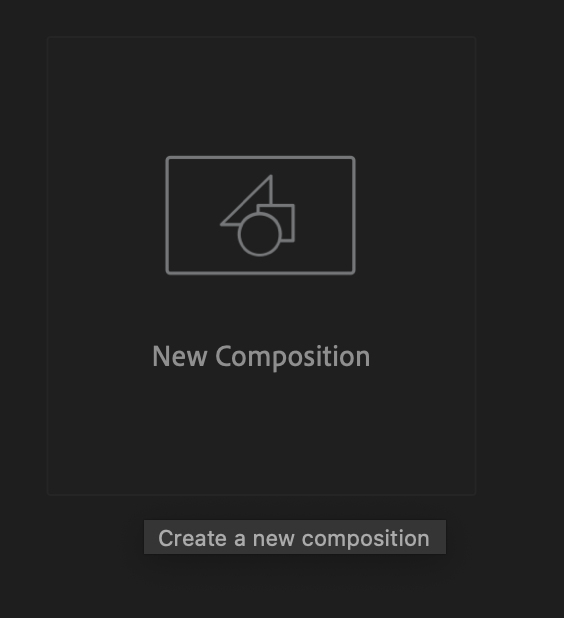
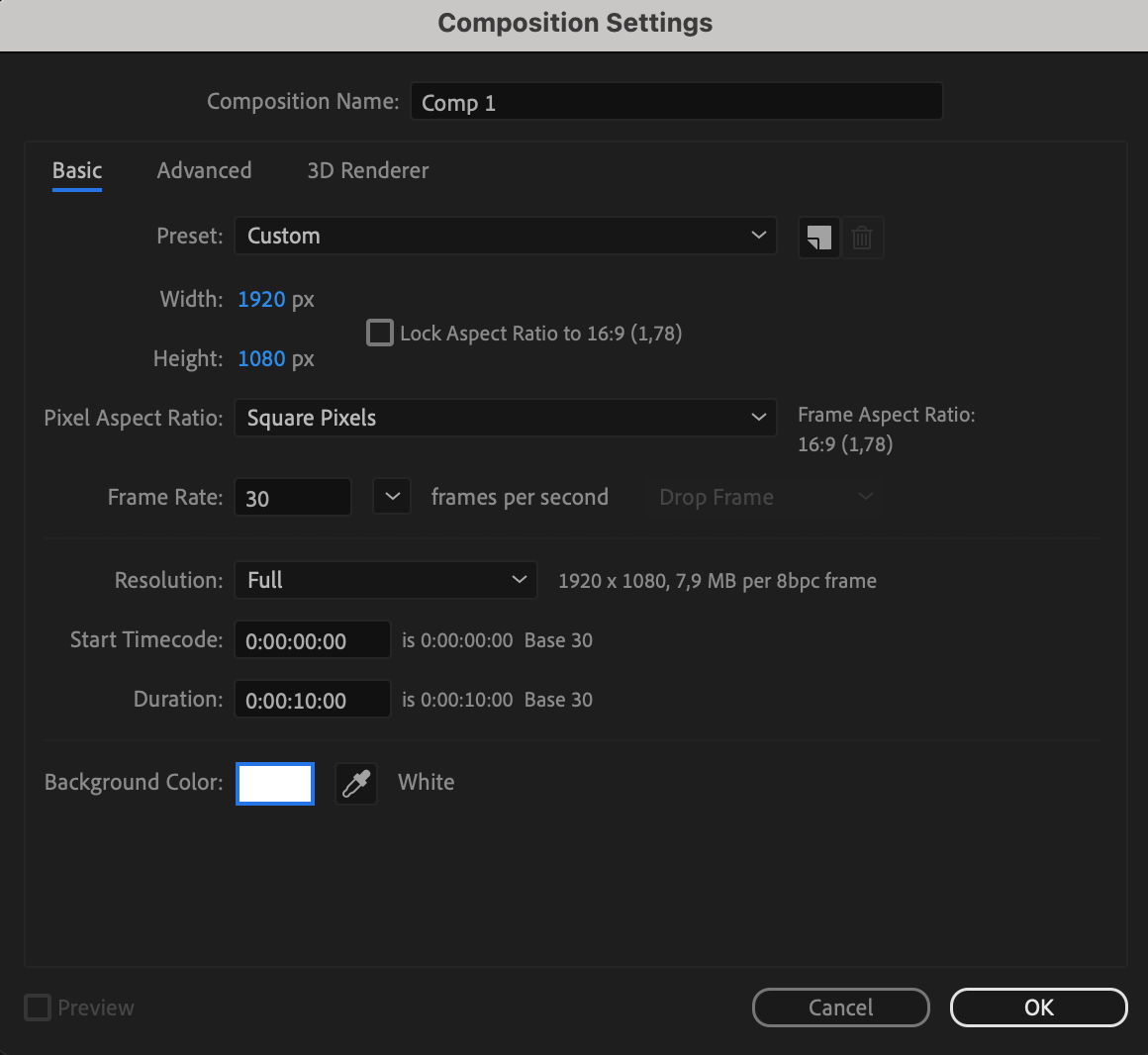
Étape 1 : créez une composition et ajustez ses paramètres
Commencez par créer une composition dans After Effects, puis adaptez ses paramètres aux besoins de votre projet, notamment la résolution et la durée.
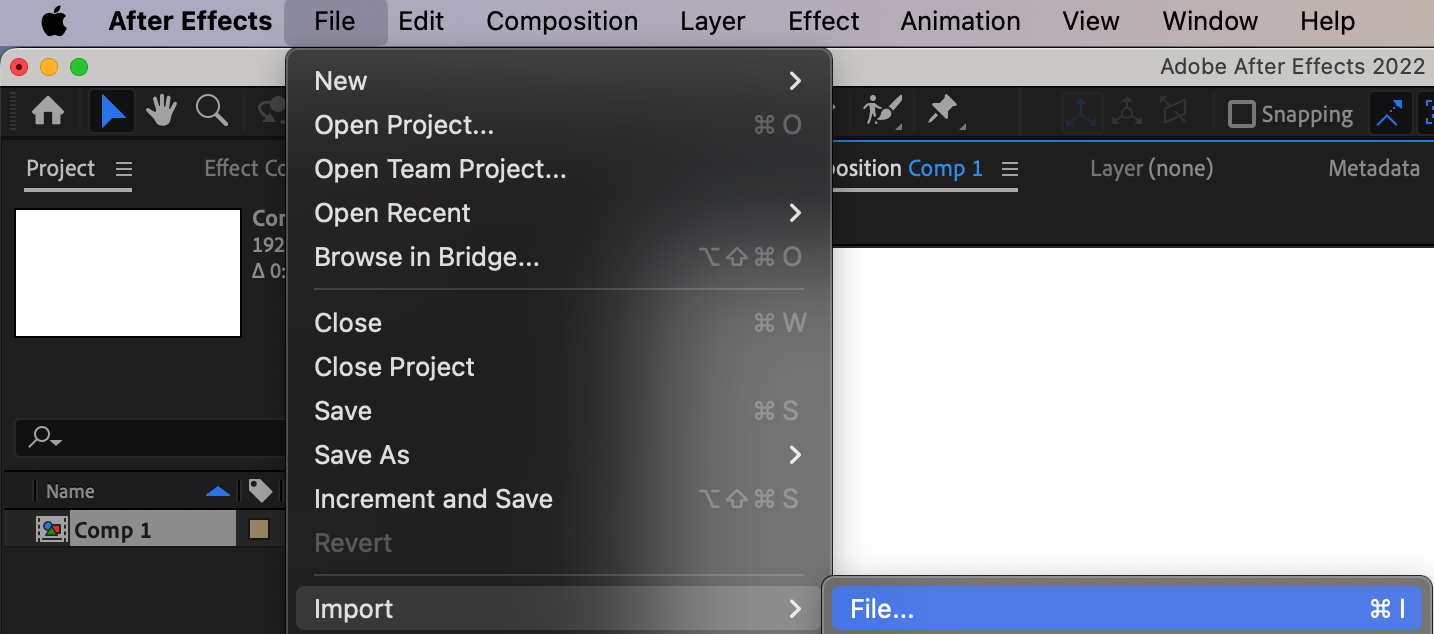
Étape 2 : importez votre fichier Illustrator
Importez dans After Effects le fichier Illustrator contenant l’illustration à animer. Assurez-vous au préalable que votre création est prête et enregistrée au format Illustrator.
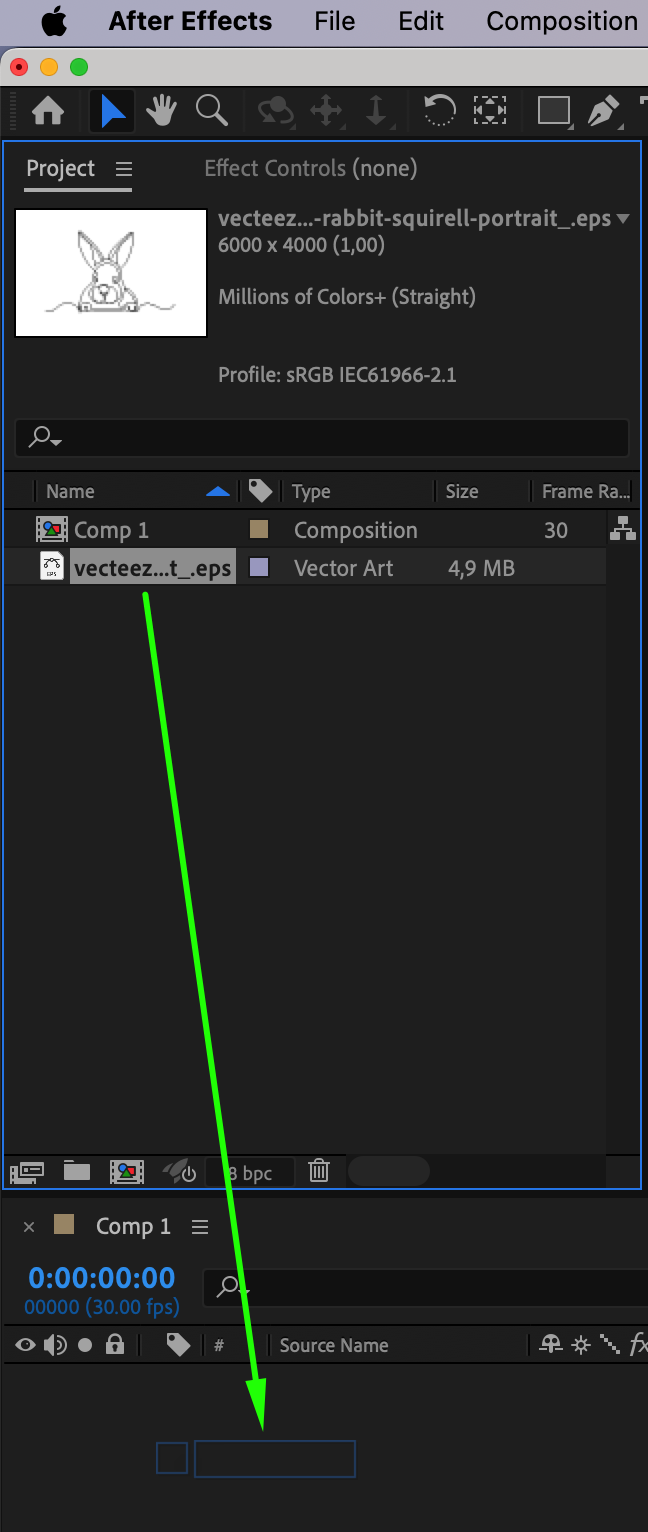
Étape 3 : faites glisser le fichier sur la timeline
Faites glisser le fichier Illustrator importé depuis le Project panel vers la timeline afin de créer un calque pour votre illustration.
Étape 4 : convertissez le calque en formes
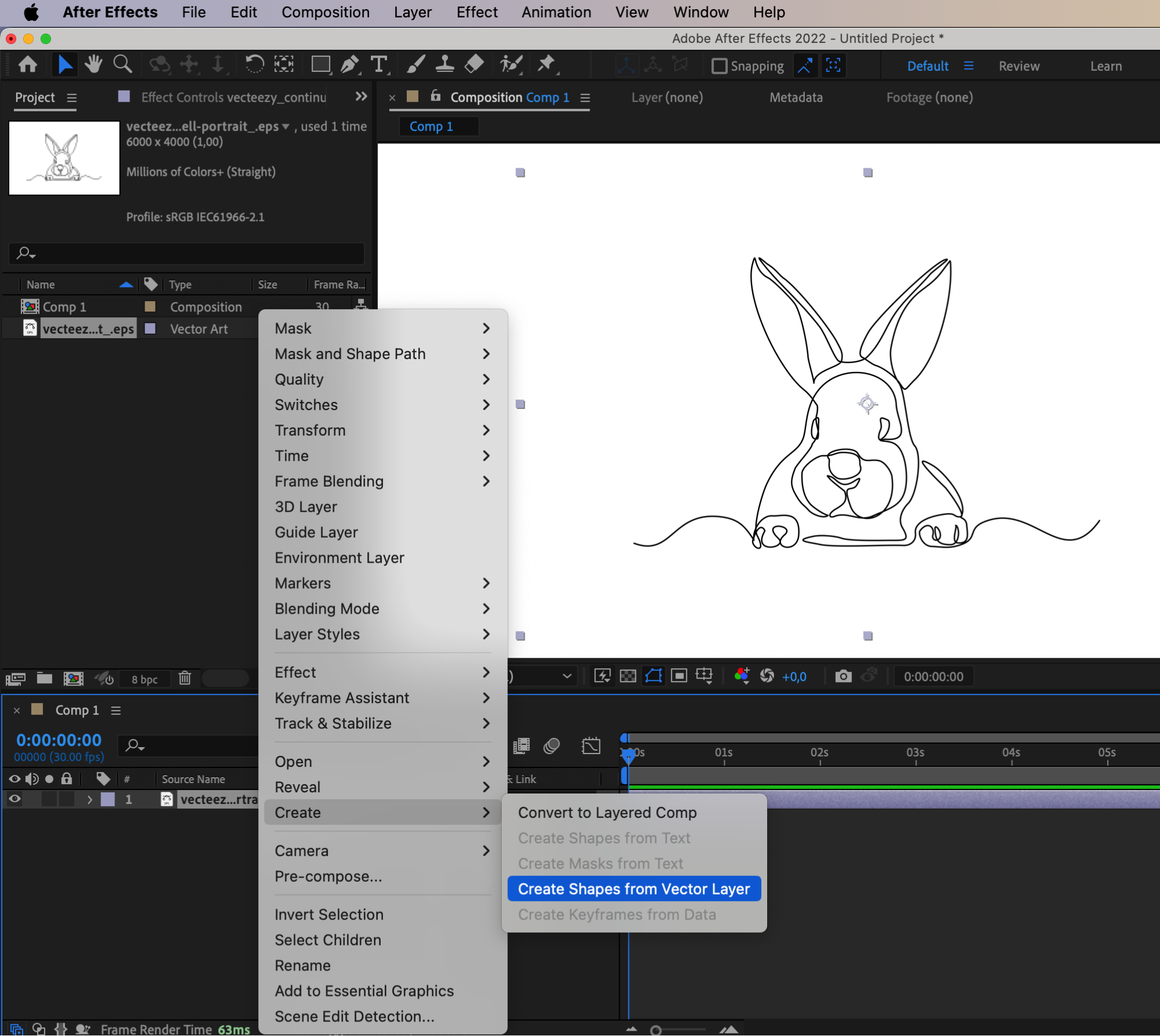
Faites un clic droit sur le calque contenant votre illustration, puis sélectionnez “Create Shapes from Vector Layer” dans le sous-menu. Votre illustration est alors convertie en calques de formes modifiables.
Étape 5 : ajoutez Trim Path
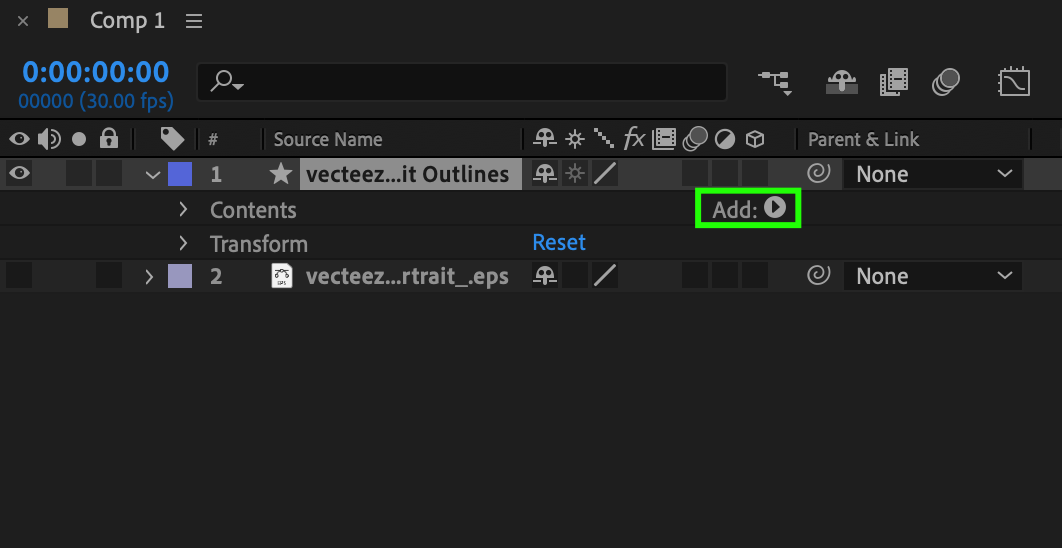
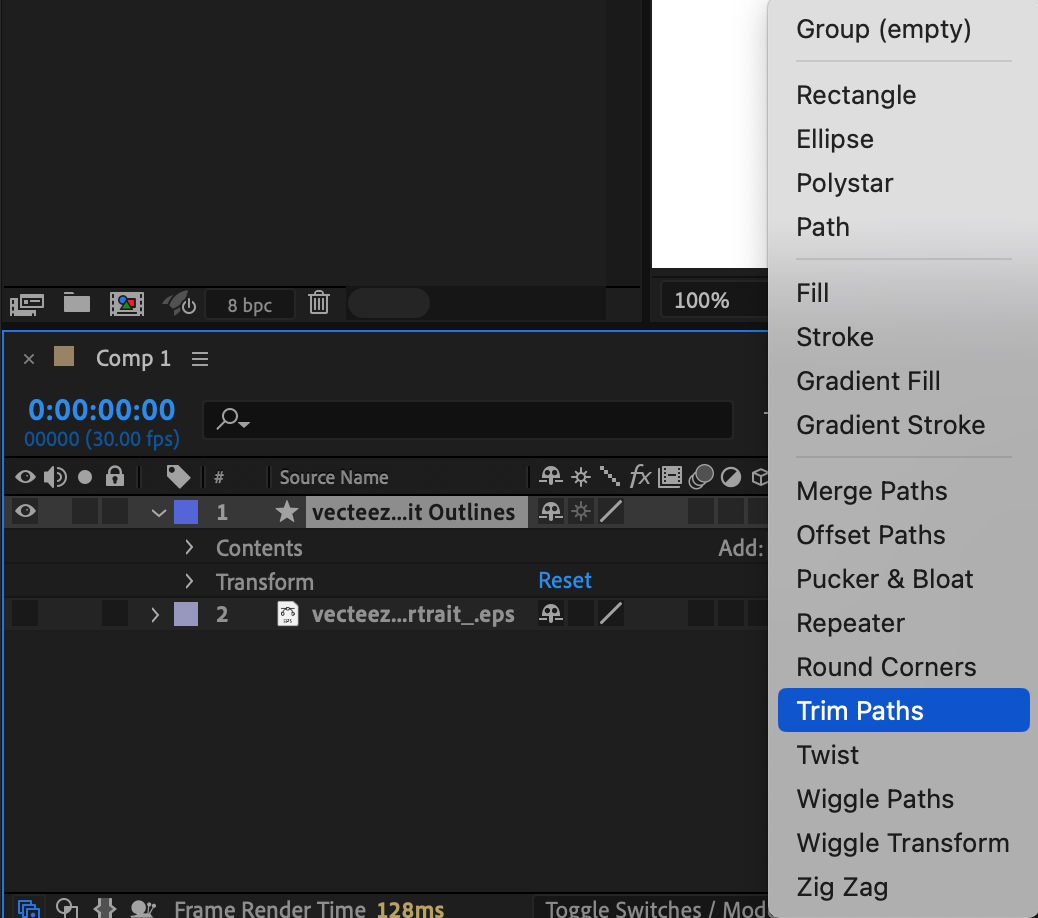
Développez les propriétés du calque de formes que vous venez de créer. Dans la section “Contents”, cliquez sur le bouton “Add”, puis sélectionnez “Trim Path” dans le menu déroulant.
Étape 6 : ajoutez des images clés à Trim Path
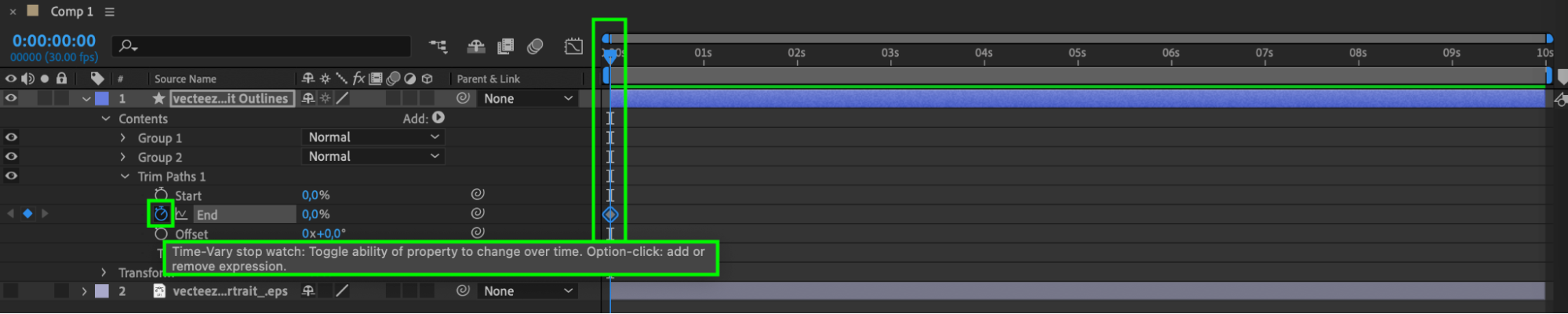
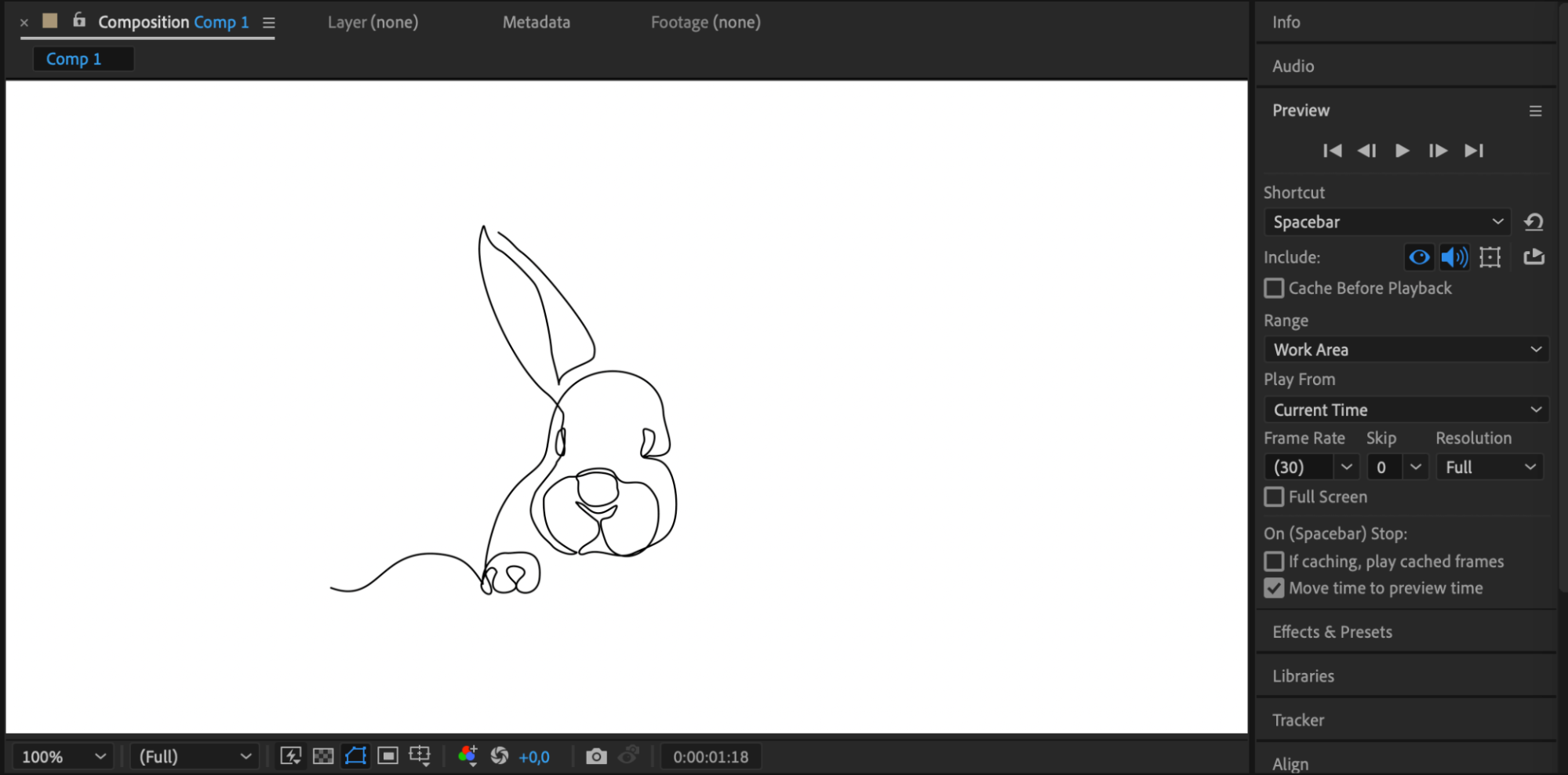
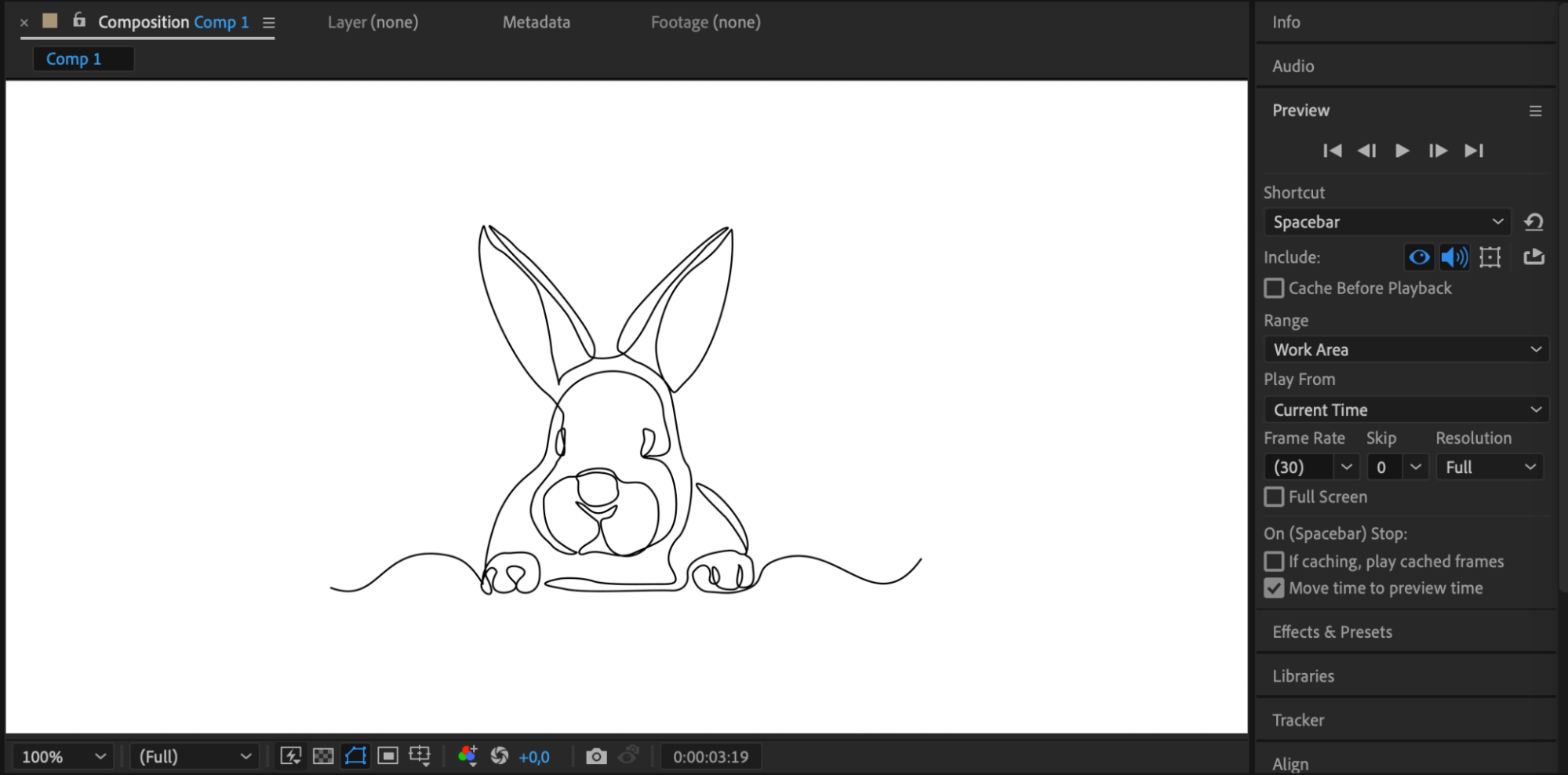
Ajoutez une image clé à la propriété “End” de Trim Path au début de la composition. Avancez ensuite l’indicateur de temps présent et définissez la valeur de la propriété “End” sur 100 afin de révéler toute la forme.

Étape 7 : prévisualisez votre animation
Prévisualisez votre animation pour observer l’évolution de l’illustration au fil du temps. Utilisez les commandes de lecture pour ajuster sa vitesse et son rythme selon vos besoins. Apportez les dernières retouches nécessaires afin d’obtenir un résultat parfaitement soigné.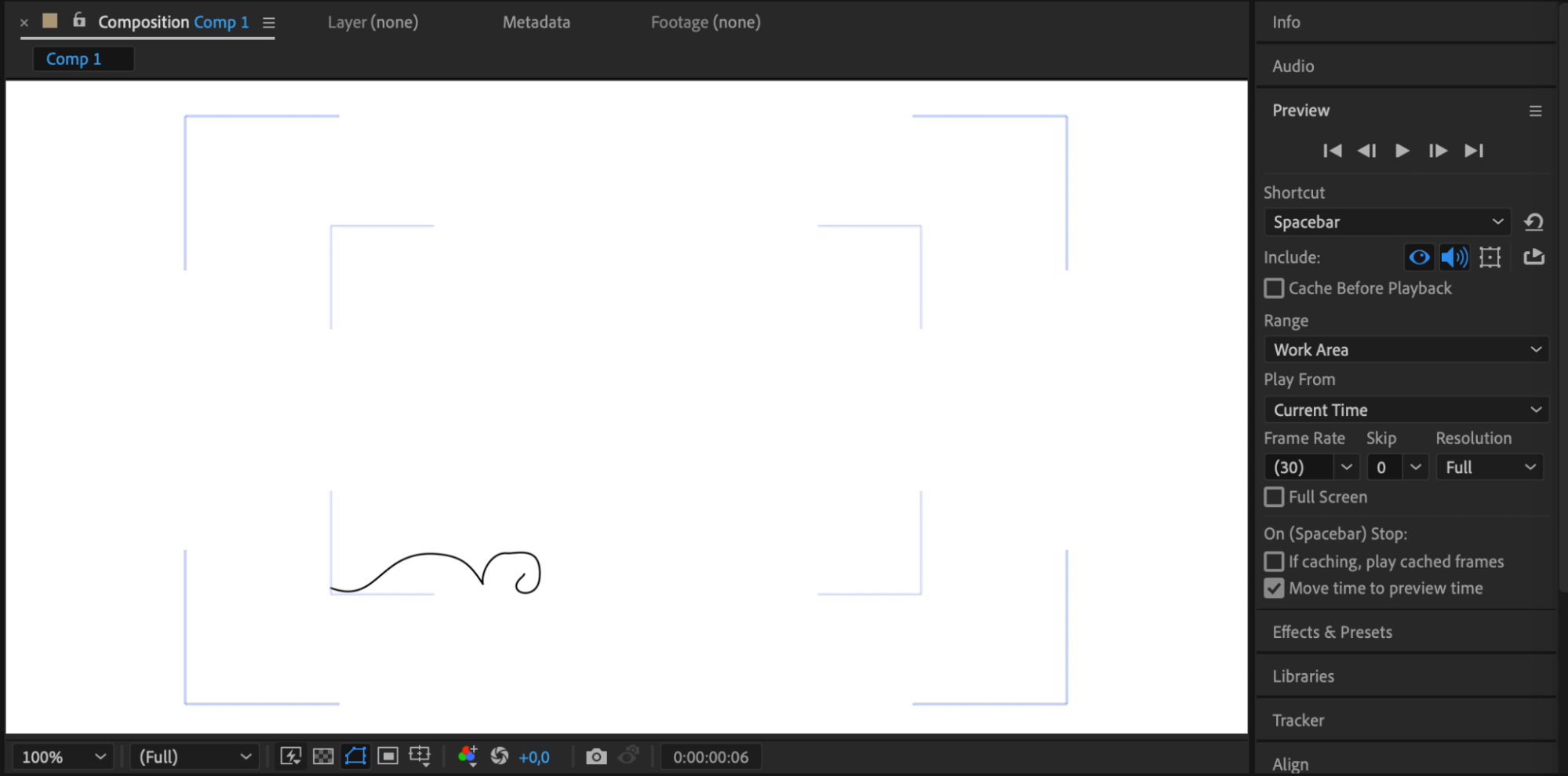
 Conclusion : libérez votre créativité
L’animation de fichiers Illustrator dans After Effects ouvre un vaste champ de possibilités créatives. Testez différentes techniques d’animation, explorez de nouveaux effets et repoussez les limites de la narration visuelle. Avec de la pratique et de la créativité, vous pourrez réaliser des animations mémorables qui captiveront votre public de façon originale. Commencez dès aujourd’hui à animer vos créations Illustrator dans After Effects et révélez tout le potentiel de votre vision artistique.
Our Bestsellers
Our Bestsellers


