
Comment animer des chiffres dans After Effects : un guide pas à pas
Révélez la puissance de l'animation de chiffres dans After Effects : une introduction complète
Vous en avez assez de présenter vos données de manière banale et statique ? Vous voulez captiver votre public avec de superbes visualisations ? Si vous avez répondu oui, alors il est temps d'ajouter une touche d'animation à vos chiffres dans After Effects ! Des comptes croissants et décomptes aux graphiques animés et aux visualisations de données, les possibilités sont infinies lorsqu'il s'agit d'animer des chiffres dans ce puissant logiciel de motion graphics.
Que vous soyez débutant ou utilisateur expérimenté d'After Effects, cet article vous guidera pas à pas dans le processus d'animation de chiffres. Vous apprendrez les techniques et les outils essentiels pour donner vie à vos chiffres, les transformant en éléments dynamiques et captivants qui attireront l'attention de vos spectateurs.
Alors, préparez-vous à libérer votre créativité et à hisser vos projets vers de nouveaux sommets. Dans les sections suivantes, nous explorerons diverses méthodes d'animation de chiffres dans After Effects, en démontrant leur polyvalence et en vous donnant les connaissances nécessaires pour expérimenter et repousser les limites. Plongeons-nous dans le sujet et découvrons l'univers passionnant de l'animation de chiffres dans After Effects !
Choisir la bonne méthode : conseils et recommandations
Lorsqu'il s'agit d'animer des chiffres dans After Effects, plusieurs techniques s'offrent à vous, selon l'effet recherché et le niveau de contrôle souhaité. Voici quelques conseils pour vous aider à choisir la bonne méthode pour votre projet :
1. Utilisez le calque de texte : une façon rapide et simple d'animer des chiffres consiste à utiliser le calque de texte dans After Effects. Il vous suffit de créer un nouveau calque de texte, de saisir le chiffre souhaité et d'appliquer des images clés pour animer sa valeur au fil du temps. Cette méthode est idéale pour les comptes croissants et les décomptes de base.
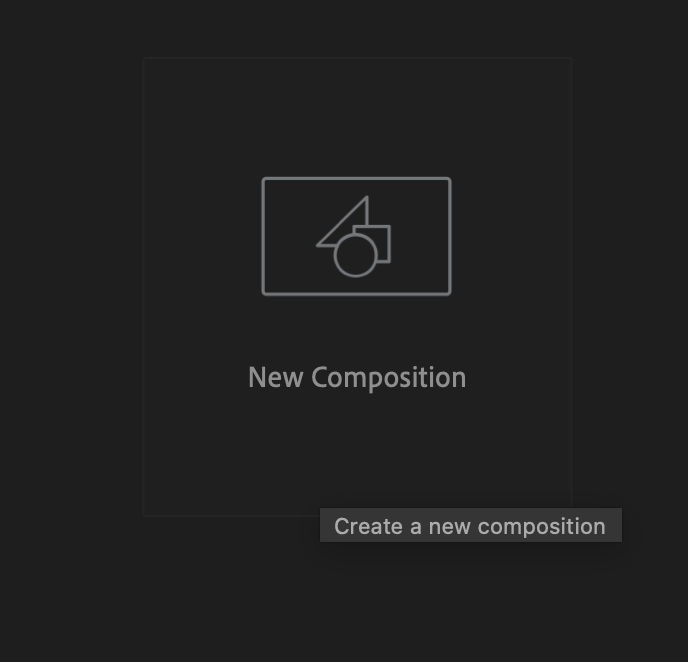
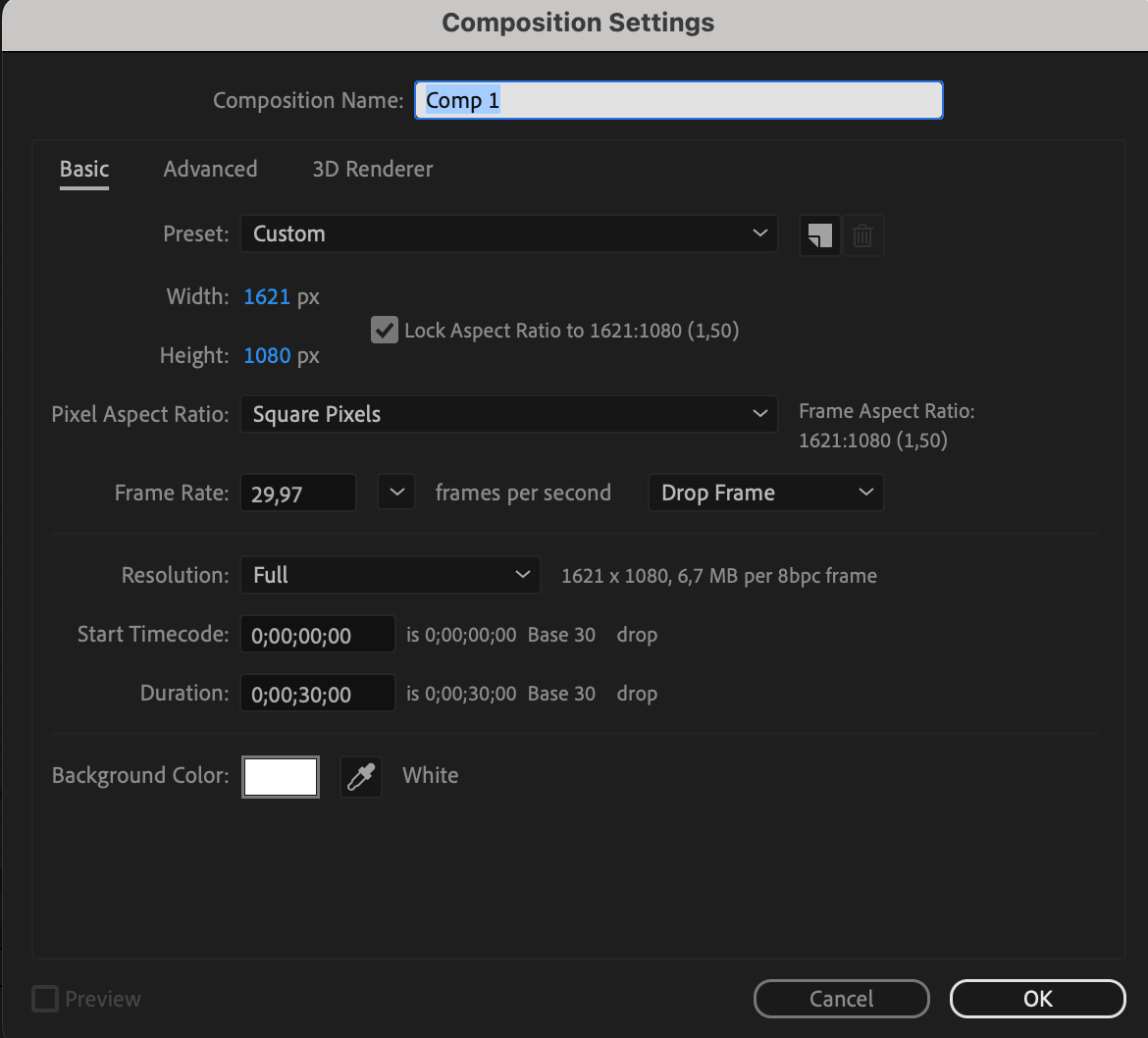
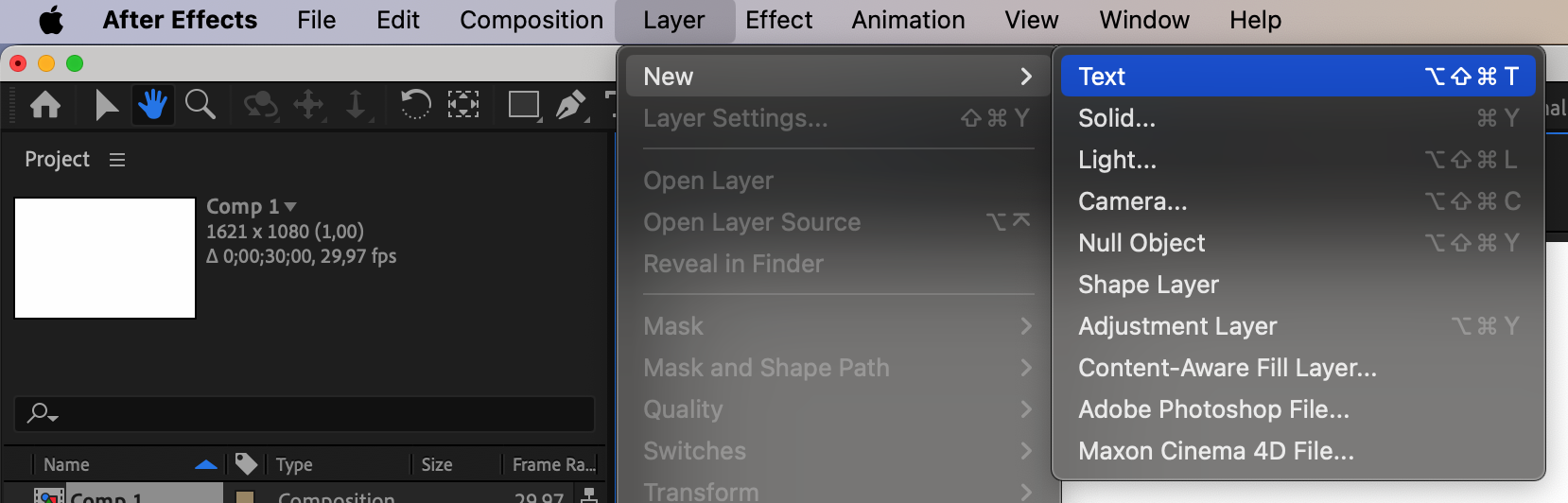
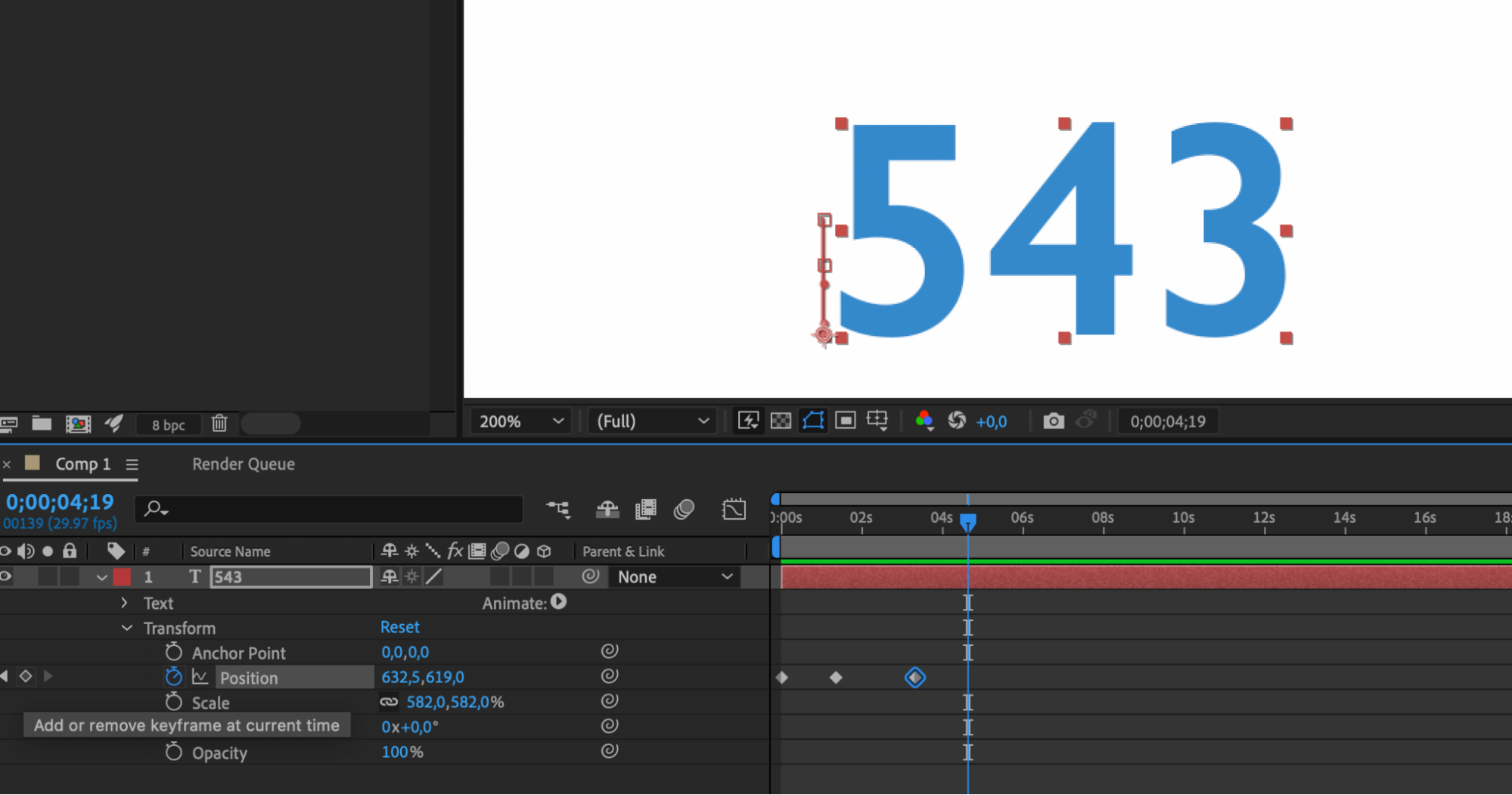
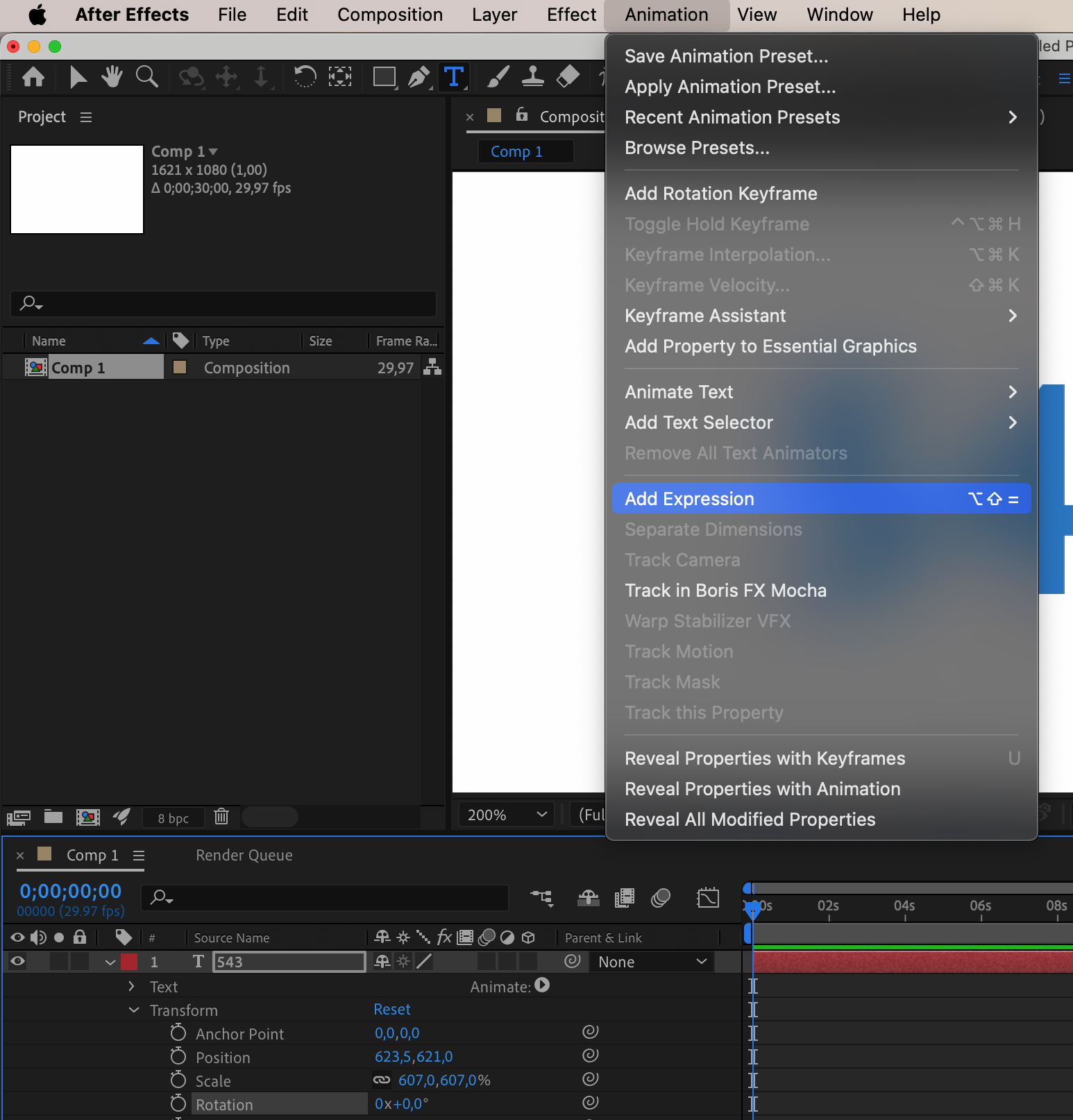
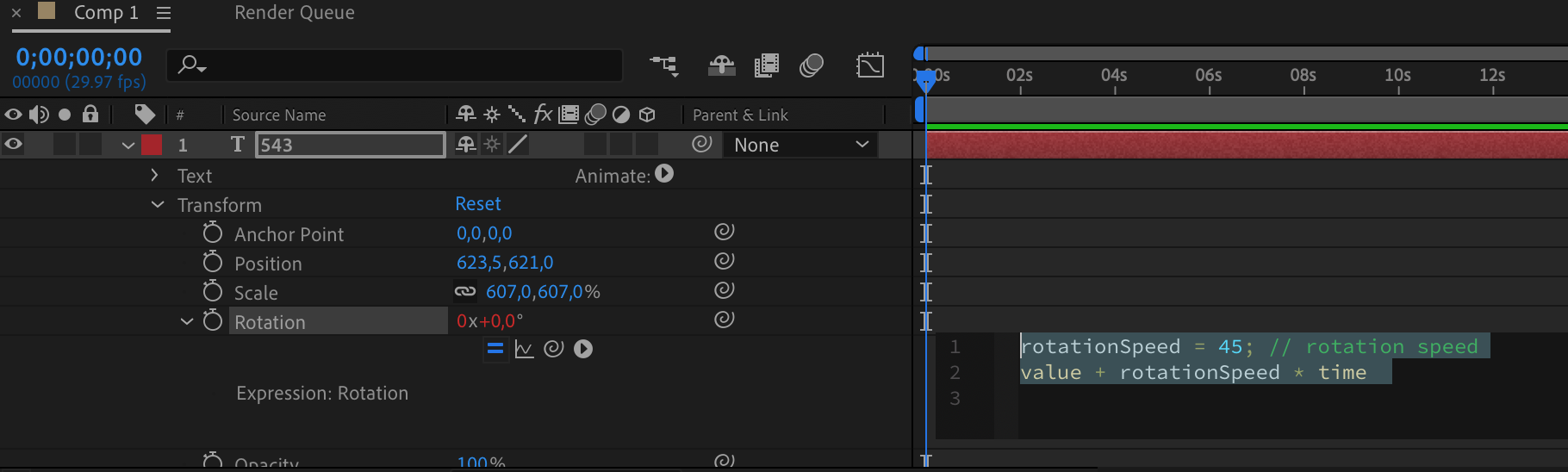
2. Exploitez la puissance des expressions : si vous souhaitez un contrôle plus avancé sur vos animations de chiffres, envisagez d'utiliser des expressions dans After Effects. Les expressions vous permettent de créer des animations complexes en liant des propriétés et en manipulant des valeurs de manière dynamique. Par exemple, vous pouvez utiliser des expressions pour créer des chiffres défilant de manière fluide et continue ou des visualisations de données interactives.
*Cette expression fait automatiquement pivoter le calque au fil du temps :
rotationSpeed = 45; // rotation speed
value + rotationSpeed * time
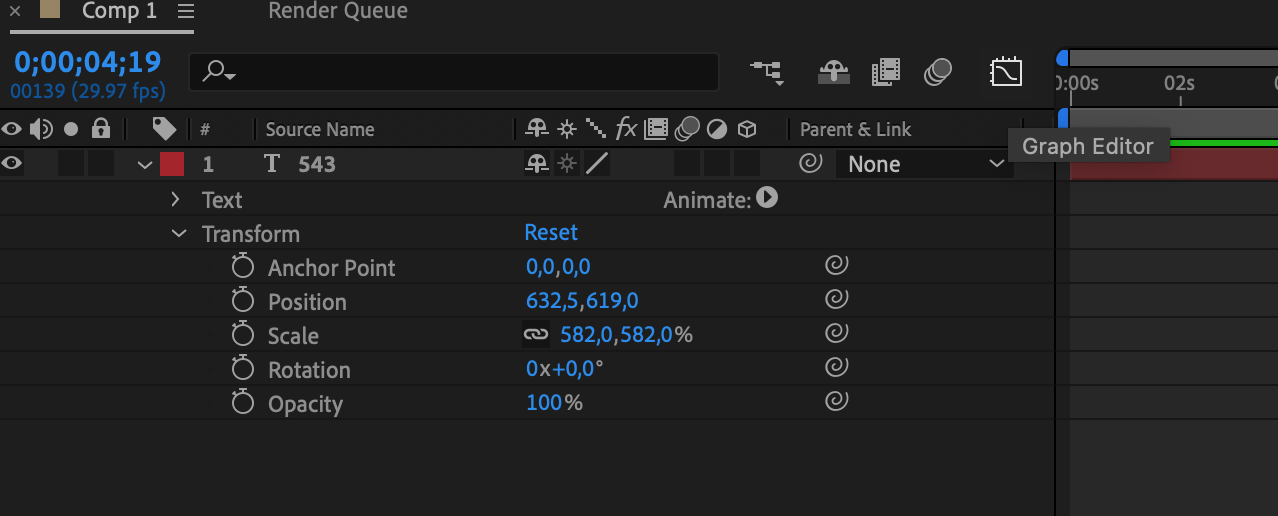
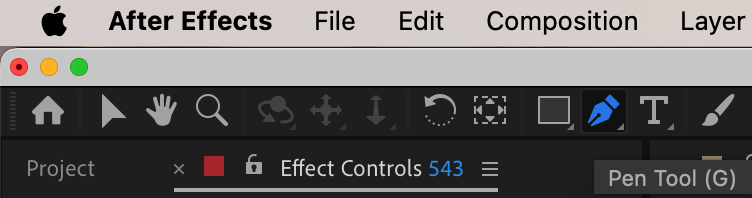
3. Personnalisez avec l'éditeur de graphiques : pour affiner vos animations de chiffres, utilisez l'éditeur de graphiques (Graph Editor) dans After Effects. L'éditeur de graphiques fournit une représentation visuelle des courbes d'animation, vous permettant d'améliorer la fluidité et la précision de vos chiffres. Utilisez l'outil plume (G) pour ajuster les courbes et obtenir la dynamique souhaitée de l'animation numérique.

Expérimentez avec les effets et les presets d'animation de texte
After Effects propose un large éventail d'effets et de presets d'animation de texte préconçus qui peuvent enrichir vos animations de chiffres. Des effets comme « Slider Control » et « Wiggle » peuvent ajouter un mouvement organique et de l'aléatoire à vos chiffres, tandis que des presets de texte comme « Typewriter » ou « Scale Up » peuvent apporter une sensation de transformation dynamique.
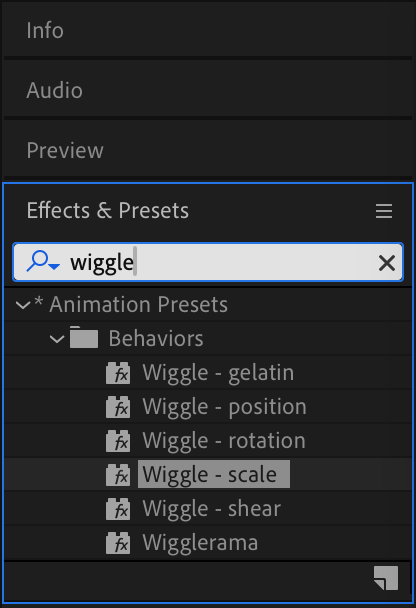
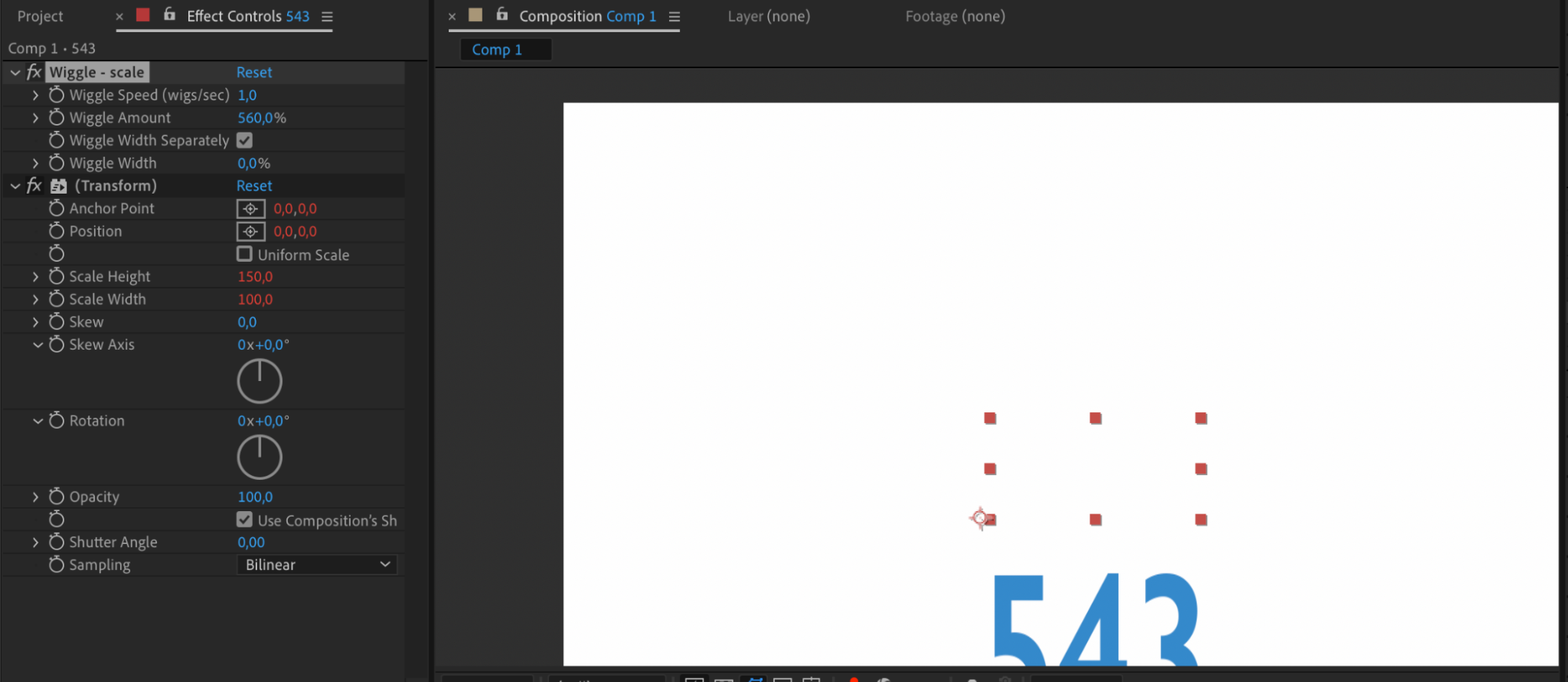
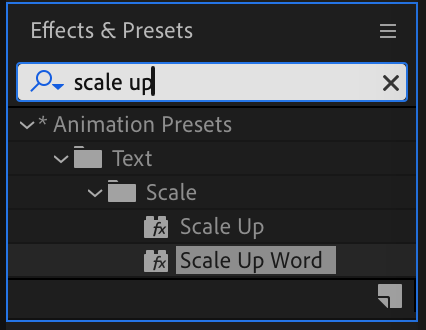
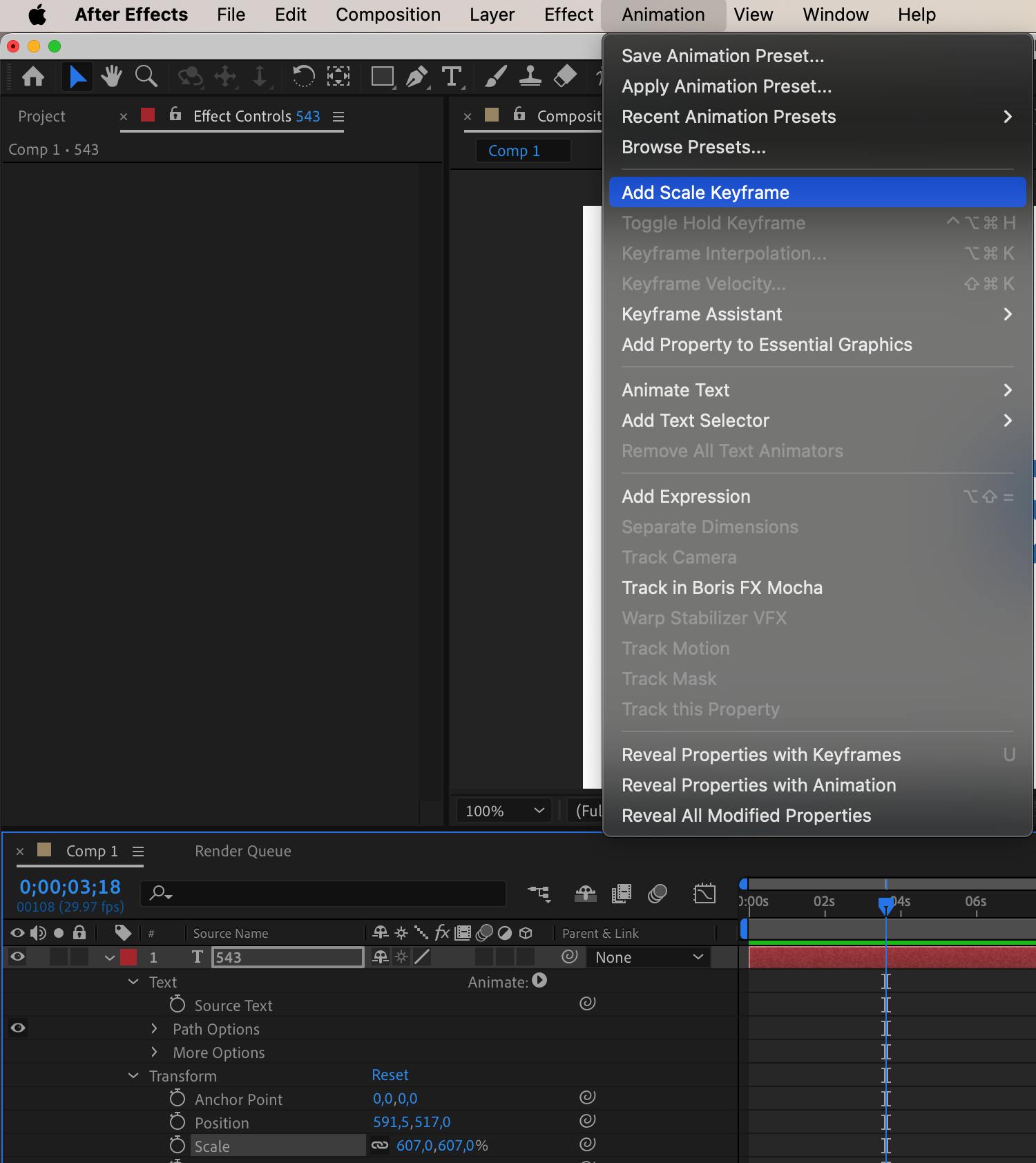
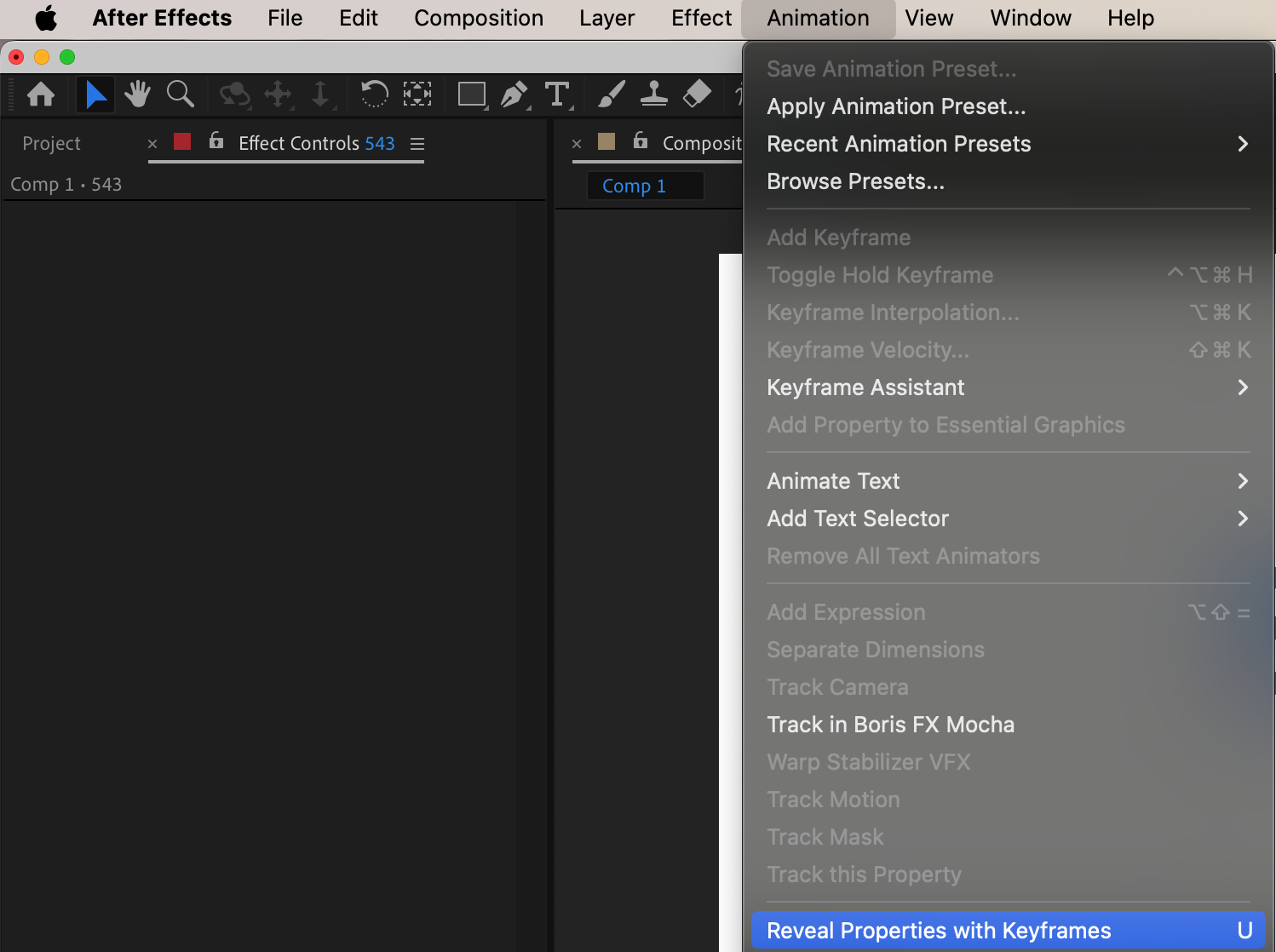
Pensez à vous familiariser avec des raccourcis essentiels comme « U » pour révéler les propriétés animées et le bouton de la section d'animation pour créer des images clés. Maîtriser ces raccourcis vous fera gagner du temps et améliorera votre workflow lors de l'animation de chiffres dans After Effects.
Maintenant que vous comprenez les différentes méthodes et astuces, il est temps de vous plonger dans les tutoriels détaillés qui vous guideront pas à pas dans le processus d'animation de chiffres dans After Effects. C'est parti !
Conclusion :
Félicitations ! Vous avez désormais acquis les connaissances et les compétences pour animer des chiffres dans After Effects comme un pro. En comprenant les différentes techniques, en exploitant les expressions, en personnalisant avec des images clés et en expérimentant avec les effets et les presets, vous pouvez faire passer vos animations de chiffres au niveau supérieur.
N'oubliez pas que l'animation ne consiste pas seulement à ajouter du mouvement à des chiffres ; il s'agit de raconter une histoire, de captiver votre public et de rendre votre contenu visuellement attrayant. Avec les techniques et les conseils que vous avez appris dans cet article, vous avez le pouvoir de créer des animations de chiffres dynamiques et captivantes qui séduiront les spectateurs et transmettront votre message efficacement.
Il est maintenant temps de mettre en pratique ce que vous avez appris et de laisser libre cours à votre créativité. Commencez par expérimenter différents styles d'animation, en intégrant vos propres éléments de design et en explorant des façons uniques de présenter vos données. Plus vous vous exercerez et laisserez parler votre créativité, plus vos animations de chiffres évolueront vers de véritables œuvres d'art.
Veillez à vous tenir au courant des dernières fonctionnalités, des tutoriels et des ressources d'After Effects. À chaque nouvelle mise à jour, vous aurez l'occasion de développer vos compétences et d'explorer encore plus de possibilités pour animer des chiffres.
Alors, lancez-vous et exploitez la puissance de l'animation de chiffres dans After Effects. Que vous créiez des infographies, des présentations, des motion graphics ou tout autre contenu numérique, vos chiffres animés apporteront à coup sûr cette touche supplémentaire de professionnalisme et de créativité.
Maintenant, commencez à animer ces chiffres et laissez-les raconter votre histoire comme jamais auparavant !
Our Bestsellers
Our Bestsellers


